Изменение многострочного текста
Имеется возможность изменять содержимое, формат и свойства многострочного текста.
Редактирование многострочного текста
- Дважды щелкните на объекте многострочного текста.
- В контекстном редакторе введите новый текст.
- Для сохранения текста и выхода из редактора воспользуйтесь одним из следующих приемов:
- На контекстной вкладке ленты «Текстовый редактор» на панели «Закрыть» нажмите «Закрыть текстовый редактор».
- Нажмите ОК на панели форматирования текста.
- Щелчком укажите точку на чертеже вне окна редактора.
Прим.: Нажмите клавишу ESC, чтобы выйти из редактора без сохранения изменений.
Изменение свойств многострочного текста
- Выберите многострочный текстовый объект.
- Правой кнопкой мыши щелкните выделенный объект и выберите «Свойства».
- Выравнивание. Для настройки выравнивания выберите один из режимов выравнивания.
- Стиль межстрочных интервалов. Чтобы изменить стиль межстрочного интервала, выберите один из следующих параметров.
- Минимум. Автоматический подбор интервала на основе размера самого высокого символа строки. Чем выше символы строки, тем больше интервал до соседних строк. Данная опция используется по умолчанию.
- Точно. Использование одинакового интервала между всеми строками многострочного текстового объекта, независимо от параметров форматирования отдельных фрагментов, например, шрифта и высоты символов.
- Межстрочный интервал. Чтобы изменить межстрочный интервал, введите новое значение для любого из следующих параметров.
- Межстрочный интервал. Установка межстрочного интервала, кратного одинарному интервалу. Одинарный межстрочный интервал равен 1,66 высоты символов.
- Интервал между линиями. Установка межстрочного интервала по абсолютному значению в единицах чертежа. Абсолютные значения можно задавать в интервале от 0,0833 до 1,3333.
Прим.: После выхода из палитры свойств другие параметры межстрочных интервалов примут значения в соответствии с введенной пользователем величиной.
Прим.: Рамка наследует все свойства текстового объекта — цвет, тип линии, прозрачность и слой.
Задание межстрочного интервала и интервала между абзацами
- Дважды щелкните на объекте многострочного текста.
- Выберите абзац, который требуется изменить. Если не абзац не выбран, изменения будут применены к текущему абзацу.
- Щелкните в редакторе правой кнопкой мыши и выберите «Абзац».
- В диалоговом окне «Абзац» выполните одно из следующих действий.
- Чтобы добавить интервал до или после абзацев, выберите «Интервал между абзацами» и введите соответствующие значения.
- Чтобы добавить межстрочный интервал для абзаца, нажмите «Междустрочный интервал в абзаце», выберите нужный параметр интервала и введите значение.
Изменение ширины многострочного текста
- Двойным щелчком выделите многострочный текстовый объект.
- В контекстном редакторе выполните одно из действий, описанных ниже:
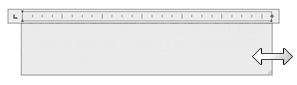
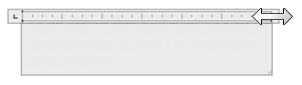
- Наведите курсор на правую границу рамки текста, чтобы курсор принял вид двойной стрелки. Перетащите курсор, чтобы задать ширину. Если необходимо настроить ширину нескольких столбцов, перетащите границу первого столбца.
Форматирование символов многострочного текста
- Двойным щелчком выделите многострочный текстовый объект.
- Выделите текст для форматирования.
- На контекстной вкладке ленты «Текстовый редактор» или на панели «Форматирование текста» внесите следующие изменения в форматировании.
- Шрифт: для изменения шрифта выберите нужное значение из списка.
- Высота: для изменения высоты символов введите новое значение в поле «Высота текста».
- Формат: для выделения текста полужирным или курсивным начертанием, а также подчеркиванием, надчеркиванием или зачеркиванием нажмите соответствующую кнопку.
Прим.: Для SHX-шрифтов полужирное и курсивное начертания не поддерживаются.


Задание отступов и табуляции
- Двойным щелчком выделите многострочный текстовый объект.
- Выделите абзацы, которые необходимо сместить.
- Переместите верхний маркер отступа на линейке туда, где должна начинаться первая строка всех абзацев.
- Переместите нижний маркер отступа туда, где должны начинаться остальные строки абзацев. Таким образом смещаются элементы абзацев длиной более одной строки.
- Чтобы настроить табуляцию, выберите абзацы, которые необходимо изменить, и выполните одно из следующих действий.
- Стиль. Нажимайте стиль табуляции до тех пор, пока не отобразится необходимый.
- Вставка. Щелкните на линейке позицию новой табуляции.
- Перенос. Перетащите на линейке существующую табуляцию в новую позицию.
- Удалить. Перетащите позицию табуляции за пределы линейки.
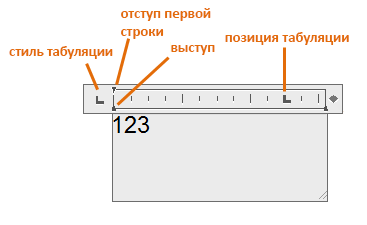
Прим.: Щелкните в редакторе правой кнопкой мыши и выберите «Абзац», чтобы задать отступы и табуляцию в диалоговом окне «Абзац».
Понятия, связанные с данным
- Форматирование многострочного текста
- Создание примечаний с текстом
- Поиск и замена текста
- Изменение масштаба текста и выравнивание
Редактирование текста в AutoCAD
Практически ни один чертеж не обходится без какой-либо текстовой информации – указания размеров, обозначения разрезов, пояснения, названия… Все это требует нанесения текста собственно на сам чертеж. Делается это несложно — редактирование текста в AutoCAD не сложнее, чем в популярном Word-е.
При использовании ленточного интерфейса на вкладке «Главная» несложно заметить крупную пиктограмму в виде буквы А – она и служит для ввода текста, причем есть варианты ввода как однострочного текста, так и многострочного. После нажатия этой пиктограммы нужно выделить мышкой рамку в рабочем пространстве, в пределах которой будет расположен текст.
Редактирование текста в AutoCAD выполняется очень просто – достаточно дважды кликнуть по введенному тексту и появится курсор, с помощью которого можно исправить или переписать ранее введенный текст. Кроме того, можно вызвать правой кнопкой контекстное меню и в свойствах также указать дополнительные параметры, например – как будет реагировать текст на изменение масштаба всего чертежа.
Также при редактировании текста в AutoCAD доступны привычные функции выбора шрифта, выравнивания, создания списков и прочие. Более подробно создание текста рассматривается в видеоуроке.
Создание и редактирование текста
В эскизы можно добавить текст, задавая параметры для указания ориентации, шрифта, размера, цвета, штриховки и других настроек текста. После создания текст в эскизе может редактироваться.
На вкладке 2D-эскиз в группе команд Создать в списке Текст содержатся команды создание в эскизе пояснительного линейного текста или текста с выравниванием по геометрии с помощью опций диалогового окна Редактирование текста.

Алгоритм создания текста:
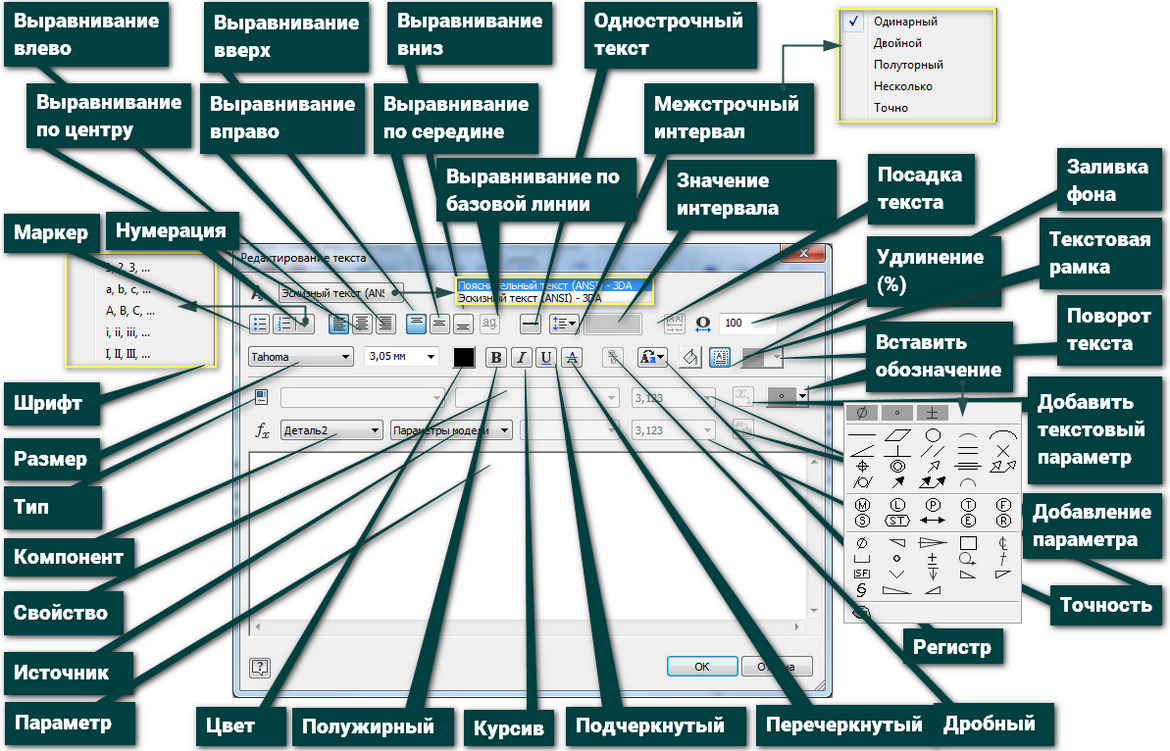
- В активном эскизе выбрать команду Текст.
- В графическом окне:
- Указать мышью точку вставки текстового поля
- Удерживая нажатой левую кнопку мыши, переместить курсор, задав область текстового поля.
- В диалоговом окне Редактирование текста
- в поле редактирования Вставить текст ввести текстовую строку.
- Для задания дополнительных свойств необходимо выделить созданный текст.
- Изменить свойства текста
- Нажать кнопку OK.
- Принять эскиз и выйти из среды создания эскиза
Атрибуты текст и шрифта
- Маркированные и нумерованные списки — создание маркированного или нумерованного списка.
- Выравнивание — размещение текста внутри текстового поля
- Выравнивание по базовой линии – опция доступна, если выбран параметр Однострочный текст, а также при создании эскиза текста.
- Однострочный текст — удаление всех разрывов строки из многострочного текста. Доступно только для эскизного текста.
- Межстрочный интервал — выбор расстояния между строками с текстом.
- Значение интервала: указывается значение межстрочного интервала, если задан способ «Множитель» или «Точно».
- Вписанный текст — задание размеров текста, соответствующих обозначенному пространству, например текстовому окну. Доступно только для эскизного текста.
- Растяжение (%) — задание ширины текста. При значении 100 текст отображается в натуральную величину, при значении 50 – сжимается в два раза.
- Шрифт — выбор шрифта в списке доступных шрифтов.
- Размер шрифта — задание размера шрифта в текущих единицах измерения (дюймах или миллиметрах). Ввести или выбрать значение размера в списке, щелкнув стрелку.
- Изменение стандартных значений позволяет настроить список размеров шрифтов по умолчанию. Открыть Редактор стилей и стандартов и нажать на текущий стандарт. В списке Стандартные значения на вкладке Общие можно добавлять или удалять размеры шрифтов.
- Цвет — выбор цвета шрифта в соответствующем диалоговом окне. Команда Цвет определяет выбранный цвет или цвет слоя.
Для присвоения цвета в соответствии со свойствами слоя в диалоговом окне Цвет следует активировать опцию По слою. Деактивация опции позволяет изменить цвет линии. - Стиль текста — задание стиля Полужирный, Курсив или Подчеркнутый.
- Дробный — многоуровневые строки в текстах чертежа используются для создания диагональных и горизонтальных дробей, а также строк с верхним и нижним индексом. Доступно, если выбранная строка имеет подходящий формат.
Для изменения свойств многоуровневого текста необходимо выделить многоуровневый текст в поле редактирования, нажать правой кнопкой мыши и выбрать Свойства. - Регистр текста — преобразование выбранной строки в регистр ВСЕ ПРОПИСНЫЕ, все строчные или Начинать С Прописных.
- Текстовое поле — ограничение и определение размера текста. Доступно только для эскизного текста.
- Угол поворота, поворот — поворот текста относительно точки вставки. Например, если текст выровнен по левому верхнему краю, он будет повернут относительно левого верхнего угла.
- Рамка текста/Без рамки текста — задание отображения рамки или ее отсутствия вокруг текста. Если выбран параметр Рамка текста, то в результате текст заключается в рамку.
- Тип — указываются типы свойств из чертежа, исходной модели и файла источника пользовательских свойств (для внешних пользовательских свойств и пользовательских свойств модели), определенные на вкладке Чертеж диалогового окна Процесс моделирования. Параметр доступен при создании или редактировании эскизного текста (на эскизах листа, вида и на эскизных видах), текста символа, основной надписи и текста рамки.
- каждый внешний набор свойств, определенный в файле чертежа или модели, имеет в списке запись с именем данного набора свойств.
- если исходная модель содержит, по крайней мере, одно пользовательское свойство, тип свойства Прочие свойства — Модель является доступным.
- в чертеже детали из листового металла выбрать тип Свойств листового металла для добавления в текст площади границ развертки, ширины или длины.
- выбрать тип свойств Физические свойства — модель для добавления в текст значения массы, плотности, объема и площади. Если для физического свойства отображается значение Н/Д, это значит, что физические свойства модели устарели. Чтобы обновить модель, следует открыть файл модели и на вкладке Управление в группе команд Обновить выбрать Обновить масс. свойства.
- все значения физических свойств отображаются с единицами измерения.
- Свойство — задание свойства, связанного с выбранным типом. Доступно при создании или редактировании всего текста чертежа, включая свойства текста в примечаниях, текст на выноске, эскизный текст, текст обозначения, основную надпись и текст рамки.
- Точность – выбор в списке точность для числовых свойств, отображаемых в тексте.
- Добавить параметр текста — добавление в текст параметра, выбранного в полях Тип и Свойство. Доступно при создании или редактировании текста чертежа, включая эскизный текст, текст обозначения, текст примечания, текст на выноске, основную надпись и текст рамки. Недоступно для типа Подсказка.
- Параметры — выбор именованного параметра и добавление его значения к тексту в позиции курсора. Опция доступна только при нанесении или редактировании примечаний и размерного текста.
Текст детали не использует настройки параметров. - Компонент — выбор файла модели, содержащего параметр. Если чертеж содержит виды нескольких моделей, то файл выбирается из раскрывающегося списка. Если чертеж содержит производные детали, то в этот список включаются также и исходные детали.
- Источник — выбор типа параметра для отображения в списке Параметр. В списке следует выбрать значение:
- Параметры модели — создается список именованных параметров, которые автоматически добавляются к модели при нанесении размеров или добавлении конструктивных элементов.
- Параметры пользователя — создается список пользовательских параметров, добавляемых к модели.
- Параметры — выбор параметра, вставляемого в текст. Открыть список и выбрать значение. Список параметров определяется значением, заданным в поле Источник.
- Точность – выбор в списке точности для числовых параметров, отображаемых в тексте.
- Добавить параметр — в текст добавляется выбранный параметр из выбранного компонента.
- Обозначение — вставка символов в текст в позицию курсора.
Верхние три символа обозначают диаметр, градус и плюс-минус. Для них используется активный шрифт. Для остальных символов используется шрифт AIGDT. В чертежах доступные символы определяются активным стилем Допуск формы и расположения.
В конце списка символов приведена таблица символов Windows, отсутствующих на стандартной клавиатуре. Щелкнуть символ в таблице, нажать кнопку Выбрать, а затем Копировать. На панели форматирования текста щелкнуть правой кнопкой мыши и выбрать пункт Вставить.
Для масштабирования редактируемого текста поместите курсор в поле, удерживайте нажатой клавишу CTRL и прокрутите колесико мыши.
9.1.1. Текст
Алгоритм создания текста:
- В активном эскизе выбрать команду Текст.
- В графическом окне:
- Указать мышью точку вставки текстового поля
- Удерживая нажатой левую кнопку мыши, переместить курсор, задав область текстового поля.
- В диалоговом окне Редактирование текста в поле редактирования Вставить текст ввести текстовую строку.
Алгоритм редактирования или форматирования текста в эскизе:
- Дважды щелкнуть эскиз с текстом, чтобы активировать среду эскиза.
- Дважды щелкнуть текст, чтобы изменить его.
- В диалоговом окне Редактирование текста отредактировать текст, добавить обозначения, параметры или свойства в тексте, измените форматирование текста.
- Нажать OK.
- Для масштабирования редактируемого текста следует поместить курсор в поле и при нажатой клавише CTRL прокрутить колесико мыши.
Текстовые фрагменты в эскизе могут быть выровнены
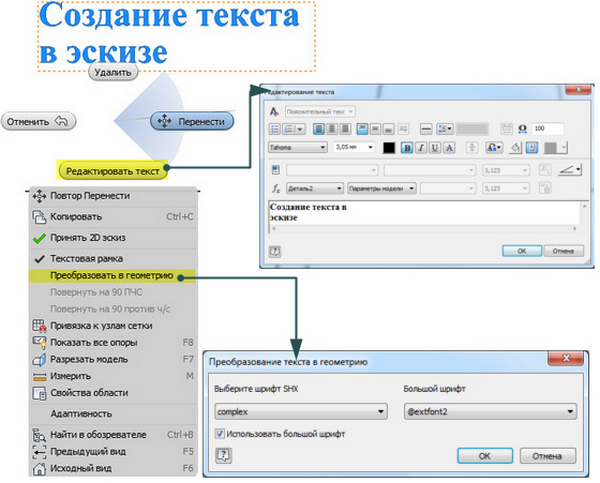
- Создать несколько текстовых фрагментов
- В группе команд Зависимость выбрать Коллинеарность.
- Щелкнуть линии текстового поля, которые требуется выровнять,
- Щелкнуть второе текстовое поле.
- Нажать OK.
Алгоритм преобразования текста эскиза в геометрию эскиза:
- Щелкнуть правой кнопкой мыши текст эскиза и выбрать Преобразовать в геометрию.
- В диалоговом окне Преобразовать в геометрию выбрать тип шрифта SHX. При необходимости пользователь может установить флажок Использовать большой шрифт и выбрать нужный шрифт.
- Нажать OK.
9.1.2. Текст, выравниваемый по геометрическому объекту
Пользователь может добавлять или редактировать выровненный по геометрии текст в активной детали эскиза чертежа или в ресурсе чертежа, таком, как формат основной надписи, пользовательская рамка или эскизное обозначение.
Текст, выравниваемый по геометрическому объекту, создается с помощью опций диалогового окна Геометрия-Текст. В отличие от текста в текстовом поле текст, выравниваемый по геометрическому объекту (линия, дуга, окружность), полностью ограничен при создании выбранным геометрическим объектом. Текст не ограничивается линейной конфигурацией, но согласовывается с формой выбранного геометрического объекта.
Рисунок 4 — Диалоговое окно Геометрия-Текст
Ниже приведено описание опций создания и форматирования текста, выравниваемого по геометрическому объекту, отсутствующих в Word
- Геометрия – выбор геометрического объекта, вдоль которого должен выравниваться текст. Можно выбрать геометрическое выравнивание по линиям, дугам, окружностям.
- Направление – направление текста : по часовой или против часовой стрелки.
- Позиционное представление:
- Снаружи или внутри – расположение текста снаружи или внутри геометрического объекта
- Выравнивание текст – по левой или правой границе рамки, а также по центру.
- Угол в начале — задание опорных точек для окружностей (относительно левой точки квадранта) и дуг (относительно левой начальной точки). Данная опция не используется с прямыми линиями.
- Смещение – задание расстояния смещения текста относительно геометрии. Допускается использование отрицательных значений, в таком случае текст смещается в противоположную сторону
- Посадка текста — определение межбуквенного интервала таким образом, чтобы текст занимал всю длину заданной геометрии. В отличие от параметра % растяжения, этот параметр не отражается на размере или форме текста.
- % растяжения — задание ширины текста. При значении 100 текст отображается в натуральную величину, при значении 50 – сжимается в два раза
- Запустить текстовый редактор – кнопка открытия диалогового окна Формат текста для доступа к пунктам Свойства Inventor и Параметры. После нажатия кнопки ОК изменения, внесенные в этом диалоговом окне, переносятся в диалоговое окно Текст по линии. Неактивные параметры выделены серым цветом
- Обновить — просмотра текста в эскизе после выполненных изменений в тексте или его форматирования
- Вставить обозначение — вставка выбранного обозначения в текст. Нажимая стрелку вниз, выбрать другой символ или нажать на текущий символ для вставки
- Цвет — выбор цвета шрифта в соответствующем диалоговом окне.
Алгоритм добавления текста с выравниванием по геометрии в эскизе:
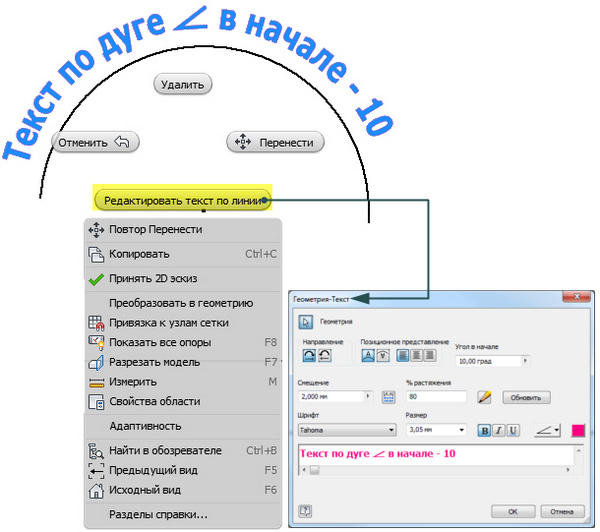
- Создать эскиз или дважды щелкнуть эскиз, чтобы активизировать его.
- Выбрать Текст по линии.
- В графическом окне выбрать геометрию, по которой производить выравнивание текста.
- В текстовом поле открывшегося диалогового окна Геометрия-текст ввести текст.
- Выбрать опции для изменения ориентации, формата, шрифта текста и добавления символов. Пользователь может применить опции диалогового окна Формат текста открываемого щелчком по кнопке Запустить текстовый редактор.
При изменении форматирования текста в диалоговом окне изменяется стиль только этого текста. Для изменения стандартного форматирования всего текста необходимо отредактировать заданный текстовый стиль или задать другой текстовый стиль в стандарте оформления, который можно задать в контекстном меню выбрав опцию Редактирование стиля — Текст. - Для просмотра текста в эскизе нажать кнопку Обновить.
- Выполнить одно из следующих действий:
- изменить текст в текстовом окне.
- нажать кнопку Геометрия для добавления текста с другой геометрией.
- нажать кнопку OK для принятия текста в существующем виде и закрытия диалогового окна.
- нажать кнопку Отменить для закрытия диалогового окна без принятия введенного текста и восстановления состояния после последнего обновления. Текст, введенный до последнего нажатия Обновить, остается на месте.
Алгоритм редактирования текста с выравниванием по геометрии в эскизе:
- В браузере в контекстном меню выбрать Редактирование эскиза или дважды нажать эскиз, чтобы активировать его.
- В графическом окне дважды щелкнуть текст.
- В диалоговом окне Геометрия-Текст можно:
- удалить или добавить текст использовать параметры диалогового окна для изменения ориентации, формата, шрифта текста или добавления символов.
- щелчком по кнопке Запустить текстовый редактор открыть диалоговое окно Формат текста.
Однострочный текст AutoCAD
Ни один чертеж не обходится без текста в виде надписей, текстовых пояснений, или буквенно-цифровых обозначений. При этом текст Автокада на чертеже должен соответствовать принятому стандарту ГОСТ 2.304-81 для всех отраслей промышленности и строительства.
В этой статье мы рассмотрим какие в Автокад виды текста бывают, а также разберем важные вопросы: «Как написать текст и как редактировать текст в Автокаде?»
Под текстом AutoCAD понимают отдельный самостоятельный объект.
Размеры не являются текстовыми объектами, а содержат размерный текст AutoCAD над размерной линией!
Виды текстов
Программа использует два вида текста: однострочный текст Автокад и многострочный.
Многострочный и однострочный тексты в Автокаде — это два совершенно разных объекта, соответственно каждый из них обладает своими свойствами и создается отдельной командой.
Для создания текста в Автокад можно использовать собственные векторные шрифты, либо Windows шрифты установленные на компьютере, а также шрифты из других САПР. Например, шрифт из КОМПАС мы использовали на практическом видеоуроке «Рамка и основная надпись чертежа».
Примечание
Однако, если вы переносите чертеж, содержащий шрифты не системы AutoCAD, на другой компьютер , то другой компьютер должен содержать шрифты переносимого чертежа.
В этом уроке мы разберем однострочный вид текста. Создание и редактирование однострочного текста Автокад, выравнивание.
Однострочный текст в AutoCAD
Однострочный текст в Автокад до сих пор встречается довольно часто. Для создания однострочного текста в Автокаде используют команды Текст и ДТекст. Эти команды абсолютно одинаковы, поэтому Вы можете применять любую из них. Наличие двух команд для однострочного текста обусловлено развитием программы и увеличением ее функционала.
Примечание
В Автокад однострочный текст уже многими проектировщиками применяется редко, так как разработчики рекомендуют использовать для создания однострочных надписей многострочный текст, так как работать с ним удобнее. Тому подтверждение наличие вкладки Текстовый редактор на ленте инструментов при работе с многострочным текстом.
Создание однострочного текста
Создать однострочный текст в Автокад можно одним из следующих способов:
- Написать в AutoCAD однострочный текст вы можете используя строку меню — пункт Рисование — в раскрывающемся списке выбрать строку Текст в Автокаде — Однострочный.
- Создать однострочный текст можно из ленты инструментов — вкладка Главная — группа инструментов Аннотации — кнопка Текст — Однострочный.
- Так же написать однострочный текст в Автокаде вы можете из ленты инструментов, но уже использовать вкладку Аннотации — в группе инструментов Текст — кнопка Однострочный текст AutoCAD.
- Сделать в программе однострочный текст возможно, используя классическую панель инструментов Текст — кнопка Однострочный текст.
- Либо прописать наименование команды в командной строке — Текст (ДТекст).
Написать в AutoCAD однострочный текст вы можете используя строку меню.
Создать однострочный текст в Автокаде можно из ленты инструментов.
Создать однострочный текст в Автокаде вы можете из ленты инструментов, но уже использовать вкладку Аннотации.
Сделать в AutoCAD текст однострочный возможно, используя классическую панель инструментов Текст.
Команда вызова однострочного текста Автокад.
После вызова команды Текст в Автокаде в командной строке появится запрос:
Укажите начальную точку текста или [ В ыравнивание, С тиль]:
Взгляните на командную строку. Верхняя строка показывает нам текущие настройки однострочного текста в AutoCAD:
Текущий стиль текста: «ТХТ-04-5.0» | Высота текста: 5.0000 | Аннотативный: Нет | Выравнивание: сЛева
Все эти настройки текста Автокад мы рассмотрели в тут, кроме выравнивания текста в AutoCAD. Выравнивание текста мы изучим в этой статье ниже.
Нам необходимо указать точку вставки текста на чертеже. Сам текст AutoCAD по умолчанию будет располагаться справа от точки вставки. Точку вставки текста в Автокаде можно задать вводом координат в командную строку или щелчком мыши в нужном месте чертежа (обчно используют привязки).
Затем от вас потребуется указать высоту однострочного текста, если стиль текста в Автокаде содержит нулевую высоту, другими словами указать размер шрифта Автокад.
Укажем высоту текста Автокад 5 мм вводом значения в командную строку. Прописные буквы шрифта AutoCAD будут высотой 5 мм, а строчные 3,5 мм.
Если стиль текста содержит высоту текста, то шаг указания высоты однострочного текста пропускается, а требуется сразу задать угол поворота текста AutoCAD.
В системе задание угла поворота текста в Автокаде можно осуществить щелчком мышки с использованием полярной привязки.
Примечание:
По умолчанию угол поворота текста Автокад относительно оси X равен 0 градусов.Если вас устраивает угол поворота текста в AutoCAD по умолчанию, то просто нажмите Enter, либо введите значение угла поворота текста в командную строку.