Селекторы CSS для начинающих. Часть 1.
Окей, скажут некоторые мои подписчики и отпишутся от обновлений. Конечно, я понимаю, что во-первых статья для совсем начинающих, во-вторых, довольно много информации есть по этой теме… но тем не менее у многих людей, которые ко мне обращаются, возникают с этим проблемы . А я даже и не знаю, на какую статью им ссылку дать, смотрю одно руководство, смотрю второе, и что-то ни одно из них мне не нравится.
Сейчас я постараюсь пролить немного света на эту тему. Однако скажу, что тут всё очень просто на самом деле — главное не стоит сразу же начинать разбираться с nth-child(even) . Чтобы делать хорошую верстку, достаточно понять, как работают ID, классы и иерархия элементов.
Предлагаю вам на каждый из последующих примеров создать HTML-файл и пробовать все варианты сразу же по ходу дела. Тогда точно всё будет просто и понятно.
Пример 1. Селекторы по ID элемента
Ну это на мой взгляд самое простое и с этого нужно начинать, тут самое важное, что нужно помнить — это что какой-либо конкретный ID может встречаться только один раз на странице, ну и конечно же для вашего удобства будет лучше, если на других страницах сайта этот же ID не будет обозначать абсолютно другой элемент.
em style="color: #c1ef65;">"misha_em">Текст курсивом.em> strong style="color: #c1ef65;">"misha_strong">Жирный текст.strong>
HTML5-спецификация допускает использование в качестве названия атрибута ID довольно большой набор символов, но я ограничиваюсь буквами латинского алфавита + символ подчеркивания _ + цифры, мне этого хватает.
/* чтобы обратиться к элементу с конкретным ID через CSS, добавим перед ним # */ #misha_em{ color:#888; /* серый цвет для курсива */ } #misha_strong{ color:#fe0000; /* красный для жирного текста */ }
Как обратиться к нескольким элементам одновременно
Очень просто — перечислить их через запятую:
#misha_em, #misha_strong{ text-tansform: uppercase; /* конечно мы недостаточно выделили наш текст, пусть еще будет в верхнем регистре */ }
Подытожу: как видите с ID всё предельно просто — добавляем соответствующий атрибут к любому HTML-элементу, этот атрибут должен быть уникальным и не повторяться больше на странице, а затем мы просто обращаемся к нему напрямую через CSS. Всё.
Пример 2. Селекторы по классам
Первое отличие классов от ID — это то, что их может быть на странице сколько угодно. Например для того, чтобы не перечислять все ID элементов через запятую, как в предыдущем примере, используем классы.
em style="color: #c1ef65;">"misha_em" style="color: #c1ef65;">"misha_text">Текст курсивом.em> strong style="color: #c1ef65;">"misha_strong" style="color: #c1ef65;">"misha_text">Жирный текст.strong>
Переделаем предыдущий пример и получим:
/* чтобы обратиться к элементам класса, добавим перед ним точку */ .misha_text{ text-tansform: uppercase; /* оба элемента и будут переведены в верхний регистр */ }
Также мы можем обратиться ко всем элементам жирного текста с классом .misha_text , добавив перед точкой название тега элемента:
/* обращаемся ко всем класса misha_text */ strong.misha_text{ color:#fe0000; }
Очень кратко про приоритеты
Обычно если одному и тому же элементу присваиваются разные стили несколько раз, то задействуются те, которые указаны в CSS-файле в последнюю очередь (на самом деле тут полно правил, это однозначно тема отдельного поста). Однако у разных селекторов различный приоритет, и в примере я покажу, что имею ввиду.
Тут может показаться, что элементу должен быть присвоен цвет #fe0000 , так как это значение свойства указано в последнюю очередь, однако всё совсем не так.
.misha_text{ color:#fff !important; /* если после значения свойства указать !important - это самый высочайший приоритет */ } #misha_strong { color:#eee; /* у ID приоритет выше, чем у классов, это правило будет считаться важнее, чем .misha_text */ } .misha_text{ color:#fe0000; }
Подытожу: если абсолютно разным элементам нужно присвоить одинаковые стили, вы можете объединить их по классу.
Пример 3. Селекторы по HTML тегам. «Путешествие» по дереву DOM
Дерево — это иерархия всех HTML-тегов на странице.
-
и
— элементы списка, — жирный текст,
— абзац.
div> ul> li>Элемент списка 1li> li>Элемент списка 2li> li>strong>Жирныйstrong> элемент списка 3li> ul> div> p>strong>Жирный текст внутри абзацаstrong>p>
К каждому из типов этих элементов можно обратиться по CSS, например:
div{ background-color:#eee; /* ко всем div (а он у нас один в примере) будет применен светло-серый фон */ } li{ color:green; /* текст элементов списка станет зелёного о_О цвета */ } strong{ background-color:#ff0000; /* фон всех элементов strong станет красного цвета */ }
Думаю тут пока понятно, пишем название любого HTML тега в CSS и прописанные вами правила применятся для каждого указанного тега на вашей HTML-странице.
А что если мы хотим изменить стиль только того жирного текста, который находится внутри абзаца? Или вдруг нам нужно, чтобы жирный текст внутри абзаца и внутри списка отличались по стилям?
Тут нам поможет наследственность. В CSS мы можем указать полный путь к нужному нам элементу от самого начала документа, да хоть от самого ! Чтобы понять, о чем я говорю, смотрите пример:
-
, который в свою очередь находится внутри элемента
, который в свою очередь находится внутри элемента , и необязательно, чтобы эти элементы шли друг за другом последовательно. то есть может быть и так: div p ol li ul li p strong */ div ul li strong{background-color:#ff0000;}/* ситуация точно такая же, необязательно элемент должен сразу идти после элемента
, это может быть и: p span strong */
p strong{background-color:#aaa;}В принципе всё правильно и вы можете так и оставить и перейти к следующей главе, но я пока что попробую этот пример упростить.
Для начала — зачем нам указывать полный путь к элементу, ведь достаточно и одного:
div strong{ background-color:#ff0000; } p strong{ background-color:#aaa; }
Ну а теперь важное правило, если приоритет впереди стоящего селектора не выше, чем последующего, то к элементам применяются правила последующих селекторов.
/* сначала для всех делаем красный фон */ strong{ background-color:#ff0000; } /* а потом перезаписываем правила для тех , которые находятся внутри абзацов*/
p strong{ background-color:#aaa; }
Вот и всё, в принципе информации из этого поста должно быть достаточно для создания верстки практически любой сложности. Тем не менее, я также выпущу вторую часть поста «Селекторы CSS для продвинутых» на следующей неделе.
Смотрите также
- 5 способов создания ссылок-якорей с отступом сверху. Устранение смещения из-за фиксированного блока (шапка, меню).
- Удобный CSS оптимизатор для работы на каждый день
- 15 красивых и эффектных CSS3 кнопок
Миша
Впервые познакомился с WordPress в 2009 году. Организатор и спикер на конференциях WordCamp. Преподаватель в школе Нетология.
Пишите, если нужна помощь с сайтом или разработка с нуля.
10.1. Структура документа: родитель-потомок в CSS
HTML документы строятся на иерархии элементов. Каждый элемент является родителем или потомком, или и тем, и другим. Например, элемент body является родителем для элемента ol . А элемент ol является родителем для элементов li . body является дочерним элементу html и так далее.
Родителем и потомком называют те элементы, разница между которыми один уровень. Если разница между элементами несколько уровней, например, body и li , то такие элементы называют предок ( body ) и потомок ( li ).
И теперь давайте посмотрим реальный пример.
Теперь первый span (родитель p ) сделаем красного цвета. Второй span (родитель h1 ) сделаем зеленого цвета. Это реализовано в третьем примере.
Родительский класс в CSS
Почти никак. CSS — это каскад: обратиться можно либо к дочернему элементу, либо к идущему в потоке после элемента на одном уровне вложенности.
Исключение составляет :focus-within :

Всё ещё ищете ответ? Посмотрите другие вопросы с метками html css вёрстка наследование или задайте свой вопрос.
дизайн сайта / логотип © 2022 Stack Exchange Inc; материалы пользователей предоставляются на условиях лицензии cc by-sa. rev 2022.1.7.41110
Нажимая «Принять все файлы cookie» вы соглашаетесь, что Stack Exchange может хранить файлы cookie на вашем устройстве и раскрывать информацию в соответствии с нашей Политикой в отношении файлов cookie.
CSS как обращаться к вложенному классу
В примере выше мы имеем 3 селектора – это p, div span, ul li. То есть весь наш файл стилей состоит из селекторов и их свойств. Наиболее удобно и наглядно, особенно новичкам, брать за селектор имя класса (class) тега или уникальный идентификатор (id) тега. Чтобы присвоить класс или идентификатор какому-либо тегу, мы должны указать их среди атрибутов этого тега. У конкретного тега может быть максимум 1 идентификатор и бесконечное число классов. Пример:
На что стоит обратить внимание:
- Классы и идентификаторы можно присваивать любым (всем) тегам.
- Каждый id уникален и не может повторяться в пределах одной страницы, в отличие от классов!
- Один и тот же класс может быть присвоен любым тегам и может повторяться любое количество раз на странице.
- Если мы хотим задать конкретному тегу несколько классов, мы просто задаём их через пробел.
- Имена классов и идентификаторов могут совпадать, при этом кроме имени, ничего общего между ними не будет.
Как обратиться к классу или id в файле стилей (CSS)?
В нашем случае последние две инструкции не сработают, так как у нас нет классов, вложенных внутрь тегов с заданными атрибутами. Как вы могли заметить, чтобы обозначить, что мы обращаемся именно к id, нужно перед его именем без пробелов поставить знак решётки (#), если мы обращаемся к классу, то перед именем класса должны поставить точку (.).
2.1. Основы CSS
CSS (Cascading Style Sheets) — язык таблиц стилей, который позволяет прикреплять стиль (например, шрифты и цвет) к структурированным документам (например, документам HTML и приложениям XML).
Обычно CSS-стили используются для создания и изменения стиля элементов веб-страниц и пользовательских интерфейсов, написанных на языках HTML и XHTML, но также могут быть применены к любому виду XML-документа, в том числе XML, SVG и XUL.
Отделяя стиль представления документов от содержимого документов, CSS упрощает создание веб-страниц и обслуживание сайтов.
CSS поддерживает таблицы стилей для конкретных носителей, поэтому авторы могут адаптировать представление своих документов к визуальным браузерам, слуховым устройствам, принтерам, брайлевским устройствам, карманным устройствам и т.д.
Каскадные таблицы стилей описывают правила форматирования элементов с помощью свойств и допустимых значений этих свойств. Для каждого элемента можно использовать ограниченный набор свойств, остальные свойства не будут оказывать на него никакого влияния.
Объявление стиля состоит из двух частей: селектора и объявления. В HTML имена элементов нечувствительны к регистру, поэтому «h1» работает так же, как и «H1». Объявление состоит из двух частей: имя свойства (например, color ) и значение свойства ( grey ). Селектор сообщает браузеру, какой именно элемент форматировать, а в блоке объявления (код в фигурных скобках) перечисляются форматирующие команды — свойства и их значения.
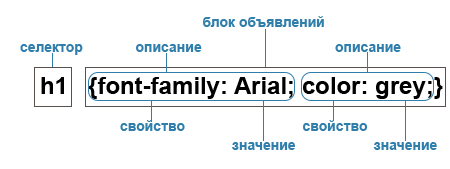
Рис. 1. Структура объявления
Хотя приведенный пример пытается влиять только на пару свойств, необходимых для рендеринга HTML-документа, он сам по себе квалифицируется как таблица стилей. В сочетании с другими таблицами стилей (одна фундаментальная особенность CSS заключается в том, что таблицы стилей объединяются), правило будет определять окончательное представление документа.
Виды каскадных таблиц стилей и их специфика
- Содержание:
1. Виды таблиц стилей
1.1. Внешняя таблица стилей
Внешняя таблица стилей представляет собой текстовый файл с расширением .css , в котором находится набор CSS-стилей элементов. Файл создаётся в редакторе кода, так же как и HTML-страница. Внутри файла могут содержатся только стили, без HTML-разметки. Внешняя таблица стилей подключается к веб-странице с помощью тега , расположенного внутри раздела . Такие стили работают для всех страниц сайта.
К каждой веб-странице можно присоединить несколько таблиц стилей, добавляя последовательно несколько тегов , указав в атрибуте тега media назначение данной таблицы стилей. rel=»stylesheet» указывает тип ссылки (ссылка на таблицу стилей).
Атрибут type=»text/css» не является обязательным по стандарту HTML5, поэтому его можно не указывать. Если атрибут отсутствует, по умолчанию используется значение type=»text/css» .
1.2. Внутренние стили
Внутренние стили встраиваются в раздел HTML-документа и определяются внутри тега . Внутренние стили имеют приоритет над внешними, но уступают встроенным стилям (заданным через атрибут style ).
1.3. Встроенные стили
Когда мы пишем встроенные стили, мы пишем CSS-код в HTML-файл, непосредственно внутри тега элемента с помощью атрибута style :
Такие стили действуют только на тот элемент, для которого они заданы.
1.4. Правило @import
Правило @import позволяет загружать внешние таблицы стилей. Чтобы директива @import работала, она должна располагаться в таблице стилей (внешней или внутренней) перед всеми остальными правилами:
Правило @import также используется для подключения веб-шрифтов:
2. Виды селекторов
Селекторы представляют структуру веб-страницы. С их помощью создаются правила для форматирования элементов веб-страницы. Селекторами могут быть элементы, их классы и идентификаторы, а также псевдоклассы и псевдоэлементы.
2.1. Универсальный селектор
Соответствует любому HTML-элементу. Например, * обнулит внешние отступы для всех элементов сайта. Также селектор может использоваться в комбинации с псевдоклассом или псевдоэлементом: *:after , *:checked .
2.2. Селектор элемента
Селекторы элементов позволяют форматировать все элементы данного типа на всех страницах сайта. Например, h1 задаст общий стиль форматирования всех заголовков h1 .
2.3. Селектор класса
Селекторы класса позволяют задавать стили для одного и более элементов с одинаковым именем класса, размещенных в разных местах страницы или на разных страницах сайта. Например, для создания заголовка с классом headline необходимо добавить атрибут class со значением headline в открывающий тег и задать стиль для указанного класса. Стили, созданные с помощью класса, можно применять к другим элементам, не обязательно данного типа.
Если элемент имеет несколько атрибутов класса, их значения объединяются с пробелами.
2.4. Селектор идентификатора
Селектор идентификатора позволяет форматировать один конкретный элемент. Значение id должно быть уникальным, на одной странице может встречаться только один раз и должно содержать хотя бы один символ. Значение не должно содержать пробелов.
Нет никаких других ограничений на то, какую форму может принимать id , в частности, идентификаторы могут состоять только из цифр, начинаться с цифры, начинаться с подчеркивания, состоять только из знаков препинания и т. д.
Уникальный идентификатор элемента может использоваться для различных целей, в частности, как способ ссылки на конкретные части документа с использованием идентификаторов фрагментов, как способ нацеливания на элемент при создании сценариев и как способ стилизации конкретного элемента из CSS.
2.5. Селектор потомка
Селекторы потомков применяют стили к элементам, расположенным внутри элемента-контейнера. Например, ul li
— выберет все элементы li , являющиеся потомками всех элементов ul .
Если нужно отформатировать потомки определенного элемента, этому элементу нужно задать стилевой класс:
- p.first a — данный стиль применится ко всем ссылкам, потомкам абзаца с классом first ;
- p .first a — если добавить пробел, то будут стилизованы ссылки, расположенные внутри любого тега класса .first , который является потомком элемента
;
- .first a — данный стиль применится к любой ссылке, расположенной внутри другого элемента, обозначенного классом .first .
2.6. Дочерний селектор
Дочерний элемент является прямым потомком содержащего его элемента. У одного элемента может быть несколько дочерних элементов, а родительский элемент у каждого элемента может быть только один. Дочерний селектор позволяет применить стили только если дочерний элемент идёт сразу за родительским элементом и между ними нет других элементов, то есть дочерний элемент больше ни во что не вложен.
Например, p > strong — выберет все элементы strong , являющиеся дочерними по отношению к элементу p .
2.7. Сестринский селектор
Сестринские отношения возникают между элементами, имеющими общего родителя. Селекторы сестринских элементов позволяют выбрать элементы из группы элементов одного уровня:
- h1 + p — выберет все первые абзацы, идущие непосредственно за любым тегом , не затрагивая остальные абзацы;
- h1
2.8. Селектор атрибута
- [атрибут] — все элементы, содержащие указанный атрибут, [alt] — все элементы, для которых задан атрибут alt ;
- селектор[атрибут] — элементы данного типа, содержащие указанный атрибут, img[alt] — только картинки, для которых задан атрибут alt ;
- селектор[атрибут=»значение»] — элементы данного типа, содержащие указанный атрибут с конкретным значением, img[title=»flower»] — все картинки, название которых содержит слово flower ;
- селектор[атрибут
2.9. Селектор псевдокласса
- :link — не посещенная ссылка;
- :visited — посещенная ссылка;
- :hover — любой элемент, по которому проводят курсором мыши;
- :focus — интерактивный элемент, к которому перешли с помощью клавиатуры или активировали посредством мыши;
- :active — элемент, который был активизирован пользователем;
- :valid — поля формы, содержимое которых прошло проверку в браузере на соответствие указанному типу данных;
- :invalid — поля формы, содержимое которых не соответствует указанному типу данных;
- :enabled — все активные поля форм;
- :disabled — заблокированные поля форм, т.е., находящиеся в неактивном состоянии;
- :in-range — поля формы, значения которых находятся в заданном диапазоне;
- :out-of-range — поля формы, значения которых не входят в установленный диапазон;
- :lang() — элементы с текстом на указанном языке;
- :not(селектор) — элементы, которые не содержат указанный селектор — класс, идентификатор, название или тип поля формы — :not([type=»submit»]) ;
- :target — элемент с символом # , на который ссылаются в документе;
- :checked — выделенные (выбранные пользователем) элементы формы.
2.10. Селектор структурных псевдоклассов
Структурные псевдоклассы отбирают дочерние элементы в соответствии с параметром, указанным в круглых скобках:
- :nth-child(odd) — нечётные дочерние элементы;
- :nth-child(even) — чётные дочерние элементы;
- :nth-child(3n) — каждый третий элемент среди дочерних;
- :nth-child(3n+2) — выбирает каждый третий элемент, начиная со второго дочернего элемента (+2) ;
- :nth-child(n+2) — выбирает все элементы, начиная со второго;
- :nth-child(3) — выбирает третий дочерний элемент;
- :nth-last-child() — в списке дочерних элементов выбирает элемент с указанным местоположением, аналогично с :nth-child() , но начиная с последнего, в обратную сторону;
- :first-child — позволяет оформить только самый первый дочерний элемент тега;
- :last-child — позволяет форматировать последний дочерний элемент тега;
- :only-child — выбирает элемент, являющийся единственным дочерним элементом;
- :empty — выбирает элементы, у которых нет дочерних элементов;
- :root — выбирает элемент, являющийся корневым в документе — элемент html .
2.11. Селектор структурных псевдоклассов типа
Указывают на конкретный тип дочернего тега:
- :nth-of-type() — выбирает элементы по аналогии с :nth-child() , при этом берёт во внимание только тип элемента;
- :first-of-type — выбирает первый дочерний элемент данного типа;
- :last-of-type — выбирает последний элемент данного типа;
- :nth-last-of-type() — выбирает элемент заданного типа в списке элементов в соответствии с указанным местоположением, начиная с конца;
- :only-of-type — выбирает единственный элемент указанного типа среди дочерних элементов родительского элемента.
2.12. Селектор псевдоэлемента
Псевдоэлементы используются для добавления содержимого, которое генерируется с помощью свойства content :
- :first-letter — выбирает первую букву каждого абзаца, применяется только к блочным элементам;
- :first-line — выбирает первую строку текста элемента, применяется только к блочным элементам;
- :before — вставляет генерируемое содержимое перед элементом;
- :after — добавляет генерируемое содержимое после элемента.
3. Комбинация селекторов
Для более точного отбора элементов для форматирования можно использовать комбинации селекторов:
- a[href][title] — выберет все ссылки, для которых заданы атрибуты href и title ;
- img[alt*=»css»]:nth-of-type(even) — выберет все четные картинки, альтернативный текст которых содержит слово css .
4. Группировка селекторов
Один и тот же стиль можно одновременно применить к нескольким элементам. Для этого необходимо в левой части объявления перечислить через запятую нужные селекторы:
5. Наследование и каскад
Наследование и каскад — два фундаментальных понятия в CSS, которые тесно связаны между собой.
Наследование заключается в том, что элементы наследуют свойства от своего родителя (элемента, их содержащего).
Каскад проявляется в том, как разные виды таблиц стилей применяются к документу, и как конфликтующие правила переопределяют друг друга.
5.1. Наследование
Наследование является механизмом, с помощью которого определенные свойства передаются от предка к его потомкам. Спецификацией CSS предусмотрено наследование свойств, относящихся к текстовому содержимому страницы, таких как color , font , letter-spacing , line-height , list-style , text-align , text-indent , text-transform , visibility , white-space и word-spacing . Во многих случаях это удобно, так как не нужно задавать размер шрифта и семейство шрифтов для каждого элемента веб-страницы.
Свойства, относящиеся к форматированию блоков, не наследуются. Это background , border , display , float и clear , height и width , margin , min-max-height и -width , outline , overflow , padding , position , text-decoration , vertical-align и z-index .
Принудительное наследование
С помощью ключевого слова inherit можно принудить элемент наследовать любое значение свойства родительского элемента. Это работает даже для тех свойств, которые не наследуются по умолчанию.
Как задаются и работают CSS-стили
Стили могут наследоваться от родительского элемента (наследуемые свойства или с помощью значения inherit ).
Стили, расположенные в таблице стилей ниже, отменяют стили, расположенные в таблице выше.
К одному элементу могут применяться стили из разных источников. Проверить, какие стили применяются, можно в режиме разработчика браузера. Для этого над элементом нужно щёлкнуть правой кнопкой мыши и выбрать пункт «Посмотреть код» (или что-то аналогичное). В правом столбце будут перечислены все свойства, которые заданы для этого элемента или наследуются от родительского элемента, а также файлы стилей, в которых они указаны, и порядковый номер строки кода.
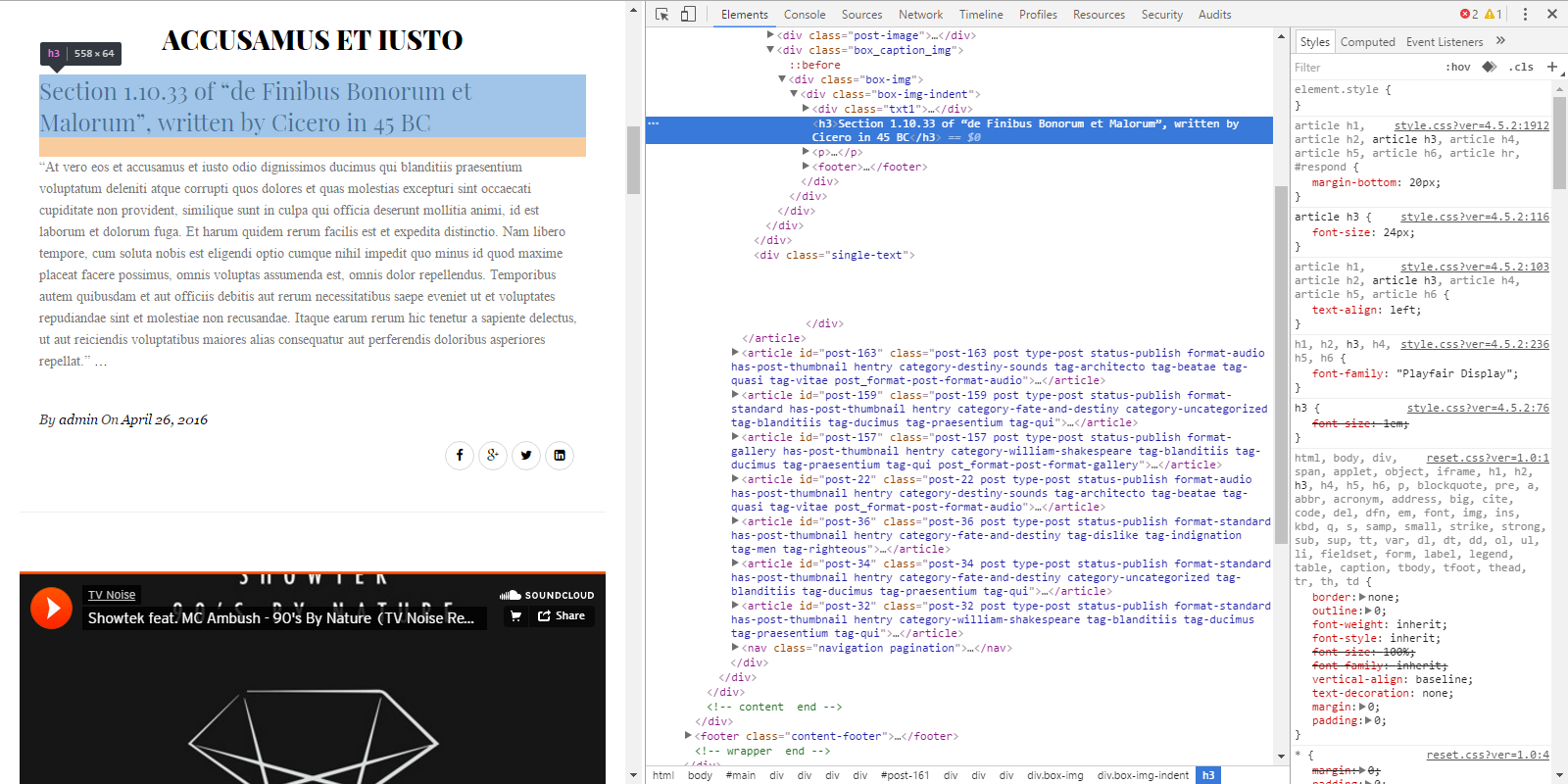
Рис. 2. Режим разработчика в браузере Google Chrome
При определении стиля можно использовать любую комбинацию селекторов — селектор элемента, псевдокласса элемента, класса или идентификатора элемента.
5.2. Каскад
Каскадирование — это механизм, который управляет конечным результатом в ситуации, когда к одному элементу применяются разные CSS-правила. Существует три критерия, которые определяют порядок применения свойств — правило !important , специфичность и порядок, в котором подключены таблицы стилей.
Правило !important
Вес правила можно задать с помощью ключевого слова !important , которое добавляется сразу после значения свойства, например, span . Правило необходимо размещать в конец объявления перед закрывающей скобкой, без пробела. Такое объявление будет иметь приоритет над всеми остальными правилами. Это правило позволяет отменить значение свойства и установить новое для элемента из группы элементов в случае, когда нет прямого доступа к файлу со стилями.
Специфичность
Для каждого правила браузер вычисляет специфичность селектора, и если у элемента имеются конфликтующие объявления свойств, во внимание принимается правило, имеющее наибольшую специфичность. Значение специфичности состоит из четырех частей: 0, 0, 0, 0 . Специфичность селектора определяется следующим образом:
- для id добавляется 0, 1, 0, 0 ;
- для class добавляется 0, 0, 1, 0 ;
- для каждого элемента и псевдоэлемента добавляется 0, 0, 0, 1 ;
- для встроенного стиля, добавленного непосредственно к элементу — 1, 0, 0, 0 ;
- универсальный селектор не имеет специфичности.
В результате к элементу применятся те правила, специфичность которых больше. Например, если на элемент действуют две специфичности со значениями 0, 0, 0, 2 и 0, 1, 0, 1 , то выиграет второе правило.
Порядок подключённых таблиц
Вы можете создать несколько внешних таблиц стилей и подключить их к одной веб-странице. Если в разных таблицах будут встречаться разные значения свойств одного элемента, то в результате к элементу применится правило, находящееся в таблице стилей, идущей в списке ниже.
Похожие публикации:
- Как сделать красный шрифт в html
- Как сделать пагинацию на сайте html
- Как сделать рамку в css
- Как сделать слайдер в html
Обработка наведения, фокусировки и других состояний
Использование утилит для стилизации элементов при наведении, фокусе и т. д.
Каждый служебный класс в Tailwind можно применять условно, добавляя в начало имени класса модификатор, описывающий условие, на которое вы хотите ориентироваться.
Например, чтобы применить класс bg-sky-700 при наведении курсора, используйте класс hover:bg-sky-700 :
Наведите указатель мыши на эту кнопку, чтобы увидеть изменение цвета фона
Сохранить изменения
button class="bg-sky-500 hover:bg-sky-700 . "> Сохранить изменения button>Как это соотносится с традиционным CSS?
При написании CSS традиционным способом одно имя класса будет делать разные вещи в зависимости от текущего состояния.
Традиционно одно и то же имя класса применяет разные стили при наведении курсора
.btn-primary background-color: #0ea5e9; > .btn-primary:hover background-color: #0369a1; >В Tailwind вместо добавления стилей для состояния наведения к существующему классу вы добавляете еще один класс к элементу, который только что-то делает при наведении курсора.
В Tailwind отдельные классы используются для состояния по умолчанию и состояния наведения
.bg-sky-500 background-color: #0ea5e9; > .hover\:bg-sky-700:hover background-color: #0369a1; >Обратите внимание, как hover:bg-sky-700 только определяет стили для состояния :hover ? По умолчанию он ничего не делает, но как только вы наводите курсор на элемент с этим классом, цвет фона изменится на sky-700 .
Это то, что мы имеем в виду, когда говорим, что служебный класс может применяться условно — с помощью модификаторов вы можете точно контролировать поведение вашего дизайна в различных состояниях, не покидая HTML-кода.
Tailwind включает в себя модификаторы практически для всего, что вам когда-либо понадобится, в том числе:
- Псевдоклассы, такие как :hover , :focus , :first-child , и :required
- Псевдоэлементы, такие как ::before , ::after , ::placeholder , и ::selection
- Медиа и функциональные запросы, такие как отзывчивые контрольные точки, темный режим и prefers-reduced-motion
- Селекторы атрибутов, такие как [dir=»rtl»] и [open]
Эти модификаторы могут быть даже сложены для более конкретных ситуаций, например, изменение цвета фона в темном режиме, в средней контрольной точке, при наведении курсора:
button class="dark:md:hover:bg-fuchsia-600 . "> Сохранить изменения button>В этом руководстве вы узнаете о каждом модификаторе, доступном в фреймворке, о том, как использовать их с вашими собственными пользовательскими классами и даже о том, как создавать свои собственные.
Псевдоклассы
Наведение, фокус и активность
Стилизуйте элементы при наведении, фокусе и активном с помощью модификаторов hover , focus и active :
Попробуйте взаимодействовать с этой кнопкой, чтобы увидеть наведение, фокус и активное состояние
Сохранить изменения
button class="bg-violet-500 hover:bg-violet-600 active:bg-violet-700 focus:outline-none focus:ring focus:ring-violet-300 . "> Сохранить изменения button>Tailwind также включает модификаторы для других интерактивных состояний, таких как :visited , :focus-within , :focus-visible и другие.
Смотрите справку на псевдокласс для получения полного списка доступных модификаторов псевдокласса.
Первый, последний, нечетный и четный
Стилизуйте элемент, когда он является первым или последним дочерним элементом, используя модификаторы first и last :
Kristen Ramos kristen.ramos@example.com
Floyd Miles floyd.miles@example.com
Courtney Henry courtney.henry@example.com
Ted Fox ted.fox@example.com
ul role="list" class="p-6 divide-y divide-slate-200"> li class="flex py-4 first:pt-0 last:pb-0"> img class="h-10 w-10 rounded-full" src="" alt="" /> div class="ml-3 overflow-hidden"> p class="text-sm font-medium text-slate-900">p> p class="text-sm text-slate-500 truncate">p> div> li> ul>Вы также можете стилизовать элемент, если он является четным или нечетным, используя модификаторы odd и even :
| Имя | Заголовок | Эл. почта |
|---|---|---|
| Jane Cooper | Regional Paradigm Technician | jane.cooper@example.com |
| Cody Fisher | Product Directives Officer | cody.fisher@example.com |
| Leonard Krasner | Senior Designer | leonard.krasner@example.com |
| Emily Selman | VP, Hardware Engineering | emily.selman@example.com |
| Anna Roberts | Chief Strategy Officer | anna.roberts@example.com |
table> tbody> tr class="odd:bg-white even:bg-slate-50"> td>td> td>td> td>td> tr> tbody> table>Tailwind также включает модификаторы для других структурных псевдоклассов, таких как :only-child , :first-of-type , :empty , и другие.
Смотрите справку на псевдокласс для получения полного списка доступных модификаторов псевдокласса.
Состояния формы
Стилизуйте элементы формы в разных состояниях с помощью таких модификаторов, как required , invalid и disabled :
Попробуйте сделать адрес электронной почты действительным, чтобы увидеть, как меняются стили
form> label class="block"> span class="block text-sm font-medium text-slate-700">Имя пользователяspan> input type="text" value="tbone" disabled class="mt-1 block w-full px-3 py-2 bg-white border border-slate-300 rounded-md text-sm shadow-sm placeholder-slate-400 focus:outline-none focus:border-sky-500 focus:ring-1 focus:ring-sky-500 disabled:bg-slate-50 disabled:text-slate-500 disabled:border-slate-200 disabled:shadow-none invalid:border-pink-500 invalid:text-pink-600 focus:invalid:border-pink-500 focus:invalid:ring-pink-500 "/> label> form>Использование модификаторов для такого рода вещей может уменьшить количество условной логики в ваших шаблонах, позволяя вам использовать один и тот же набор классов независимо от того, в каком состоянии находится ввод, и позволяя браузеру применять правильные стили для вас.
Tailwind также включает модификаторы для других состояний формы, таких как :read-only , :indeterminate , :checked и другие.
Смотрите справку на псевдокласс для получения полного списка доступных модификаторов псевдокласса.
Стиль на основе родительского состояния (group- )
Когда вам нужно стилизовать элемент на основе состояния некоторого родительского элемента, пометьте родителя классом group и используйте модификаторы group-* , такие как group-hover , для стилизации целевого элемента:
Наведите указатель мыши на карточку, чтобы увидеть, как оба текстовых элемента меняют цвет
Новый проект
Создайте новый проект из множества начальных шаблонов.
a href="#" class="group block max-w-xs mx-auto rounded-lg p-6 bg-white ring-1 ring-slate-900/5 shadow-lg space-y-3 hover:bg-sky-500 hover:ring-sky-500"> div class="flex items-center space-x-3"> svg class="h-6 w-6 stroke-sky-500 group-hover:stroke-white" fill="none" viewBox="0 0 24 24"> svg> h3 class="text-slate-900 group-hover:text-white text-sm font-semibold">Новый проектh3> div> p class="text-slate-500 group-hover:text-white text-sm">Создайте новый проект из множества начальных шаблонов.p> a>Этот шаблон работает со всеми модификаторами псевдокласса, например, group-focus , group-active или даже group-odd .
Отличие вложенных групп
При вложенных группах вы можете стилизовать что-то на основе состояния специфической родительской группы, дав этому родителю уникальное имя группы, используя класс group/ , и включив это имя в модификаторы, используя такие классы, как group-hover/ :
Co-Founder / CEO
VP, Marketing
Account Coordinator
ul role="list"> li class="group/item hover:bg-slate-100 . "> img src="" alt="" /> div> a href="">a> p>p> div> a class="group/edit invisible hover:bg-slate-200 group-hover/item:visible . " href="tel:"> span class="group-hover/edit:text-gray-700 . ">Callspan> svg class="group-hover/edit:translate-x-0.5 group-hover/edit:text-slate-500 . "> svg> a> li> ul>Группы можно называть как угодно, и их не нужно никак настраивать — просто назовите свои группы прямо в разметке, и Tailwind автоматически сгенерирует необходимый CSS.
Произвольные группы
Вы можете создать одноразовые модификаторы group-* на лету, указав свой собственный селектор в виде произвольного значения между квадратными скобками:
Generated CSS
div class="group is-published"> div class="hidden group-[.is-published]:block"> Published div> div>.group.is-published .group-\[\.is-published\]\:block display: block; >Для большего контроля вы можете использовать символ & , чтобы отметить, где .group должен оказаться в конечном селекторе относительно селектора, который вы передаете:
Generated CSS
div class="group"> div class="group-[:nth-of-type(3)_&]:block"> div> div>:nth-of-type(3) .group .group-\[\:nth-of-type\(3\)_\&\]\:block display: block; >Стиль на основе родственного состояния (peer- )
Когда вам нужно стилизовать элемент на основе состояния элемента sibling, пометьте его с помощью класса peer и используйте модификаторы peer-* , такие как peer-invalid , для стилизации целевого элемента:
Попробуйте сделать адрес электронной почты действительным, чтобы предупреждение исчезло
form> label class="block"> span class="block text-sm font-medium text-slate-700">Эл. почтаspan> input type="email" class="peer . "/> p class="mt-2 invisible peer-invalid:visible text-pink-600 text-sm"> Пожалуйста, укажите действующий адрес электронной почты. p> label> form>Это позволяет выполнять всевозможные изящные трюки, например плавающие метки, например, без какого-либо JS.
Этот шаблон работает со всеми модификаторами псевдокласса, например, peer-focus , peer-required и peer-disabled .
Важно отметить, что маркер peer можно использовать только для предыдущих братьев и сестер из-за того, как работает общий комбинатор братьев и сестер в CSS.
Не будет работать, только предыдущие братья и сестры могут быть отмечены как одноранговые
label> span class="peer-invalid:text-red-500 . ">Эл. почтаspan> input type="email" class="peer . "/> label>Отличие сверстников
При использовании нескольких одноранговых узлов вы можете стилизовать что-либо в состоянии определенного однорангового узла, дав этому одноранговому узлу уникальное имя с помощью класса peer/ , и включив это имя в модификаторы, используя такие классы, как peer-checked/ :
Published status
Draft Published
Drafts are only visible to administrators.
Your post will be publicly visible on your site.
fieldset> legend>Published statuslegend> input id="draft" class="peer/draft" type="radio" name="status" checked /> label for="draft" class="peer-checked/draft:text-sky-500">Draftlabel> input id="published" class="peer/published" type="radio" name="status" /> label for="published" class="peer-checked/published:text-sky-500">Publishedlabel> div class="hidden peer-checked/draft:block">Drafts are only visible to administrators.div> div class="hidden peer-checked/published:block">Your post will be publicly visible on your site.div> fieldset>Одноранговые узлы можно называть как угодно, и их не нужно никак настраивать — просто назовите своих одноранговых узлов прямо в разметке, и Tailwind автоматически сгенерирует необходимый CSS.
Произвольные одноранговые узлы
Вы можете создавать одноразовые модификаторы peer-* на лету, указав свой собственный селектор в виде произвольного значения между квадратными скобками:
Generated CSS
form> label for="email">Email:label> input id="email" name="email" type="email" class="is-dirty peer" required /> div class="peer-[.is-dirty]:peer-required:block hidden">This field is required.div> form>.peer.is-dirty:required ~ .peer-\[\.is-dirty\]\:peer-required\:block display: block; >Для большего контроля вы можете использовать символ & , чтобы отметить, где .peer должен оказаться в конечном селекторе относительно селектора, который вы передаете:
Generated CSS
div> input type="text" class="peer" /> div class="hidden peer-[:nth-of-type(3)_&]:block"> div> div>:nth-of-type(3) .peer ~ .peer-\[\:nth-of-type\(3\)_\&\]\:block display: block; >Псевдоэлементы
До и после
Стилизуйте псевдоэлементы ::before и ::after , используя модификаторы before и after :
label class="block"> span class="after:content-['*'] after:ml-0.5 after:text-red-500 block text-sm font-medium text-slate-700"> Эл. почта span> input type="email" name="email" class="mt-1 px-3 py-2 bg-white border shadow-sm border-slate-300 placeholder-slate-400 focus:outline-none focus:border-sky-500 focus:ring-sky-500 block w-full rounded-md sm:text-sm focus:ring-1" placeholder="you@example.com" /> label>При использовании этих модификаторов Tailwind по умолчанию автоматически добавит content: » , поэтому вам не нужно указывать его, если вы не хотите другое значение:
Когда вы все время выглядите раздраженным люди думают, что вы заняты.
blockquote class="text-2xl font-semibold italic text-center text-slate-900"> Когда вы все время выглядите span class="before:block before:absolute before:-inset-1 before:-skew-y-3 before:bg-pink-500 relative inline-block"> span class="relative text-white">раздраженнымspan>, span> люди думают, что вы заняты. blockquote>Стоит отметить, что вам действительно не нужны псевдоэлементы ::before и ::after для большинства вещей в проектах Tailwind — обычно проще просто использовать настоящий HTML-элемент.
Например, вот тот же дизайн сверху, но с использованием псевдоэлемента вместо псевдоэлемента ::before , который немного легче читать и на самом деле содержит меньше кода:
blockquote class="text-2xl font-semibold italic text-center text-slate-900"> Когда вы все время выглядите span class="relative"> span class="block absolute -inset-1 -skew-y-3 bg-pink-500" aria-hidden="true">span> span class="relative text-white">раздраженнымspan>, span> люди думают, что вы заняты. blockquote> Сохраните before и after для ситуаций, когда важно, чтобы содержимое псевдоэлемента фактически не находилось в DOM и не могло быть выбрано пользователем.
Обратите внимание, что если вы отключили наши базовые стили предварительной проверки, свойство содержимого не будет установлено на пустую строку по умолчанию, и вам нужно будет включать content-[»] в любое время. вы используете модификаторы before и after .
Если вы отключили предварительную проверку, обязательно установите содержимое вручную
div class="before:content-[''] before:block . "> div>Текст-заполнитель
Стилизуйте текст заполнителя любого ввода или текстового поля, используя модификатор placeholder :
Доступ к элементам в DOM
В предыдущем руководстве этой серии вы ознакомились с деревом и узлами DOM и узнали о типах узлов. Обычно обращение к контенту DOM выполняется через узел HTML-элемента.
Чтобы научиться получать доступ к элементам в DOM, необходимо много знать о селекторах CSS, синтаксисе и терминологии, а также понимать элементы HTML. В этом мануале мы рассмотрим несколько способов получения доступа к элементам в DOM: по ID, классу, тегу и селектору запроса.
Общие сведения о методах доступа к элементам в DOM выражены в этой таблице.
| Синтаксис селектора | Метод | |
| ID | #demo | getElementById() |
| Класс | .demo | getElementsByClassName() |
| Тег | demo | getElementsByTagName() |
| Селектор (один) | querySelector() | |
| Селекторы (все) | querySelectorAll() |
При изучении DOM важно выполнять примеры на вашем собственном компьютере, чтобы вы могли сохранять изученную информацию.
Вы можете сохранить HTML-файл access.html в свой проект, чтобы следовать примерам в этом мануале. Если вы не знаете, как работать с JavaScript и HTML локально, ознакомьтесь с руководством Добавление кода JavaScript в HTML.
Accessing Elements in the DOM
ID (#demo)
Class (.demo)
Tag (article)
Query Selector
Query Selector All
В этом HTML-файле много элементов, доступ к которым можно получить с помощью методов document. Откройте файл в браузере. Вы увидите страницу Accessing Elements in the DOM.
Чтобы получить доступ к элементам в файле, вы будете использовать различные методы, описанные выше.
Доступ к элементам по ID
Самый простой способ получить доступ к одному элементу в DOM – это по его уникальному идентификатору. Извлечь элемент по ID можно с помощью метода getElementById() объекта document.
Читайте также: ID элемента
Чтобы к HTML-элементу можно было получить доступ по ID, у него должен быть атрибут id. У элемента div есть ID demo.
В консоли присвойте элемент переменной demoId.
const demoId = document.getElementById(‘demo’);
Введите следующее в консоль, и вы получите элемент HTML:
console.log(demoId);
Вы можете убедиться, что получили доступ к правильному элементу, изменив свойство border на purple.
demoId.style.border = ‘1px solid purple’;
После этого страница в браузере должна измениться.
Доступ к элементу по ID – эффективный способ быстро извлечь элемент DOM. Однако у него есть недостатки; ID должен быть уникальным, поэтому получить доступ с помощью метода getElementById() можно только к одному элементу за раз. Если вы хотите добавить функцию к нескольким элементам на странице, ваш код станет повторяться.
Доступ к элементам по классу
Атрибут class используется для доступа к одному или нескольким конкретным элементам в DOM. Получить все элементы с заданным именем класса можно с помощью метода getElementsByClassName().
Попробуйте получить доступ к нескольким элементам. В данном примере есть два элемента с классом demo.
Обратитесь к элементам в консоли и поместите их в переменную demoClass.
const demoClass = document.getElementsByClassName(‘demo’);
На данный момент может показаться, что вы можете изменять элементы так же, как и в примере с ID. Однако если вы попытаетесь запустить следующий код и изменить свойство border для элементов класса на orange, вы получите сообщение об ошибке.
demoClass.style.border = ‘1px solid orange’;
Uncaught TypeError: Cannot set property ‘border’ of undefined
Это не работает потому, что вместо одного простого элемента у вас есть объект элементов, подобный массиву.
console.log(demoClass);
(2) [div.demo, div.demo]
К массивам JavaScript необходимо обращаться по индексам. Чтобы изменить первый элемент этого массива, используйте индекс 0.
demoClass[0].style.border = ‘1px solid orange’;
Обычно при обращении к элементам по классам необходимо применить изменение ко всем элементам документа с этим конкретным классом, а не только к одному из элементов. Для этого нужно создать цикл for и перебрать все элементы массива.
for (i = 0; i < demoClass.length; i++) demoClass[i].style.border = '1px solid orange';
>
Запустите этот код и вернитесь на страницу в браузере. Вы увидите, что она изменилась.
Доступ к элементам по тегу
Еще один способ доступа к нескольким элементам на странице – это HTML-тег. Получить элемент по тегу можно с помощью метода getElementsByTagName().
В этом примере используется тег article:
GetElementsByTagName(), как при доступе по классу, возвращает объект элементов, подобный массиву, где модифицировать каждый тег в документе можно с помощью цикла for.
const demoTag = document.getElementsByTagName(‘article’);
for (i = 0; i < demoTag.length; i++) demoTag[i].style.border = '1px solid blue';
>
Просмотрите страницу в браузере.
Цикл изменил свойство border всех элементов article на синий.
Селекторы запросов
Если у вас есть опыт работы с jQuery API, вы можете быть знакомы с методом доступа jQuery к DOM с помощью селекторов CSS.
$(‘#demo’); // returns the demo ID element in jQuery
В JavaScript можно сделать то же с помощью методов querySelector() и querySelectorAll().
Чтобы получить доступ к одному элементу, нужно использовать метод querySelector(). В HTML-файле у вас есть элемент demo-query.
Селектором атрибута id является символ #. Можно присвоить элемент с id demo-query переменной demoQuery.
const demoQuery = document.querySelector(‘#demo-query’);
В случае селектора с несколькими элементами (например класса или тега) querySelector() возвращает первый элемент, соответствующий запросу. Метод querySelectorAll() можно использовать для сбора всех элементов, соответствующих конкретному запросу.
В этом файле есть два элемента с классом demo-query-all:
Селектором атрибута class является точка (.). Вы можете обратиться к классу с помощью .demo-query-all.
const demoQueryAll = document.querySelectorAll(‘.demo-query-all’);
Метод forEach() позволяет присвоить цвет green свойству border всех совпадающих элементов.
demoQueryAll.forEach(query => query.style.border = ‘1px solid green’;
>);
С помощью querySelector() разделенные запятыми значения функционируют как оператор OR. Например, querySelector (‘div, article’) будет соответствовать div или article, в зависимости от того, что отображается первым в документе. С помощью querySelectorAll() значения, разделенные запятыми, функционируют как оператор AND, а querySelectorAll (‘div, article’) будет соответствовать всем значениям div и article в документе.
Селекторы запросов – чрезвычайно производительный метод, так как он позволяет получить доступ к любому элементу или группе элементов в DOM так же, как в CSS-файле. Для получения полного списка селекторов обратитесь к Mozilla Developer Network.
Полный код
Ниже вы найдете полный код файла, который получился в результате этого мануала. Вы можете использовать его для доступа ко всем элементам на тестовой странице. Сохраните файл как access.js и загрузите его в файл HTML прямо перед закрытием тега body.
// Assign all elements
const demoId = document.getElementById(‘demo’);
const demoClass = document.getElementsByClassName(‘demo’);
const demoTag = document.getElementsByTagName(‘article’);
const demoQuery = document.querySelector(‘#demo-query’);
const demoQueryAll = document.querySelectorAll(‘.demo-query-all’);
// Change border of ID demo to purple
demoId.style.border = ‘1px solid purple’;
// Change border of class demo to orange
for (i = 0; i < demoClass.length; i++) demoClass[i].style.border = '1px solid orange';
>
// Change border of tag demo to blue
for (i = 0; i < demoTag.length; i++) demoTag[i].style.border = '1px solid blue';
>
// Change border of ID demo-query to red
demoQuery.style.border = ‘1px solid red’;
// Change border of class query-all to green
demoQueryAll.forEach(query => query.style.border = ‘1px solid green’;
>);
Вы можете самостоятельно расширить этот файл.
Заключение
В этом мануале вы узнали 5 способов доступа к элементам HTML в DOM – по ID, по классу, по тегу HTML и по селекторам. Метод, который вы будете использовать для получения элемента или группы элементов, должен зависеть от поддержки браузера и количества элементов, которыми нужно управлять.