Адреса страниц и ссылки на другие страницы
При работе в редакторе отображается системный (не публичный) адрес страницы. Он не видим никому, кроме вас. Этот адрес нельзя отправить другому человеку или использовать в качестве ссылки на опубликованном сайте.
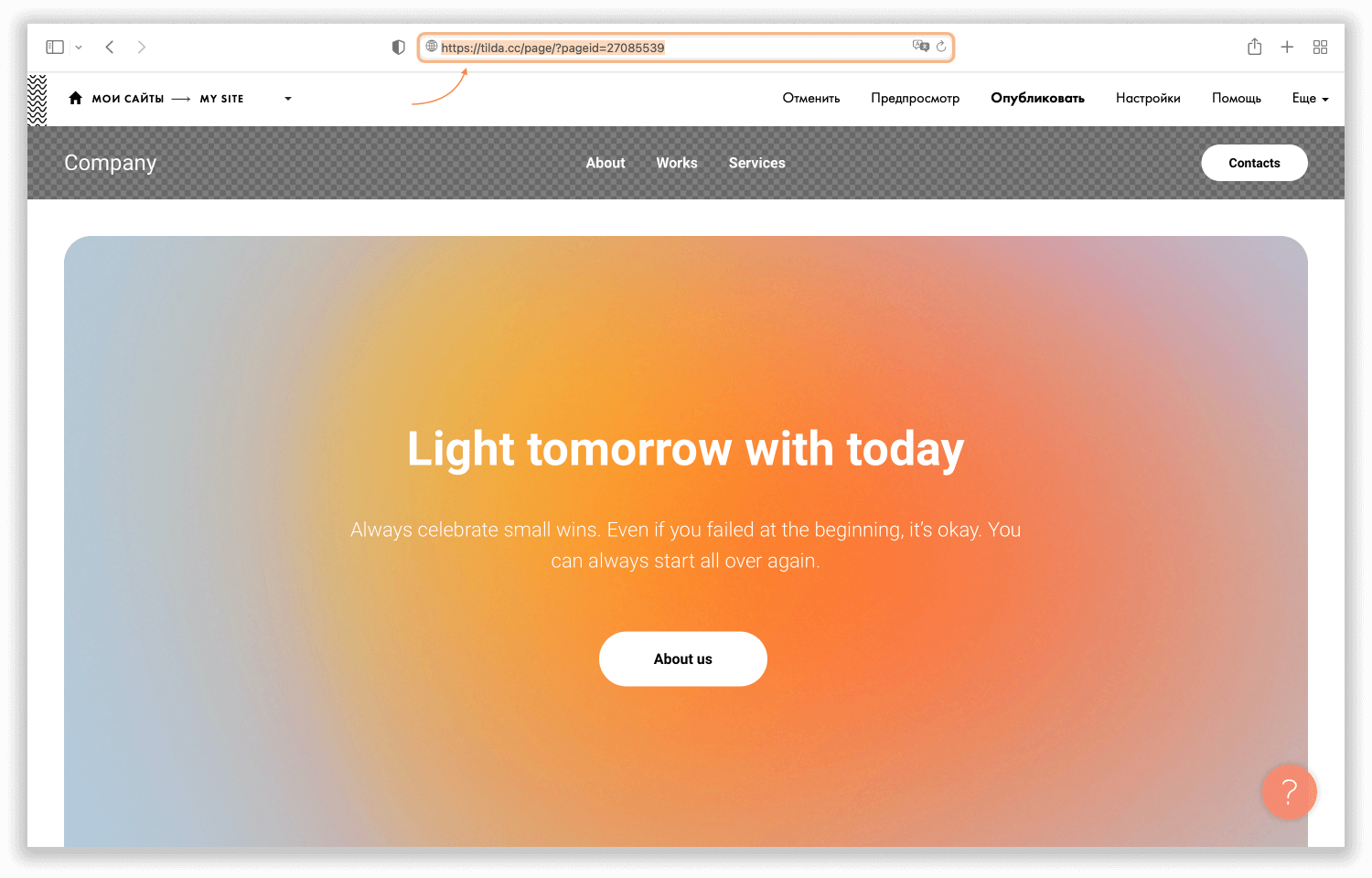
Чтобы получить публичную ссылку на страницу, опубликуйте её. После этого вы сможете использовать её для добавления на элементы вашего сайта, размещать в социальных сетях и т.д.
Лендинг на Tilda: как добавить кнопку?

13.05.2020

Сложность: новичок

6 мин.

9 842

CTA (от англ. call-to-action, призыв к действию) — один из самых важных компонентов любого сайта. Простой конструктор Tilda не требует знаний верстки, чтобы добавить недостающий элемент. Давайте разберемся, как можно добавить кнопку на ваш сайт, собранный на Тильде.
Как добавить кнопку в существующий блок
Если вы хотите добавить призыв к действию в уже существующем блоке, зайдите в настройки контента. В информационно-текстовом блоке у вас появятся поля с вариантами контента, который вы можете добавить. Выбираем вкладку “кнопка” и переходим к ее редактированию. Здесь можно добавить название кнопки, ссылку и возможность ее открытия в новой вкладке.
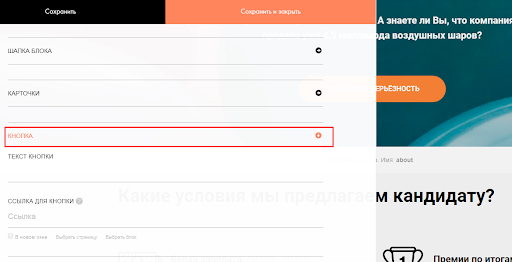
Рис.1. Редактирование кнопки в настройках контента
После основных настроек кнопки, можно перейти к визуальному оформлению. Для этого заходим в “Настройки” (верхний левый угол блока) и приступаем к редактированию.
*Для того, чтоб кнопка была по центру блока в настройке “Выравнивание заголовочной секции блока” выберете “По центру”.
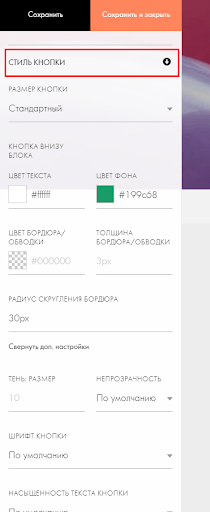
Рис.2. Вкладка редактирования кнопки в “Настройках”
В настройках находим вкладку “стиль кнопки” и выбираем необходимый дизайн. Если вы развернете вкладку “дополнительные настройки”, то сможете настроить тени, изменение цвета при наведении и другие классные эффекты. После того, как вы внесли все необходимые изменения, нажмите “сохранить и закрыть”. Кнопка добавлена в ваш блок!
Как добавить кнопку отдельным блоком
Если вы хотите добавить кнопку в новом отдельном блоке, для этого нужно нажать на значок “+” между блоками или на пустой странице. Слева у вас появится окно с возможным контентом, в котором нужно выбрать вариант “форма и кнопка”.
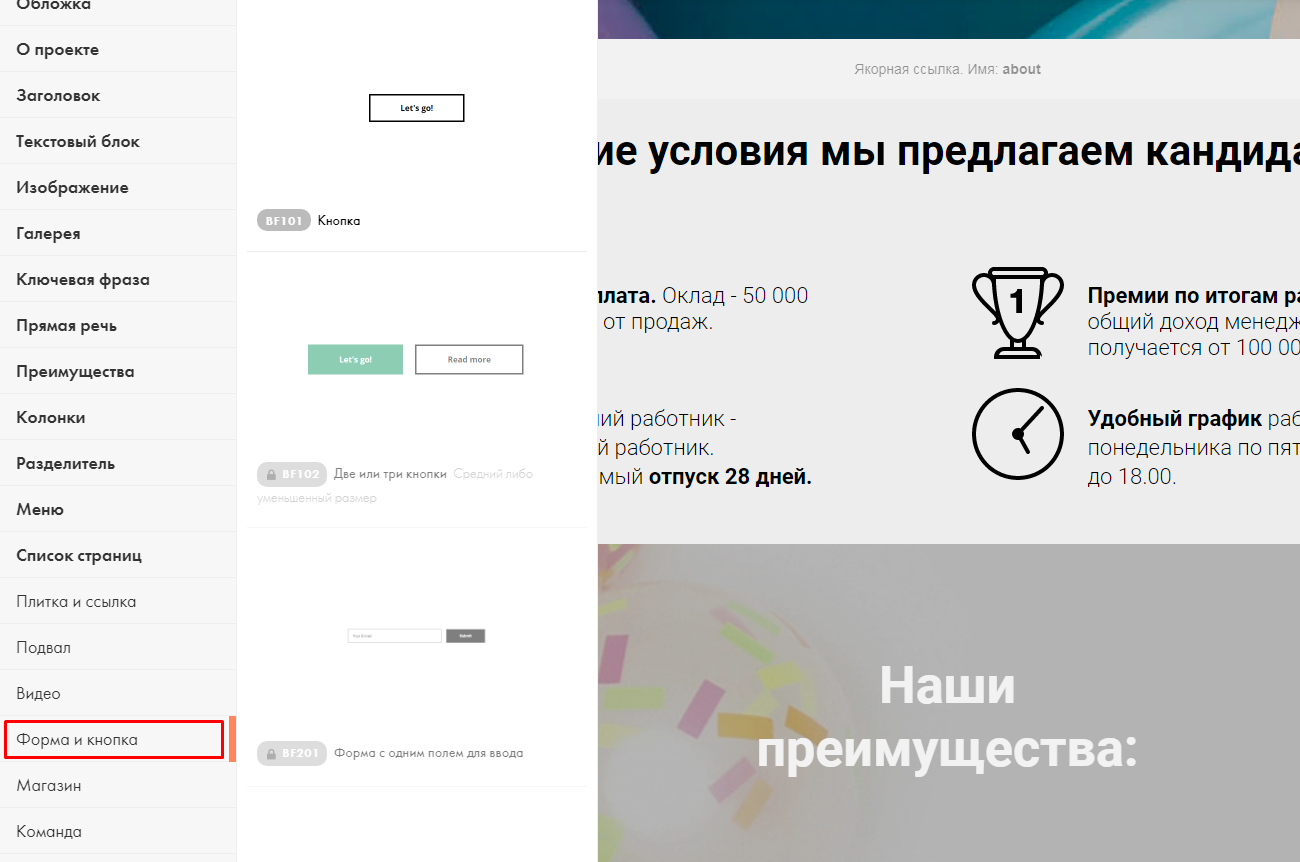
Рис.3. Добавление кнопки в новом блоке
В данной категории вы можете выбрать разные форматы для вашей кнопки: простой CTA, кнопка с призывом, форму для заполнения с кнопкой и многое другое. Обратите внимание, что большинство контента в этом разделе доступно на оплаченном аккаунте.
После того, как вы добавили кнопку на новом блоке, вы можете отредактировать ее в привычном меню слева вверху блока. В “настройках” можно полностью поменять визуал, а в “контенте” исправить текст и ссылку кнопки.

Рис.4. Здесь можно отредактировать кнопку
Вот такая простая, но, надеемся полезная статья у нас сегодня получилась о работе с Tilda.
Остались вопросы по работе с конструктором Тильда?
Не нашли ответ на интересующий Вас вопрос? Или у вас возникла другая проблема, в работе с Tilda? Задавайте вопросы, которые Вас интересуют в комментариях, на них оперативно ответит специалист отдела разработки Convert Monster.
ВЕра Здравствуйте ! Обращаюсь к вам по такому вопросу. я сделала самостоятельную кнопку под формой, (так как не смогла в форме расположить ее по середине) и теперь не знаю куда будут отправляться заявки и впринципе как сделать ее рабочей?
Перенос параметров UTM с одной страницы на другую

Решение, которое позволяет осуществить перенос параметров utm_меток с одной страницы на другую с помощью Google Tag Manager.
Эта статья — адаптация для русскоязычного сообщества интернет-маркетологов, содержащая главные выжимки двух публикаций Julius Fedorovicius, автора блога analyticsmania.com. Рекомендую к прочтению оригиналы на английском языке, так как я какие-то моменты (не самые важные) буду опускать:
- Transfer UTMs From One Page To Another with GTM (older version)
- Transfer UTM Parameters From One Page To Another with GTM
Что такое перенос параметров UTM с одной страницы на другую? Лучше всего это продемонстрировать с помощью нескольких примеров.
Пример №1
Представьте, что вы запустили рекламные кампании и ведете трафик на общую страницу сайта с utm_меткой (допустим, all.site.ru/?utm_source=yandex&utm_medium=cpc&utm_campaign=retargeting), на которой есть возможность перехода на другие страницы с выбором конкретного товара или услуги. Например, вот так выглядит общая страница с различными направлениями театральной студии для детей:
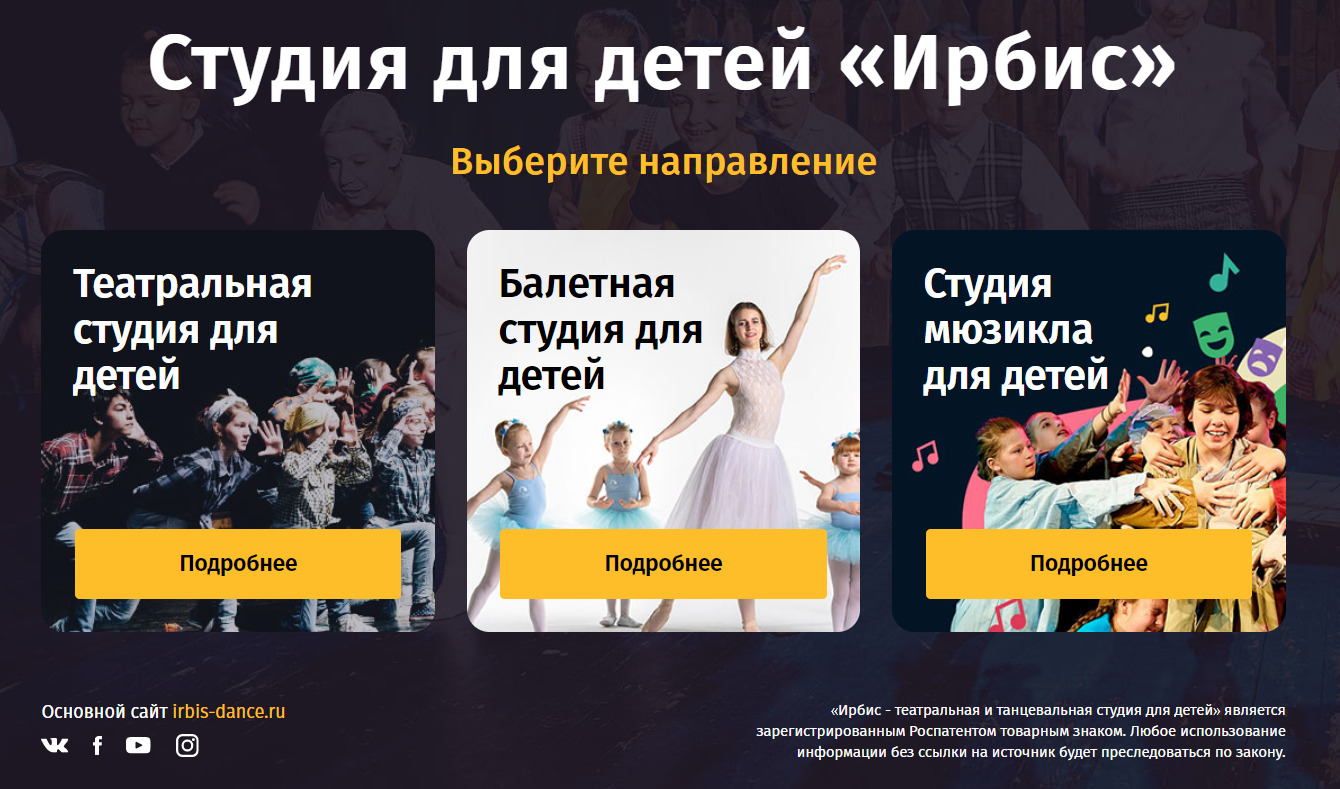
Общая страница с несколькими направлениями
Пользователь по клику на кнопку Подробнее переходит на другую страницу, на которой детально описана информация о конкретном направлении. Причем счетчики веб-аналитики могут быть установлены разные на странице входа и на той, куда переходит пользователь дальше. И тогда клик, который совершает пользователь по кнопке (допустим, на teatr.site.ru), будет запускать новый сеанс и переопределять источник трафика. Пользователь после перехода на страницу с конкретным направлением оставляет заявку. Это ситуация приводит к тому, что данные по utm_меткам теряют смысл, поскольку в отчетах Google Analytics напротив достигнутой цели (конверсии) будет указан источник не с параметрами UTM, а реферальный трафик / referral.
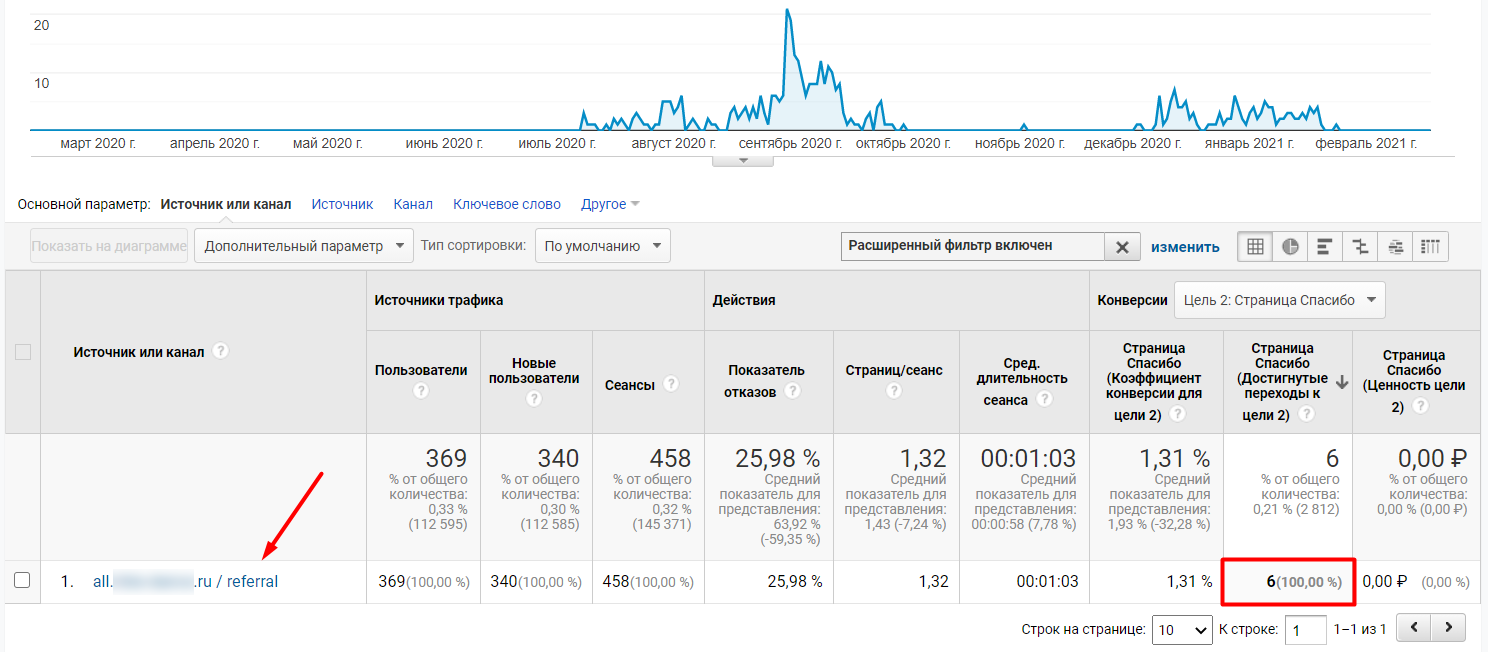
Реферальный трафик в отчете Google Analytics
С этой проблемой можно попробовать побороться с помощью междоменного отслеживания, когда переход с одного сайта на другой с разными установленными счетчиками будет считаться как 1 сеанс и 1 пользователь (Client ID), а можно использовать решение, описанное ниже.
Пример №2
Предположим, вы рекламируете страницу (допустим, site.ru/?utm_source=yandex&utm_medium=cpc&utm_campaign=retargeting), на которой можно нажать на кнопку и перейти в App Store и Google Play, чтобы установить мобильное приложение компании.
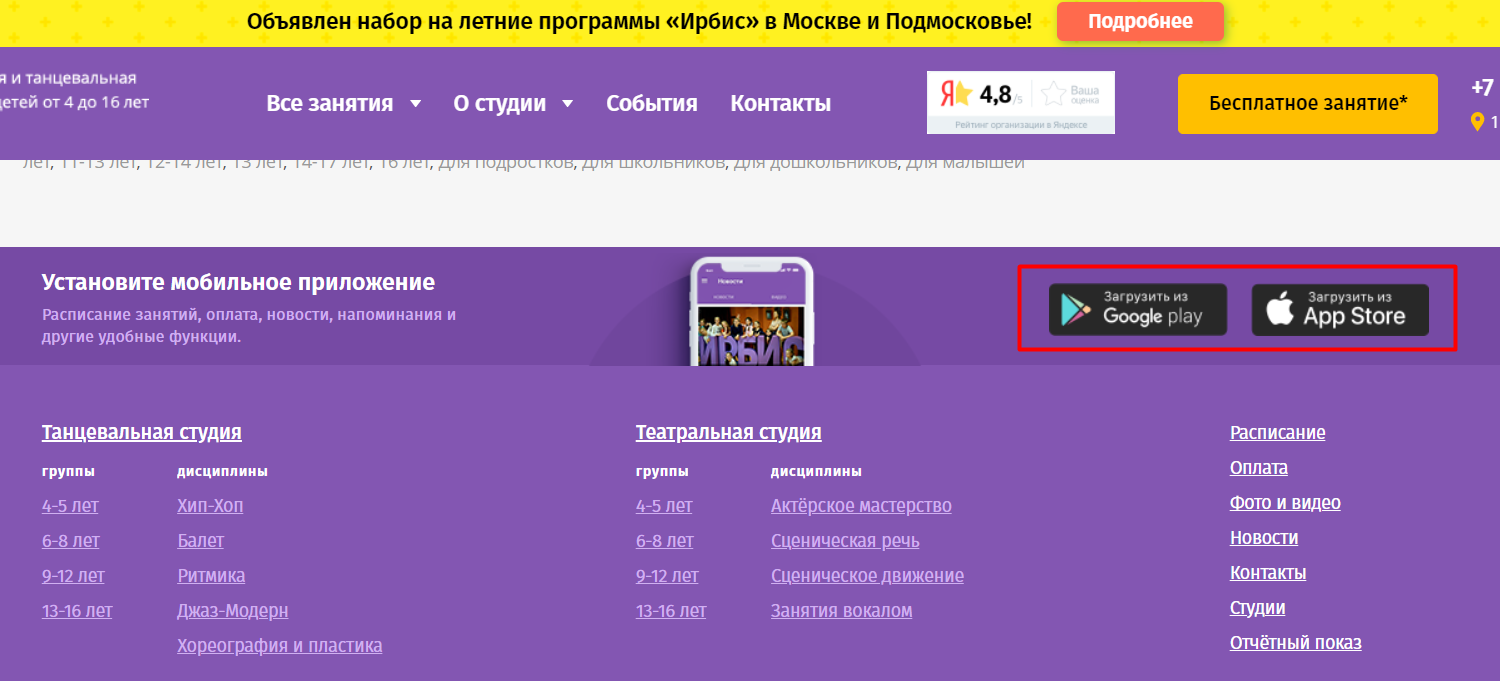
Переход по кнопкам на установку мобильных приложений
Разумеется, эти кнопки ведут на домены магазины приложений — apps.apple.com и play.google.com. Когда пользователь нажмет на одну из кнопок, чтобы перейти и скачать приложение, источник трафика для мобильной аналитики будет переопределен и отследить факт установки с конкретной utm_метки не получится. Параметры UTM просто потеряются и в аналитике мобильного приложения сама установка приложения будет засчитана просто как переход с домена вашего сайта (Referrer).
В этом примере междоменное отслеживание настроить нельзя, поскольку у вас нет доступа к счетчику веб-аналитики на стороне магазина приложений Apple и Google. Но есть очень классное решение, описанное на сайте у Julius Fedorovicius. Оно позволяет автоматически добавлять любые параметры запроса (не только UTM) ко всем ссылкам, которые перенаправляют пользователей на домены, отличные от вашего.
Для этого перейдите в Google Tag Manager и создайте тег типа Пользовательский HTML и вставьте в него следующий код:
Как добавить всплывашку вместо корзины в карточку товара Tilda


MANUFACT это творческое объединение специалистов в различных областях, связанных с разработкой и поддержкой веб-проектов. В нашем корпоративном блоге мы делимся тем полезным, что знаем сами. Знакомьтесь с нами неторопливо и со вкусом, делитесь впечатлениями и узнавайте новое.
В карточках товаров на Tilda (блоки ST300, ST305N, ST310N, ST315N, ST320N) кнопка в карточке обычно не работает, если не добавить на страницу корзину (блок ST100). Но что если мы хотим, чтобы кнопка в карточке товаров вела не в корзину? Как привязать кнопку в карточке к всплывашке (popup форме)? Мы посмотрели в код сайта и нашли ответ.
Оглавление
Подробнее про то, как создать интернет-магазин на Tilda читайте в нашей статье Подходит ли Tilda для интернет-магазина?
В чём проблема
Как нам сделать так, чтобы вместо корзины по кнопке открывалась форма для заполнения?
Если просто удалить корзину и добавить pop-up, кнопка становится не кликабельной и никуда не ведёт.
Мы посмотрели в код сайта. Блок с корзиной имеет ссылку oder. Поэтому вот что можно сделать.
Как мы её решили
Шаг 1
Добавить форму под карточки товара.
Важно: добавить именно после карточек товара, иначе кнопка работать не будет.
Шаг 2
Поменять ссылку #popup:myform на #order. Опубликовать страницу заново.
Шаг 3
Перезагружаем страницу и проверяем результат.
Осталось только настроить содержимое формы по нашим нуждам.
Вот такое простое, но неочевидное на первый взгляд решение мы нашли. Пользуйтесь на здоровье.
Какие ещё затруднения у вас возникают при настройке интернет-магазина на Tilda? Пишите в комментарии, и мы обязательно поможем вам разобраться.
Authors
Редактор блога MANUFACT и автор статей о разработке и продвижении в интернете. Уже четыре года помогает нашим специалистам подробно и понятно рассказывать о своей работе читателям блога. View all posts
Общий опыт Ильи в веб-разработке и SEO продвижении составляет 10 лет. Работает с WordPress, Tilda, Bitrix. Знает CSS, JavaScript, HTML 5. Любит учиться новому и когда всё, а особенно сайты, работает, как часы. Убеждён, что люди изобрели одежду без пуговиц и замков не для того, чтобы мы утруждались. Любит пить чай и кофе из литровой кружки и писать статьи в блог MANUFACT. View all posts
Директор компании MANUFACT. Несмотря на занимаемую должность, Влад остаётся ведущим разработчиком и принимал участие в 80% проектов в портфолио MANUFACT. Знает HTML, CSS, JavaScript, работает с CMS (Tilda, WordPress). Влад любит, когда всё в порядке, и не любит писать статьи, но всё равно охотно делится неочевидными и полезными знаниями о веб-разработке. View all posts
Спасибо за внимание.
Пишите комментарии, делитесь статьёй в социальных сетях с помощью кнопок ниже и подписывайтесь на рассылку в нашем блоге. Мы всегда рады новым гостям!