Роскомнадзор будет блокировать сайты с информацией об обходе ограничений
Роскомнадзор разработал конкретные критерии, по которым будет определяться, содержит ли материал информацию о том, как обойти блокировки. Эти критерии опубликованы в проекте, который вносит изменения в действующий приказ Роскомнадзора от 27 февраля 2022 года №25. Новые правила будут применяться с 1 марта 2024 года до 1 сентября 2029 года.
В опубликованном документе указано, что критериями «запрещённой информации» считаются описания действий или методов обхода блокировок, а также материалы, побуждающие к их использованию. Критерии также включают информацию, которая рекламирует или обосновывает преимущества использования таких методов или предлагает приобрести доступ к такой информации.
Таким образом, основные критерии, по которым будет определяться, содержит ли материал информацию о том, как обойти блокировки, выглядят следующим образом:
- Наличие информации, содержащей описание действий, позволяющих получить доступ.
- Информация, дающая представление о способах, методах обеспечения доступа.
- Информация, побуждающая к использованию способов, методов обеспечения доступа к заблокированным в РФ ресурсам.
- Наличие информации, направленной на убеждение в привлекательности использования способов, методов обхода блокировок.
- Информация, обосновывающая достоинства использования этих способов и методов.
- Информация, содержащая предложение о приобретении доступа к информации и (или) информационному ресурсу, в том числе к программе для электронных вычислительных машин (ЭВМ), позволяющим получить доступ к заблокированным в РФ ресурсам или сетям.
- Наличие информации, предоставляющей возможность получения доступа, в том числе путем загрузки программ для ЭВМ к ресурсам или сетям, заблокированным в РФ.
Также стоит отметить, что эти критерии не будут применяться к научной, научно-технической и статистической информации о способах, методах обеспечения доступа к информационным ресурсам и (или) информационно-телекоммуникационным сетям, доступ к которым ограничен на территории РФ.
Глава Минцифры Максут Шадаев ранее высказывался против наказания за обход блокировок и утверждал, что VPN-сервисы не стали популярными в России.
Президент России в июле 2023 года подписал закон, согласно которому публикация информации о способах обхода блокировок может стать основанием для блокировки сайта. В сентябре Минцифры также опубликовало проект постановления о блокировке сайтов с подобной информацией.
Автор поправки ко II чтению, замглавы комитета Госдумы по информполитике Антон Горелкин, ранее пояснил в своем телеграм-канале, что новая норма запрещает рекламировать способы обхода блокировок. Однако это не означает запрет на использование VPN-сервисов.
Как настроить VPN на Android без помощи приложений
Как пользоваться ВПН на Андроид? Обычно нам достаточно установить специальное приложение, запустить его и нажать кнопку «Включить». Все очень просто, но не слишком надежно. Во-первых, программы показывают назойливую рекламу. Во-вторых, иногда для доступа к виртуальной сети требуется оформить платную подписку. В-третьих, подобные сервисы часто блокируются. Выйти из ситуации помогает встроенный ВПН на Андроид, который вы можете включить самостоятельно, не обращаясь к помощи специальных программ.
Настроить VPN вручную не так сложно, как вы думаете
Как пользоваться VPN на телефоне
Приложения VPN на Android для многих людей продолжают оставаться самым простым способом выхода в интернет через виртуальную сеть. Недавно мы делали подборку таких программ, но не исключено, что со временем многие из них будут заблокированы. В этом их главная проблема.
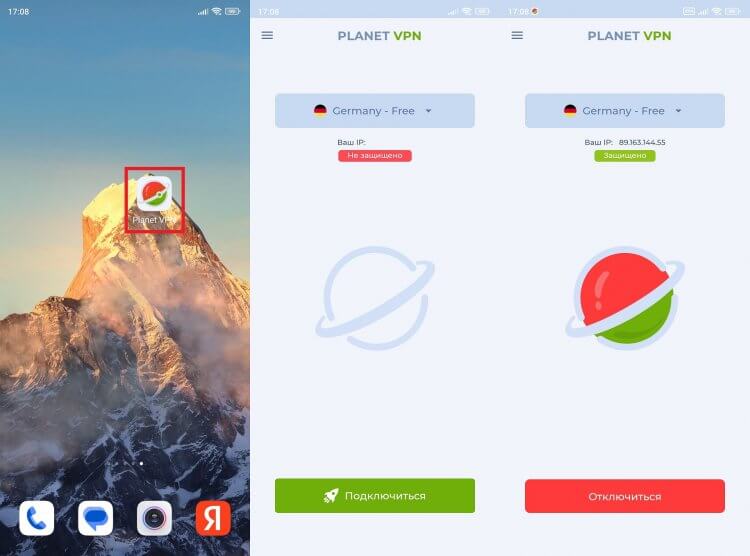
Приложения удобны, но они не всегда работают
Также вы можете поставить отдельное расширение ВПН для Яндекс Браузера, чтобы виртуальная сеть работала только при использовании веб-обозревателя. Но и они, вполне вероятно, когда-то окажутся заблокированы. В случае со встроенным ВПН на телефоне поводов для паники намного меньше, ведь в мире есть невообразимое количество серверов, среди которых вы наверняка найдете работающий в России.
Как настроить ВПН на Андроид
Чтобы настроить ВПН на телефоне, сначала вам необходимо получить данные о виртуальной сети, которые будут использоваться для подключения. С этой целью предлагаю обратиться к сайту vpngate.net (открывается только через VPN). На его главной странице представлена огромная база серверов буквально со всех уголков планеты. Но не все из них подойдут для VPN на Android.
⚡ Подпишись на AndroidInsider в Дзене, чтобы получать новости из мира Андроид первым
Нам необходимо отсортировать список, применив фильтр «L2TP/IPSec». Снимите другие галочки и нажмите кнопку «Refresh». Далее скопируйте адрес понравившейся сети, представленный в столбце «DDNS». В моем примере будет использоваться public-vpn-88.opengw.net. На всякий случай можете нажать кнопку «Connect guide» в столбце «L2TP/IPSec», чтобы получить информацию о логине, пароле и ключе. Но чаще всего используется типовое значение «vpn», поэтому можно обойтись и без лишних действий.
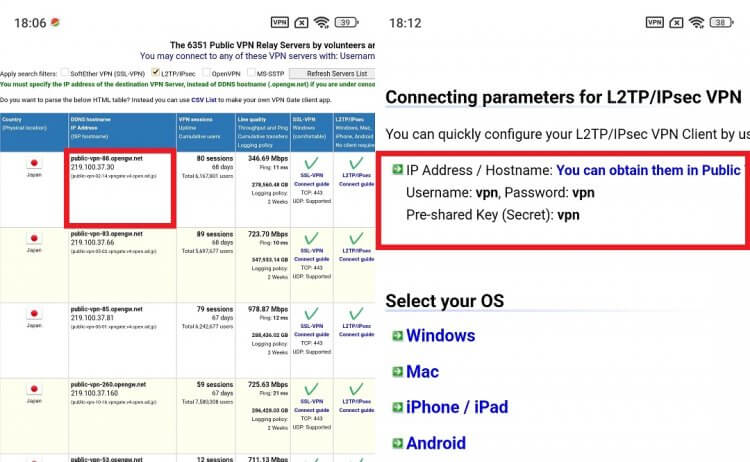
Сначала нужно выбрать сервер
Теперь перейдем к самому процессу настройки ВПН на телефоне. Чтобы добавить сеть, вам понадобится:
- Открыть настройки устройства.
- Перейти в раздел «VPN».
- Нажать кнопку «Новая сеть VPN».
- Придумать любое название.
- В качестве типа подключения выбрать «L2TP/IPSec».
- Указать адрес сервера, а также заполните поля «Общий ключ IPSec», «Имя пользователя» и «Пароль» (как правило, во всех случаях используется «vpn»).
- Нажать на галочку для сохранения.
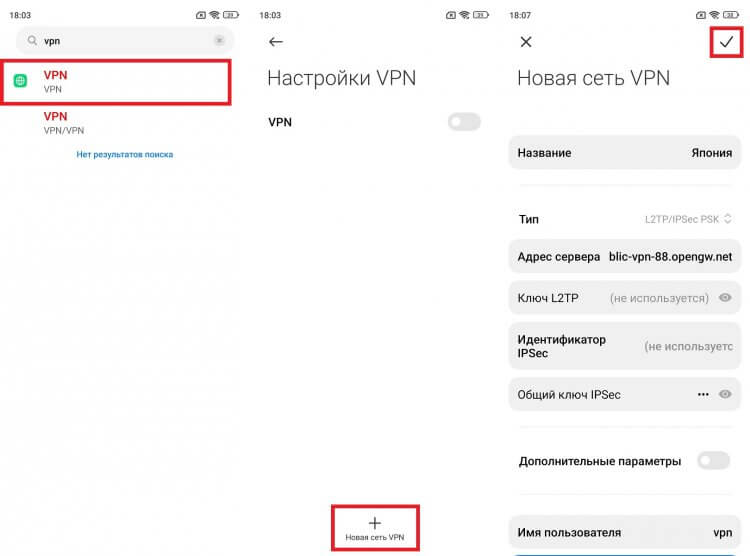
Заполняйте только рекомендованные поля
Так вы добавите сеть ВПН, а также сохраните ее настройки. Для надежности можно зарегистрировать и альтернативные серверы, чтобы в дальнейшем переключаться между ними, выбирая оптимальный вариант для выхода в интернет.
❗ Поделись своим мнением или задай вопрос в нашем телеграм-чате
Как включить ВПН на телефоне
Сеть зарегистрирована, и теперь нам нужно включить ВПН на Андроид. Сделать это получится за несколько секунд, выполнив пару простых шагов:
- Откройте раздел «VPN» в настройках смартфона.
- Активируйте одноименный ползунок.
- Выберите необходимую сеть.
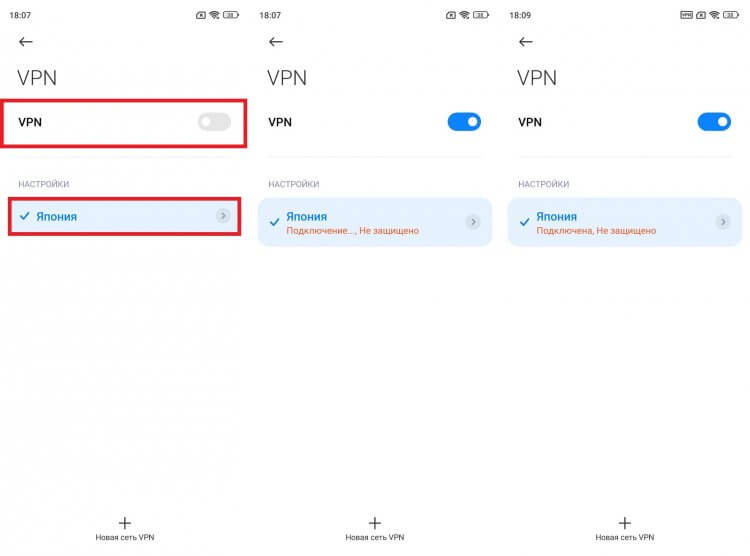
Наберитесь терпения, так как подключение происходит не моментально
Обращаю ваше внимание на то, что подключение занимает некоторое время. Как правило, 5-20 секунд, но в зависимости от загруженности сервера процесс может затянуться. Если вам удастся включить VPN на телефоне, то напротив сети вы увидите надпись «Подключено», а в строке состояния появится значок виртуальной сети.
�� Загляни в телеграм-канал Сундук Али-Бабы, где мы собрали лучшие товары с АлиЭкспресс
Почему не подключается ВПН
Несмотря на то, что даже ручная настройка ВПН кажется довольно простой, при подключении могут возникнуть проблемы. К примеру, вы зарегистрировали сеть, нажали кнопку активации, а через несколько секунд появилось уведомление «Не подключено». В такой ситуации вы первым делом должны проверить правильность ввода данных. Бывает, что при копировании адреса сервера автоматически подставляется расширение «https://» или «https://». Его нужно удалить.
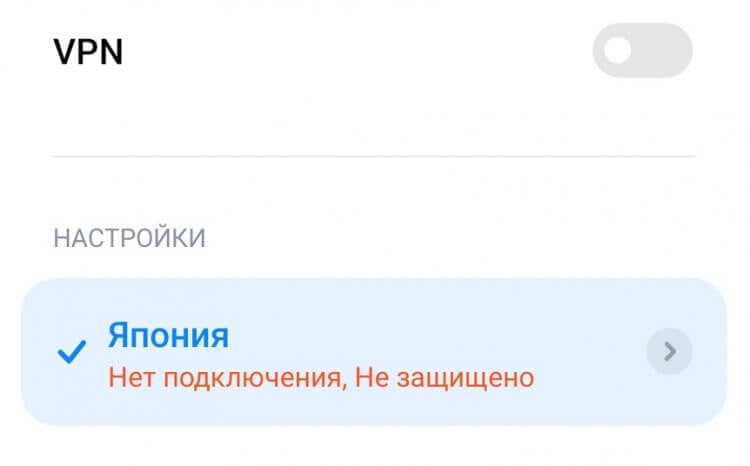
При попытке активировать VPN на экране может появиться такая ошибка
Также при возникновении проблем с подключением к ВПН рекомендуется открыть настройки виртуальной сети и через «Дополнительные параметры» в графе «Маршруты пересылки» указать значение «0.0.0.0/0». Еще один вариант — просто выбрать другой сервер, если текущий не работает.
Наконец, известна проблема VPN на Android 13. Так, на смартфонах Xiaomi при выборе подключения «L2TP/IPSec» вместо имени пользователя и пароля требуется указать идентификатор IPSec. Увы, на сайте vpngate.net он не представлен, а значение «vpn» не подходит. Если эту проблему удастся решить, мы дополним этот материал, а пока владельцы смартфонов на Андроид 13 могут воспользоваться приложениями VPN, которые не нуждаются в настройке.

Теги
- Безопасность Android
- Новичкам в Android
Как пользоваться встроенным VPN в Android: подробный гайд по настройке

Для работы через VPN вовсе не нужны всевозможные сторонние приложения. Встроенный VPN есть и в самом Android. Рассказываем, как его настроить.


Популярность VPN в России всегда была достаточно высока, а за последние месяцы и вовсе выросла до небес. Россияне активно скачивают приложения платных и бесплатных VPN-сервисов из магазина Google Play Store и сторонних источников, почему-то забыв, что встроенный VPN есть и в самом Android. Причем пользоваться им чаще намного безопаснее, чем различными приложениями.
Конечно, частично такое «пренебрежение» может объясняться достаточно сложной для простого обывателя настройкой встроенного в Android VPN. Но на самом деле все проще, чем кажется.
Настройка встроенного VPN для Android
- Зайдите в Настройки Android, перейдите в пункт меню Подключение и общий доступ и найдите там VPN. Нужная нам настройка может скрываться и в другом месте, поэтому вы вполне можете воспользоваться поиском, вбив в его поле VPN.

- Нажмите в открывшемся окне на значок «+» для добавления нового VPN.
- Введите любое имя в поле Название сети.

- В выпадающем списке поля Тип VPN выберите L2TP/IPSec PSK
- В поле Адрес сервера необходимо указать адрес доступного вам VPN — его IP или адрес, заканчивающийся на «.opengw.net». Это может быть как какой-то платный сервис, так и один из открытых VPN-серверов. Единственное условие в том, что такой сервер должен поддерживать L2TP/IPSec.

- Введите «vpn» в поле Общий ключ IPSec
- В поле Маршрут пересылки или Перенаправление маршрутов введите 0.0.0.0/0.

- Сохраните новое VPN соединение, нажав значок галки в правом верхнем углу экрана.

Пока вы читаете эту статью, мы готовим другие, тоже интересные. Подпишитесь на наши каналы, чтобы не пропустить!
Включение встроенного VPN в Android
Теперь, когда мы закончили настройку встроенного в Android VPN, пришло время воспользоваться результатами нашего труда. Снова перейдите в Подключение и общий доступ -> VPN. На сей раз вы увидите там наше VPN подключение с заданным вами в поле Название сети именем. Кликните по нему. Введите «vpn» в поля логин и пароль и нажмите Подключиться.
Как настроить VPN на Android?
Вопрос “Как настроить vpn на андроид бесплатно” стал настолько актуальным в последнее время, что мы не можем обойти стороной эту тему.
В 2023 году использование Virtual Private Network (VPN) на андроид Xiaomi устройствах будет настолько важно, как и сейчас. Причины этого очевидны: безопасность и анонимность становятся топ-приоритетами для пользователей. VPN позволяют защитить данные от кражи и несанкционированного доступа.В этой статье мы разберем различные способы настройки vpn на андроид 9 и выше и подскажем, как подключить их без необходимости в дополнительных знаниях и финансах.
Как настроить VPN на Андроид ? Настройка VPN на Андроид 9 и выше.
Самым простым способом того как настроить vpn на xiaomi, как настроить vpn на андроид, является способ подключения впн-а на Android напрямую через VPN приложение. ZoogVPN предоставляет удобное и простое в использовании Android приложение, которое вы можете скачать по этой ссылке. После установки все просто: откройте приложение, введите данные от вашей учетной записи ZoogVPN, выберите нужный сервер и нажмите на кнопку подключения. Это все! После подключения ваши данные будут надежно защищены.
Как настроить VPN на Андроид бесплатно вручную?
Несмотря на удобство настройки впн на андроид 9 и выше через приложения на андроид телефоне, некоторые пользователи готовы потратить немного больше времени на ручную настройку vpn на андроид. Для этого мы подробно рассмотрим процедуру настройки протокола L2TP/IPsec на Android устройствах.
1. Перейдите в настройки телефона
2. Выберите “Подключение и общий доступ”
3. Нажмите на “VPN”
4. Нажмите на кнопку “Новая сеть VPN” внизу, чтобы настроить VPN-соединение.
5. Введите любое имя, например “ZoogVPN Dusseldorf” в поле “Имя”, чтобы вы могли запомнить свое VPN-соединение.
6. Для “Тип ВПН” выберите “L2TP/IPSec PSK”.
7. Далее выберите VPN-сервер, чтобы заполнить поле “Адрес сервера”. Вы можете найти все доступные адреса серверов в вашем аккаунте по этой ссылке. Например, адрес сервера может выглядеть так: de.free.zoogvpn.com
8. “Ключ L2TP”’ оставьте пустым
“Идентификатор IPSec” оставьте пустым
В “Общий ключ IPSec” введите “ZoogVPN”
9. Ваше “Имя пользователя” – это адрес электронной почты вашей учетной записи ZoogVPN. Ваш “Пароль” – это пароль, который вы использовали при создании учетной записи ZoogVPN. Просто введите ту же информацию для входа в соответствующие поля.
10. Сохраните профиль VPN и подключитесь к созданному профилю
Все готово! Теперь вы знаете как настроить vpn на андроиде и ваши данные в безопасности, а гео-ограничения больше не помеха!
Как настроить VPN на Андроид на других протоколах? Настройка VPN на Андроид 9 и выше на протоколах IKEV2 или OpenVPN
Если по определенным причинам вам не подходит L2TP/IPSec, то вы всегда можете узнать как настроить vpn на андроид с протоколами IKEv2 или OpenVPN в таких статьях как Настройка VPN(OpenVPN) на Андроид 9 и Настройка VPN(IKEv2) на Андроид.
Бесплатное ли данное решение для установки VPN на мое устройство?
Да, это абсолютно бесплатно.
Чтобы установить VPN ZoogVPN на ваше устройство, просто зарегистрируйтесь на нашем сайте и получите бесплатный план. Мы предлагаем выбор из 5 серверов по всему миру на 100% бесплатно. Вы можете подключиться к серверу в США, Великобритании, Германии, Нидерландах и Сингапуре, чтобы обойти гео-ограничения и сохранить конфиденциальность ваших данных.
Если у вас возникли дополнительные вопросы касательно того, как настроить vpn на андроид бесплатно или как настроить впн на xiaomi устройство, cмело обращайтесь в нашу службу поддержки по электронной почте или в чате.
Итог
Обеспечение дополнительной безопасности данных в сети с помощью настройка VPN на Xiaomi устройства – выгодное и надежное решение. Оно сохраняет вашу анонимность и защищает данные от кражи и несанкционированного доступа. На наш взгляд, лучшим приложением для этой цели становится ZoogVPN. В любом случае, установка VPN для Android 9 и выше позволит вам наслаждаться безопасностью и приватностью в Интернете.
Anastasia S.
Anastasia loves creating insightful articles that cover everything valuable for readers. She always wants to provide value for the users explaining how to protect their online privacy and get real Internet freedom.