Как пользоваться Visual Studio Code
Visual Studio Code — это среда разработки от компании Microsoft, созданная совсем недавно с использованием новых технологий (например Node.js). В отличие от полного пакета Visual Studio, эта среда представляет собой текстовый редактор с возможностью подключения огромного количества плагинов. Она предназначена для разработки на различных языках программирования и для разных платформ. Поддерживаются не только Windows, но и Linux, а также MacOS.
По умолчанию среда — это всего лишь очень продвинутый текстовый редактор. Поэтому для полноценной работы её предстоит настроить. В этой статье я расскажу, как пользоваться Visual Studio Code и как настроить полноценное окружение для веб-разработки. А если быть более точным — для беэкнд разработки. Поговорим про внешний вид, русификацию и, конечно же, полезные расширения.
Как пользоваться Visual Studio Code
В отличие от предыдущих статей на эту тему, я не буду рассказывать про установку. Об этом есть полноценная статья, поэтому посмотрите там. Программа без труда ставится с официального сайта или из snap-пакета в любом дистрибутиве, основанном на Debian или RedHat. Первым делом остановимся на интерфейсе программы. Причём будет рассмотрена именно работа Visual Studio Code для начинающих. Если вы уже опытный разработчик, вряд-ли вы найдёте для себя что-то новое.
1. Интерфейс Visual Studio Code
Интерфейс программы типичен для многих редакторов кода. Но есть и свои особенности. Условно главное окно программы можно разделить на семь частей:
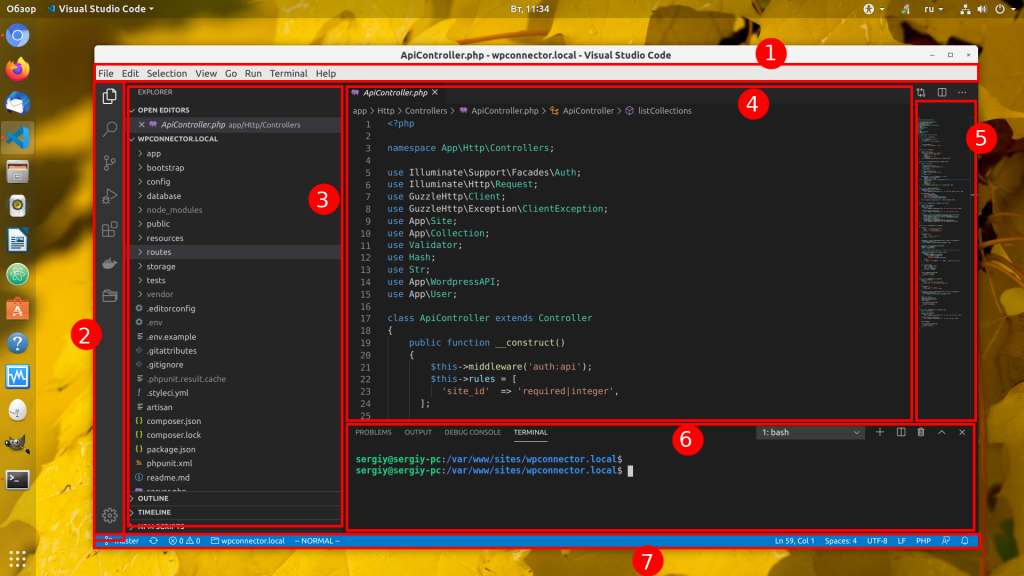
Именно этими участками вы будете пользоваться во время работы с VS Code:
- Главное меню программы — можно использовать для доступа к настройкам, открытия проектов и папок и многого другого;
- Левая панель — эта панель есть только в VS Code, она позволяет переключаться между просмотром дерева каталогов, поиском, отладкой и окном установки дополнений. Сюда же некоторые расширения добавляют свои меню, например Docker, Git и расширение для управления проектами.
- Проводник — по умолчанию здесь отображается дерево каталогов, но тут же вы обнаружите настройки отладки или доступные для установки расширения, если выбран соответствующий пункт на боковой панели.
- Рабочая область — здесь выполняется редактирование файла.
- Мини карта — позволяет быстро ориентироваться по открытому исходнику.
- Нижняя панель — здесь отображается вывод программы при выполнении, консоль самой Visual Code, а также здесь есть встроенный терминал.
- Статус бар — отображается общая информация о состоянии программы.
2. Русификация Visual Studio Code
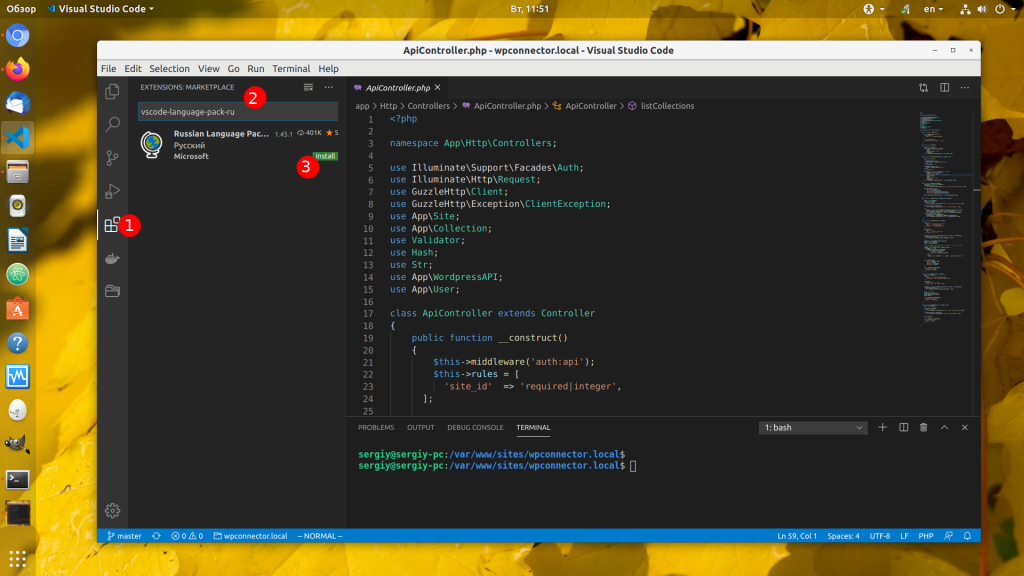
По умолчанию среда устанавливается на английском языке. Лучше так всё и оставить: большинство информации по программированию в интернете на английском языке, и, если вы привыкните к такому формату, вам будет проще во всём этом ориентироваться. Но если вас интересует, как русифицировать Visual Studio Code, то делается это очень просто. На боковой панели кликните по значку с квадратиками, который отвечает за установку дополнений, и наберите в поле поиска vscode-language-pack-ru; утилита найдёт только один пакет, нажмите Install, чтобы установить его:
Для выбора языка нажмите Ctrl+Shift+P и начните набирать Config, в предложенном списке выберите Configure Display Language:
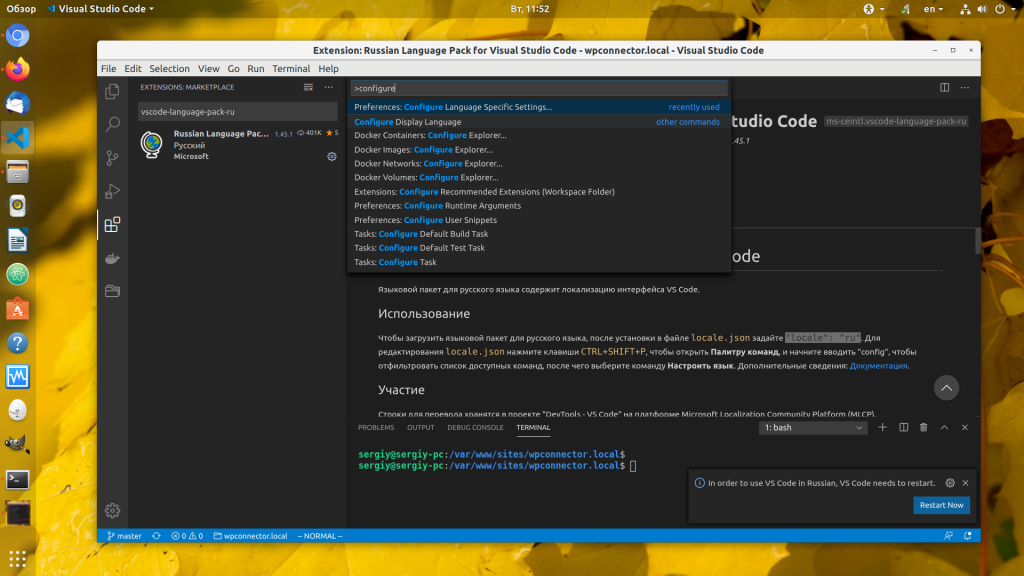
Затем выберите ru и перезапустите программу. Всё. После этого интерфейс программы станет русским.
3. Внешний вид
Одна из важных вещей для среды разработки — её внешний вид и тема оформления. Чтобы изменить тему оформления, надо нажать сочетание Ctrl+Shift+P и набрать Theme. Затем в меню надо выбрать Color Theme:
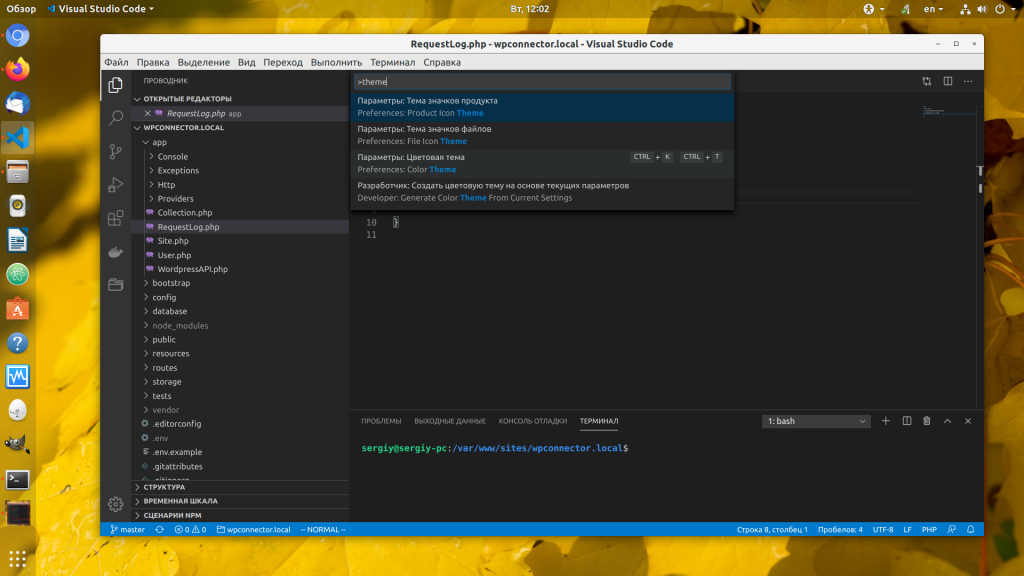
Затем в открывшемся меню осталось выбрать нужную тему стрелками и нажать Enter. По умолчанию доступно несколько тёмных и светлых тем:
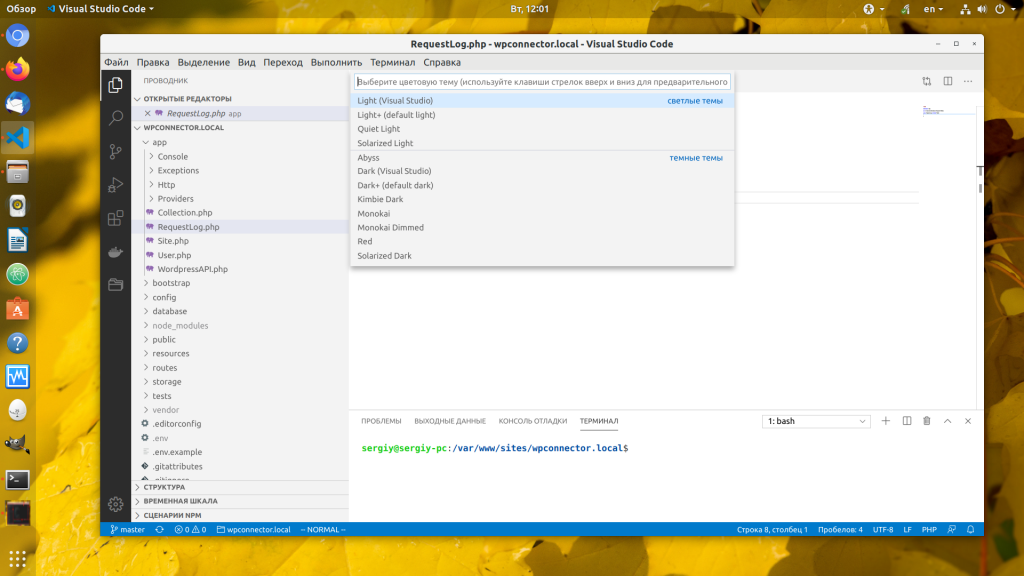
Скачать новые темы можно с официального сайта Visual Studio Code. Здесь же можно настроить тему иконок.
4. Управление проектами
Очень часто бывает, что приходится переключаться между несколькими проектами во время работы. По умолчанию в VS Code для этого надо открывать рабочую папку проекта через меню. Но есть выход. Это расширение Project Manager. С его помощью вы можете сохранять проекты и переключаться между ними в один клик. Установите Project Manager как было описано выше, затем кликните на боковой панели по значку с папкой.
Здесь отображается список доступных проектов. Чтобы запомнить текущую папку в качестве проекта, кликните по значку с дискетой и введите имя проекта:
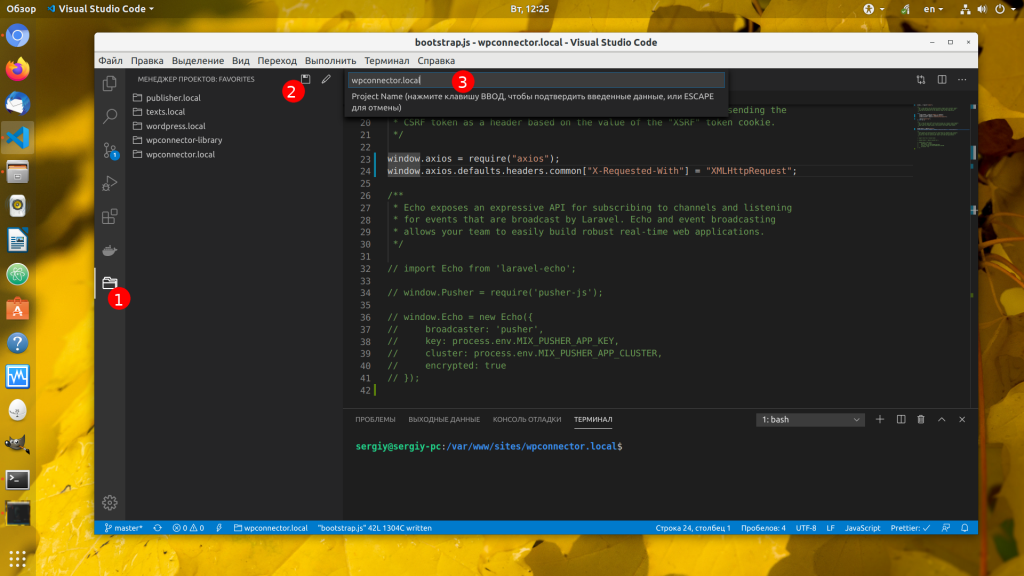
После этого вы сможете очень просто управлять своими проектами.
5. Авто-форматирование кода
Один из самых важных моментов в работе с кодом — это его однообразие. Приводить код к одному виду вручную не всегда удобно — для этого и были придуманы различные расширения. Это PHP-CS-Fixer для PHP и Prettier для JS/HTML/CSS. Установите их через меню установки дополнений, а затем используйте сочетание клавиш Ctrl+Shift+F в Windows или Ctrl+Shift+I в Linux, для того чтобы выполнять выравнивание кода Visual Studio Code.
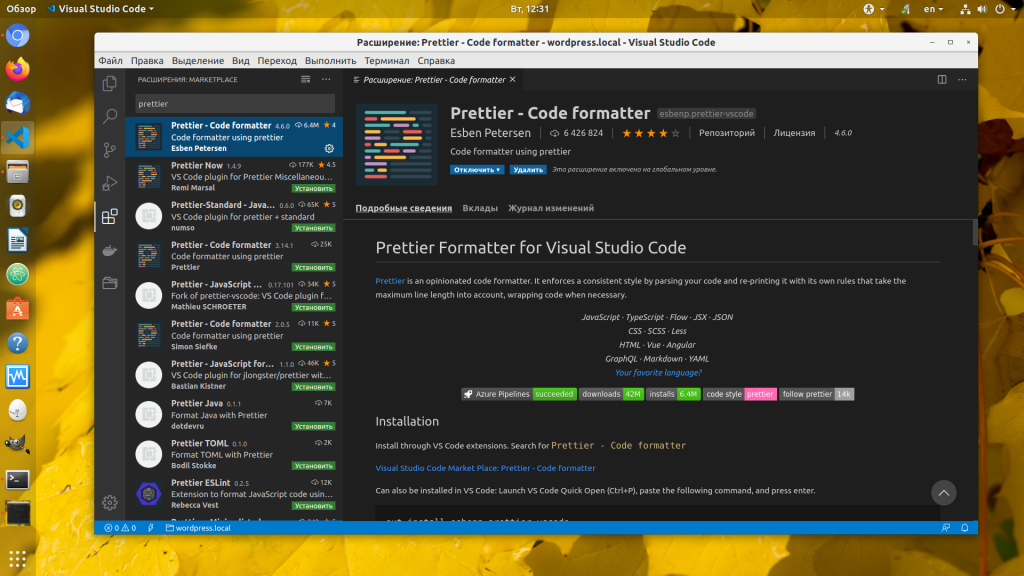
6. Автодополнение
Очень сильно помогает в разработке автоматическое дополнение кода. Вы пишите начало слова, а среда сама вам подсказывает, чем его можно завершить. Пакеты, которые позволяют выполнять автодополнение, называются *-intellisense. Рекомендуется установить PHP Intellisense, CSS Intellisense и Path Intellisense для автодополнения путей к файлам. Для разных фреймворков существуют свои расширения автоматического дополнения кода, например, для Laravel есть Laravel Extra Intellisense. Подсветка синтаксиса обычно уже встроена в VS Code для многих языков, однако если её нет, тоже ищите расширение.
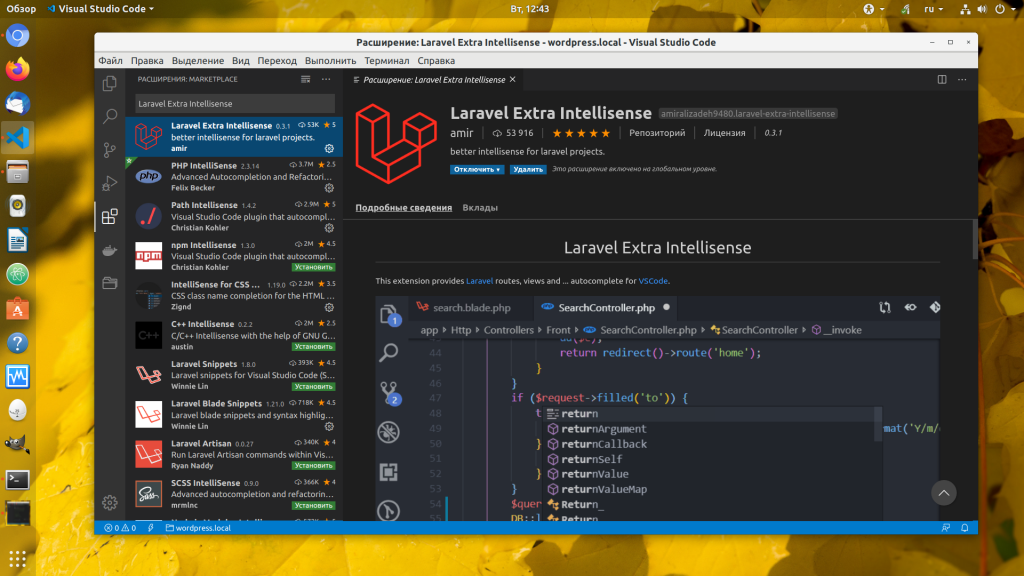
7. Управление Vim
Я привык к редактору Vim и хочу использовать его стиль везде, даже в Visual Studio Code. Если вы тоже хотите, для нас с вами есть расширение Vim, которое переносит все сочетания клавиш и режимы работы Vim в редактор Visual Studio. После его установки вы сможете перемещаться по файлу кнопками h, j, k, l , использовать Esc и сохранять файл командой :w.
8. Отладка кода
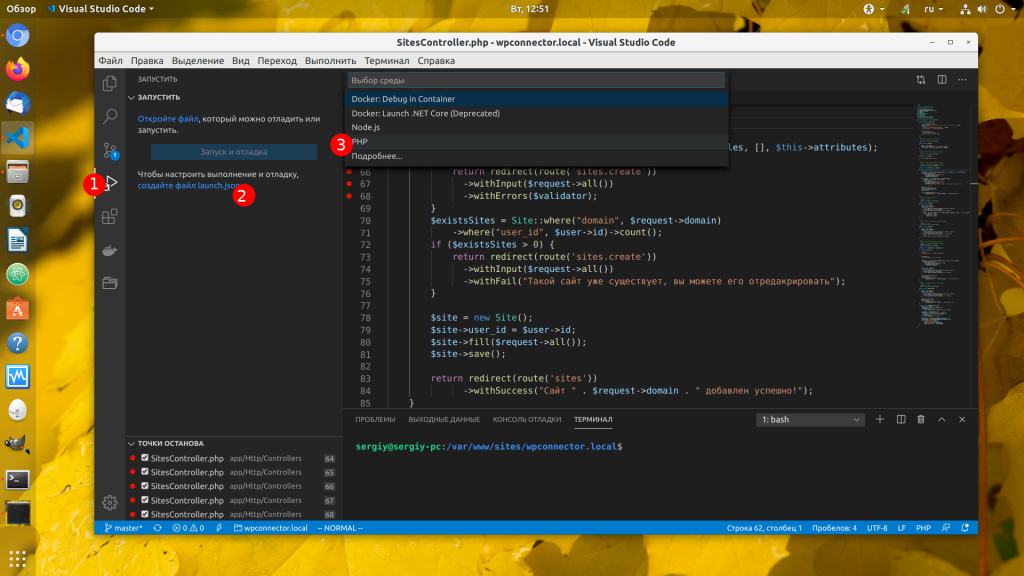
В Visual Code есть интерфейс, с помощью которого выполняется отладка кода, но прежде, чем вы его сможете использовать для PHP, его придётся настроить. Для отладки кода на PHP используется отладчик Xdebug, поэтому необходимо установить дополнение PHP Debug. Далее кликните по треугольнику со значком жука на боковой панели. Если вы раньше ничего не отлаживали в этом проекте, то программа предложит вам создать файл launch.json. Кликните по этой ссылке. В открывшемся списке выберите PHP:
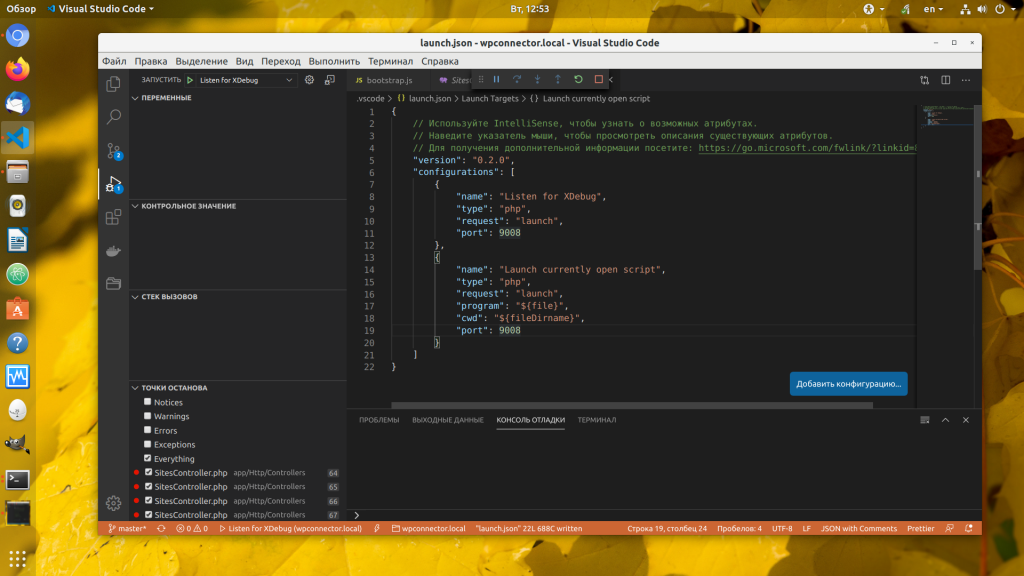
В полученном файле надо обратить внимание только на поле port. Он должен быть такой же, как и значение переменной xdebug.remote_port в php.ini. У меня это 9008. Сохраните изменения и нажмите зелёный треугольник для начала отладки.
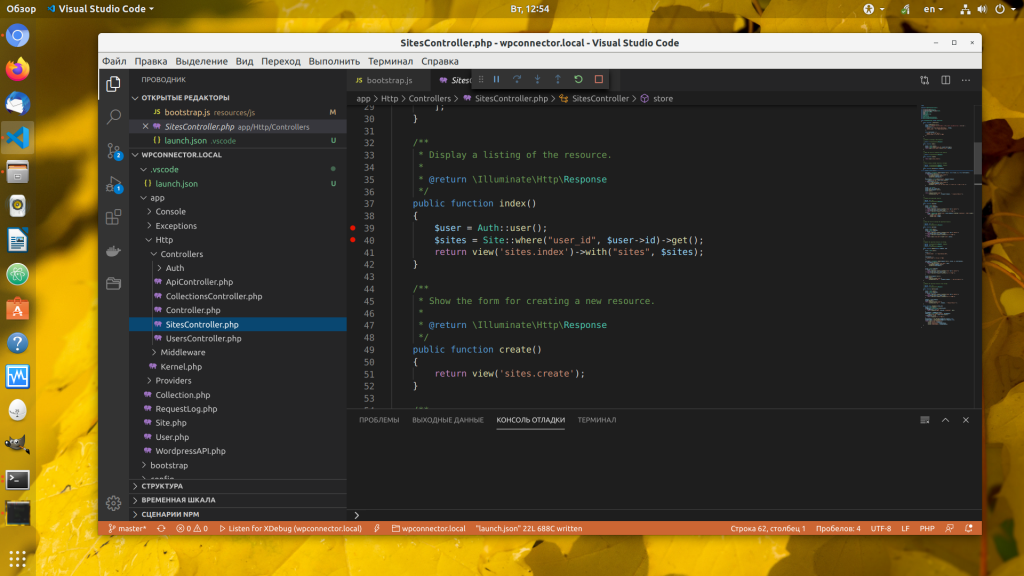
Возможно, программа ещё спросит путь к папке с файлами проекта. Если это локальный компьютер, то проблем возникнуть не должно. Затем нужно выбрать точки остановки. Эти точки ставятся в самой левой части области редактора напротив строчки, в которой вы хотите остановится:
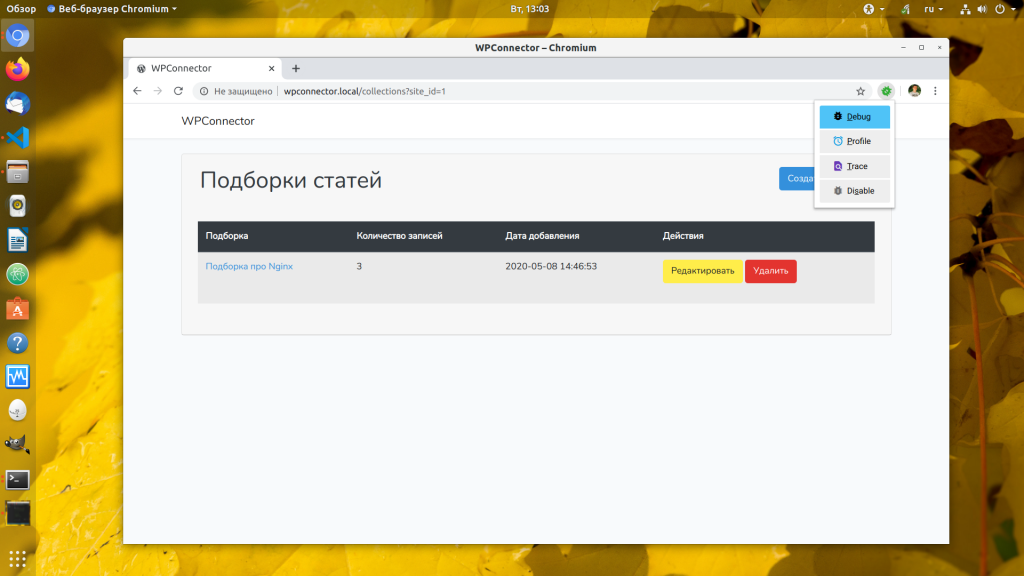
Последний шаг: надо открыть отлаживаемую страницу в браузере, но при этом для Chrome надо использовать расширение Xdebug Helper, которое включает необходимый флаг и сообщает Xdebug, что этот код надо отлаживать. Для этого надо выбрать режим Debug в расширении:
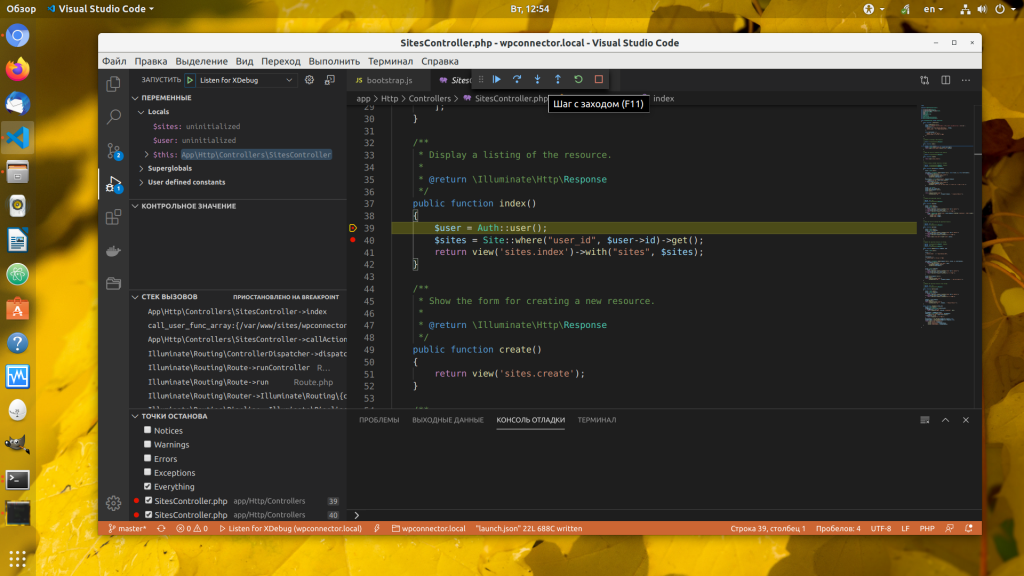
Затем Xdebug подключается к VS Code по выбранному нами порту и передаёт туда всю необходимую информацию. Только после этого вы сможете смотреть переменные и выполнять код пошагово:
9. Терминал
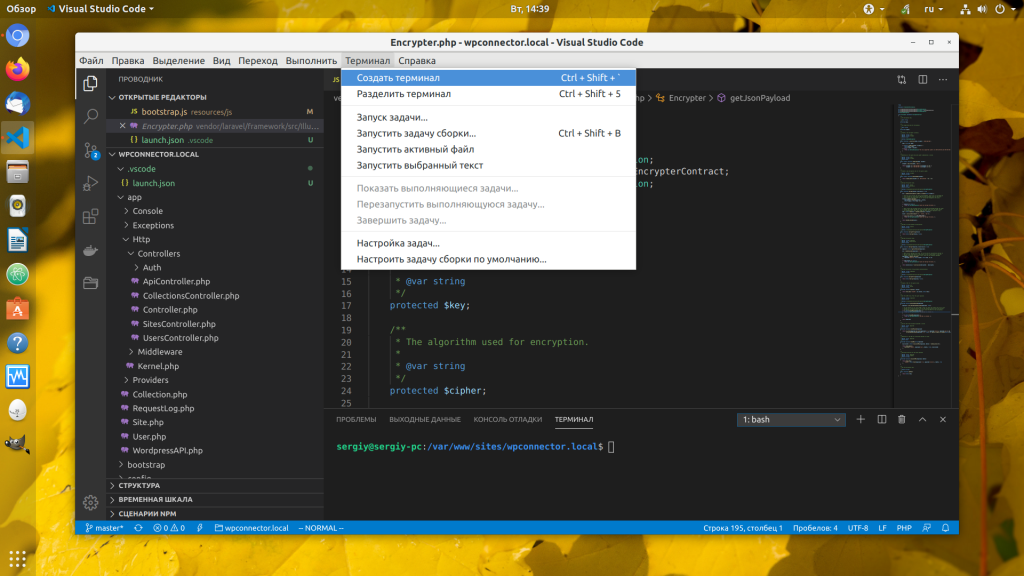
В завершении поговорим о чём-то более простом. Одно из преимуществ VS Code перед другими редакторами — это встроенный терминал, который позволяет выполнять команды в системной оболочке Linux или в выбранной оболочке Windows. Если терминал ещё не открыт, вы можете сделать это с помощью Ctrl+Shift+P или из меню Терминал -> Создать терминал:
10. Использование Git
Ещё одна очень полезная возможность в Visual Studio Code — это интеграция с Git. Она работает по умолчанию, и вам даже не надо ничего дополнительно устанавливать. Достаточно только, чтобы в директории с проектом уже был инициализирован Git-репозиторий. Все новые или изменённые файлы будут подсвечены в проводнике.
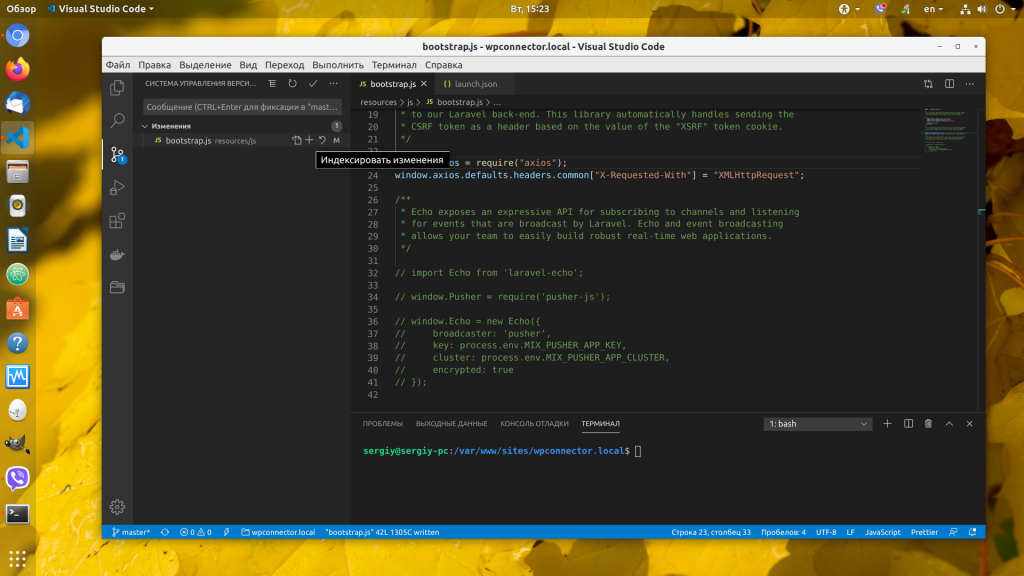
Кроме того, вы можете делать фиксацию изменений (коммиты) и отправлять изменения на сервер прямо в графическом интерфейсе. Сначала надо добавить файлы в коммит: кликните по значку разветвления на боковой панели. Здесь отображаются все изменённые файлы. Нажмите + напротив файлов, которые надо добавить:
Для того чтобы зафиксировать изменения, наберите пояснение к комиту в текстовой строке, затем нажмите Ctrl+Enter или галочку над текстовым полем:
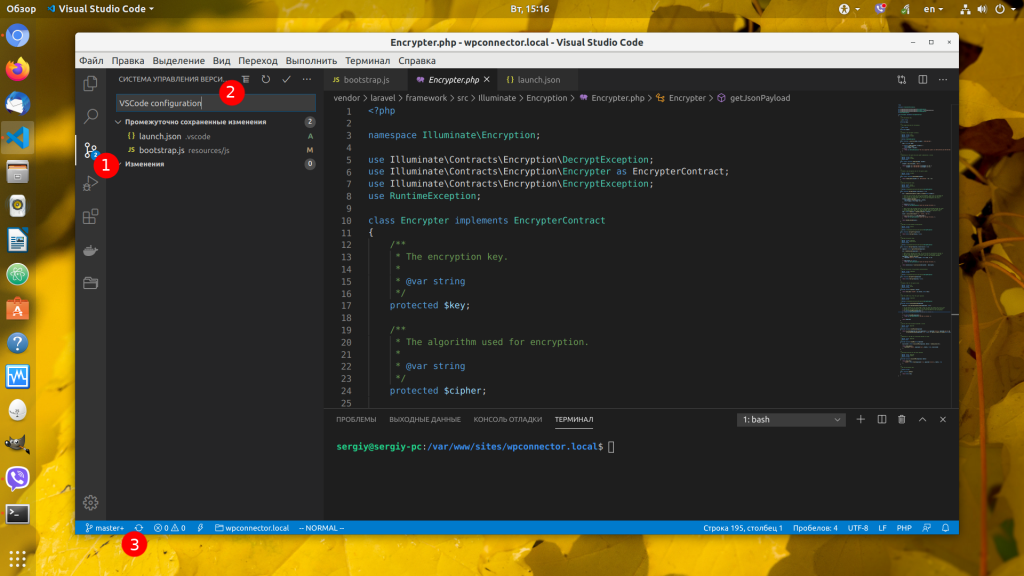
Теперь осталось отправить изменения в репозиторий, для этого используйте кнопку в статус-баре со значком обновления. Смотрите на предыдущем снимке.
Выводы
В этой статье мы рассмотрели, как работать в Visual Studio Code для программирования на PHP и других языках программирования, предназначенных для веб-разработки. Как видите, эта среда намного лучше подготовлена по умолчанию, чем тот же Atom и то, что приходится настраивать там, здесь уже есть «из коробки». А какой средой разработки пользуетесь вы? Напишите в комментариях!
Git, GitHub и Visual Studio. В помощь новичкам
В ней будет коротко рассмотрено что это за вещи, зачем нужны, и простой способ работы – из среды Visual Studio. То есть Bash или GitHub клиент использоваться не будут.
Внимание:
На Хабре уже есть похожая статья – [вот она]. В своей публикации я дополню слова Алексея и расскажу метод проще.
Для кого:
Статья направлена в помощь людям которые не работали с Git, GitHub, и хотят освоить в общих чертах как можно быстрее и без сложностей начать работу с ними.
О тексте:
Старался писать проще и с большим количеством скриншотов и пояснений. Ведь лучше, когда они есть чем, когда их нет и о чем-то приходится догадываться.
Итак, немного теории чтоб понять, что делать дальше:
- Git и GitHub – связаны, но они не одно и то же.
Git – распределенная система контроля версий. Можете представить, как механизм резервного копирования, сохранения в играх. То есть в любой момент вы можете вернуться к предыдущему состоянию и попробовать сделать что-то иначе.
Распределенная значит что все данные хранятся не только у вас, но и на сервере (GitHub), у других участников команды (если таковая имеется).
Если непонятно, можете посмотреть — www.youtube.com/watch?v=w3jLJU7DT5E - Терминология тоже имеется на ней внимание не заостряю, не о том сейчас.
- Visual Studio 2015 года или новее
- Подключение к интернету
- Несколько гигабайт памяти на жестком диске
Инструкция:
-
Переходим в меню Tools → Extensions and Updates → откроется вкладка Installed → если в расширениях отсутствует «GitHub Extension for Visual Studio» идем дальше, иначе перейдите к пункту следующему пункту инструкции → вкладка Online → ищем в поиске наше расширение → скачиваем и устанавливаем.
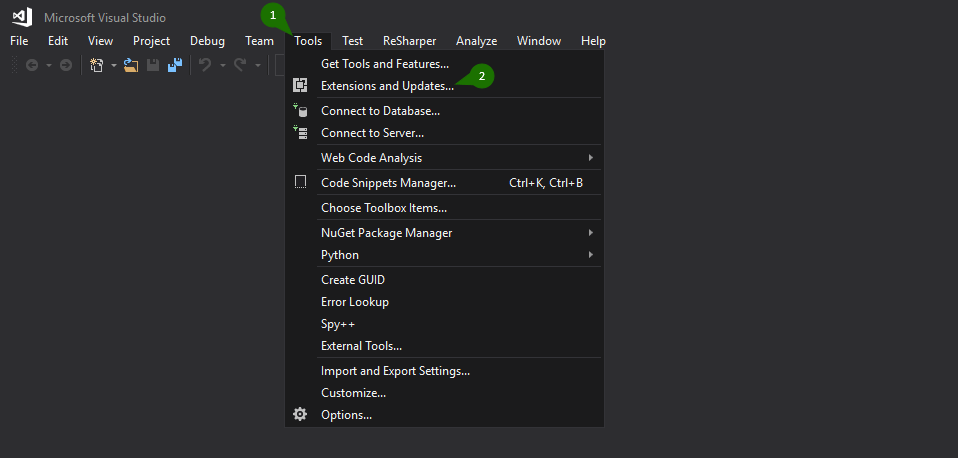

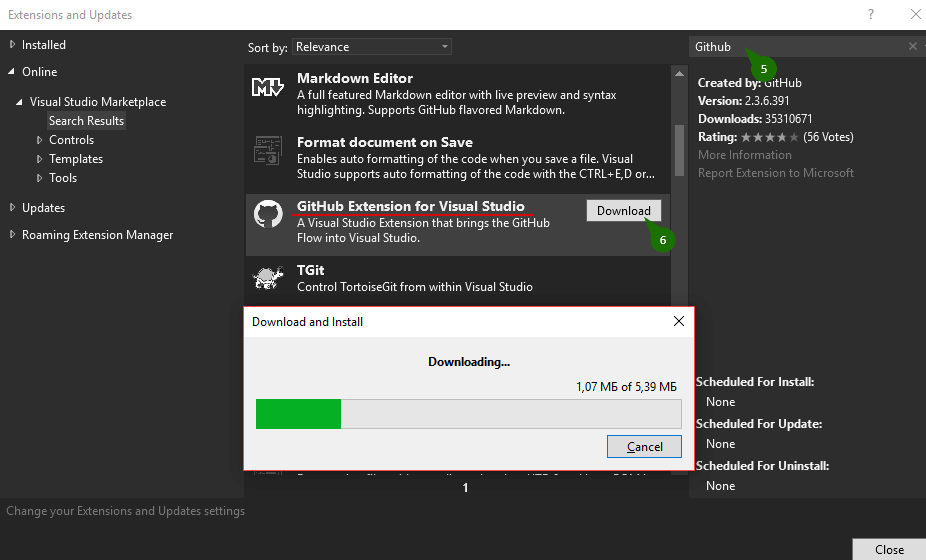

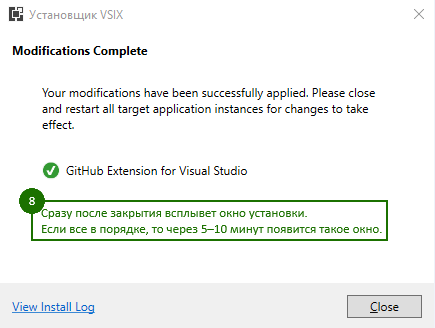
На аккаунте GitHub создаем новый репозиторий. Смотрим:


После, с GitHub копируем ссылку:


-
Может возникнуть вопрос – Что значат другие иконки?
Ответ:
Карандаш для того чтоб фиксировать изменения локально (commit). Используйте когда есть что сохранить, то есть код или файлы изменились.

Все остальные тоже играют важную роль:
Создали решение с каким-то проектом→добавили в git→зафиксировали изменение (commit – иконка карандаша)→если есть проблемы поправляем по ситуации(код изменили[статья Алексея] либо новую ветвь создали[смотри пред. пункт], назад по истории сохранений (коммитов) вернулись[след. пункт], либо спросить на toster.ru или stackoverflow.com)→проект на GitHub;
Дополнительно:
Чтоб GitHub верно отображал русские комментарии (если есть) при просмотре кода через сайт нужно сделать следующее:
Cоветую всё-таки изучить Git Bash.
Я старался писать как можно понятнее, если что-то не так, то поправьте в комментариях!
На этом все. Спасибо за внимание!
JavaScript и TypeScript
Visual Studio обеспечивает производительность, качество и гибкость для веб-приложений, мобильных приложений и служб на JavaScript.
Мощные инструменты программирования
IntelliSense, навигация по коду и рефакторинг
Visual Studio сильно ускоряет разработку на языке JavaScript благодаря таким функциям, как автозавершение IntelliSense, отображение справки по сигнатурам, межпроектный рефакторинг и моментальная навигация по коду.
Отладка и диагностика
Быстрый поиск ошибок в коде.
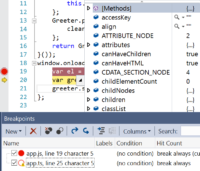
Visual Studio обеспечивает встроенные высококлассные возможности для отладки кода на JavaScript. Такие мощные функции, как сопоставление исходного кода позволяют задавать точки останова непосредственно в коде. Профилировщики производительности значительно упрощают поиск узких мест, связанных с памятью, в процессе выполнения. Функция “Только мой код” позволяет сосредоточиться на коде, который вы пишете в настоящий момент, и быстро обнаруживать проблемы, которые замедляют работу.
TypeScript
Масштабируемый JavaScript
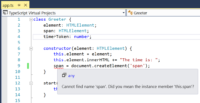
Вы можете выйти на новый уровень производительности, добавив TypeScript в существующие проекты, или использовав шаблоны TypeScript, которые позволят быстро приступить к работе. Проверка типов во время компиляции обеспечивает обратную связь в режиме реального времени и предоставляет информацию о потенциальных ошибках, а компиляция нижнего уровня позволяет использовать самые последние (а также еще более новые) функции ES6, не беспокоясь о поддержке браузером или основным приложением.
Веб-интерфейсы
Вы можете разрабатывать веб-приложения, используя любимые платформы
Visual Studio дает возможность интегрировать популярные библиотеки, такие как jQuery, Angular, Vue и React, с полнофункциональными веб-платформами, такими как ASP.NET Core, чтобы быстро создавать мощные приложения для Интернета. Вы сможете объединить проекты интерфейсов с серверными службами, чтобы удобно перемещаться между проектами и развертывать решения целиком.
Node.js
Инструменты Node.js для Visual Studio
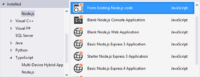
Вы можете использовать JavaScript для быстрой разработки веб-служб для многократного использования, которые можно напрямую развернуть в Azure. Вам доступны интегрированные высококлассные инструменты для отладки, профилирования и модульного тестирования, а также широкий набор шаблонов проектов, которые помогут быстро приступить к работе.
Step 4: Run code in the debugger
Applies to:  Visual Studio
  Visual Studio for Mac Visual Studio Code
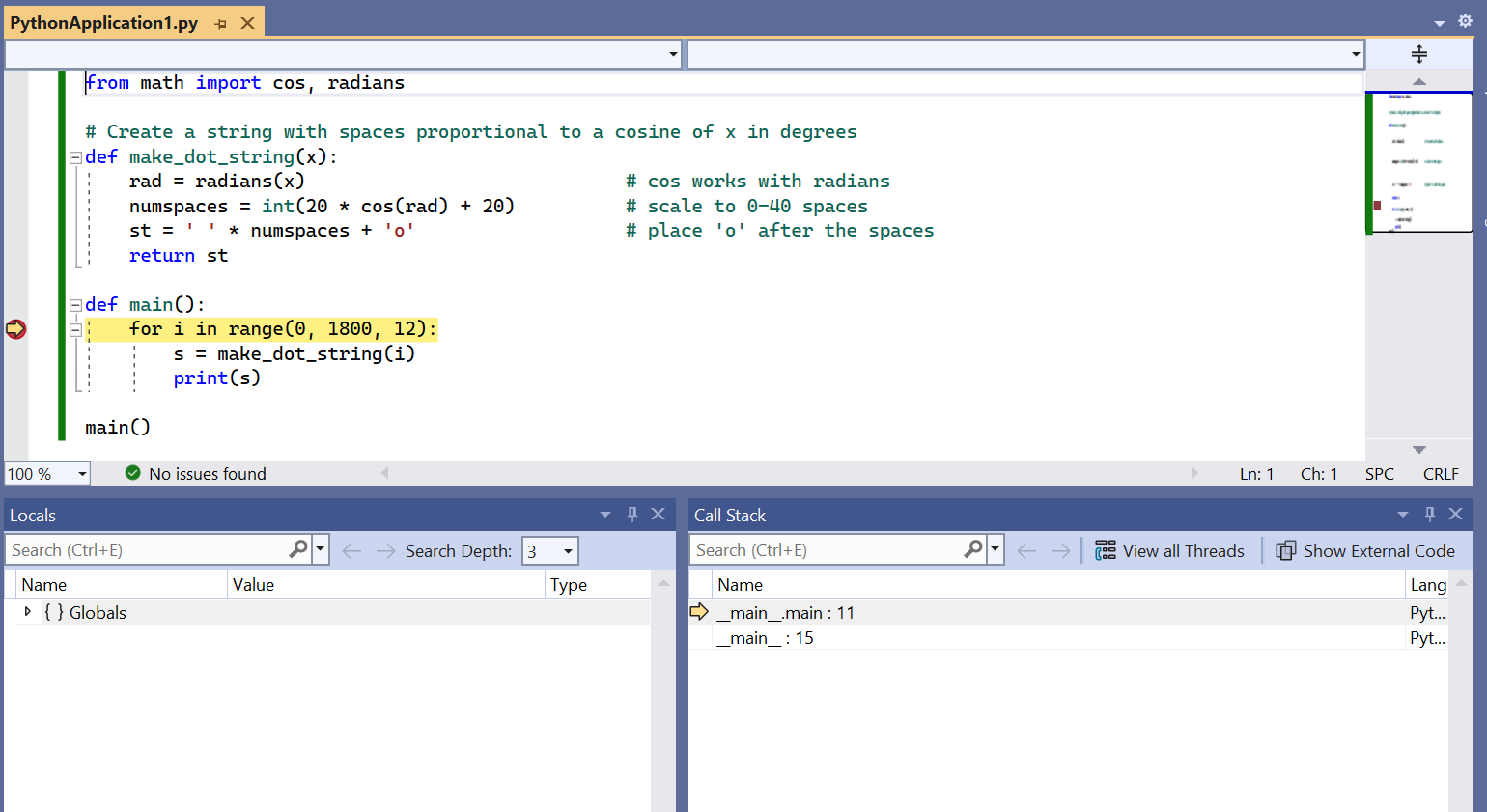
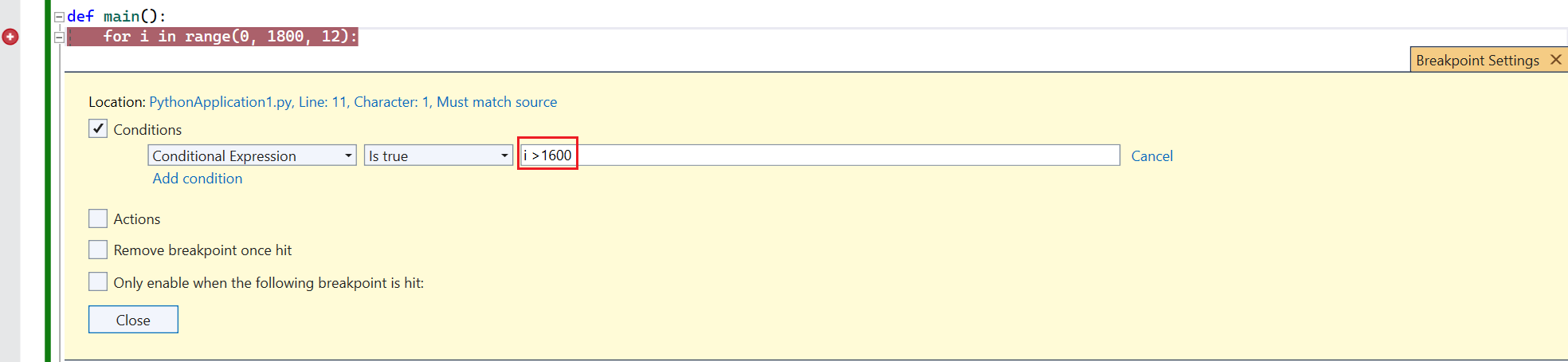
Visual Studio provides capabilities to manage projects, a rich editing experience, the Interactive window, and full-featured debugging for Python code. In the debugger, you can run your code step by step, including every iteration of a loop. You can also pause the program whenever certain conditions are true. At any point when the program is paused in the debugger, you can examine the entire program state and change the value of variables. Such actions are essential for tracking down program bugs, and also provide helpful aids for following the exact program flow.
-
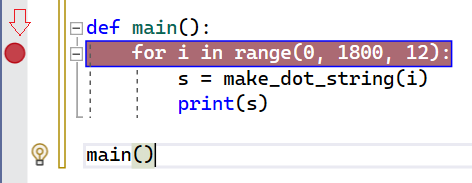
Replace the code in the PythonApplication1.py file with the following code. This variation of the code expands make_dot_string so that you can examine its discrete steps in the debugger. It also places the for loop into a main function and runs it explicitly by calling that function:
from math import cos, radians # Create a string with spaces proportional to a cosine of x in degrees def make_dot_string(x): rad = radians(x) # cos works with radians numspaces = int(20 * cos(rad) + 20) # scale to 0-40 spaces st = ' ' * numspaces + 'o' # place 'o' after the spaces return st def main(): for i in range(0, 1800, 12): s = make_dot_string(i) print(s) main() 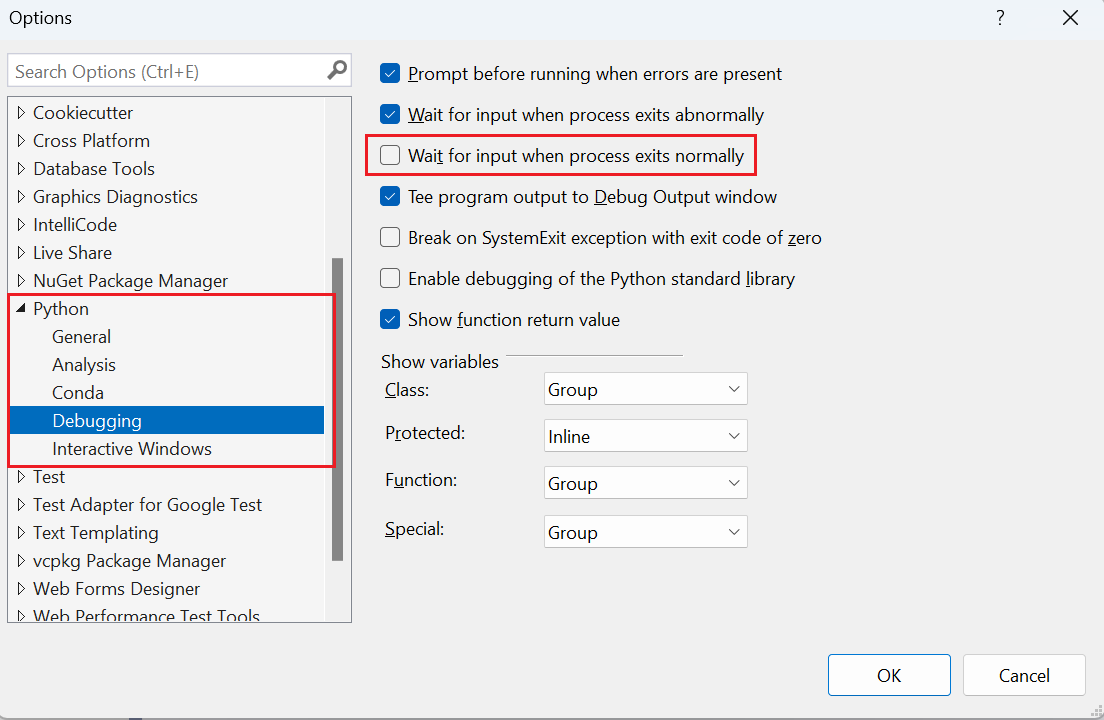
Tip To close the output window automatically when the program completes, select the Tools > Options menu command, expand the Python node, select Debugging, and then clear the option Wait for input when process exits normally: For more information about debugging and how to set script and interpreter arguments, see Debug your Python code.
 The buttons from left to right as follows:
| Button | Command |
|---|---|
| Continue (F5) | Runs the program until the next breakpoint or until program completion. |
| Break All (Ctrl+Alt+Break) | Pauses a long-running program. |
| Stop Debugging (Shift+F5) | Stops the program wherever it is, and exits the debugger. |
| Restart (Ctrl+Shift+F5) | Stops the program wherever it is, and restarts it from the beginning in the debugger. |
| Show Next Statement (Alt+Num*) | Switches to the next line of code to run. This is helpful when you navigate around within your code during a debugging session and want to quickly return to the point where the debugger is paused. |
| Step Into (F11) | Runs the next line of code, entering into called functions. |
| Step Over (F10) | Runs the next line of code without entering into called functions. |
| Step Out (Shift+F11) | Runs the remainder of the current function and pauses in the calling code. |
In some situations, such as a failure to launch the Python interpreter itself, the output window may appear only briefly and then close automatically without giving you a chance to see any errors messages. If this happens, right-click the project in Solution Explorer, select Properties, select the Debug tab, then add -i to the Interpreter Arguments field. This argument causes the interpreter to go into interactive mode after a program completes, thereby keeping the window open until you enter Ctrl+Z > Enter to exit.