Настройка панелей инструментов internet explorer кратко
Заметка: Процедура здесь для браузера IE в операционных системах Windows. У мобильных устройств нет возможности просматривать панель меню.
Кроме того, вы можете отображать его навсегда, если вы предпочитаете работать с ним видимым.
Заметка: В Windows 10 браузер по умолчанию — Microsoft Edge, а не Internet Explorer. Строка меню полностью отсутствует в браузере Edge, поэтому ее невозможно отобразить.
Отображение строки меню в Internet Explorer
Вы можете временно отобразить панель меню или установить ее, пока вы явно не скроете ее.
Чтобы временно просмотреть строку меню: Убедитесь, что Explorer является активным приложением (щелкнув где-то в своем окне), а затем нажмите Alt ключ. В этот момент вы выбираете любой элемент в строке меню, пока не нажмете в другом месте страницы; затем он снова скрывается.
Чтобы панель меню оставалась видимой: Щелкните правой кнопкой мыши строку заголовка над адресной строкой URL-адреса браузера и установите флажок рядом с Строка меню, Панель меню отобразится, если вы не установите флажок, чтобы скрыть его.
Кроме того, нажмите Alt (для отображения строки меню) и выберите Посмотреть меню. выберите Панели инструментов а потом Строка меню.
Видимость меню в полноэкранном режиме
Обратите внимание: если Internet Explorer находится в полноэкранном режиме, строка меню не отображается независимо от ваших настроек. Чтобы войти в полноэкранный режим, нажмите сочетание клавиш F11 ; чтобы отключить его, нажмите F11 снова. Когда полноэкранный режим отключен, панель меню снова отобразится, если вы настроили ее, чтобы она оставалась видимой.
Настройка видимости других скрытых панелей инструментов
Основы Adobe Photoshop: панель меню

Панель меню в Adobe Photoshop — это то, как вы делаете все, начиная с открытого и сохраняющего документы, для доступа к параметрам фильтра и отображения / скрытия окон.
Как настроить панель инструментов Mac OS X Mail

Узнайте, как настроить панель инструментов Mac OS X Mail, чтобы она работала точно так, как вам нужно, для обеспечения оптимальной производительности.
Как отобразить панель меню в Internet Explorer 7

Отображение строки меню в Internet Explorer
Вы можете временно отобразить строку меню или настроить ее отображение, если явно не скрываете ее.
Чтобы временно просмотреть строку меню : убедитесь, что Explorer является активным приложением (щелкнув где-нибудь в его окне), а затем нажмите клавишу Alt . На этом этапе выбор любого элемента в строке меню отображается до тех пор, пока вы не нажмете в другом месте на странице; затем он снова становится скрытым.
Чтобы строка меню оставалась видимой : щелкните правой кнопкой мыши строку заголовка над строкой URL-адреса в браузере и установите флажок рядом со строкой меню . Строка меню будет отображаться, если вы снова не установите флажок, чтобы скрыть его.
Или нажмите Alt (чтобы отобразить строку меню) и выберите меню View . Выберите Панели инструментов, а затем Строка меню .
Влияние полноэкранного режима на видимость строки меню
Обратите внимание, что если Internet Explorer находится в полноэкранном режиме, строка меню не отображается независимо от ваших настроек. Для входа в полноэкранный режим нажмите сочетание клавиш F11 ; чтобы выключить его, снова нажмите F11 . Как только полноэкранный режим отключен, строка меню снова будет отображаться, если вы настроили ее так, чтобы она оставалась видимой.
Настройка видимости других скрытых панелей инструментов
Проблемы настройки программы Internet Explorer
Internet Explorer настраивается автоматически с использованием нескольких предварительно заданных параметров, значения многих из которых можно изменить. Вместе с тем изменение этих настроек иногда приводит к возникновению проблем в работе программы. Поэтому важно знать, как и для чего изменять настройки. В этом разделе описываются проблемы, связанные с настройкой Internet Explorer .
Windows XP Professional и Windows XP Home .
Windows XP Professional и Windows XP Home .
При первом запуске Internet Explorer открывается используемый по умолчанию веб-узел. Это может быть веб-узел MSN или компании производителя компыотера, например, Dell , Gateway , HP и т.п. Пользователь может легко перенастроить программу Internet Explorer с тем, чтобы при ее запуске на экран выводилась веб-страница другого сетевого узла.
Для изменения открываемого по умолчанию обозревателем Internet Explorer веб-узла выполните следующие действия:

Windows XP Professional и Windows XP Home .
Internet Explorer сохраняет посещенные пользователем веб-страницы в папке временных файлов Интернета. Это позволяет увеличить скорость просмотра веб-страниц за счет того, что при возврате к уже посещенным веб-страницам они не загружаются вновь, а считываются из памяти компьютера (если они не были изменены). Можно увеличить размер памяти на жестком диске, отведенной под вре менные файлы, или запретить их использование. Для большинства пользователей лучше всего подходит принимаемая по умолчанию настройка, поэтому без необходимости ее менять не стоит.
Для изменения настройки временных файлов Интернета выполните следующие действия:

Windows XP Professional и Windows XP Home .
Internet Explorer при отображении на экране веб-страниц использует стандартный шрифт и цвет. При желании их легко изменить.
Для изменения шрифта или цвета отображения веб-страниц выполните следующие действия:
Как изменить период хранения содержимого журнала Internet Explorer
Windows XP Professional и Windows XP Home .
По умолчанию Internet Explorer сохраняет посещенные пользователем веб-страницы за последние 20 дней. Это бывает полезно для поиска веб-узлов, которые вы решили посетить повторно (или для контроля посещаемых детьми веб- узлов). Период хранения можно уменьшить или увеличить по своему усмотрению.
Для изменения срока хранения веб-страниц выполните следующие действия:
Windows XP Professional и Windows XP Home.
Функция защиты содержания Internet Explorer настраивается следующим образом:


Windows XP Professional и Windows XP Home .

Windows XP Professional и Windows XP Home .

Windows XP Professional и Windows XP Home .

При первом запуске Internet Explorer , который является браузером по умолчанию в Windows 8.1, 8, 7 и Vista и параметром обновления в Windows XP , знакомая строка меню, которая включает такие параметры, как Файл , Изменить , Закладки и Справка , не имеется в наличии. В старых версиях браузера строка меню отображалась по умолчанию. Если вы хотите восстановить эту функцию, настройте Internet Explorer для отображения строки меню, выполнив следующие действия.
Инструкции в этой статье относятся к IE 11, 10, 9, 8 и 7.
Как отобразить строку меню для IE 11, 10 и 9
Вы можете временно просмотреть строку меню, нажав Alt на клавиатуре, но если вы хотите постоянно просматривать строку меню в IE 11, 10 и 9, сделайте следующее:
Нажмите Alt для отображения строки меню.
Как отобразить меню инструментов (IE8 и IE7)
Откройте браузер Internet Explorer и выполните следующие действия, чтобы настроить отображение строки меню при использовании IE7:
В верхнем правом углу окна браузера выберите Инструменты .
Чтобы скрыть строку меню, повторите эти шаги.
Если вы запускаете Internet Explorer в полноэкранном режиме, строка меню не отображается, даже если она включена. Адресная строка также не видна в полноэкранном режиме, если вы не переместите курсор в верхнюю часть экрана. Для переключения из полноэкранного в обычный режим, нажмите F11 .
Читайте также:
- Культура дагестана 19 века кратко
- Крепостной балет в россии кратко
- Ростовский музыкальный театр история создания кратко
- Политическая и конфессиональная карта восточной европы в xiv xv вв кратко
- Подьячий это кратко это
Как настроить панель интернет-провайдера Internet Explorer
Internet Explorer — один из самых популярных интернет-браузеров, который широко используется людьми по всему миру. Но многие пользователи не знают о множестве настроек и функций, с помощью которых они могут сделать свое использование Internet Explorer еще более удобным и эффективным. В этой статье мы рассмотрим некоторые полезные советы и трюки, которые помогут вам настроить панель инструментов Internet Explorer по вашему вкусу.
Во-первых, вы можете изменить расположение панели инструментов. Просто щелкните правой кнопкой мыши на панели инструментов и выберите «Настроить панель инструментов». Здесь вы можете перемещать кнопки и добавлять или удалять различные элементы для создания наиболее удобной конфигурации для вас.
Кроме того, вы можете настроить функцию автозаполнения, чтобы Internet Explorer запоминал ваши данные и предлагал их вам при заполнении форм на веб-сайтах. Для этого перейдите в раздел «Интернет-параметры» и выберите вкладку «Содержание». Здесь вы можете настроить, какие данные должны запоминаться и как они должны предлагаться вам при заполнении форм.
Совет: Используйте функцию автозаполнения для запоминания паролей только на своем ПК. Никогда не включайте эту функцию на общедоступных компьютерах, чтобы не рисковать своей конфиденциальной информацией.
Кроме того, вы можете настроить функцию блокировки всплывающих окон, чтобы предотвратить назойливую рекламу и небезопасные окна, открывающиеся при посещении некоторых веб-сайтов. Просто перейдите в раздел «Интернет-параметры» и выберите вкладку «Безопасность». Здесь вы можете настроить уровень блокировки всплывающих окон, чтобы они не прерывали вашу работу или навигацию в Интернете.
И это только несколько примеров того, как вы можете настроить панель Internet Explorer для удобного использования. Надеемся, что эти советы и трюки помогут вам настроить браузер по вашему вкусу и сделать ваше использование Internet Explorer еще приятней и эффективней.
Оптимизация внешнего вида панели
Для того чтобы настроить внешний вид панели Internet Explorer и сделать его максимально удобным для использования, рекомендуется следующие настройки и оптимизации:
1. Изменение разрешения экрана – установите наиболее комфортное для вас разрешение экрана. Если разрешение слишком маленькое, некоторые элементы панели могут быть недоступны или плохо видны.
2. Размер иконок – увеличьте размер иконок на панели для улучшения видимости и удобства. Для этого откройте настройки панели, найдите раздел «Внешний вид» и выберите соответствующий пункт для изменения размера иконок.
3. Удаление неиспользуемых элементов – настройте панель таким образом, чтобы она содержала только необходимые вам элементы. Удалите из панели лишние кнопки и команды, чтобы освободить место для элементов, которые вы чаще всего используете.
4. Группировка кнопок – сгруппируйте кнопки по своему усмотрению для удобства. Вы можете создать разные группы кнопок с разными командами, чтобы быстро находить нужные вам функции.
5. Перемещение панели – перетащите панель на удобное для вас место на экране. Вы можете поместить ее внизу окна браузера или на боковую сторону. Это поможет сделать использование панели более эффективным и комфортным.
6. Цветовая схема – настройте цветовую схему панели в соответствии с вашими предпочтениями. Вы можете выбрать светлую или темную тему оформления, а также изменить цвет иконок и фона панели.
Внесение данных изменений внешнего вида панели позволит сделать ее более удобной и эффективной в использовании, а также поможет сосредоточиться на необходимой работе в браузере Internet Explorer.
Настройка панели инструментов
Настройка панели инструментов в Internet Explorer позволяет вам добавлять и удалять кнопки, а также изменять их расположение, чтобы удовлетворить вашим индивидуальным потребностям и предпочтениям. Вот некоторые полезные настройки, которые вы можете применить к своей панели инструментов:
- Добавление новой кнопки: Вы можете добавить новую кнопку, которая предоставляет доступ к функциям или сайтам, которые вы используете часто. Для этого щелкните правой кнопкой мыши на панели инструментов и выберите «Настроить команды». Затем перейдите на вкладку «Команды» и найдите нужную команду в списке. Выберите эту команду и нажмите кнопку «Добавить». Кнопка будет добавлена на панель инструментов.
- Удаление кнопки: Если вы больше не используете определенную кнопку на панели инструментов, вы можете удалить ее. Щелкните правой кнопкой мыши на кнопке, которую вы хотите удалить, и выберите «Удалить».
- Изменение расположения кнопок: Вы можете изменить расположение кнопок на панели инструментов, чтобы они были удобнее для вас. Просто щелкните и перетащите кнопку на новое место на панели инструментов.
- Показать или скрыть панель инструментов: Если вы хотите скрыть панель инструментов, щелкните правой кнопкой мыши на любом месте панели инструментов и снимите флажок рядом с названием панели инструментов в контекстном меню. Чтобы снова показать панель инструментов, выполните те же действия и установите флажок.
Настройка панели инструментов позволяет вам максимально удобно использовать Internet Explorer в соответствии с вашими предпочтениями. Это позволяет упростить доступ к распространенным функциям и сайтам, что может повысить вашу продуктивность и удобство пользования браузером.
Добавление и удаление элементов панели
Чтобы добавить новый элемент на панель, выполните следующие действия:
- Щелкните правой кнопкой мыши на пустой области панели инструментов.
- В открывшемся контекстном меню выберите пункт «Настроить панель инструментов».
- В появившемся окне «Настройки панели инструментов» нажмите на кнопку «Добавить или удалить команды».
- В списке доступных команд найдите нужную вам функцию и выберите ее.
- Нажмите кнопку «Добавить», чтобы добавить выбранную функцию на панель инструментов.
- После добавления элемента на панель вы можете изменить его положение с помощью функции перетаскивания.
- Повторите эти действия, чтобы добавить другие элементы на панель.
Чтобы удалить элемент с панели, выполните следующие действия:
- Щелкните правой кнопкой мыши на элементе, который вы хотите удалить.
- В открывшемся контекстном меню выберите пункт «Удалить с панели инструментов».
Таким образом, вы можете настроить панель инструментов Internet Explorer так, чтобы она соответствовала вашим потребностям и предоставляла только нужные вам функции.
Расположение панели на экране
Панель Internet Explorer может быть расположена в разных местах на экране, чтобы обеспечить максимальный комфорт при использовании браузера. Вы можете выбрать одно из следующих расположений:
| Расположение | Описание |
|---|---|
| Панель инструментов наверху | Панель инструментов будет расположена сверху окна браузера. Это является стандартным расположением в Internet Explorer. |
| Панель инструментов слева | Панель инструментов будет расположена слева от окна браузера. Это может быть удобно для пользователей с большими мониторами или для тех, кто предпочитает иметь все инструменты в одной колонке. |
| Панель инструментов справа | Панель инструментов будет расположена справа от окна браузера. Это также может быть удобно для пользователей с большими мониторами или тех, кто хочет иметь все инструменты в одной колонке. |
| Панель инструментов внизу | Панель инструментов будет расположена внизу окна браузера. Это может быть удобно для пользователей с маленькими мониторами или для тех, кто предпочитает иметь доступ к инструментам непосредственно над адресной строкой. |
Вы можете выбрать желаемое расположение панели инструментов, щелкнув правой кнопкой мыши на панели инструментов и выбрав нужный пункт меню. Также вы можете настроить ширину и высоту панели инструментов, чтобы она соответствовала вашим предпочтениям.
Оптимизируем работу Internet Explorer
Если ваш браузер работает медленно, в этом не обязательно виновно плохое интернет-соединение. Панели инструментов сторонних разработчиков, некоторые надстройки, cookie или не самые лучшие параметры настройки могут также препятствовать высокой производительности браузера.

Вот некоторые простые действия, которые можно сделать, чтобы оптимизировать работу вашего браузера Internet Explorer:
- Удалить ненужные панели инструментов
- Отключить ненужные панели инструментов и надстройки в самом браузере
- Очистить кэш браузера и удалить cookie
- Сбросить настройки браузера
Еще идеи, которые могут быть полезны:
- Установить последнюю версию Internet Explorer
- Попробовать другой браузер
Удаление панелей инструментов
Многие панели инструментов, загружаемые и встраиваемые в браузер, влияют не только на его внешний вид, но и замедляют движение интернет-трафика.
Панель инструментов браузера — это надстройка (расширение), добавленное в его интерфейс. В то время, как некоторые дополнения в браузере могут расширять онлайновые возможности и могут оказаться очень полезными, другие приводят к негативным последствиям. Они могут легко устанавливать сами себя в статусе «по умолчанию», идя в комплекте вместе с широко распространенными бесплатными приложениями, и они иногда вмешиваются в работу другого программного обеспечения на компьютере или конфликтуют с ним.

Каждая панель инструментов несет в себе свои собственные специализированные функции, например функции поиска, смайликов, музыкального проигрывателя и т.д., таким образом, они для своей работы потребуют дополнительных ресурсов.
Для того, чтобы удалить некоторые из панелей инструментов, нужно будет открыть список установленных программ (в Windows 7 нажмите Пуск (Start) > Панель управления (Control Panel) и в разделе Программы (Programs) щелкните Удаление программы (“Uninstall a program”) — удалите программы, которые вы никогда не используете).
Правой кнопкой мыши щелкайте каждую панель инструментов в списке, которую вы хотели бы удалить, и выбирайте Удалить (Uninstall). После того, как вы завершите этот процесс, панели инструментов будут полностью удалены.
Отключение панелей инструментов и надстроек прямо в браузере
1. Откройте Internet Explorer.

2. Щелкните кнопку Сервис (в виде шестеренки ) в правой верхней части окна, затем выберите Настроить надстройки (Manage add-ons).
3. Под надписью Отображать (Show) выберите Все надстройки (“All add-ons”).
4. Выбирайте каждую надстройку, которую хотите отключить, и щелкайте Отключить (Disable).
5. Когда вы закончите, закройте окно и перезапустите браузер.

Удаление cookie и очистка кэша браузера
Мало кто не забывает это делать, и в конечном итоге жесткий диск оказывается переполненным большим объемом данных, годами сохраняемых браузером.
Для того, чтобы очистить кэш браузера:
1. Откройте Internet Explorer.
2. Щелкните кнопку Сервис (Tools) , наведите указатель мыши на пункт Безопасность (Safety) и выберите Удалить журнал браузера (Delete browsing history). Если вы не хотите удалять cookie и файлы веб-сайтов, находящихся в списке избранных, установите флажок Сохранить данные избранных веб-сайтов (Preserve Favorites website data).
3. Установите флажки напротив тех видов данных, которые нужно удалить.
4. Щелкните Удалить (Delete).

Сброс настроек браузера
Иногда, когда вы устанавливаете программу, она может изменить настройки браузера без вашего ведома. Вы можете заметить, что ваш браузер ведет себя как-то непривычно.
Если Internet Explorer перестает отвечать на команды или работать в целом, если вы сталкиваетесь с сообщениями об ошибках, сообщающими, что Internet Explorer будет закрыт, или если ощутимо замедление в работе, вам возможно захочется сбросить параметры настроек Internet Explorer. Для этого выполните нижеследующие шаги.
1. Запустите Internet Explorer.
2. Щелкните кнопку Сервис (Tools) , затем выберите Свойства браузера (Internet Options).
3. В окне Свойства браузера (Internet Options) щелкните вкладку Дополнительно (Advanced).
4. Щелкните Сброс (Reset).
5. В диалоге Сброс параметров настройки Internet Explorer нажмите Сброс
Устанавливайте флажок Удалить личные настройки (Delete personal settings) лишь в том случае, если вы хотите попутно удалить журнал посещенных страниц, настройку услуг поиска, Ускорители, домашние страницы, Защиту от слежения и данные Фильтрации ActiveX. Ставя этот флажок, вы, по существу, запускаете свежую версию Internet Explorer.
6. Когда Internet Explorer завершит переход на параметры по умолчанию, щелкните Закрыть (Close), и затем OK.
7. Закройте Internet Explorer и запустите его заново.

Установка новой версии Internet Explorer
Переход на последнюю версию Internet Explorer сделает доступ в интернет более быстрым. Кроме того, ваш компьютер будет в большей безопасности, и очень вероятно, что проблемы, испытываемые вами со старым браузером, исчезнут.
Используя нижеследующую таблицу вы можете узнать, какую последнюю версию Internet Explorer вы можете использовать в связи с используемой вами операционной системой:
Ваша операционная система Windows
Последняя версия Internet Explorer
Windows 8.1, Windows RT 8.1, , Windows 7
Утилиты для тонкой настройки Internet Explorer
Утилиты для тонкой настройки Internet Explorer упрощают доступ к изменению необходимых параметров, и с их помощью легко изменить установленные настройки.
Browser Extension Manager
Утилита Browser Extension Manager (http://www.nuetools.co.uk/bxman.html) предназначена для тонкой настройки практически любых параметров браузера Internet Explorer.
Окно программы состоит из нескольких вкладок, на каждой из которых настраиваются определенные параметры обозревателя. На вкладке ActiveX можно запретить отображение некоторых компонентов ActiveX. Воспользовавшись вкладкой Context Menu Entries, можно удалить неиспользуемые пункты контекстного меню. Вкладка Searching позволяет самостоятельно установить поисковые машины, которые будут использоваться в Internet Explorer.
На вкладке Tools можно просмотреть список установленных плагинов и панелей инструментов, имеющихся в Internet Explorer, здесь же можно избавиться от сетевого «мусора».
На вкладке General создается резервная копия всех настроек Internet Explorer (рис. 2.6) – будут сохранены все настройки, в том числе параметры системного реестра.
ПРИМЕЧАНИЕ
При возникновении каких-либо проблем всегда можно будет восстановить работоспособность браузера, вернув значения настроек из резервной копии.
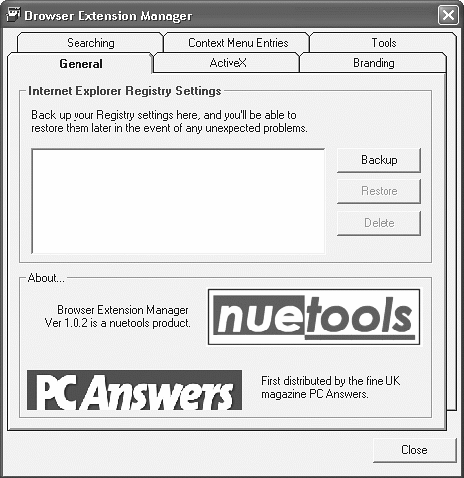
Рис. 2.6. Вкладка General окна утилиты Browser Extension Manager
IE Toolbar Manager
Данная программа (http://www.one.com.ua/ietool/download/ietoolm.exe) дополняет стандартные панели инструментов и контекстное меню Internet Explorer своими кнопками и пунктами, а также позволяет задать другие дополнительные параметры.
На четырех вкладках программы доступны инструменты настройки определенного типа. С помощью вкладки Standard Toolbar Buttons можно дополнить стандартную панель инструментов обозревателя новыми кнопками или изменить параметры уже существующих. При создании кнопки необходимо установить следующие параметры: текст подписи, ссылку на EXE-файл или сценарий, который будет выполняться в результате нажатия этой кнопки. Обязательный параметр для заполнения – адрес файла для формирования значка новой кнопки панели инструментов Internet Explorer.
ВНИМАНИЕ
Если не указать адрес, то после размещения кнопки на панели инструментов вместо ее значка будет отображен пустой квадратик.
Установив переключатель в положение Show in Tools, можно задать размещение пункта подменю в меню Сервис. В верхней части окна программы расположены кнопки, которые уже добавлены на панель инструментов Internet Explorer. Чтобы редактировать свойства кнопки, необходимо выделить нужную. Параметры полей, расположенных ниже, будут соответствовать их значениям для выделенной кнопки.
Новая кнопка не будет отображена на панели инструментов Internet Explorer сразу же, однако она появится в списке доступных кнопок. Открыть данный список можно с помощью команды Вид ? Панели инструментов ? Настройка и добавить из него новые кнопки на панель инструментов (рис. 2.7).
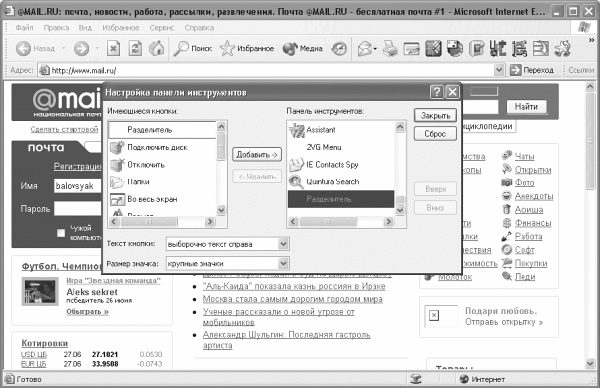
Рис. 2.7. Окно редактирования кнопок
Вкладка Context Menu предназначена для добавления пунктов в контекстное меню браузера. Необходимо указать название пункта меню и адрес веб-страницы или EXE-файла, которые будут отображены (запущены) в результате выбора этого пункта.
Воспользовавшись вкладкой Backgrounds, можно задать цвет фона для просматриваемых страниц Internet Explorer и писем Outlook Express, а также для Проводника Windows. В этом случае необходимо выбрать BMP-файл, который и будет использоваться в качестве фона для этих программ.
Дополнительные параметры программы – адрес домашней страницы и адрес поисковой машины, используемой по умолчанию – можно настроить на вкладке Windows Attributes. Для автоматического отображения изменений в окне Internet Explorer следует воспользоваться кнопкой refresh.
Flash and Pics Control
Утилита Flash and Pics Control (http://www.browsertools.net/Flash-and-Pics-Control/index.html) настраивает параметры Internet Explorer, с помощью которых можно сэкономить трафик при интернет-серфинге. Сразу после запуска программы необходимо установить параметры работы браузера – задать отображение рисунков и Flash-анимации, а также снять флажки Enable Cookies, Enable Java Script и компонентов Run ActiveX controls.
В окне настроек можно указать отображение кнопки утилиты Flash and Pics Control на панели инструментов браузера, а также реакцию обозревателя на изменение режима работы программы – выполнять ли обновление страницы при изменении режима отображения картинок, Cookies и других элементов, над которыми Flash and Pics Control осуществляет контроль (рис. 2.8). Дополнительно можно изменить заданный по умолчанию путь к исполняемому файлу браузера.
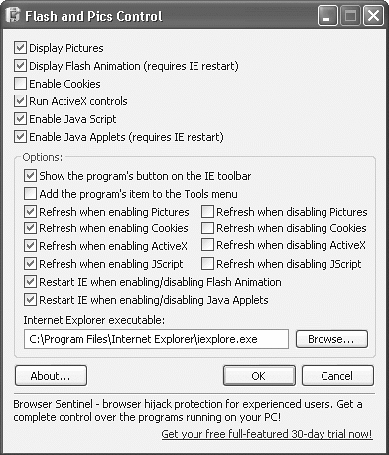
Рис. 2.8. Окно программы Flash and Pics Control
После установки настроек программа интегрируется в Internet Explorer в виде кнопки Pictures, размещенной на панели инструментов. С ее помощью можно легко изменять установленные по умолчанию режимы работы программы, позволяющие контролировать графику и Flash-анимацию, а также другие элементы. Для этого необходимо установить или снять соответствующий флажок. Пункт Configure предназначен для отображения окна настроек программы.
ПРИМЕЧАНИЕ
При переходе в режим запрещения картинок окно браузера нужно перезагрузить вручную, а при разрешении их отображения – окно перезагрузится автоматически.
Internet Explorer Security Pro
Благодаря данной утилите (http://1securitycenter.com/index.php) можно ограничить действия пользователя по настройке различных параметров браузера.
С помощью программы можно запретить доступ к ряду настроек браузера: разделу Избранное, в контекстные меню, элементы управления, на панели инструментов, к настройке веб-страниц и параметров безопасности. Для каждого вида настроек в окне утилиты существует специальный раздел. Например, при ограничении доступа к Избранному можно запретить сохранение ссылок или отказать в доступе в отключенном режиме к ссылкам, сохраненным в данном разделе.
В программе можно вручную установить некоторые каталоги, используемые во время интернет-серфинга, например каталог временных файлов, каталог закладок и истории просмотра веб-страниц. В настройках панелей инструментов можно запретить доступ к некоторым кнопкам панелей Internet Explorer, например, к окну настройки свойств браузера или к настройке панелей инструментов.
С помощью раздела Security Zones можно сконфигурировать и настроить параметры безопасности для пяти предустановленных в обозревателе зон: Интернет, Местная интрасеть, Надежные узлы, Ограниченные узлы, Мой компьютер. В разделе Web spy контролируются веб-сайты, используемые интернет-серферами, и ведется статистика посещений, просмотреть которую можно в разделе User activity (рис. 2.9).
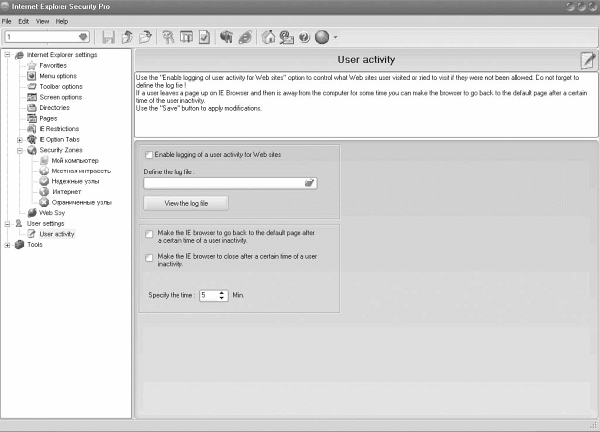
Рис. 2.9. Окно Internet Explorer Security Pro
Эта программа (ftp://ftp. ware.ru/win/VDBand_v103b56. zip) добавляет в браузер панель инструментов Internet Explorer с четырьмя кнопками. Первая из кнопок включает и выключает отображение картинок, вторая – поддержку Cookies. Третья кнопка очищает кэш Internet Explorer, а четвертая – позволяет оперативно изменить используемый прокси-сервер. Адреса серверов хранятся в списке, который заполняется вручную.
Данный текст является ознакомительным фрагментом.
Продолжение на ЛитРес
Читайте также
А Internet Explorer?
А Internet Explorer? IE поддерживает замечательный атрибут для тега <script>: defer. Присутствие этого атрибута указывает IE, что загрузку скрипта нужно отложить до тех пор, пока не загрузится DOM. Однако это работает только для внешних скриптов. Следует также заметить, что этот атрибут
4.4. Internet Explorer
4.4. Internet Explorer Расположение: %programfiles%Internet Exploreriexplore.exe.Согласно традициям операционной системы Windows новая версия браузера Internet Explorer входит в каждую новую операционную систему Windows. При этом не просто входит, а является ее неотъемлемой частью. Однако сейчас традиции начинают
Internet Explorer
Internet Explorer Возможности браузера Internet Explorer по сравнению с предыдущими версиями существенно расширились.Программа Internet Explorer предназначена для веб-серфинга – поиска и просмотра веб-страниц, размещенных на различных серверах. С ее помощью можно скачивать из Интернета
Internet Explorer
Internet Explorer Internet Explorer – неотъемлемая часть Microsoft Windows (рис. 2.1). Рис. 2.1. Окно браузера Internet ExplorerК его достоинствам можно отнести следующие: • не нужно искать и устанавливать этот браузер, он уже установлен вместе с операционной системой;• множество сайтов оптимизировано
Internet Explorer
Internet Explorer Internet Explorer — браузер, входящий в стандартную поставку любой версии операционной системы Windows XP. Более того, он является ее неотъемлемой частью, и, как бы данный браузер ни критиковали, большая часть пользователей Интернета для доступа к Сети использует именно
Internet Explorer
Internet Explorer Первой программой, настройки которой будут рассмотрены, станет стандартный браузер для просмотра страниц Интернета, входящий в поставку операционной системы Windows XP, — Internet Explorer. Как говорилось раньше, в поставку Windows XP входит браузер Internet Explorer версии 6.0 (версию
Internet Explorer
Internet Explorer Замена логотипа в Internet Explorer Логотип по сути своей представляет собой вертикальную последовательность кадров-картинок в формате BMP-256. Таких лент должно быть две. В одной кадры должны быть 26?26 точек, в другой 38?38. Длина ленты (а стало быть и количество кадров) может
Internet Explorer
Internet Explorer Пункты меню Главное меню (IE7) В IE7 по умолчанию не выводится строка меню. Если вы хотите, чтобы строка меню была в браузере постоянно на самом верху, то в разделе HKCUSoftwareMicrosoftInternet ExplorerToolbarWebBrowserсоздайте параметр типа DWORD ·ITBar7Position· со значением 1. Перезапустите
Internet Explorer
Internet Explorer Достоинства:• не нужно искать и устанавливать этот браузер, он уже установлен вместе с операционной системой;• множество сайтов оптимизировано именно под Internet Explorer, в других браузерах они некорректно отображаются или вовсе отказываются работать, требуя
Internet Explorer
Internet Explorer Что это такоеInternet Explorer – это, пожалуй, самый популярный на сегодняшний день веб-браузер. Он поддерживает все современные операционные системы.Internet Explorer установлен по умолчанию в любое программное обеспечение для ноутбука, будь то Windows Vista или Windows 7.На примере
4.1. Internet Explorer
4.1. Internet Explorer В этом разделе описаны трюки, относящиеся к настройке браузера Internet Explorer.При первом запуске пользователем Internet Explorer 7.0 будет загружена страница настроек браузера. Вы можете отключить эту особенность с помощью параметра REG_DWORD-типа DisableFirstRunCustomize,
Прочие настройки Internet Explorer
Прочие настройки Internet Explorer В данном разделе мы рассмотрим трюки, относящиеся к различным режимам работы Internet Explorer.Строка определения обозревателяМожно изменить версию браузера, которую Internet Explorer будет передавать сайтам для своей идентификации. Эта информация хранится
Утилиты настройки (твикеры)
Утилиты настройки (твикеры) Утилиты, предназначенные для настройки, в большинстве случаев значительно расширяют возможности операционной системы или программ за счет функций, которые заблокированы разработчиками. Сегодня существует множество таких решений. Большая
Internet Explorer
Internet Explorer Данный браузер традиционно поставляется с операционной системой Windows, поэтому беспокоиться о его поиске не следует. Ярлык на него сразу создан в меню Пуск. Он так и называется: Интернет. Неудивительно, что, по статистике, это самый распространенный браузер.