Kак узнать MAC-адрес и IP-адрес на Android смартфоне?

Мы уже писали о том как на Android сменить MAC-адрес. В сегодняшней статье я расскажу как на Android узнать MAC-адрес. Я уверен что многие и не знают как и где это можно сделать. Прежде чем я покажу как на Android узнать свой MAC-адрес, я покажу как узнать свой IP.
Как на Android узнать IP-адрес?
Зайдем в Настройки:

Включим WiFi, нажав на зеленый переключатель.
Нажав на слово WiFi, вызовем список WiFi сетей.

Также в Android 4 версии, список сетей можно вызвать длинным нажатием на значок WiFi в панели уведомлений:

Теперь нажмем на сеть к которой в данный момент подключено ваше устройство.

На экране появится окно свойства подключения. В данном окне отобразится IP-адрес:

Как на Android узнать MAC-адрес?
Нажмем на кнопочку Меню и выберем Дополнительно:

Отобразятся MAC и IP адреса

В этой статье вы узнали как узнать MAC и IP адреса в Android-смартфоне. Если вам помогла статья нажмите на кнопку вашей статьи. Спасибо!
MAC-адрес телефона добавлен в черный список роутера, но телефон все еще подключается к нему
Поддерживаемые продукты: HUAWEI Mate40 lite E,HUAWEI nova 7(dual card 8gb+256gb),HONOR 10X Lite(dual card 4gb+128gb),HONOR 30S,HUAWEI P40 lite(dual sim card 6gb+128gb),HUAWEI Y8p,HUAWEI Mate 30(dual sim card 8gb+256gb、dual sim card 8gb+128gb),HUAWEI P smart 2021(dual card 4gb+128gb),HONOR 9S,HONOR 30,HUAWEI Mate 30 Pro(dual sim card 8gb+256gb、dual sim card 8gb+128gb),HUAWEI Mate 30 Pro 5G(dual sim card 8gb+256gb、dual sim card 8gb+128gb),HONOR 30 Pro+,HUAWEI P smart S,HUAWEI Y6p(dual card 3gb+64gb),HUAWEI Y5p(dual card 2gb+32gb、single card 2gb+32gb),HUAWEI nova 7 SE(dual sim 6gb+128gb),HONOR 9A(dual card 3gb+64gb)
Поддерживаемые продукты:
| MAC-адрес телефона добавлен в черный список роутера, но телефон все еще подключается к нему |
Проблема
MAC-адрес телефона был добавлен в черный список роутера, тем не менее, телефон все еще подключается к этому роутеру.
Причина
Когда ваш телефон в первый раз подключается к точке доступа, он использует случайный MAC-адрес, присвоенный ему автоматически. Посмотреть этот MAC-адрес можно в разделе сведений о подключении точки доступа. Если вы добавили этот MAC-адрес в черный список точки доступа, а затем снова пытаетесь подключить к ней ваш телефон, подключение будет выполнено с использованием MAC-адреса вашего устройства. В этом случае в разделе сведений о подключении точки доступа отобразится MAC-адрес вашего устройства (несмотря на то, что в названии поля он будет значиться как случайный).
Решение
Добавьте в черный список роутера и случайный, и фактический MAC-адрес вашего устройства.
Чтобы посмотреть фактический MAC-адрес вашего телефона, включите Wi-Fi и перейдите в раздел Настройки > Система > О телефоне > Общая информация .
Что собою представляет MAC-адрес на Android, как можно его узнать и поменять
Не исключены ситуации, когда для нормальной работы в интернете нужно сменить МАС-адрес на смартфоне или планшете. Что он собой представляет и как его поменять, читайте далее в нашей статье.

Что такое MAC-адрес
МАС-адрес, который расшифровывается, как «Управление доступом к среде», это информация из нескольких битов, встраиваемая в каждое устройство, которое способно выходить в интернет. Как правило, владельцам смартфонов и планшетов на базе Android приходится сталкиваться с этим явлением, когда нужно ограничить доступ к Wi-Fi. Провайдеры также обращаются к МАС-адресу, чтобы регулировать выход пользователей в сеть.
Как узнать MAC-адрес
Теперь поговорим о том, как узнать МАК-адрес телефона на базе Андроид:
- Откройте «Настройки» и перейдите в раздел «Об устройстве».
- Найдите в списке «Состояние».
- Здесь вы увидите МАС-адрес, записанный цифро-буквенным кодом.

В принципе, теперь вы проинформированы, как узнать МАС-адрес телефона, только помните, что в разных Андроид-устройствах обозначенные выше разделы могут называться неодинаково. Бывают и некоторые проблемы. Например, вы нашли строчку с адресом, но вместо номера написано слово «Недоступно». Чтобы посмотреть значение, подключитесь к интернету через Сим-карту или Wi-Fi, а потом снова вернитесь к «Состоянию». Едва ли вы сможете достоверно узнать идентификатор бюджетного китайского смартфона – они меняют свой MAC постоянно, хоть и работают на привычной системе Андроид.
Как поменять MAC-адрес на Android
Для этого нужно обладать расширенными правами пользователя (Root). Фактически это означает взлом устройства: вы рискуете телефоном – в случае, если система повредится, вы не сможете перепрошить её по гарантийному талону. Root получают с помощью специальных приложений, типа Framaroot, только скачивать их нужно с осторожностью и лучше проверить на вирусы.

Также устанавливаем BusyBox – это непосредственно для смены MAC, и эмулятор терминала (он заменяет Андроидам «Командную строку»). Откройте последнее приложение, возле мигающего курсора впишите «su» и нажмите ОК. Вас спросят, можно ли использовать расширенные возможности – соглашайтесь. Далее пишите: «busybox ifconfig wlan0 hw ether новый адрес» (его можно сгенерировать с помощью онлайн-генератора).

Бывает и совершенно обратная ситуация, о которой уже упоминалось: устройство меняет адрес после каждой перезагрузки/включения. Таким образом, если вы подключаетесь к Wi-Fi, придётся постоянно копаться в настройках и разрешать доступ разным МАС. Чтобы остановить этот процесс, снова понадобится эмулятор терминала:
- Снова вбиваем туда «su», подтверждаем, что можно воспользоваться расширенными правами и переходим: cd/data/nvram/APCFG/APRDEB/WIFI.
- Сохраните элемент и перенесите в ПК.
- Далее понадобится HEX-редактор – это такое приложение для коррекции данных, с которым обычно работают программисты, но на самом деле в нем нет ничего сложного, если знать, что делать. Можно воспользоваться онлайн-версией или скачать полную.
- Откройте в редакторе скачанный файл – вы увидите набор цифр, разбитых по парам: 04 01 00 00 00 00 00 00 00 00 00 00…
- Пропустите четыре первые пары, а остальные нули замените адресом вашего устройства, только вместо двоеточий, разделяющих числа и буквы, поставьте пробелы.
- Снова войдите в терминал для Андроид и поменяйте название оригинального элемента (который вы копировали в ПК), например, добавив лишнюю букву.
- Теперь сюда же поместите обработанный элемент и перезапустите ОС.
4 простых способа найти MAC-адрес на Android
Если вы являетесь сетевым администратором, вам, вероятно, часто приходится иметь дело с mac-адресами. MAC-адрес необходим для идентификации устройства в конкретной сети и управления его подключением. Хотя он похож на идентификатор устройства, но используется специально для сетевого подключения.
Вы можете использовать его, чтобы ограничить доступ к сети для определенных устройств, применить сетевые правила и даже изменить его, чтобы подделать другое устройство. Я уверен, вы понимаете, насколько важно знать MAC-адрес вашего устройства. Поэтому сегодня я покажу вам 4 способа узнать MAC-адрес на любом телефоне Android.
1 Найдите MAC-адрес в информации об устройстве
Самый быстрый способ узнать MAC-адрес на Android — найти его в разделе «Об устройстве».
Вот как получить к нему доступ:
- Перейдите в «Настройки» и нажмите «Об устройстве».
- Здесь нажмите «Статус», и вы найдете MAC-адрес в разделе «MAC-адрес WiFi».
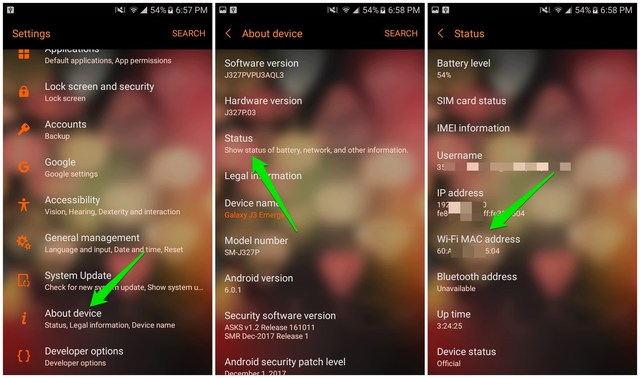
Вы можете нажать и удерживать MAC-адрес, чтобы скопировать его и вставить в любое место.
2 Найдите MAC-адрес в настройках WiFi
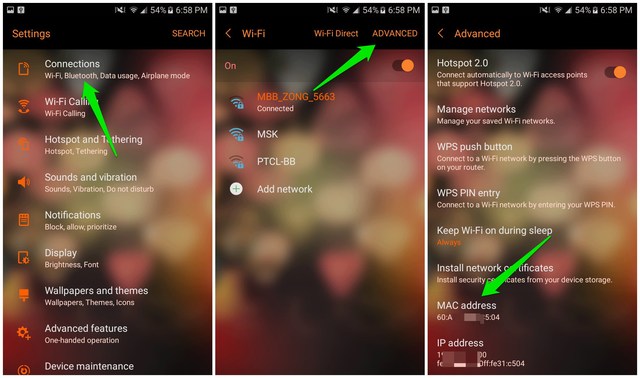
Кроме того, вы также можете найти MAC-адрес в дополнительных настройках WiFi. Следуйте приведенным ниже инструкциям:
- Откройте «Настройки» и нажмите «Подключения» (или Wi-Fi и сети).
- Теперь нажмите на кнопку «Дополнительно» в правом верхнем углу.
- В дополнительных настройках вы найдете MAC-адрес внизу.
3 Используйте код дозвона, чтобы найти MAC-адрес
Если вы один из тех пользователей-гиков, которым нравится использовать коды, то вам наверняка понравится этот вариант. Как и многие другие секретные коды Android, существует также код панели набора номера для поиска MAC-адреса на Android. Вот что вам нужно сделать:
Откройте панель набора номера (приложение, которое вы используете для звонков) и введите код # #232338# #. Откроется маленькое окошко, в котором будет показан ваш mac-адрес.
Примечание. Этот трюк может не работать на некоторых телефонах Android. Например, это не работает на моем устройстве Samsung.
4 Используйте приложение для поиска MAC-адресов
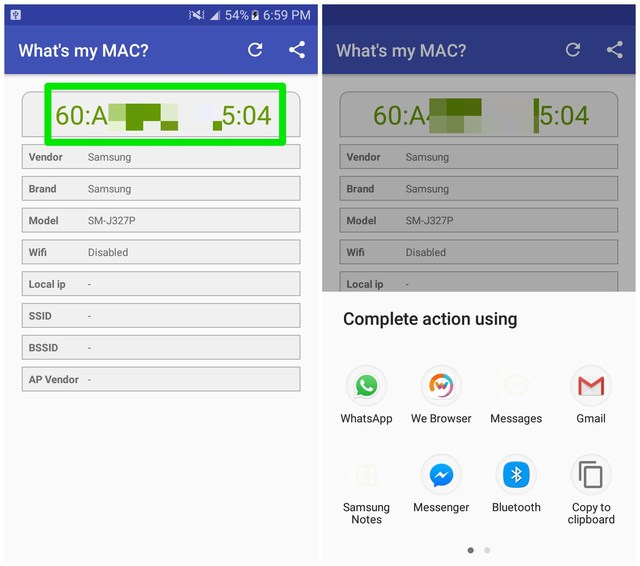
Если вам часто нужно искать MAC-адрес вашего телефона Android, лучшим вариантом может быть использование специального приложения. Для этой цели существует множество приложений, но я рекомендую What’s my MAC address из- за его простоты.
Просто установите и запустите приложение, и оно покажет MAC-адрес устройства вверху. Кроме того, он также показывает SSID и BSSID (MAC-адрес WiFi), что также может быть полезно во многих ситуациях. Если вам нужно скопировать какую-либо информацию, просто нажмите и удерживайте ее.
Конечные мысли
Это все известные мне методы поиска MAC-адреса на устройствах Android. Мне особенно нравится первый метод в этом списке, так как к нему легче получить доступ, и у вас также есть возможность скопировать MAC-адрес. Если вы знаете какие-либо другие способы найти MAC-адрес на Android, сообщите нам об этом в комментариях ниже.