Настройка отчета «Полный свод начислений, удержаний и выплат» в разрезе кодов дохода для сверки дохода с первым разделом 6-НДФЛ в «1С:Зарплата и Управление Персоналом 8»

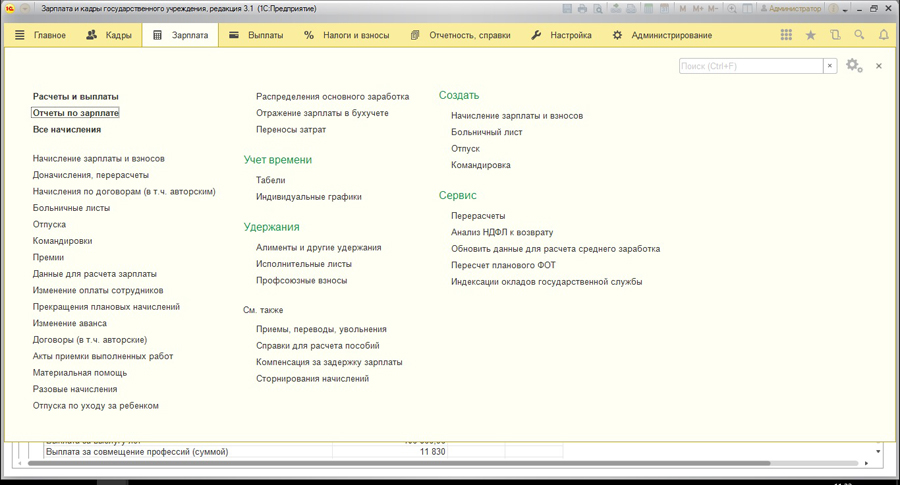
1) В разделе меню Зарплата выбираем пункт «Отчеты по зарплате».
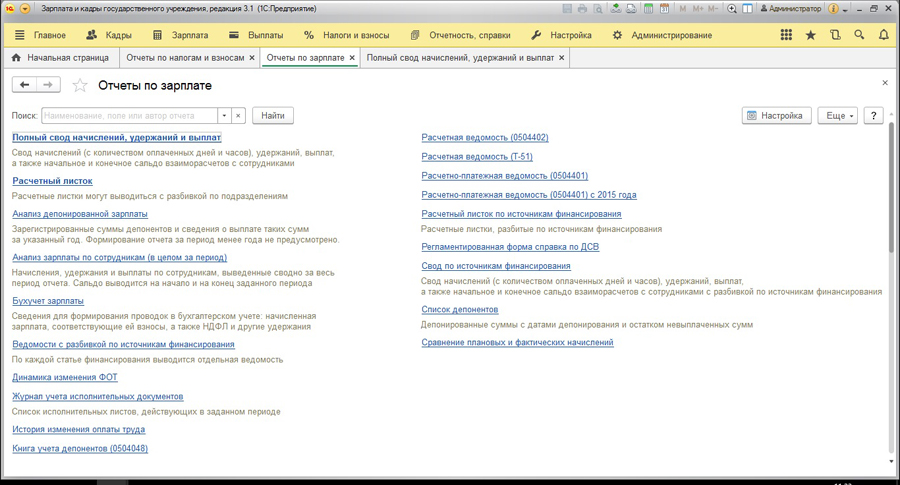
2) Выбираем отчет «Полный свод начислений, удержаний и выплат».
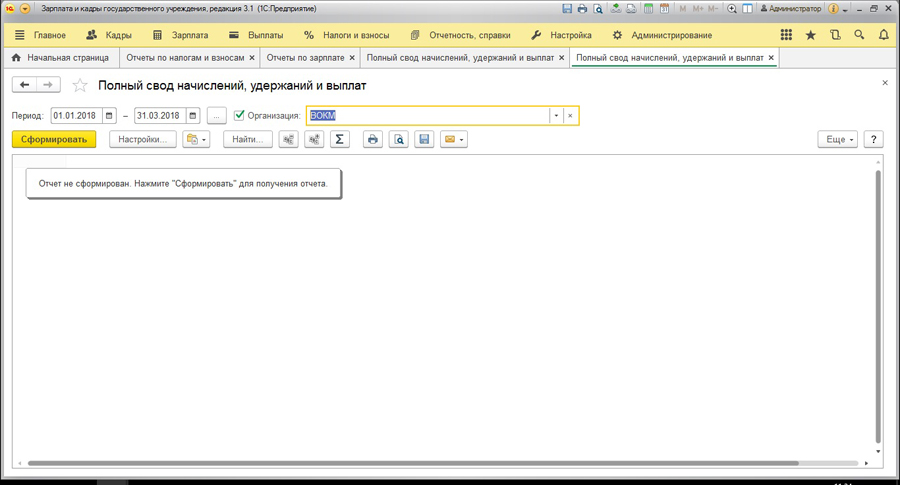
3) Заполняем период формирования отчета и организацию и переходим к настройкам отчета.
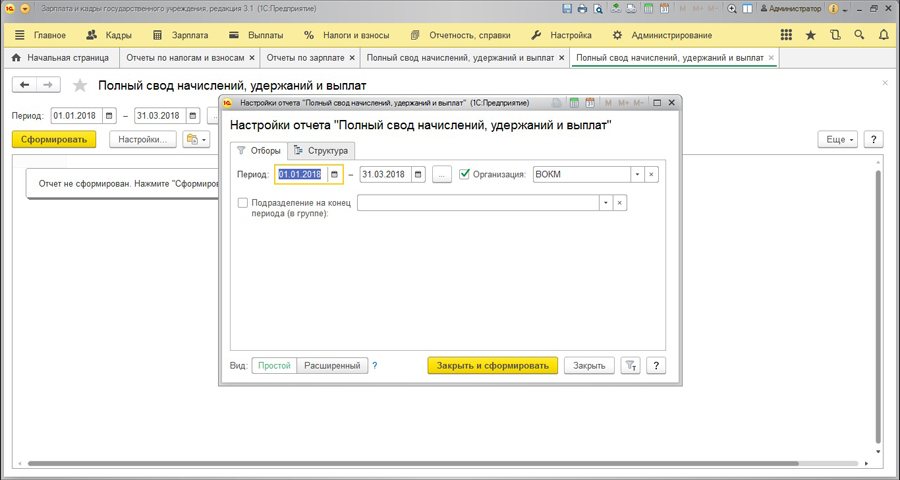
4) Открываем расширенный вариант настроек.
5) Переходим в раздел Структура.
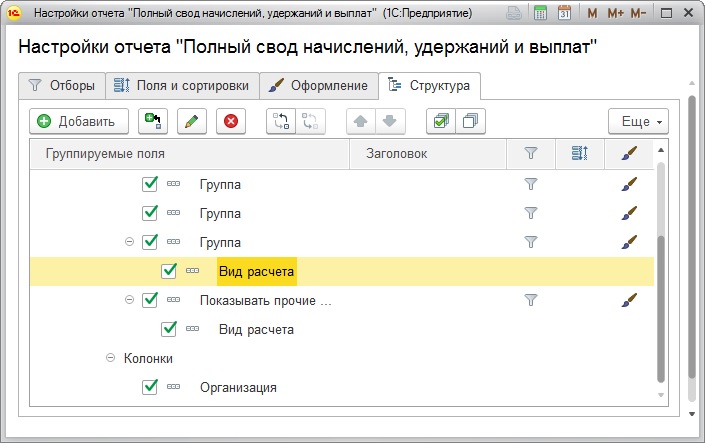
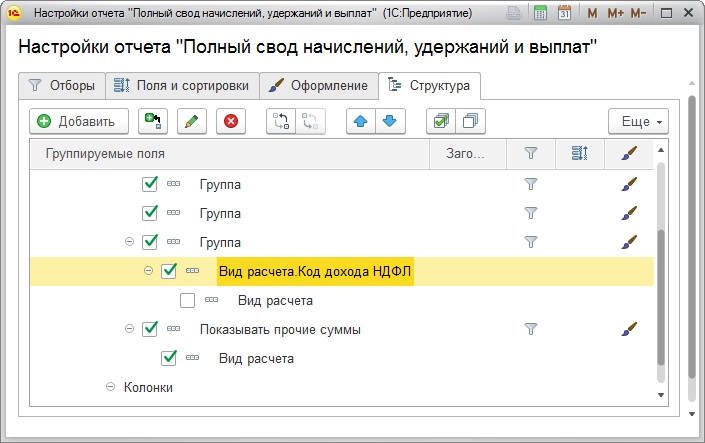
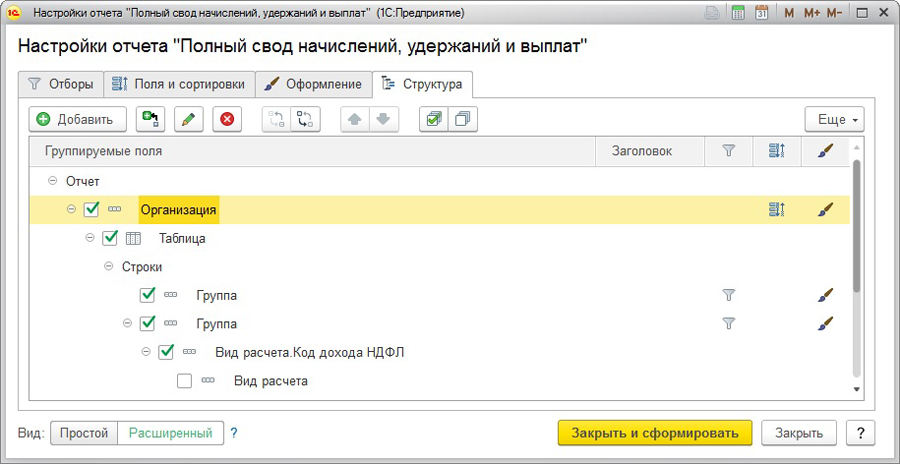
6) Снимаем галочку с пункта Вид расчета и одним щелчком левой кнопки мыши выделяем строку Группа, расположенную выше (строка должна стать желтой).
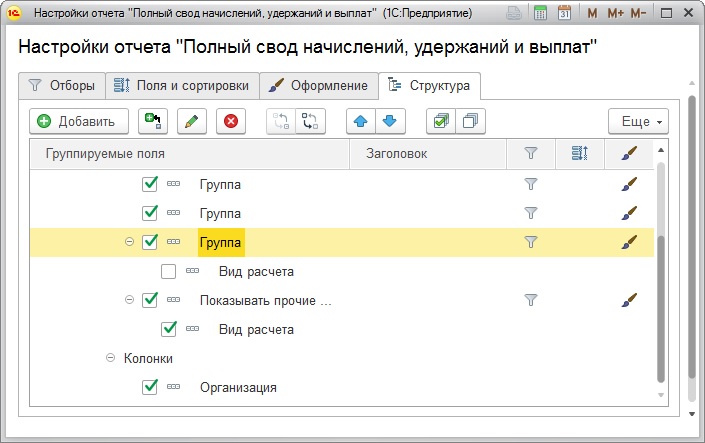
7) Далее по кнопке Добавить раскрываем список Вид расчета (нажав на плюсик слева от пункта вид расчета).
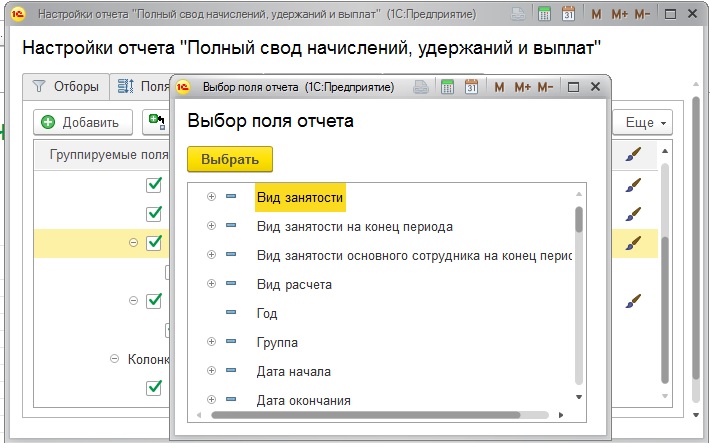
8) В раскрывшемся списке находим пункт Код дохода НДФЛ и двойным щелчком выбираем его.
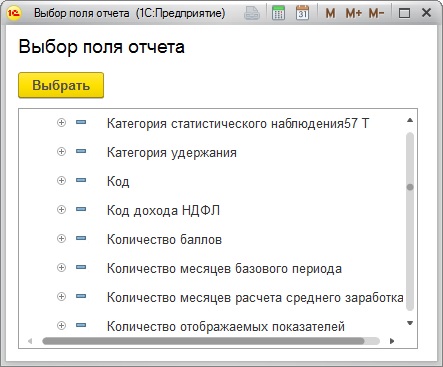
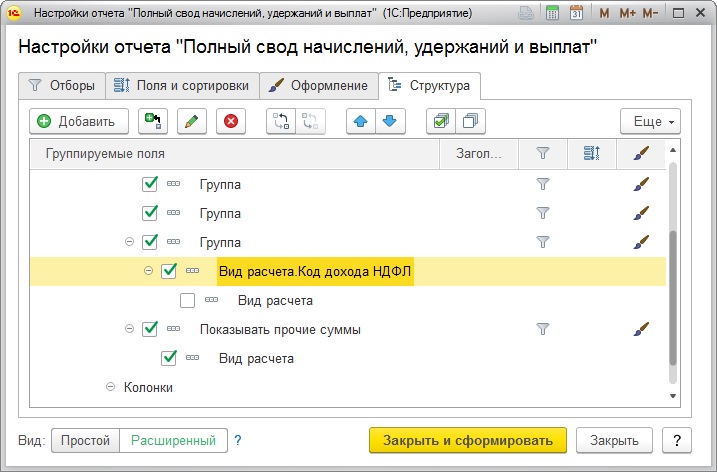
9) Структура отчета теперь выглядит так:
10) Далее нажимаем Закрыть и сформировать.
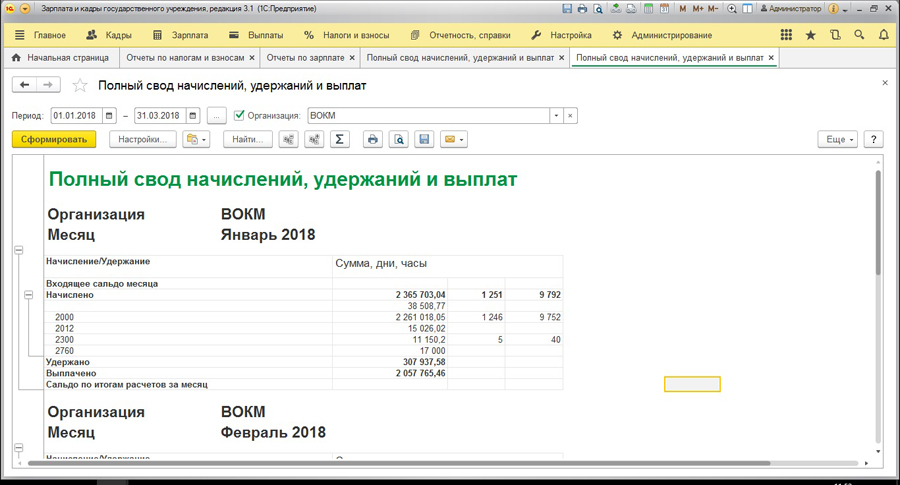
11) Отчет имеет следующий вид:
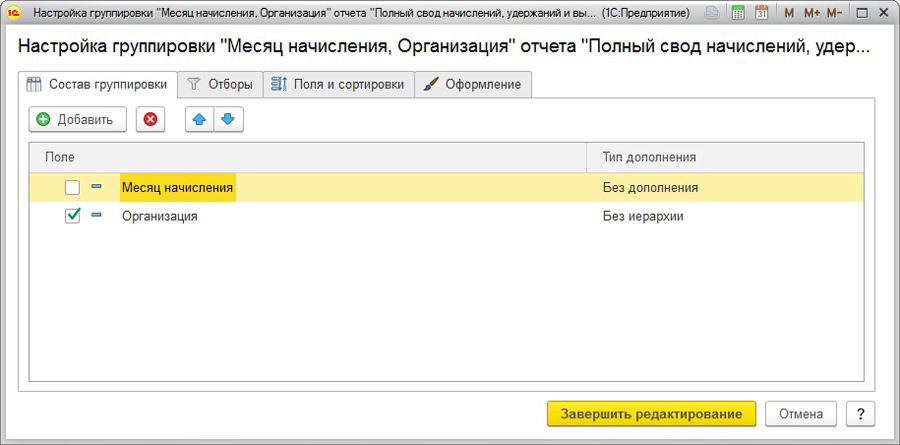
12) Чтобы увидеть сводные данные за период (без разреза по месяцам), возвращаемся в Настройки -> Структура. Двойным щелчком левой кнопки мыши раскрываем строку Месяц начисления, Организация.
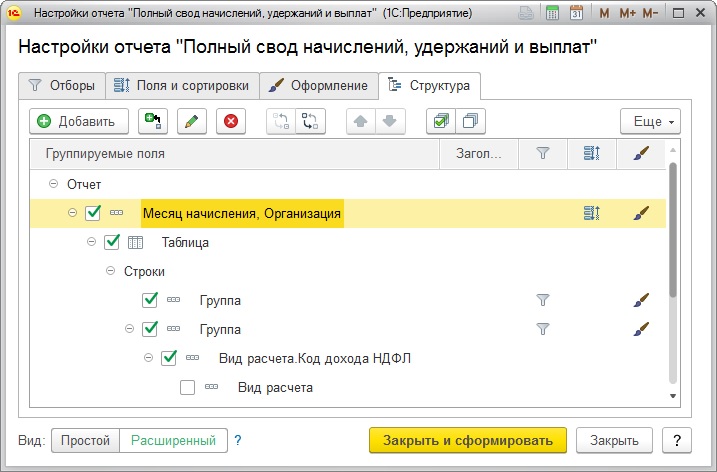
13) Снимаем галочку со строки Месяц начисления, нажимаем Завершить редактирование.
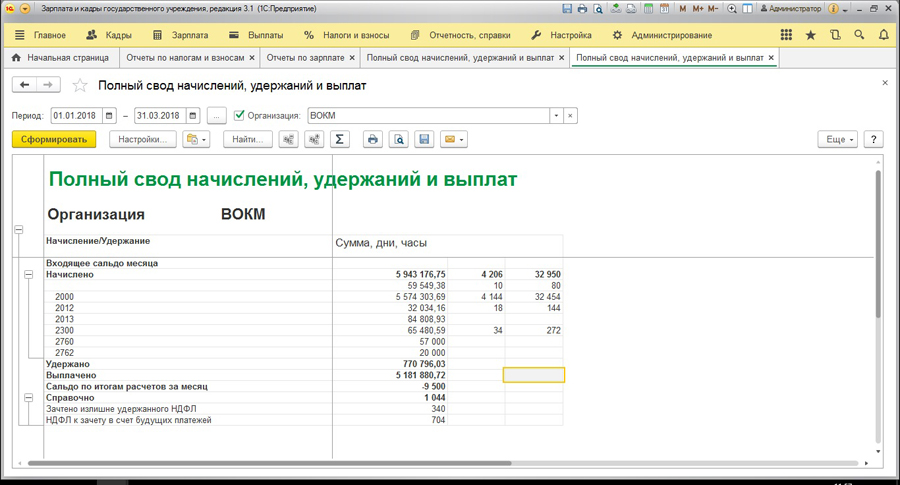
14) Еще раз формируем отчет.
15) Теперь отчет выглядит следующим образом:
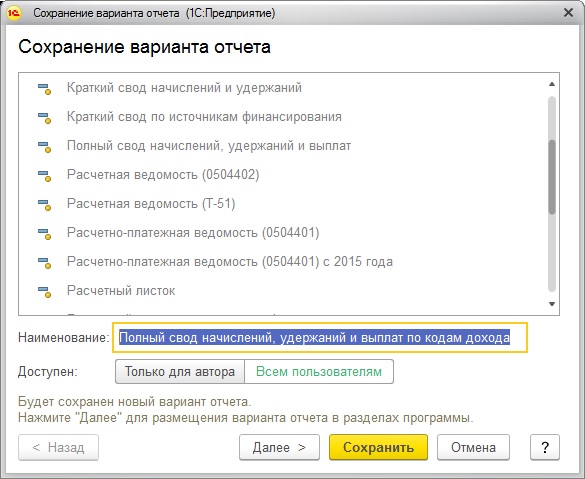
16) Чтобы сохранить этот вариант отчета, нажимаем кнопку сохранения и выбираем Сохранить вариант отчета.
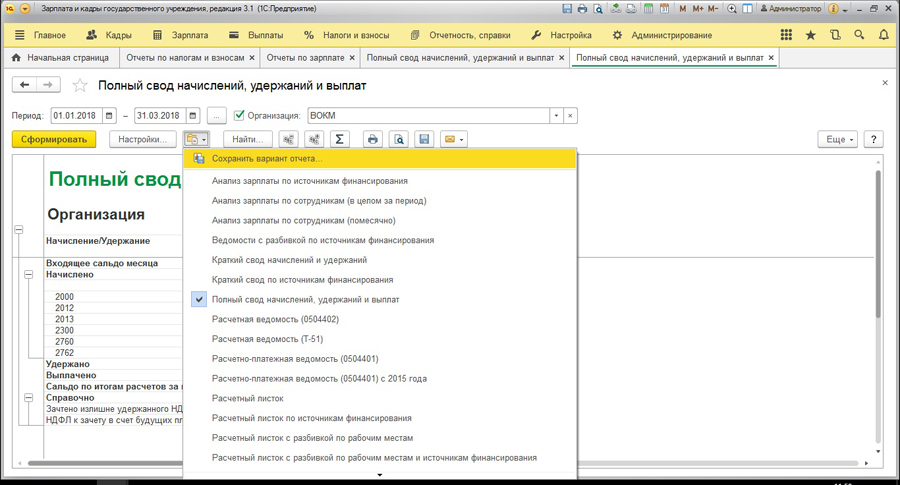
17) Переименовываем его (например, называем Полный свод начислений, удержаний и выплат по кодам дохода), выбираем доступность (для создателя или всех пользователей) и сохраняем.
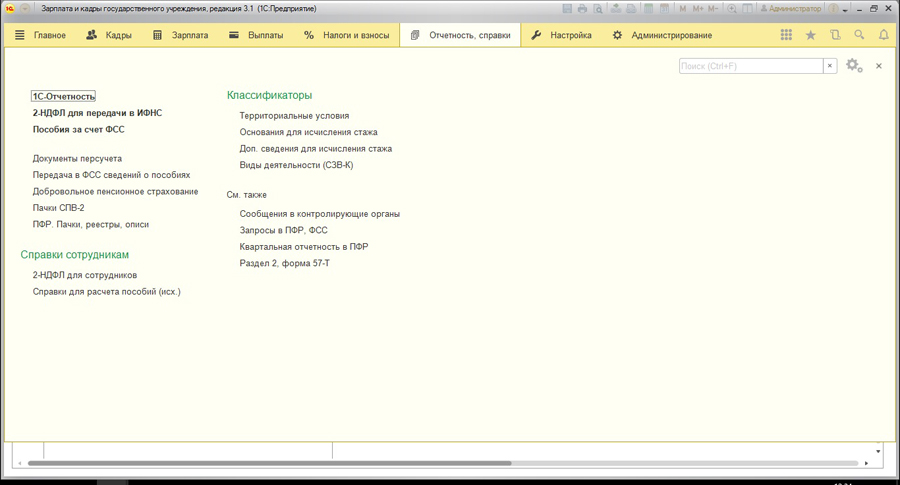
18) Далее для сверки открываем 1 раздел отчета 6-НДФЛ. Переходим в раздел Отчетность, справки и выбираем пункт 1С-Отчетность.
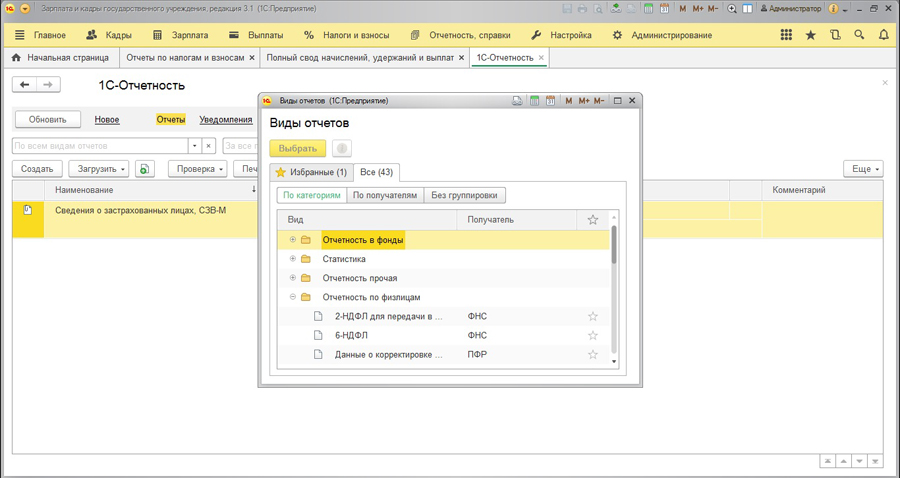
19) По кнопке Создать из папки Отчетность по физлицам двойным щелчком левой кнопки мыши выбираем отчет 6-НДФЛ. (Если отчет уже сфомирован, находим его в списке и открываем двойным щелчком мыши).
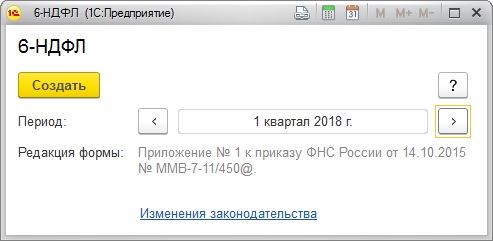
20) Выбираем период (период 6-НДФЛ и период в Полном своде по кодам дохода должны совпадать!) и создаем отчет.
21) Заполняем отчет и переходим в первый раздел.
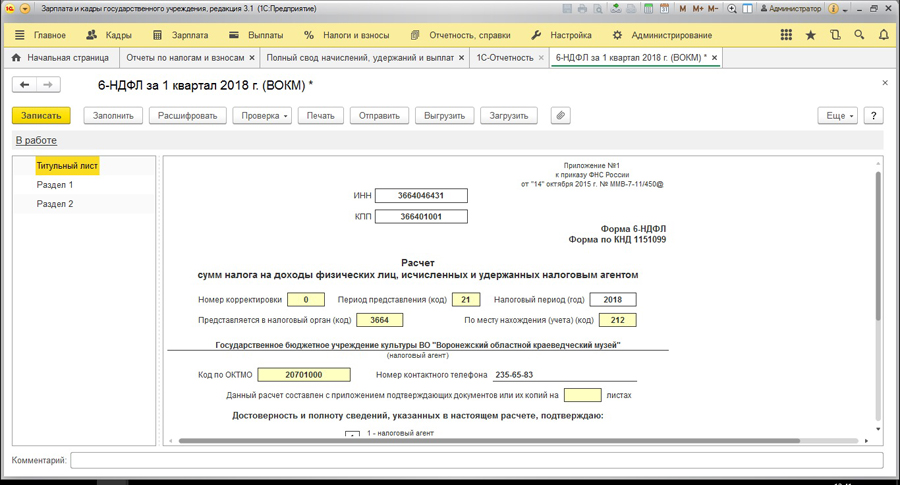
22) Выделяем одним щелчком сумму в строке 020 и нажимаем кнопку Расшифровать.
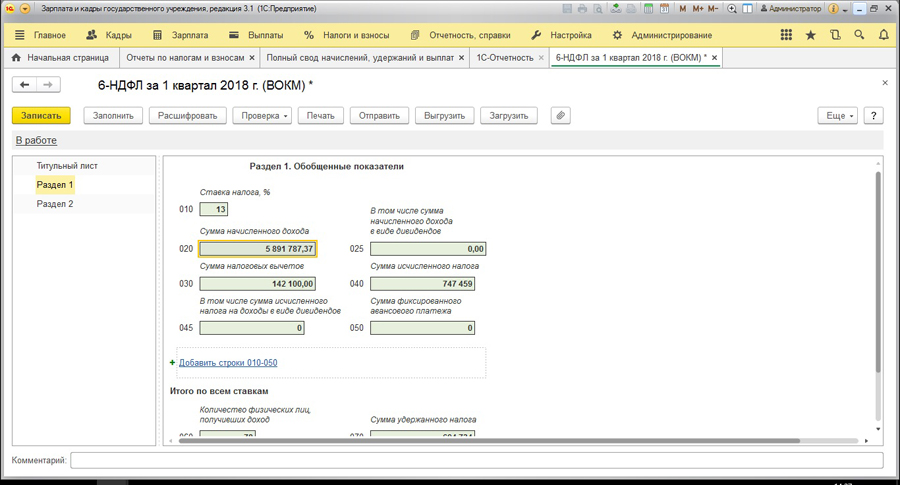
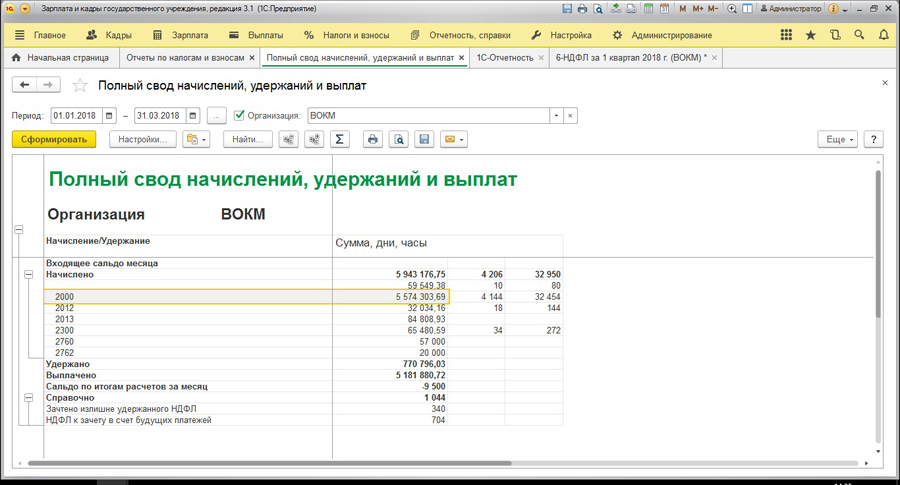
23) Откроется окно, в котором мы видим сумму в разрезе кодов доходов. Переходим к сравнению с настроенным ранее сводом. (ВАЖНО: в первом разделе отражается прочий доход, например, по коду 4800, в виде начислений аренды и т.д. Этот доход в Своде не отражен! и сверяется отдельно). На примере мы видим несоответствие суммы по 2000 коду (оклад), и чтобы найти разницу, сверим две расшифровки в Excel.
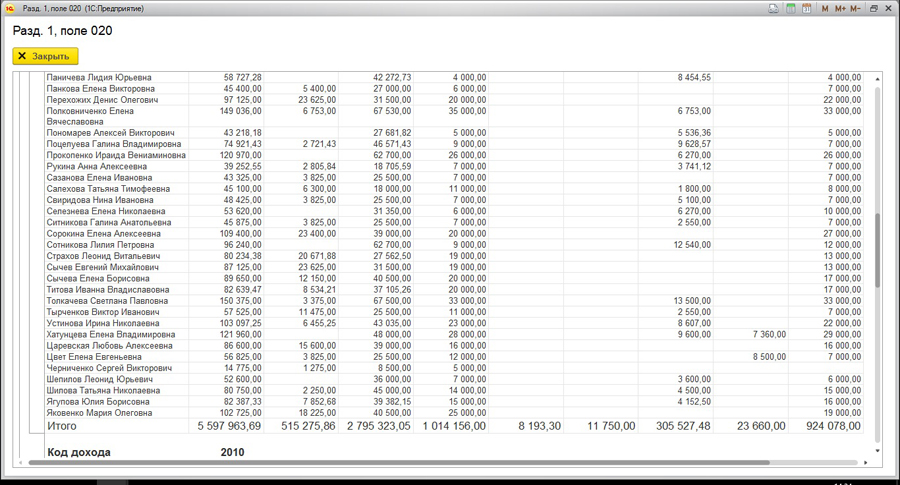
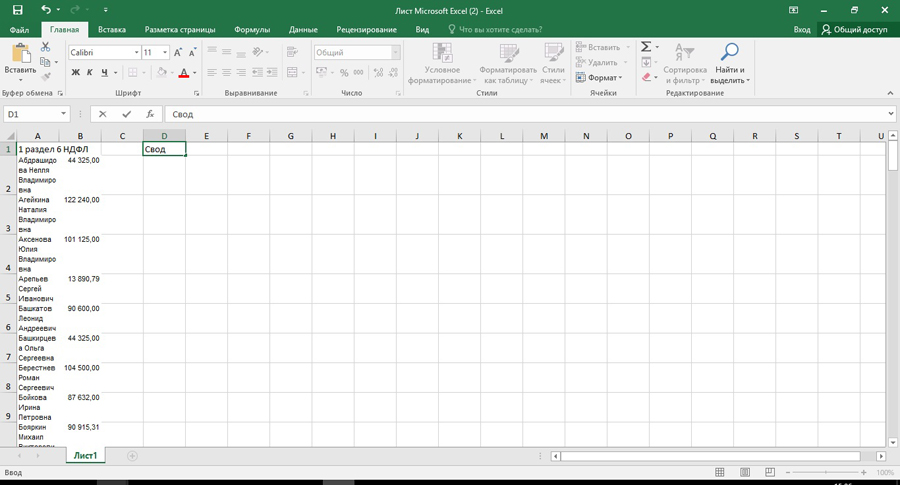
Первый раздел 6-НДФЛ уже расшифрован по сотрудникам в разрезе кодов, поэтому просто копируем его в файл.
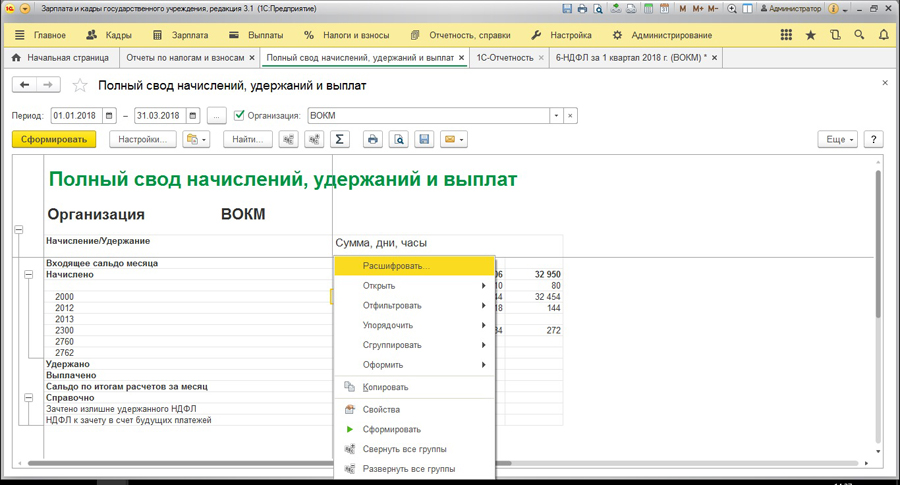
Чтобы расшифровать 2000 код по сотрудникам в Своде, по сумме щелкаем правой кнопкой мыши и выбираем пункт Расшифровать.
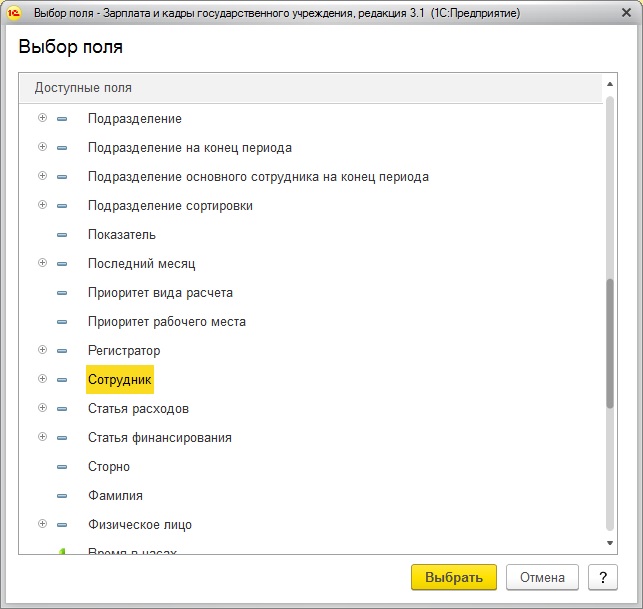
Двойным щелчком левой кнопки мыши выбираем способ расшифровки – по сотрудникам.
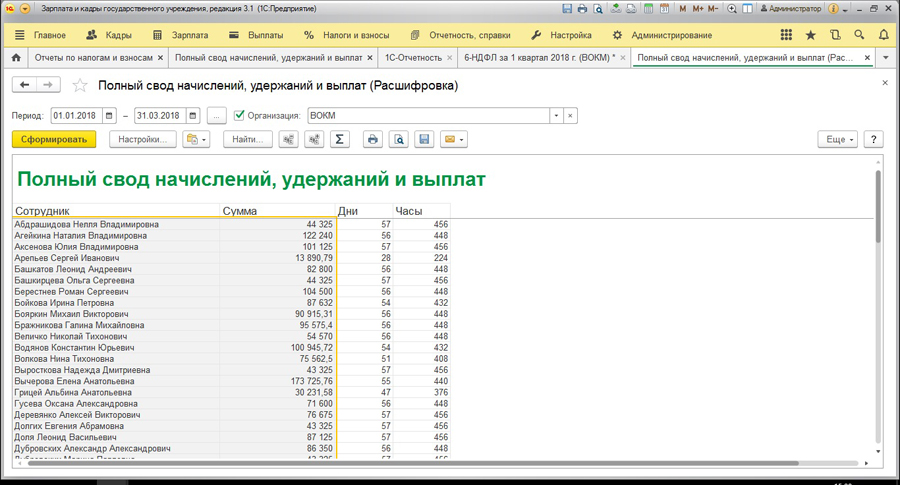
И также переносим сведения по расшифровке документ Excel.
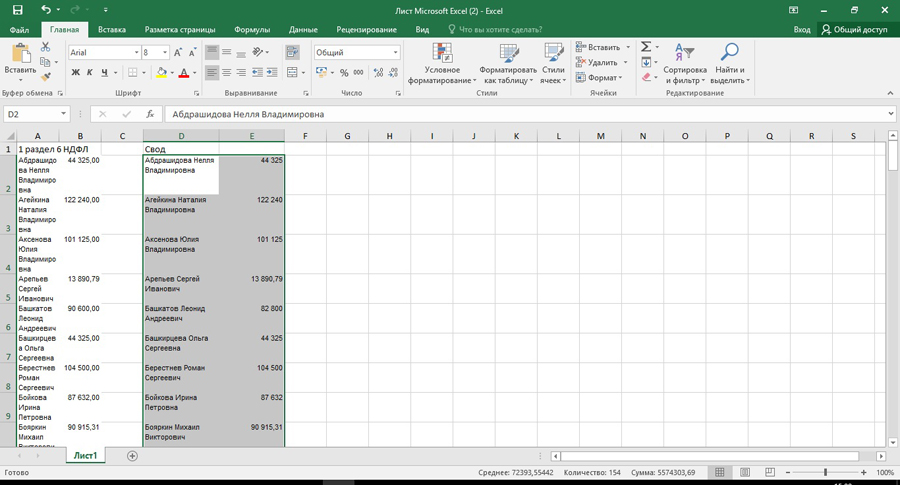
24) Чтобы быстро выявить разницу, запишем в любую свободную ячейку первой строки формулу:
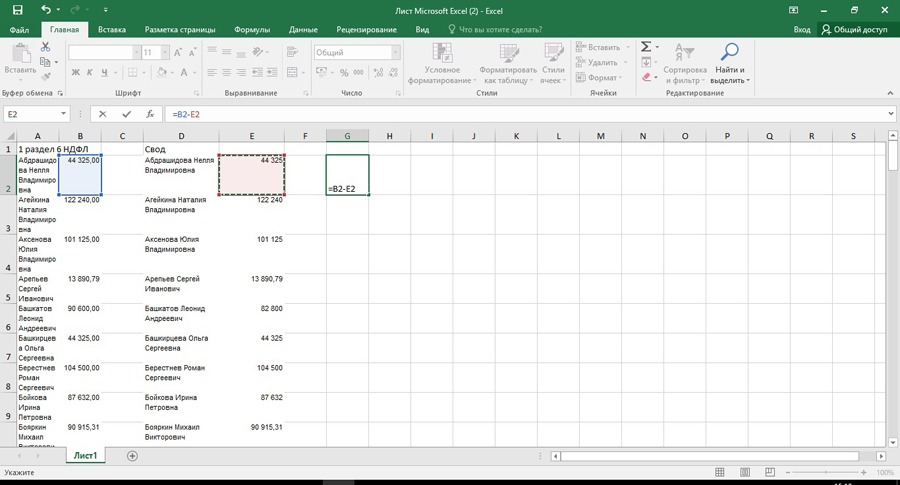
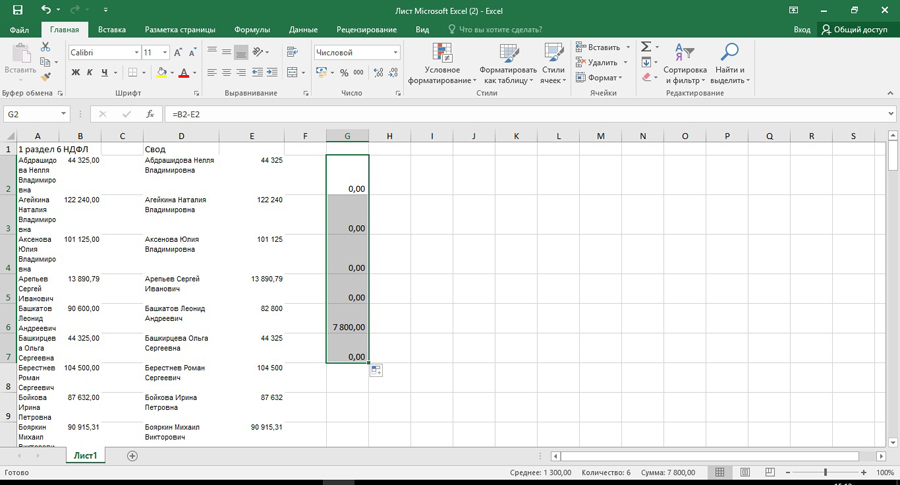
Таким образом, мы сможем отследить, по кому из сотрудников возникла разница, сможем найти причину и устранить ее.
Сергеева Елена
Консультант Компании «АНТ-ХИЛЛ»
При цитировании статей или заметок
ссылка на сайт автора обязательна
Накопились вопросы и нужна помощь?
С удовольствием на все ответим и поможем всё настроить!
звоните!

(473) 202-20-10 (495) 145-94-84

© 2023 1С-ФРАНЧАЙЗИ
НАШИ СОЦСЕТИ


- БУХГАЛТЕРСКИЙ УЧЕТ
- CRM
- ДОКУМЕНТООБОРОТ
- РЕСТОРАНЫ И ГОСТИНИЦЫ
- МАРКИРОВКА
Г. ВОРОНЕЖ,
БУЛЬВАР ПОБЕДЫ, 50
3. Подскажите, пожалуйста, можно ли в ЗУП 8.3 настроить свод по начислению и удержанию ЗП, за квартал, полугодие и т.д. Формирует только за месяц или если установить период разбивает по месяцам.
Да, можно. Требуется немного донастроить отчет «Полный свод начислений, удержаний и выплат». Для этого надо открыть отчет, зайти в его настройки (кнопка «Настройки»), перейти в «Расширенный» вид и на вкладке «Структура» убрать группировку по «Месяцу начисления». Чтобы это сделать, следует открыть на редактирование строчку «Месяц начисления, организация» и в открывшемся окне убрать галочку с «Месяца начисления». Закрыть и сформировать отчет. Этот вариант отчета можно сохранить, чтобы каждый раз не выполнять такую настройку.
Полный свод начислений и удержаний в 1С: ЗУП ред. 3.1


Совсем скоро начнется «любимый» всеми бухгалтерами отчетный период. И тогда на помощь пользователю приходят всевозможные своды, справки, позволяющие проверить корректность формирования регламентной отчетности. Помимо универсального отчета, который не менее информативен, есть еще «Полный свод начислений, удержаний и выплат». При умелом использовании из него можно получить много информации. Рассмотрим пошагово варианты настройки отчета, в частности, отбор по сотруднику и кодам дохода НДФЛ.
Напомним, что отчеты по зарплате сгруппированы в одноименном разделе в пункте меню «Зарплата».
Полный свод начислений и удержаний – отбор по сотруднику .
Шаг 1. Откройте и сформируйте отчет. Его стандартные настройки позволяют пользователю получить информацию о начислениях и удержаниях в целом по предприятию за указанный период. Т.е. пользователь может задать любой период для отчета – месяц, квартал, год и т.п.
Если воспользоваться настройками отчета эта информация может варьироваться.
Шаг 2. Нажмите кнопку «Настройки».
Как и у любого отчета 1С, настройка представлена в двух вариантах:
Нам интересен более расширенный вариант. Переключитесь на него, нажав одноименную кнопку внизу окна.
В расширенной настройке пользователь может дополнительно:
• устанавливать отборы – закладка «Отбор»;
• добавлять и убирать поля отчета и настраивать сортировку – закладка «Поля и сортировки»;
• использовать возможности оформления отчета – закладка «Оформление»;
• изменять структуру отчета – закладка «Структура».
Рассмотрим на примерах.
Если применить отбор, пользователь может отобрать информацию по любому доступному критерию – например, подразделению, сотруднику и т.п.
Если установить отбор по сотруднику из отчета получится нечто похожее на расчетный листок, но с возможностью отбора данных за определенный период. В расчетном листке – информация отображается помесячно.
Шаг 3. Нажмите кнопку «Добавить отбор», в окне выбора полей отчета найдите поле «Сотрудник». Названия полей располагаются по алфавиту.
Шаг 4. Установив отбор по полю «Сотрудник» укажите его. У вас получится «Сотрудник» равно «ФИО сотрудника». В нашем примере отбор установлен по сотруднику Виноградова Г.И.
Открыв стрелочку можно изменить условие, выбрав любой из вариантов. Например, сотрудники «В списке» и задать этот список.
Для формирования списка, в открывшемся окне, с помощью кнопки «Подбор» формируется список сотрудников для отчета. По нажатию «Ок» этот список переносится в настройку отчета и отчет формируется по заданному списку людей.
Вернемся к нашей настройке по сотруднику Виноградовой Г.И.
Шаг 5. В поле настройки щелкните дважды мышкой на условном обозначении (минус, крестик, звездочка). Для отбора можно закрепить настройку – вывести поле в шапке отчета, установить флажок в шапке или «спрятать» его в настройке. Выберем вариант – «В шапке отчета».
Условное обозначение изменится на «звездочку» и в отчете появится поле отбора по сотруднику.
Период отчета задан с начала года и в таком варианте данные у нас получились разбиты по месяцам.
Перейдем к дальнейшей настройке отчета.
Шаг 6. Перейдите на закладку «Структура». Здесь отображена «разбивка» нашего отчета.
Щелкните дважды на строке «Месяц начисления, Организация». В открывшейся группировке снимите галочку с поля «Месяц начисления» и нажмите «Завершить редактирование».
В группируемых полях у нас останется поле «Организация», т.к. «Месяц начисления» мы отключили.
Шаг 7. Нажмите «Закрыть и сформировать».
Мы получили свод начислений и удержаний по сотруднику Виноградова Г.И. за указанный период, без детализации по месяцам.
Вы можете сохранить настройки отчета, чтобы постоянно не настраивать его.
Шаг 8. Нажмите кнопку «Папка с графиком» — «Выбрать другой вариант отчета или сохранить новый». Выберите – «Сохранить вариант отчета…»
Шаг 9. Задайте свое название отчеты. В нашем примере мы добавили к названию – «Отбор по сотруднику сводно».
Отметить переключателем параметры доступа:
• только автору, т.е. текущему пользователю;
• указанным пользователям и отметить их в списке.
Для продолжения нажмите «Далее».
Шаг 10. На следующем шаге программа автоматически показывает раздел для сохраняемого варианта отчета. Нажмите «Сохранить».
Этот шаг можно было пропустить и сразу нажать «Сохранить».
Настройка отчета сохранена.
У вас возникнет вопрос: «Где найти сохраненный вариант отчета?»
1 вариант.
Откройте раздел «Отчеты по зарплате». Наш отчет появился в списке, с указанием его автора.
2 вариант.
Если вы находите в любом другом «зарплатном» отчете, хоть в расчетном листке, нажмите кнопку «конвертик с графиком» — «Выбрать другой вариант отчета или сохранить новый».
В открывшемся списке мы видим наш отчет с сохраненными настройками – «Полный свод начислений, удержаний и выплат – отбор по сотруднику сводно».
Переключившись на него, откроется отчет, настройки которого мы сохранили.
Полный свод начислений и удержаний – отбор по кодам дохода НДФЛ.
Рассмотрим еще один вариант настройки отчета. С его помощью вы сможете сверить и проанализировать данные по кодам НДФЛ.
Шаг 1. Откройте отчет «Полный свод начислений, удержаний и выплат». Нажмите кнопку «Настройка» и перейдите в расширенную настройку отчета.
На закладке «Структура» уберите галочку с поля «Виды расчета». Т.е. детализация по видам начислений и удержаний нам не нужна.
Шаг 2. Выделите строку «Группа» и нажав правой кнопкой мышки выберите команду «Добавить» или используйте кнопку «Ins» на клавиатуре.
Шаг 3. В открывшемся окне выберите из списка новый элемент группировки – «Код дохода по НДФЛ», из узла (группы) – «Вид расчета».
Группировка выглядит следующим образом.
Шаг 4. Отключите детализацию по месяцам аналогично как мы рассматривали в предыдущем примере.
Щелкните дважды на строке «Месяц начисления, Организация». В открывшемся окне измените состав группировки, отключив группировку по месяцам – снимите галочку «Месяц начисления».
Нажмите «Завершить редактирование» и сформируйте отчет – кнопка «Закрыть и сформировать».
Отчет принял вот такой вид.
Для организации, имеющей подразделение, актуально закрепить в шапке отчета варианты отбора по подразделениям, сотрудникам.
Шаг 5. На закладке «Отбор» добавьте поля для отбора – «Подразделения» и «Сотрудники». Щелкнув дважды на обозначении (минус, крестик, звездочка), выберите вариант «В шапке отчета».
Теперь в отчете можно осуществлять отбор не только по организации, но и по подразделению и сотрудникам.
Настройки варианта отчета также можно сохранить.
Сохраненные настройки отчетов отобразятся в разделе «зарплатных» отчетов.
Используя общие приемы установки отбора, сортировки, группировки вы можете смоделировать отчет и вывести информацию в удобном для вас виде.
Автор статьи: Ольга Круглова

Понравилась статья? Подпишитесь на рассылку новых материалов
Настройка «Полного свода» без разбивки по месяцам и филиалам
Откроем отчет в режиме Изменения варианта отчета ( Настройки – Расширенный режим – Еще – Настройки для технического специалиста ).
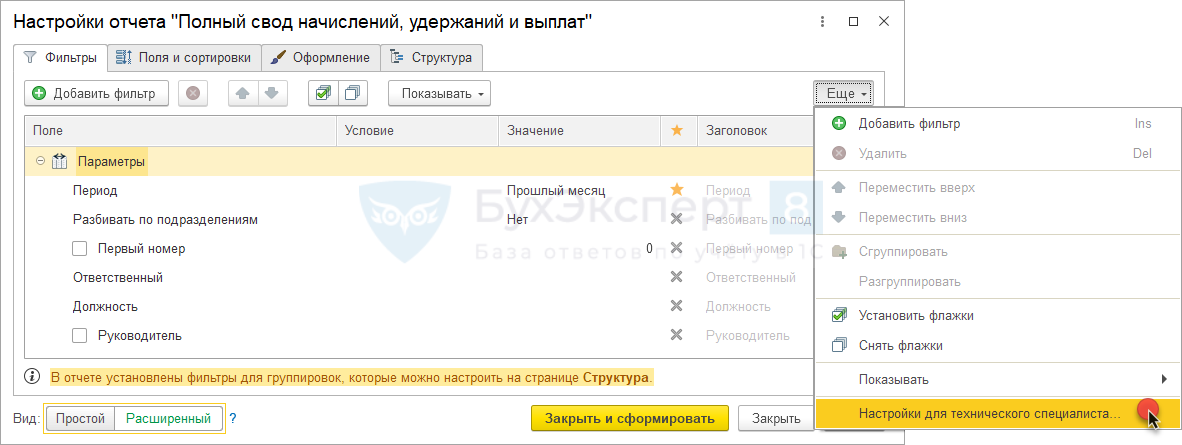
В ЗУП 3.1.18 и более ранних версиях форма Изменения варианта отчета открывается по команде Еще – Прочее – Изменить вариант отчета .
В форме Изменения варианта отчета двойным щелчком откроем настройки группировки Организация, Месяц начисления . Удалим группировочное поле Месяц начисления , а поле Организация заменим на Организация.Головная организация .
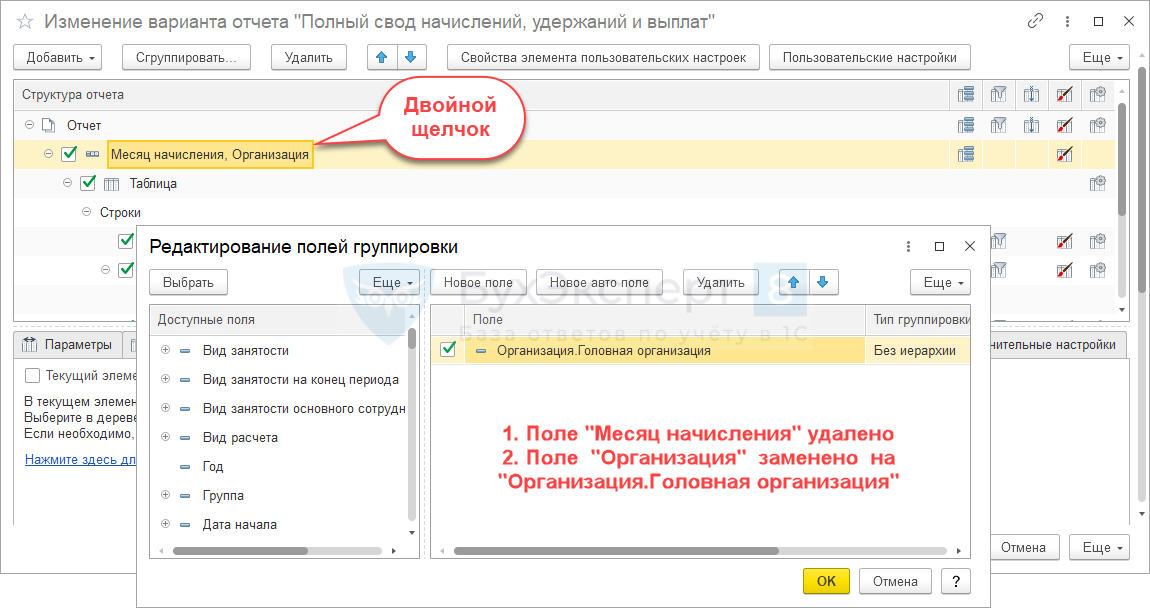
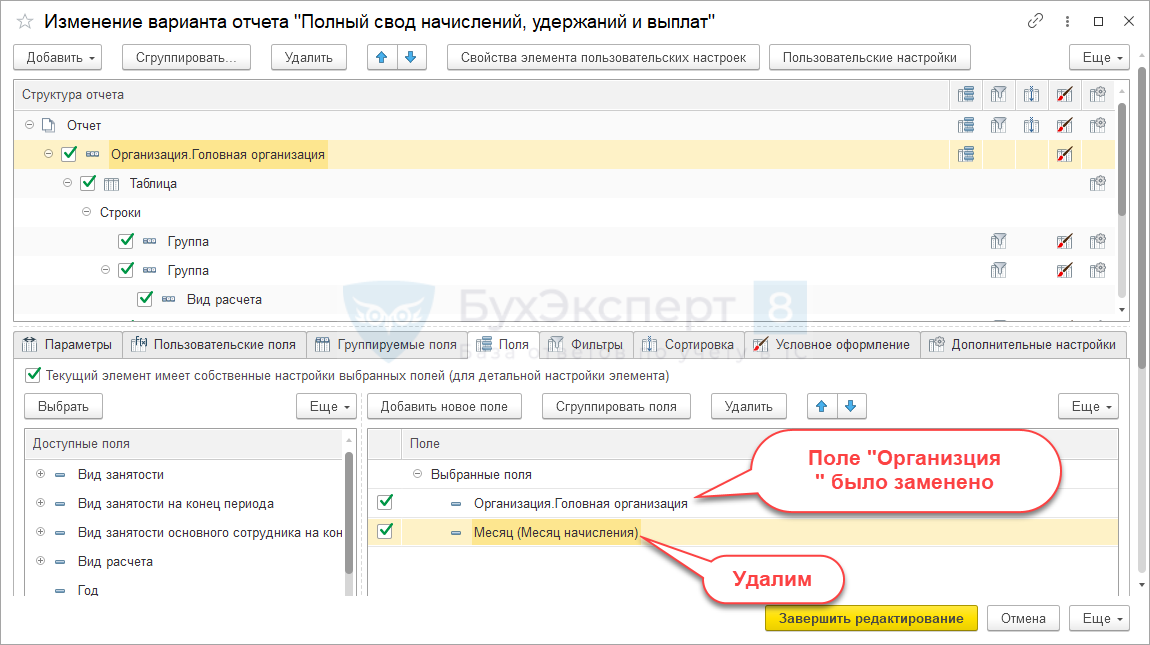
На вкладке Поля для группировки Организация.Головная организация выполним те же действия:
- Удалим поле Месяц начисления .
- Поле Организация заменим на Организация.Головная организация .
- Самоучитель по 1С Бухгалтерии 8.3;
- Самоучитель по 1С ЗУП 8.3.
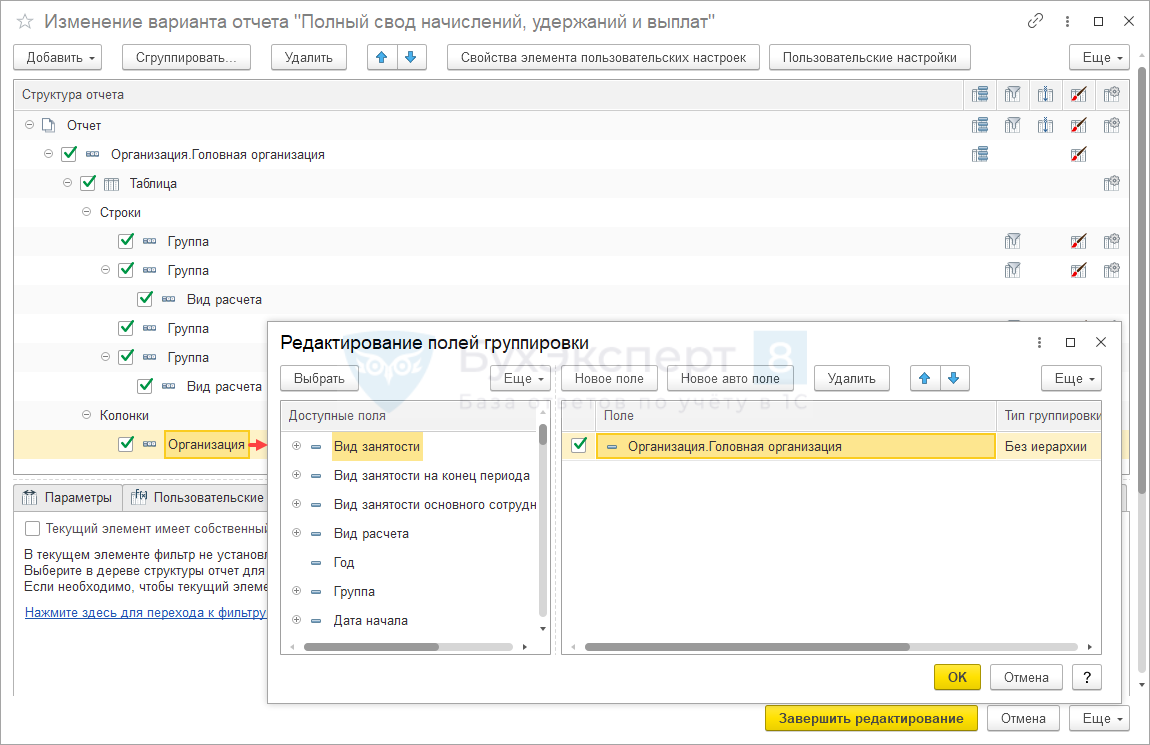
В списке колонок выберем группировку Организация и двойным щелчком откроем ее настройки. Заменим группировочное поле на Организация.Головная организация .
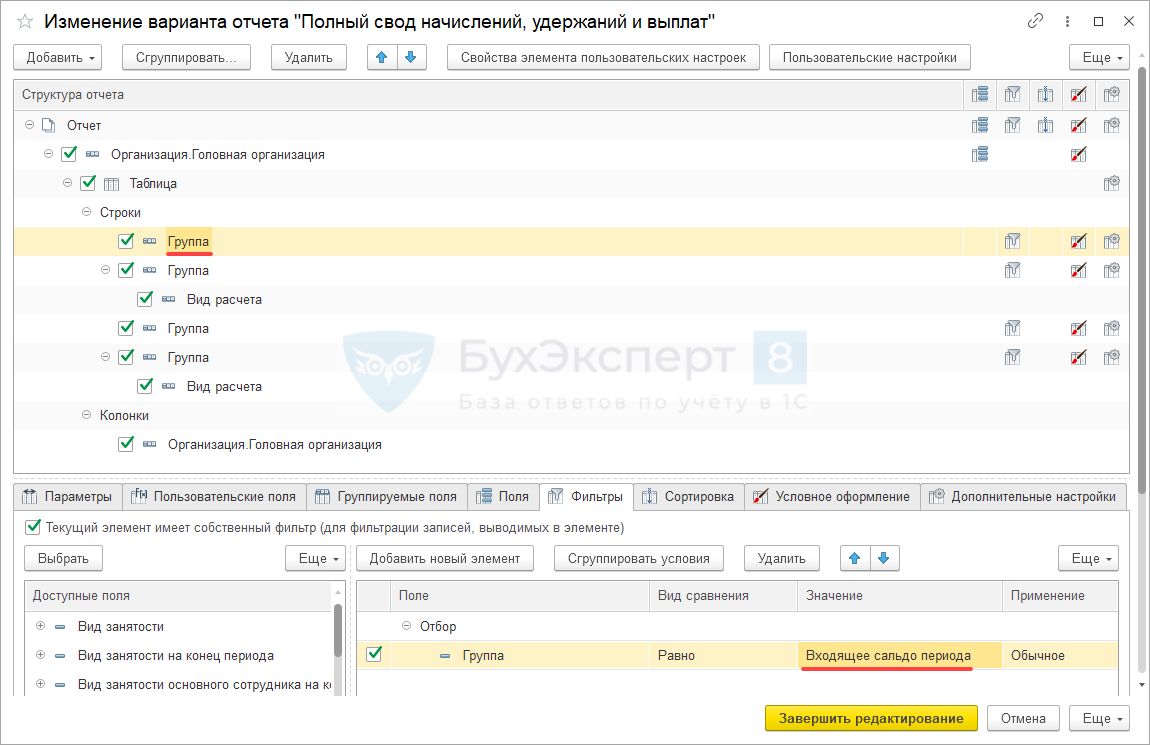
Чтобы в отчете за несколько месяцев не суммировалось сальдо на начало и конец каждого месяца, а выводилось корректное сальдо на начало и конец периода, заменим условия отборов:
- Для сальдо на начало периода выберем группировку Группа (первая сверху) и на вкладке Фильтры в качестве значения отбора заменим Входящее сальдо месяца на Входящее сальдо периода .
- Для сальдо на конец периода выберем группировку Группа (третья сверху) и на вкладке Фильтры в качестве значения отбора заменим Сальдо по итогам расчетов за месяц на Сальдо по итогам расчетов за период .
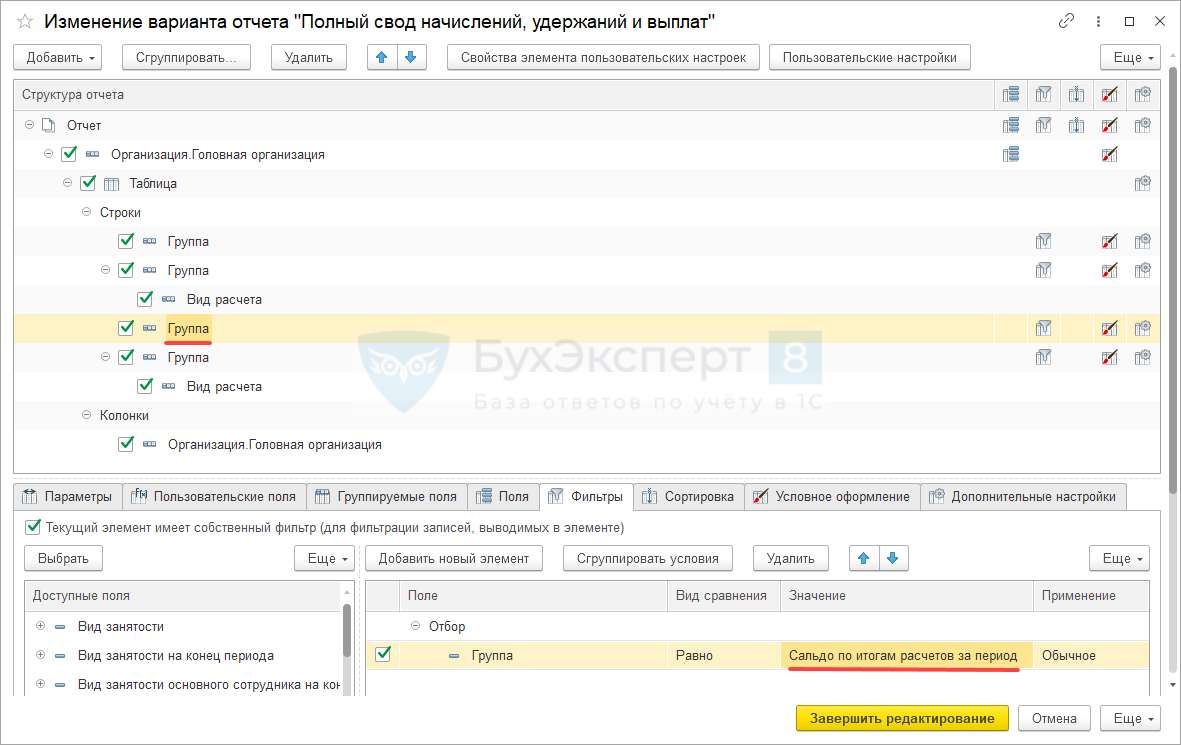
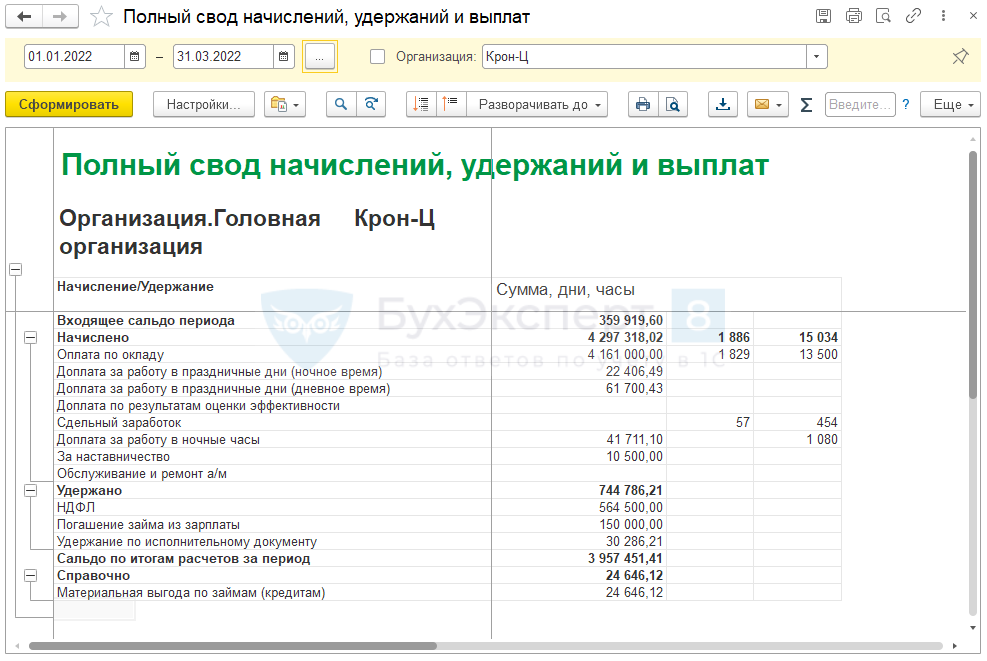
После завершения настройки Полный свод будет формироваться единой таблицей с учетом филиалов и без разбивки по месяцам.
См. также:

Помогла статья?
Получите еще секретный бонус и полный доступ к справочной системе БухЭксперт8 на 14 дней бесплатно
Похожие публикации
- Настройки зарплатных отчетов, примеры настроек.
- Отчеты по результатам расчета зарплаты.
- Группировка колонок отчета «Анализ зарплаты сотрудникам» в одну колонку или как получить общую сумму всех премий.
- Настройка колонтитулов отчетов (ЗУП 3.1.10.110).