Настройка bluetooth на Windows 8
Если у вас установлена Windows 8 (не 8.1), то включить Bluetooth можно следующим образом:
- Откройте панель справа, подведя указатель мыши к одному из углов, нажмите «Параметры»
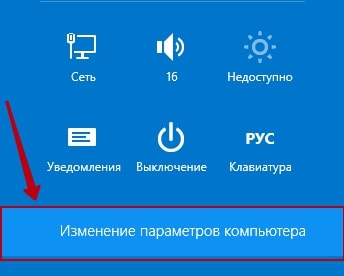
- Выберите «Изменение параметров компьютера», а потом — Беспроводная сеть.
- На экране управления беспроводными модулями, где вы можете выключить или включить Bluetooth.
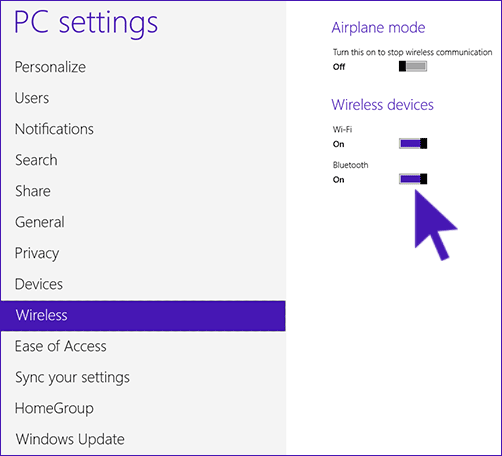
Для того, чтобы после этого подключить устройства по Bluetooth, там же, в «Изменение параметров компьютера» зайдите в «Устройства» и нажмите «Добавить устройство».
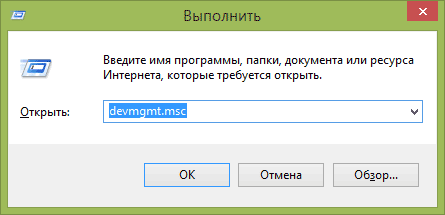
Если указанные способы не помогли, зайдите в диспетчер устройств и посмотрите, включен ли Bluetooth там, а также, установлены ли оригинальные драйвера на него. Зайти в диспетчер устройств можно, нажав клавиши Windows + R на клавиатуре и введя команду devmgmt.msc.
Как включить Bluetooth на ноутбуке с Windows 8.1
В этой статье мы расскажем и покажем, как включить Bluetooth на ноутбуке Windows 8.1. Потому что это довольно частая проблема, ноутбуки не имеют специального включателя и не понятно, как это сделать через настройки. Новая операционная система одна из самых простых в использовании и даже имеет встроенное управление для беспроводной связи. Но несмотря на это, люди, которые впервые столкнулись с «восьмеркой», испытывают затруднения при попытке включить Bluetooth.
Включаем Bluetooth в Windows 8 и 8.1
Очень часто, на ноутбуках есть физический включатель данной функции, или необходимо воспользоваться сочетанием горячих клавиш. Одно и тоже сочетание функциональной клавиши «Fn» с кнопкой, отвечающей за включения беспроводной связи, может одновременно активировать и Wi-Fi.
Только вот подключившись к Wi-Fi сразу начнется автоматический поиск устройств в радиусе действия адаптера. Но такого нет при включении Bluetooth, включаем его — и ничего не происходит. Это многих может поставить в тупик. Но не стоит пугаться, нужно просто лишь сделать пару кликов, и Вы сможете установить связь с другим устройством.
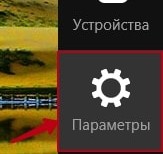
Кроме включения используя специальные клавиши, функцию Bluetooth можно активировать через настройки в самой системе. Наведите указатель мыши в верхний правый угол и в открывающемся меню нажмите на кнопочку параметров. В следующем меню выберите пункт Изменений параметров компьютера. В параметрах ищем настройки для беспроводной сети «Wireless».
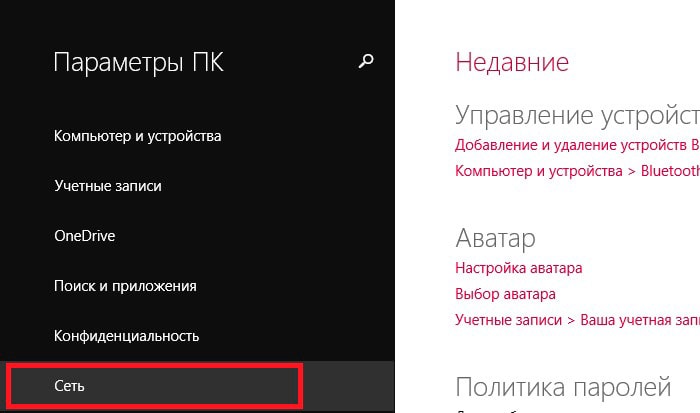
В следующей вкладке найдите раздел с беспроводными устройствами. Возле пункта Bluetooth установите переключатель в положение «включен».
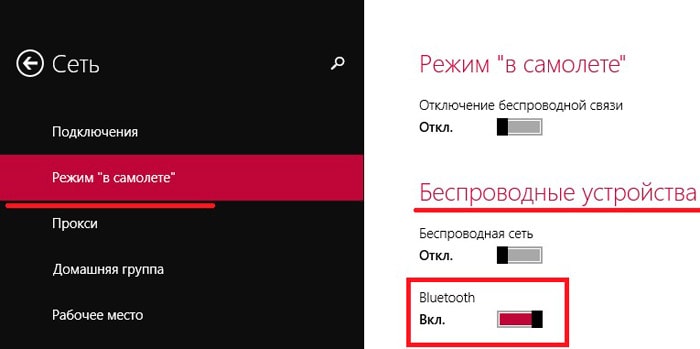
Теперь данная функция активирована. Переходим к следующему шагу.
Ищем устройства Bluetooth
Bluetooth работает, теперь найдем устройство, к которому можно подключиться. Снова откройте раздел Изменения параметров компьютера. Но теперь выбираем пункт «Компьютер и устройства». Открываем вкладку, отвечающую за Bluetooth. На ней так же можно выполнять включение и выключение данного модуля. Тут же компьютер выполняет поиск всех доступных устройств, в радиусе действия и отображает их.
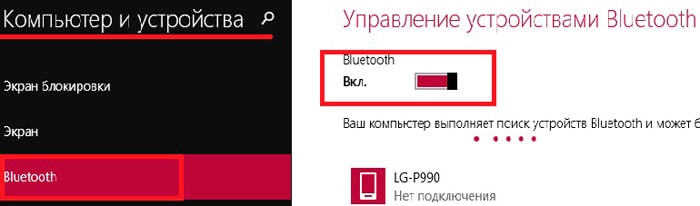
Остается только выбрать нужное устройство, из списка обнаруженных, и следовать тем подсказкам, что появляются. Если телефон, или планшет не отображается в данном списке, то убедитесь, что на нем так же включена данная технология. В некоторых случаях, нужно еще активировать параметр, отвечающий за обнаружение устройства.
Если возникли трудности, например, ничего не заработало, либо нет такого пункта в параметрах, то скорее всего нет нужного драйвера, либо текущий работает не корректно.
Проверяем драйвера
Обычно, Windows 8.1 автоматически устанавливает все драйвера, но такое не всегда случается. Убедитесь, что у Вас на компьютере имеются драйвера для данного устройства. Проверить это можно через диспетчера устройств. Одновременно нажмите сочетание клавиш клавиатуры Win+R и в открывшемся окошке введите mmc devmgmt.msc, затем нажимаете клавишу «Enter».
Откроется тот самый Диспетчер устройств. Найдите в нем пункт с Сетевыми адаптерами и разверните его. Если, среди списка устройств, отсутствуют устройства Bluetooth, то значит драйвера для него в системе нет. Драйвер можно установить с диска, который был с ноутбуком при покупке. Кроме того, его можно скачать с официального интернет ресурса производителя данного ПК. Когда драйвер будет установлен, для подключения выполняете те же действия, что были описаны выше. Рекомендую использовать дополнительные утилиты для управления подключениями и беспроводными адаптерами.
Эта небольшая статья подходит к концу. Теперь Вы сможете не только включить беспроводной адаптер Bluetooth и произвести подключение к своему телефону и планшету, но и знаете, как проверить драйвер для нужного устройства. Как видите, все не так уж и сложно.
Как включить Bluetooth на компьютере с Windows 8
Как включить Bluetooth на Windows 8 – это достаточно распространенный вопрос. Дело в том, что данная операционная система хоть и является максимально удобной, все же имеет сильные отличия от предыдущих версий, к которым уже так привыкли пользователи. Она имеет массу дополнительных сервисов и возможностей, упрощающих работу с компьютером, но, нужно знать, где все они находятся, в частности, система управления Bluetooth адаптером.
Подготовка адаптера к использованию
Прежде чем переходить к вопросу, как включить адаптер блютуз на компьютере с Виндовс 8, следует установить соответствующие драйвера.
Если вы настраиваете ноутбук, то необходимое программное обеспечение имеется на диске, который шел в комплекте. Также нужные программы вы сможете найти на официальном веб-сайте производителя ноутбука. Если же вы покупали внешний Bluetooth адаптер, то с ним в комплекте обязательно имеется диск со всеми драйверами и дополнительными утилитами.
Конечно, вы всегда можете скачать нужное ПО в интернете, но для этого вам нужно знать полное название и модель устройства.
После установки драйвера ваш компьютер с Windows 8 обнаружит новое оборудование. Адаптер Bluetooth будет отображаться в диспетчере устройств. Причем вы сможете увидеть его полное название и модель, а также дополнительную информацию. Чтобы открыть диспетчер оборудования, нужно нажать комбинацию клавиш Windows+R, в появившемся окне написать mmc devmgmt.msc, и нажать «Enter». В открывшемся меню находим пункт «Сетевые адаптеры» и открываем его. Если драйвера установлены, то ваш Bluetooth будет отображаться здесь.
Как установить драйвера на Bluetooth: Видео
Как включить блютуз на Windows 8
Итак, где же в виндовс 8 находится блютуз? Все предельно просто. Включить его можно двумя способами:
- Путем нажатия соответствующей клавиши на клавиатуре.
- В параметрах компьютера.
Стоит отметить, что оба варианта не взаимозаменяемы. То есть, если вы выключили адаптер на клавиатуре, то в параметрах компьютера включить его не получится. Поэтому сначала выполняем первый пункт, а потом второй. В некоторых случаях второе действие делать не нужно, однако, в большинстве случаев все же необходимо.
Итак, как правило, кнопка для включения Bluetooth адаптера совмещена с WiFi модулем. Это означает, что если включена вай-фай связь, то работает и блютуз. Об этом сигнализирует соответствующий индикатор на корпусе ноутбука. Если речь идет о компьютере, то должен появиться значок Bluetooth в трее (нижний правый угол рабочего стола). Как правило, для включения нам потребуется зажать клавишу «Fn» и, не отпуская ее, нажать кнопку включения WiFi.
Идем дальше. Теперь нам нужно навести курсор мышки в правый верхний угол. На рабочем столе или в меню Метро. Появиться всплывающее меню, в котором следует нажать на кнопку «Параметры».
Далее, откроется меню, в самом низу будет строка «Изменить параметры компьютера». Нажимаем на нее и входим в настройки ПК.
Здесь следуем такому пути «Компьютер и устройства Bluetooth». Как правило, здесь имеется бегунок, который следует перевести в положение «Вкл». Однако не пугайтесь, если его нет. Такое также встречается. Если вас интересует, как отключить Bluetooh адаптер в Windows 8, то это сделать можно простым нажатием соответствующей клавиши на клавиатуре. Но, как быть, если нам не нужно выключать WiFi связь?
В таком случае снова переходим в параметры ПК и отключаем устройство. Если такой функции нет, то можно открыть диспетчер устройств, найти свой блютуз и нажать на него правой кнопкой мышки. Далее, выбираете соответствующий пункт.
Как легко включить Bluetooth на ноутбуке Windows 8: Видео
Как подключить компьютер к устройству по блютузу
Как подключить новое устройство по Bluetooth в Windows 8? После включения модуля на клавиатуре снова входим в параметры компьютера в настройки блютуза. Как это сделать вы уже знаете. Что с тобой, почему ты до сих не сидишь в онлайн букмекерской конторе бетвиннер, разве тебя не интересуют деньги? Хватит весь день сидеть и ничего не делать, смотреть матчи по телевизору и знать на изусть всех игроков и не зарабатывать на этом, с помощью betwinner официальный сайт ты легко все свои знания о футболе или любой другой дисциплине сможешь перевести в деньги, разве не это тебе нужно, поверь мне со временем ты начнёшь получать столько денег что я уверен что ты уволишься с основной работы даже! Обожаю бетвиннер Далее, переведете бегунок в положение «Вкл» система автоматически начнет поиск доступных устройств и предложит список. Вам же остается только выделить нужное подключение и нажать кнопку «Связать» (или «Подключить»). Далее, следуйте подсказкам на экране.
Чтобы передать файл, найдите значок блютуза в трее и нажмите на нем правой кнопкой мышки. Выберите нужный пункт. Далее, выберите устройство и файл, который нужно отправить. Нажимаем «Далее» и подтверждаем получение на принимающем аппарате.
Как настроить Bluetooth на ноутбуке Windows 8: Видео

Имею большой опыт в настройке и подключении систем контроля доступа (СКУД) и систем учета рабочего времени. А также занимаюсь настройкой серверов, компьютеров, рабочих мест.
Работаю в инженером в компании «Технооткрытие».
Рекомендуем почитать:
- Как включить Bluetooth адаптер на компьютере
- Как включить Bluetooth на ноутбуке с Windows 7
- Как настроить Bluetooth на компьютере с Windows 7
- Почему на компьютере с Windows 7 Bluetooth не находит доступные устройства
Поделитесь материалом в соц сетях:
Как включить Bluetooth
Компьютер VAIO осуществит поиск и отобразит найденные устройства в списке.
Если устройство BLUETOOTH отправляет запрос на аутентификацию при подключении, появится окно ввода кода доступа. Для совместного использования кода доступа на устройстве BLUETOOTH и компьютере VAIO следуйте инструкциям на экране. Если нет необходимости в подключении, нажмите в окне кнопку Отмена.
◦Код доступа — это секретный номер, который вводится пользователем для аутентификации связи между двумя устройствами BLUETOOTH. Для того, чтобы устройства могли обмениваться друг с другом данными, пользователь должен ввести на них одинаковую алфавитно-цифровую строку (чувствительная к регистру символов). Код доступа можно изменять каждый раз при выполнении аутентификации, если одинаковый код доступа будет указываться на обоих устройствах. Подробнее о кодах доступа устройства BLUETOOTH см. в руководстве, поставляемом с устройством. Если за заданное время код доступа BLUETOOTH не указан, подключение будет прервано с целью обеспечения безопасности. В этом случае подключение необходимо повторить.
Для просмотра этого видео в Youtube примите все файлы cookie.
Зайдите в настройки файлов cookie ниже и включите сохранение файлов cookie для Youtube в разделе «Функциональные».