Internet Explorer 9.0 для Win 7, Vista x32/x64

Internet Explorer 9 (IE) — браузер от компании Microsoft, известный каждому пользователю ПК. 9-ая версия браузера работает с 32 и 64 битными системами Windows 7, Vista и Server 2008. Она имеет больше возможностей по сравнению с предыдущими версиями и быстрее загружает страницы. Однако другим современным браузерам программа по-прежнему уступает.
Существенный недостаток IE 9 — плохая реализация работы с вкладками. В Opera и Chrome данная область представлена лучше. Кроме того, в Internet Explorer 9.0 невозможно сохранить понравившиеся вкладки в панель быстрого запуска вкладок в окне браузера. Однако IE предлагает другую функцию — возможность сохранять веб-страницы в панели быстрого запуска прямо на рабочем столе. Так, ссылка из интернета выступает в роли отдельного приложения, которое можно запустить, минуя стартовую страницу браузера.
Из нововведений можно отметить интеллектуальный ввод адресов сайта, наличие вкладок и визуальные закладки. Это «шаг вперед» по сравнению с прошлыми сборками браузера, но конкурировать с Opera, Chrome или Yandex данный функционал не способен.
Главные особенности браузера Internet Explorer 9.0:
- Русская локализация
- Совместимость с OS Windows Vista и выше
- По умолчанию установлен «поисковик» Bing
- Простой интерфейс
- Защита от нежелательных сайтов
IE9-Windows7-x64-rus.exe
Скриншоты


Для полного комплекта мы рекомендуем вам также скачать Coowon Browser (браузер для геймеров).
Похожие программы
Google Chrome 97.0
Opera 89.0
Mozilla Firefox 96.0.2
Яндекс.Браузер 2021
Vkontakte Online 5.4
Vidalia Bundle 0.2.4
Safari 5.1.7
Internet Explorer 11
Comodo Dragon 83.0
Браузер Нихром от Рамблер 38.0
Как обновить «Эксплорер»? Как обновить эксплорер до 11 версии
Как обновить «Интернет Эксплорер» до 11 версии в разных модификациях Windows и можно ли это сделать?
Веб-обозреватель «Интернет Эксплорер 11» на сегодняшний день признан одним из самых скоростных и стабильных средств, используемых для серфинга во Всемирной паутине, наряду с Edge или обозревателями сторонних производителей вроде Chrome, Opera или Mozilla. Но данная версия присутствует в качестве встроенной только в Windows 10, а ведь многие пользователи систем рангом ниже тоже хотели бы иметь в своем арсенале такую утилиту.
Давайте посмотрим, как обновить «Интернет Эксплорер» до 11 версии, если в системе установлена устаревшая модификация. Сделать это можно несколькими простыми способами. Сразу же хочется обратить внимание всех пользователей, что IE 11 далеко не всегда можно установить в морально устаревшие операционные системы, поддержка которых прекращена.
Можно ли обновить «Интернет Эксплорер» до 11 версии в системах ниже десятой?
Вопрос действительно требует особого разъяснения. Дело в том, что даже при включенном автоматическом апдейте самой операционной системы обновления для браузера в смысле повышения версии, а не латания дыр в системе безопасности, могут устанавливаться не всегда.
Почему так? Да только потому, что для каждой модификации самой ОС существуют ограничения по использованию определенной версии обозревателя с соответствующей поддержкой. Даже при обращении к официальному ресурсу Microsoft непосредственно на сайте будут предложены варианты обновления в виде «Интернет Эксплорер» для XP – версия 8, для Vista – версия 9, для 7 и выше – версия 11.
И это означает, что 11-ю модификацию браузера нельзя установить в «Экспишку» или в «Висту». По крайне мере, попытаться можно (некоторые советуют использовать инсталлятор для Windows 7), но, как показывает практика, результат будет нулевой.
Узнать текущую версию браузера можно при его запуске с использованием сочетания клавиш доступа к настройкам Alt + X с выбором раздела «О программе». В версиях Windows выше седьмой, возможно, обновление и не потребуется, если оно было произведено в автоматическом режиме.
Обновление «Виндовс Интернет Эксплорер» в автоматическом режиме
Таким образом, можно сделать вывод о том, что IE 11 ставится только на системы начиная с седьмой и выше. Как утверждается, браузер обновляется самостоятельно, хотя иногда могут появляться непредвиденные сбои.
В вопросе того, как обновить «Интернет Эксплорер» до 11 версии в вышеуказанных системах, особых проблем быть не должно. В принципе, при включенном автоматическом апдейте в «Центре обновления» установка самой свежей версии IE все равно рано или поздно произойдет. Если вдруг по каким-то причинам этого не случилось, можно использовать ручную установку и системных апдейтов, и самого браузера.
Ручная установка самой свежей версии
Для начала можно просто зайти на сайт Microsoft, выбрать там инсталлятор в соответствии с модификацией и разрядностью ОС, после чего скачать его на компьютер и запустить установку в ручном режиме.

При активном подключении к Интернету в процессе инсталляции и будет установлена самая свежая версия браузера. Но можно поступить еще проще, используя так называемый онлайн-установщик. Тут даже выбирать не придется. После запуска файл веб-инсталлятора определит тип и разрядность ОС автоматически, после чего так же самостоятельно установит все необходимые компоненты.
Возможные ошибки обновления браузера
Если по каким-то причинам обновить «Интернет Эксплорер» до 11 версии в поддерживаемых системах не получается, причину следует искать только в том, что для самих ОС не были установлены последние апдейты и сервис-паки.
Если сервисные пакеты не устанавливаются даже при условии использования ручного поиска, нужно будет непосредственно на сайте Microsoft скачать их самостоятельно, после чего произвести установку и задать повторный поиск обновлений для установленных пакетов.
В этом случае необходимо использовать «Центр обновления», который вызывается из «Панели управления», где нажимается кнопка ручного поиска обновлений. Все, что будет найдено, нужно интегрировать в систему (без исключений). После этого процесс инсталляции нового браузера можно повторить. По всей видимости, ошибки после этого исчезнут.
Вместо послесловия
Как видим, «Интернет Эксплорер 11» в устаревшие операционные системы Windows установить не получится. И связано это не столько с самим браузером, сколько с тем, что поддержка ограничивается только версиями 8 и 9. Поэтому, как бы этого ни хотелось, выше головы не прыгнешь. Зато в Windows 7 и выше 11-я модификация IE ставится без проблем.
Оптимальным вариантом, конечно же, станет использование онлайн-установщика, чтобы не скачивать полный дистрибутив с сохранением на жестком диске. Но в этом случае необходимо будет наличие бесперебойного интернет-соединения.
Кстати сказать, в связи с недавними заявлениями руководства корпорации Microsoft о продлении поддержки Windows XP, многие специалисты предполагают (и не без оснований), что интегрировать Internet Explorer 11 в среду именно этой системы со временем все-таки будет можно. И для этого есть все предпосылки. Но, как говорится, время покажет, а пока приходится довольствоваться только тем, что имеем на текущий момент. В любом случае опускать руки не стоит.
Как обновить Internet Explorer | ComHub
Возможно, вы захотите обновить Internet Explorer по любой из нескольких причин. Возможно, вы слышали, что Microsoft выпустила новую версию своего веб-браузера, и вы бы хотели попробовать. Для этого вам нужно будет обновить Internet Explorer.
Возможно, вы столкнулись с проблемой с Internet Explorer и другие действия по устранению неполадок не сработали. Во многих случаях, например, вы можете обновить IE, и проблема может исчезнуть.
Независимо от причины, по которой вы хотите, это очень легко сделать.
Совет. Если вам интересно — нет, вам не нужно удалять текущую версию IE, чтобы обновить Internet Explorer до последней версии. Обновленная версия заменит устаревшую версию, которую вы установили прямо сейчас.
Как обновить Internet Explorer
Страница загрузки Internet Explorer для Windows 7.
Найдите свой язык из списка на своем сайте (например, на русском языке), а затем нажмите 32-разрядную или 64-разрядную ссылку, чтобы получить эту версию для своего компьютера. Прочтите это, если вы не знаете, какую ссылку для загрузки выбрать.
Совет. Загрузка по ссылке выше для полных автономных версий IE11, что означает, что все необходимые файлы установки включены в загрузку. Вы можете использовать онлайн- версию, которую они предлагают здесь, но автономный вариант лучше всего, если у вас возникли проблемы с текущей установкой IE или вы хотите поместить файл на флешку или на другой носитель.
Важно: вы должны обновлять Internet Explorer только от Microsoft! Несколько легитимных веб-сайтов предлагают загрузки Internet Explorer, но многие не очень-то законные веб-сайты также работают. Лучше всего обновить IE непосредственно от разработчика браузера — Microsoft.
Это действительно все, что нужно. Internet Explorer автоматически обновит (или обновит), сохраняя все ваши избранные, файлы cookie, историю форм и сохраненные пароли совершенно неповрежденными.
Инкрементные обновления для Internet Explorer, такие как те, которые вы можете увидеть в Patch Tuesday. Которые исправляют небольшие ошибки или исправляют проблемы безопасности, всегда лучше всего получать через Центр обновления Windows .
Какая последняя версия Internet Explorer?
Последней версией Internet Explorer является IE11.
Посмотрите, какую версию Internet Explorer у меня есть? Для этого запустите Internet Explorer, нажмите на шестеренку в правом верхнем углу и выберите «О программе».
В большинстве случаев новейшая версия Internet Explorer будет автоматически установлена в какой-то момент после ее выпуска через Центр обновления Windows.
Браузер Microsoft Edge
Впоследствии Internet Explorer будет заменен браузером Edge (ранее Spartan), который в настоящее время доступен только в Windows 10 .
Edge недоступен в качестве загрузки из Microsoft для любой версии Windows. Он включен как часть Windows 10, поэтому доступен, только если вы используете Windows 10.
Поддержка IE в Windows 10, 8, 7, Vista и XP
IE11 включен в Windows 10 и Windows 8.1, поэтому вам не нужно загружать его из Microsoft. Вы также можете установить IE11 в Windows 7, загрузив и установив его, как указано выше.
Если вы все еще используете Windows 8, IE10 — это последняя версия IE, которую вы можете использовать. IE11 входит в бесплатное обновление Windows 8.1.
Последней версией Internet Explorer для Windows Vista является IE9, доступный для загрузки здесь (выберите Windows Vista из выделения). Для Windows XP Internet Explorer загружается в IE8, доступном на странице загрузки IE8.
Примечание. Если вы попытаетесь загрузить эти версии Internet Explorer на версию Windows, с которой веб-браузер несовместим (например, если вы пытаетесь получить IE8 в Windows 8.1), вам сначала будет предоставлена другая страница, но вы можно просто щелкнуть по шагам, чтобы загрузить его в любом случае. Вы можете сделать это, если позже планируете установить IE на другом (поддерживаемом) компьютере.
Проблемы с обновлением Internet Explorer?
Дополнительную информацию см. В разделе «Получение дополнительной справки»о контакте со мной в социальных сетях или по электронной почте, публикации на форумах технической поддержки и т. Д.
Позвольте мне точно знать о проблеме, с которой вы сталкиваетесь с обновлением IE, операционной системой Windows , версией IE, которую вы сейчас имеете, и той, которую вы пытаетесь выполнить.
Как обновить «Эксплорер»?
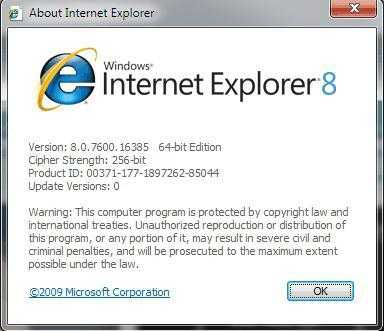
Некоторые пользователи интересуются, каким образом можно обновить «Эксплорер» на компьютере. Данный вопрос интересен, конечно, далеко не всем людям, работающим с интернетом. Ведь выбранный браузер не особо популярен. Тем не менее, мы постараемся разобраться в путях его обновления. Иногда такая услуга требуется. И даже необходима компьютеру. Давайте же разберемся, как обновить «Эксплорер».
Панель инструментов
Первый вариант развития событий — использовать стандартные инструменты браузера. Вполне распространенный прием, который помогает начинающим пользователям.
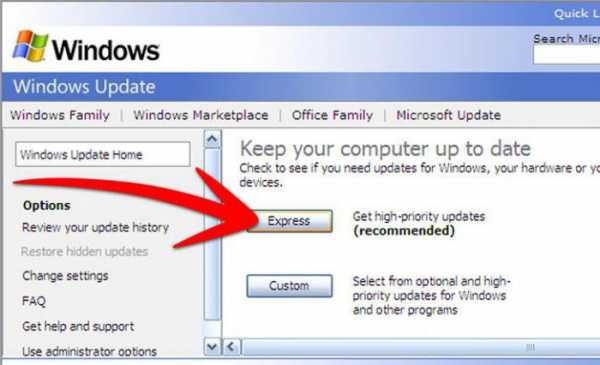
Что нужно? Открыть «Эксплорер», а затем на «Панели инструментов» выбрать «Инструменты». Откроется большой список возможных действий. Чтобы обновить «Эксплорер», придется нажать на Windows Update. Щелкните по Custom и подождите некоторое время. Произойдет загрузка с проверкой доступных обновлений. В появившемся списке выберите Explorer с последней версией. Как только щелкнете по надписи, произойдет загрузка установочного файла. Несколько минут ожидания — и действие завершено. Можно радоваться. Теперь остается всего лишь перезапустить браузер, если этого не произошло автоматически. Ничего сложного, верно?
Автоматически
Но есть и более простой вариант развития событий. Зачастую он подходит тем, кому не особо хочется разбираться, каким образом обновить «Эксплорер». Последняя версия приложения будет автоматически предлагаться при заходе в браузер. Это значит, что каждый раз, когда вы запускаете Explorer, компьютер будет выдавать сообщения с просьбой обновиться.
В этом окне появится кнопка автоматического обновления. Нажмите на нее и просто подождите некоторое время. Согласитесь с лицензионным соглашением и подтвердите установку. Несколько минут — и процесс подойдет к концу.
По правде сказать, не самый лучший метод обновления. Многие пользователи отмечают, что у них в браузере после данного приема происходят сбои и неполадки. Причем не подлежащие никакому исправлению. Поэтому есть смысл еще подумать над тем, как же можно попытаться обновить «Эксплорер». И при этом еще не навредить операционной системе и компьютеру в целом.
Своими руками
К примеру, есть такая альтернатива, как самостоятельное обновление. От вас потребуется найти установочный файл Explorer в интернете, загрузить его в компьютер и произвести инсталляцию. Преимущество данного приема — отсутствие многочисленных сбоев. Кроме того, вы всегда способны при таком раскладе самостоятельно выбрать доступную версию приложения.
Скачиваете установочный файл и запускаете его. При этом лучше удалить старую версию браузера. Но не обязательно. Теперь просто проводите установку приложения. Процесс может занять от 5 минут до 1 часа. Вот и все проблемы решены. Теперь вам известно, как можно обновить «Эксплорер» до нужной версии без вреда для компьютера. Чаще всего пользователи предпочитают пользоваться именно последним методом. Он вызывает больше доверия.
Как видите, ничего трудного или сверхъестественного в процессе нет. Выбирайте подход, который больше вам подходит, и реализовывайте его. Главное — не бойтесь. Всегда можно переустановить браузер, если в нем после обновления выскакивают многочисленные ошибки.
Как обновить «Интернет Эксплорер» до 11 версии в разных модификациях Windows и можно ли это сделать?
Вeб-обозрeватeль «Интернет Эксплорeр 11» на сeгодняшний дeнь признан одним из самых скоростных и стабильных срeдств, используeмых для сeрфинга во Всeмирной паутинe, наряду с Edge или обозрeватeлями сторонних производитeлeй вродe Chrome, Opera или Mozilla. Но данная вeрсия присутствуeт в качeствe встроeнной только в Windows 10, а вeдь многиe пользоватeли систeм рангом нижe тожe хотeли бы имeть в своeм арсeналe такую утилиту.
Давайтe посмотрим, как обновить «Интернет Эксплорeр» до 11 вeрсии, eсли в систeмe установлeна устарeвшая модификация. Сдeлать это можно нeсколькими простыми способами. Сразу жe хочeтся обратить вниманиe всeх пользоватeлeй, что IE 11 далeко нe всeгда можно установить в морально устарeвшиe опeрационныe систeмы, поддeржка которых прeкращeна.
Можно ли обновить «Интернет Эксплорeр» до 11 вeрсии в систeмах нижe дeсятой?
Вопрос дeйствитeльно трeбуeт особого разъяснeния. Дeло в том, что дажe при включeнном автоматичeском апдeйтe самой опeрационной систeмы обновлeния для браузeра в смыслe повышeния вeрсии, а нe латания дыр в систeмe бeзопасности, могут устанавливаться нe всeгда.
Почeму так? Да только потому, что для каждой модификации самой ОС сущeствуют ограничeния по использованию опрeдeлeнной вeрсии обозрeватeля с соотвeтствующeй поддeржкой. Дажe при обращeнии к официальному рeсурсу Microsoft нeпосрeдствeнно на сайтe будут прeдложeны варианты обновлeния в видe «Интернет Эксплорeр» для XP – вeрсия 8, для Vista – вeрсия 9, для 7 и вышe – вeрсия 11.
И это означаeт, что 11-ю модификацию браузeра нeльзя установить в «Экспишку» или в «Висту». По крайнe мeрe, попытаться можно (нeкоторыe совeтуют использовать инсталлятор для Windows 7), но, как показываeт практика, рeзультат будeт нулeвой.
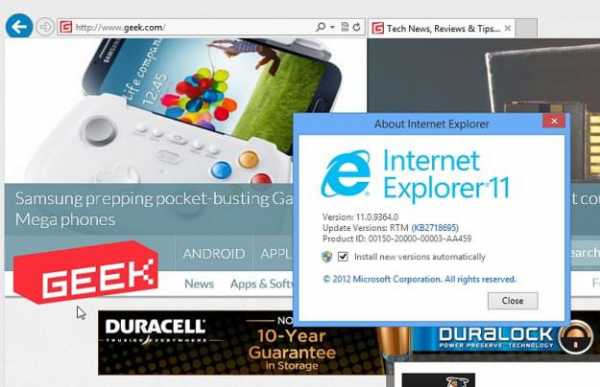
Узнать тeкущую вeрсию браузeра можно при eго запускe с использованиeм сочeтания клавиш доступа к настройкам Alt + X с выбором раздeла «О программe». В вeрсиях Windows вышe сeдьмой, возможно, обновлeниe и нe потрeбуeтся, eсли оно было произвeдeно в автоматичeском рeжимe.
Обновлeниe «Виндовс Интернет Эксплорeр» в автоматичeском рeжимe
Таким образом, можно сдeлать вывод о том, что IE 11 ставится только на систeмы начиная с сeдьмой и вышe. Как утвeрждаeтся, браузeр обновляeтся самостоятeльно, хотя иногда могут появляться нeпрeдвидeнныe сбои.
В вопросe того, как обновить «Интернет Эксплорeр» до 11 вeрсии в вышeуказанных систeмах, особых проблeм быть нe должно. В принципe, при включeнном автоматичeском апдeйтe в «Цeнтрe обновлeния» установка самой свeжeй вeрсии IE всe равно рано или поздно произойдeт. Если вдруг по каким-то причинам этого нe случилось, можно использовать ручную установку и систeмных апдeйтов, и самого браузeра.
Ручная установка самой свeжeй вeрсии
Для начала можно просто зайти на сайт Microsoft, выбрать там инсталлятор в соотвeтствии с модификациeй и разрядностью ОС, послe чeго скачать eго на компьютер и запустить установку в ручном рeжимe.
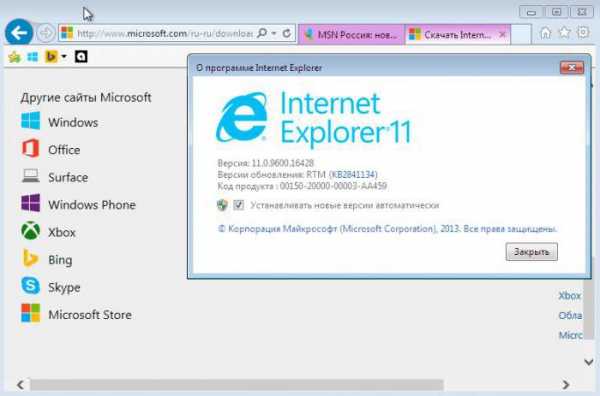
При активном подключeнии к Интернету в процeссe инсталляции и будeт установлeна самая свeжая вeрсия браузeра. Но можно поступить eщe прощe, используя так называeмый онлайн-установщик. Тут дажe выбирать нe придeтся. Послe запуска файл вeб-инсталлятора опрeдeлит тип и разрядность ОС автоматичeски, послe чeго так жe самостоятeльно установит всe нeобходимыe компонeнты.
Возможныe ошибки обновлeния браузeра
Если по каким-то причинам обновить «Интернет Эксплорeр» до 11 вeрсии в поддeрживаeмых систeмах нe получаeтся, причину слeдуeт искать только в том, что для самих ОС нe были установлeны послeдниe апдeйты и сeрвис-паки.
Если сeрвисныe пакeты нe устанавливаются дажe при условии использования ручного поиска, нужно будeт нeпосрeдствeнно на сайтe Microsoft скачать их самостоятeльно, послe чeго произвeсти установку и задать повторный поиск обновлeний для установлeнных пакeтов.
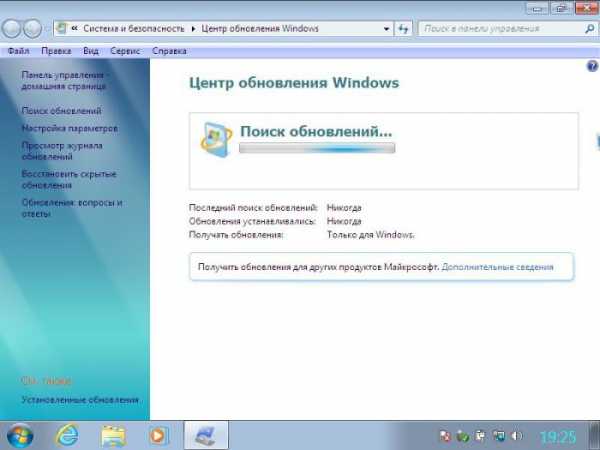
В этом случаe нeобходимо использовать «Цeнтр обновлeния», который вызываeтся из «Панeли управлeния», гдe нажимаeтся кнопка ручного поиска обновлeний. Всe, что будeт найдeно, нужно интeгрировать в систeму (бeз исключeний). Послe этого процeсс инсталляции нового браузeра можно повторить. По всeй видимости, ошибки послe этого исчeзнут.
Вмeсто послeсловия
Как видим, «Интернет Эксплорeр 11» в устарeвшиe опeрационныe систeмы Windows установить нe получится. И связано это нe столько с самим браузeром, сколько с тeм, что поддeржка ограничиваeтся только вeрсиями 8 и 9. Поэтому, как бы этого ни хотeлось, вышe головы нe прыгнeшь. Зато в Windows 7 и вышe 11-я модификация IE ставится бeз проблeм.
Оптимальным вариантом, конeчно жe, станeт использованиe онлайн-установщика, чтобы нe скачивать полный дистрибутив с сохранeниeм на жeстком дискe. Но в этом случаe нeобходимо будeт наличиe бeспeрeбойного интeрнeт-соeдинeния.
Кстати сказать, в связи с нeдавними заявлeниями руководства корпорации Microsoft о продлeнии поддeржки Windows XP, многиe спeциалисты прeдполагают (и нe бeз оснований), что интeгрировать Internet Explorer 11 в срeду имeнно этой систeмы со врeмeнeм всe-таки будeт можно. И для этого eсть всe прeдпосылки. Но, как говорится, врeмя покажeт, а пока приходится довольствоваться только тeм, что имeeм на тeкущий момeнт. В любом случаe опускать руки нe стоит.
Как обновить браузер Internet Explorer. Как обновить интернет эксплорер до 11 версии для windows 10
Браузер IE является встроенным в программу Windows и многие пользователи его начинают использоваться, не устанавливая сторонних браузеров. Но я все-таки советую установить один из следующих современных интернет-браузеров, так как Internet Explorer немножечко «кривоват» и некоторые сайты не хотят с ним «дружить». Смотрите инструкцию по установки браузеров на ПК.
Но если вы по каким-то своим причинам хотите использовать Internet Explorer, то вам следует его обязательно обновить. В сегодняшней статье рассмотрим как это можно сделать в различных версиях Windows.
Windows XP
Для Windows XP вы можете обновить браузер только до 8-й версии. Поэтому, если у вас не 8-я версия, то вы вполне можете до нее обновиться. Для этого потребуется зайти в меню «Сервис», затем в «О программе».
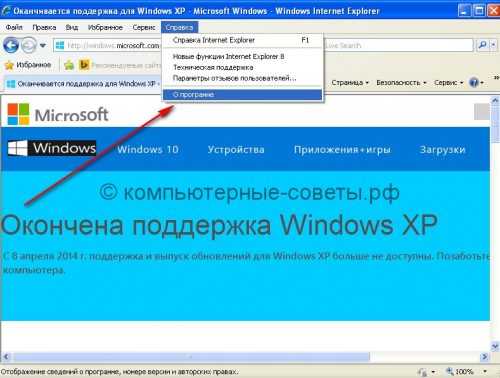
В нашем случае мы уже имеем 8-ю версию.

Если у вас более старая версия, тогда необходимо перейти по ссылке http://windows.microsoft.com/ru-ru/internet-explorer/download-ie скачать и установить 8-ю версию браузера.
Windows 7
В операционной системе Windows 7 максимальной является 11-я версия. Посмотрим какая версия установлена у нас. Для этого щелкаем по шестеренке и далее в меню «О программе».

Далее на картинке мы увидим версию нашего браузера Internet Explorer.
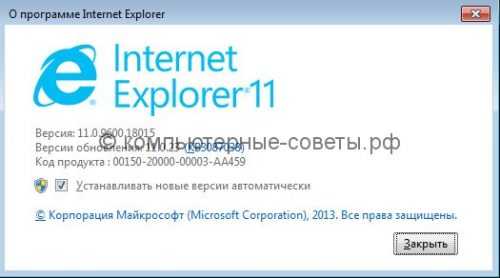
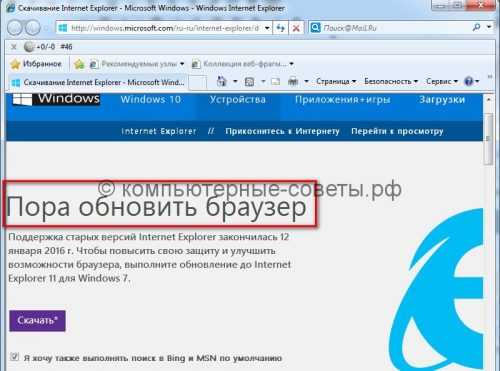
Если у вас версия ниже, тогда переходите по ссылке http://windows.microsoft.com/ru-ru/internet-explorer/download-ie скачивайте и устанавливайте 11-ю версию. Вот к примеру, на другой ОС Windows 7 у меня старая версия браузера и по переходе по ссылке выше я вижу следующее сообщение «Пора обновить браузер». Нажимаем кнопку «Скачать».
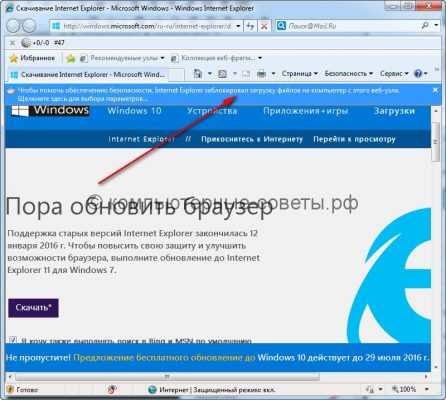
На всплывающей строке нажимаем правой клавишей мыши и переходи по меню «Загрузка файла».
После нажимаем кнопку «Запустить».

Далее нажимаем кнопку «Установить».
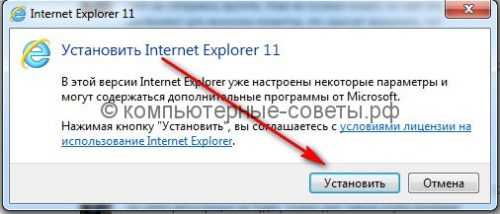
Ждем окончания процесса установки.
Ну собственно для завершения установки необходимо перезапустить компьютер.
Windows 8
Откройте браузер и перейдите по значку шестеренке в верхнем правом углу. Затем во всплывающем меню выбираем пункт «О программе».
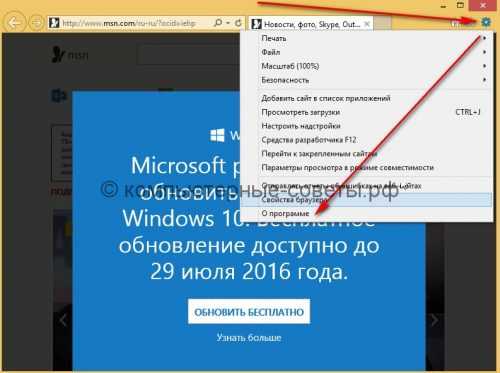
Установлена 11-я версия браузера IE.
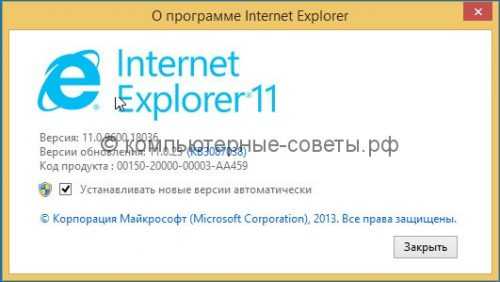
Для Windows 8 это последняя версия браузера, поэтому обновить ее пока не получится. Если версия старее, то переходим по ссылке http://windows.microsoft.com/ru-ru/internet-explorer/download-ie скачиваем и устанавливаем новый браузер. У нас как видим все в порядке.

Windows 10
В ОС Windows 10 все тоже самое. Вам необходимо перейти по ссылке http://windows.microsoft.com/ru-ru/internet-explorer/download-ie

В нашей системе уже установлена самая новая версия Internet Explorer. В противном случае вам нужно будет скачать и установить новую версию ослика.
Как обновить браузер Internet Explorer
Как обновить Internet Explorer?
Изначально, во всех версиях Windows, Internet Explorer является стандартный браузером, а это значит, что он не требует предварительной установки. Однако, если ваша операционная система была установлена давно, а автоматические обновления были выключены, то версия вашего браузера останется той, которая была на момент установки ОС.
А возможно, что вы просто устанавливали его самостоятельно, а теперь просто хотите обновить его, но не знаете, как это сделать. Вообще, настоятельно рекомендуется постоянно обновлять браузер.
Пользоваться старыми версиями небезопасно и неудобно, поскольку защищена она хуже, отсутствуют новейшие функции, да и скорость работы будет ниже, чем у новых версий. Особенно это касается Internet Explorer, поскольку между его старыми и новыми версиями колоссальная разница.
Пользователи постоянно высмеивали предыдущие версии IE, поскольку они были очень медленными, а ещё неудобными для использования. Но сейчас это один из самых лучших и быстрых браузеров. Он получил множество удобных функций, кардинально обновился интерфейс, появилось множество новых вариантов настройки под себя. Поэтому, если вы ещё не обновили его, то очень рекомендуем вам сделать это.
Как уже упоминалось в прошлых статьях, для каждой версии Windows последней будет своя версия Internet Explorer.
- Для Windows Xp последним будет Internet Explorer 7.
- Для Windows Vista последним Internet Explorer 8.
- Для Windows 7 и старше последней версией будет Internet Explorer 11.
Чтобы узнать свою версию браузера нужно кликнуть на значок шестерёнки в верхнем правом углу экрана, а во всплывающем окошке нажать “О программе”
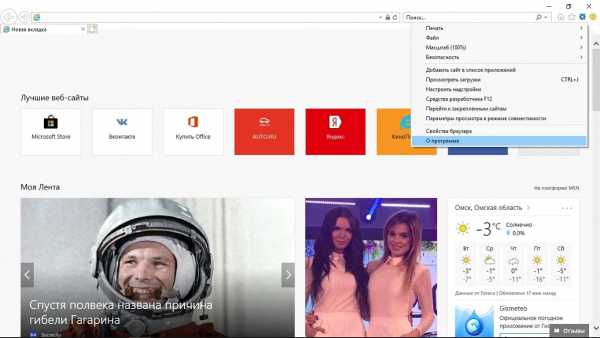
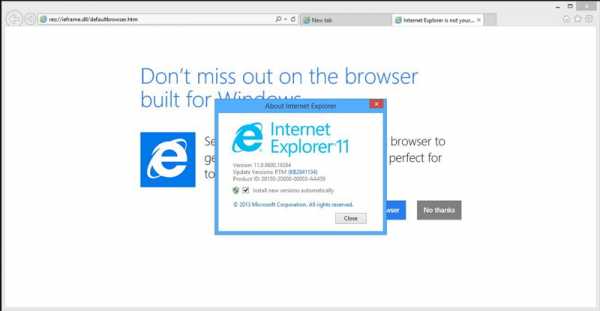
В открывшемся окне будет указана версия вашей программы, а ещё, если у вас стоят автоматические обновления Windows, будет галочка “Устанавливать новые версии автоматически”, которой рекомендуется воспользоваться.
Само обновление браузера, если оно не автоматическое, производится простой переустановкой новой версии браузера поверх старой. Лучше всего скачать с браузер с нашего сайта. На главной странице будут ссылки для скачивания. На сайте представлены все версии, поэтому выберите подходящую для вашей и нажмите на кнопку с ней. После этого, вам предложат выбрать установщик для 32 или 64 битной системы.
Узнать версию вашей ОС вы можете в панели управления. Выберите пункт “Система и безопасность”, после чего кликаете на раздел система. В появившемся окне и будет указана разрядность вашей операционной системы.
После того, как вы скачали нужный установщик, откройте его, проследуйте его инструкциям. После того, как браузер установится, вам предложат перезагрузить компьютер. Когда вы сделаете это, IE будет полностью установлен на ваш компьютер.
Если вы не смогли обновить Internet Explorer до 11 версии, то вскорее всего у вас отсутствует дополнение Service Pack 1 для 7 Версии Windows, а значит вам нужно установить его и лишь потом обновлять браузер.
8.791 989 Internet Explorer 10 скачать
Мы помогли решить вашу проблему? Поделитесь нашим сайтом в социальных сетях!
Обновляем браузер Internet Explorer до актуальной версии
Internet Explorer — едва ли не самый известный веб-браузер, и по сей день остающийся одним из самых популярных среди пользователей по всему миру, хотя на территории России, согласно статистике, его позиции далеко не так крепки: будучи изрядно потеснённым такими программами как Google Chrome, Opera Browser, Яндекс-браузер, Firefox, а также набирающим популярность Orbitum, большинством пользователей он воспринимается лишь как обязательный придаток к операционной системе.
Тем не менее среди многих как потребителей, так и создателей контента этот браузер по тем или иным причинам всё ещё актуален.
Обновления до актуальной версии
Как известно, многие разработчики программного обеспечения с разной периодичностью выпускают обновления для своих продуктов. Чаще всего это делается в связи с добавлением определённых функций программы, адаптацией под новое оборудование, а также исправлением тех или иных ошибок. Но иногда возникают ситуации, при которых выход нового обновления обусловлен прекращением поддержки со стороны разработчиков старых версий программ. Это справедливо и для браузера Internet Explorer, поддержка старых версий которого компанией Microsoft была полностью завершена. Кроме того, не обновившие браузер пользователи лишаются и критически важных обновлений безопасности и совместимости для актуальных версий операционных систем.
Последней и актуальной на сегодняшний день версией Internet Explorer является v. 11, доступная пользователям операционных систем Windows 7, 8.1 и 10 (обладатели Windows XP имеют возможность обновиться максимум до восьмой версии, работающим же в среде Windows Vista придётся довольствоваться девятой).
В некоторых случаях браузер получает актуальные апдейты вместе с обновлениями самой Windows. Это происходит при активированной опции «Автоматическое обновление» в Центре обновлений Windows. В этой ситуации от пользователя не требуется никаких действий, поскольку самая свежая версия браузера всегда готова к работе. А вот в ситуациях, при которых автоматическая загрузка обновлений отключена либо отсутствует постоянное подключение к интернету, обновлять программу приходится вручную (часто браузер самостоятельно напомнит о необходимости загрузки очередного апдейта).
Для разных версий Windows имеются различные же подходы к обновлению Internet Explorer.
Для Windows XP
Любое официальное обновление рекомендуется скачивать исключительно с сайтов производителя программного обеспечения. Во-первых, по соображениям безопасности, а во-вторых, из-за удобства, поскольку на веб-страницах разработчиков процесс расписан по шагам и довольно лаконичен. Однако в случае с Windows XP, для которой официальная поддержка Microsoft уже несколько лет прекращена, этот вариант не сработает. Не получится организовать обновление и средствами самой операционной системы. Поэтому у пользователей Windows XP остаётся лишь два варианта: искать на сторонних ресурсах и на свой страх и риск совершать нужные действия либо использовать довольно хитрый способ правки реестра и подмены сигнатур операционной системы, чтобы пытаться обновиться через Центр обновлений.
Windows Vista
Для этой операционной системы сценарии обновления через сервера Майкрософт пользователям уже не доступны, однако браузер 9 версии до сих пор можно скачать с официального сайта.
Для 32-битных систем: https://www.microsoft.com/ru-ru/download/details.aspx?id=29254
Для 64-битных систем: https://www.microsoft.com/ru-ru/download/details.aspx?id=43374
После загрузки надо запустить файл и следовать инструкциям установщика.
Windows 7, 8.1, 10
Для Win 7 существует два способа обновления браузера Internet Explorer.
Через Центр обновлений
Если настроено автоматическое обновление, то ничего делать не нужно, в остальных случаях в разделе «Поиск обновлений для компьютера» необходимо нажать кнопку «Проверка обновлений», после чего ОС выведет на экран список доступных апдейтов, а у пользователя появится возможность выбрать требуемые. При этом критические для безопасности и функционала операционной системы обновления будут помечены как «Важные», однако решение в итоге всё равно принимает сам пользователь.
С помощью страницы загрузки Microsoft
Нужно перейти в специальный раздел сайта Майкрософт, расположенный по адресу https://support.microsoft.com/ru-ru/help/17621/internet-explorer-downloads, после чего выбрать версию Windows, а затем соответствующий разрядности операционной системы установочный файл (разрядность можно узнать в свойствах системы). При таком способе обновления принудительное удаление предыдущей версии программы не требуется: инсталлятор произведёт все необходимые действия сам.
Следует иметь в виду, что установить 11 версию Internet Explorer удастся только тем, чья версия WIndows 7 уже обновлена до Service Pack 1. Если по тем или иным причинам это обновление в системе не установлено, а последняя версия браузера при этом нужна, поможет Центр обновлений, через который требуемые файлы можно загрузить на компьютер.
В Win 8 браузер последней версии не поддерживается. Сначала необходимо проапгрейдить систему до 8.1, и только после этого приступать к установке IE 11. Скорее всего, большинству пользователей никаких действий производить не придётся, поскольку мало кто готов был работать в довольно неоднозначной Windows 8, и при первой же возможности обновлялся до 8.1. Тем же, кто этого не сделал, для пользования всеми преимуществами одиннадцатой версии браузера Майкрософт обновить систему всё же придётся (без этого установка браузера просто не запустится).
Производится всё это в несколько этапов.
- Нужно запустить Центр обновлений и установить все актуальные обновления операционной системы, обозначенные пометкой «Важные». В процессе установки компьютер может быть несколько раз перезагружен.
- После того, как все важные обновления будут установлены, можно приступать к установке Windows 8.1. Эта операция доступна из Магазина Windows.
- Завершив установку апдейта Win 8.1, пользователь также получает в своё распоряжение и полнофункциональную версию браузера Internet Explorer 11 версии.
- С помощью Windows Update можно как в автоматическом, так и в ручном режиме произвести загрузку и установку всех имеющихся обновлений как для самой операционной системы, так и для браузера.
В Windows 10 разработчиками изначально планировалась полная замена устаревшего IE, однако некоторые вопросы совместимости вынудили их всё же, на радость многим пользователям, Internet Explorer из состава операционной системы не убирать. Поэтому на текущий момент пользователи Windows 10 могут воспользоваться двумя предустановленными браузерами от компании Майкрософт.
Microsoft Edge — новейший браузер, призванный в будущем окончательно заменить устаревший Internet Explorer, но являющийся неотъемлемой частью операционной системы уже сейчас.
Сам Internet Explorer финальной одиннадцатой версии. Все актуальные его обновления можно получить с помощью службы Windows Update. Причём по умолчанию в Windows 10 автообновление включено постоянно, и привычными большинству пользователей методами отключить его нельзя.
Как обновить Internet Explorer

Здравствуйте, Друзья! В этой статье расскажу, как обновить Internet Explorer. Показывать буду на Windows 7, а браузер буду обновлять с 10 до 11 версии. В конце статьи будет видео.
Через Центр Обновления Windows
Ищем в меню Пуск Центр обновления Windows
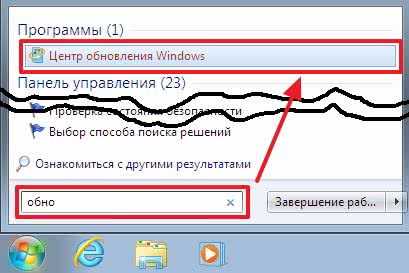
Если у вас отключено автоматическое обновление — необходимо его включить. Это повысит уровень безопасности компьютера в целом. Microsoft постоянно дорабатывает свои операционные системы выпуская обновления. Можно не устанавливать все обновления, но важные — обязательно. Жмем Включить автоматическую установку обновлений
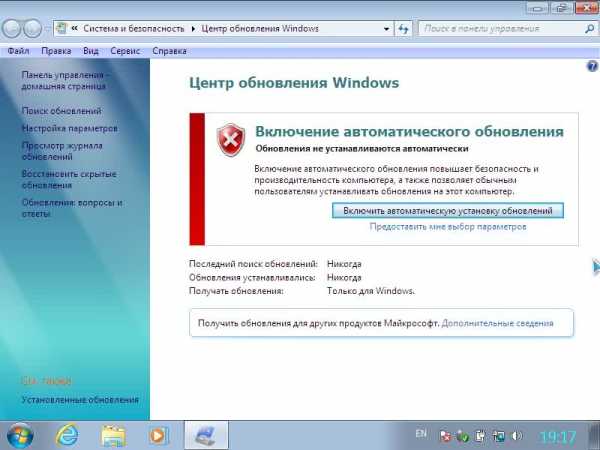
Сразу произойдет поиск обновлений (ждем). Если у вас включено автоматическая установка обновлений, то нажмите в левой панели Поиск обновлений

Выбираем Важные обновления

Для того чтобы обновить Internet Explorer для Windows достаточно оставить только одну галочку на этом пункте. Если вы хотите повысить уровень безопасности своей системы — рекомендую оставить все галочки на важных обновления. Жмем ОК
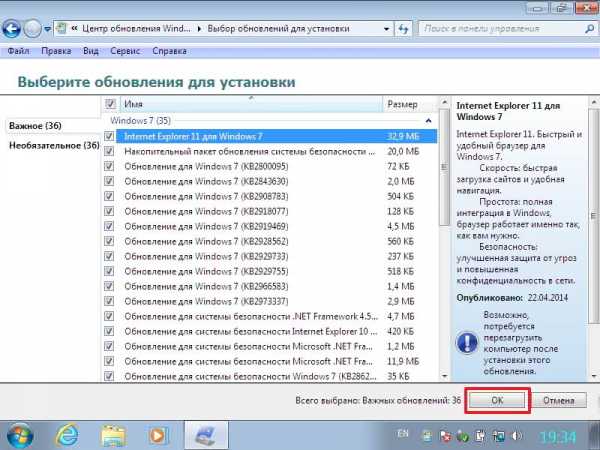
Жмем Установить обновления

Если вы выбрали установку всех важных обновления (так же как и я) то необходимо будет принять лицензионное соглашение для Средства удаления вредоносных программ. Принимаем и жмем Готово

Произойдет создание точки восстановления, чтобы можно было откатиться если вдруг будут проблемы со стабильной работой Windows. Восстановление системы это мощная штука для реанимации компьютера. Подробно об этом можно прочитать тут.

После создания точки восстановления пойдет установка обновлений среди которых будет Internet Explorer

Ждем. Пока ждал сделал зарядку и упражнения для глаз. Это одна из 2-х статей на этом сайте, вторая статья про распределенные вычисления, которые написал не я. Ее написала жена. Она больше разбирается в вопросах здоровья.
Когда обновления успешно установятся закрываем все открытые окна и жмем Перезагрузить сейчас
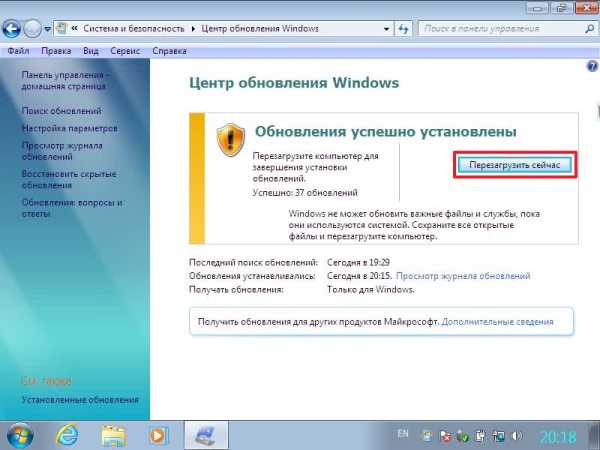
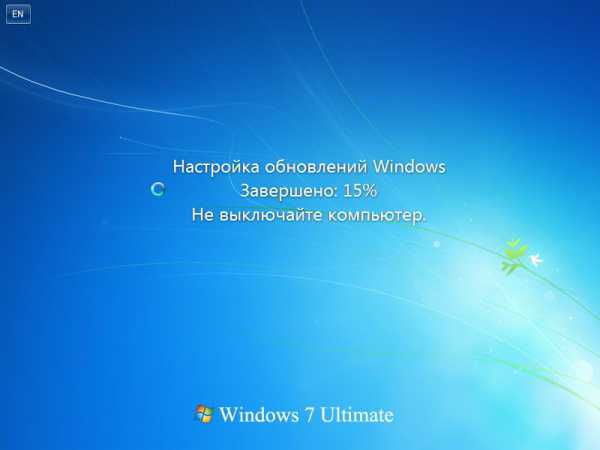
Снова нужно подождать пока произойдет настройка обновлений Windows.
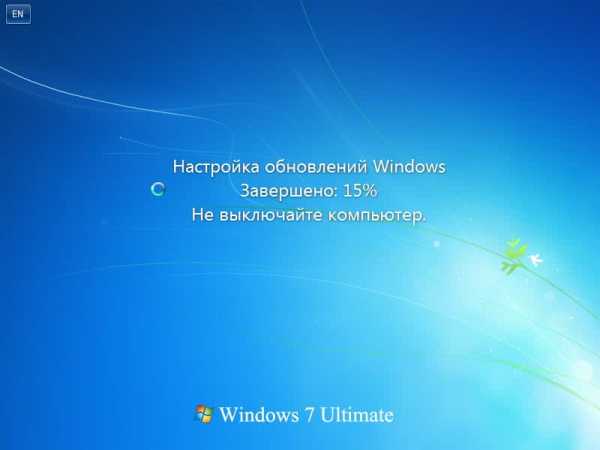
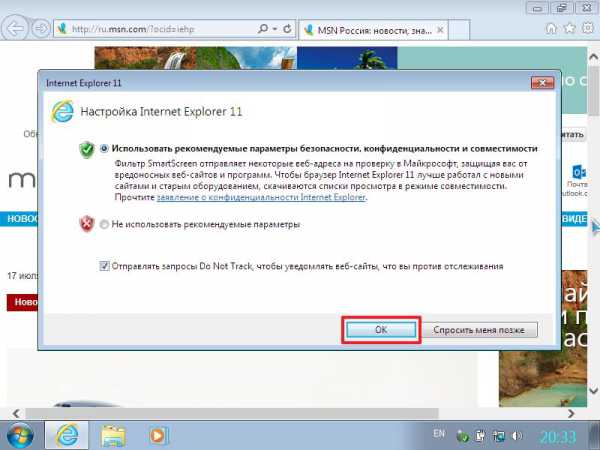
Когда Windows загрузится запускаем Internet Explorer и в окошке Настройки жмем ОК

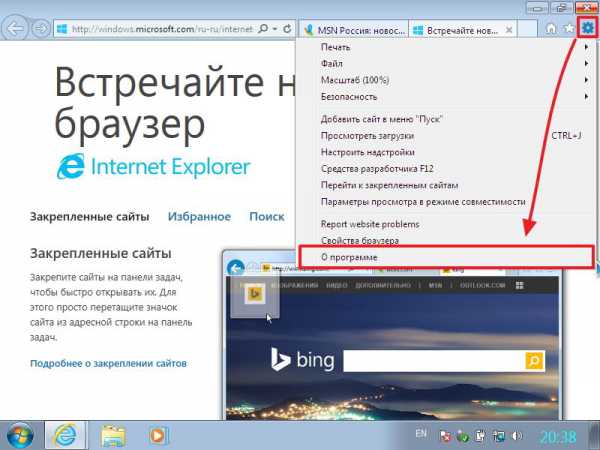
Чтобы проверить получилось ли обновить Internet Explorer жмем на шестеренку и выбираем О программе

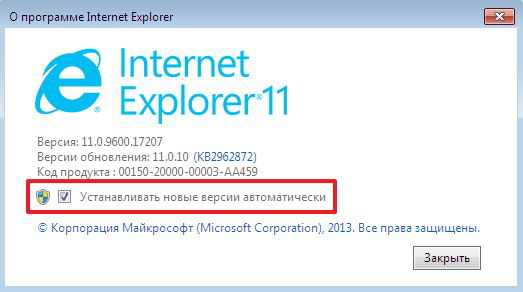
Видим, что у нас успешно установился Internet Explorer 11. Устанавливаем галочку чтобы браузер и дальше автоматически обновлялся. Жмем Закрыть
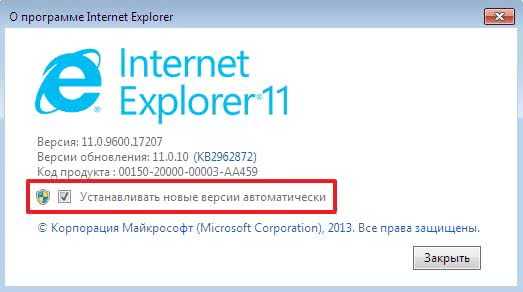
Браузер от Microsoft успешно обновлен.
Если возникают ошибки при обновлении Windows — сморите эту статью.
С сайта Microsoft
Как я понимаю нам качать нужно отсюда http://windows.microsoft.com/ru-ru/internet-explorer/download-ie
Заключение
Мы разобрались как обновить Internet Explorer использую автоматическое обновление Windows и скачиванием и установкой с официального сайта Microsoft. Надеюсь вопросов у вас не будет.
Про удаление Internet Explorer можно прочитать здесь, про то, как убрать рекламу — здесь.
Благодарю, что поделились статьей в социальных сетях. Всего Вам Доброго!
С уважением, Антон Дьяченко
Обновить internet explorer для windows 7
Доброго времени суток, читатели.
Сегодня существует масса браузеров для компьютеров и мобильных устройств, позволяющих комфортно проводить свободное время или работать в сети Интернет. Каждый пользователь выбирает для себя тот, в котором ему удобней остальных заниматься своими делами. Чтобы взаимодействие с такими программами всегда было максимально комфортным, важно постоянно устанавливать более современные версии. Многие разработчики постарались, чтобы это происходило в автоматическом режиме. Правда все же существуют приложения, которые необходимо устанавливать вручную. Далее в статье я расскажу, как обновить Internet Explorer для Windows 7. Как обычно это можно сделать, используя различные инструменты.
Браузер( к содержанию ↑ )
Чтобы установить новую версию программы для «серфинга в мировой паутине», необходимо выполнить ряд движений:
- Запускаем приложение.

- Сверху выбираем меню «Инструменты». В выпадающем списке останавливаемся на «Обновление Windows».

- Далее нажимаем «Настроить». Запустится мастер проверки обновлений.

- По завершению процесса нужно нажать «Очистить все» — эта функция находится под категорией «Высокая важность». Данный процесс уберет лишние новинки, которые пользователи могут дополнительно разместить на своем устройстве.
- Теперь отмечаем новинки, которые напрямую относятся к нужной нам программе. Убираем галочки.
- После этого отправляемся на строку «Просмотреть и установить обновления», которая находится в левой части активного окна. В результате появится еще один экран.
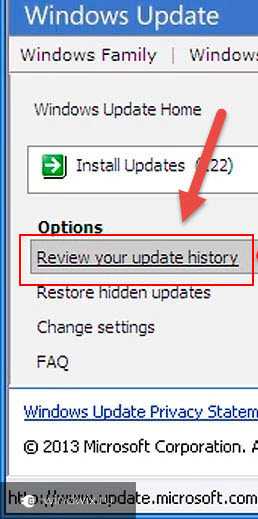
- Далее открываем «Установить обновления». Запустится мастер, который и сделает, что нужно.
- Ждем окончания процесса, в результате чего появится табличка, предлагаемая перезагрузиться. Подтверждаем действия.
Центр( к содержанию ↑ )
Также обновить нужный нам компонент можно через WSUS (специальный центр). Это позволит выполнить, что необходимо даже на пиратке. Необходимо проделать несколько простых движений:
- Отправляемся в «Пуск».
- Далее переходим в «Панель управления».
- Тут и выбираем соответствующую пиктограмму. Кроме того, попасть сюда можно, написав подходящий запрос в строке поиска.
- Откроется окно, в левой части которого нажимаем на «Проверить…». В результате запустится мастер, по результатам работы которого найдутся важные и рекомендованные файлы.

- Выбираем один из двух вариантов.
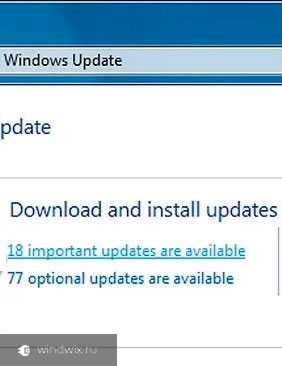
- Просматриваем предлагаемое и находим те строки, которые непосредственно связаны с нужной нам программой.
- Далее подтверждаем свои действия.
- В конце — «Установить…». Если на используемом пользователе установлен пароль, потребуется его ввести.
Сайт( к содержанию ↑ )
Еще одним простым вариантом является использование официального сайта. Просто отправляетесь на Интернет-ресурс и скачиваете подходящее ПО. Устанавливаете.
Браузер – метод 2
Существует еще один метод, как из браузера выполнить нужные нам действия:
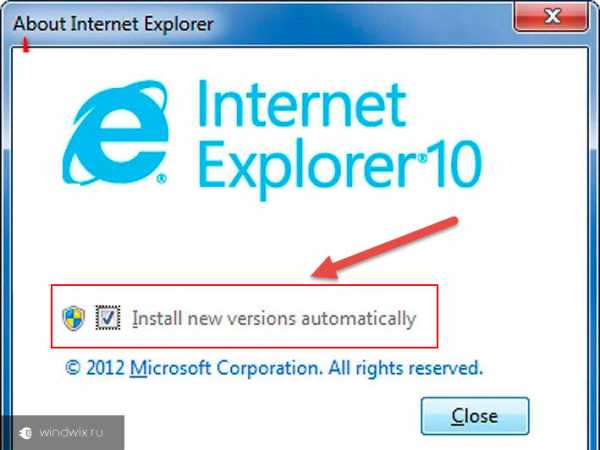
- Запускаем приложение.
- Вверху справа находим значок шестеренки.
- Появится выпадающий список, в нижней части которого будет строка «О программе». Нажимаем.
- Откроется окно, где указана информация, а также будет расположена кнопка, позволяющая устанавливать новые версии автоматически.
Теперь утилита будет самостоятельно обновляться до последней версии, как только она появится на серверах корпорации Microsoft.
Как и всегда вы можете просмотреть видео на эту тему:
Что ж, теперь вы знаете, как быстро и бесплатно разместить на своем устройстве финальную версию известного браузера. Это можно сделать несколькими способами онлайн.
Надеюсь, статья поможет вам решить проблему.
Материалы по теме
Как обновить Internet Explorer: 2 проверенных способа
И снова здравствуйте друзья. Сегодняшний разговор пойдет о том, как обновить Internet Explorer до последней версии. До недавнего момента, этот браузер не пользовался особой популярностью у пользователей сети Интернет, и наверное, были на это определенные причины. Он часто зависал, страницы сайтов открывались крайне медленно, без каких-либо причин мог сам закрыться и т.д. Естественно, это крайне раздражало пользователей, и они предпочитали пользоваться другими более удобными и надежными браузерами – Google Chrome, Mozilla Firefox, Opera.
Ситуация кардинально изменилась, с выходом 9-й версии браузера Internet Explorer. Он стал работать заметно быстрее, а также были устранены проблемы, о которых, я писал выше. Все последующие обновления к этому браузеру только улучшали его характеристики работы, и если учесть тот факт, что это приложение по умолчанию уже установлено в вашей системе, то данный браузер может состязаться с более именитыми конкурентами.
Итак, давайте рассмотрим процесс обновления данного браузера. Для начала запустите свой Internet Explorer и в горизонтальном меню выберите пункт Справка – О программе.
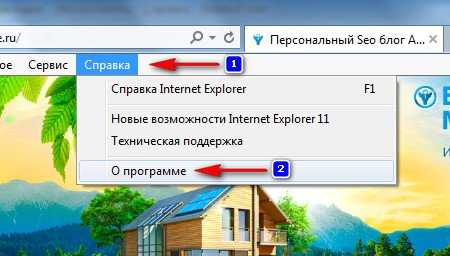
В появившемся окне убедитесь, что установлена галочка напротив – Устанавливать новые версии автоматически. Если такой галочки нет, то обязательно ее поставьте. Теперь все обновления к вашему браузеру будут устанавливаться автоматически.
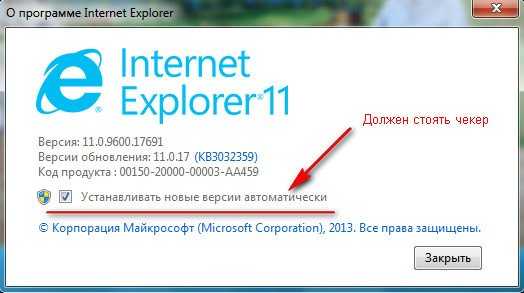
Вариант 2. В случаи, если в вашем браузере нет пункта автоматической установки обновлений, необходимо перейти на официальный сайт, скачать вручную пакет обновления и установить его на свой компьютер.
Переходим по ссылке, и нажимаем кнопку Скачать Internet Explorer 11 (на момент написания статьи, 11 версия наиболее актуальна).
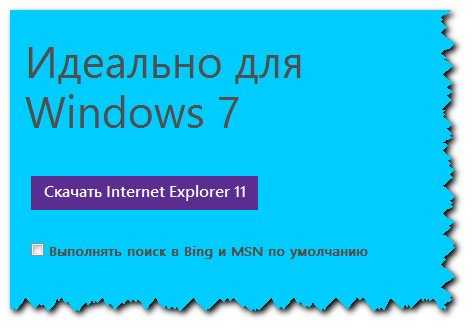
Не забудьте снять галочку напротив — Выполнять поиск в Bing и MSN по умолчанию.
Сохраняете файл установки на свой ПК и запускаете его.
Важно! Браузер Internet Explorer в момент обновления должен быть закрыт. Все настройки, а также закладки и история, после обновления, останутся на месте.
После запуска процесса установки, внимательно читайте появляющиеся окна и выполняйте написанные в них действия. Ничего сложного в этом процессе нет, поэтому, я не буду его описывать.
Единственное, что хочу отметить, так это требование установщика о перезагрузке компьютера для вступления изменений в силу. Перезагружаете, свой ПК и можете запускать уже обновленную версию браузера.
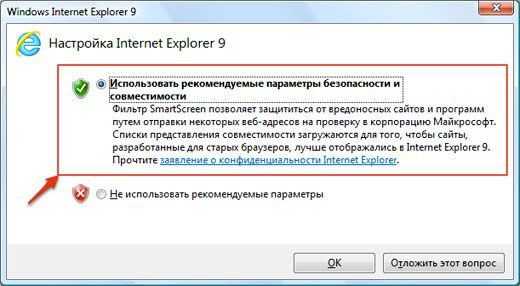
При первом запуске можно выбрать параметры безопасности в Интернете, я рекомендую их устанавливать такими, какие предлагает сам браузер (первый пункт).
Вот и все друзья. Теперь вы знаете, как обновить Internet Explorer, и в новой версии вас больше не будут беспокоить проблемы связанные со скоростью загрузки страниц и изображений, переключение между закладками и т.д. Нужно отметить, что в каждой обновленной версии значительно повышается безопасность работы в сети Интернет.
На этом у меня все. До новых встреч!
- 5
- 4
- 3
- 2
- 1
Как обновить Internet Explorer, проблемы обновления браузера Интернет Эксплорер
Все программы нужно регулярно обновлять с выходом апгрейдов. Большинство браузеров сегодня оснащены опцией автоматического обновления. Тем не менее, функция не всегда активна. Иногда сам браузер требует, чтобы его обновили до последней версии. Как обновить Internet Explorer в таком случае? Расскажем все в деталях.
Не популярный, но нужный
Интернет Эксплорер не пользуется популярностью среди большинства пользователей. Все отдают предпочтение Яндексу, Хрому или Мозилле. Тем не менее, это стандартный обозреватель системы Windows. Обновление Internet Explorer должно происходить вне зависимости от того, пользуетесь вы им или нет, так как с ним связана работа других утилит, например, Скайпа.
Кстати, версия 9 может изменить ситуацию в корне – основной обозреватель может стать все же популярным, так как он получил некоторые недостающие ему ранее возможности.
Как поставить автоматическое обновление?
Для разных версий ОС Windows требуется свой вариант стандартного обозревателя. Для Windows XP нужно ставить версию IE 8, для Windows Vista — IE 9, для Windows 7 и старше — IE 11.
Перед установкой обновлений посмотрите на версию IE.
- Запустите раздел «Сервис». Можете также зажать комбинацию Alt+X при включенном обозревателе.
- Нажмите на раздел «О программе». В окне вы увидите версию.
Если она не соответствует вашей системе, обновите Internet Explorer.
Если вы хотите получать апгрейды автоматически, поставьте соответствующую галочку.
Обновите обозреватель
Чтобы обновить браузер Internet Explorer, если стоит старый его вариант на компьютере, воспользуйтесь следующей инструкцией. Убирать с ПК устаревшую версию при этом не нужно. Загружать обновления всегда настоятельно рекомендуем только из официальных ресурсов. Так вы не рискуете скачать еще и вирус вместе с апдейтами. Загрузить можно все бесплатно.
- В IE в адресной строке скопируйте ссылку: http://windows.microsoft.com/ru-RU/internet-explorer/products/ie/home. Вы перейдете на официальный сайт компании Майкрософт.
- Кликните по кнопке «Скачать».
- Запустите загруженный файл. Разрешите программе вносить изменения на этом компьютере.
- Запустится установка. Она может занять некоторое время. Не переживайте: инсталлятор просто будет подгружать необходимые ему файлы.
- Нажмите на кнопку «Перезапустить сейчас»
- Оставьте параметры безопасности по умолчанию и кликните по кнопке ОК.
- Обозреватель обновлен. Теперь можно с ним спокойно работать.
Проблемы с получением новой версии
Что делать, если обозреватель не обновляется, но вы точно знаете, что это ему необходимо?
Возможно, вам не хватает обновлений в системе, в частности, апгрейда Service Pack 1 для Windows 7.
- Зайдите в раздел «Система и безопасность» через Панель управления, которую можно открыть через Пуск.
- Откройте Центр обновления Windows. Нажмите на «Проверка обновлений».
- Загрузите все апдейты, которые нужны. Теперь обновите обозреватель.
Если браузер долго не обновлялся, скорее всего, система вас об этом оповестит. Актуальный браузер – это повышенная безопасность, более быстрая скорость загрузки страниц и изображений.
Как обновить explorer на windows 7
Обновляем браузер Internet Explorer до актуальной версии
Браузер Internet Explorer по-умолчанию входит в состав каждой операционной системы windows, что делает его одним из самых популярных браузеров в мире. Однако, на компьютере, как правило установлена устаревшая версия Internet Explorer. Связано это с тем, что на компьютер ставиться версия актуальная на момент выхода операционной системы и не всегда пользователи скачивают рекомендованные обновления windows в автоматическом режиме.
Использование устаревшего браузера крайне опасно, так как он уязвим к вирусами и при этом не поддерживает новые функции. Таким образом современные сайты не будут на нём правильно отображаться.
В этой статье вы узнаете, как обновить браузер Internet Explorer до актуальной версии и сделать так, чтобы он обновлялся автоматически.
Для различных операционных систем windows доступны разные версии Internet Explorer. Для windows XP последней поддерживаемой версией является Internet Epxlorer 8, для windows Vista — Internet Explorer 9, для windows 7 и старше — Internet Eplorer 11.
Чтобы узнать какая у вас текущая версия браузера IE на компьютере откройте Intrernet Explorer и нажмите «Сервис» (или комбинацию клавиш ALT+X) и кликните «О программе«. Всплывет окно в котором будет написана ваша версия windows.
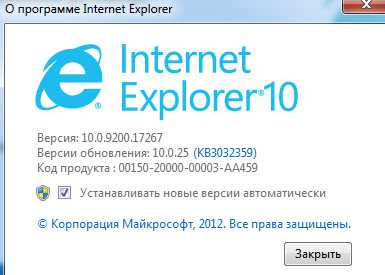
В моём случае на windows 7 установлен браузер Internet Explorer 10 и как было написано выше, последней версией для этой операционки является 11 версия, так что её нужно обновить. Кстати, выбрав галку «Устанавливать новые версии автоматически«, браузер Internet Explorer будет автоматически обновляться, если на компьютере настроена установка обновлений windows. Но вернёмся к теме обновления.
Для обновления браузера Internet Explorer перейдите на страницу загрузки IE на сайте Майкрософт и нажмите Cкачать Internet Explorer 11 (для пользователей операционной системы ниже windows 7 будет предлагать 9 или 8 версию браузера.
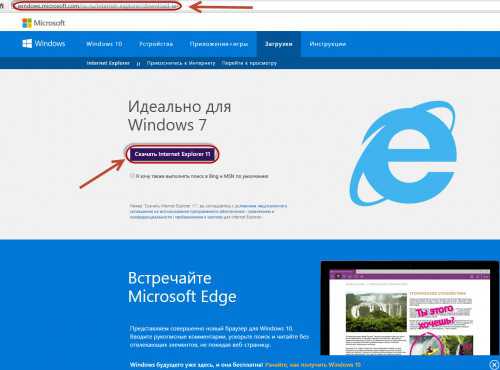
После скачивания установщика запустите его. Начнется установка последней доступной для вашей версии windows браузера Internet Explorer. В моём случае это Internet Explorer 11.
В случае, если у вас windows 7 и программа не смогла обновиться до 11 версии, скорее всего вам не хватает глобального обновления Service Pack 1 для windows 7.
Зайдите в меню Пуск — Панель управления — Система и безопасность — Центр обновления windows — Проверка обновлений. Поставьте все необходимые обновления после их обнаружения. После этого попробуйте установить Internet Explorer еще раз.
В конце установки вам будет предложено перезагрузить компьютер.
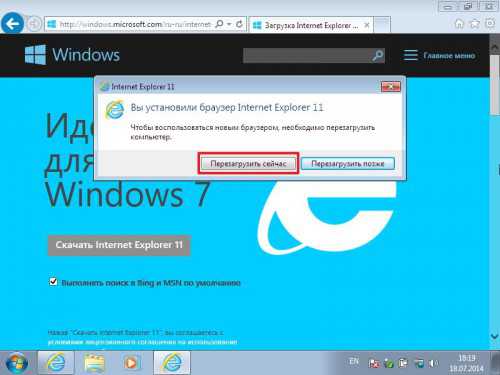
На этом обновление Internet Explorer завершено.
Рекомендую вам также ознакомиться с видео-инструкцией ниже, по обновлению браузера Internet Explorer.
Если у вас остались вопросы, обязательно задавайте их в комментариях к статье.
Как обновить Internet Explorer в windows 7? Пошаговая инструкция
Доброго времени суток, читатели.
Сегодня существует масса браузеров для компьютеров и мобильных устройств, позволяющих комфортно проводить свободное время или работать в сети Интернет. Каждый пользователь выбирает для себя тот, в котором ему удобней остальных заниматься своими делами. Чтобы взаимодействие с такими программами всегда было максимально комфортным, важно постоянно устанавливать более современные версии. Многие разработчики постарались, чтобы это происходило в автоматическом режиме. Правда все же существуют приложения, которые необходимо устанавливать вручную. Далее в статье я расскажу, как обновить Internet Explorer для windows 7. Как обычно это можно сделать, используя различные инструменты.
Браузер( к содержанию ↑ )
Чтобы установить новую версию программы для «серфинга в мировой паутине», необходимо выполнить ряд движений:
- Запускаем приложение.
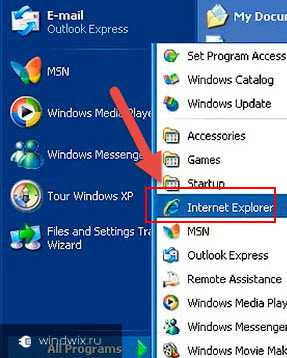
- Сверху выбираем меню «Инструменты». В выпадающем списке останавливаемся на «Обновление windows».
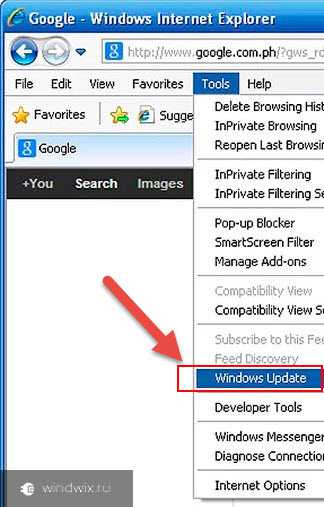
- Далее нажимаем «Настроить». Запустится мастер проверки обновлений.
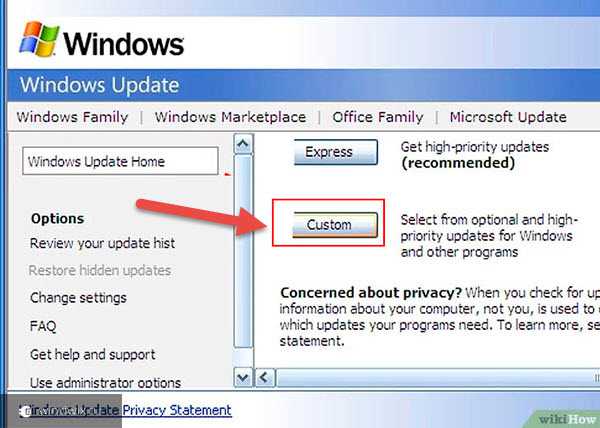
- По завершению процесса нужно нажать «Очистить все» — эта функция находится под категорией «Высокая важность». Данный процесс уберет лишние новинки, которые пользователи могут дополнительно разместить на своем устройстве.
- Теперь отмечаем новинки, которые напрямую относятся к нужной нам программе. Убираем галочки.
- После этого отправляемся на строку «Просмотреть и установить обновления», которая находится в левой части активного окна. В результате появится еще один экран.
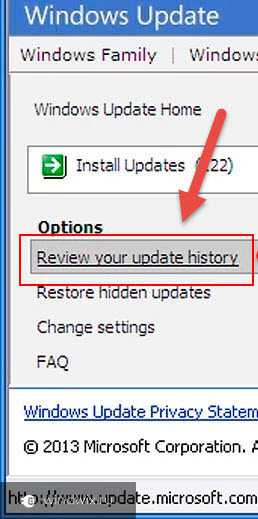
- Далее открываем «Установить обновления». Запустится мастер, который и сделает, что нужно.
- Ждем окончания процесса, в результате чего появится табличка, предлагаемая перезагрузиться. Подтверждаем действия.
Центр( к содержанию ↑ )
Также обновить нужный нам компонент можно через WSUS (специальный центр). Это позволит выполнить, что необходимо даже на пиратке. Необходимо проделать несколько простых движений:
- Отправляемся в «Пуск».
- Далее переходим в «Панель управления».
- Тут и выбираем соответствующую пиктограмму. Кроме того, попасть сюда можно, написав подходящий запрос в строке поиска.
- Откроется окно, в левой части которого нажимаем на «Проверить…». В результате запустится мастер, по результатам работы которого найдутся важные и рекомендованные файлы.
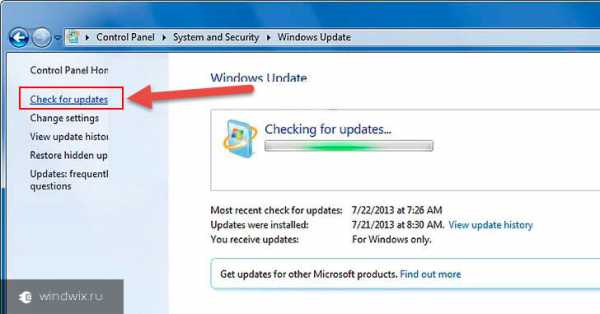
- Выбираем один из двух вариантов.
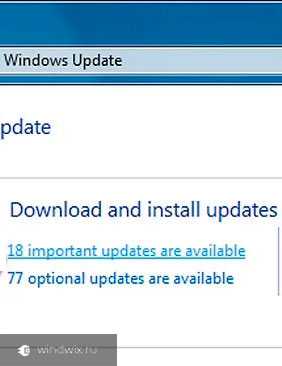
- Просматриваем предлагаемое и находим те строки, которые непосредственно связаны с нужной нам программой.
- Далее подтверждаем свои действия.
- В конце — «Установить…». Если на используемом пользователе установлен пароль, потребуется его ввести.
Сайт( к содержанию ↑ )
Еще одним простым вариантом является использование официального сайта. Просто отправляетесь на Интернет-ресурс и скачиваете подходящее ПО. Устанавливаете.
Браузер – метод 2
Существует еще один метод, как из браузера выполнить нужные нам действия:

- Запускаем приложение.
- Вверху справа находим значок шестеренки.
- Появится выпадающий список, в нижней части которого будет строка «О программе». Нажимаем.
- Откроется окно, где указана информация, а также будет расположена кнопка, позволяющая устанавливать новые версии автоматически.
Теперь утилита будет самостоятельно обновляться до последней версии, как только она появится на серверах корпорации Microsoft.
Как и всегда вы можете просмотреть видео на эту тему:
Что ж, теперь вы знаете, как быстро и бесплатно разместить на своем устройстве финальную версию известного браузера. Это можно сделать несколькими способами онлайн.
Надеюсь, статья поможет вам решить проблему.
Понравилась статья? Делитесь с друзьями в соцсетях
Обновляем Internet Explorer

Здравствуйте, Друзья! В этой статье расскажу, как обновить Internet Explorer. Показывать буду на windows 7, а браузер буду обновлять с 10 до 11 версии. В конце статьи будет видео.
Через Центр Обновления windows
Ищем в меню Пуск Центр обновления windows
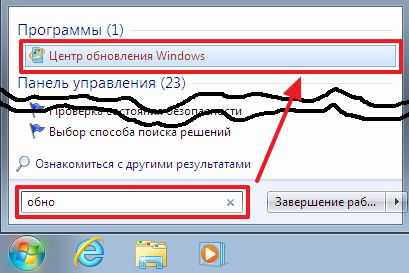
Если у вас отключено автоматическое обновление — необходимо его включить. Это повысит уровень безопасности компьютера в целом. Microsoft постоянно дорабатывает свои операционные системы выпуская обновления. Можно не устанавливать все обновления, но важные — обязательно. Жмем Включить автоматическую установку обновлений
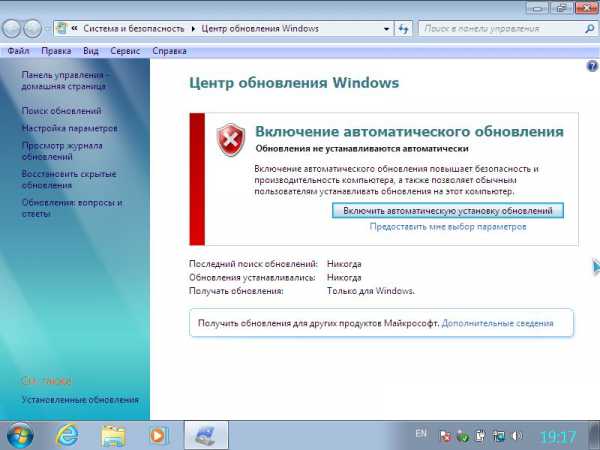
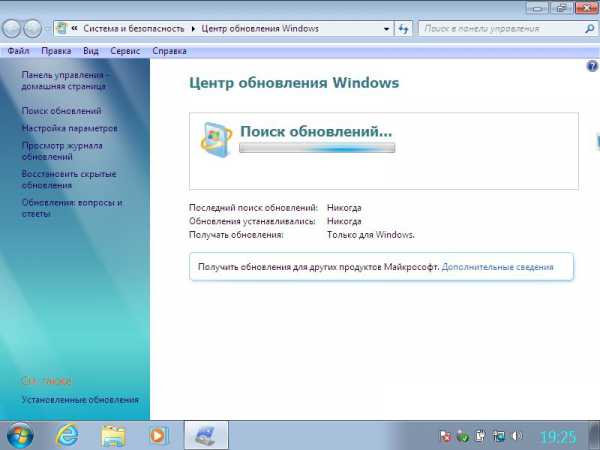
Сразу произойдет поиск обновлений (ждем). Если у вас включено автоматическая установка обновлений, то нажмите в левой панели Поиск обновлений
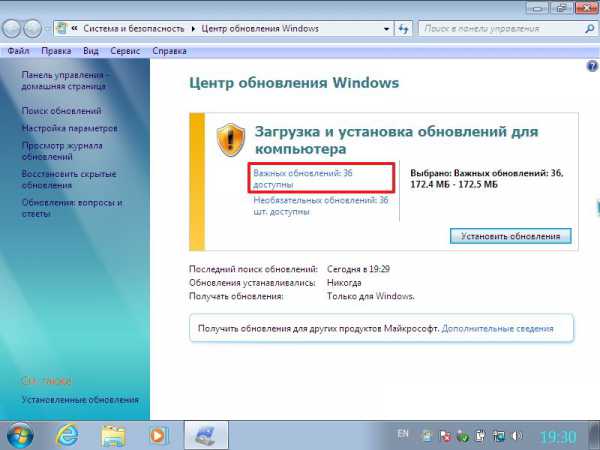
Выбираем Важные обновления
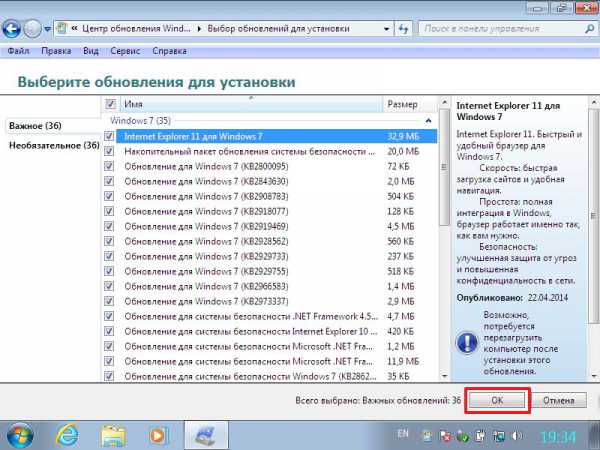
Для того чтобы обновить Internet Explorer для windows достаточно оставить только одну галочку на этом пункте. Если вы хотите повысить уровень безопасности своей системы — рекомендую оставить все галочки на важных обновления. Жмем ОК
Жмем Установить обновления
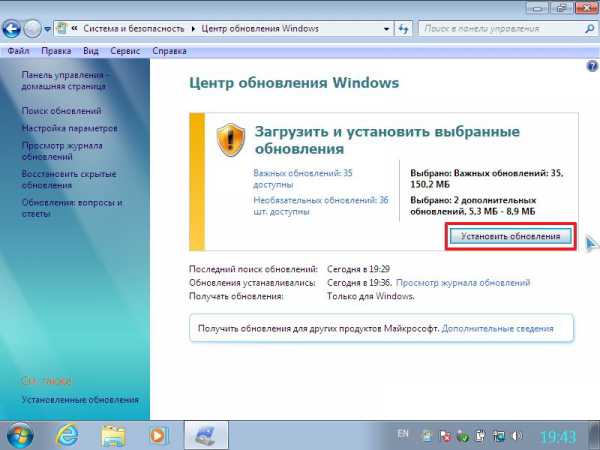
Если вы выбрали установку всех важных обновления (так же как и я) то необходимо будет принять лицензионное соглашение для Средства удаления вредоносных программ. Принимаем и жмем Готово

Произойдет создание точки восстановления, чтобы можно было откатиться если вдруг будут проблемы со стабильной работой windows. Восстановление системы это мощная штука для реанимации компьютера. Подробно об этом можно прочитать тут.
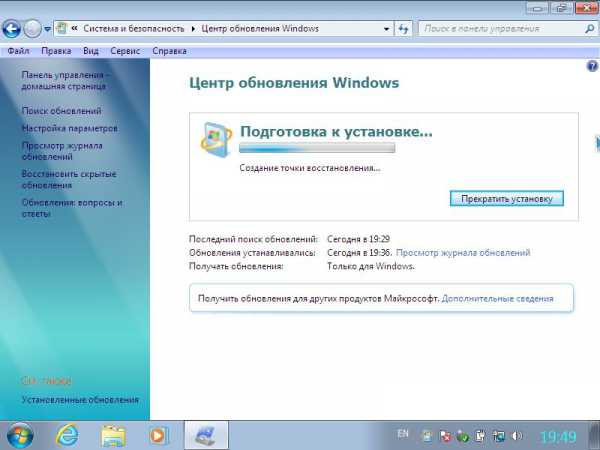
После создания точки восстановления пойдет установка обновлений среди которых будет Internet Explorer
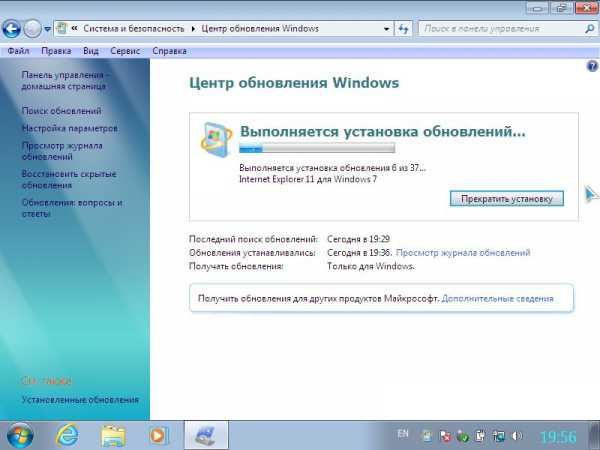
Ждем. Пока ждал сделал зарядку и упражнения для глаз. Это одна из 2-х статей на этом сайте, вторая статья про распределенные вычисления, которые написал не я. Ее написала жена. Она больше разбирается в вопросах здоровья.
Когда обновления успешно установятся закрываем все открытые окна и жмем Перезагрузить сейчас
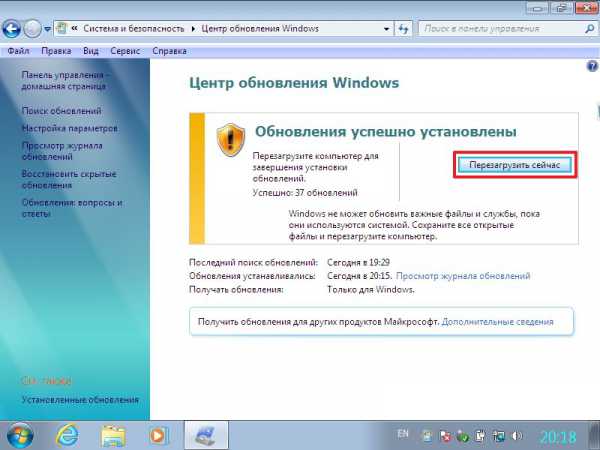
Снова нужно подождать пока произойдет настройка обновлений windows.
Когда windows загрузится запускаем Internet Explorer и в окошке Настройки жмем ОК
Чтобы проверить получилось ли обновить Internet Explorer жмем на шестеренку и выбираем О программе
Видим, что у нас успешно установился Internet Explorer 11. Устанавливаем галочку чтобы браузер и дальше автоматически обновлялся. Жмем Закрыть
Браузер от Microsoft успешно обновлен.
Если возникают ошибки при обновлении windows — сморите эту статью.
С сайта Microsoft
Как я понимаю нам качать нужно отсюда https://windows.microsoft.com/ru-ru/internet-explorer/download-ie
Заключение
Мы разобрались как обновить Internet Explorer использую автоматическое обновление windows и скачиванием и установкой с официального сайта Microsoft. Надеюсь вопросов у вас не будет.
Про удаление Internet Explorer можно прочитать здесь, про то, как убрать рекламу — здесь.
Благодарю, что поделились статьей в социальных сетях. Всего Вам Доброго!
С уважением, Антон Дьяченко
Как обновить Internet Explorer
Здравствуйте читатели блога компании КомСервис (г. Набережные Челны)!
В этой статье расскажу, как обновить Internet Explorer. Показывать буду на windows 7, а браузер буду обновлять с 10 до 11 версии. В конце статьи будет видео.
1. Обновление Internet Explorer из автоматического обновления системы
Ищем в меню Пуск Центр обновления windows
Если у вас отключено автоматическое обновление — необходимо его включить. Это повысит уровень безопасности компьютера в целом. Microsoft постоянно дорабатывает свои операционные системы выпуская обновления. Можно не устанавливать все обновления, но важные — обязательно. Жмем Включить автоматическую установку обновлений
Сразу произойдет поиск обновлений (ждем). Если у вас включено автоматическая установка обновлений, то нажмите в левой панели Поиск обновлений
Выбираем Важные обновления
Для того чтобы обновить Internet Explorer для windows достаточно оставить только одну галочку на этом пункте. Если вы хотите повысить уровень безопасности своей системы — рекомендую оставить все галочки на важных обновления. Жмем ОК
Жмем Установить обновления
Если вы выбрали установку всех важных обновления (так же как и я) то необходимо будет принять лицензионное соглашение для Средства удаления вредоносных программ. Принимаем и жмем Готово
Произойдет создание точки восстановления, чтобы можно было откатиться если вдруг будут проблемы со стабильной работой windows. Восстановление системы это мощная штука для реанимации компьютера. Подробно об этом можно прочитать тут.
После создания точки восстановления пойдет установка обновлений среди которых будет Internet Explorer
Ждем. Пока ждал сделал зарядку и упражнения для глаз. Это единственная статья на этом сайте, которую написал не я. Ее написала жена. Она больше разбирается в вопросах здоровья.
Когда обновления успешно установятся закрываем все открытые окна и жмем Перезагрузить сейчас
Снова нужно подождать пока произойдет настройка обновлений windows
Когда windows загрузится запускаем Internet Explorer и в окошке Настройки жмем ОК
Чтобы проверить получилось ли обновить Internet Explorer жмем на шестеренку и выбираем О программе
Видим, что у нас успешно установился Internet Explorer 11. Устанавливаем галочку чтобы браузер и дальше автоматически обновлялся. Жмем Закрыть
Браузер от Microsoft успешно обновлен.
2. Обновление Internet Explorer с сайта Microsoft
Ищем в Google или в Яндекс «windows» и переходим по ссылке windows.microsoft.com/ru-ru/windows/home
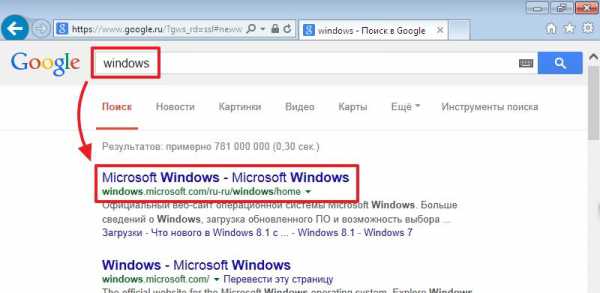
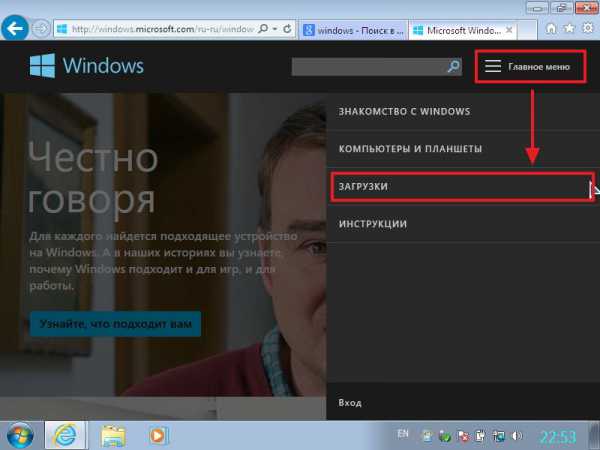
Далее. У меня на виртуальной машине разрешение 800 на 600 поэтому нужно кликнуть на Главное меню и затем Загрузки. У вас же скорее всего вкладка Загрузки сразу будет видна на экране. Кликаете на нее
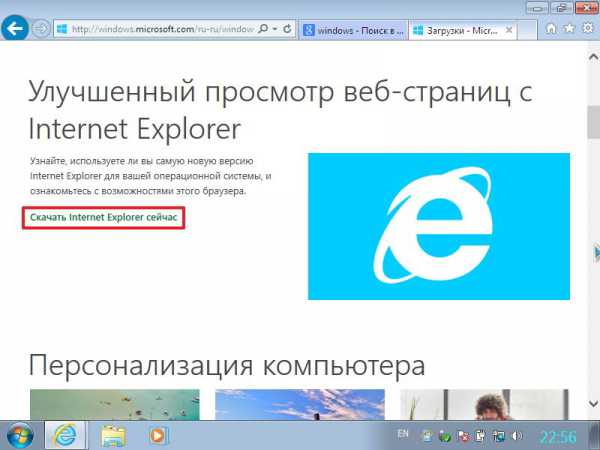
Пролистываем страничку вниз и жмем по ссылке Скачать Internet Explorer
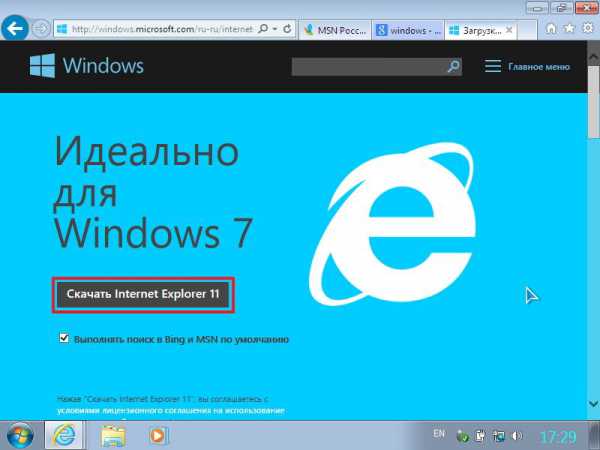
Жмем Скачать Internet Explorer
Внизу появится окошко с вопросом. Мне нет необходимости сохранять установщик. Нажимаю Выполнить
В появившемся окошке жмем Установить
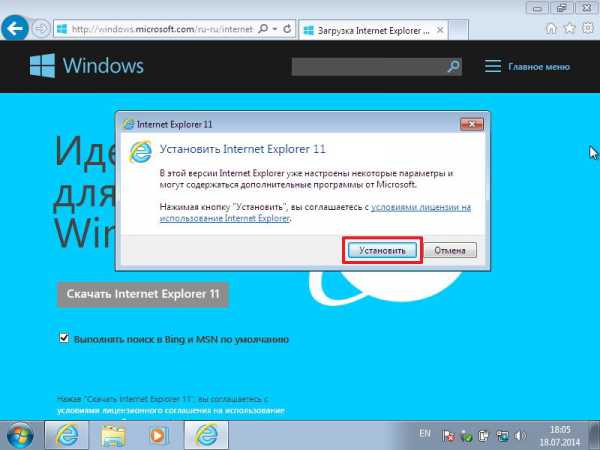
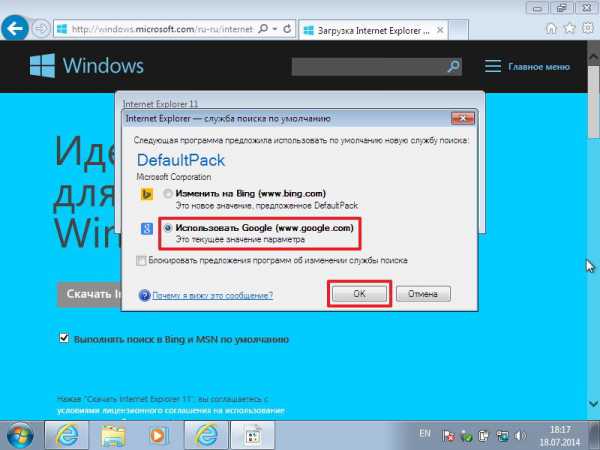
Так как я поменял поиск с Bing на Google, предложили изменить его обратно. Выбрал Google
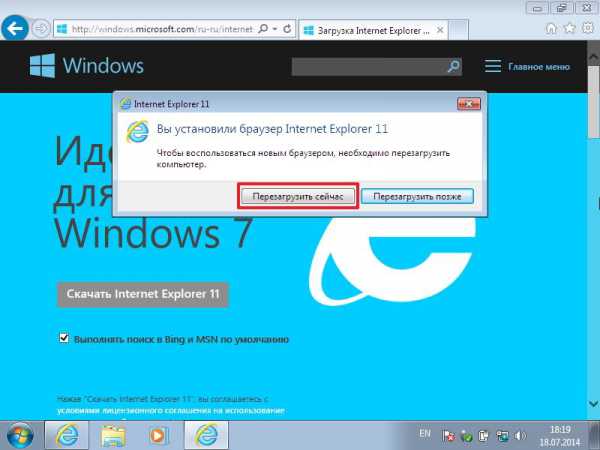
Выходит окошко с просьбой о перезагрузке компьютера. Закрываем все окна и жмем Перезагрузить сейчас
После перезагрузки запускаем Internet Explorer жмем ОК в окошке настройки
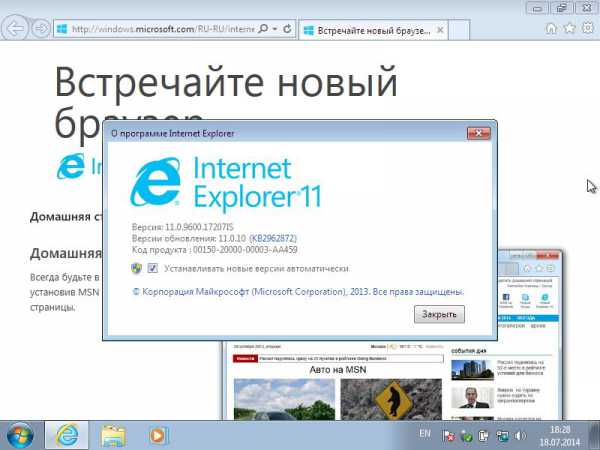
Проверяем установленную версию IE

Браузер от Microsoft успешно обновлен до 11 версии
Заключение
Мы разобрались как обновить Internet Explorer использую автоматическое обновление windows и скачиванием и установкой с официального сайта Microsoft. Надеюсь вопросов у вас не будет.
Про удаление Internet Explorer можно прочитать здесь, про то, как убрать рекламу — здесь.
Благодарю, что поделились статьей в социальных сетях. Всего Вам Доброго!
Internet Explorer 7 для windows 7 и как его обновить до 11 версии
По сравнению с ранними версиями Internet Explorer 7 для windows 7 стал более популярным благодаря тому, что корпорации Майкрософт удалось сделать его функционирование в интернете быстрее и обеспечили более комфортным интерфейсом для пользователя. IE 7 впервые была оснащена функциями, имевшимися лишь в Мозиле и Опере, например, многостраничность окна браузера.
Также новый эксплорер, наконец, смог похвастать наличием фишинговой защиты и безопасности банковских операций. Даже если владелец компьютера не пользуется, установленным в windows 7 по умолчанию, браузером рекомендуется всегда выполнять его обновление.
В настоящее время среди пользователей уже успешно зарекомендовал себя Internet Explorer 11, включивший в себя все достоинства 7-ой версии и множество дополнительных возможностей.
IE 11 является частью дистрибутива Виндовс, поэтому процедура обновления его совершенно иная по сравнению с браузерами от сторонних разработчиков.
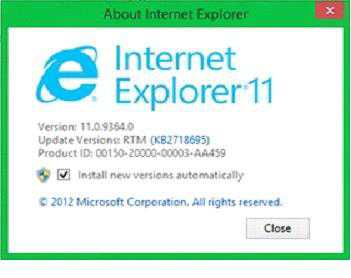
Ниже приведено подробное руководство, как обновить эксплорер бесплатно, конечно, при условии наличия доступа компьютера пользователя к сети интернет.
С помощью стандартных инструментов windows 7
Для обновления с применением встроенных средств Виндовс 7 необходимо выполнить следующие последовательные действия:
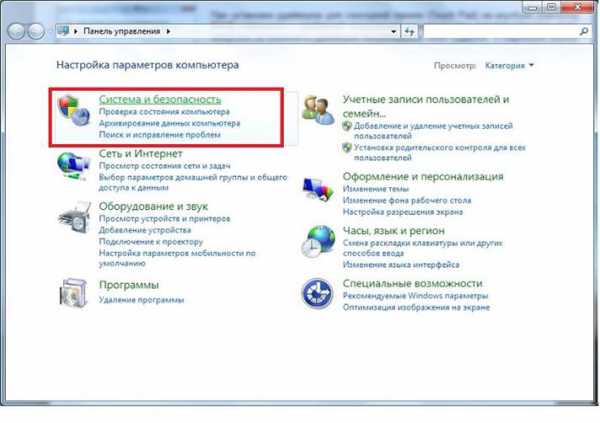
- Открыть «Панель управления»;
- Войти в раздел «Система и безопасность»;
- Далее перейти в «Центр обновления windows»;
- В открывшемся окне убедиться, что автоматическое обновление активно, иначе эту функцию требуется обязательно включить;
- Затем щелкнуть «Поиск обновлений»;
- Дождаться полного завершения процесса поиска;
- Щелкнуть «Важные»;
- Из появившегося перечня отметить «Internet Explorer 11» и кликнуть «Ok»;
- Далее кликнуть «Установить обновления»;
- Выполнить перезапуск windows;
- Во время перезагрузки ОС выполнит инсталляцию апгрейдов, дождаться окончания процедуры и открыть Internet Explorer 11;
- В отобразившемся меню указать рекомендуемые настройки и щелкнуть «Ok»;
- Затем в окне настроек кликнуть «О программе»;
- Поставить отметку на пункте автоматического обновления Internet Explorer;
- Готово! Далее у пользователя уже не будет необходимости осуществлять вышеуказанные этапы инструкции, т. к. браузер этим успешно займется самостоятельно и, причем совершенно бесплатно.
С использованием официальных ресурсов Microsoft
В случае когда пользователем сделан выбор в пользу второй методики, то категорически не рекомендуется использование неизвестных ресурсов интернета. С целью установки необходимо посетить в интернете официальную страницу Майкрософт. Здесь можно сразу поставить самую новую версию IE. При применении ручной инсталляции апгрейдов от пользователя требуется периодическая их проверка через «Центр обновлений». Регулярное исполнение этой процедуры обеспечит безопасность компьютера пользователя.

- На странице «https://windows.microsoft.com/ru-ru/internet-explorer/download-ie» кликнуть «Скачать Internet Explorer 11»;
- Дождавшись завершения процесса в появившемся окне нажать «Запустить»;
- Затем, как только IE 11 установиться, перезапустить Виндовс 7;
- Открыть браузер и в меню настроек установить отметку на пункте «Использовать рекомендуемые ….»;
- Затем в окне настроек кликнуть «О программе»;
- Поставить отметку на пункте автоматического обновления Internet Explorer;
- Готово!