Цветовые схемы в Терминале Windows
Терминал Windows позволяет вам использовать встроенные готовые схемы или создать собственную схему с нуля. Чтобы изменить схемы, необходимо отредактировать файл settings.json в редакторе, например Visual Studio Code.
Переключение на другую цветовую схему
Запустите Терминал Windows, а затем выберите маленькую стрелку вниз в заголовке окна. Откроется раскрывающееся меню, в котором приведены доступные профили в системе (например, Windows PowerShell и командная строка) и некоторые другие варианты. Выберите Параметры, и файл settings.json откроется в текстовом редакторе по умолчанию.
В этом файле можно определить различные параметры для каждого окна или профиля. Чтобы продемонстрировать это, изменим цветовую схему для профиля командной строки.
Прокрутите файл JSON, пока не найдете раздел, содержащий следующее:
"commandline": "cmd.exe", "hidden": false Измените его следующим образом:
"commandline": "cmd.exe", "hidden": false, "colorScheme": "Tango Light" Обратите внимание на лишнюю запятую в строке hidden. После сохранения этого файла Терминал Windows обновит все открытые окна. Откройте вкладку «Командная строка» (если вы еще этого не сделали), и вы сразу же увидите, что цвета изменились.
Создание собственной цветовой схемы
Схема «Tango light» включена в качестве варианта по умолчанию, но вы можете создать собственную схему с нуля или скопировать существующую схему.
Цветовые схемы можно определить в массиве schemes файла settings.json. Они записываются в следующем формате:
Каждый параметр, помимо name , принимает цвет в виде строки в шестнадцатеричном формате: «#rgb» или «#rrggbb» . Параметры cursorColor и selectionBackground необязательны.
Включенные цветовые схемы
Терминал Windows включает эти цветовые схемы в файл defaults.json, доступ к которому можно получить, удерживая клавишу ALT и нажав кнопку «Параметры». Цветовые схемы нельзя изменить в файле defaults.json. Чтобы применить цветовую схему ко всем профилям, измените ее в разделе defaults файла settings.json.
Вы можете распечатать текущую цветовую схему в Терминале, используя colortool и colortool -c в командной строке.
Campbell
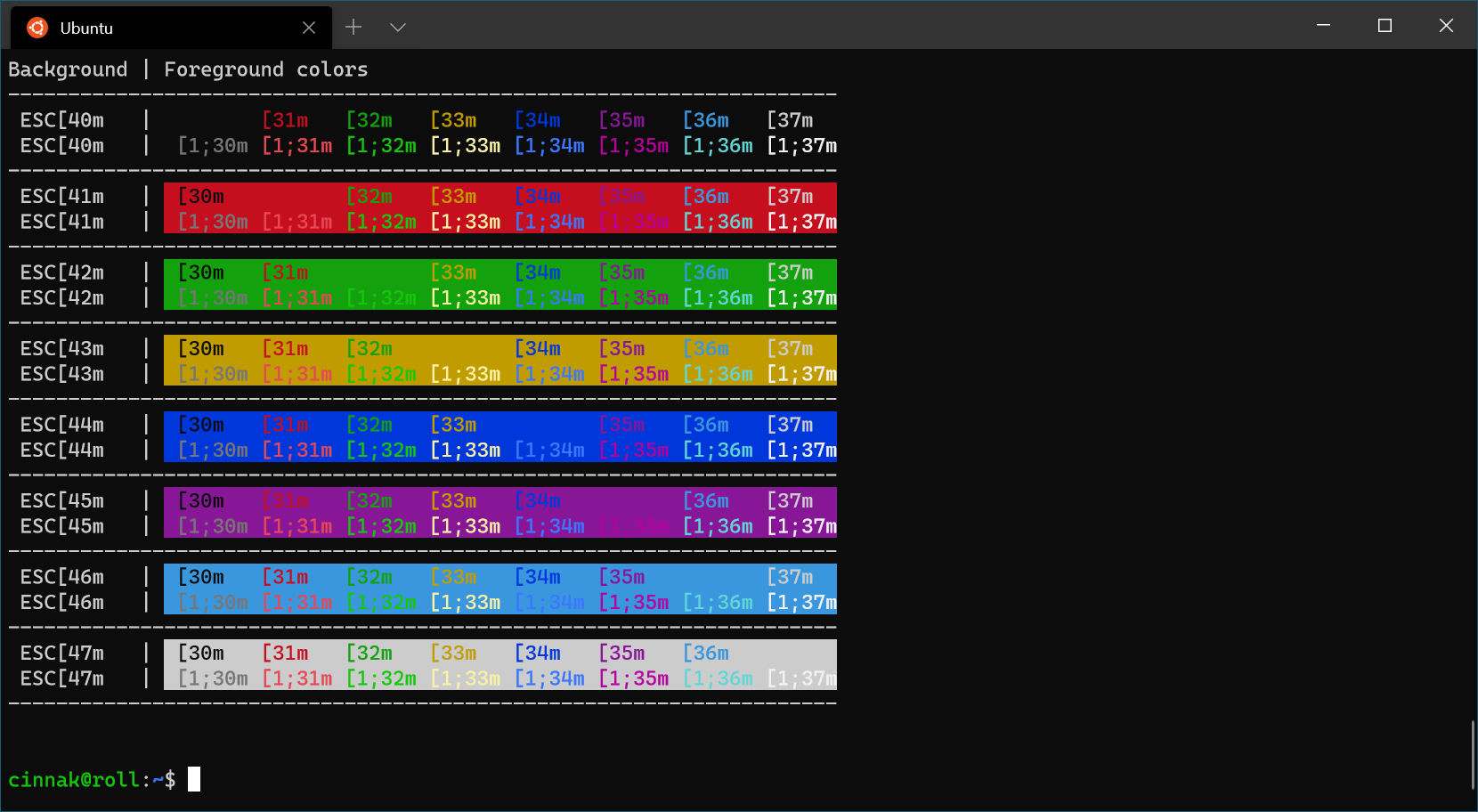
Campbell Powershell
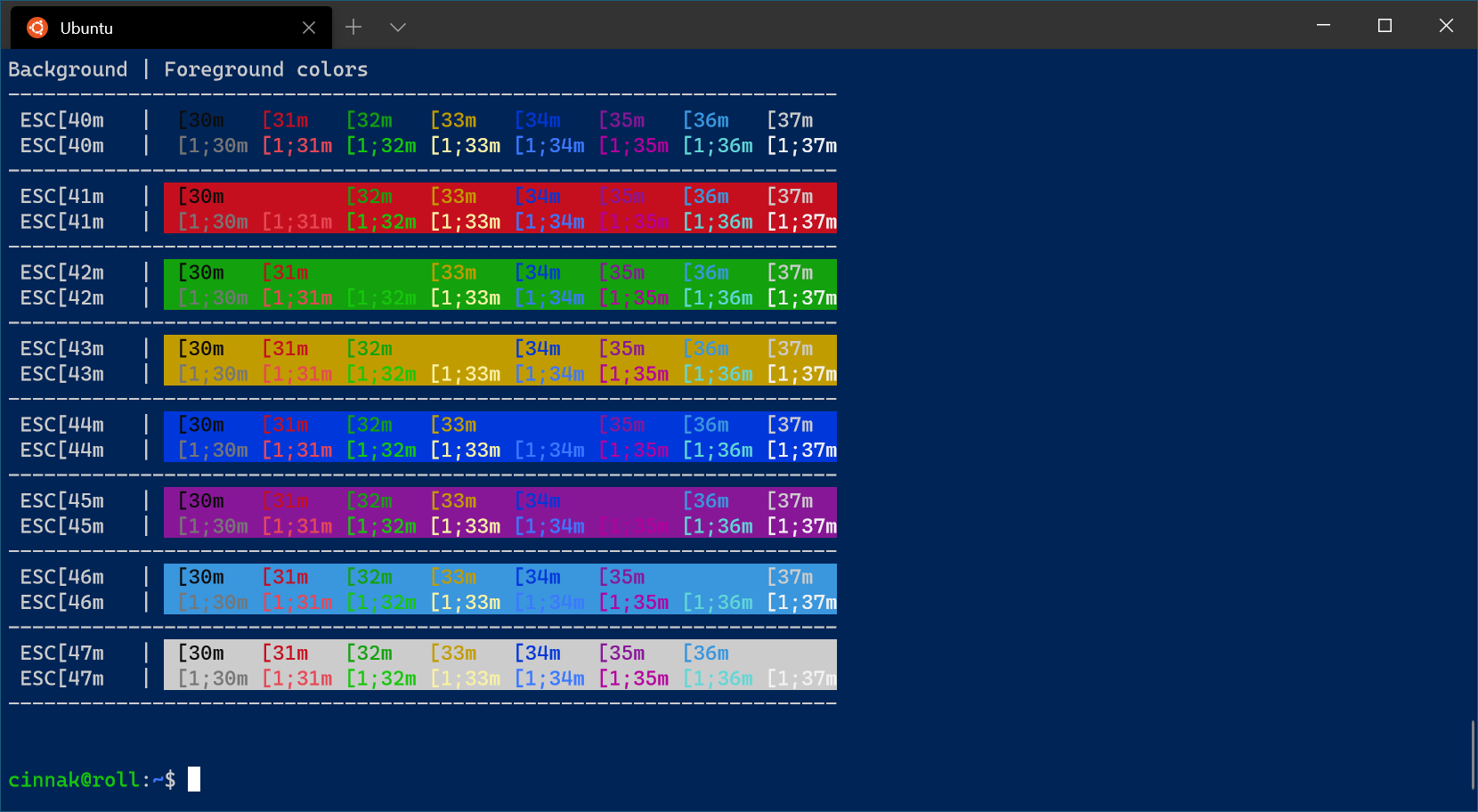
Vintage
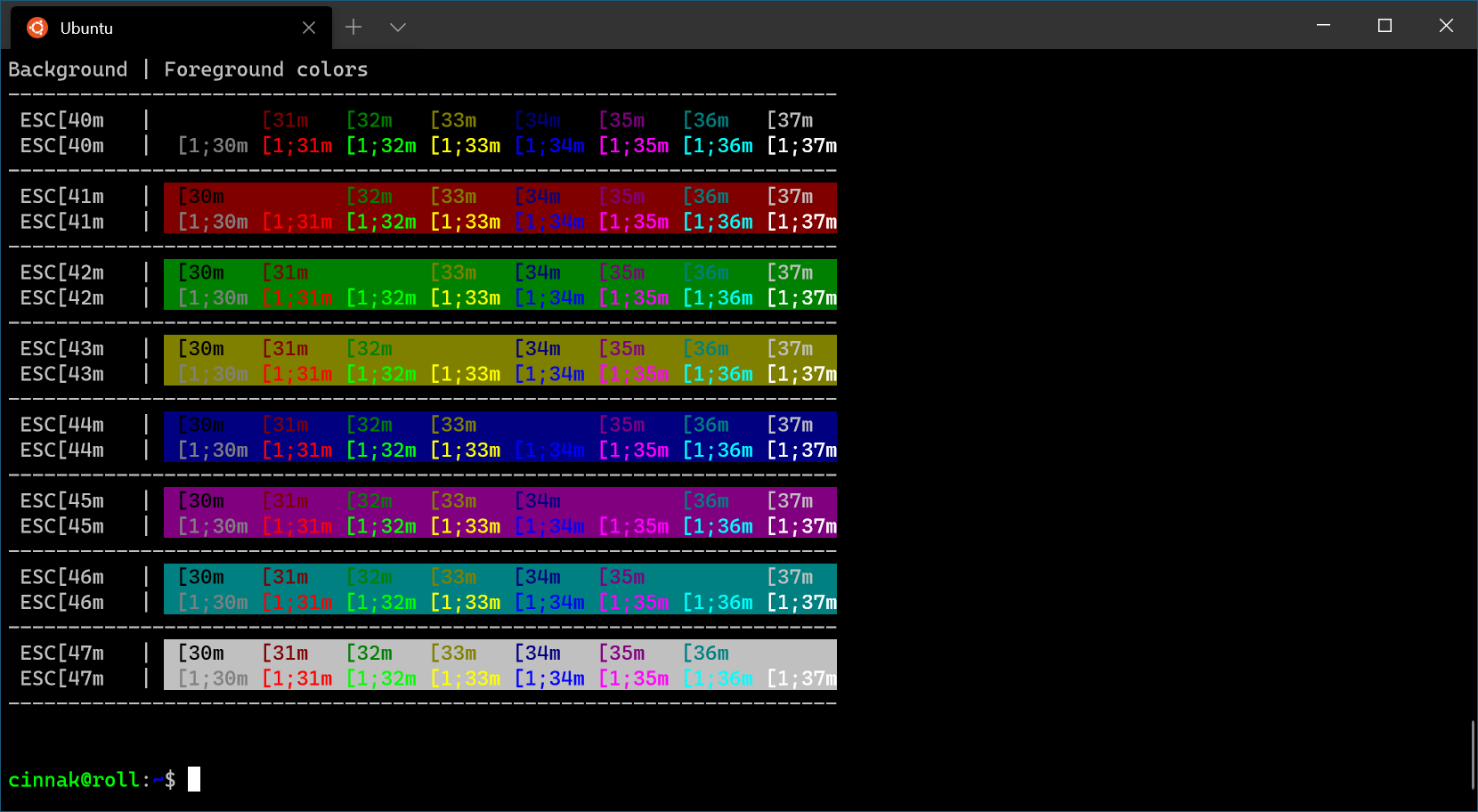
One Half Dark
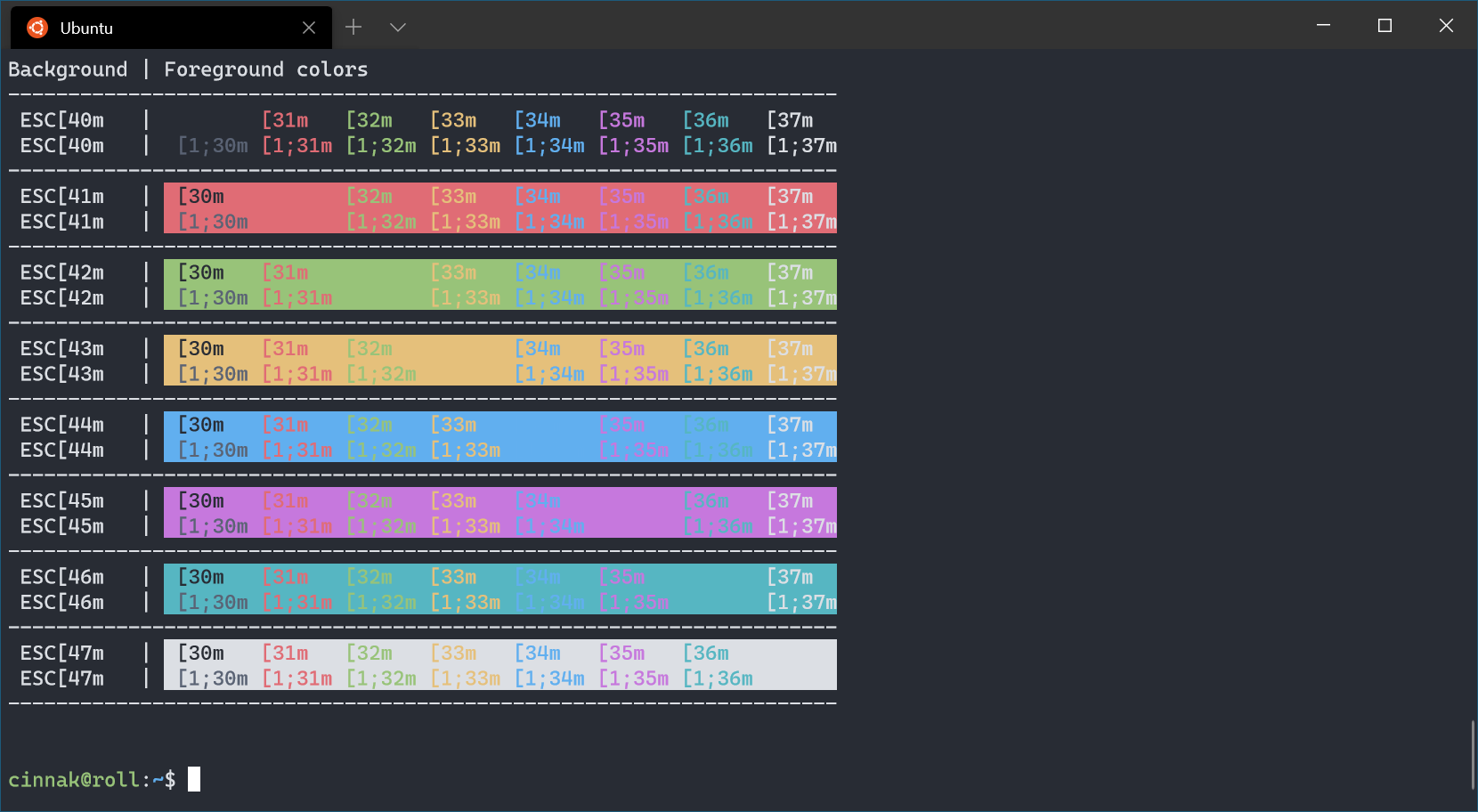
One Half Light
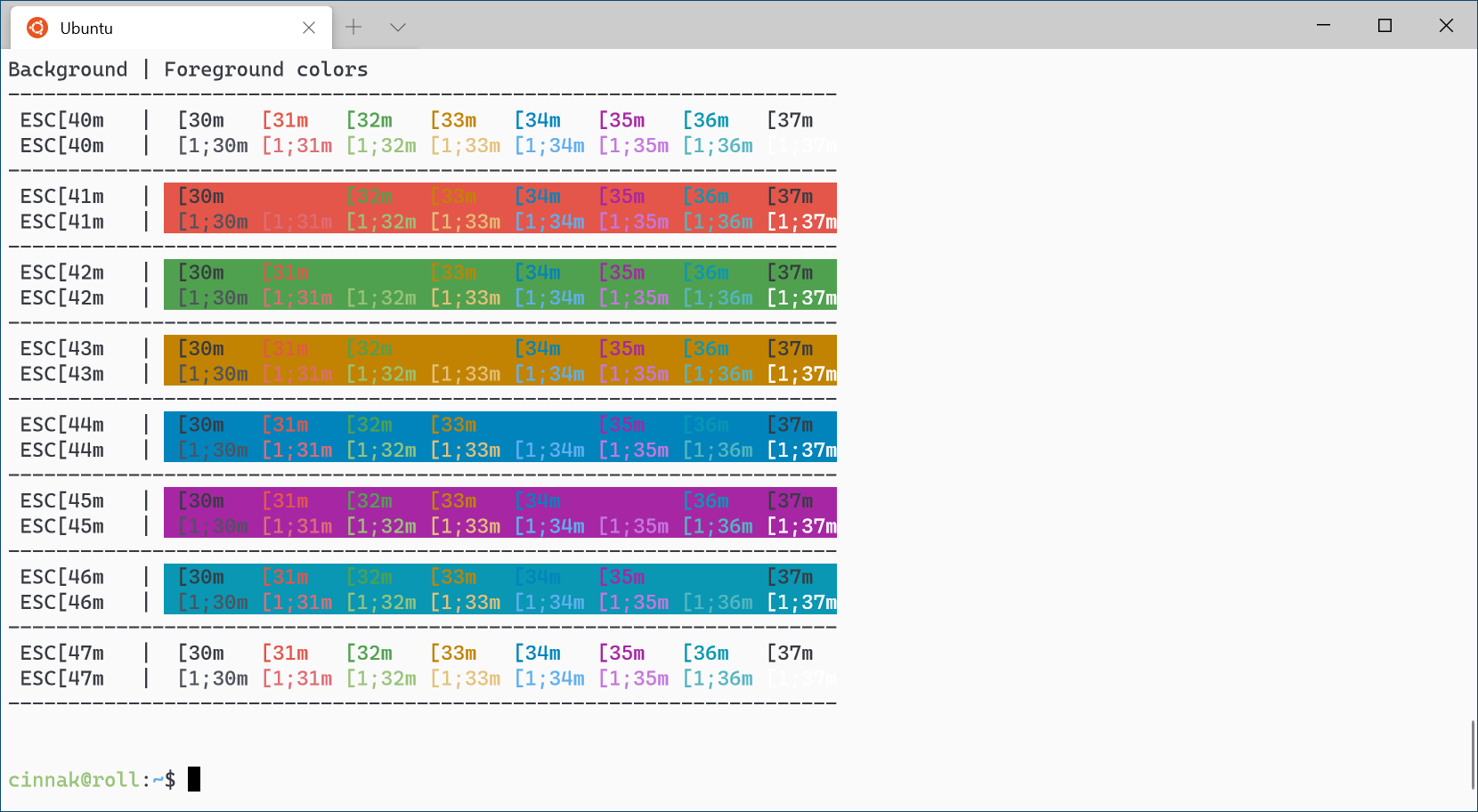
Tango Dark
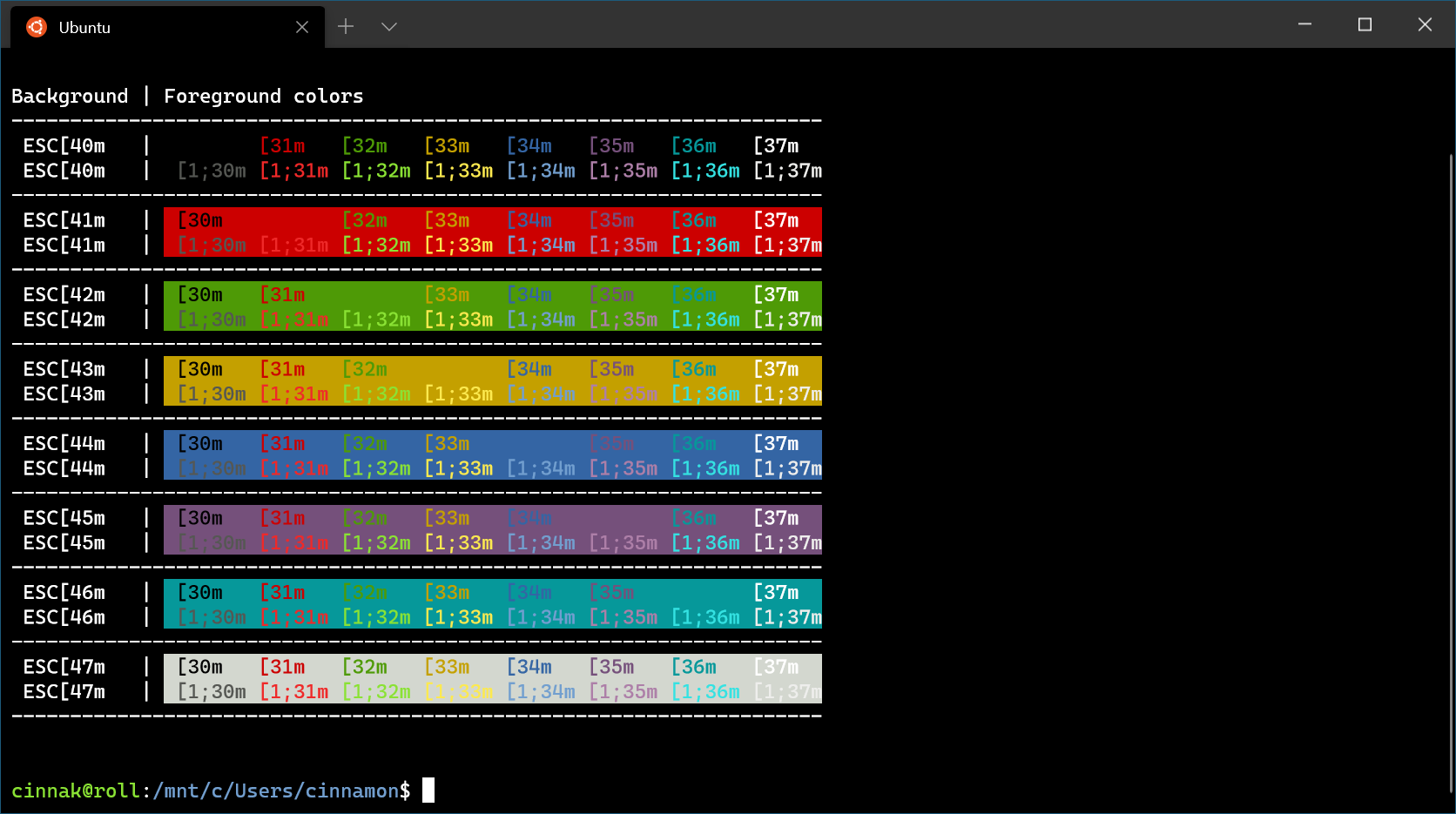
Tango Light
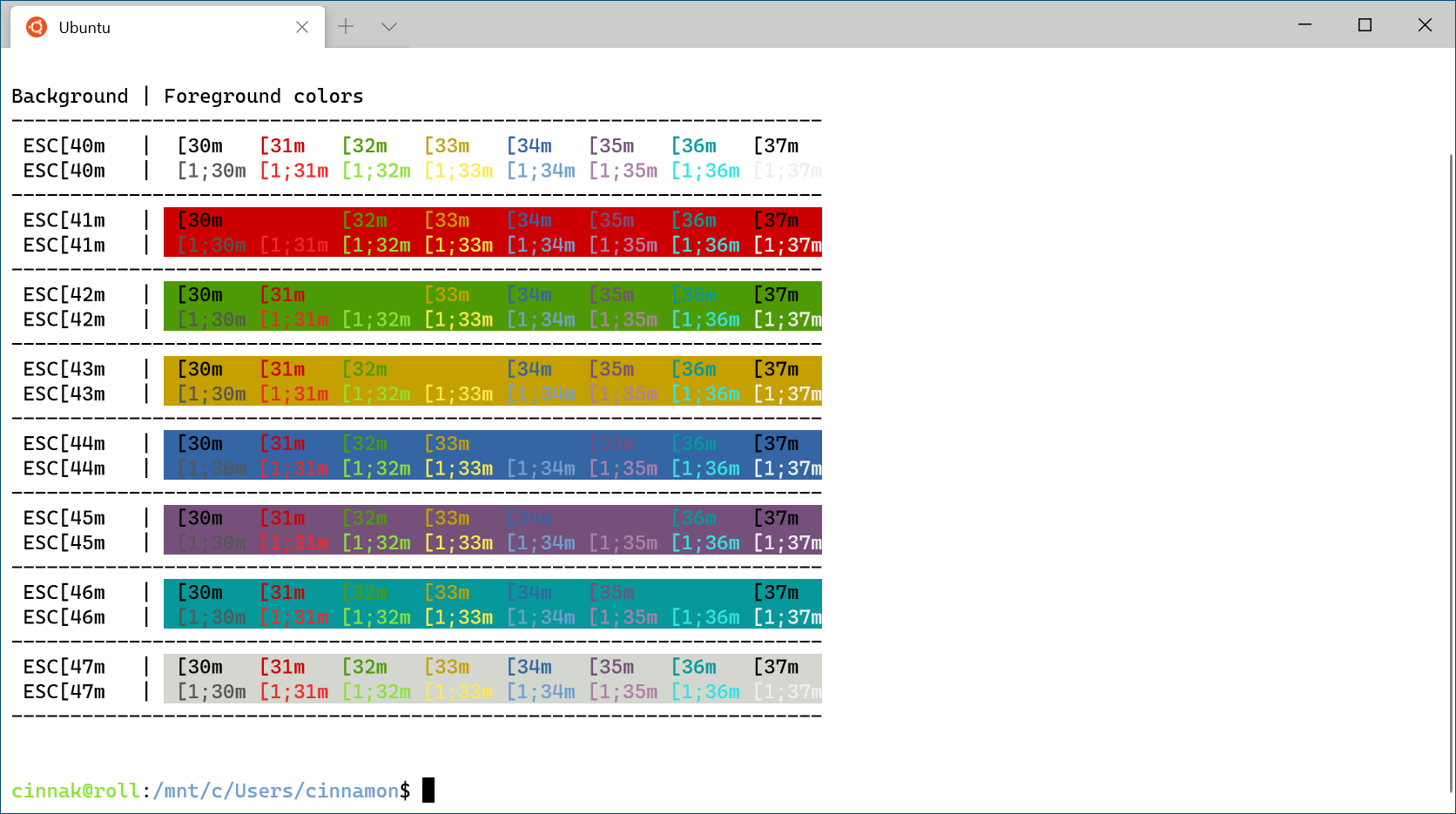
Другие схемы
Другие схемы см. в этой статье.
Красивые цветовые схемы: 50 цветовых комбинаций в дизайне

Один из способов оживить ваш дизайн — выбор правильной цветовой комбинации.
Требуется натренированный глаз, чтобы передать чувства, связанные с захватывающим дух пейзажем, ассоциации с романтическим закатом или ярким событием; Нужен опыт, чтобы подобрать идеальную комбинацию оттенков и донести свое послание.
Чтобы сэкономить вам время и силы в поисках идеального сочетания цветов, мы создали список красивых цветовых схем, которые можно использовать в любом из ваших проектов.
Эти цветовые схемы уже доступны для вас в Visme, поэтому вы можете легко применить их к любому из ваших дизайнов; Достаточно нажать на цветовую комбинацию, как показано ниже.
Примените любую из этих красивых цветовых схем к своему дизайну. Попробовать бесплатно
Теперь, когда вы увидели, как применять цветовые схемы в Visme, представляем 50 уникальных и ярких цветовых комбинаций. Наша команда дизайнеров разработала их специально для вас.
1 Цветовая схема «Голубой закат»

Сочетание ярких желтых и оранжевых цветов с темно-синим и терракотовым делает эту комбинацию привлекательной практически для любого дизайна. Здесь скрыто послание энергии и жизненной силы.
2 Комбинация цветов «Ретро классика»

Это комбинация в основном темных цветов: от темно-серовато-голубого и припыленного-красного до пыльного-оранжевого; Комбинация идеальна для создания приглушенного образа. Для более простых дизайнов вы можете использовать только три основных цвета.
3 Комбинация «Мерцающий синий и зеленый»

Здесь представлена смесь насыщенного и яркого синего с мягким желтым и тусклым бежевым; идеально в том случае, если вы хотите что-то более захватывающее и динамичное, чем банальные цветовые сочетания.
4 Цветовая комбинация «Закат над водоемом»

Это сочетание ненасыщенного темно-синего с мягким желтым, ярко-оранжевым и красным, делает эту красочную комбинацию подходящей для беззаботной молодежной тематики.
5 Цветовая схема «Средиземноморский блюз»

Это роскошное сочетание серовато-синего с темно-синим и ряд коричневых оттенков пробуждают глубокие чувства; оттенки переносят нас в волшебную и таинственную средиземноморскую атмосферу. Схема идеально подходит для дизайнов, связанных с дорогими путешествиями.
6 Комбинация цветов «Экзотические орхидеи»

Диапазон синего, дополненный темно-голубым и ярко-оранжевым; схема идеально подходит для красочного, яркого оформления. Вы также можете выбрать цвета, которые больше всего подходят вашему дизайну, например: верхний темно-синий в качестве основного цвета и оранжевый в качестве акцента.
7 Комбинация цветов «Утонченный и спокойный»

Эта цветовая комбинация достаточно универсальна, ее можно использовать в самых разных дизайнерских проектах: от тех, которые имеют изысканный и высококлассный вид, до тех, которые создают ощущение спокойствия и комфорта.
8 Комбинация цветов «Маджента и желтый»

Розовый цвет в сочетании с яркими желтыми и оливковыми тонами делает эту палитру освежающей и нетрадиционной.
9 Цветовая комбинация «Горные вершины и облака»

Это сочетание синего с темно-зеленым и пыльным-розовым делает данную цветовую схему универсальной; идеально для профессионального и консервативного дизайна.
10 Цветовая схема «Оранжевый закат»

Темно-розовый и темный, но прозрачный фиолетовый сочетаются здесь с мягким красным и оранжевым, чтобы создать яркую и красочную палитру; ее можно использовать в различных дизайнах, чтобы передать энергию и тепло.
11 Цветовая схема «Винтаж 1950-х»

Для классического ретро-образа, вызывающего ностальгию: уникальное сочетание цветов ненасыщенного синего и полупрозрачного оранжевого, c добавлением голубого и мягкого желтого.
12 Сочетание цветов «Яркое ретро»

Это оригинальное сочетание красного, розового и ярко-оранжевого делает эту палитру необыкновенно привлекательной. Ее можно использовать по-разному, например: сочетайте верхние три цвета или только три нижних цвета в дизайне.
13 Комбинация цветов «Красно-желтый орнамент»

Эта палитра состоит из очень темных красных и ряда желто-оранжевых оттенков. Выберите любой из этих цветов, чтобы придать вашему дизайну смелый вид.
14 Комбинация цветов «Бирюзовый и красный»

Этот красочный образ спелых фруктов рождает уникальное сочетание синего, голубого и гранатового цветов. Если вы решили смешивать и сочетать по два или три цвета за раз, вы можете создать целый ряд палитр для своих дизайнов: от профессиональных с холодными цветами до более оптимистичных и энергичных.
15 Цветовая схема «Голубая росянка»

Этот образ хищного растения в темно-красных и коричневых тонах контрастирует с глубокой синей гаммой.
our browser does not support the video tag.
Хотите использовать эти цветовые схемы для собственных визуальных эффектов?
- Просто скопируйте и вставьте шестнадцатеричные hex-коды
- Используйте эти цвета в своих презентациях, печатных изданиях, социальной графике или любом другом визуальном контенте
- Применяйте профессионально подобранные цветовые схемы одним щелчком мыши
16 Комбинация цветов «Классика 70-х»

Если вы ищете что-то напоминающее 70-е годы, вы можете найти множество цветовых схем в изображении автофургона Volkswagen, курсирующего по пляжу.
17 Цветовая схема «Готика»

Образ собора в Нормандии послужил источником вдохновения для этой схемы; она подходит для крутого, сложного и профессионального дизайна.
18 Сочетание цветов «Огненно-красный пейзаж»

Эта завораживающая швейцарская гора, окруженная облаками, хранит цветовую схему, которая включает черный и набор красных оттенков.
19 Цветовая схема «Городской горизонт»

Если вы ищете современную и динамичную цветовую схему, то обратились по адресу: палитра, вдохновленная изображением городского пейзажа, предоставит уникальную группу цветов на выбор.
20 Естественная элегантность

Красивый портрет невесты вдохновляет эту гармоничную палитру. Ее можно использовать в широком спектре дизайнов, чтобы передать профессионализм и консерватизм или изысканность и естественную элегантность.
21 Сочетание цветов «Летняя черника»

В этой палитре сочетаются фиалковый, насыщенный розовый и желтый цвета, напоминающие теплое и солнечное время года.
22 Комбинация цветов «На пристани бухты»

Эти морские цвета идеально подходят для создания приятных ассоциаций: прохлада и спокойствие послеобеденного отдыха на пристани в заливе, «наблюдая за уходящим приливом».
23 Цветовая схема «Лесовичок»

Эти оливковые и коричневые тона отлично подходят для тем, связанных с экологией, природой и окружающей средой.
24 Старая машина и синие джинсы

Вот еще одна уникальная комбинация: сочетание темно-синего и темно-зеленого, с мягким желтым и легким оттенком ржавчины.
25 Цветовая схема «Ягодное изобилие»

Эти сочные ягодные цвета можно использовать сразу по два или три за раз, в зависимости от вашего проекта. Например: вы можете добиться монохроматического эффекта, используя только первые три.
26 Набор цветов «Освежающий и бодрящий»

Это захватывающее дух изображение каменной арки в национальном парке послужило вдохновением для создания веселой и незаурядной цветовой схемы, которая добавит значительную дозу жизненной силы вашему дизайну.
27 Набор цветов «Безмятежность»

Эта успокаивающая цветовая палитра напоминает расслабляющую прогулку по пляжу, когда ветер треплет волосы и чайки шумят над волнами. Цветовая гамма зеленого с серым оттенком делает эту схему идеальной для множества проектов.
28 Цветовая схема «Аквамарин»

Эта гамма голубых и зеленых переливов напоминает все, что связано с подводными лодками, глубоководным нырянием и кораблями.
29 Набор цветов «Летний отпуск»

Этот микс синего в сочетании с бежевыми и коричневыми тонами пробуждает эмоции, связанные с веселым летним днем на солнце.
30 Сочетание цветов «Сумеречная луна»

Ищете тему для Хэллоуина? Этот набор из оранжевого и черного идеально подходит для любого дизайна, связанного с осенью или Хэллоуином.
our browser does not support the video tag.
Хотите сразу начать использовать эти цветовые схемы?
- Просто скопируйте и вставьте шестнадцатеричные hex-коды
- Используйте эти цвета в своих презентациях, печатных изданиях, социальной графике или любом другом визуальном контенте.
- Применяйте профессионально подобранные цветовые схемы одним щелчком мыши
31 Цветовая схема «Швейцарские луга»

Темно-синий в сочетании с золотом и бронзой в этой комбинации часто встречается в официальных цветах школьных спортивных команд. Однако, розовый цвет добавляет уникальности и красочности, с помощью которых можно выделить ваш дизайн.
32 Тропическая дикая природа

Если вы хотите добавить энергии своему дизайну, вы можете сделать следующее: применить все цвета в этой схеме или использовать два-три цвета за раз (например, три верхних или нижних цвета).
33 Цветовая схема «Детские игры»

В этом веселом, но стильном наборе сочетаются следующие цвета: темно-синий, умеренно-красный, ярко-оранжевый и серовато-оранжевый.
34 Цветовая комбинация «Закат в Гамбурге»

Образ завораживающего заката в Гамбурге напоминает о теплых цветах: от темно-красного и умеренно оранжевого до серовато-синего и серовато-оранжевого.
35 Цветовая схема «Лимон в воде»

Смесь мягкого желтого и оливкового с черным и серовато-фиолетовым создает смелый и привлекательный дизайн.
36 Сочетание цветов «Вдохновляющая и романтика»

Изображение захватывающего заката вдохновило на создание палитры, состоящей из темно-розового, фиалкового и красного цветов.
37 Цветовая схема «Риверсайд Лондон»

Хотя технически эта цветовая палитра состоит из коричневого, оранжевого и серовато-красного цветов, ее можно использовать как монохромную схему в любом из ваших дизайнов.
38 Сочетание цветов «Черный и ярко-оранжевый»

В этой высококонтрастной схеме сочетаются апельсиновый, черный и темно-серовато-салатовый цвета.
39 Цветовая схема «Индийские поля»

Этот экзотический образ послужил вдохновением для создания красочной схемы, которая состоит из множества зеленых и ярко-красных цветов.
40 Цветовая комбинация «Ночь джаза»

Выберите два или три из этих цветов, чтобы добавить своему дизайну характер; вы можете использовать либо два верхних в сочетании со светло-серовато-желтым, либо три нижних вместе.
41 Цветовая схема «Яркий и энергичный»

Если вы хотите передать энергию и теплоту, то эта цветовая схема поможет. В ней прохладные цвета идеально дополнены мягкими красными.
42 Цветовая схема «Натуральность»

Это сочетание зеленых и коричневых цветов идеально подходит для любого дизайна, связанного с окружающей средой или дикой природой.
43 Цветовая комбинация «Чешская Архитектура»

Эта уникальная палитра напоминает красочные фасады домов по всей Европе. Вы можете использовать все цвета одновременно или придерживаться двух-трех цветов для каждого отдельного проекта.
44 Цветовая схема «Голубой Акцент»

Если вы ищете дизайн, который обязательно привлечет взгляды, наш совет: выберите гамму оттенков серого, дополненную идеальным мягким голубым акцентом.
45 Комбинация цветов «Калейдоскоп Иллюзии»

Лаймовая зелень в сочетании с коричневым и персиковым приводит к палитре, которую можно разделить на несколько других цветовых комбинаций.
our browser does not support the video tag.
Хотите использовать эти цветовые схемы в своих собственных визуальных эффектах?
- Просто скопируйте и вставьте шестнадцатеричные hex-коды
- Используйте эти цвета в своих презентациях, печатных изданиях, социальной графике или любом другом визуальном контенте.
- Применяйте профессионально подобранные цветовые схемы одним щелчком мыши
46 Цветовая схема «Зимний сарай»

Сделайте свой дизайн ярким с помощью этой уникальной цветовой схемы: диапазон прохладного синего и характерного темно-красного.
47 Цветовая комбинация «Сочный и фруктовый»

В этом веселом сочетании холодных и теплых цветов рождаются ассоциации, связанные с едой, ЗОЖ, диетой и питанием.
48 Цветовая схема «Розовый чеснок»

В этой необычной схеме насыщенные красные оттенки дополняются светло-серовато-пурпурным и темно-красным.
49 Комбинация «Цвета природы»

Диапазон синих и коричневых оттенков делает эту цветовую схему удачной для передачи постоянства, легкости и надежности.
50 Цветовая комбинация «Восточная роскошь»

Нежный светло-фиолетовый, синий и пыльный оранжевый сочетается здесь с темно-синим и ярко-оранжевым, чтобы добавить жизни и живости схеме.
Примените эти цветовые схемы в своем следующем дизайне
Готовы использовать одну из цветовых комбинаций в своем следующем дизайне? Зарегистрируйте свою учетную запись Visme и введите шестнадцатеричные коды прямо в палитре цветов!
Легко создавайте красивую графику , которой можно гордиться.
Регистрация!

Нам доверяют ведущие бренды
14 новинок в Visual Studio 2019
Всем привет! На связи команда по улучшению продуктивности в .NET (aka. Roslyn). Мы много внимания уделяем улучшению вашего опыта .NET-кодинга. Ведь иногда небольшие дополнения и исправления действительно могут улучшить рабочий процесс. Возможно вы уже видели некоторые улучшения в превью-версиях VS2019. Но мы все равно хотим рассказать о некоторых из них, которые должны помочь вам работать продуктивнее.
Осторожно, много гифок.
Улучшения инструментов
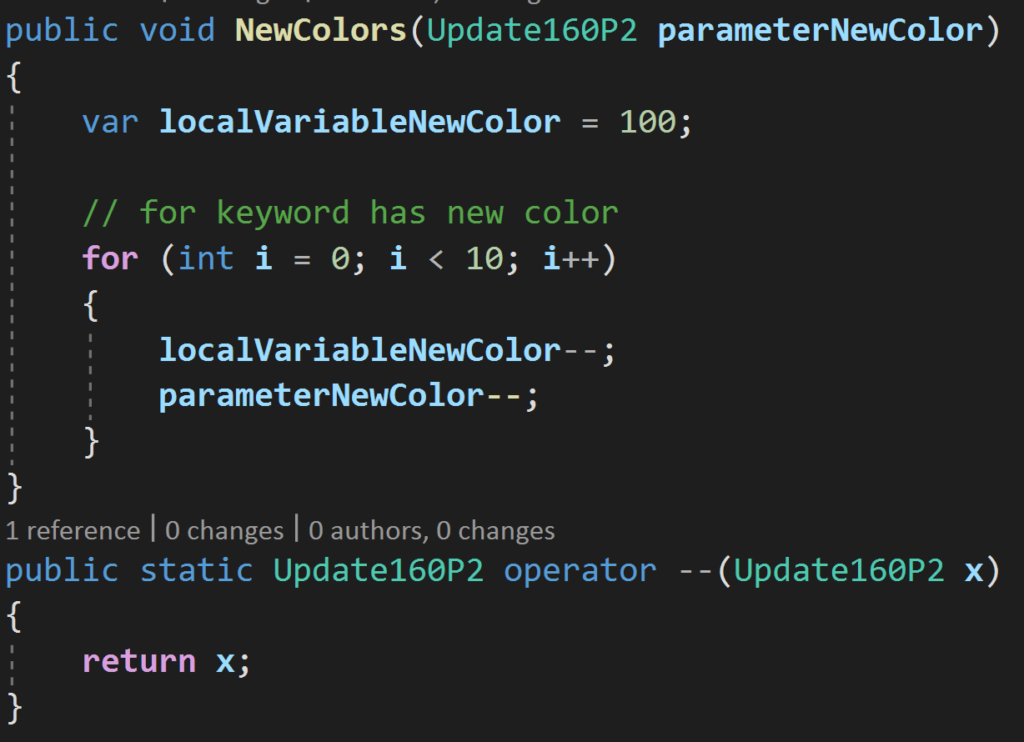
Как вам новые цвета от Roslyn? Цвета Visual Studio Code получили высокую оценку, поэтому мы включили аналогичные цветовые схемы в Visual Studio. Ваш редактор кода стал теперь немного красочнее. Ключевые слова, пользовательские методы, локальные переменные, имена параметров и перегруженные операторы получили новые цвета. Вы даже можете настроить цвета для каждой классификации синтаксиса, перейдя в Tools > Options > Environment > Fonts and Colors и прокрутив до «User Members».
В нижней части файла, в вашем редакторе, находятся индикаторы работоспособности документа, а также значок очистки кода. Индикаторы работоспособности документа позволяют сразу узнать, сколько ошибок и предупреждений присутствует в файле, который вы сейчас открыли. Вы можете нажать на значок очистки кода, чтобы применить правила стиля кода, указанные в Tools > Options, или, если у вас есть файл editorconfig, который предписывает использование одного стиля кода в вашей команде, VS применит стили, указанные в этом файле.
Вы можете редактировать файлы проектов типа SDK простым двойным щелчком мыши. Вы также можете просматривать эти файлы в виде превью в навигации GoToAll (Ctrl+t) и искать содержимое для ссылок на файлы.
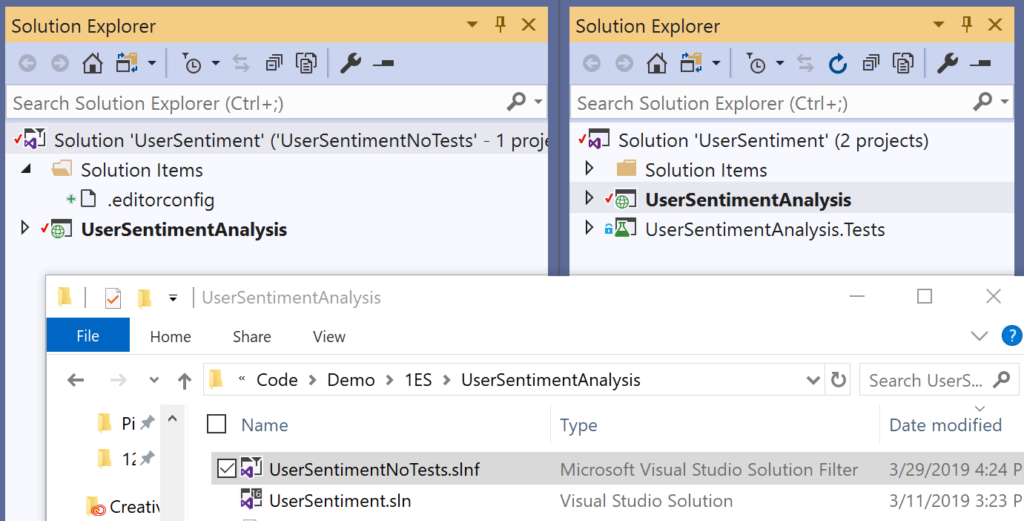
Загрузите подмножество проектов в ваше решение с помощью фильтрованных решений! Теперь вы можете выгрузить проекты и сохранить .slnf-файл, который откроет только указанные вами проекты. Это поможет вам быстро получить интересующий вас код без необходимости загрузки всего решения.
Найдите все ссылки, классифицируемые по типу ссылки. Вы можете выполнять фильтрацию по чтению/записи в новом столбце «Kind» в окне поиска всех ссылок.
Запустите форматирование стиля кода по всему решению в командной строке с помощью глобального инструмента dotnet format.
Intellicode — это расширение, предлагающее умные подсказки, благодаря обученным моделям машинного обучения, которые работают в более чем 2000 опен-сурсных репозиториях .NET на GitHub.
Область редактирования кода в Visual Studio

Как большинство интегрированных сред разработки, система Visual Studio 2013 построена на основе главного окна редактирования кода. Со временем система эволюционировала и теперь представляет собой нечто большее, чем простой текстовый редактор. Несмотря на то что большинство разработчиков по-прежнему проводят значительное время, работая над кодом программ в области редактирования, все большее количество проектировщиков имеют возможность решать такие задачи, как создание форм, настройка параметров проекта и редактирование ресурсов. Независимо от того, пишете ли вы код или создаете форму проекта, вам придется провести много времени в системы Visual Studio 2013. По этой причине важно знать, как наладить среду так, чтобы ваша работа была более эффективной.
Темы
Одним из важных нововведений, появившемся в Visual Studio 2012, является возможность менять цветовые темы (color themes). Дизайн предыдущих версий Visual Studio изобиловал различными градиентами и графическими эффектами, в то время, как, начиная с версии 2012, появился более «строгий» монотонный графический интерфейс, который используется и в Visual Studio 2013. Благодаря цветовым темам можно изменять графический интерфейс. Существует три основных темы: темная (dark), светлая (light) и синяя (blue). Синяя тема добавлена в Visual Studio 2013 для людей, которые привыкли работать с более старыми версиями Visual Studio.
Для смены темы используйте диалоговое окно Tools —> Options, в котором в разделе Environment —> General можно изменить тему из выпадающего меню. На рисунках ниже показаны темная и светлая темы:


Шрифты и цвета
Одной из первых настроек, которую презентаторы программ обычно изменяют в системе Visual Studio, стремясь повысить читабельность кода, являются шрифты и цвета в области редактирования. Однако это делают не только презентаторы. Выбрав шрифт и цвет, которые не утомляют глаза, вы можете повысить производительность своей работы. На рисунке ниже показаны узлы Fonts и Colors в диалоговом окне Options, позволяющие настроить шрифт, размер, цвет и стиль разных элементов экрана. Следует лишь помнить, что эти узлы диалогового окна Options загружаются очень долго, поэтому старайтесь не открыть их непреднамеренно.

Для того чтобы изменить визуальное представление конкретного текстового элемента в системе Visual Studio 2013, сначала выберите область интегрированной среды разработки, к которой хотите применить новые настройки. Например, на рисунке был выбран элемент Text Editor. Это предопределило элементы, которые должны были появиться в списке Display Items. Выбрав требуемый элемент в этом списке, настройте шрифт и цвета.
Некоторые элементы этого списка, например Plain Text, используются во многих областях системы Visual Studio 2013, поэтому последствия изменения шрифтов и цветов иногда могут быть непредсказуемыми.
Выбирая шрифт, помните, что пропорциональные шрифты, как правило, не так эффективны для написания программ, как непропорциональные (известные также как моноширинные). Моноширинные шрифты выделены полужирным, что позволяет легко найти их.
Принципы визуального представления
Редактируя текст, система Visual Studio 2013 автоматически раскрашивает элементы кода в зависимости от типа файла. Например, в коде на языке C# ключевые слова выделяются синим цветом, имена переменных и ссылки на классы — черным, а строковые литералы — красным.

На рисунках ниже продемонстрированы разные особенности визуального представления кода. Читатели, знакомые с языком C#, сразу поймут, что на предыдущем рисунке недостает конца строки, в которой метод обрабатывает событие Click, связанное с кнопкой. Это объясняется тем, что часть строки уходит за край кодового окна. Для того чтобы увидеть конец этой строки, разработчик должен либо прокрутить окно вправо, либо переместить туда курсор, используя навигационные клавиши, либо просто переместить код на следующую строку, как показано на первом рисунке ниже. На следующем рисунке показана процедура сворачивания текста, которая выполняется с помощью диалогового окна Options (узел Text Editors —> All Languages —> General). Мы установили галочку напротив параметра «Show visual glyphs for word wrap». Теперь Visual Studio будет выводить на экран визуальные глифы в конце каждой строки, чтобы выделить свернутые строки:


На нижнем рисунке продемонстрированы еще две возможности визуального представления кода. Во-первых, слева от маркеров блоков кода указаны номера строк. Эту возможность можно подключить с помощью флажка Line Numbers, расположенного под флажками Word Wrap и VisualGlyphs. Другая возможность — это точки, обозначающие пробелы в тексте кода. В отличие от других элементов визуального представления эту возможность можно включить с помощью команды Edit —> Advanced —> View White Space, при условии, что область редактирования находится в фокусе.
Полноэкранный режим
Когда пользователь открывает много инструментальных окон и панелей, пространство для редактирования кода быстро уменьшается. По этой причине в системе Visual Studio 2013 предусмотрен полноэкранный режим, запустить который можно с помощью команды View —> Full Screen. В качестве альтернативы можно нажать комбинацию клавиш Shift+Alt+Enter , которая включает и отключает полноэкранный режим. На рисунке ниже показана верхняя часть окна системы Visual Studio 2013 в полноэкранном режиме, в котором не видны ни инструментальные панели, ни инструментальные окна, причем окно раскрыто максимально широко, так, что даже кнопки Minimize, Restore и Close не видны:

Если вы используете несколько экранов, то полноэкранный режим может оказаться очень полезным. Открепите инструментальные окна и расположите их на втором мониторе. Когда окно редактирования находится в полноэкранном режиме, вы получаете доступ к инструментальным окнам, не переключая режимы. Если вы открепите окно редактирования кода, оно не перейдет в полноэкранный режим.
Отслеживание изменений
Для того чтобы обогатить возможности редактирования, система Visual Studio 2013 предусматривает отслеживание строк, изменившихся в ходе сеанса редактирования. Когда вы открываете файл для редактирования, ни одна из строк не раскрашена. Но когда вы начнете редактировать текст, то заметите желтую метку возле измененных строк. На рисунке ниже показано, что строка, содержащая ссылку на объект MessageBox, была модифицирована за время, прошедшее с момента последнего сохранения файла:

После сохранения файла в конце измененных строк появится зеленый маркер. На рисунке выше видно, что первая строка, содержащая ссылку на объект MessageBox, была изменена за время, прошедшее с открытия файла, но эти изменения уже записаны на диск. В то же время вторая строка, содержащая ссылку на объект MessageBox, еще не была сохранена.
Если вы не считаете полезной возможность отслеживать изменения строк, отключите ее, сбросив флажок Text Editor —> Genera —> Track Change в окне Options.