Не работает Apple Pay на iPhone 11
За счет Apple Pay бесконтактная оплата стала доступна и для владельцев iPhone. Модуль отличается своей надежностью, безотказностью, а связанное с ним приложение поддерживает беспроблемную интеграцию с разными банковскими картами. Но не все так просто. Под влиянием различных внешних факторов чип может не срабатывать или функционировать некорректно. Почему не работает Apple Pay на iPhone 11, с чем это может быть связано и что предпринять в подобной ситуации? Каждый из озвученных вопросов требует максимально полного ответа. И пришло самое время уделить им более пристальное внимание.
Не работает Apple Pay на iPhone 11 – главные причины
Несмотря на всю безотказность и универсальность Apple Pay с течением времени в его работе могут возникать определенные проблемы. Виной всему разные внешние причины и негативные воздействия. Но основные неполадки в работе модуля бесконтактной оплаты связаны с такими провоцирующими факторами:
- Сложности программного характера;
- Неисправность модуля или его антенны;
- Влияние внешних факторов.
Поговорим о каждой из этих причин более подробно, а также разберем те действия, которые можно предпринять в домашних условиях еще до обращения за помощью в специализированный сервисный центр.
Сбои в работе ios на iPhone 11
Довольно часто именно неполадки программного характера сказываются на работе модуля, отвечающего за сервис Apple Pay. Речь идет конфликтах, возникающих с определенными приложениями, неактуальной версии самой операционной системы, вирусах или неправильно выставленных, а также сбитых по тем или иным причинам, настройках. В зависимости от сложности проблемы и ее первопричины она решается перезагрузкой гаджета, обновление ОС или возвращением текущих настроек до первоначального состояния.

Неполадки с модулем NFC или антенной
Если не работает Apple Pay на iPhone 11, то причина может быть в самом модуле или обеспечивающей его связь с терминалом антенне. Эти элементы могут выйти из строя по разным причинам. Но преимущественно речь идет об их механическом повреждении под влиянием удара или падения. Также поломка может быть обусловлена негативным воздействие влаги, способной повредить не только основную плату телефона и подключенные к ней детали, но и спровоцировать короткое замыкание в системе.
Не стоит сбрасывать со счетов некачественный или проведенный с нарушениями предыдущий ремонт. Что уж говорить о заводском браке или естественном изнашивании комплектующих. При любом раскладе точную причину можно будет назвать лишь после комплексной диагностики устройства.
Внешние факторы, влияющие на Apple Pay
Эта категория неполадок связана с такими внешними факторами и проявлениями:
- Сбои в работе терминала или плохая связь с банком. Такие проблемы имеют краткосрочный характер и не требуют вмешательства;
- Использование «неудачного» или неправильно подобранного чехла с улучшенными защитными свойствами, бронированной или экранированной основой для надежной защиты аппарата. Для проверки достаточно снять аксессуар и попробовать осуществить платеж без него.
Как исправить проблему?
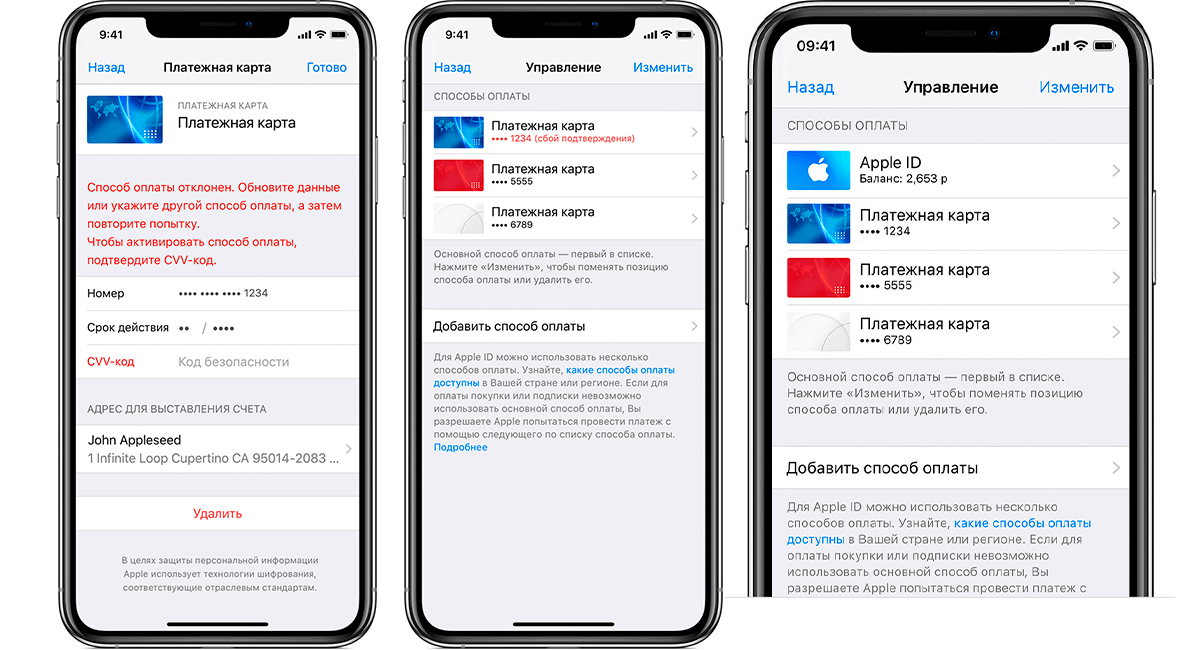
Если вдруг перестала работать оплата Apple Pay на iPhone 11, то в первую очередь следует проверить баланс на подключенной к кошельку банковской карте и убедиться в ее привязке к самому сервису. Также можно попытаться подключить карту повторно предварительно удалив ее из системы. Если же ситуация не изменилась и бесконтактные платежи не проходят, то можно предпринять следующее:
- Перезагружаем устройство и еще раз проверяем работу NFC;
- Проводим принудительный сброс сетевых настроек;
- Меняем регион на любой иной с поддержкой сервиса;
- Обновляем версию iOS до актуального состояния;
- Переустанавливаем программную оболочку или сбрасываем настройки до заводских. Информация при этом будет утеряна.
Поэтому без создания копии личных данных не обойтись.
Обязательно следует проверить систему на наличие в ней вредоносных программ и вирусов. Возможно именно они блокируют работу модуля и препятствуют проведению бесконтактных транзакций. Если же проблема имеет механический характер и связана с физической поломкой модуля, его заливкой или неисправностью, то стоит задуматься о ремонте или замене.
Если не работает Apple Pay на iPhone 11, то для начала воспользуйтесь представленными выше рекомендациями. При первичном возникновении проблемы и отсутствии заметных провоцирующих факторов ее появления вполне можно обойтись без обращения за квалифицированной помощью. В любой иной ситуации медлить с визитом в сервис не стоит – в СЦ Apple №1 к вашим услугам грамотные мастера, профессиональное оборудование и демократичные цены. Предоставляемая гарантия является обязательной и сопровождает любой проведенный ремонт. А срок ее действия рассчитан на 100 дней.
Как подключить Apple Pay и оплачивать покупки в Apple Store на территории России: инструкция


- Зайдите в основные настройки телефона: пункт «Язык и регион». Выберите любую страну, где в данный момент работает Apple Pay.
- На территории России закажите карту «Мир» (можно оформить в любом банке) и добавьте ее в Apple Pay.
- Также в ближайшее время ожидается, что банки начнут оформлять карты платежной системы Union Pay.
Как оплачивать покупки в App Store российской картой
Два варианта:

- Заранее пополнить баланс на Apple ID. Для этого заходите в приложение App Store, выбираете свою учетную запись и пополняете счет Apple ID;
- Скорее всего, баланс Apple ID можно будет пополнять по номеру телефона. В настройках телефона нажимаете на свое имя, далее — оплата и доставка, пункт «Добавить способ оплаты», и выбираете «Мобильный телефон».
Реклама 18+

Сможет ли сборная России разгромить Кубу?
Уверен? Ставь с фрибетом до 20000 рублей!
Apple Pay — как пользоваться?
Apple Pay (Эпл Пей) – это сервис мобильных платежей от компании Apple.
Одна из составляющих Эпл Пей – система бесконтактных платежей в которой вместо банковской карты используются устройства Apple с модулем NFC.
Работает ли Apple Pay как сервис бесконтактных платежей в Беларуси?
Apple Pay официально начал работать 19 ноября 2019 года. Для клиентов белорусских банков стали доступны покупки в магазинах, приложениях и сайтах с помощью iPhone, Apple Watch, iPad и Mac. На данный момент система работает с платежными системами Mastercard и Visa.
Последние новости:
БПС-Сбербанк стал первым банков в Беларуси, запустившим мировой сервис Apple Pay. Стало известно, что более 15 тысяч белорусов подключились к данному сервису с момента его запуска (за две недели работы системы в БПС-Сбербанк). Так же в банке отметили, что количество банковских карт с подключением к Apple Pay больше, чем их владельцев. Это связано с тем, что пользователи активируют сервис на нескольких карточках не только для себя и близких, но и для детей.
С 4 декабря 2019 года сразу несколько белорусских банков объявили о запуске сервиса Apple Pay.
На 26 января 2022 года к сервису Apple Pay подключены следующие белорусские банки:
Всего с Apple Pay работает 12 белорусских банков. В некоторых банках при подключении сервиса Apple Pay пользователям становятся доступны различные бонусы, скидки и подарки. Например, бесплатные поездки в метро, шоколад в магазине, попкорн в кинотеатре и другие.
Поклонникам марки и всем заинтересованным лицам стоит дойти до конца этого материала, чтобы узнать все возможности использования Apple Pay.
Что такое Apple Pay?
Для представления о технологии Эпл Пей не лишним будет вспомнить что происходит во время расчета обычной банковской картой:
В банк передается информация о карте, сумме платежа, и подтверждение операции от лица, пользующегося картой. Для безопасности используются разные средства криптографии, в т.ч. коды, пароли и пр.
Оплата телефоном вместо карты тоже основана на передаче данных в банк, однако используемые при этом технологии заметно отличаются.
Телефон (смартфон, планшет, часы) передает не настоящие данные карты, а токен – временный блок информации. Описывать генерацию токена слишком долго, скажем только, что даже перехватив его злоумышленники все равно не получат доступ к управлению картой.
Apple Pay это не просто возможность платить в магазинах без карты, но часть уже установленного на устройства Apple платежного сервиса Wallet. Устройство с Эпл Пей может работать одновременно с несколькими картами и кошельками.
Что нужно для работы Apple Pay?
Для работы с системой Эпл Пей нужно иметь мобильное устройство iPhone с функцией Face ID либо модели iPhone с функцией Touch ID (кроме iPhone 5s). А также Модели iPad Pro, iPad Air, iPad и iPad mini с функцией Touch ID или Face ID. Или часы Apple Watch Series 1 и Apple Watch Series 2, а также более поздние модели.
Подходят даже некоторые компьютеры Mac с Touch ID, если они работают в связке с Apple Watch или iPhone из приведенного выше списка.
Обратим внимание, что Apple Pay не берет у клиентов плату за пользование, но взимает комиссию с банков.
Как установить и подключить Apple Pay?
Специально устанавливать Apple Pay не нужно. Фирма Apple заранее оснащает свои устройства программой Wallet (кошелек). Присоединив к Wallet банковскую карту или кошелек Яндекс.Деньги, клиент получает возможность совершать бесконтактные платежи телефоном (планшетом, часами).
Однако для работы системы понадобится несложная настройка.
Установка на iPhone идет по такому алгоритму:
Шаг 1. Выбираем значок Wallet на своем устройстве.
Шаг 2. Нажимаем +.
Шаг 3. Добавляем карту: фотографируем ее в программе или вписываем реквизиты.
Шаг 4. Ждем ответа верификации по правилам банка.
После чего система готова к работе. На iPad и MacBook происходит похожий процесс.
Алгоритм для Apple Watch не особенно отличается:
- Входим в приложение Apple Watch на iPhone во вкладку «Мои часы».
- Находим Wallet & Apple Pay.
- Добавляем карту также, как это описано выше.
- Проходим регистрацию в банке и завершаем настройку.
Процесс настройки Эпл Пей имеет также некоторые, общие для всех устройств, моменты:
- Если в каком-то из девайсов Эпл одного владельца, в Wallet уже были добавлены банковские карты, то в процессе установки системы на другом устройстве эти карты будут предложены для работы.
- Чтобы активировать на новом устройстве Apple карты добавленные на других устройствах, нужно выбрать их из списка предложенных и ввести коды доступа.
- К Wallet можно добавлять не только расчетные и кредитные карты, но и кошельки электронных денег, бонусные и скидочные карты, билеты, удостоверения и пр. Все эти документы могут использоваться в расчетных операциях.
После установки Apple Pay систему желательно проверить и считать ее работающей по окончании хотя бы одной операции.
Как пользоваться Apple Pay?
У системы Эпл Пей есть несколько вариантов использования. Мы не будем обсуждать здесь онлайн-платежи и переводы, но сосредоточимся на бесконтактных расчетах устройствами Эпл.
Платеж Apple Pay с iPhone происходит так:
- Владелец карты подносит устройство к платежному терминалу экраном вверх.
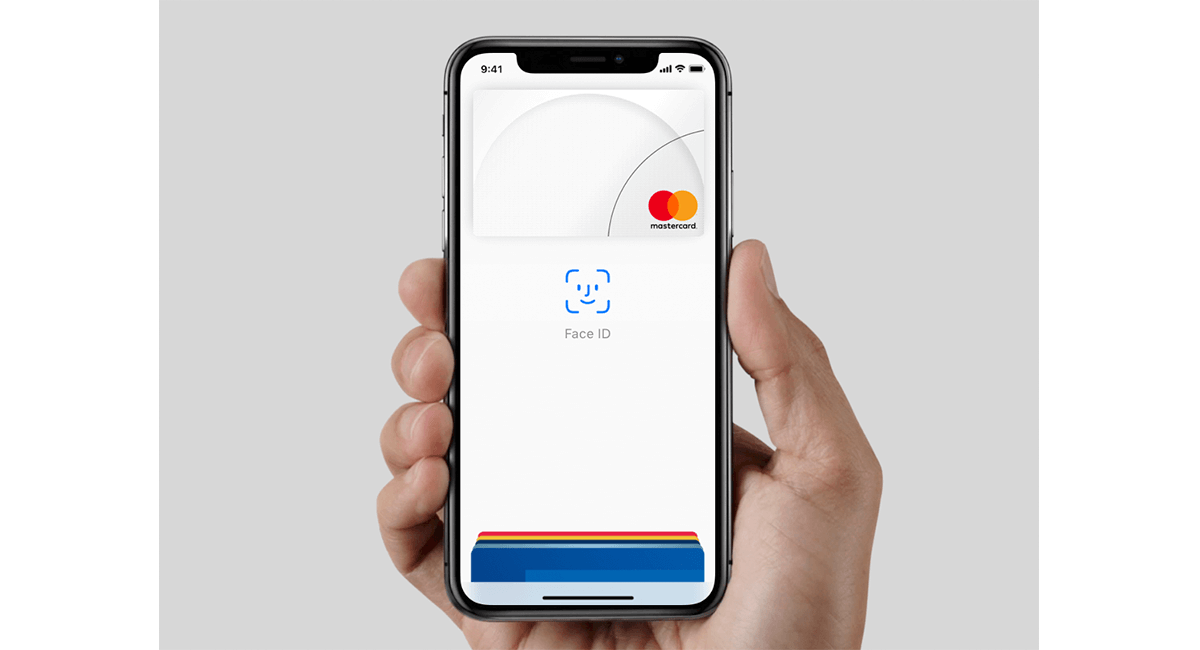
- Вводит пароль либо смотрит на экран для идентификации по Face ID.
- Держит телефон у терминала до завершения операции.
Такая же операция по технологии Touch ID еще проще:
- Владелец айфона ставит палец на датчик Touch ID при оплате.
- Держит телефон около терминала, пока на экране не появится «Готово» с галочкой
Оплата Apple Watch происходит по тому же принципу, но со своими особенностями:
- Следует поднести часы к бесконтактному терминалу.
- 2 раза нажать боковую клавишу.
- Дождаться пульсации.
Для оплаты через Эпл Пей достаточно запомнить описанный порядок действий. Все платежи, совершенные с помощью Apple Pay, будут отображены в приложении Wallet.
Apple Wallet — что это и как пользоваться

Банковскую карту не обязательно носить с собой всегда и везде. Чтобы быстро оплатить покупки, достаточно всего лишь поднести смартфон к считывающему устройству. В статье мы расскажем, что такое Apple Wallet и как им пользоваться.
- Что такое Apple Wallet
- Как добавить карту в Apple Wallet
- Добавление банковской карты
- Добавление скидочной карты
Звонки и смс – уже давно не единственные функции современных телефонов. Мы используем гаджеты не только для общения, но и для работы, бизнеса, учебы, развлечений, а также в других целях, в том числе для оплаты покупок.
Бумажные деньги постепенно выходят из обихода, а на смену им пришли банковские карточки. Сегодня можно получить кредит на карту. Но и пластик, в свою очередь, постепенно вытесняют специальные мобильные приложения.
Многие оплачивают покупки с помощью телефона. Ради удобства каждому пользователю стоит установить онлайн-банк и виртуальные кошельки, где и хранятся данные о банковских и скидочных карточках.
Что такое Apple Wallet
Когда мы покупаем устройство, на нем уже установлены специальные системные приложения. Apple Wallet — одно из них. Оно появилось в iOS 9 и более поздних версиях.
Данное приложение представляет собой виртуальный кошелек, который хранит не только банковские, но и бонусные карты. Приложение не требует загрузки, оно заранее установлено на телефон и его нельзя удалить.
Жители Китая, США и Японии могут добавить туда транспортную карту и оплачивать проезд бесконтактным методом, приложив телефон или Apple Watch (умные часы) к считывающему устройству. В России такая возможность доступна только в метрополитенах Москвы и Санкт-Петербурга.
Сейчас в России работают над тем, чтобы владельцы устройств Apple могли пользоваться виртуальной транспортной картой «Тройка». Об этом сообщает ТАСС.
Электронное портмоне помимо хранилища для карточек выполняет ряд других функций. В 2020 году некоторые автомобильные компании подключили Car Key. Это значит, что теперь с помощью смартфона можно открыть и даже завести машину.
С 2021 года гости ряда американских отелей получили возможность добавлять в приложение карту-ключ от номера. Чтобы открыть дверь в комнату, достаточно запустить Wallet и поднести к датчику для считывания информации.
Как добавить карту в Apple Wallet
Для бесконтактного способа оплаты потребуется технология NFC. Если ваш айфон не поддерживает такую функцию, то валлет можно использовать просто для хранения карточек – как банковских, так и скидочных.
У пользователей iPhone 6 и версий новее нет поводов переживать. Wallet у них в смартфоне – это не только виртуальный кошелек: Apple Pay проводит оплату в офлайн- и онлайн-магазинах.
В Совкомбанке можно оформить кредит наличными на любые цели до 5 млн рублей. Выберите удобную программу и рассчитайте ежемесячный платеж на кредитном калькуляторе. Деньги нужны срочно? Достаточно паспорта и любого второго документа. Нужна крупная сумма? Вы можете взять кредит под залог автомобиля или недвижимости. Заполните заявку на сайте и получите быстрое одобрение. Есть доставка!
Когда вы открываете портмоне в смартфоне, то вы видите список всех добавленных карт. Имейте в виду, что виртуальная карточка – это двойник пластиковой версии. То есть образ в приложении в точности повторяет дизайн продукта.
Wallet позволяет добавлять платежные и клубные карты, скидочные купоны, билеты в кино и даже билеты на самолет или поезд.
Добавление банковской карты
С августа 2021 года россияне получили возможность привязать к приложению карточки не только платежных систем MasterCard и Visa, но и национальной системы Мир тоже. Сложности возникают только с Maestro – эту систему приложение айфона пока не поддерживает.
Всем остальным добавить банковский продукт очень быстро и просто:
- Откройте Apple Wallet на IPhone.
- Справа вверху вы увидите плюсик, нажмите на него.
- Выберите «Дебетовая или кредитная карта».
- Нажмите «Дальше». Вы можете сканировать карточку – устройство ее распознает и выдаст информацию на экране. Однако если фотографировать неудобно, то вы можете и вручную ввести данные.
- Проверьте всю необходимую для корректной работы информацию с карты: имя и фамилию, номер, срок действия, трехзначный код на обороте.
- Если все данные правильные, то на номер телефона придет смс с кодом для проверки. Введите его в специальной строке.
В приложении, если вы нажмете на карту, отображается лицевая сторона карточки и история последней транзакции.
Карта «Халва» — универсальный финансовый инструмент. Используйте свои средства, получайте кешбэк с покупок до 10% и доход на остаток собственных средств по карте до 15%, а также открывайте вклады под выгодный процент. Вы можете взять заемные средства и потратить их на покупки в рассрочку до 24 месяцев. Оформите Халву в пару кликов, и курьер привезет ее вам!
Добавление скидочной карты
Чтобы сэкономить место в кошельке или сумке, привяжите необходимые клубные и бонусные карточки в приложение. Однако Wallet поддерживает не все программы лояльности.
Проверить это можно двумя путями: попробуйте добавить дисконтную карточку или уточните о такой возможности на сайте магазина, ресторана, аптеки и др.
Какие способы существуют:
- Перейдите в приложение изи смс или по ссылке, отправленной вам на почту.
- Сканируйте QR-код на самой карточке, если он там, конечно, есть.
- Иногда карта привязывается автоматически, когда вы уже оплатили товар или услугу с помощью Apple Pay.
В средневековой Англии деньги хранили в посуде под названием pygg. Это звучит как pig — свинья. Поэтому большинство копилок имеет именно такую форму.
Другой факт
Как платить с помощью Apple Wallet
Чтобы активировать приложение-кошелек, достаточно нажать 2 раза на боковую кнопку телефона, пройти процедуру распознавания лица или ввести пароль. После этого поднесите айфон к кассе и удерживаете какое-то время, пока на экране не высветится «Готово». Это значит, что оплата прошла успешно.
Если вы используете Touch ID (распознавание отпечатка), то коснитесь пальцем датчика. Далее поднесите мобильный к считывающему устройству и ждите сигнала «Готово».
Чтобы воспользоваться привязанной дисконткой, откройте приложение и покажите ее, чтобы кассир сканировал код, либо поднесите карту к сканеру на кассе самообслуживания
Приложение, с которым мы вас познакомили, облегчает хранение всех пластиковых платежных и скидочных прямоугольничков. Вам не придется носить их с собой и суетливо искать нужную карту в кошельке или сумке на кассе — достаточно открыть приложение и найти ее мобильный аватар.