Как отвязать iPhone от Apple ID?
3. Введите учетные данные Apple ID. Вам обязательно нужно знать пароль от учетной записи Apple ID чтобы отвязать ее от iPhone.
Помните, что приобретенные в AppStore программы могут быть установлены максимально на пять различных устройств.
4. В открывшемся окне нажмите “Управление устройствами”
5. Нажмите “Удалить” напротив необходимого устройства
Вы можете ознакомится со списком активных гаджетов с вашей учетной записью AppleID и через браузер:
1. Перейдите по этой ссылке
2. Авторизуйтесь, используя данные вашей учетной записи Apple ID
3. В интерфейсе веб-сайта нажмите «Edit Products»
4. Появившийся список можно редактировать, например удаляя ненужные устройства.
5. Также вы можете добавить новое устройство, нажав на «Add Products» и указав его серийный номер
Процедура отвязки Apple ID можно назвать фактически обязательной для всех, кто продает свой iPhone. Если вы осуществляли покупки на проданном устройстве, отвязав его от идентификатора, вы исключаете все шансы что ими будут пользоваться другие пользователи.
Если же вы не отвяжете ваше устройство, новый владелец может столкнуться с этой проблемой после сброса устройства.
Просмотр и удаление устройств, связанных с идентификатором Apple ID для покупок
Управляйте списком устройств для загрузки и воспроизведения товаров, приобретенных с использованием вашего идентификатора Apple ID.
- если достигнут лимит по количеству связанных устройств, но пользователю нужно добавить новое;
- если не удается повторно загрузить покупки из App Store, приложения Apple TV, iTunes Store и других служб Apple;
- если пользователь собирается продать или подарить связанное устройство.
Просмотр и удаление связанных устройств с помощью компьютера Mac или компьютера с Windows
- На компьютере Mac откройте приложение Apple Music. На компьютере с Windows откройте приложение iTunes.
- В строке меню на компьютере Mac выберите «Учетная запись» > «Настройки учетной записи». Либо в строке меню iTunes на компьютере с Windows выберите «Учетная запись» > «Просмотреть». Может потребоваться вход с помощью идентификатора Apple ID.
- Нажмите «Управление устройствами». Если с вашим идентификатором Apple ID не связано ни одно устройство, вы не увидите этот раздел.

- Если требуется удалить устройство, нажмите «Удалить». Если не удается удалить устройство, выйдите из Apple ID на этом устройстве и повторите попытку. Если и после этого не удалось удалить устройство, то, возможно, потребуется подождать до 90 дней, чтобы связать его с другим идентификатором Apple ID.
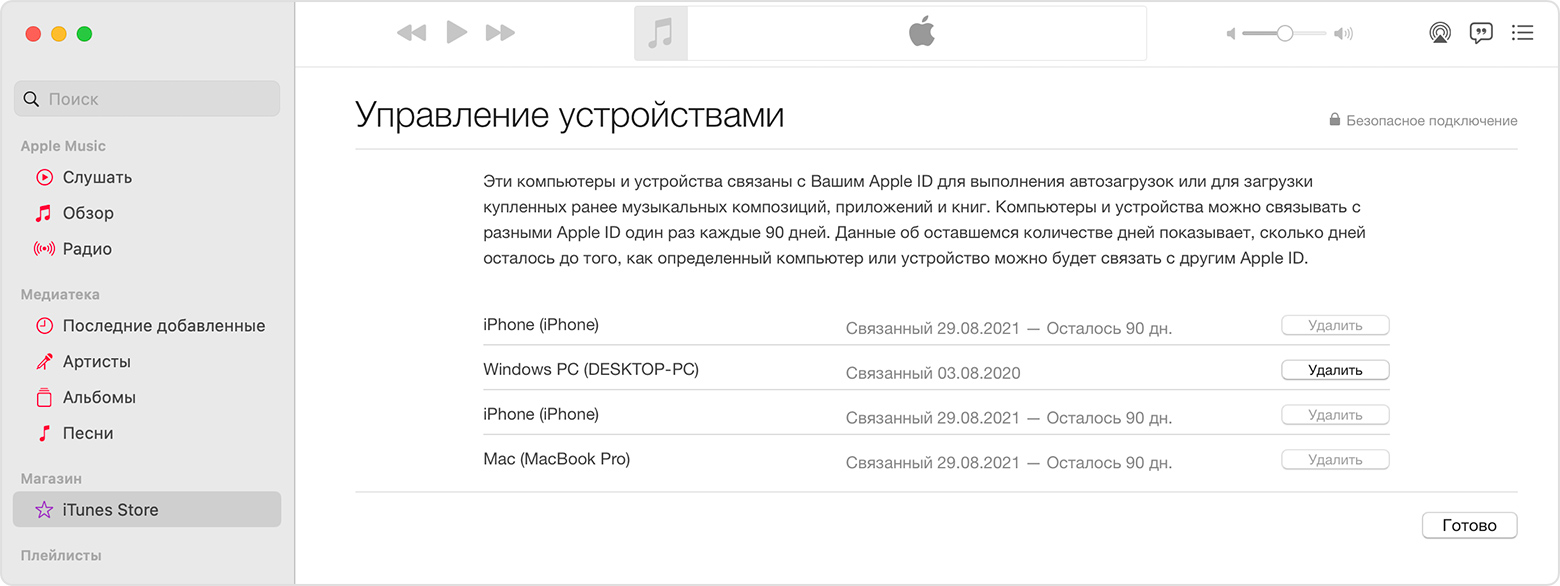
Удаление связанного с идентификатором iPhone или iPad
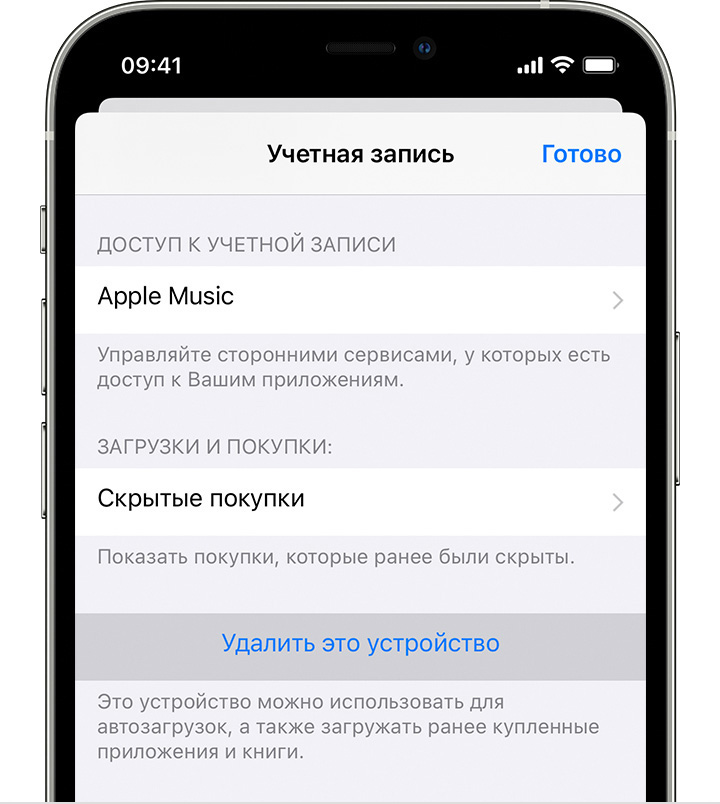
- Нажмите «Настройки» — [свое имя], затем нажмите «Медиаматериалы и покупки».
- Нажмите «Просмотреть». Может потребоваться выполнить вход.
- Прокрутите вниз и нажмите «Удалить это устройство».
Подробнее о связанных устройствах
Хотите добавить в список новое устройство? Просто используйте это устройство для совершения покупки в App Store, приложении Apple TV или другом сервисе Apple.
С идентификатором Apple ID можно одновременно связать для покупок до 10 устройств (не более пяти из которых могут быть компьютерами).
При попытке связать уже связанное устройство может появиться сообщение «Это устройство связано с другим Apple ID. Устройство можно будет связать с другим Apple ID через [число] дн.» Чтобы связать устройство с другим идентификатором Apple ID, возможно, потребуется подождать до 90 дней.
Этот список связанных устройств не совпадает со списком устройств, на которых сейчас выполнен вход с вашим идентификатором Apple ID. Чтобы увидеть список устройств, на которых выполнен вход с вашим идентификатором, перейдите на страницу учетной записи Apple ID.
Если вашего устройства нет в списке
Если вашего устройства нет в списке, и вы не можете использовать его для совершения покупок, значит, оно может быть устаревшим.
Информация о продуктах, произведенных не компанией Apple, или о независимых веб-сайтах, неподконтрольных и не тестируемых компанией Apple, не носит рекомендательного или одобрительного характера. Компания Apple не несет никакой ответственности за выбор, функциональность и использование веб-сайтов или продукции сторонних производителей. Компания Apple также не несет ответственности за точность или достоверность данных, размещенных на веб-сайтах сторонних производителей. Обратитесь к поставщику за дополнительной информацией.
Как отвязать iPhone от Apple ID: пошаговая инструкция

Представим гипотетическую, но от этого не менее частотную ситуацию: вам дали попользоваться, подарили, предоставили в аренду iPhone. Первое и самое важное — отвязать его от ID предыдущего владельца. О том, как это сделать, мы расскажем в данной заметке.

Практически любой, даже самый начинающий пользователь продукции Apple знает, что Apple ID — это индивидуальный доступ ко всем сервисам компании, позволяющий, к тому же, в случае необходимости найти потерянное устройство и не дающее вору использовать его. Но что делать, если вам достался б/у iPhone с неразлоченным ID? Как поступить, чтобы не получить в итоге очень дорогой и красивый кирпич вместо телефона?
Отключаем Apple ID со смартфона
Для начала необходимо зайти через Настройки в облачный ресурс Apple — iCloud. Сделав это, следует прокрутить окошко до самого конца и дважды нажать на кнопку Выйти.
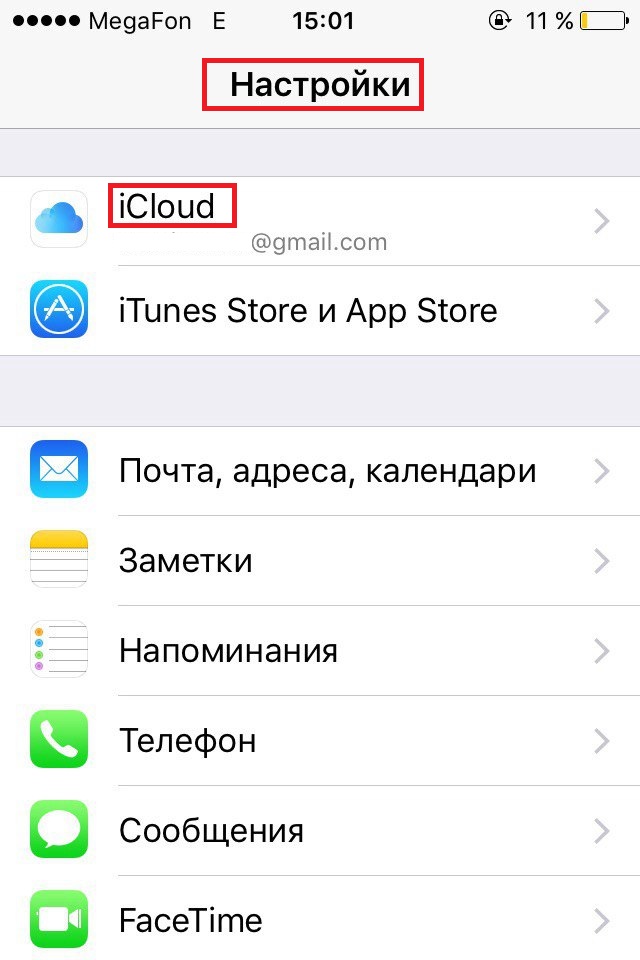
Затем система вас спросит, что надо сделать с данными, хранящимися в облаке. Все это, конечно, также надо удалить. Тут iOS попросит ввести пароль от Apple ID для подтверждения удаления — и к этому надо быть готовым.
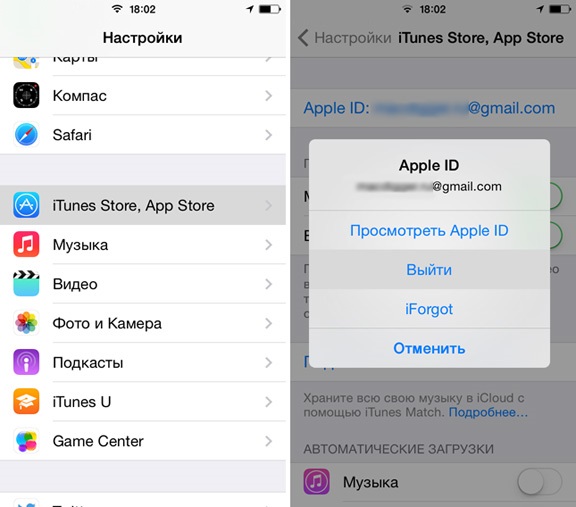
По идее, после этих действий ваш аппарат отвязан от Apple ID предыдущего владельца. Однако, чтобы быть совершенно уверенным в том, что при очередном обновлении смартфон не попросит вас ввести неизвестный вам пароль, следует сделать еще кое-что.
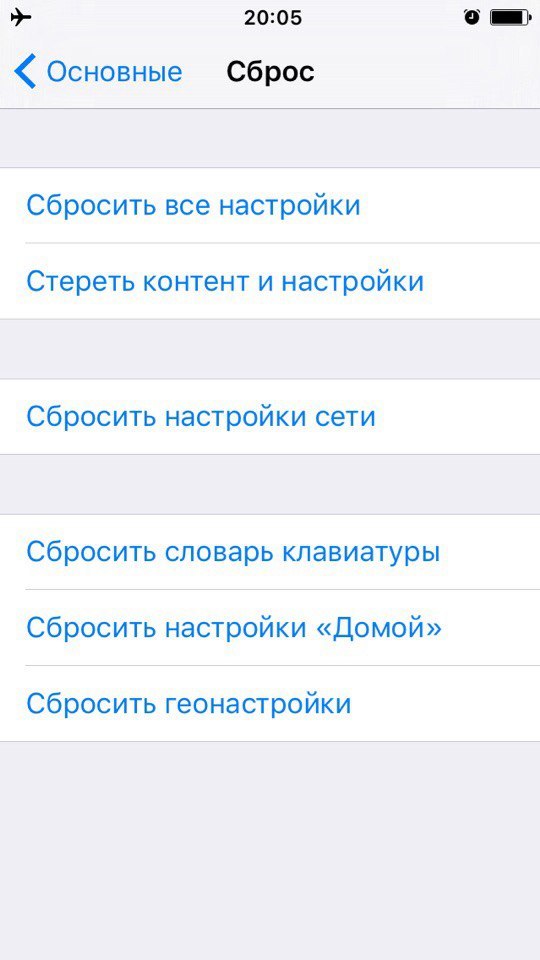
Перейдите в Настройки — Основные — Сброс и выберите вкладку «Стереть контент и настройки». После этого система вновь может запросить ввести пароль предыдущего владельца. Сделайте это, после чего нажмите «Стереть iPhone».
Теперь все данные предыдущего хозяина удалены и вы можете с чистой совестью прицепить устройство к своей учетной записи.
Как удалить смартфон из iCloud
Рассмотрим обратную ситуацию: вы продали или подарили свой смартфон и теперь вас просят отлочить его от вашего Apple ID. Самого смартфона при этом у вас нет, он уже у нового владельца. Тут все просто.
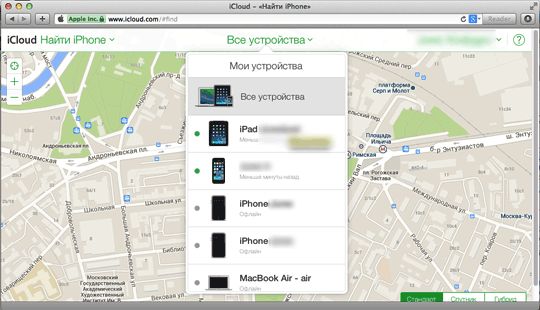
Во-первых, зайдите на сайт iCloud.com и залогиньтесь под вашим Apple ID. Затем следует перейти в раздел «Найти iPhone». В нем необходимо выбрать «Все устройства» и затем — в появившемся списке — найти тот смартфон, который следует отвязать. Кликните «Стереть iPhone», а затем подтвердите свое решение. После этого сайт попросит вас ввести пароль от Apple ID.
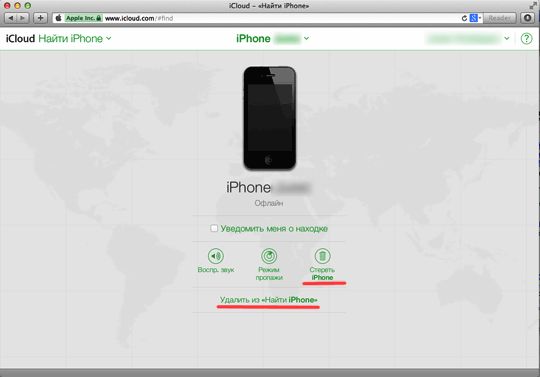
После этого при включении устройства оно будет полностью очищено от ваших данных, ну и, соответственно, отвязано от вашего ID.
Если смартфон привязан к вашему ID, но выйти с него в интернет невозможно (бывает ведь и такое), то ваши действия будут теми же, однако сам телефон надо будет затем перепрошить в режиме DFU.
Раньше — до 2017 года — любое устройство Apple можно было проверить на iCloud Activation Lock по индивидуальному IMEI аппарата, однако теперь Apple прикрыла такую возможность, мотивировав это требованиями безопасности. Ну что же, в конце концов, им виднее, как нас защищать.
Важно. Если вдруг вы приобрели б/у iPhone по объявлению, ответственность за то, чтобы он был полностью очищен и готов к работе лежит только на покупателе. Если ваш смартфон после очередной перезагрузки оказался заблокирован, никакого другого способа его разлочить, кроме как связавшись с предыдущим владельцем, нет. И не верьте мошенникам, которые обещают вам разблокировать смартфон без Apple ID. Такого способа не существует.
Читайте также:
- Увеличиваем время автономной работы iPhone
- iPhone получил защиту от взлома спецслужбами
Фото: ICHIP, компания-производитель, pixabay.com
Удаляем учетную запись Apple ID на iPhone
Также выйти из Apple ID можно через iCloud. Для этого заходим на icloud.com.
- Входим в свою учетную запись и заходим в приложение Локатор (раньше Найти iPhone).
- Здесь в списке устройств находим наш iPhone и выбираем “Удалить это устройств”.
- Подтверждаем действие нажатием еще раз “Удалить”.
Как отвязать Mac от Apple ID
Точно так как при продаже или подарке iPhone необходимо отвязать его от учетной записи Apple это необходимо сделать на MacBook, если вы решили его продавать или дарить.
Чтобы отвязать мак от учетной записи эпл:
- Заходим в меню Apple (левый верхний угол логотип компании) и выбираем “Системные настройки”;
- Дальше заходим в “Apple ID”;
- В боковом меню выбираем “Обзор” и жмем “Выйти”.
После этого макбук или любой другой компьютер мак больше не будет привязан к вашей учетной записи Apple ID, его можно смело передавать в пользование новому владельцу.
Чтобы будущий пользователь не вспоминал вас “добрыми” словами, желательно провести предпродажную диагностику и по возможности чистку. Все это можно сделать в сервисном центре Apple Lab. Здесь предоставляют услугу предпродажной подготовки, в которую входят как аппаратные, так и программные действия.