Режим тестирования приложения Discord
Закрываем окно просмотра кода:
Далее открываем настройки в Discord, нажатием на шестеренку:
Активируем экспериментальную функцию в Discord
Переходим в разблокированный раздел «Experiments»:
В поиск пишем ‘activities experiment’, нажимаем левой кнопкой мыши и выбираем ‘Treatment 2’:
Для того, чтобы функция работала на сервере необходимо сменить регион на любой из американских:
Заходим в какой угодно из ваших голосовых каналов и видим новую кнопку, кликаем на нее:
G HУченик (106) 2 года назад
спрашивали про режим тестирования, а не про дискорд эксперименты.
Никита ИвановичПрофи (831) 1 год назад
Взлом аккаунта мне не нужен
Hui GolovuiУченик (160) 1 год назад
Object.defineProperty(Object.values(webpackJsonp.push([[], < ['']:
Ошибка webpackJsonp не определен
Нажимаем сверху справа на кнопку «New Application» и создаем приложение, введя название. Потом копируем код из строчки «Application ID» и вставляем в дискорд 🙂
Discord
Узнайте, как управлять безопасностью вашего ребенка в Интернете в приложении Discord, включая или отключая функции безопасности, конфиденциальности и данных.
Что мне нужно?
Приложение Discord и аккаунт
Ограничения, которые вы можете применить

Доступ к приложениям

Болтаем

Родительский контроль

Конфиденциальность

Обмен данными

Социальная сеть

Пошаговая инструкция
Эти действия были выполнены на iPhone в приложении Discord.
Установить контроль конфиденциальности данных
Вы выбираете, разрешать или запрещать хранение и использование ваших данных.
Откройте Discord, перейдите к своим настройкам, нажав на логотип в правом нижнем углу. Затем коснитесь Конфиденциальность и безопасность, здесь вы можете выбрать любую опцию, которую хотите включить или отключить, проведя по переключателю.
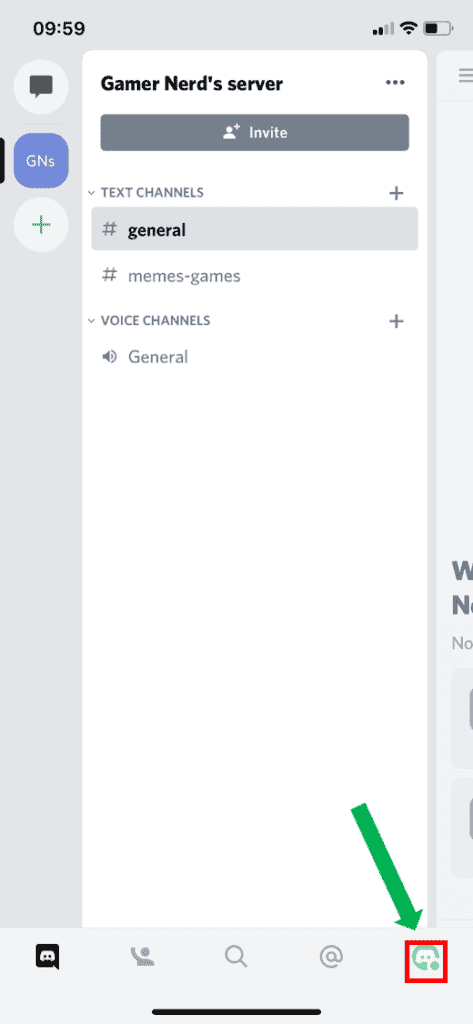
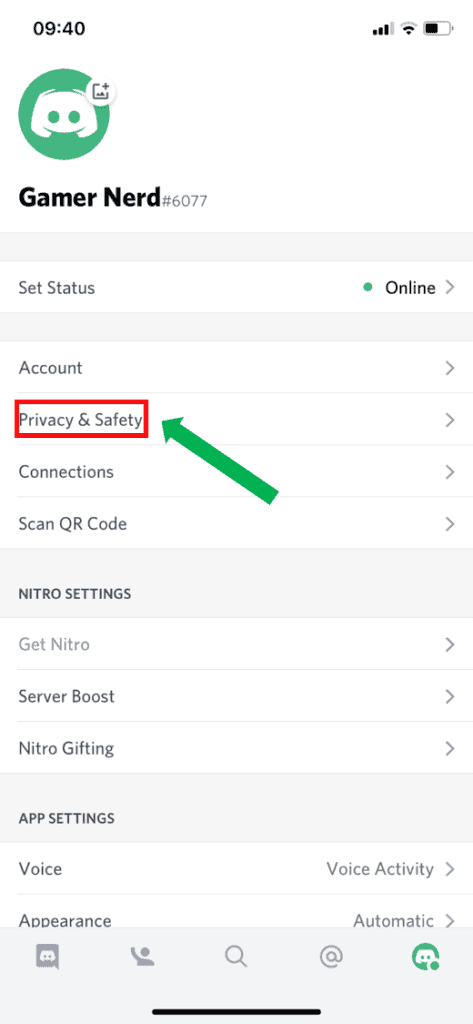
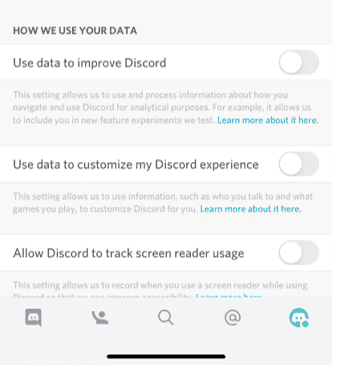
Выберите, кто может отправлять вам сообщения
Вы можете разрешить сообщения от всех, определенных друзей или никого.
Откройте Discord, перейдите к своим настройкам, нажав на логотип в правом нижнем углу. Затем коснитесь Конфиденциальность и безопасность, Под «Безопасный обмен личными сообщениями», выберите одно из Защити меня, Мои друзья милые or Не сканировать.
Discord автоматически сканирует и удаляет полученные вами личные сообщения, содержащие откровенный материал.
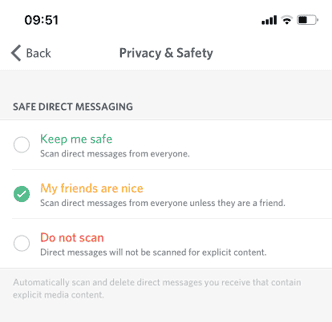
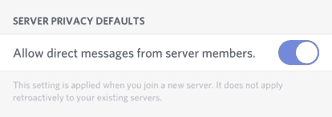
Затем прокрутите вниз и выберите, хотите ли вы разрешить прямые сообщения от участников сервера, прокручивая функцию переключения.
Этот параметр применяется, когда вы присоединяетесь к новому серверу. Он не имеет обратной силы к вашим существующим серверам.
Выберите, кто может отправлять запросы в друзья
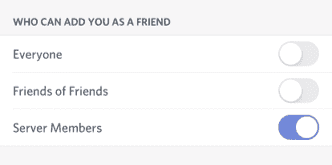
Откройте Discord, перейдите к своим настройкам, нажав на логотип в правом нижнем углу. Затем коснитесь Конфиденциальность и безопасность. Прокрутите вниз, пока не дойдете до «Кто может добавить вас в друзья» и выберите из Все, Друзья друзей or Члены сервера.
После выбора он автоматически сохраняется.
Заблокировать пользователя
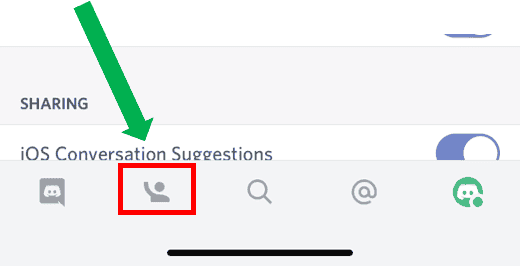
Откройте приложение Discord и коснитесь значка «Друзья» в нижнем левом углу экрана. Это откроет ваш Друзья список. Затем в правом верхнем углу коснитесь Блокировать.
Если вы хотите кого-то разблокировать, найдите профиль, проведите пальцем по экрану и коснитесь красного открыть опцию.
Включить двухфакторную аутентификацию
Защитите учетную запись Discord вашего ребенка с помощью дополнительного уровня безопасности. После настройки вам потребуется ввести как пароль, так и код аутентификации.
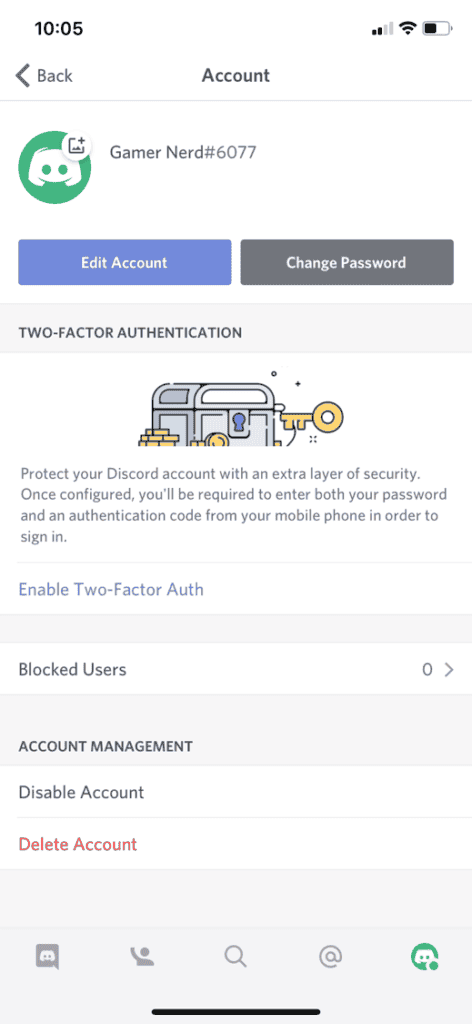
Откройте Discord, перейдите к своим настройкам, нажав на логотип в правом нижнем углу. Затем коснитесь Учетная запись.
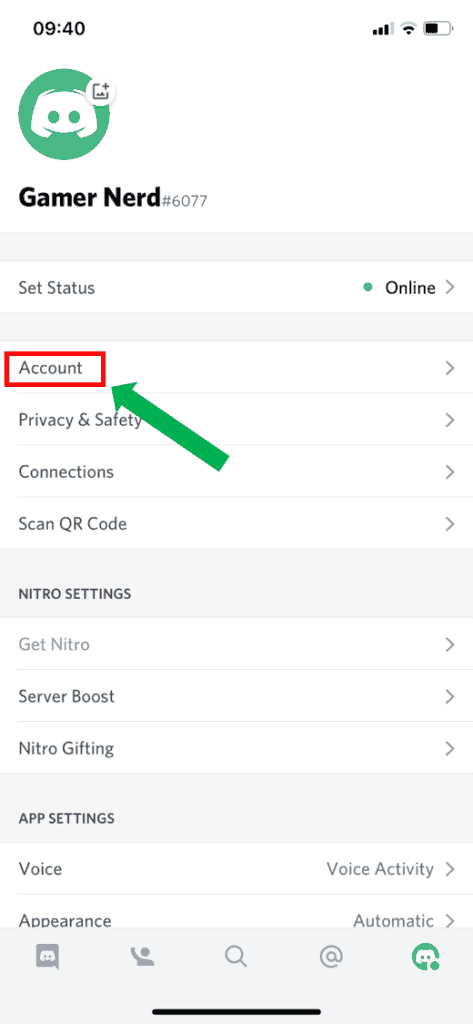
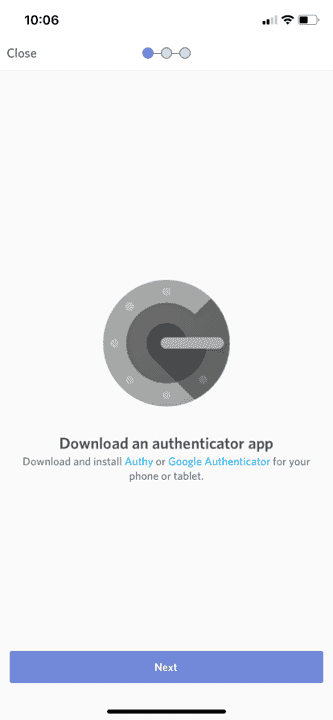
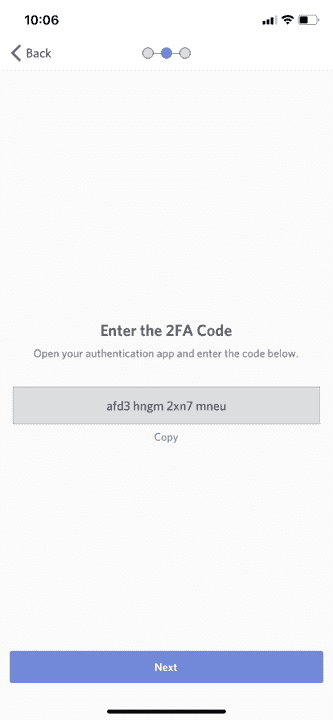
Далее нажмите Включить двухфакторную аутентификацию, вам будет предложено загрузить приложение для аутентификации. Нажмите Следующая, откройте приложение аутентификации и введите Код 2FA.
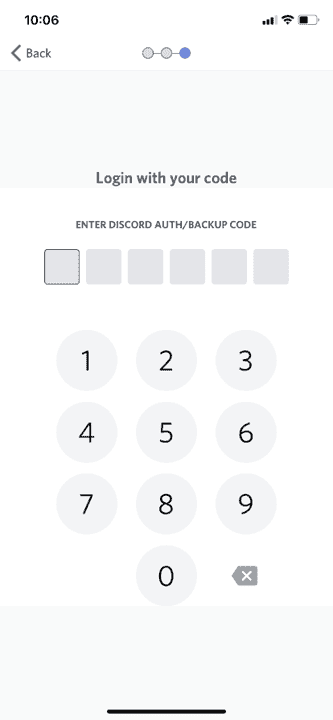
Затем введите Код аутентификации / резервного копирования в Discord. При появлении запроса следуйте остальным инструкциям.
Искать гидов
Используйте поиск, чтобы найти руководства по устройствам, платформам и сетям или сообщите нам если вы все еще не можете найти руководство.
Нужно знать больше?
Перейдите по этим ссылкам, чтобы узнать больше или загрузить эту информацию.
Читать другие материалы:
Ознакомьтесь с дополнительными ресурсами и статьями, которые помогут детям оставаться в безопасности в Интернете.
Связанные веб-ссылки
- Онлайн вопросы
- Киберзапугивание
- Неподходящий контент
- Sexting
- Причинять себе вред
- Время экрана
- Радикализация
- Интернет-уход
- Интернет порнографию
- Интернет-репутация
- Конфиденциальность и кража личных данных
- Консультации по возрасту
- Дошкольное (0-5)
- Маленькие дети (6-10)
- Предварительно подростковые (11-13)
- Подростки (14+)
- Настройки управления
- Смартфоны и другие устройства
- Широкополосные и мобильные сети
- Игровая платформа и другие устройства
- Руководства по конфиденциальности в социальных сетях
- Развлечения и поисковые системы
- Безопасное подключение в Интернете
- Полезные ресурсы
- Цифровой набор инструментов моей семьи
- Консультационный центр по онлайн-играм
- Опасности цифрового пиратства
- Инструментарий цифровой устойчивости
- Центр советов по социальным сетям
- Руководство по приложениям
- Доступность по вопросам Интернета
- Ресурсы школ
- Ресурсы для ранних лет
- Ресурсы начальной школы
- Ресурсы средней школы
- Родительский пакет для учителей
- Новости и мнения
- Наша экспертная панель
Приложение не отвечает discord.py @bot.slash_command
Если использовать команду с несуществующим профилем, бот реагирует правильно, отвечает на команду и никаких проблем нет. Но если ввести команду с настоящим профилем, бот отвечает «Приложение не отвечает», но отправляет нужный embed отдельным сообщением позже. Помогите пожалуйста Вот мой код:
from webserver import keep_alive from discord.ext import commands import os import psutil import random import asyncio import discord from datetime import datetime import time import requests from bs4 import BeautifulSoup intents = discord.Intents.all() bot = commands.Bot(command_prefix='+', intents=intents) @bot.event async def on_ready(): print(f' подключен к Discord!') @bot.slash_command(guild_ids=[432921053493198859, 248124585189310475], description = "отправляет иконку вашего профиля Overwatch 2") async def icon(ctx, username: str): username1 = username.replace('#', '-') url = f"https://overwatch.blizzard.com/ru-ru/career/" try: response = requests.get(url) except (requests.exceptions.ConnectionError, requests.exceptions.Timeout) as error: await ctx.send(f"Произошла ошибка подключения: ") return soup = BeautifulSoup(response.text, 'html.parser') element = soup.select_one('.Profile-player--portrait') if element: link = element['src'] embed = discord.Embed(title=f'Иконка профиля: ', color=0x00ff00) embed.set_image(url=link) await ctx.send(embed=embed) else: await ctx.respond(f"Профиль не найден") keep_alive() bot.run(os.getenv("123")) Как очистить кэш в Discord
Кэш в мессенджере Discord необходим для быстрой загрузки пользовательских данных, также в нем хранится информация о вашем аккаунте. Иногда захламление кэша или ошибки в его файлах приводят к различным проблемам при использовании программы или мобильного приложения. В таких случаях требуется очистка пользовательских данных, и в этой статье я покажу доступные методы как для компьютера, так и для смартфона.
Очистка кэша в Discord на ПК
По большей части необходимость в очистке кэша возникает именно у пользователей полной версии мессенджера Дискорд, которая скачивается на компьютер. В этом случае вам будут доступны два метода: взаимодействие через консоль или удаление файлов в операционной системе.
Метод 1: Очистка кэша через консоль
Discord является веб-приложением, поэтому даже в самой программе можно открыть консоль разработчика, чтобы посмотреть код, получить данные о работе компонентов или даже внести изменения. Как раз с элементами мы и будем взаимодействовать далее, чтобы очистить кэш. Я покажу, как удалить только данные о конкретных объектах, что поможет восстановить их работу, а также разберу удаление именно кэша и куки-файлов.
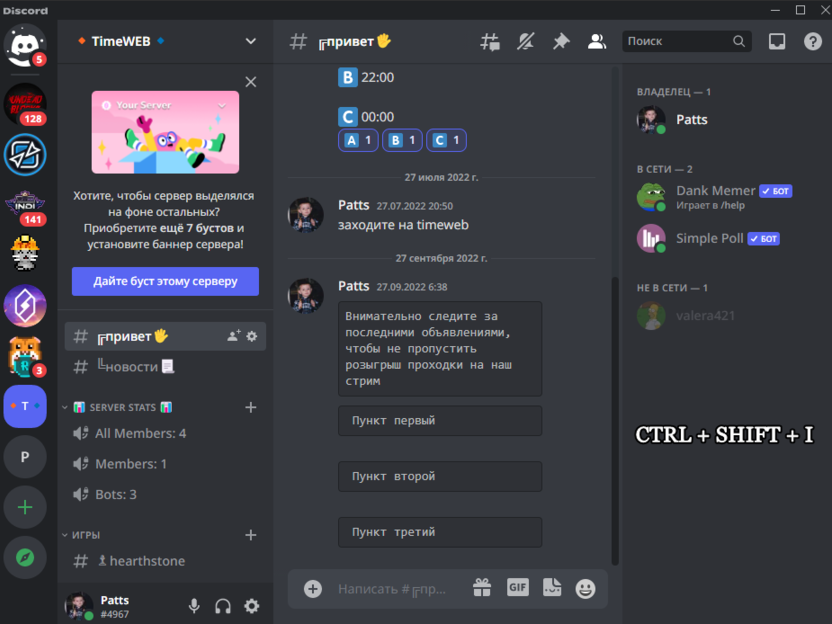
- Для начала запустите программу и вызовите консоль разработчика, используя для этого горячую клавишу Ctrl + Shift + I.
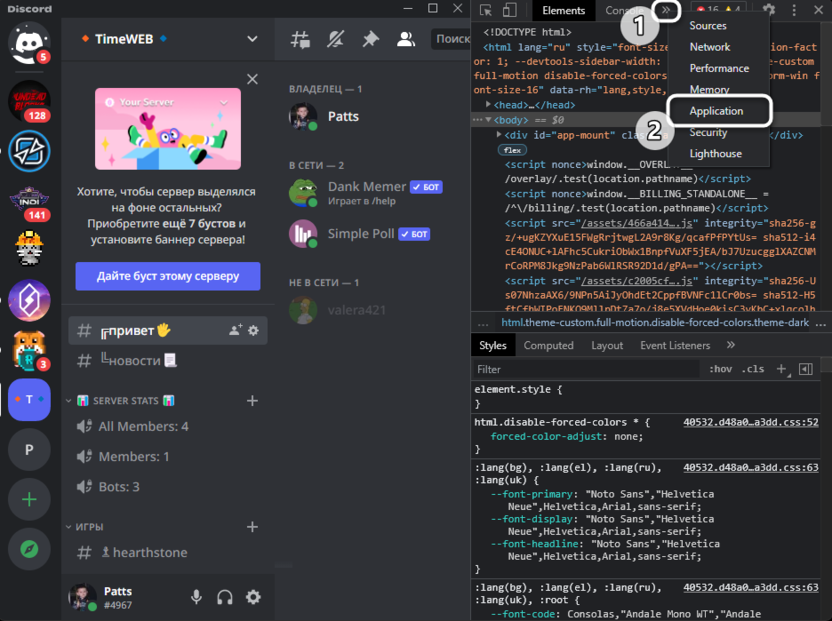
- Разверните меню со вкладками и выберите «Application».
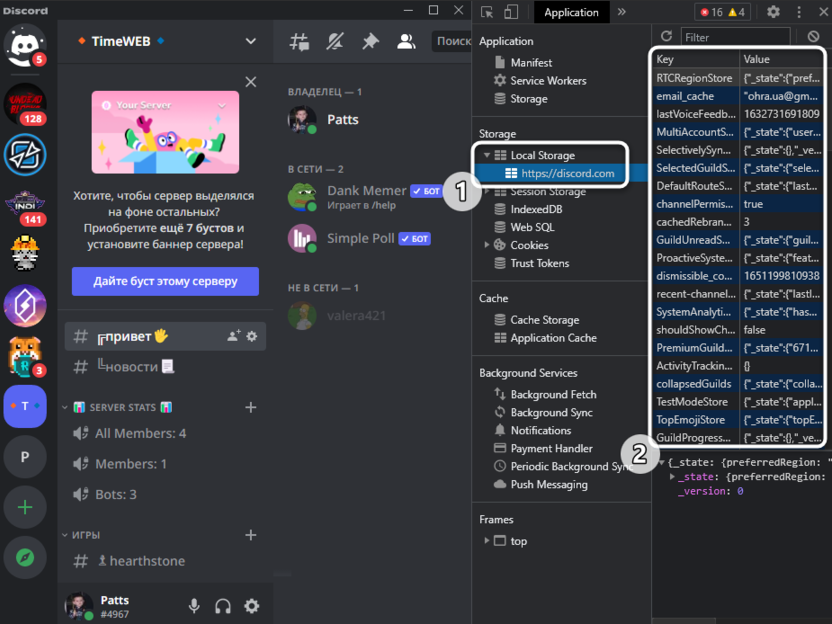
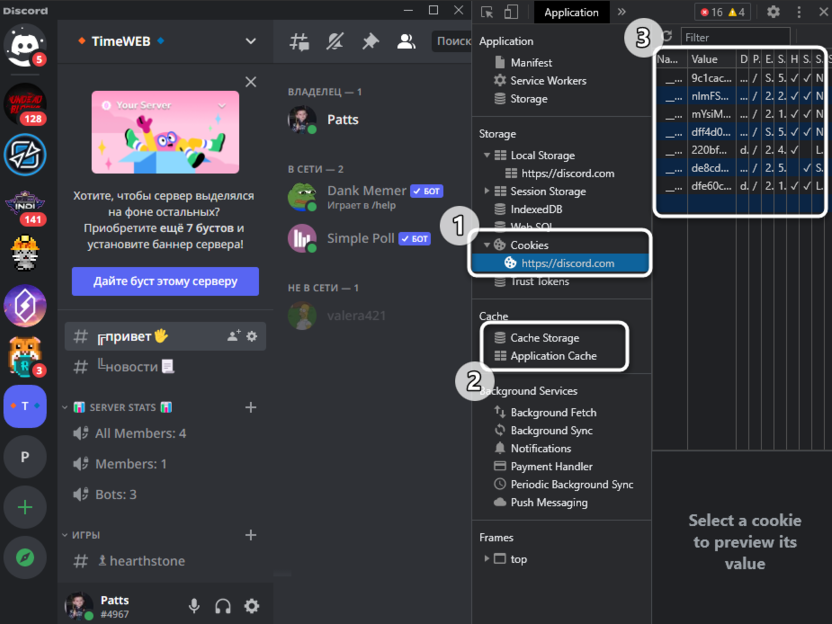
- Выберите раздел «Local Storage», а в нем щелкните левой кнопкой мыши по единственной находящейся ссылке. Справа появится список элементов с названиями. Например, если у вас отсутствуют эмодзи или не работает игровой оверлей, найдите ключ с соответствующим названием, щелкните по нему правой кнопкой мыши и выберите пункт «Delete». Параметры будут удалены, а при следующей перезагрузке приложения скачаны заново.
- Для очистки кэша и куки разверните другие разделы – их вы видите на изображении ниже. Можете выделить все находящиеся в разделах пункты и точно так же удалить их.
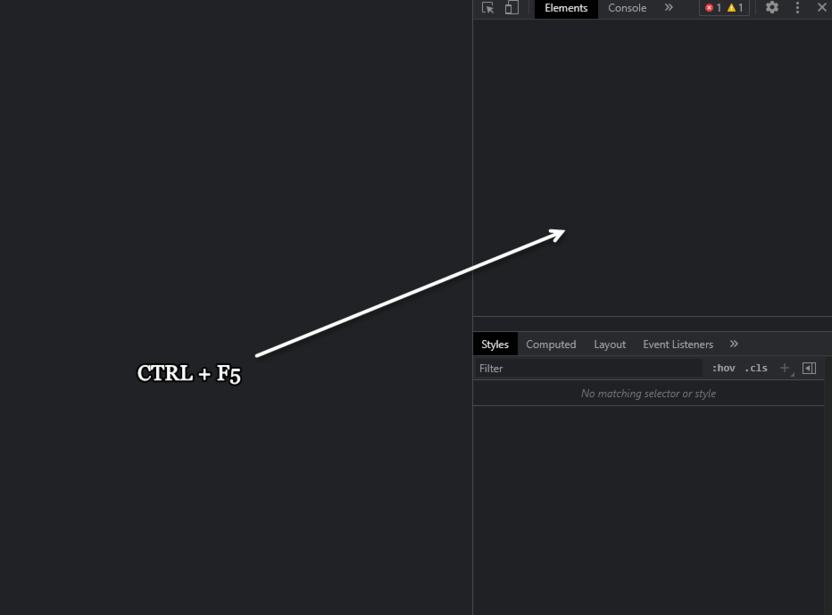
- Отдельно отмечу, что после вызова консоли разработчика вы можете просто нажать Ctrl + F5, чтобы перезагрузить мессенджер с игнорированием кэша и куки. При следующем автоматическом запуске вы сможете понять, исчезли ли ошибки, которые ранее докучали.
Метод 2: Очистка файлов на ПК
Второй вариант подойдет тем пользователям, у кого возникли проблемы с реализацией первого метода, или в том случае, если он не принес должного результата. Здесь понадобится найти пользовательские файлы Дискорда на системном разделе жесткого диска и вручную удалить их.
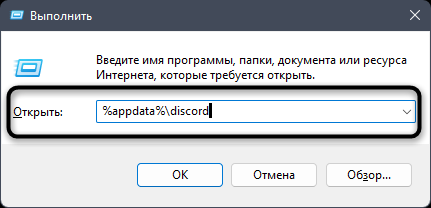
- Запустите приложение «Выполнить» в Windows, используя для этого стандартное сочетание клавиш Win + R. Введите в поле %appdata%\discord и нажмите клавишу Enter для подтверждения перехода по пути.
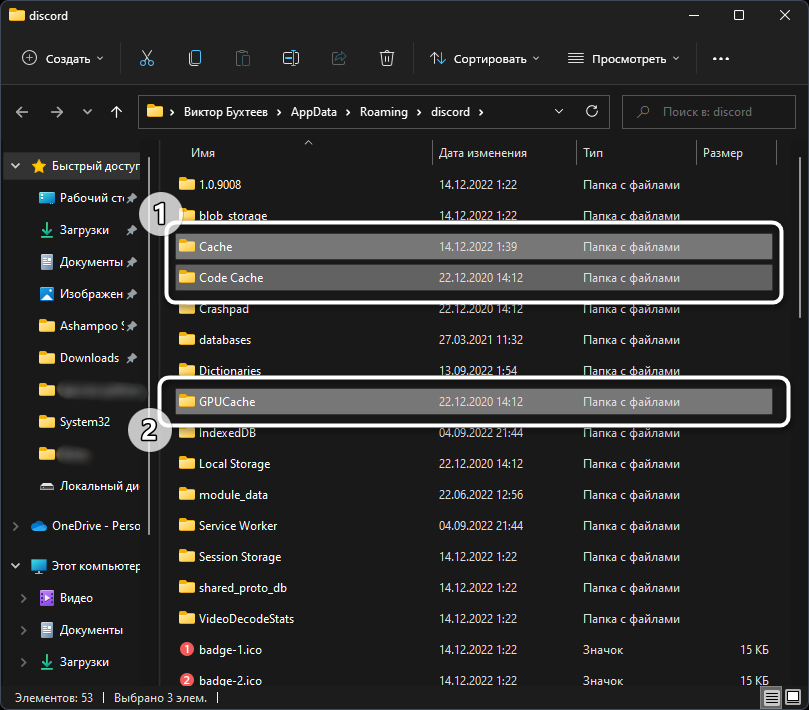
- В появившейся директории выделите через зажатый Ctrl и левую кнопку мыши папки с названиями «Cache», «Code Cache» и «GPUCache». Затем нажмите по любой из этих папок правой кнопкой мыши и выберите из контекстного меню пункт для их удаления.
- Если и такой метод не подойдет, в том же пути нажмите кнопку со стрелкой назад и удалите полностью папки с названиями «Discord» и «Discordptb», после чего перезапустите мессенджер и проверьте работоспособность интересующих вас функций.
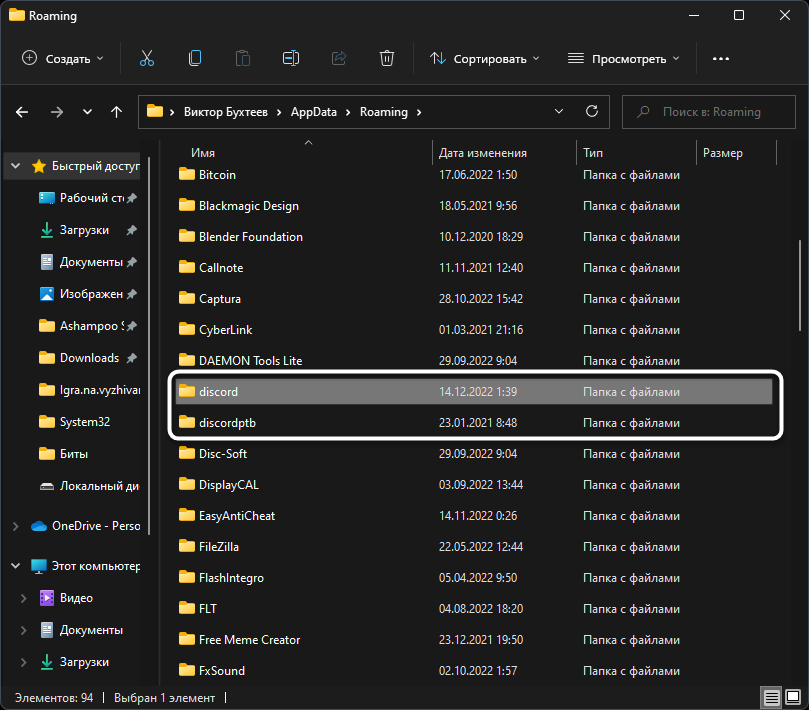
Обычно один из приведенных методов всегда оказывается действенным. Если вам так ничего и не помогло, опишите свою проблему в комментариях к этой статье, чтобы я подсказал решение. Иногда единственным выходом будет переустановка мессенджера или установка его публичной бета-версии вместо актуальной.
Комьюнити теперь в Телеграм
Подпишитесь и будьте в курсе последних IT-новостей
Очистка кэша в Discord на мобильном устройстве
В мобильном приложении Discord у пользователя нет доступа к консоли разработчика, поэтому очистка кэша осуществляется только путем удаления файлов. Для этого не нужно искать расположение объектов, поскольку нужная функция уже встроена в Android или iOS. Понадобится только выбрать приложение из списка и очистить его хранилище.
- Разверните шторку с уведомлениями и перейдите в настройки смартфона или планшета.
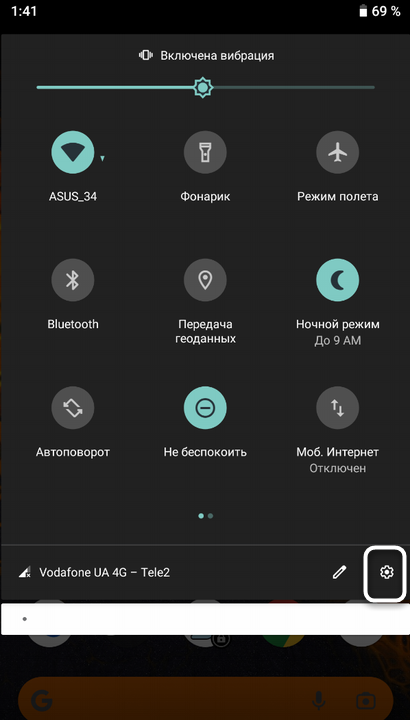
- Найдите раздел с названием «Приложения и уведомления» или «Приложения», затем перейдите в него.
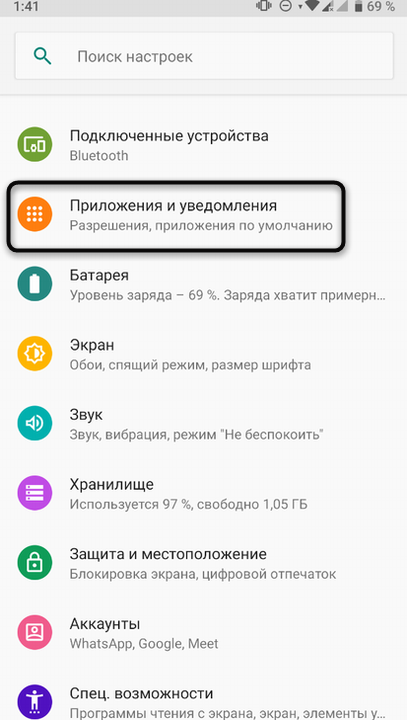
- Отыщите в списке установленных программ «Discord» и тапните по данной программе.
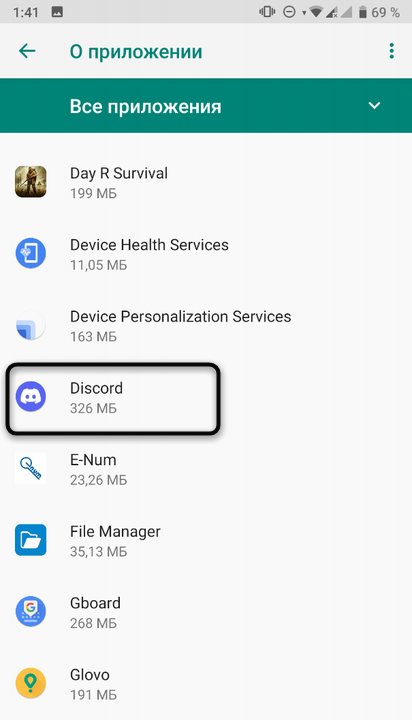
- Откройте раздел управления хранилищем приложения.
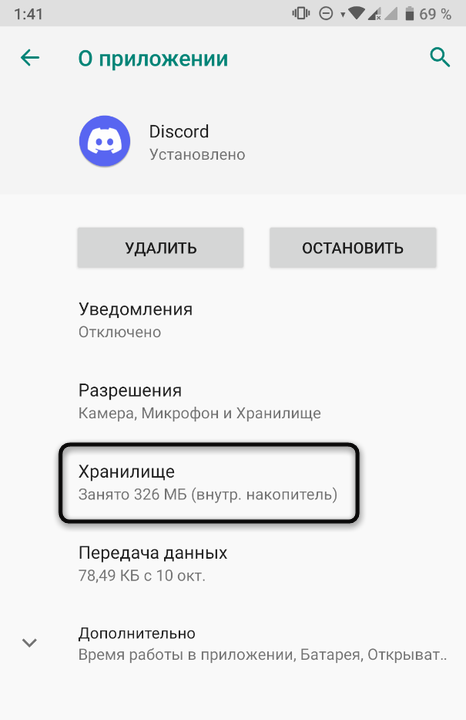
- Нажмите кнопку «Очистить кэш» и дождитесь, пока данный процесс будет завершен (иногда уведомления об окончании не появляются, просто размер кэша становится практически равен нулю).
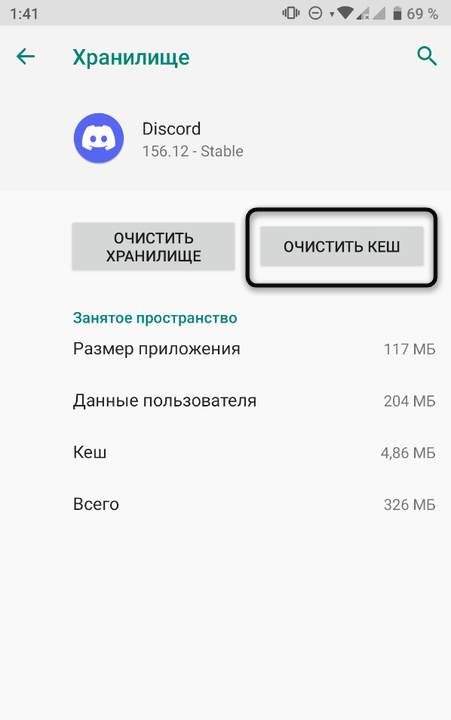
Очистка кэша – один из самых популярных методов решения многих проблем, связанных с работой Дискорда как на ПК, так и на мобильном устройстве. Вы можете смело использовать описанные методы, чтобы удалить проблемные файлы и проверить, поможет ли это решить конкретно вашу ситуацию.
Читайте также в Комьюнити:
- 5 лучших ботов для администрирования сервера в Discord
- Что делать, если Discord-бот не в сети
- Как убрать эхо микрофона в Discord