Пример формулы для выделения цветом просроченных дат в Excel
Во многих фирмах отдельное внимание уделяется датам, выпадающим после определенного пройденного периода. С помощью условного форматирования можно легко составить отчет «После периода» на котором выделены пройденные даты.
Как сделать подсвечивание цветом ячеек с датами пройденного срока в Excel
Пример представлен ниже на рисунке в виде отчета, в котором даты за более чем 90 дней от текущей даты выделенные другим цветом заливки.
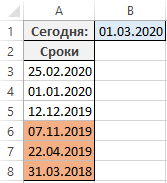
Чтобы составить аналогичный отчет с таким же автоматическим форматированием ячеек по условию выполните следующее:
- Выделите целевой диапазон ячеек (в данном примере A3:A8) и выберите инструмент: «ГЛАВНАЯ»-«Условное форматирование»-«Создать правило». В результате чего появится окно для внесения всех необходимых настроек инструмента:
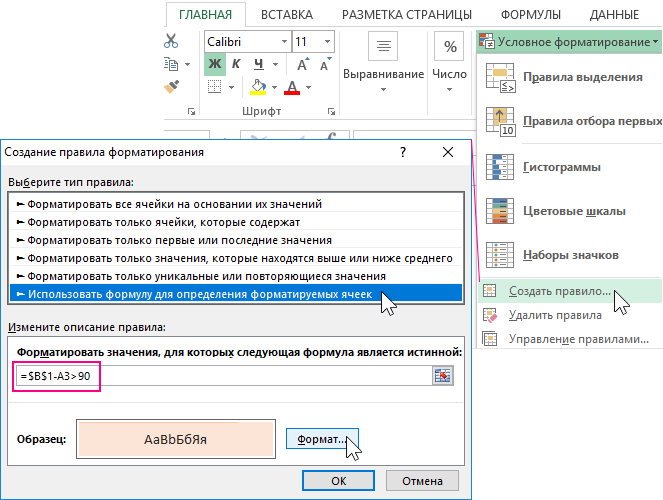
- В появившемся окне из верхней части где находится список опций выберите пункт: «Использовать формулу для определения форматируемых ячеек». Данная опция позволяет нам использовать собственные формулы для составления сложны правил условного форматирования. Формула должна содержать логическое выражение и соответственно возвращать логическое значение для каждой ячейки из выделенного диапазона. Если будет возвращено – ИНСТИНА, тогда к этой ячейке будет применятся правило и присваивается новый формат, который предварительно настроен этим же инструментом.
- В полю ввода формул введите логическое выражение представленное на этом шаге. Данная формула проверяет значение ячеек: будет ли их дата выпадать после 90 дней, пройденных от сегодняшнего дня. Отсчитывается от даты, указанной в целевой ячейке A3 выделенного просматриваемого диапазона. Если да (ИСТИНА) – сразу же применяется условное форматирование. =$B$1-A3>90
- Нажмите на кнопку «Формат» для вызова окна, в которому будут доступные все опции оформления формата: цвет фона и границы, размер шрифта и т.п. После указания желаемых настроек для оформления стиля форматирования нажмите кнопку ОК на всех открытых окнах, чтобы подтвердить все настройки и получить готовый результат.
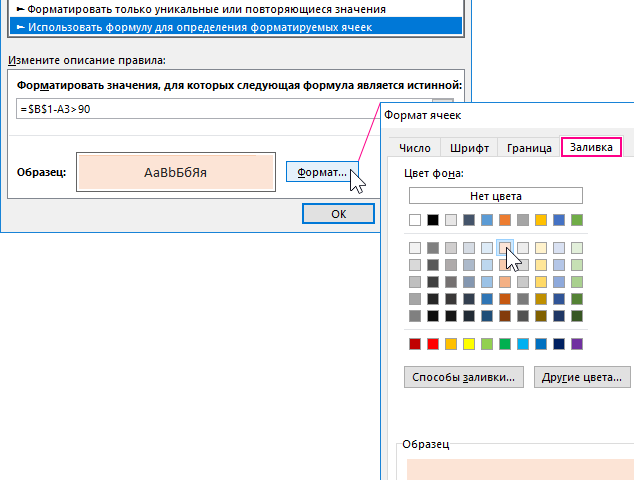
А в результате выделились все даты актуальность которых превышает 90 дней.
- Excel Formula Examples
- Создать таблицу
- Форматирование
- Функции Excel
- Формулы и диапазоны
- Фильтр и сортировка
- Диаграммы и графики
- Сводные таблицы
- Печать документов
- Базы данных и XML
- Возможности Excel
- Настройки параметры
- Уроки Excel
- Макросы VBA
- Скачать примеры
Пример формулы для выделения дат цветом за период в Excel
Иногда во время анализа данных необходимо выделить цветом даты за определенный период времени. Еще лучше если выделение цветом дат будет выполнятся автоматически по условию при каждом изменении параметров начала и конца периода времени.
Как выделить даты цветом только за определенный промежуток времени в Excel
Ниже на рисунке показано, как можно применить условное форматирование для автоматического выделения цветом диапазона значений с днями между начальной и конечной датой. Если искомая дата начала и/или конца периода будет изменятся, тогда условное форматирование будет приспособлено к новым условиям и автоматически подсветит цветом все соответственные ячейки с новым условием.

Чтобы создать такое правило автоматического форматирования цветом по условию, выполните следующие действия:
- Выделите целевой диапазон ячеек, в котором нужно подсветить даты цветом (в данном примере это D2:D17). После чего выберите инструмент: «ГЛАВНАЯ»-«Условное форматирование»-«Создать правило». Возникнет окошко «Создание правила форматирования ячеек» точно так, как изображено внизу на рисунке:

- В появившемся окне укажите на опцию «Использовать формулу для определения форматируемых ячеек». Таким образом у нас появилась возможность применять формулу с логическим выражением для определения условий форматирования. Если в своем итоговом результате вычисления формула будет возвращать логическое значение ИСТИНА для значения текущей ячейки, тогда сразу же будет для нее применен формат, заданный пользователем в настройках данного инструмента.
- Заполните поле ввода следующей формулой: =И(D2>=$A$2;D2<=$B$2) Обратите внимание что для сравнения даты целевой ячейки D2 с датами начала и конца периода записанные в соответственных ячейках $A$2 и $B$2 используется функция =И(). Если дата в целевой ячейке припадает меду датами начала и конца периода времени, тогда формула возвращает логическое значение ИТСИНА и применяется соответственный формат для этих целевых ячеек. В формуле используются абсолютные ссылки на ячейки с указанием дат начала и конца целого периода времени. А для ячеек, которые должны быть выделены цветом по условию в просматриваемом диапазоне используется относительная ссылка.
- Щелкните на кнопку «Формат» чтобы указать желаемый цвет для подсветки ячеек и выбрать стиль ее оформления при необходимости. После нажатия появится окно «Формат ячеек», в котором находятся все инструменты и опции для оформления. После выполнения всех настроек нажмите кнопку ОК на всех открытых окнах.

В результате из списка разных дат за разные года выделились цветом только даты за период 2010-2012 год.
- Excel Formula Examples
- Создать таблицу
- Форматирование
- Функции Excel
- Формулы и диапазоны
- Фильтр и сортировка
- Диаграммы и графики
- Сводные таблицы
- Печать документов
- Базы данных и XML
- Возможности Excel
- Настройки параметры
- Уроки Excel
- Макросы VBA
- Скачать примеры
Подсветка дат и сроков
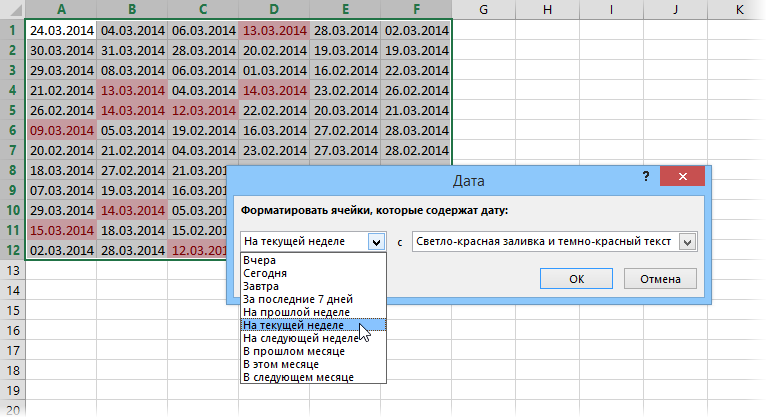
Выделите диапазон с датами на листе и выберите на вкладке Главная – Условное форматирование – Правила выделения ячеек – Дата ( Home – Conditional Formatting – Highlight Cell Rules – Date Occuring) . В открывшемся окне выберите из выпадающего списка нужный вариант подсветки:
Сложный, но красивый способ
Теперь давайте разберем задачку посложнее и поинтереснее. Предположим, что у нас есть большая таблица поставок каких-либо товаров: 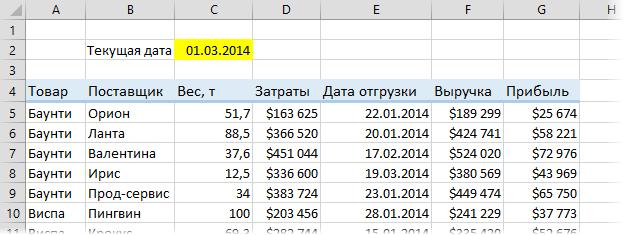 Обратите внимание на дату отгрузки. Если она в прошлом, то товар уже поставлен – можно не волноваться. Если она в будущем – значит мы должны держать вопрос на контроле и не забыть организовать поставку к указанному сроку. И, наконец, если дата отгрузки совпадает с сегодняшней, то надо бросать все дела и заниматься именно этой партией в данный момент (наивысший приоритет). Для наглядности, можно настроить три правила условного форматирования, чтобы автоматически заливать всю строку с данными по партии в разные цвета в зависимости от даты отгрузки. Для этого выделим всю таблицу (без шапки) и выберем на вкладке Главная – Условное форматирование – Создать правило (Home – Conditional Formatting – Create Rule) . В открывшемся окне зададим последний тип правила Использовать формулу для определения форматируемых ячеек (Use formula to determine which cell to format) и введем в поле следующую формулу:
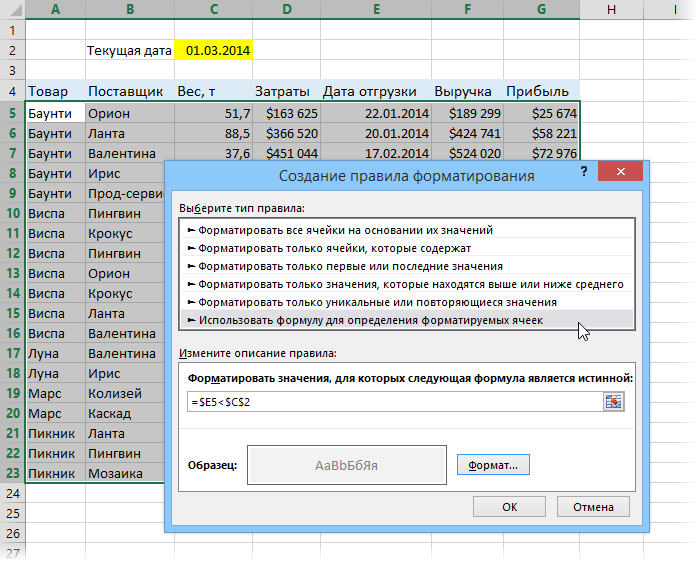 Эта формула берет последовательно содержимое ячеек E5, E6, E7… из столбца с датой отгрузки и сравнивает эту дату с сегодняшней датой из ячейки C2. Если дата отгрузки раньше, чем сегодняшняя, то отгрузка уже была. Обратите внимание на знаки доллара, используемые для закрепления ссылок. Ссылка на $C$2 должна быть абсолютной – с двумя знаками доллара. Ссылка на первую ячейку столбца с датой отгрузки должна быть с закреплением только столбца, но не строки, т.е. $E5. После ввода формулы можно задать цвет заливки и шрифта, нажав на кнопку Формат (Format) и применить потом наше правило, нажав на кнопку ОК. Затем повторить всю процедуру для проверки будущих поставок и поставок на текущий день. Для отгруженных партий можно, например, выбрать серый цвет, для будущих заказов – зеленый и для сегодняшних – срочный красный: Вместо текущей даты можно вставить в ячейку С2 функцию СЕГОДНЯ (TODAY) , которая будет обновлять дату каждый раз при открытии файла, что будет приводить к автоматическому обновлению цветов в таблице. Если подобная подсветка нужна не всегда, а только на определенное время работы с таблицей, то можно добавить к уже сделанному еще и, своего рода, выключатель. Для этого откройте вкладку Разработчик (Developer) . Если ее не видно, то сначала включите ее через Файл – Параметры – Настроить ленту и нажмите кнопку Вставить (Insert) :
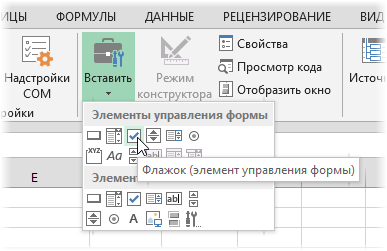 В открывшемся списке инструментов выберите Флажок (Checkbox) из верхнего набора Элементы управления формы и щелкните по тому месту листа, где хотите его разместить. Затем можно задать размеры надписи и поменять ее текст (правой кнопкой мыши – Изменить текст):
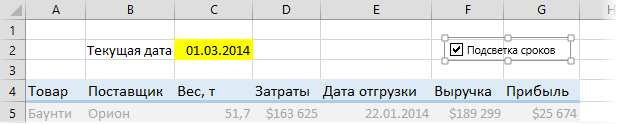 Теперь, чтобы использовать флажок для включения-выключения подсветки, нужно связать его с любой ячейкой на листе. Щелкните правой кнопкой мыши по нарисованному флажку и выберите в контекстном меню команду Формат объекта (Format Object) и затем в открывшемся окне задайте любую подходящую ячейку в поле Связь с ячейкой (Cell Link) :
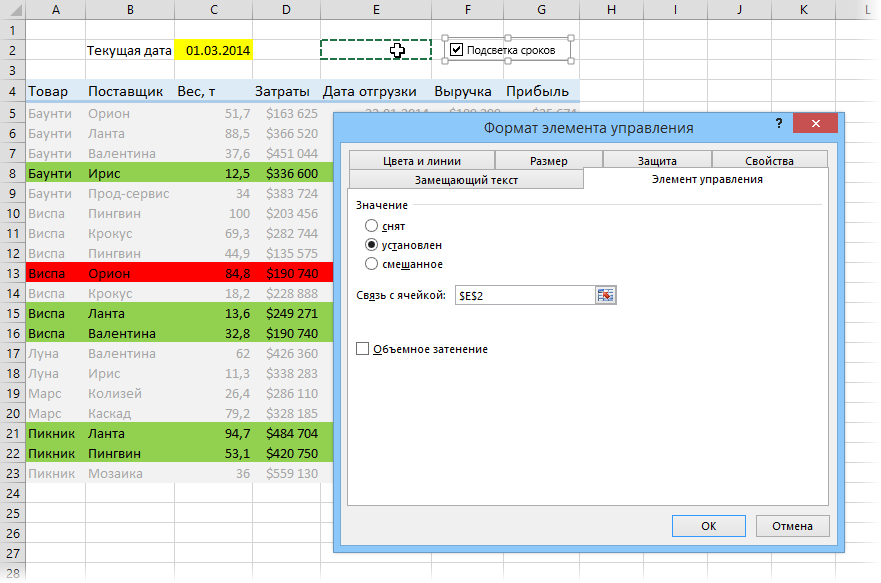 Проверьте как все работает. В связанную ячейку Е2 должно выводиться значение ИСТИНА, когда флажок включен или ЛОЖЬ, когда он выключен. Теперь осталось добавить одно правило в условное форматирование, чтобы наш флажок включал-выключал подсветку дат. Выделите всю нашу таблицу (кроме шапки) и откройте на вкладке Главная — Условное форматирование — Управление правилами (Home — Conditional Formatting — Manage Rules) . В открывшемся окне должны быть хорошо видны созданные нами ранее правила для подсветки прошлых, будущих и настоящих дат разными цветами:
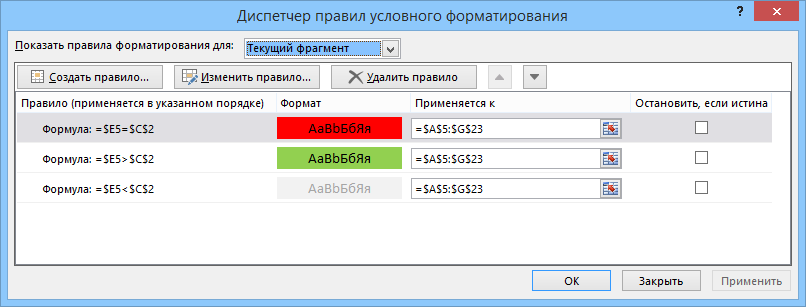 Жмем кнопку Создать правило (New Rule) , выбираем последний тип правила Использовать формулу для определения форматируемых ячеек (Use formula to determine which cell to format) и вводим в поле следующую формулу:
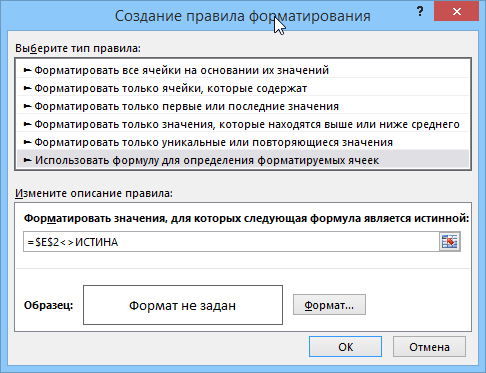 Формат не задаем и нажимаем ОК. Созданное правило должно добавится к общему списку. Теперь необходимо поднять его на первую строчку стрелками (если оно не еще не там) и включить напротив него справа флажок Остановить если истина (Stop If True) :
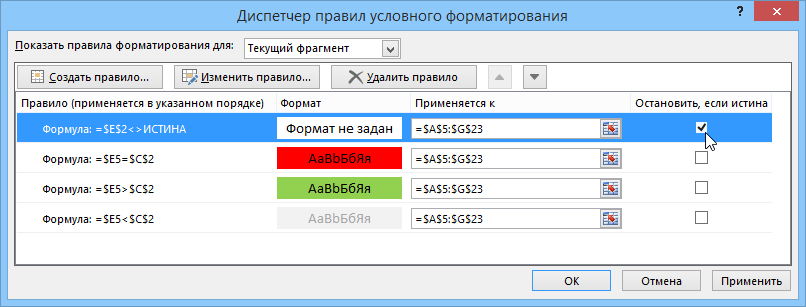 Параметр с малопонятным названием Остановить, если истина делает простую вещь: если правило, напротив которого он стоит, выполняется (т.е. наш флаг Подсветка сроков на листе выключен), то Microsoft Excel останавливает дальнейшую обработку правил, т.е. не переходит к следующим правилам в списке условного форматирования и не заливает таблицу. Что и требуется.
Ссылки по теме
- Условное форматирование в Excel 2007-2013 (видео)
- Полосатая заливка строк таблицы «зеброй»
- Как Excel на самом деле работает с датами и временем

26.03.2014 02:15:17
Браво автору!
Николай, подскажите пожалуйста. На примере заливки «будущих отгрузок» — те, что зеленым цветом,
Как можно задействовать «денежные суммы», именно в выделеных строках, к примеру суммировать выделенные «затраты» или суммировать «общую массу» в отдельной ячейке?
покупка
Как условное форматирование на основе даты в Excel?
Как мы знаем, условное форматирование может автоматически изменять формат ячейки в зависимости от содержимого ячейки. В этом руководстве я расскажу, как условное форматирование ячеек на основе даты в Excel.
Даты условного форматирования равны / больше / старше СЕГОДНЯ
Для условного форматирования дат необходимо создать новое правило.

1. Выберите ячейки, в которые нужно добавить условное форматирование, нажмите Главная > Условное форматирование > Новое правило.
2. в Новое правило форматирования диалоговое окно, выберите Используйте формулу, чтобы определить, какие ячейки следует форматировать. in Выберите тип правила раздел, затем выберите одну формулу, так как вам нужно ввести Формат значений, где эта формула истинна текстовое окно.
- равно сегодня: =$B2=TODAY()
- больше, чем сегодня: =$B2>TODAY()
- Старше сегодняшнего: =$B2


3. Нажмите Формат идти на Формат ячеек В диалоговом окне выберите один формат, в котором вы хотите выделить ячейки по мере необходимости.
4. Нажмите OK > OK. Даты отформатированы.

Внимание: Сегодня 15
Условное форматирование прошедших дат
Если вы хотите условное форматирование прошедших дат, вы можете сделать следующее в диалоговом окне «Новое правило форматирования».
1. Выберите одну из формул ниже по своему усмотрению и введите ее в поле Формат значений, где эта формула истинна текстовое окно.
- Более 30 дней назад: =TODAY()-$B2>30
- С 30 по 15 суток назад включительно: =AND(TODAY()-$B2>=15, TODAY()-$B2 <=30)
- Менее 15 дней назад: =AND(TODAY()-$B2>=1, TODAY()-$B2 <15)
2. Затем нажмите Формат выбрать один формат в Формат ячеек Диалог.
3. Нажмите OK > OK чтобы закрыть диалоги.

Внимание: Сегодня 15
Условное форматирование будущих дат
Для условного форматирования будущих дат вы можете сделать следующее:
1. Выберите одну из формул ниже по своему усмотрению и введите ее в поле Формат значений, где эта формула истинна текстовое окно.
- Произойдет более чем через 30 дней: =$B2-TODAY()>30
- От 30 до 15 дней включительно: =AND($B2-TODAY()>=15, $B2-TODAY() <=30)
- Менее чем за 15 дней: =AND($B2-TODAY()>=1, $B2-TODAY() <15)
2. Затем нажмите Формат выбрать один формат в Формат ячеек Диалог.
3. Нажмите OK > OK чтобы закрыть диалоги.
Условное форматирование между двумя датами
Чтобы условное форматирование между двумя датами, выберите ячейки и используйте эту формулу, =AND($B2>=$D$2,$B2 <=$E$2)D2 — дата начала, E2 — дата окончания. Затем отформатируйте ячейки в нужном вам формате.
 |
 |
Условное форматирование на основе даты в другом столбце
Если вы хотите условное форматирование ячеек на основе даты в другом столбце, вы можете сделать это.
1. Предположим, вы хотите выделить продажи в столбце C, а относительные даты в столбце B — 16/8/2018, сначала выберите диапазон столбца C.
2. Включите диалоговое окно «Новое правило форматирования» и введите эту формулу. =$B2=DATEVALUE(«8/16/2018») в Формат значений, где эта формула истинна текстовое поле, затем отформатируйте ячейки в Формат ячеек Диалог.
 |
 |
Примечание: В приведенных выше формулах B2 — это первая ячейка даты выбранного диапазона дат.
Лучшие инструменты для офисной работы
Усовершенствуйте свои навыки работы с Excel с помощью Kutools for Excelи испытайте эффективность, как никогда раньше. Kutools for Excel Предлагает более 300 расширенных функций для повышения производительности и экономии времени. Нажмите здесь, чтобы получить функцию, которая вам нужна больше всего.
Office Tab Добавляет в Office интерфейс с вкладками и значительно упрощает вашу работу
- Включение редактирования и чтения с вкладками в Word, Excel, PowerPoint , Издатель, доступ, Visio и проект.
- Открывайте и создавайте несколько документов на новых вкладках одного окна, а не в новых окнах.
- Повышает вашу продуктивность на 50% и сокращает количество щелчков мышью на сотни каждый день!