Как отключить или удалить Microsoft Edge в Windows 10
Есть ли возможность полностью отключить новый браузер Edge? Старый IE можно отключить в меню «Настройки» → «Программы по умолчанию», но в Windows 10 флажок для Edge отсутствует.
Есть ли способ избавиться от Edge или хотя бы отключить все точки входа?
Что вы подразумеваете под «отключить»? Не достаточно ли изменить браузер по умолчанию?
Нет, я не хочу, чтобы какое-либо приложение могло открыть браузер (это происходит так часто; вы нажимаете кнопку, и разработчик думает, что было бы неплохо открыть веб-сайт . ^^), но я не хочу путешествовать с этой установкой. Конечно, это не помогает против приложений, которые поставляют свой собственный WebView, но, по крайней мере, это помогает против случайного открытия веб-сайта . tl; dr В системе не должно быть браузера, так что изменение по умолчанию не делает ‘ t работа 🙂
Последний способ может заключаться в переименовании исполняемого файла. Должно быть что-то вроде C:\Windows\SystemApps\Microsoft.MicrosoftEdge_8wekyb3d8bbwe\MicrosoftEdge.exe
Может быть идея; но я боюсь, что это может сломать систему (например, автоматическое обновление)
ОБНОВЛЕНИЕ АВГУСТ 2018: Microsoft продолжает что-то менять, но вы все равно можете «отключить» браузер Edge, выполнив следующие действия:
- Удерживая клавиши Ctrl и Alt, нажмите клавишу удаления, затем нажмите «Диспетчер задач».
- Если в нижней части окна диспетчера задач написано «Подробнее», нажмите на него, чтобы отобразить дополнительные сведения.
- Прокрутите список вниз и найдите «Microsoft Edge». Если вы найдете его в списке, щелкните по нему правой кнопкой мыши и выберите «Завершить задачу».
- Теперь откройте проводник и найдите папку «C: \ Windows \ SystemApps \ Microsoft.MicrosoftEdge_8wekyb3d8bbwe» и переименуйте ее в любое место. (Обычно я просто добавляю к нему какой-нибудь текст, например «_remove», чтобы в будущем я мог легко включить Edge, если захочу.)
Край теперь должен быть «отключен».
Имейте в виду, что Microsoft может попытаться повторно включить Edge во время будущего обновления .
ОТВЕТЫ НИЖЕ СТАРЫЕ ОТВЕТЫ .
ОБНОВЛЕНИЕ: В январе 2017 года я отключил Edge для новой установки Windows 10, просто переименовав папку «C: \ Windows \ SystemApps \ Microsoft.MicrosoftEdge_8wekyb3d8bbwe». (Если вас просят разрешить права администратора, обязательно ответьте утвердительно.) В прошлом переименование этой папки было невозможно без выполнения более подробных действий ниже. Этот гораздо более простой подход дает те же результаты, что и более сложные инструкции ниже! Однако для более старых установок и / или обновлений Windows приведенные ниже инструкции могут быть единственным ответом.
ОТВЕТ НА НИЖУ ЭТОЙ ЛИНИИ СТАРЫЙ ОТВЕТ .
Как уже говорилось, другие ответы больше не действительны из-за изменений в Windows 10 — Microsoft удалила все поддерживаемые методы для отключения Edge. На сегодняшний день этот ответ все еще работает. Хотя части этого ответа были даны, не все из них были даны вместе, шаг за шагом.
- Перейдите в: C: \ Windows \ SystemApps \
- Откройте папку Microsoft.MicrosoftEdge_8wekyb3d8bbwe
- Щелкните правой кнопкой мыши файл MicrosoftEdge, затем выберите «Свойства» / «Безопасность» / «Дополнительно» / «Изменить» (рядом с владельцем) и измените свое имя пользователя, затем нажмите «ОК».
- Затем нажмите «Изменить», затем добавьте свое имя пользователя и дайте полные права
- Переименуйте файл MicrosoftEdge в MicrosoftEdge_remove или имя по вашему выбору
- Повторите все вышеперечисленные шаги для файла MicrosoftEdgeCP также
- Готово! Край не побежит!
Windows 10 Pro работала на 100+ ПК в течение нескольких месяцев без проблем.
ПРИМЕЧАНИЕ, КАСАЮЩЕЕСЯ ЮБИЛЕЙНОГО ОБНОВЛЕНИЯ WINDOWS: Обновление Anniversary, по-видимому, отменяет вышеуказанные изменения и снова включает Edge. В моем случае я просто снова выполнил вышеуказанные шаги, и Edge снова отключен.
Как отключить Microsoft Edge в Windows 10 ПК или ноутбуке
Microsoft поставляет все сборки своих операционных систем Windows 10 со встроенным браузером Microsoft Edge. Но знаете ли вы, что вы можете отключить Microsoft Edge в Windows 10? Да, это правда.
Вы хотите удалить Microsoft Edge в Windows 10, потому что он работает медленно и глючит и просто занимает место в вашей системе? Что ж, если вы хотите удалить Microsoft Edge с вашего компьютера, то вы находитесь в нужном месте, поскольку сегодня мы рассмотрим, как отключить и удалить Microsoft Edge на ПК с Windows 10. Итак, без дальнейших церемоний, давайте начнем.
В случае, если вы искали лучшие способы удаления Microsoft Edge из операционных систем Windows 10, вы должны знать, что вы можете удалить Microsoft Edge из вашей системы двумя способами: Отключение Microsoft Edge в Windows 10 и U установка Microsoft Edge с компьютера с Windows 10.
В своей личной рекомендации я настоятельно рекомендую вам отключить Microsoft Edge, а не удалять его. Удаление системных приложений приводит к проблемам с нестабильностью в операционных системах Windows, которые известны своей нестабильностью в лучшем виде.
Как отключить Microsoft Edge в Windows 10
Если вы предпочитаете использовать другие быстрые веб-браузеры или сторонние веб-браузеры вместо Microsoft Edge, вы можете временно отключить встроенный браузер Microsoft на своем компьютере. Вот как отключить Microsoft Edge на ПК с Windows 10 или ноутбуке:
Шаг (1): Сначала откройте проводник и перейдите в C:\Windows\SystemApps .
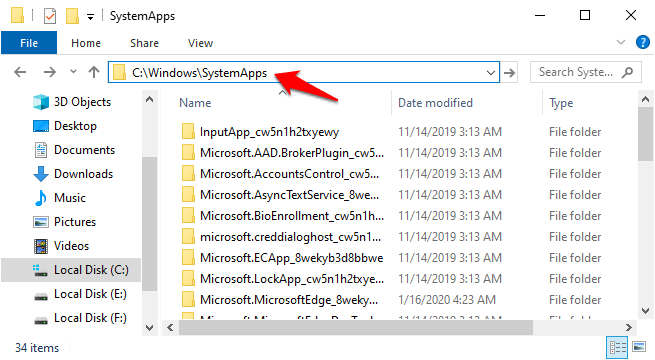
И в случае, если вы установили Windows на другой диск, просто найдите папку с именем Windows, а затем SystemApps в ней.
Шаг (2). В папке SystemApps щелкните правой кнопкой мыши папку Microsoft.MicrosoftEdge_8wekyb3d8bbwe и выберите параметр «Переименовать».
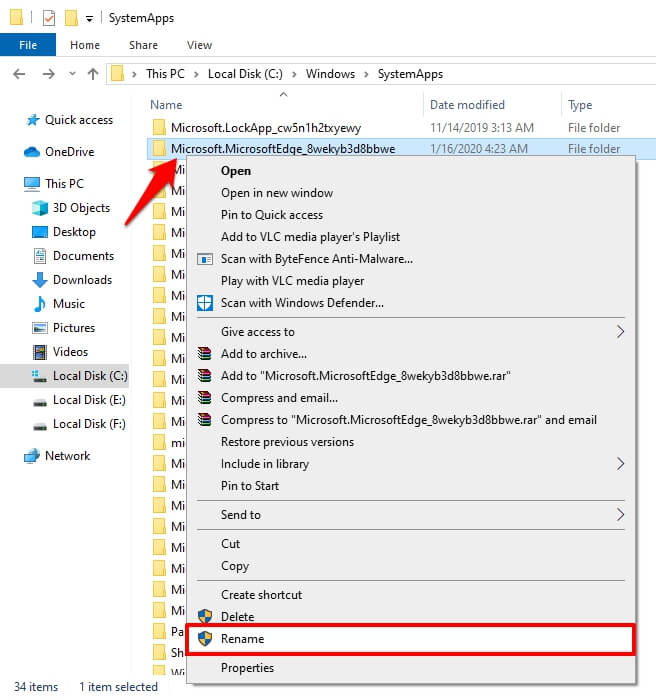
Если вы не можете вручную найти папку с именем Microsoft.MicrosoftEdge_8wekyb3d8bbwe, просто выполните поиск в проводнике Windows, набрав его.
Шаг (3): Теперь переименуйте его в Microsoft.MicrosoftEdge_8wekyb3d8bbweold , или вы можете дать ему любое имя по вашему желанию.
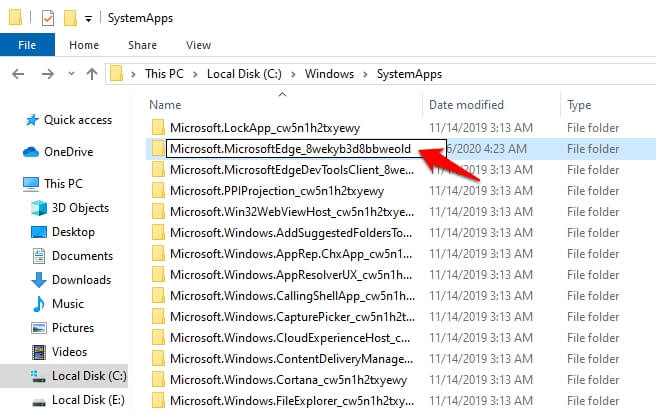
Шаг (4): Наконец, когда вас попросят подтвердить изменения, просто нажмите кнопку Продолжить.
После того, как вы переименовали папку со всеми файлами Microsoft Edge, встроенный браузер Microsoft будет отключен на вашем компьютере.
Как повторно включить Microsoft Edge на ПК с Windows 10? Что ж, в будущем, если вы захотите снова включить Microsoft edge после того, как отключите его, выполните те же действия, описанные выше, и найдите папку, которую вы переименовали. Найдя папку, просто переименуйте ее обратно в Microsoft.MicrosoftEdge_8wekyb3d8bbwe (то, что было до изменения имени папки), и вы сможете вернуть веб-браузер Microsoft Edge в свою систему.
Как удалить Microsoft Edge в Windows 10
Если вы один из тех, кто хочет знать — возможно ли полностью удалить Microsoft Edge из Windows 10? Тогда ответ — да, вы можете легко удалить браузер Microsoft Edge из вашей системы.
Отказ от ответственности: удаление Microsoft Edge приведет к проблемам со стабильностью, случайным необъяснимым сбоям и синим экранам смерти. Я настоятельно советую вам не удалять Microsoft Edge и рекомендовать вместо этого отключить его или изменить браузер по умолчанию на Chrome или Firefox. Если вы настаиваете на удалении Microsoft Edge, вы делаете это на свой страх и риск.
Хотя Microsoft пытается обеспечить производительность просмотра мирового класса с большей конфиденциальностью и производительностью с помощью встроенного веб-браузера, многие пользователи не хотят использовать Microsoft Edge и хотят полностью удалить Microsoft Edge из операционной системы Windows 10. система. И если вы чувствуете то же самое, то вот самый простой способ, как удалить Microsoft Edge на ПК с Windows 10 или ноутбуке.
Когда дело доходит до полного удаления Microsoft Edge с ПК с Windows 10, тогда использование командной строки Windows PowerShell является наиболее эффективным решением. Итак, выполните следующие действия и узнайте, как удалить Microsoft Edge с помощью Powershell:
Шаг (1): Прежде всего, нажмите клавиши Windows + S вместе, а затем введите Windows PowerShell в поле поиска.
Шаг (2). Теперь в результате поиска щелкните правой кнопкой мыши Windows PowerShell и выберите «Запуск от имени администратора».
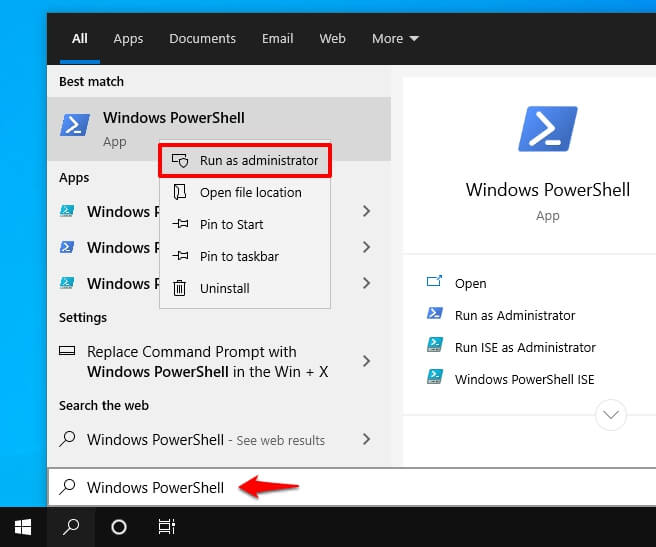
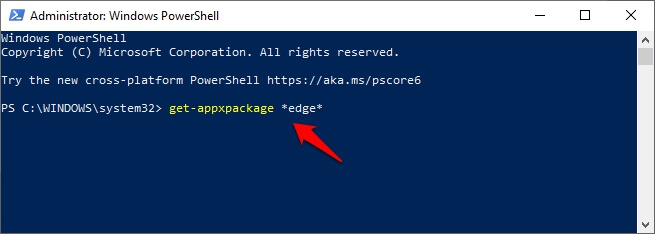
Шаг (3): После открытия Windows PowerShell с правами администратора введите следующую командную строку и нажмите клавишу Enter:
get-appxpackage *edge*
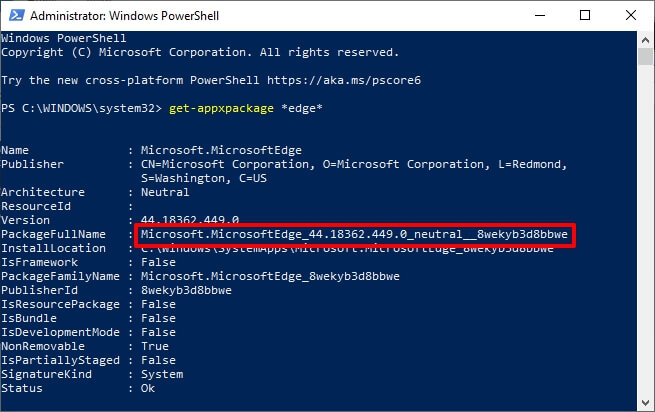
Шаг (4): Теперь вы сможете увидеть всю информацию о Microsoft Edge. Отсюда просто скопируйте информацию помимо PackageFullName.
Шаг (5). Затем введите remove-appxpackage в Windows PowerShell, затем выделите место и введите или вставьте ранее скопированное PackageFullName.
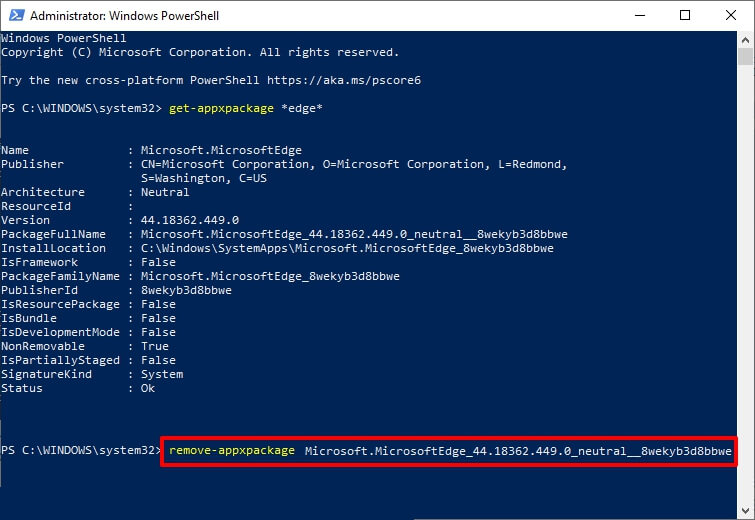
Шаг (6): Наконец, нажмите клавишу Enter и позвольте команде выполнить.
После успешного выполнения команды веб-браузер Microsoft Edge будет удален с вашего компьютера. Таким образом, вы можете увидеть, как просто удалить Microsoft Edge с Windows 10 ПК или ноутбука.
Вы также можете удалить Microsoft Edge в Windows 10 с помощью различных сторонних приложений, однако мы не рекомендуем этого вообще.
Выводы
Мы надеемся, что наше руководство помогло вам отключить Microsoft Edge и удалить Microsoft Edge в операционных системах Windows 10. Если у вас все еще есть какие-либо вопросы относительно полного удаления Microsoft Edge из Windows 10, не стесняйтесь сообщить нам об этом в комментариях ниже, и пока вы там, не забудьте сообщить нам, что вы хотели бы прочитать от нас.
Насколько публикация полезна?
Нажмите на звезду, чтобы оценить!
Средняя оценка / 5. Количество оценок:
Оценок пока нет. Поставьте оценку первым.
Простая инструкция, как удалить Microsoft Edge в Windows или полностью отключить браузер
В этой статье я покажу вам 2 реально рабочих способа, как удалить Microsoft Edge в Windows 10, 11, 8 полностью, с удалением всех файлов, а также как временно отключить его и в любой момент вернуть работоспособность. Варианты подходят для любых выпусков: Pro, Home (домашняя), где есть обозреватель «Edge».
Проверено на последних сборках Win 10 / 11 2023 года. С 2021 года браузер не восстанавливается в системе после обновлений.
Ниже есть видеоинструкция для удобства, но в тексте регулярно обновляю некоторые важные моменты в связи с изменениями Windows, поэтому рекомендую прочитать до конца. На все вопросы с радостью отвечу внизу страницы в комментариях! �� Также сообщите, пожалуйста, получилось ли удалить браузер? Это поможет мне оперативно вносить обновления в материал.
Как удалить Microsoft Edge из Windows 10 / 11 / 8 навсегда
Подробное видео с актуальные на 2023 год способами удаления и полной блокировки MS Edge
Обратите внимание: если у вас Windows корпоративной сборки LTSC, то Edge в нем можно попробовать удалить стандартным способом, как любое другое приложение. Подробная инструкция по удалению любых программ.
Как быстро отключить Edge приложением Edge Blocker
Если вам не принципиально, чтобы встроенный в винду браузер Microsoft Edge был прямо полностью вычищен из системы до последнего файла, то отлично подойдет этот вариант.
Настоятельно рекомендую использовать его, нежели более «варварский» метод из способа 2, поскольку: так вы полностью избавитесь от влияния браузера на Windows, полностью будут остановлены все службы и процессы, относящиеся к нему. Браузер станет будто мертвым, но при этом физически с компьютера не удалится, чтобы не причинить возможный вред другим компонентам системы. При этом данный метод надежнее, его ломают новые крупные обновления системы.
- Загрузите Edge Blocker для Windows с официальной страницы » Кликните по ссылке и скачивание начнется автоматически через несколько секунд (запасная ссылка, если тут сайт вдруг перестанет работать). Рекомендую отключить любой работающий антивирус, включая встроенный в Windows защитник. Как его временно выключить, рассказал в обзоре здесь » Потому что иногда подобные утилиты блокируются системой защиты или программа вовсе может быть удалена.
- Если Майкрософт Эдж у вас открыт, закройте его.
- Распакуйте скачанный архив, кликнув по нему правой кнопкой мыши и выбрав пункт распаковки в указанную или текущую папку (либо будет кнопка «Извлечь все»).
- Вместо архива появится простая папка, в которой запустите файл EdgeBlock_x64 от имени администратора (или просто «EdgeBlock», если x64 не запускается из-за ошибки). Для запуска от админа, кликните по файлу правой кнопкой мыши и выберите «Запуск от имени администратора».
- Если вдруг при запуске программы появляется синее окно «Система защитила ваш компьютер», нажмите ссылку «Подробнее» и затем кнопку «Выполнить в любом случае».
- Обязательно измените стандартный браузер (по умолчанию), если это на данный момент Microsoft Edge. Это можно сделать прямо через открытую программу, нажав «Default Browser». Также показал инструкцию в последней главе. Если же у вас ничего кроме Edge вовсе не установлено, обязательно установите новый браузер перед выполнением следующих шагов! Иначе не будет возможности затем скачать что-либо с интернета из-за удаления единственного обозревателя.
- В окне программы поставьте галочку на пункт «Block Webview2» и снимите с «EDGE Shortcut» (если хотите чтобы автоматически удалился ярлык с рабочего стола). Нажмите кнопку Block. Буквально на секунду в названии окна мелькнет сообщение «Please Wait». Подождите еще несколько секунд и закройте программу.
Готово, браузер Microsoft Edge теперь полностью отключен, его невозможно будет запустить и можно считать, что он удален.
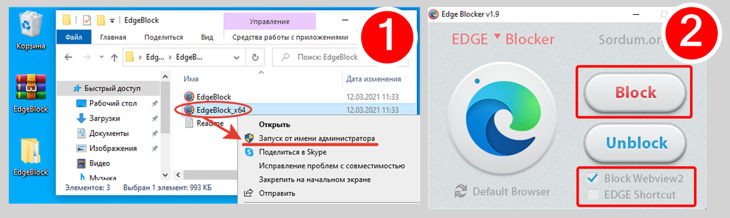
Отключение Microsoft Edge в программе EdgeBlocker
От него останутся лишь иконки (ярлыки) на рабочем столе (если не убрали через утилиту), в панели задач и меню «Пуск». Их вы можете легко удалить вручную.
Отличить то, когда браузер у вас отключен в программе, а когда нет, можно по значку: если не заблокирован, то значок будет яркий, в ином случае — тусклым. Также, если навести курсор мыши на иконку Microsoft Edge в программе, то появится сообщение, где «Unblocked» = «Разблокирован».
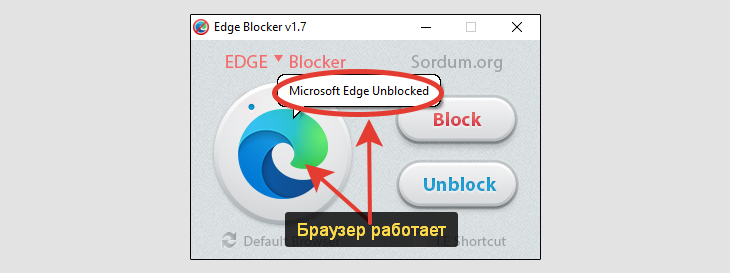
Проверка, заблокировал или нет браузер в программе Edge Blocker
Соответственно, чтобы снова активировать его в Windows, в той же программе кликните на кнопку «Unblock».
Полное удаление браузера Microsoft Edge вручную
Этот вариант для тех, кого не устраивает простая блокировка через программу, как описал выше и хотите совсем удалить его.
Сразу предупреждаю, что нужно обязательно проверить, что у вас точно установлен в Windows другой браузер, потому что после отключения Microsoft Edge, скачать новый на замену будет слишком проблематично. Поэтому, если вдруг другой не установлен, то поставьте прямо сейчас, пока не удалили стандартный. И сразу после этого, рекомендую сделать его обозревателем по умолчанию (рассказал об этом в финальной главе).
Также рекомендуется создать точку восстановления, чтобы быть уверенным что вы сможете легко вернуть систему в рабочее состояние. Руководство по точкам восстановления для Windows 11 (в 10-й аналогично).
- На всякий случай отключите на время антивирус.
- Скачайте скрипт «Remove Edge» от автора Dave Kirkwood. Он автоматически удаляет все файлы браузера из папок и добавляет в реестр Windows запись «DoNotUpdateToEdgeWithChromium», запрещающую повторную установку браузера при последующих обновлениях Windows. Код скрипта открытый, ничего лишнего не делает. Каждый желающий может его посмотреть, кликнув правой кнопкой мыши по файлу и нажав «Изменить».
- Кликните правой кнопкой по скачанному файлу .bat и выберите «Запуск от имени администратора».
- Откроется черное окно командной строки, где будет отображаться ход выполнения. Дождитесь окончания (сообщение «Для продолжения нажмите любую клавишу»). Нажмите Enter для выхода из программы.
- Перезагрузите компьютер / ноутбук.
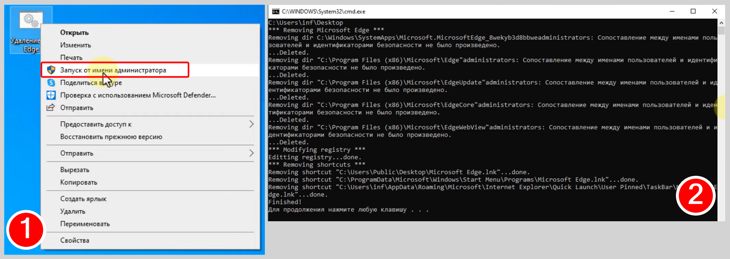
Удаление Edge скриптом из BAT-файла
Ярлыки могут остаться на местах, но при попытке через них открыть браузер появится сообщение, что элемент не найден. Вы можете вручную убрать их.
Все те же действия можно выполнить и без скрипта, но потратив на это более 10 минут (у неопытного пользователя ПК займет и 20-30 мин.).
Единственный нюанс: после удаления вручную, записи о Microsoft Edge могут остаться в списке всех программ (раздел «Приложения и возможности» Windows). При попытке убрать их оттуда появится ошибка. Если не мешают, можно ничего не делать, со временем могут сами пропасть после обновлений. Если же хотите убрать, то нужно сделать правки в реестре по инструкции ниже.
Перед началом не забудьте создать точку восстановления системы! Чтобы уберечь себя от случайных правой реестра из-за чего могут возникать непредсказуемые последствия.
- Запустите реестр (отдельная статья «как открыть реестр Windows»). Простой способ — зажмите комбинацию клавиш Win+R , введите regedit и нажмите «ОК».
- Переходите в раздел по пути HKEY_LOCAL_MACHINE\SOFTWARE\WOW6432Node\Microsoft\Windows\CurrentVersion\Uninstall (можете скопировать отсюда и вставить строку адреса вверху окна реестра).
- Удалите разделы «Microsoft Edge», «Microsoft Edge Update», «Microsoft EdgeWebView», щелкая по ним по очереди правой кнопкой мыши и выбирая «Удалить». Каких-то из названия у вас может не быть, это нормально.
- Перейдите в другую папку HKEY_LOCAL_MACHINE\SOFTWARE\Microsoft\Windows\CurrentVersion\Uninstall и повторите пункт 3, если там есть какие-либо подразделы с упоминанием Microsoft Edge.
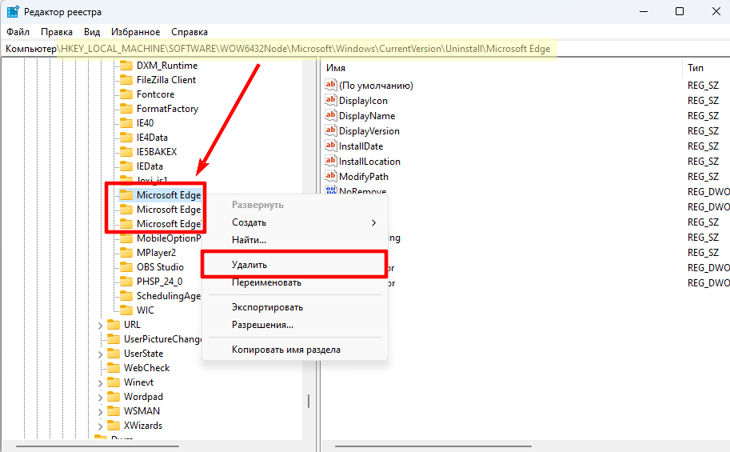
Удаление устаревших записей браузера в списке программ
Вернувшись в список приложений, оставшиеся ошибочные записи пропадут.
Как изменить браузер по умолчанию вместо Microsoft Edge
А теперь я покажу как можно быстро сменить браузер, установленный в системе по умолчанию на тот, который вам нужен (каким вы постоянно пользуетесь).
Думаю, что некоторым пользователям этого даже будет достаточно, чтобы стандартный обозреватель от Microsoft вас больше не беспокоил и никакие ссылки в нем сами не открывались. Ну и не придется удалять его или отключать по описанным выше методам.
Инструкция для Windows 10:
- Кликните правой кнопкой мыши по меню «Пуск» Windows и выберите пункт «Приложения и возможности».
- Перейдите в раздел «Приложения по умолчанию» и кликните по текущему веб-браузеру Microsoft Эдж, после чего выберите из списка тот, которым постоянно пользуетесь.
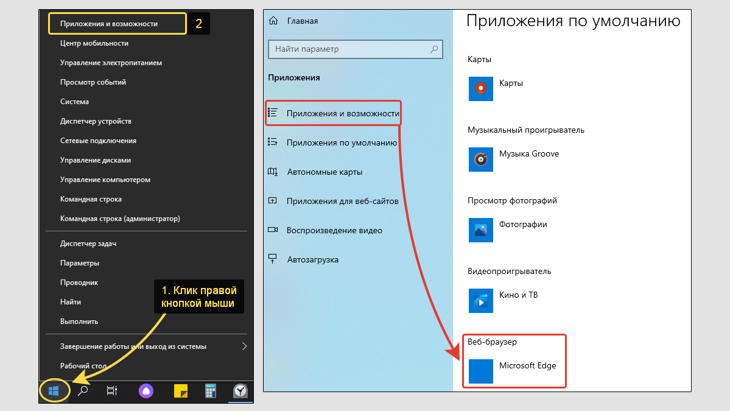
Изменение браузера по умолчанию в Windows 10, вместо Microsoft Edge
Инструкция для Windows 11:
- Кликните правой кнопкой мыши по меню «Пуск», выберите «Параметры».
- Перейдите в раздел «Приложения».
- Выберите «Приложения по умолчанию».
- Найдите в списке другой установленный браузер и откройте его.
- Нажмите кнопку «По умолчанию».
Вопрос / ответ
Для чего удаляют MS Edge и когда это не требуется?
Все перечисленное относится и к встроенному Internet Explorer (до Windows 11).
1. Если процессы / службы браузера занимают много ресурсов компьютера (оперативной памяти, процессора), что можно отследить через диспетчер задач. Если система действительно работает медленнее из-за Edge, то все равно есть смысл сначала разобраться, в чем причина, прежде чем удалять. Потому что при нормальной работе он не должен замедлять ПК.
2. Пользователям не нравится браузер, но через него открываются все ссылки, некоторые файлы, в том числе из других приложений.
3. Ярые противники веб-браузера, которые просто не хотят чтобы он где-либо был виден в Windows.
Обращаю внимание, что если ваша причина №3, то удалять не нужно! Стоит просто изменить соответствующие настройки «по умолчанию» в параметрах операционной системы (описал в последней главе)
Я находил другие способы в интернете, уже не работают?
Верно, для более старых версий Microsoft Edge был актуален еще вариант удаления через деинсталлятор setup.exe командами в консоли CMD или терминале PowerShell с последующим созданием в реестре раздела «EdgeUpdate» и добавлением в него ключа «DoNotUpdateToEdgeWithChromium» для запрета восстановления браузера при последующих апдейтах Windows.
В новых версиях Ms Edge, начиная со 116, эти варианты не срабатывают.
Основные выводы и рекомендации
К сожалению политика Microsoft буквально заставляет пользоваться своим браузером. Во всех последних сборках Виндовс, Microsoft Edge уже поставляется через центр обновления Майкрософт с движком Chromium (вместо старого HTML — EdgeHTML) и удалить его через привычный компонент «Приложения и возможности» или «Установка и удаление программы» (в старой панели управления Windows) теперь невозможно без дополнительных утилит и скриптов, которые показал в статье.
От себя посоветую воспользоваться самым первым вариантом, поскольку так вы ничего не затрагиваете в системе и в любой момент сможете снова включить Edge парой кликов.
Если же вы все-таки удалили браузер через скрипт, то восстановить его при желании можно двумя способами:
- Скачать файл с сайта Microsoft и выполнить установку;
- Вернуть в созданном ключе реестра значение «0» и дождаться очередного обновления Windows, которое вернет Edge в вашу систему.
Пожалуйста, сообщите внизу в комментариях если у вас все получилось или если способ не сработал. Во-первых, это позволяет мне оперативно узнавать о способах, которые перестали работать, и как можно скорее обновлять статью. Во-вторых, если я вижу, что у вас получилось, значит инструкция актуальна. Это займет у вас пару минут и вы заодно участвуете в развитии ресурса!
��Cсылка на донат https://donate.stream/vladimir-belev, если есть у Вас желание поблагодарить материально. Средства идут в первую очередь на развитие блога и связанных с ним ресурсов: инструменты для подготовки контента; оборудование для съемки; оплата подписок и программ, которые необходимо протестировать для создания обзора на своем сайте; на рекламу.
Понравилась статья? Поделись!

- Вконтакте
- Одноклассники
Проверено: рабочие VPN для Windows XP и Vista, бесплатные приложения + настройка вручную Простой способ, как подключить VPN на Windows 10 с помощью настроек системы и приложений
Как отключить Microsoft Edge в Windows 10 полностью
Microsoft Edge — это веб-браузер, который по умолчанию установлен в Windows 10. Он предлагает множество полезных функций и возможностей, однако, по разным причинам, некоторым пользователям может потребоваться полностью отключить этот браузер.
Отключение Microsoft Edge может понадобиться, например, если вы предпочитаете использовать другой браузер или не хотите, чтобы Edge запускался автоматически. Несмотря на то, что удалять его нельзя, существует несколько способов отключить его функциональность.
Первый способ — это отключение Microsoft Edge с помощью редактора групповых политик. Для этого нужно открыть «Панель управления», затем перейти в «Система и безопасность» и выбрать «Администрирование». Далее нужно найти «Редактор групповых политик», открыть его и перейти в раздел «Конфигурация компьютера». Здесь следует выбрать «Шаблоны администрирования» и «Компоненты Windows», а затем дважды щелкнуть по «Microsoft Edge». В открывшемся окне нужно выбрать «Отключить» и применить изменения.
Если же вы предпочитаете использовать командную строку для отключения Microsoft Edge, то вам понадобится открыть командную строку с правами администратора. После этого нужно ввести команду «powershell» и нажать Enter. Затем следует скопировать и вставить следующую команду: «Get-AppXPackage | Foreach ». После выполнения команды Microsoft Edge будет полностью отключен.
О Microsoft Edge в Windows 10
Microsoft Edge имеет множество полезных функций, включая встроенный менеджер паролей, защиту от фишинговых атак и интеграцию с личным помощником Cortana. Браузер также поддерживает расширения, позволяющие пользователю настроить его по своему вкусу.
Однако, в некоторых случаях пользователи могут захотеть полностью отключить Microsoft Edge из-за своих предпочтений или проблем с совместимостью. Ниже приведена пошаговая инструкция о том, как это сделать.
Шаг 1. Удаление созданных ярлыков
Перед тем, как полностью отключить Microsoft Edge в Windows 10, необходимо удалить все созданные ярлыки для браузера. Для этого выполните следующие действия:
- Щелкните правой кнопкой мыши на ярлык Microsoft Edge на рабочем столе или в панели задач.
- Выберите опцию «Удалить» из контекстного меню. Если ярлыка нет на рабочем столе или в панели задач, пропустите этот шаг.
- Если у вас есть ярлык Microsoft Edge в меню «Пуск», щелкните правой кнопкой мыши на нем и выберите опцию «Удалить».
- После удаления всех ярлыков Microsoft Edge перейдите к следующему шагу для полного отключения браузера.
Удаление ярлыков не затронет сам браузер, но позволит избавиться от удобного доступа к нему.
Как найти ярлыки Microsoft Edge?
Для удаления ярлыков Microsoft Edge необходимо знать их расположение. Вот несколько способов найти эти ярлыки:
1. На рабочем столе
Обычно ярлык Microsoft Edge отображается на рабочем столе. Просто взгляните на рабочий стол и найдите значок с изображением синего кружка с белой волной.
2. В меню «Пуск»
Другой способ — открыть меню «Пуск» и просканировать список установленных программ на компьютере. Для этого:
— Нажмите на кнопку «Пуск» (обычно находится в левом нижнем углу экрана)
— Наведите курсор мыши на «Все приложения» или «Все программы»
— Откройте раздел «Windows Accessories» (если доступен)
— В списке программ найдите ярлык Microsoft Edge.
3. Через поиск Windows
Еще один способ — использовать функцию поиска в Windows, чтобы найти ярлык Microsoft Edge. Для этого:
— Нажмите и удерживайте клавишу «Win» на клавиатуре
— Введите «Microsoft Edge» в поле поиска
— В результате поиска должен появиться ярлык Microsoft Edge. Щелкните по нему правой кнопкой мыши и выберите «Открыть файловой локации» или «Открыть папку расположения».
После того как вы найдете ярлыки Microsoft Edge, вы можете приступить к их удалению в соответствии с инструкцией.
Шаг 2. Отключение Microsoft Edge через PowerShell
Если вы предпочитаете использовать командную строку для управления системой, вы можете отключить Microsoft Edge с помощью PowerShell:
- Нажмите правой кнопкой мыши на кнопку «Пуск» и выберите «Windows PowerShell (Администратор)».
- В открывшемся окне PowerShell введите следующую команду: Get-AppxPackage *edge* | Remove-AppxPackage
- Нажмите клавишу «Enter», чтобы выполнить команду.
После выполнения этих шагов Microsoft Edge будет полностью отключен на вашем компьютере. Обратите внимание, что эта процедура не удаляет браузер из системы, но он больше не будет использоваться по умолчанию и не будет открываться.
Как запустить PowerShell?
1. Откройте меню «Пуск», нажав на кнопку «Пуск» в левом нижнем углу экрана.
2. В поисковой строке меню «Пуск» введите слово «PowerShell».
3. В результате поиска появится несколько вариантов, включая «Windows PowerShell» и «Windows PowerShell ISE». Выберите нужную программу в зависимости от целей использования.
4. После выбора программы PowerShell откроется командная строка, готовая к работе.
Теперь вы можете использовать PowerShell для выполнения различных команд и сценариев в операционной системе Windows 10.
Шаг 3. Подготовка к отключению Microsoft Edge
Перед началом процесса отключения Microsoft Edge необходимо выполнить несколько предварительных шагов для сохранения важных данных и более плавного перехода на альтернативный веб-браузер.
Вот некоторые рекомендации для подготовки к отключению Microsoft Edge:
| 1. | Сохраните важные данные и закладки |
| 2. | Устанавливайте альтернативный веб-браузер |
| 3. | Изучите функционал и настройки выбранного браузера |
Перейдите к следующему шагу только после завершения всех подготовительных действий.
Как создать резервную копию системного файла?
Чтобы создать резервную копию системного файла, выполните следующие действия:
- Откройте панель управления: Нажмите правой кнопкой мыши на кнопку «Пуск» и выберите «Панель управления».
- Выберите «Система и безопасность»: В открывшемся окне панели управления выберите раздел «Система и безопасность».
- Откройте «Резервное копирование и восстановление»: В разделе «Система и безопасность» найдите и выберите опцию «Резервное копирование и восстановление».
- Создайте резервную копию системного файла: Выберите опцию «Создайте образ системы» на левой панели и следуйте инструкциям по настройке и созданию резервной копии системного файла.
- Выберите место сохранения резервной копии: При настройке резервной копии системного файла выберите место, где хотите сохранить резервную копию, например, внешний жесткий диск или сетевой диск.
- Завершите создание резервной копии: После выбора места сохранения резервной копии следуйте инструкциям по завершению процесса создания резервной копии системного файла.
Обратите внимание, что для создания резервной копии системного файла необходимы административные права на компьютере.