Каталог Lightroom не может быть открыт, потому что у другого приложения он уже открыт
Пожалуйста, войдите или зарегистрируйтесь чтобы ответить на этот вопрос.
Ответы [ 2 ]
Пожалуйста, войдите или зарегистрируйтесь что бы добавить комментарий.
Пожалуйста, войдите или зарегистрируйтесь что бы добавить комментарий.
Добро пожаловать на сайт Фотопедия, где вы можете задавать вопросы и получать ответы от других членов сообщества.
Похожие темы
- Что вы можете сделать с файлами каталога Lightroom, если Adobe прекращает поддержку Lightroom?
- Удалить светлый зал из второго монитора
- ПО для постобработки — какое и почему?
- Могу ли я купить прямое обновление от Lightroom 3.5 до Lightroom 5?
- Может ли версия Adobe Lightroom 3 для Mac автоматически создавать смарт-коллекции для камеры, объективов, даты и т. Д.?
- Стоит ли Adobe Photoshop денег?
- Есть ли способ сделать автоматические групповые опросы в Adobe Lightroom Classic CC?
- Автоматизация процесса выбраковки
- Отключите синхронизацию в Lightroom CC
- импортированное фото Adobe Lightroom более красное чем оригинал
Как сохранить каталог в Lightroom? — Легко экспортировать изображения

Программа Adobe Lightroom — одна из программ, используемых для редактирования фотографий. Он предназначен для помогать профессиональным фотографам и любителям в редактировании изображений и постпродакшн. В программе Adobe Lightroom вы можете очень легко и быстро сохранить или обновить каталог.
Как обновить каталог из предыдущей версии?
Если вы хотите, обновить старый каталог лайтрум, вы можете легко сделать это в новой версии Lightroom Classic. Вам просто нужно открыть или импортировать файл старой версии из новой версии Lightroom Classic. Это автоматически обновит ваш каталог. Если вы хотите обновить каталог из предыдущей версии, просто выполните следующие действия.
- Откройте программу Lightroom Classic.
- Нажмите «Файл», а затем выберите опцию «Каталог».
- Затем вам нужно будет переместить старый файл catalog.lrcat в программу, а затем нажать «Открыть».
- В случае, если программа предложит вам, вы должны нажать «Перезагрузить». Чтобы текущий каталог можно было закрыть и перезапустить Lightroom Classic.
- В диалоговом окне «Обновление каталога Lightroom»при желании вы можете изменить название обновленного каталога.
- Затем нажмите «Обновить», и он автоматически обновит ваш файл с предыдущей версии.
Как сохранить каталог в Lightroom?
Программа Adobe Lightroom очень проста в использовании. Поэтому, если вы хотите сохранить каталог Lightroom, вы можете очень легко сделать это на своем компьютере с Mac OS X или Microsoft Windows. Сделав это, вы сможете экспортировать или сохранять отредактированные фотографии в Adobe Lightroom. За сохранить каталог в Lightroom со своего компьютеравам нужно всего лишь выполнить ряд шагов, которые зависят от типа операционной системы на вашем компьютере.
из Windows
- После того, как вы создали новый файл в Lightroom.
- Щелкните Файл и выберите опцию «Новый каталог».
- Затем вам нужно только указать имя и расположение новой папки каталога.
- Затем нажмите «Сохранить». По умолчанию каталоги Lightroom Classic сохраняются в следующих папках Windows:\Users\[номер пользователя]\Images\Lightroom.
На компьютере MAC
- Если вы создали новый файл в лайтрумевам нужно будет сохранить его.
- Чтобы сохранить каталог, нажмите «Файл».
- Затем выберите опцию «Новый каталог».
- Укажите имя и расположение папки вашего нового каталога на компьютере Mac OS.
- тогда один вам нужно будет нажать «Создать». Каталоги Lightroom Classic по умолчанию сохраняются в такой папке (/Users/[имя пользователя]/Images/Lightroom).

Как правильно удалить каталог в Lightroom?
Перед удалением каталога необходимо учитывать, что после удаления выбранного каталога он будет удалит всю проделанную работу в Lightroom Classic и не был сохранен. Кроме того, важно убедиться, что папка, которую вы хотите удалить, содержит только файлы из каталога, который вы хотите удалить.
- Откройте программу Lightroom на своем компьютере.
- Щелкните меню «Изменить» и выберите опцию «Каталог»и откроется диалоговое окно.
- Затем нажмите на опцию «Показать», которая отображается на панели. Затем откроется каталог, в котором находится каталог.
- Обратите внимание, что пока программа Lightroom открыта, вы не сможете манипулировать какими-либо файлами, которые делает программа. Это также относится к файлам каталога, которые вы хотите удалить.
- Тогда вы должны удалить файлы лайтрум. Это следующие файлы «catalog.lrdata», «Previews.lrdata» и «Smart Previews.lrdata». Обратите внимание, что все исходные фотографии, связанные с файлами, не будут удалены.
- Lightroom восстанавливает удаленные папки предварительного просмотра, которые связаны с другими файлами проекта. Так что это может занять время удалить каждый файл по отдельности. В этом случае лучше удалить всю папку.
- Убедитесь, что каталог не нужен, а затем можете удалить всю папку.

Почему я не могу открыть каталог в Lightroom?
При попытке открыть каталог в Lightroom Classic возникает ошибка. Вы будете уведомлены следующим сообщением «Каталог Lightroom не может быть открыт» это потому, что другое приложение уже открыло его. Это обычное дело, когда каталог открыт другим приложением. Как будто вы уже открыли его в Lightroom Classic и не заметили. Чтобы исправить эту ошибку, выполните следующую процедуру.
- Сначала вам нужно закрыть Lightroom Classic, если он открыт.
- Перейдите к папке, в которой вы сохранили файл каталога.
- Затем вам нужно будет переместить файл [nombre_catalogo].lrcat.lock”, в корзину на вашем компьютере, будь то macOS или Windows. Важно отметить, что вы не должны удалять или перемещать основной файл [номер_каталога].lrcat.
- Тогда вам придется перезапустите программу Lightroom Classic.
- Если каталог открылся успешно, вы можете очистить корзину на своем компьютере.
Как оптимизировать каталог Lightroom?
Чтобы оптимизировать производительность в Lightroom, вам необходимо обновить Lightroom до последней версии. Возможно, что Lightroom Classic работает медленнее затем импортируйте или редактируйте файлы в Lightroom. Поэтому, когда это произойдет, вам придется оптимизировать каталог, чтобы повысить производительность.
Чтобы оптимизировать определенный каталог, вам сначала нужно будет открыть его, а затем нажать «Файл», а затем вам нужно будет выберите опцию «Оптимизировать каталог». Это позволит повысить производительность при использовании Lightroom Classic на компьютере.
Каталоги Lightroom
Работая в Lightroom со временем начинаешь задавать себе вопросы. А где хранится вся информация? Куда сохраняется моя работа? Ведь, как многие уже наверное заметили, в Lightroom нет команды сохранить. Работая в Lightroom просто не приходится этого делать, что вызывает смутное чувство беспокойства. Что то здесь не так… Если у вас появились подобные вопросы, то ниже вы найдете ответы на них.
Рассмотрим какую информацию и где хранит Lightroom. Как уже не раз отмечалось Lightroom не изменяет оригинальные RAW файлы. Вся информация, как метаданные так и обработка RAW-ов хранится во внутреннем каталоге Lightroom, в его базе данных. Каталог который создан по умолчанию называется Lightroom 2 Catalog.lrcat. Находится он обычно в папке: Мои Документы\Рисунки\Lightroom\.
Вся, база Lightroom (каталог) это один единственный файл с расширением lrcat. В нем хранятся сведения об обработке снимков, их описание (ключевые слова, рейтинги, метки, виртуальные копии) и структура коллекций.
Рядом с ним лежат две папки Backups и Lightroom 2 Catalog Previews.lrdata. Как понятно из их названий в папке Lightroom 2 Catalog Previews.lrdata находятся сохраненные привью наших фотографий. Этот кэш позволяет быстрее просматривать снимки, не нагружая каждый раз компьютер просчетом изображения из исходного RAW-а.
В папке Backups лежат копии базы данных Lightroom. Резервные копии каталога, но не фотографий! Берегите свои снимки, и позаботьтесь о их резервных копиях самостоятельно.
Сам каталог Lightroom, весит сравнительно мало, сотни мегабайт. Гораздо больше занимают привью, и папка Backups. Периодически очищайте папку Backups от старых копий, я удаляю все файлы кроме последнего.
Настройки каталога
Заглянем в меню Edit и выберем пункт Catalog Settings… (Ctrl+Alt+,) откроется окно настроек текущего каталога.
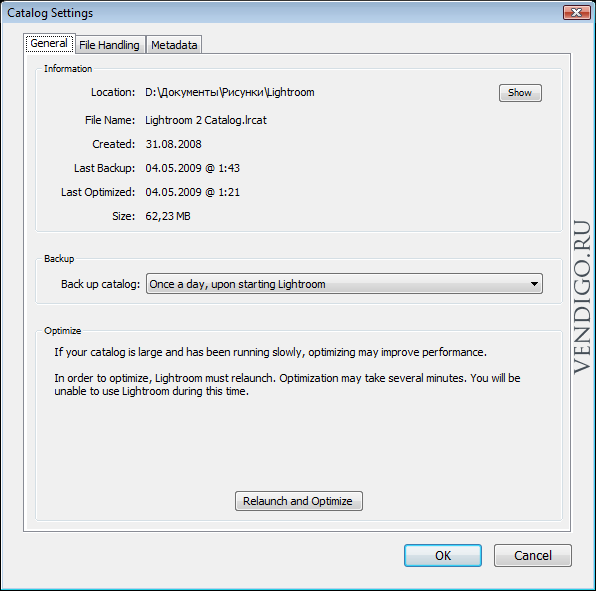
Оно содержит три вкладки, на первой – General, мы видим путь к файлу каталога, кнопка Show открывает эту папку.
Ниже характеристики каталога: имя файла, дата создания и т.д.
Далее в поле Backup можно выбрать, как часто должен Lightroom осуществлять резервное копирование каталога.
Последнее поле Optimize, сообщает следующее:
Если ваш каталог большой, и работает медленно, оптимизация может улучшить производительность. В целях оптимизации Lightroom необходимо перезапустить. Оптимизация может занять несколько минут. Вы не сможете использовать Lightroom в это время.
И содержит кнопку Relaunch and Optimize – Перезапуск и Оптимизация.
Периодически запускайте оптимизацию, что бы производительность не падала больше обычного. Но если вы очень много фотографируете то каталог Lightroom все равно может стать задумчивым.
В целях оптимизации при очень большом объеме (десятки тысяч) фотографий в архиве, рекомендуется разбивать его на несколько каталогов. Например можно разделить все фотографии на личные и рабочие. Или вообще под каждый крупный проект создавать свой каталог. Ниже я расскажу как это сделать.
Вторая вкладка – File Handing
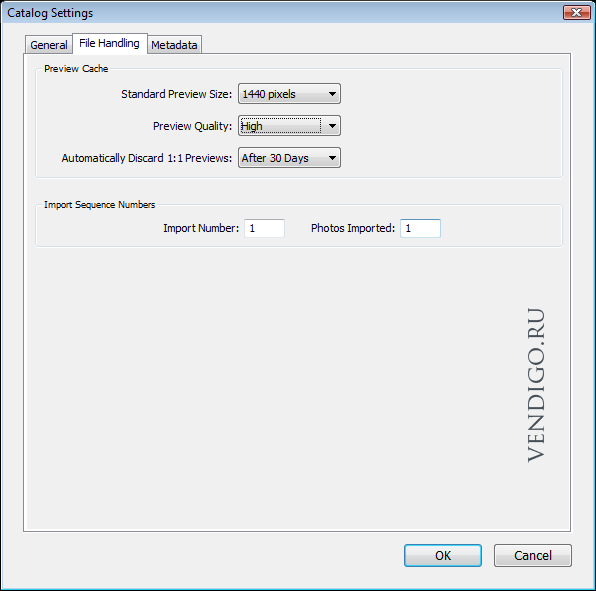
Содержит поле Preview Cache от настроек в котором во многом зависит скорость отображения фотографий на экране и место которое будут занимать превью на жестком диске.
Standard Preview Size: выберите значение максимально близкое к ширине вашего экрана.
Preview Quality: High – без вариантов!
Automatically Discard 1:1 Preview: укажите через сколько дней должны удаляться полноразмерные превью.
Import Sequence Numbers тут можно указать с какого номера должны нумероваться фотографии. Не очень понимаю к чему это. На всякий случай не трогайте.
Вкладка Metadata
Наконец мы подошли к самому интересному.
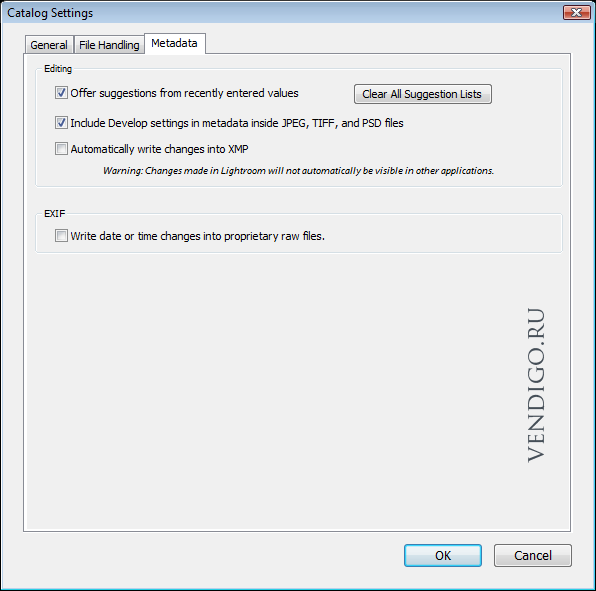
Опция Offer suggestions from recently entered values, включает подсказки при вводе метаданных, в основном это касается ключевых слов. Есть мнение что немного замедляет работу Lightroom. Кнопка Clear All Suggestion List очищает список запомненных значений.
Опция Include Develop settings in metadata inside JPEG, TIFF, and PSD files означает что обработка файлов (JPEG, TIFF, PSD) в модуле Develop будет записана в метаданные этих файлов. Таким образом она будет доступна в других программах. Например можно обработать в Lightroom JPEG а затем открыть его в Photoshop, и увидеть результаты вашей работы, и это без изменений оригинала! Дело в том что файл откроется через модуль Adobe Camera Raw, где можно будет принять или отклонить привнесенные изменения. Как видите, концепция сохранения оригиналов работает и с этими форматами. Отдельно хранится картинка, отдельно в метаданных ее обработка. Благо, все эти типы файлов содержат поля для таких записей.
Следующая опция Automatically write changes into XMP. Касается того же самого, но только для RAW файлов. Поскольку RAW`ы это закрытые форматы, то писать в них чужим приложениям ничего нельзя. Поэтому, Lightroom предлагает создавать дополнительный XMP файл к каждому RAW`у и в этом файле хранить все данные о работе с RAW-ом в Lightroom.
Какие возможности эти XMP файлы дают:
Во первых переносимость. Если вы работаете с фотографиями на разных компьютерах то легко сможете переносить свою работу в Lightroom просто копируя RAW`ы и одноименные XMP файлы. Так же например, вы можете переслать RAW+XMP по интернету, что бы показать как вы обработали фотографию в Lightroom.
Во вторых резервное копирование. Достаточно скопировать пары RAW+XMP что бы обеспечить сохранность как исходных данных так и работы с ними.
Итак если вы включите эту опцию Lightroom будет создавать рядом с RAW файлом (в той же папке) одноименный XMP файл, в котором будет записана вся информация добавленная к фотографии в Lightroom. Все ключевые слова, метки, и конечно же обработка.
Информация в XMP файлах дублируется из базы данных (каталога или каталогов) Lightroom. Если XMP файлы потом удалить, ничего в Lightroom не пропадет. В XMP файлах не хранится история обработки, только результат. Так же не хранятся данные о флагах Pick и Reject. Есть мнение, что при включении автоматической записи XMP файлов Lightroom начинает больше тормозить, например при массовом назначении параметра. Возможно, поэтому эта опция отключена по умолчанию.
В любом случае вы всегда можете записать метаданные в файл через меню модуля Library Metadata – Save Metadata to File (Ctrl+S). И считать эти данные из файла через команду Metadata – Read Metadata from File.
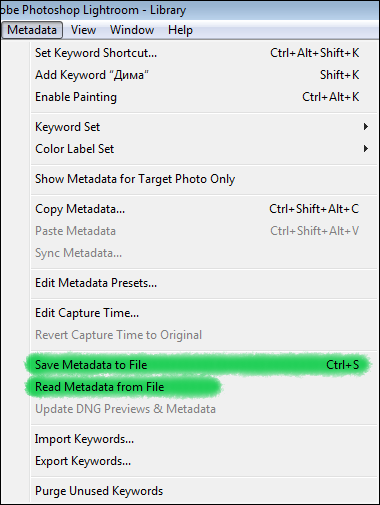
Таким образом, не критично, сразу у вас была включена эта опция, или вы решили задействовать ее только сейчас. Вы в любой момент можете насоздавать XMP файлы к вашим RAW, или поудалять их. Lightroom все равно будет бережно хранить вашу работу в своей базе, у него все ходы записаны!
Последняя опция Write date or time changes into proprietary raw files – записывать дату или время изменения в свойствах raw файла.
У меня выключена, пусть у RAW файла в свойствах будет дата его создания.
Работа с каталогом
Lightroom работает с каталогом как с файлом. Через меню File можно создать новый Каталог, открыть Каталог, открыть из недавно использованных (Open Recent)
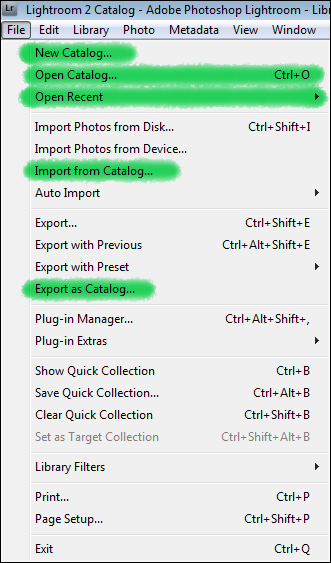
А так же импортировать из Каталога (Import from Catalog) – операция слияния двух Каталогов, новый добавится к текущему. И экспортировать выделенные снимки как каталог – Export as Catalog. Эти фотографии будут прописаны в новом каталоге и останутся в текущем.
Разбиение каталога Lightroom
Рассмотрим задачу разбиения базы фотографий на два каталога. Сначала, нужно выбрать те фотографии, которые мы переместим в новый каталог. Тут можно воспользоваться любыми возможностями по каталогизации Lightroom. Выбрать нужные папки или коллекции, применить фильтр, или поиск по ключевому слову.
Когда в центральном окне (режим Grid) вы увидите все ваши фотографии в виде миниатюр, выполните команду File — Export as Catalog… Перед вами откроется окно сохранения файла.
Укажите папку где будет создан новый каталог, впишите его имя. Снимите галочку Export negative files если вы не хотите, что бы все фотографии были скопированы в эту папку при создании каталога. Галочка Include available previews отвечает за перенос существующих привью к этим фотографиям.
Таким образом если поставить обе эти галочки, будет создан новый каталог, в эту же папку будут перемещены все фотографии (с сохранением структуры папок в библиотеке). Так же будут скопированы все просчитанные к этим файлам привью. Получится независимая копия ваших фотографий которую можно записать на второй диск.
Нажмите сохранить. После непродолжительного жужжания, в этой папке появится файл каталога (один или с папкой привью и папками фотографий).
Через меню File – Open Recent можете тут же открыть этот каталог. После того как вы убедились что все нужные фотографии находятся в этом каталоге, через это же меню откройте старый каталог, и с помощью команды Remove удалите из него эти снимки (клавиша Delete или Backspace). В противном случае ваши фотографии будут присутствовать в обоих каталогах.
Вот и вся не хитрая процедура по разбиению базы фотографий на два каталога.
Если же вам периодически нужно переносить фотографии из каталога A в каталог B, то можно поступить следующим образом. Найдите фотографии которые нужно перенести, экспортируйте их как каталог C. Затем откройте каталог B и импортируйте в него каталог C. После чего C можно удалить.
Перенос каталога Lightroom
Когда вы работаете с Lightroom ваш каталог постепенно растет. И в один, не самый прекрасный момент вы можете обнаружить, что он весит десятки гигабайт. Занимая почти все свободное место на диске. Что делать? Как работать дальше?
Проблема легко поправима. Во первых, сам каталог Lightroom не может столько весить. В основном место занимают привью и копии в папке Backups. Откройте папку с каталогом, и очистите подпапку Backups. На привью так же можно сэкономить, в настройках каталога вы можете указать хранить полноразмерные привью не месяц, а допустим неделю.
Но радикально задача решается переносом каталога, на свободный диск. Например рядом с вашими фотографиями. Делается это не просто а очень просто. Закрываете Lightroom. Берете папку с вашим каталогом (обычно она называется Lightroom и находится в Мои Документы/Мои рисунки/ ) и перемещаете ее на новое место. После чего запускаете Lightroom и указываете ему новое местоположение каталога.
Подведем итоги
1. База Lightroom это один файл с расширением .lrcat
2. В нем хранится все, что знает Lightroom о ваших фотографиях.
3. Он весит сравнительно немного. В основном место занимают копии каталога в папке Backups и привью.
4. Lightroom работает со своим каталогом (базой данных) как с файлом. Через команды меню File его можно создать, открыть, открыть последние, экспортировать фотографии как каталог.
5. Каталог можно свободно перемещать и копировать как обычный файл.
6. Крайне желательно делать резервные копии каталога Lightroom на отдельных дисках. Например вместе с резервными копиями ваших фотографий.
Формат DNG
Выше я рассказывал о файлах XMP которые позволяют хранить обработку RAW-ов рядом с ними. Adobe создала свой собственный открытый формат RAW – DNG (Digital Negative) который может с успехом заменить RAW+XMP совмещая исходные данные и обработку в одном файле.
Несмотря на привлекательность DNG (и вообще любого стандартного RAW-a) для пользователей, многие крупнейшие производители фотоаппаратов его игнорируют. Подробно о плюсах и минусах DNG можно прочитать в статье Два пути в никуда.
Восстановление снимков из Lightroom при потере исходников.
Поскольку в Catalog Previews.lrdata хранятся просчитанные привью, то даже если потеряны оригиналы из них можно кое-что извлечь. Подробней в этой статье Черный день календаря — как извлечь preview из каталога Lightroom
P.S. Это переработанная статья, которую я несколько расширил, так как многие люди сталкивались со сложностями при работе с каталогом.
Востановление каталога Adobe Photoshop Lightroom
В своей работе с фотографиями для каталогизации и первичной обработки использую Adobe Photoshop Lightroom. Как известно, Lightroom для своей работы использует базу данных, так называемый «каталог», в сущности это файл с расширением *.lrcat плюс рядом с этим файлом будет папка с таким же названием где хранятся сгенерированые превьюшки. Папка с превьюшками не представляет особой ценности, в том смысле что имея исходники и файл каталога превьюшки можно сгенерировать снова. Очень важно иметь резервную копию файла каталога и Lightroom постоянно напоминает о необходимости делать бэкап файла-каталога (*.lrcat). Файл каталога может быть поврежден вследствие порчи носителя информации, некорректной работы самой работы Lightroom или операционной системы или ошибочными действиями самого пользователя. Поэтому всегда регулярно делаю резервные копии важной информации.
Но что делать если резервной копии нет а файл-каталог поврежден и Lightroom не может открыть данный каталог ? Как востановить поврежденный каталог Adobe Photoshop Lightroom ?
В самом начале, я упомянул что файл-каталог это база данных и это база данных имеет формат SQL, следовательно с ней можно работать обычными средствами работы с базами данных SQL. Другими словами, если файл-каталог не может открыть Lightroom возможно есть возможность прочитать информацию средствами SQL и как выяснилось такая возможность действительно есть. Не буду утомлять техническими подробностями и напишу пошаговую инструкцию с которой справится любая домохозяйка.
1. Зайти на страницу скачки sqllite.
2. На странице загрузке представлены средства для разных операционных систем. Рассмотрим на примере MS Windows.
В разделе «Precompiled Binaries for Windows» необходимо скачать файлы sqlite-dll-win64-x64-3170000.zip для 64 разрядной Windows или sqlite-dll-win32-x86-3170000.zip для 32 разрядной Windows а так понадобиться sqlite-tools-win32-x86-3170000.zip Цифры 3170000 в названии файлов архивов это версия и на момент прочтения она может быть другой.
3. Содержимое архивов положить в одну папку с любым названием. В итоге папка будет содержать следующие файлы: sqldiff.exe, sqlite3.def, sqlite3.dll, sqlite3.exe, sqlite3_analyzer.exe
4. Внутрь этого каталога копируем поврежденный файл-каталог *.lrcat который не удаётся открыть в программе Lightroom
5. Внутри папки создать новый текстовый документ следующего содержания:
echo .dump | sqlite3 LR.lrcat > temp.sql
sqlite3 -init temp.sql LRnew.lrcat
,где LR.lrcat это названия файла-каталога которые необходимо востановить и LRnew.lrcat это название уже исправленного каталога
Изменить расширение текстовый файла с *.txt на *.bat и запустить полученный скрипт. Если все пройдет успешно то будет создан файл LRnew.lrcat который уже сможет открыть программа Lightroom
Этот способ проверялся на каталогах созданных в Lightroom 4 и новее. На момент написания статьи был Lightroom СС 2015.9
Надеюсь это поможет вам в критической ситуации востановить вашу работу в Lightroom. И надо помнить что это способ не дает гарантированного результата, поэтому почаще делайте резервные копии и желательно иметь несколько бэкапов за разное время!
Ставьте лайки, пишите коменты и давайте дружить журналами !:)