Как включить Microsoft Edge в Windows 10
Microsoft Edge – это веб-браузер, разработанный компанией Microsoft и предустановленный в операционной системе Windows 10. Он является преемником Internet Explorer и предлагает ряд новых функций и улучшений.
Включение Microsoft Edge в Windows 10 происходит автоматически при установке операционной системы, и, как правило, пользователю не требуется никаких дополнительных действий для его использования. Однако, если по каким-то причинам браузер не работает, его можно включить вручную.
Для включения Microsoft Edge в Windows 10 необходимо выполнить несколько простых шагов. Сначала откройте меню «Пуск», затем найдите иконку «Настройки». В открывшемся окне выберите пункт «Система», а затем перейдите в раздел «Приложения и функции».
В списке установленных приложений найдите Microsoft Edge и нажмите на него, чтобы открыть дополнительные опции. Затем выберите пункт «Включить», чтобы включить браузер. После этого Microsoft Edge будет доступен для использования в Windows 10.
Установка Microsoft Edge на Windows 10
- Перейдите в Магазин приложений Windows, щелкнув на иконке «Microsoft Store» на панели задач.
- В поисковой строке в верхнем правом углу введите «Microsoft Edge» и нажмите клавишу «Enter».
- Найдите приложение «Microsoft Edge» и щелкните на нем.
- Нажмите кнопку «Получить», чтобы начать загрузку и установку.
- После завершения установки, щелкните на иконке «Microsoft Edge» на панели задач или в меню «Пуск», чтобы запустить браузер.
Шаги по установке нового браузера:
- Откройте меню «Пуск» и выберите «Настройки».
- В окне настроек выберите «Система».
- В левой панели выберите «Приложения и функции».
- Прокрутите вниз и найдите «Microsoft Edge» в списке установленных приложений.
- Нажмите на «Microsoft Edge».
- Нажмите на кнопку «Расширенные параметры».
- В появившемся окне нажмите на кнопку «Перейти к Microsoft Edge» для переустановки браузера.
- Дождитесь окончания установки нового браузера.
- После установки нового браузера, запустите его и следуйте инструкциям по настройке.
- Поздравляю! Вы успешно установили Microsoft Edge на свой компьютер с операционной системой Windows 10.
Обновление Microsoft Edge до последней версии
Microsoft Edge регулярно выпускает обновления, которые включают исправления ошибок, новые функции и улучшения производительности. Чтобы воспользоваться всеми последними возможностями этого браузера, нужно обновить его до последней версии. В этом разделе мы рассмотрим, как обновить Microsoft Edge в Windows 10.
Для установки последней версии Microsoft Edge выполните следующие шаги:
- Откройте «Настройки» Windows 10, нажав на иконку «Пуск» и выбрав «Настройки».
- В окне «Настройки» выберите раздел «Обновление и безопасность».
- В меню слева выберите «Windows Update».
- Нажмите на кнопку «Проверить наличие обновлений» и дождитесь завершения проверки.
- Если доступно обновление для Microsoft Edge, оно будет отображено в списке обновлений.
- Нажмите на кнопку «Установить», чтобы начать процесс установки обновления.
- После завершения установки обновления перезапустите компьютер.
После перезапуска компьютера новая версия Microsoft Edge будет установлена и готова к использованию. Вам не потребуется скачивать и устанавливать ее вручную.
Обратите внимание, что процесс обновления может занять некоторое время, в зависимости от скорости вашего интернет-соединения и доступности обновлений на серверах Microsoft. Рекомендуется регулярно проверять наличие обновлений для Microsoft Edge.
Теперь у вас есть последняя версия Microsoft Edge, которая обеспечивает более безопасное и удобное веб-серфинговое окружение.
Как сделать Microsoft Edge браузером по умолчанию
Если вы хотите использовать Microsoft Edge в качестве основного браузера на вашем устройстве с операционной системой Windows 10, следуйте этим простым шагам, чтобы сделать его браузером по умолчанию:
| Шаг 1: | Откройте меню «Пуск» и выберите «Настройки». |
| Шаг 2: | В открывшемся окне «Настройки» выберите «Система». |
| Шаг 3: | На странице «Система» выберите «По умолчанию» в боковом меню. |
| Шаг 4: | Прокрутите вниз до раздела «Браузер по умолчанию» и нажмите на «Microsoft Edge». |
| Шаг 5: | В открывшемся окне выберите «Microsoft Edge» из списка доступных браузеров. |
| Шаг 6: | Закройте окно настроек. |
Теперь Microsoft Edge станет вашим браузером по умолчанию, и все ссылки, документы HTML и другие элементы открываются в нем автоматически.
Возможности Microsoft Edge на Windows 10
1. Быстрая загрузка страниц
Браузер Microsoft Edge обладает высокой скоростью загрузки веб-страниц благодаря использованию новейших технологий. Он эффективно оптимизирует работу с изображениями и скриптами, что позволяет пользователю мгновенно получать доступ к нужной информации без лишних задержек.
2. Интеграция с Windows 10
Один из главных плюсов Microsoft Edge – это его полная интеграция с операционной системой Windows 10. Браузер поддерживает множество уникальных функций операционной системы, таких как Cortana – виртуальный личный помощник, и интеграция с центром действий. Это позволяет пользователям быстро получать доступ к необходимым данным и выполнять различные операции, не покидая браузер.
3. Защита от вредоносных программ
Microsoft Edge обеспечивает высокую безопасность во время работы в интернете. Браузер включает в себя встроенный антивирусный сканер Windows Defender SmartScreen, который предупреждает пользователя о потенциально опасных сайтах и загрузках файлов. Это снижает риск заражения компьютера вредоносными программами и предотвращает возможные угрозы для конфиденциальности и безопасности данных.
4. Удобное веб-содержимое
Браузер Microsoft Edge предлагает удобные инструменты для работы с различными типами веб-содержимого. Он обладает встроенным режимом чтения, который упрощает чтение статей и блогов, убирая ненужные элементы с страницы. Браузер также поддерживает режим аннотаций, позволяющий пользователю делать пометки, выделять текст и рисовать прямо на веб-странице.
5. Синхронизация данных
Microsoft Edge позволяет пользователям синхронизировать данные между разными устройствами с Windows 10. Благодаря этому функционалу, пользователь может сохранить закладки, историю просмотра, пароли и другие важные данные на мобильном устройстве и получить к ним доступ с любого компьютера, подключенного к той же учетной записи.
Таким образом, Microsoft Edge предлагает множество полезных функций, которые делают работу в интернете быстрой, безопасной и комфортной для пользователей операционной системы Windows 10.
Как удалить или отключить Microsoft Edge на Windows 10
Важно отметить, что отключение или удаление Microsoft Edge может повлиять на работу некоторых приложений и сервисов, которые зависят от этого браузера. Поэтому перед тем как приступить к удалению или отключению Microsoft Edge, рекомендуется создать резервную копию важных данных и предварительно ознакомиться с возможными последствиями.
Вот несколько способов удалить или отключить Microsoft Edge на Windows 10:
Способ 1: Отключение через редактор реестра
1. Откройте редактор реестра, нажав комбинацию клавиш Win + R, введите «regedit» и нажмите Enter.
2. Перейдите к пути HKEY_LOCAL_MACHINE\SOFTWARE\Policies\Microsoft.
3. Щелкните правой кнопкой мыши на папке Microsoft, выберите «New» — «Key» и назовите новую папку «MicrosoftEdge».
4. Щелкните правой кнопкой мыши на новой папке MicrosoftEdge, выберите «New» — «Key» и назовите новую папку «Main».
5. Щелкните правой кнопкой мыши в любом месте в правой панели, выберите «New» — «DWORD (32-bit) Value» и назовите его «AllowPrelaunch».
6. Щелкните дважды на AllowPrelaunch, установите его значение на 0 и нажмите ОК.
7. Перезагрузите компьютер, чтобы изменения вступили в силу.
Способ 2: Удаление через PowerShell
1. Нажмите комбинацию клавиш Win + X и выберите «Windows PowerShell (администратор)».
2. Введите следующую команду:
Get-AppxPackage *Microsoft.MicrosoftEdge* | Remove-AppxPackage
3. Нажмите Enter, чтобы выполнить команду.
4. По завершении удаления, перезагрузите компьютер.
После выполнения одного из этих методов Microsoft Edge будет отключен или удален на вашей системе. Если в будущем вы все-таки решите использовать Microsoft Edge, его можно будет восстановить через Магазин приложений Windows 10 или редактор реестра.
Как включить edge в windows 10
Получите достаточно интеллектуальную защиту в Интернете, чтобы включить, когда она вам больше всего нужна, например, когда вы подключены к открытой сети Wi-Fi. Edge Secure Network использует технологию VPN, чтобы предотвратить доступ третьих лиц и злоумышленников к вашей конфиденциальной информации, чтобы вы могли совершать покупки в Интернете, заполнять формы и скрывать свою активность в Интернете от посторонних глаз. И, что самое приятное, он встроен и бесплатен в Microsoft Edge.
Попробовать сейчас
Как Edge Secure Network обеспечивает мою безопасность в Интернете?
Edge Secure Network использует технологию VPN для шифрования вашего интернет-соединения, сокрытия вашего местоположения и IP-адреса, а также сохранения конфиденциальности вашей активности в Интернете, чтобы третьи лица и хакеры не могли получить доступ к вашим конфиденциальным данным. Это означает, что вы можете совершать покупки в Интернете, заполнять личные формы и просматривать веб-сайты с уверенностью в том, что злоумышленники не смогут увидеть ваши данные.
Как использовать Edge Secure Network?
Edge Secure Network автоматически обеспечивает защиту VPN, когда она вам нужна, например, когда вы подключаетесь к открытой сети Wi-Fi или посещаете веб-сайт, который не защищен HTTPS. Узнайте больше о Edge Secure Network VPN, посетив нашу страницу поддержки: Использование защищенной сети Microsoft Edge для защиты браузера — Служба поддержки Майкрософт Чтобы приступить к работе, войдите в Microsoft Edge с помощью личной учетной записи Майкрософт и включите безопасную сеть Edge в параметрах Edge или в Browser Essentials. В настоящее время Edge Secure Network недоступен для корпоративных пользователей.
Как установить Расширения в браузере Edge
Microsoft Edge, новый веб-браузер в Windows 10, Edge один из лучших браузеров для ОС Windows 10. Edge быстр и довольно простой, прекрасно работает как на традиционном ПК, а также сенсорных устройствах, во многом опережая другие браузеры.
Поддержка расширений наверно самое востребованное что пользователи ПК ждали с момента выпуска ОС Windows 10. Microsoft обновила браузер для поддержки расширений. Теперь вы можете устанавливать расширения для Edge, добавляя новые функции а также, персонализировать Edge, как вы хотите.
Установка расширений для браузера Edge.
В данном руководстве мы рассмотрим как устанавливать расширения для браузера Edge в Windows 10.
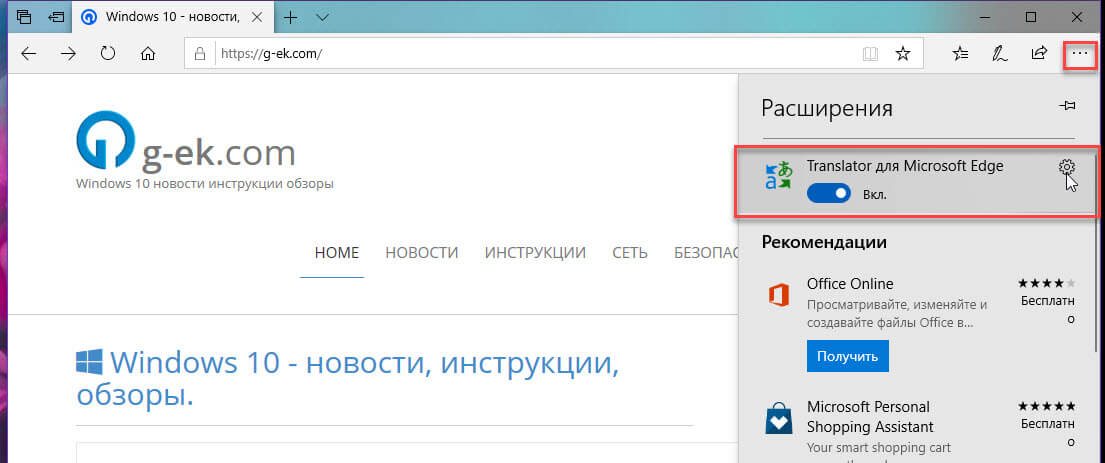
Шаг 1: Откройте Edge. Перейдите в меню — (три точки), расположенных верхнем правом углу окна браузера (см. картинку), а затем выберите пункт «Расширения».
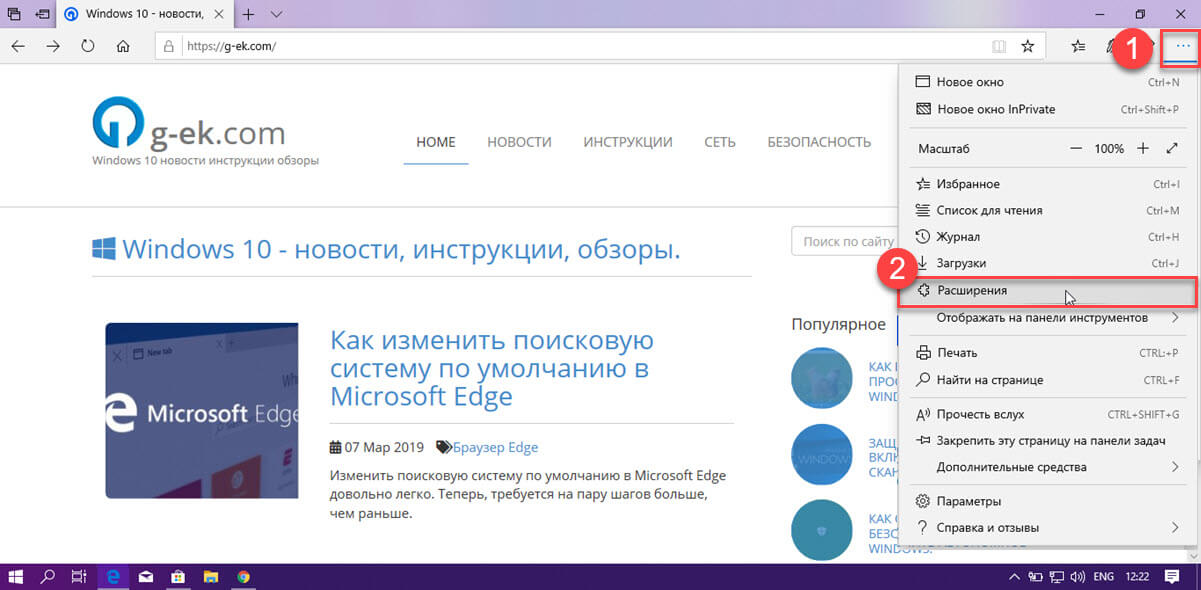
Шаг 2: Нажмите ссылку «Посмотреть дополнительные расширения», чтобы посетить официальную страницу в Магазине.
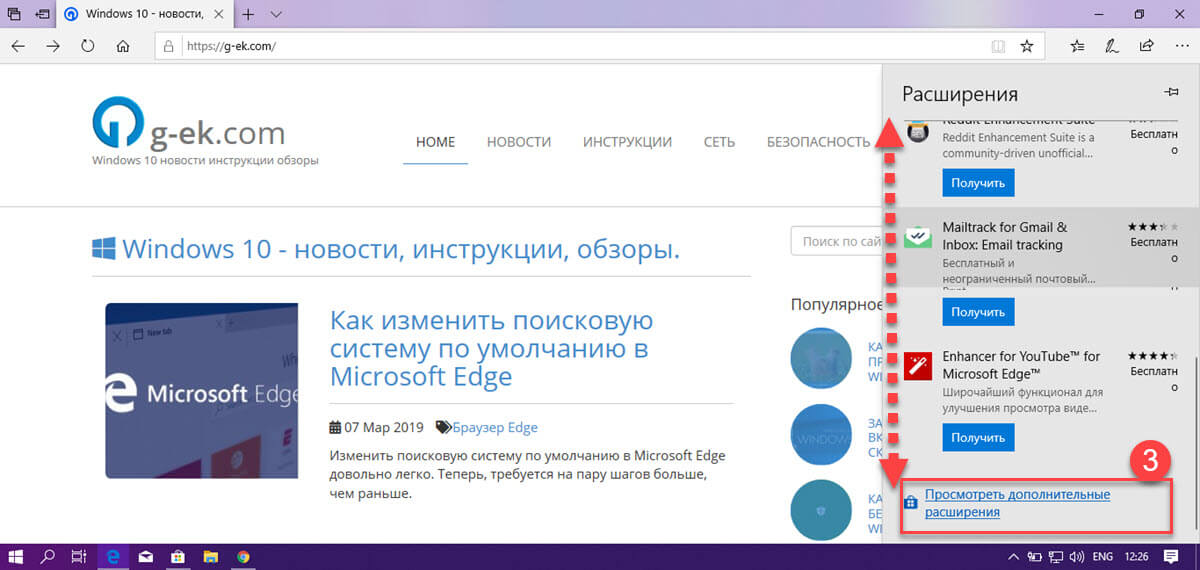
Шаг 3: В открывшимся окне Магазина Windows вы увидите все доступные расширения для Edge.
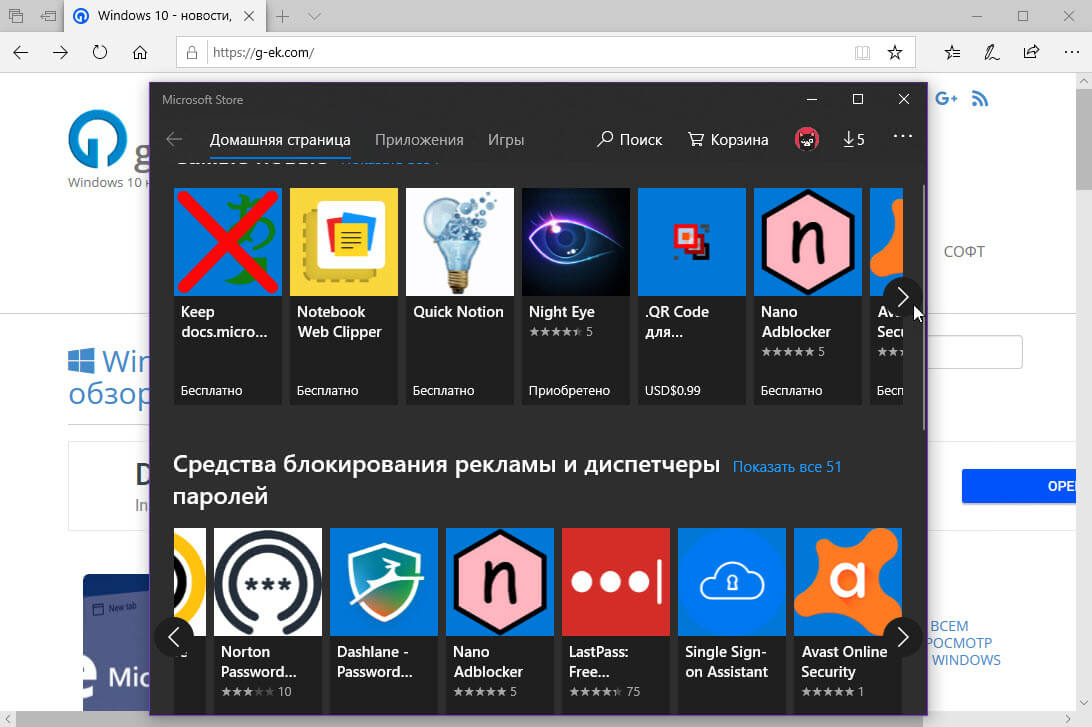
Шаг 4: Кликните на нужное расширение и нажмите на кнопку «Установить», чтобы скачать и установить его.
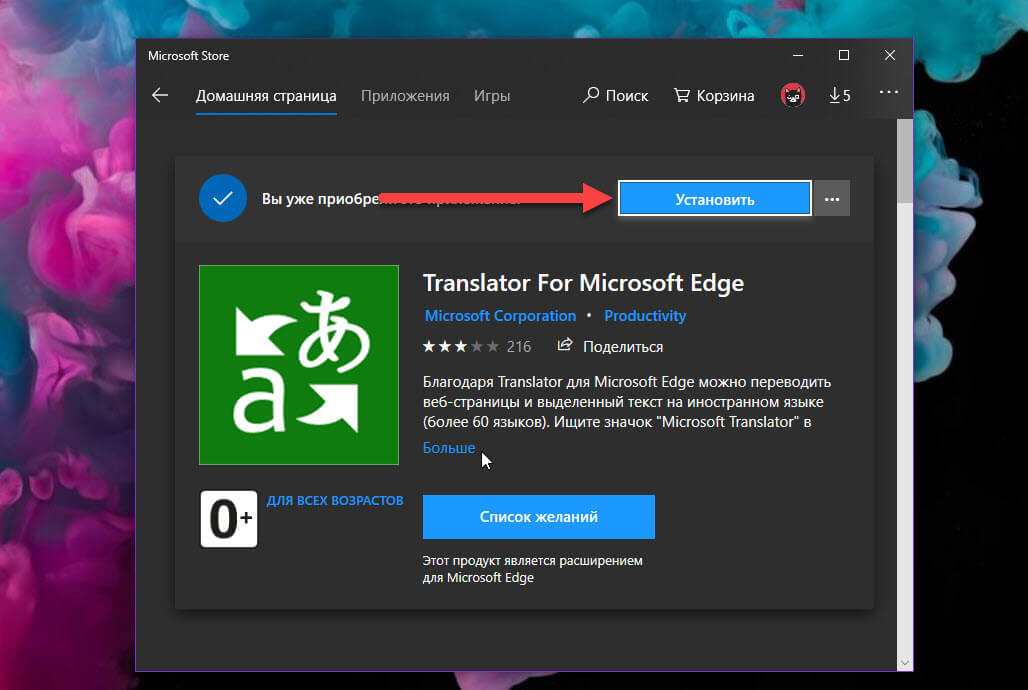 Шаг 5: После загрузки, нажмите кнопку «Запустить», которая появляется после того, как загрузка будет завершена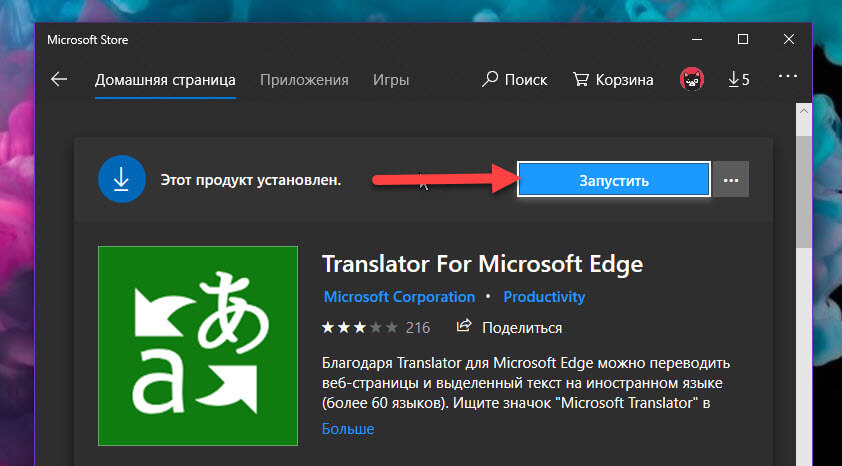
Шаг 6: Edge сообщит вам, что у вас установлено новое расширение, в диалоговом окне нажмите кнопку «Включить».
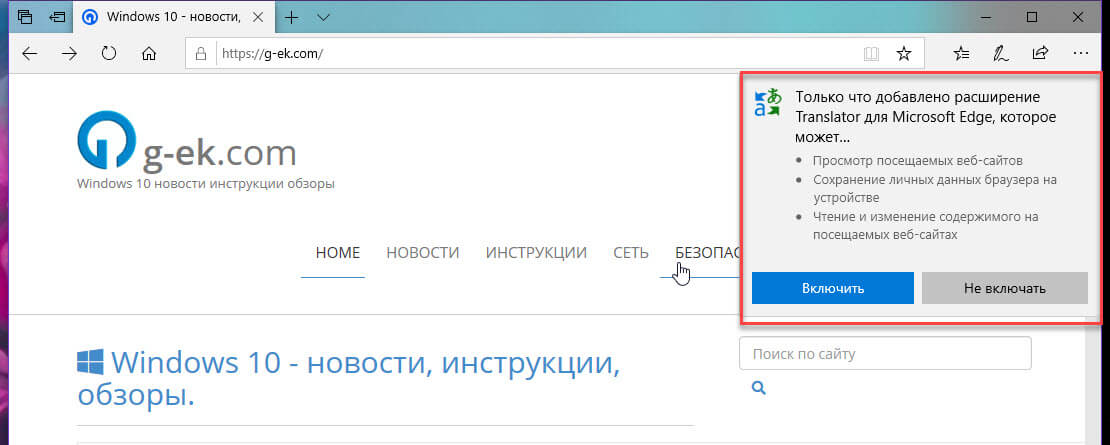
Все расширение для браузера Edge установлено и готово к использованию.
Если вы хотите отключить расширение, перейдите в меню — (три точки), расположенных верхнем правом углу окна браузера, выберите пункт «Расширения», и передвиньте ползунок переключателя в положение «Откл.» или кликните на значок шестеренки чтобы появилась кнопка «Удалить».
Как установить расширение в Edge с помощью режима разработчика Windows 10
По умолчанию, Microsoft Edge позволяет пользователям устанавливать расширения только из Магазина Windows. Тем не менее, иногда вам может понадобиться установить расширение, которого еще нет в Windows Store или оно было удалено из магазина по какой-то причине. В этом случае функция расширения Установка из других источников, может помочь вам решить эту проблему. Вот как это можно сделать:
Сначала, вам необходимо включить режим разработчика в Edge. Делают это следующим образом.
Шаг 1: Откройте Edge. Введите или вставьте следующий адрес в адресной строке:
about:flags
Вы получите следующую страницу:
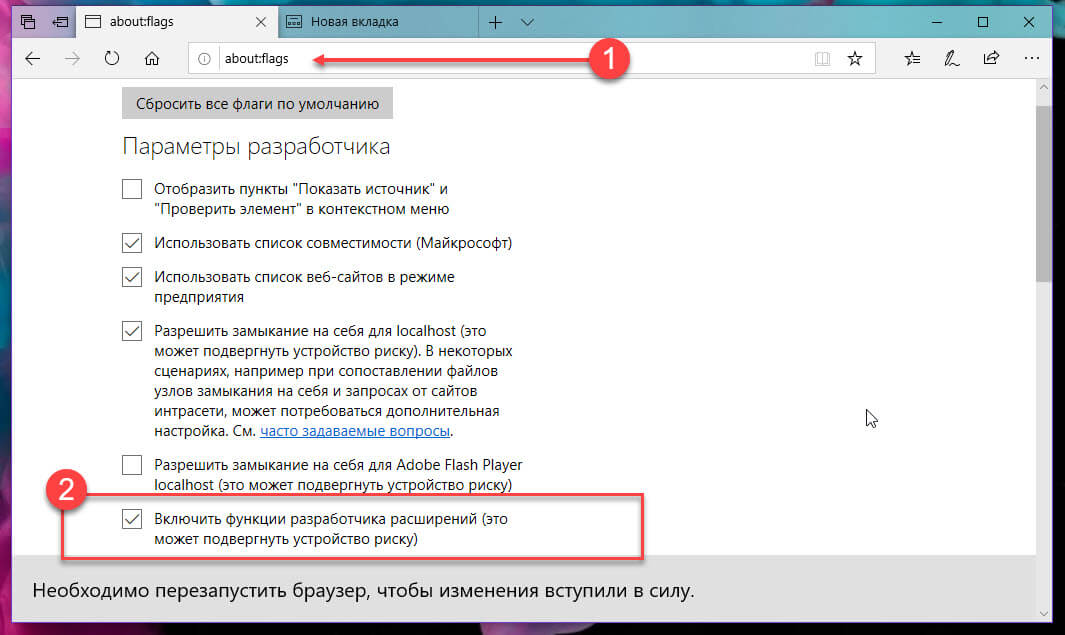
Шаг 2: Найдите — «Включить функцию разработчика расширений», включите ее и перезапустите браузер.
Шаг 3: После перезапуска перейдите в меню . (Три точки) и выберите пункт «Расширения».
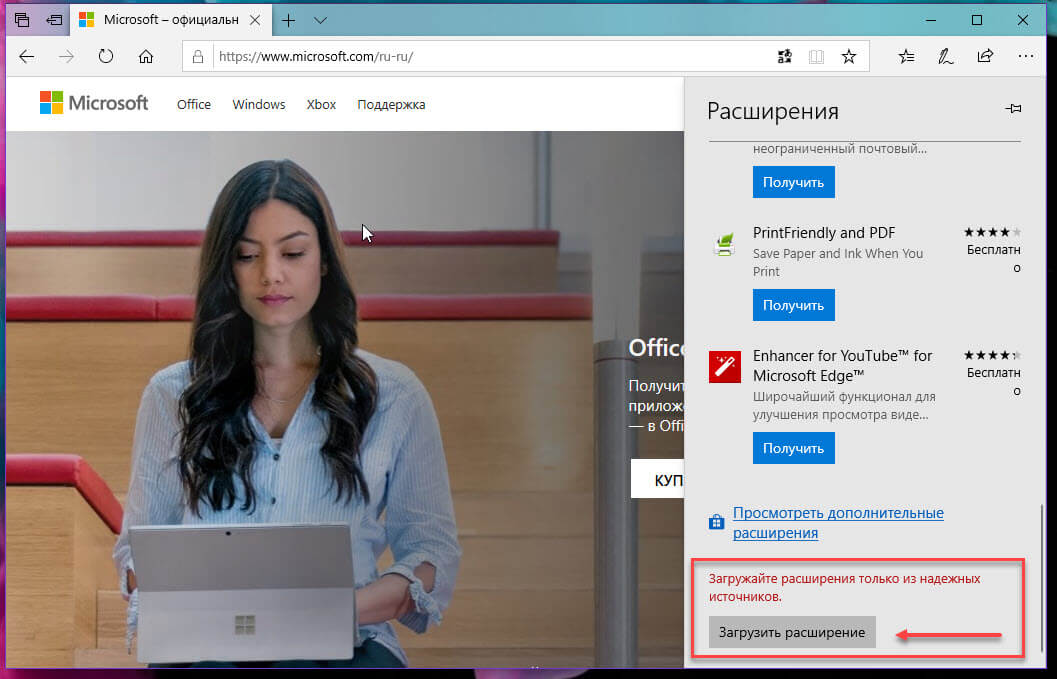
Здесь вы найдете новый вариант установки расширений, который позволит вам устанавливать расширения из других мест помимо Магазина Windows.
Вот и все.
Как включить activex в edge windows 10
Чтобы приложение Lync Web App можно было запускать в Internet Explorer, включите в браузере элементы ActiveX. Вот как это сделать:
нажмите Сервис > Свойства обозревателя;
выберите вкладку Безопасность > Другой;
перейдите к разделу Элементы ActiveX и модули подключения и выберите Включить для таких параметров:
Запуск элементов ActiveX и модулей подключения;
Выполнять сценарии элементов ActiveX, помеченные как безопасные;
нажмите ОК, чтобы закрыть диалоговые окна, и перезапустите Internet Explorer;
если у вас установлена версия Internet Explorer 9 или более поздняя, отключите фильтрацию ActiveX.
Отключение фильтрации ActiveX
В Internet Explorer 9 и более поздних версиях включенная фильтрация ActiveX может препятствовать правильной загрузке Lync Web App. Чтобы использовать Lync Web App, отключите эту функцию. Если фильтрация ActiveX включена для веб-сайта, в адресной строке Internet Explorer отображается значок нуля.

Нажмите значок нуля.

ActiveX для Internet Explorer — это специальный фреймворк, или плагин, предназначенный для детектирования на веб-страницах (серверах) всевозможных программных компонентов, приложений, созданных на различных языках программирования, и организации их функционирования в Интернет Эксплорере.
Управляющие элементы ActiveX имеют определённую схожесть с апплетами платформы Java. Это составные блоки клиент-серверных программ, работающих в браузере Internet Explorer, интерактивных сценариев для воспроизведения анимации и видео.
Актив X — это уникальная технология, оптимизированная только для IE. Установка элемента ActiveX в браузере как таковая не нужна, поскольку он является частью операционной системы Windows. По умолчанию устанавливается вместе с дистрибутивом ОС.
Из этой статьи вы узнаете, как включить ActiveX в Internet Explorer (активировать) и отключить , а также как настроить фильтрацию его элементов (запретить их включение на веб-страницах), как скачать и установить версию плагина Flash, поддерживающего веб-технологию Active-X.
Настройка
Если выполнение элементов осуществляется некорректно (например, браузер заблокировал доверенные ресурсы, запрещены интерактивные блоки, IE отображает уведомление «Пожалуйста, настройте… ActiveX»), необходимо предварительно настроить модуль:
1. В верхней части IE кликните раздел «Сервис».
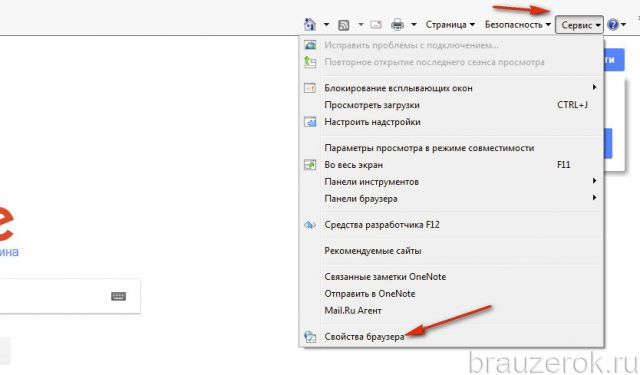
2. Кликните пункт «Свойства браузера».
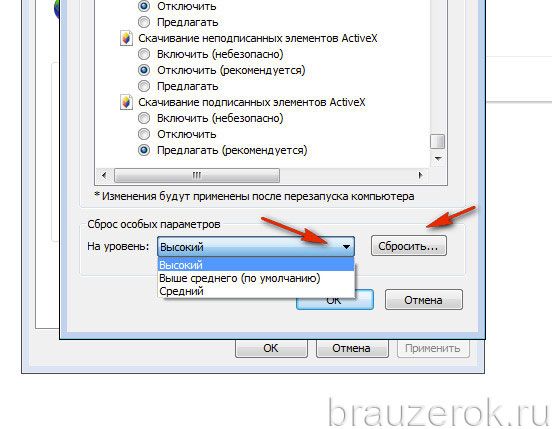
4. Прокрутите список параметров вниз, до раздела «Элементы ActiveX… ».
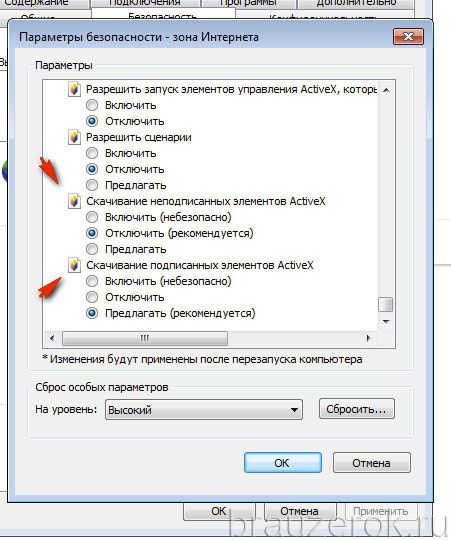
5. Для безопасного и корректного запуска элементов выполните такие настройки:
«Автоматические запросы… » — Отключить (для снижения риска вирусной атаки через задействование этой веб-технологии);
«Включить фильтрацию… » — Включить (для выборочного запуска, также в целях безопасности);
«Разрешать… только увтерждённые» — Включить (для активации только на доверенных сайтах);
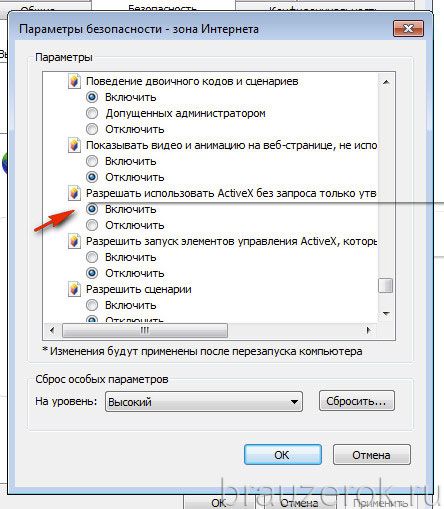
«Разрешить… которые не использовались» — Отключить (не запускать блоки, которые раньше не использовались);
«Скачивание неподписанных элементов» — Отключить (также, чтобы не активировать сомнительные, потенциально опасные объекты);
«Скачивание подписанных элементов» — Предлагать (отображается запрос на загрузку).
Отключение/включение фильтрации
Фильтр элементов ActiveX — блокирует запуск элементов на веб-страницах по заданным в настройках правилам.
Если вы не знаете, как отключить/включить фильтр ActiveX, выполните эту инструкцию:
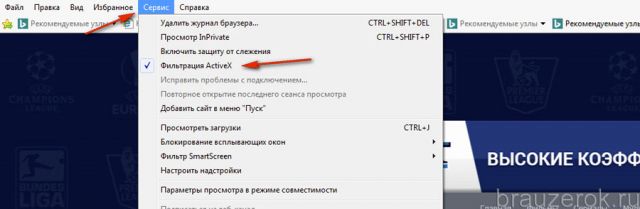
1. В меню перейдите в раздел «Сервис».
2. Кликом мышки установите или уберите «галочку» в строке «Фильтрация… », соответственно для включения или отключения опции.
Если нужно разрешить запуск элементов на текущей вкладке:
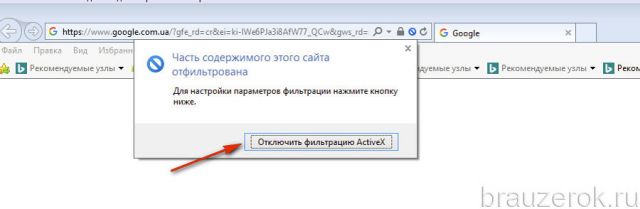
1. В адресной строке щелчком мышки запустите блок настройки — иконку «знак запрета».
2. В открывшемся окне нажмите «Отключить фильтрацию… ». После обновления страницы, та её часть, которая была заблокирована, отобразится.
Установка апплета Flash для IE
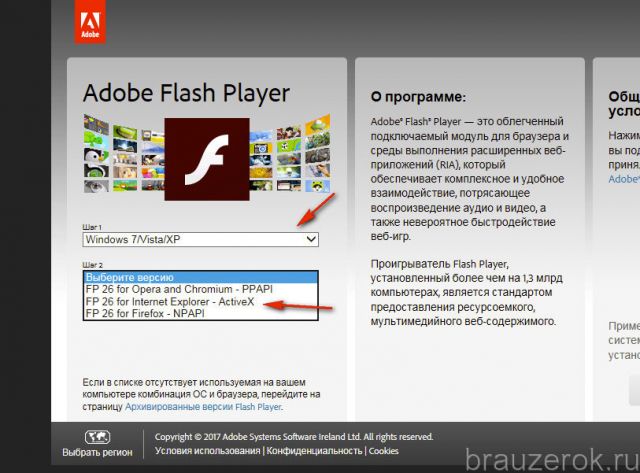
В виду специфики технологии ActiveX для IE в Windows 7 и XP нужно устанавливать версию Flash, адаптированную именного для него.
2. Если в первом блоке не отобразилась настроечная панель, клацните ссылку «Нужен проигрыватель… для другого компьютера?».
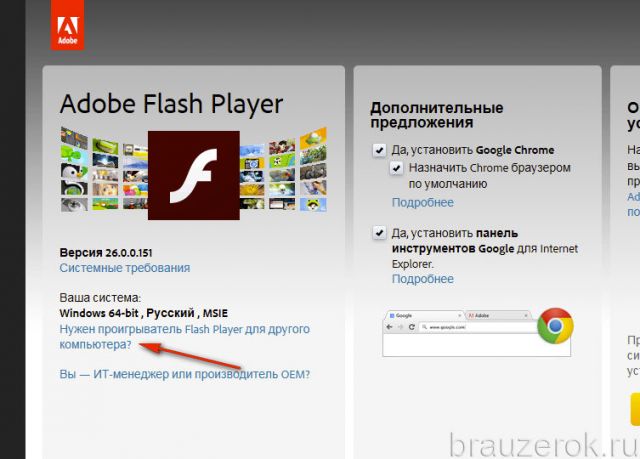
3. В первой строке установите версию используемой ОС (Windows 7….).
4. Во второй строке в ниспадающем перечне выберите версию — FP Internet Explorer — ActiveX.
5. Кликом мышки снимите галочки в средней колонке «Дополнительные приложения».
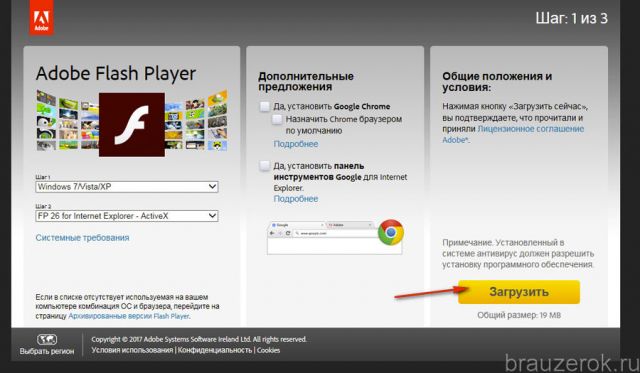
7. В нижней панели IE щёлкните «Выполнить».
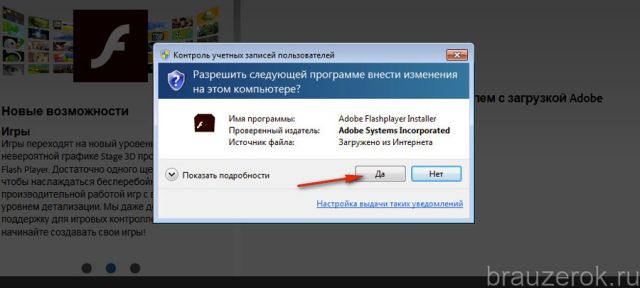
8. Подтвердите запуск: нажмите «Да» в окне «Контроль… ».
Помните, что правильная настройка модуля Актив X снижает риск заражения браузера и всей системы компьютера вирусами, устраняет навязчивые уведомления о невозможности запуска элементов на доверенных веб-ресурсах.


ActiveX – специальный программный компонент, реализованный специально для программ от компании Microsoft, среди которых чаще всего прменяет его браузер Internet Explorer. Сегодня речь пойдет о том, каким образом производится установка данной технологии на компьютер.
Элементы ActiveX необходимы для взаимодействия с медиасодержимым, предоставляемым веб-сайтами. К сожалению, это чревато тем, что на компьютер пользователя может проникать и небезопасный контент, который может нанести серьезный урон компьютеру.
Как установить ActiveX в Internet Explorer?
Как правило, по умолчанию в Internet Explorer активирована работа ActiveX, но если по каким-либо соображениям вы вносили изменения в работу веб-обозревателя, стоит проверить работоспособность данной функции.
-
Для этого кликните в правом верхнем угду Internet Explorer по иконке с шестеренкой, а затем выберите пункт «Свойства браузера».


Как деактивировать фильтрацию ActiveX?
Поскольку через ActiveX на компьютеры пользователей может проникать небезопасный контент, начиная с Internet Explorer версии 9, в браузере по умолчанию активирована функция фильтрации ActiveX. К сожалению, функция зачастую принимает и безопасный контент за потенциально опасный, блокируя его отображение в браузере.
-
Если вы решили отключить функцию фильтрации в веб-обозревателе, выполите первый и второй шаги, описанные выше в статье.
ИТ-специалисты могут найти дополнительные сведения о планировании элементов ActiveX в статье TechNet Планирование параметров безопасности для элементов управления ActiveX в приложениях Office 2010.
В этой статье
Включение элементов ActiveX в представлении Backstage
Откройте вкладку Файл.
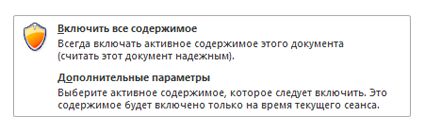
В области Предупреждение системы безопасности нажмите кнопку Включить содержимое.
В разделе Включить все содержимое выберите команду Всегда включать активное содержимое данного документа.
Файл станет надежным документом.
На приведенном ниже рисунке показаны команды Всегда включать активное содержимое этого документа и Дополнительные параметры.
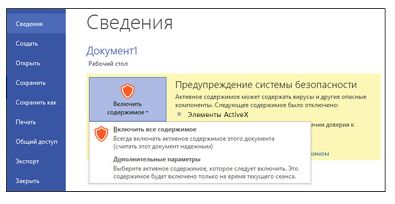
На приведенном ниже рисунке показаны команды группы Включить содержимое.
Примечание: Исключение составляют элементы ActiveX с флагом блокировки. Такие элементы ActiveX не запускаются. Флаг блокировки — это функция безопасности, которая запрещает элементу ActiveX использовать код ActiveX, например устраняя уязвимость в системе безопасности или предотвращая запуск кода.
Включение элементов ActiveX на один раз при появлении предупреждения системы безопасности
Выполнив приведенные ниже инструкции, можно включить элементы управления на то время, пока открыт файл. Если закрыть файл и открыть его снова, предупреждение появится опять.
Откройте вкладку Файл.
В области Предупреждение системы безопасности нажмите кнопку Включить содержимое.
Выберите элемент Дополнительные параметры .
В диалоговом окне Параметры безопасности Microsoft Office выберите команду Включить содержимое для этого сеанса для каждого элемента ActiveX.
На приведенном ниже рисунке показана область Предупреждения системы безопасности, если элементы ActiveX можно включить на то время, пока открыт файл.
Если файл содержит проект Visual Basic для приложений (VBA), например файл Microsoft Excel с поддержкой макросов, центр управления безопасностью налагает более жесткие ограничения, поскольку такой файл может содержать макросы.
Элементы ActiveX и другой активный контент следует включать только в том случае, если точно известно, что они получены из надежного источника.
Изменение параметров элементов ActiveX в Word, Access, Excel, PowerPoint, Publisher и Visio
Выполнив приведенные ниже инструкции, можно включить или отключить элементы ActiveX в центре управления безопасностью.
Выберите Файл > Параметры.
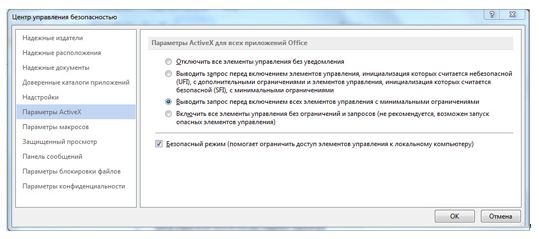
Выберите по очереди пункты Центр управления безопасностью, Параметры центра управления безопасностью и Параметры ActiveX.
Выберите нужные параметры и нажмите кнопку ОК.
Далее показан пример области Параметры ActiveX центра управления безопасностью.
Важно: При изменении параметра ActiveX в Word, Access, Excel, PowerPoint, Publisher или Visio аналогичные параметры изменяются и во всех остальных программах из этого списка.
Описание параметров элементов ActiveX
Приведенные ниже объяснения относятся к элементам ActiveX, которые не находятся в надежном расположении или надежных документах.
Важно: Если документ является надежным и предупреждения безопасности о наличии элементов ActiveX или другого активного содержимого получать нежелательно, поместите этот документ в надежное расположение.
Отключить все элементы управления без уведомления. В документах будут отключены все элементы ActiveX.
Запрос перед включением элементов управления, инициализация которых считается небезопасной (UFI), с дополнительными ограничениями и элементов управления, инициализация которых считается безопасной (SFI), с минимальными ограничениями. Здесь возможны два варианта в зависимости от наличия проектов VBA projects.
Запрос перед включением всех элементов управления с минимальными ограничениями. Этот параметр установлен по умолчанию. Здесь возможны два варианта в зависимости от наличия проектов VBA.
Включить все элементы управления без ограничений и запросов (не рекомендуется). Все элементы ActiveX в документах включаются с минимальными ограничениями.
Сейф режиме В ActiveX SFI можно включить элементы управления в безопасном режиме, то есть разработчик пометил их как безопасные.
Что представляет собой элемент ActiveX и какие риски с ним связаны
Элементы ActiveX — это небольшие стандартные блоки, используемые для создания приложений, работающих через Интернет в веб-браузере. Примерами могут служить пользовательские приложения для сбора данных, просмотра файлов определенных типов и показа анимации. Обычно элементы ActiveX используются в кнопках, списках и диалоговых окнах. В программах Office также можно использовать элементы ActiveX для расширения функциональности документов.
Риск и возможные последствия
Элементы ActiveX могут иметь неограниченный доступ к компьютеру и, следовательно, могут получить доступ к локальной файловой системе и изменить параметры реестра операционной системы. Если злоумышленник воспользуется элементом ActiveX, чтобы управлять компьютером, нежелательные последствия могут быть весьма серьезными.

Microsoft Edge является браузером по умолчанию для Windows 10, но если вы запускаете приложения, для которых требуется ActiveX, вам следует использовать Internet Explorer 11. Internet Explorer 11 имел обыкновение поставляться с системами Windows 10 , но если у вас его нет, вы можете загрузить его от Microsoft.
Это руководство предназначено только для пользователей, использующих веб-браузер IE11 в Windows 10, Windows 8 или Windows 7 .
IE11 Меню безопасности
Цель технологии ActiveX — упростить воспроизведение мультимедиа, включая видео, анимацию и другие типы файлов. Благодаря этому вы найдете элементы управления ActiveX, встроенные в некоторые из ваших любимых веб-сайтов.
Недостатком ActiveX является то, что это не самая безопасная технология. Эти неотъемлемые угрозы безопасности являются главной причиной функции фильтрации ActiveX в IE11, которая позволяет запускать элементы управления ActiveX только на тех сайтах, которым вы доверяете.
Как использовать фильтрацию ActiveX
Чтобы использовать фильтрацию ActiveX в своих интересах, откройте браузер Internet Explorer 11 и примените следующие настройки.
Нажмите на значок шестеренки , расположенный в верхнем правом углу окна вашего браузера.
Выберите Безопасность в раскрывающемся меню.
Когда появится подменю, найдите параметр, помеченный как ActiveX Filtering . Если рядом с именем есть галочка, то фильтрация ActiveX уже включена. Если нет, выберите опцию, чтобы включить его.
Отключить фильтрацию ActiveX для отдельных сайтов
Вы можете включить фильтрацию ActiveX в Internet Explorer, но отключить ее для определенных веб-сайтов.
Перейдите на сайт, на котором вы хотите разрешить элементы управления ActiveX, используя веб-браузер Internet Explorer.
Если в адресной строке не отображается кнопка «Заблокировано», на этой странице содержимое ActiveX недоступно.
Выберите Отключить фильтрацию ActiveX .
Отключить фильтрацию ActiveX для всех сайтов
Вы можете отключить фильтрацию ActiveX в Internet Explorer в любое время.
Откройте Internet Explorer и нажмите кнопку « Инструменты» , которая выглядит как значок шестеренки в правом верхнем углу.
В раскрывающемся меню выберите пункт « Безопасность» .
Выберите ActiveX Filtering, чтобы снять флажок, который отключит ActiveX Filtering.
Настройте параметры ActiveX в Internet Explorer
Internet Explorer предоставляет расширенные настройки, которые позволяют настраивать элементы управления ActiveX.
Изменение некоторых дополнительных мер безопасности может сделать ваш компьютер более уязвимым для угроз безопасности. Изменяйте расширенные параметры ActiveX только в том случае, если вы уверены, что сможете увеличить эти риски.
Выберите значок шестеренки , расположенный в верхнем правом углу окна вашего браузера.
Выберите Свойства обозревателя . Откроется диалоговое окно «Свойства обозревателя».
Перейдите на вкладку « Безопасность » и выберите « Пользовательский уровень» .
В разделе « Элементы управления ActiveX и подключаемые модули» выберите « Включить», чтобы выбрать один из следующих вариантов:
- Разрешить автоматический запрос для элементов управления ActiveX.
- Разрешить Internet Explorer отображать видео и анимацию на веб-странице, которая не использует внешний медиаплеер.
- Разрешить Internet Explorer загружать подписанные элементы управления ActiveX (выберите « Запрашивать», если вы хотите получать уведомления каждый раз, когда это происходит).
- Разрешить Internet Explorer запускать элементы управления ActiveX и подключаемые модули (выберите « Запросить», если вы хотите получать уведомления каждый раз, когда это происходит).
- Разрешить Internet Explorer для сценариев Элементы управления ActiveX, помеченные как безопасные для сценариев (выберите Запрос, если вы хотите получать уведомления каждый раз, когда это происходит).
Выберите OK, чтобы применить изменения, а затем снова нажмите OK, чтобы закрыть Свойства обозревателя.
Как в Windows 10 включить браузерные плагины типа Unity и Java
Браузер новой операционной системы Microsoft Windows 10 Edge не поддерживает технологию ActiveX, к которой относятся Silverlight, Java, Unity и другие плагины, обеспечивающие работу многих современных браузерных игр. Разработчики браузера Google Chrome также недавно прекратили поддержку плагинов типа NPAPI, а Mozilla Firefox обещает это сделать в следующем году.
В каких браузерах ОС Windows 10 еще можно пользоваться плагинами вы узнаете из этой статьи.
Установка плагинов в Internet Explorer
Чтобы найти в Windows 10 браузер IE, вам достаточно выполнить одну из двух операций:
Для установки плагина, нужного для браузерной игры, вам следует посетить страницу его разработчика:
Любой другой браузер, работающий на движке от IE Trident также должен разрешать загрузку плагинов.
Установка плагинов в Mozilla Firefox
Стоит отметить, что плагин Flash Player, на котором создано множество браузерных ММО, будет доступен в Firefox даже после отключения возможности установки остальных. Но пользователям придется включить PPAPI его формат (по умолчанию подключен NPAPI формат, имеющий слабую систему безопасности). Подключить плагин в Firefox вы сможете на странице браузера :addons.
Браузерные плагины в Google Chrome
Направление развития индустрии
Работа с компьютером стала для каждого человека привычным, местами даже обыденным процессом. Тем, кто трудится при системе виндовс 10, недавно пришлось столкнуться с принудительными обновлениями, под которыми следует понимать выпуск новейшего браузера.
Но разработчики не стали нагружать систему дополнительными платформами, плагинами, расширениями. Сказалось ли это на функциональности приборов, как именно повлиял процесс подобного характера на технологический мир, стоит рассудить ближе.
Activex и microsoft edge оказались полностью несовместимыми. Установить либо открыть дополнительные компоненты, работающие с такой единицей нереально.
Это говорит о том, что возможности браузера должны ограничиваться, ведь расширить такие ресурсы уже нереально, но если на майкрософт эдж не предусмотрена возможность включить Activex, значит, это связано с тем, что система:
- содержит внутри себя самое необходимое, что позволяет обходиться без сторонней помощи;
- выступает против необходимости работать со многими популярными плагинами;
- полностью удовлетворяет потребности посетителей сети;
- является владельцем встроенных плееров, других важных компонентов.
Установка элементов ActiveX
Сведения о вопросе
Связанные форумы
Ответы (5)
Если мой ответ вам помог, пожалуйста, отметьте его как ответ.
Disclaimer: В ответе могут быть ссылки на сайты не на сайты Microsoft, Все советы с таких сайтов Вы выполняете на свой страх и риск.
Это помогло устранить вашу проблему?
К сожалению, это не помогло.
Великолепно! Спасибо, что пометили это как ответ.
Насколько Вы удовлетворены этим ответом?
Благодарим за отзыв, он поможет улучшить наш сайт.
Насколько Вы удовлетворены этим ответом?
Это помогло устранить вашу проблему?
К сожалению, это не помогло.
Великолепно! Спасибо, что пометили это как ответ.
Насколько Вы удовлетворены этим ответом?
Благодарим за отзыв, он поможет улучшить наш сайт.
Насколько Вы удовлетворены этим ответом?
Уточните, пожалуйста, Вы отключали фильтрацию ActiveX для всех сайтов? Возникает ли какая-то ошибка при попытке установить элемент ActiveX?
Для начала, убедитесь, что у Вас установлены все обновления Windows. Затем перейдите на сайт производителя Вашей материнской платы и скачайте актуальные драйверы, совместимые с текущей версией ОС, обновите видеодрайвер. См. раздел Обновление драйверов в Windows 10 .
Для того, что отключить фильтрацию:
- Откройте Internet Explorer и нажмите кнопку Сервис .
- В раскрывающемся меню наведите указатель мыши на пункт Безопасность и выберите пункт ФильтрацияActiveX . Флажок Фильтрация ActiveX будет снят.
Если это не решит проблему, попробуйте изменить параметры ActiveX:
- В Internet Explorer нажмите кнопку Сервис , а затем выберите пункт Свойства браузера .
- На вкладке Безопасность выберите параметр Другой , а затем в разделе Элементы управления ActiveX и подключаемые модули выполните одно из следующих действий.
Разрешите автоматические запросы элементов управления ActiveX , выбрав параметр Включить .
Разрешите Internet Explorer показывать видео и анимацию на веб-странице, не используя внешний проигрыватель , выбрав Включить .
Разрешите Internet Explorer скачивать подписанные элементы управления ActiveX , выбрав Включить , или получайте уведомления каждый раз, когда это происходит, выбрав Предлагать .
Разрешите Internet Explorer выполнять элементы управления ActiveX и подключаемые модули , выбрав Включить , или получайте уведомления каждый раз, когда это происходит, выбрав Предлагать .
Разрешите Internet Explorer Исполнять сценарии элементов ActiveX, помеченные как безопасные , выбрав Включить , или получайте уведомления каждый раз, когда это происходит, выбрав Предлагать .
Cообщите нам, удалось ли установить плагин.
Если данная информация была полезна, пожалуйста, отметьте её как ответ.
Включение элементов ActiveX в Internet Explorer
Чтобы приложение Lync Web App можно было запускать в Internet Explorer, включите в браузере элементы ActiveX. Вот как это сделать:
нажмите Сервис > Свойства обозревателя;
выберите вкладку Безопасность > Другой;
перейдите к разделу Элементы ActiveX и модули подключения и выберите Включить для таких параметров:
Запуск элементов ActiveX и модулей подключения;
Выполнять сценарии элементов ActiveX, помеченные как безопасные;
нажмите ОК, чтобы закрыть диалоговые окна, и перезапустите Internet Explorer;
если у вас установлена версия Internet Explorer 9 или более поздняя, отключите фильтрацию ActiveX.
Отключение фильтрации ActiveX
В Internet Explorer 9 и более поздних версиях включенная фильтрация ActiveX может препятствовать правильной загрузке Lync Web App. Чтобы использовать Lync Web App, отключите эту функцию. Если фильтрация ActiveX включена для веб-сайта, в адресной строке Internet Explorer отображается значок нуля.
R.I.P. ActiveX
Как известно, компания Microsoft разрабатывает новый браузер Microsoft Edge и движок для него. Он очищен от балласта прошлых лет вроде ActiveX, VBScript и attachEvent. Всего удалено более 220 тыс. строк кода MSHTML. Правда, добавлено 300 тыс. строк нового кода, так что движок не стал легче.
Причины отказа от технологии вполне очевидны. Возможностей HTML5 вполне хватает для замены ActiveX, к тому же HTML5 обеспечивает совместимость приложений между разными браузерами.
Новый движок от Microsoft ещё поддерживает нативный рендеринг документов PDF и Adobe Flash без загрузки внешних расширений или плагинов. Всё это делается тоже по современной модели HTML/JavaScript, совместимой с HTML5.
В Microsoft Edge также не будут поддерживаться следующие технологии и программные интерфейсы (некоторые из них отключены в последних версиях IE): Browser Helper Objects (BHO), совместимость документов (Document modes), Vector Markup Language (VML), VBScript, attachEvent / removeEvent, currentStyle, условные комментарии (для индивидуальных инструкций конкретным версиям браузера), трюки с разметкой IE8 (они появились в IE8, но перешли по наследству во все последующие версии IE), фильтры DirectX и др.
настройки activex для edge
Как в Windows 10 включить браузерные плагины типа Unity и Java
Браузер новой операционной системы Microsoft Windows 10 Edge не поддерживает технологию ActiveX, к которой относятся Silverlight, Java, Unity и другие плагины, обеспечивающие работу многих современных браузерных игр. Разработчики браузера Google Chrome также недавно прекратили поддержку плагинов типа NPAPI, а Mozilla Firefox обещает это сделать в следующем году.
В каких браузерах ОС Windows 10 еще можно пользоваться плагинами вы узнаете из этой статьи.
Установка плагинов в Internet Explorer
Чтобы найти в Windows 10 браузер IE, вам достаточно выполнить одну из двух операций:
Для установки плагина, нужного для браузерной игры, вам следует посетить страницу его разработчика:
Любой другой браузер, работающий на движке от IE Trident также должен разрешать загрузку плагинов.
Установка плагинов в Mozilla Firefox
Стоит отметить, что плагин Flash Player, на котором создано множество браузерных ММО, будет доступен в Firefox даже после отключения возможности установки остальных. Но пользователям придется включить PPAPI его формат (по умолчанию подключен NPAPI формат, имеющий слабую систему безопасности). Подключить плагин в Firefox вы сможете на странице браузера :addons.
Браузерные плагины в Google Chrome
Направление развития индустрии
Работа с компьютером стала для каждого человека привычным, местами даже обыденным процессом. Тем, кто трудится при системе виндовс 10, недавно пришлось столкнуться с принудительными обновлениями, под которыми следует понимать выпуск новейшего браузера.
Но разработчики не стали нагружать систему дополнительными платформами, плагинами, расширениями. Сказалось ли это на функциональности приборов, как именно повлиял процесс подобного характера на технологический мир, стоит рассудить ближе.
Activex и microsoft edge оказались полностью несовместимыми. Установить либо открыть дополнительные компоненты, работающие с такой единицей нереально.
Это говорит о том, что возможности браузера должны ограничиваться, ведь расширить такие ресурсы уже нереально, но если на майкрософт эдж не предусмотрена возможность включить Activex, значит, это связано с тем, что система:
- содержит внутри себя самое необходимое, что позволяет обходиться без сторонней помощи;
- выступает против необходимости работать со многими популярными плагинами;
- полностью удовлетворяет потребности посетителей сети;
- является владельцем встроенных плееров, других важных компонентов.
Включение элементов ActiveX в Internet Explorer
Чтобы приложение Lync Web App можно было запускать в Internet Explorer, включите в браузере элементы ActiveX. Вот как это сделать:
нажмите Сервис > Свойства обозревателя;
выберите вкладку Безопасность > Другой;
перейдите к разделу Элементы ActiveX и модули подключения и выберите Включить для таких параметров:
Запуск элементов ActiveX и модулей подключения;
Выполнять сценарии элементов ActiveX, помеченные как безопасные;
нажмите ОК, чтобы закрыть диалоговые окна, и перезапустите Internet Explorer;
если у вас установлена версия Internet Explorer 9 или более поздняя, отключите фильтрацию ActiveX.
Отключение фильтрации ActiveX
В Internet Explorer 9 и более поздних версиях включенная фильтрация ActiveX может препятствовать правильной загрузке Lync Web App. Чтобы использовать Lync Web App, отключите эту функцию. Если фильтрация ActiveX включена для веб-сайта, в адресной строке Internet Explorer отображается значок нуля.
ActiveX в Internet Explorer
Управляющие элементы ActiveX имеют определённую схожесть с апплетами платформы Java. Это составные блоки клиент-серверных программ, работающих в браузере Internet Explorer, интерактивных сценариев для воспроизведения анимации и видео.
Из этой статьи вы узнаете, как включить ActiveX в Internet Explorer (активировать) и отключить , а также как настроить фильтрацию его элементов (запретить их включение на веб-страницах), как скачать и установить версию плагина Flash, поддерживающего веб-технологию Active-X.
Настройка
Если выполнение элементов осуществляется некорректно (например, браузер заблокировал доверенные ресурсы, запрещены интерактивные блоки, IE отображает уведомление «Пожалуйста, настройте… ActiveX»), необходимо предварительно настроить модуль:
1. В верхней части IE кликните раздел «Сервис».
2. Кликните пункт «Свойства браузера».
4. Прокрутите список параметров вниз, до раздела «Элементы ActiveX… ».
5. Для безопасного и корректного запуска элементов выполните такие настройки:
Отключение/включение фильтрации
Если вы не знаете, как отключить/включить фильтр ActiveX, выполните эту инструкцию:
1. В меню перейдите в раздел «Сервис».
2. Кликом мышки установите или уберите «галочку» в строке «Фильтрация… », соответственно для включения или отключения опции.
Если нужно разрешить запуск элементов на текущей вкладке:
2. В открывшемся окне нажмите «Отключить фильтрацию… ». После обновления страницы, та её часть, которая была заблокирована, отобразится.
Установка апплета Flash для IE
В виду специфики технологии ActiveX для IE в Windows 7 и XP нужно устанавливать версию Flash, адаптированную именного для него.
Делается это так:
2. Если в первом блоке не отобразилась настроечная панель, клацните ссылку «Нужен проигрыватель… для другого компьютера?».
3. В первой строке установите версию используемой ОС (Windows 7….).
5. Кликом мышки снимите галочки в средней колонке «Дополнительные приложения».
7. В нижней панели IE щёлкните «Выполнить».
8. Подтвердите запуск: нажмите «Да» в окне «Контроль… ».
Помните, что правильная настройка модуля Актив X снижает риск заражения браузера и всей системы компьютера вирусами, устраняет навязчивые уведомления о невозможности запуска элементов на доверенных веб-ресурсах.
Читайте также:
- Исправить ошибку itunes 0xe8000003 в windows 7 при подключении iphone
- Irbis tw21 восстановление виндовс
- Как открыть черную панель в windows
- Какой net framework устанавливать на windows 10
- Windows 11 не будет поддерживать райзены первого поколения