Как настроить прокси в браузере Opera. Подключение и отключение
Подключив прокси-сервер к браузеру Opera, вам откроются новые возможности при работе в интернете. Вы сможете попасть на заблокированные сайты, засекретить действительный IP-адрес и свое местоположение, без риска блокировки использовать софт и сервисы для онлайн-продвижения. Ниже вы найдете подробную инструкцию о том, как выполняется настройка прокси Opera. Она поможет вам быстро и правильно подключить прокси-сервер к браузеру Opera или отключить его.
Очистка кэша и куки в Опере. Подготовка к настройке прокси
Перед подключением прокси-сервера важно провести подготовительную работу в браузере. Нужно очистить кэш в Opera и cookie-файлы. Эти данные потенциально опасны, так как могут привести к утечке конфиденциальных данных.
Чтобы очистить историю и cookie, следуйте этой инструкции:
- Откройте браузер
- Зайдите в «Меню».

- Перейдите во вкладку «История» и нажмите «Очистить историю посещений» или комбинацию клавиш «Ctrl» + «Shift» + «Del».

- Выберите временной диапазон «Все время».

- Проверьте, чтобы стояли все галочки.
- Нажмите «Удалить данные».

Чтобы избежать утечки данных, лучшие очистить куки в Опере и историю посещений не один раз, а после каждой сессии в браузере.
Для большей безопасности при работе в интернете лучше использовать антидетект-браузеры. Например, можете изучить инструкцию по работе с прокси в Indigo Browser.
Настройка прокси в Опера
Чтобы настроить прокси-сервер в Опере, следуйте инструкции ниже:
- Запустите браузер.
- Откройте «Меню», расположенное в левом верхнем углу.

- Зайдите в «Настройки».

- Там, где написано «Поиск настроек» введите слово «Прокси».

- Браузер выдаст вам подходящий раздел («Система»), где вам нужно нажать на параметр «Открыть настройки прокси-сервера для компьютера».

- Браузер Opera автоматически перенаправит вас в системные настройки компьютера. Пролистайте страницу чуть ниже до раздела «Настройки прокси вручную».

- Подходим к самому интересному — как включить прокси в Опере. Поставьте «ВКЛ» возле параметра «Использовать прокси-сервер».

- Введите IP-адрес и порт используемого прокси для Оперы.

- Для некоторых веб-сайтов вы можете не использовать прокси-сервер. Для этого просто введите их списком в соответствующее окно настроек. Для разделения используйте символ «;». Если нужно, поставьте галочку возле параметра «Не использовать прокси-сервер для локальных (внутрисетевых адресов).

- Нажмите «Сохранить».

Вы узнали, как настроить прокси в Опере. Можете закрыть окно системных настроек.
Как отключить прокси-сервер в Opera
Отключение прокси в Опере выполняется по тому же принципу, что и его подключение. Следуйте инструкции:
- Запустите браузер.
- Зайдите в «Меню», расположенное в левом верхнем углу.

- Перейдите в «Настройки».

- Введите в поисковик настроек слово «Прокси», чтобы браузер автоматически отобразил вам подходящие разделы. Нас интересует «Система».

- Нажмите параметр «Открыть настройки прокси-сервера для компьютера».

- Когда браузер перенаправит вас в системные настройки, пролистайте страницу чуть ниже, чтобы видеть раздел «Настройка прокси вручную».
- Если вы больше не собираетесь использовать прокси-сервер, тогда удалите его данные. При необходимости временного отключения прокси можете не стирать IP-адрес и порт, чтобы потом не вводить их заново.
 Выполнив следующий шаг, сервер работать все равно не будет.
- Переведите тумблер под параметром «Использовать прокси-сервер» в положение «Откл».

На этом процесс отключения прокси-сервера завершен. Можете закрыть окно системных настроек.
Как настроить прокси и правильно его использовать — инструкция
Если настроить прокси неправильно, он попросту не будет работать. Грамотная настройка прокси сервера поможет организовать анонимное подключение для браузера, отдельной программы или же всех сетевых подключений. Ниже мы подробней расскажем о том, как настроить прокси на Windows, MAC OS, Linux, Android, iOS, роутере и всех популярных браузерах. Также разберем, как выключить прокси-сервер для случаев, когда понадобилось прямое соединение с конечным веб-ресурсом.
Почему нам нужны прокси-серверы
Перед тем как настраивать прокси, надо разобраться, почему их вообще важно и нужно использовать профессионалам и рядовым пользователям интернета:
- засекречивают местоположение и IP адрес;
- помогают обойти баны на сайтах за счет подключения через другой IP адрес;
- дают возможность анонимно общаться в интернете;
- открывают доступ к заблокированному контенту;
- могут ускорить соединение за счет быстрой обработки повторяющихся запросов (поддерживают кэширование данных);
- помогают избежать блокировки при парсинге данных, раскрутке нескольких аккаунтов с одного компьютера и решении других профессиональных задач;
- дают возможность выставить ограничение доступа к сайтам или действиям (например, на скачивание файлов) для пользователей корпоративной сети.
Дальше поговорим о том, как использовать прокси после их приобретения или бесплатного получения.
Как настроить прокси на компьютере
На персональном компьютере или ноутбуке прокси-сервер можно настроить в системных параметрах. Большой плюс здесь заключается в том, что дополнительное программное обеспечение не понадобится. Есть и минус — этот способ позволяет организовать анонимное подключение только через один сервер-посредник. Если же вы собираетесь использовать прокси-пул, тогда настройка через системные параметры не подойдет.

Настройка прокси сервера на Windows
Ниже представлены инструкции для подключения прокси на трех самых популярных версиях этой операционной системы: 7, 8 и 10.
Как использовать прокси-сервер на Windows после настройки? Просто зайдите в интернет привычным способом. Сервер-посредник будет активен в рамках всех сетевых подключений.
Как подключить прокси на Windows 8:
- Находясь на главном экране рабочего стола, нажмите комбинацию клавиш «Windows + С».
- Перейдите в настройки (Settings).
- Нажмите кнопку для изменения настроек (Change PC settings).
- Зайдите в раздел изменения параметров сети (Network).
- Перейдите к настройкам прокси-сервера (Proxy).
- Пролистайте открывшуюся страницу вниз до раздела «Настройка прокси вручную» / «Manual proxy setup».
- Перетащите тумблер во включение положение, что позволит активировать использование прокси-сервера.
- Укажите IP-адрес и порт сервера, который собираетесь использовать.
- При необходимости добавьте список адресов через знак «;», где не будет использоваться указанный прокси-сервер.
- Сохраните обновленные параметры.
Как подключить прокси-сервер на Windows 10:
- В поисковике операционной системы, который расположен рядом с меню «Пуск», введите слово «прокси» (без кавычек).
- Перейдите в «Параметры прокси-сервера».
- Листайте открывшуюся страницу вниз до параметра «Настройка прокси вручную».
- В этом разделе переместите тумблер возле надписи «Использовать прокси-сервер» в положение «Вкл».
- Введите в соответствующую строку данные сервера: IP, порт.
- Если нужно, в строке ниже вы можете указать сайты, на которых не будет действовать используемый proxy.
- Сохраните обновленные данные, нажав кнопку «Сохранить».
Windows 7
Инструкция, как подключиться к прокси на Windows 7:
- Зайдите в меню «Пуск».
- Среди появившихся системных элементов выберите «Панель управления».
- В правом верхнем углу вы найдете поисковик, куда нужно ввести словосочетание «Свойства браузера» (без кавычек).
- Когда поисковик отобразит соответствующий раздел, перейдите в него.
- Откроется новое окно «Свойства: Интернет», где вам нужно перейти во вкладку «Подключения».
- Нажмите на кнопку «Настройка сети».
- В открывшемся окошке поставьте галочку у параметра «Использовать прокси-сервер для локальных подключений».
- Откройте подменю «Дополнительно» и укажите данные прокси-сервера: IP, порт в строке, которая соответствует его типу протокола.
- При необходимости установите дополнительные функции (использование одного сервера для всех протоколов или его деактивацию на определенных сайтах).
- Нажмите «ОК», «Применить» и еще раз «ОК», чтобы сохранить изменения.
Как установить прокси на Windows 7, 8 и 10 разобрались. Теперь перейдем к разбору особенностей подключения сервера-посредника на операционной системе компьютеров от компании Apple.
Настройка прокси на Macbook — macOS
На персональных компьютерах и ноутбуках от Apple сменить прокси можно по тому же принципу, что и на Windows (через сетевые настройки). В этом случае процедура осуществляется следующим образом:
- Зайдите в меню Apple.
- Перейдите в «Системные настройки» — «Сеть».
- Нажмите на сетевую службу, которую вы используете (обычно это Wi-Fi).
- Зайдите в пункт меню «Дополнения».
- Выберите вкладку «Прокси».
- Укажите протокол используемого прокси-сервера, а затем и другие его данные: IP, port, логин, пароль.
- Нажмите «ОК», чтобы завершить настройки.
Как подключиться к прокси-серверу на операционной системе Mac OS через браузер Safari:
- Зайдите в браузер Safari.
- Перейдите в пункт меню «Настройки».
- Нажмите на «Дополнения».
- Выберите параметр «Изменить настройки», который находится рядом с пунктом «Прокси».
- Система перебросит вас в раздел «Сеть».
- Укажите данные используемого прокси-сервера и нажмите «ОК», чтобы сохранить обновленные параметры.
Настройка прокси в Linux
В рамках этой операционной системы процесс подключения серверов-посредников будет проходить сложнее, чем например процедура по тому как настроить прокси-сервер на windows 10/8/7 или MAC OS. Здесь уже придется вводить специальные значения через командную строку, поэтому если вы новичок в этом вопросе, то лучше обратиться к специалистам. Если же все-таки хотите попробовать сами, тогда следуйте представленными ниже рекомендациям.
Инструкция, как установить прокси-сервер на операционной системе Linux:
- Запустите командную строку, нажав сочетание клавиш «Ctrl+Alt+T» или «Ctrl+Alt+F1» (в зависимости от версии).
- Впишите в нее настройки прокси-сервера: $export ftp_proxy=»http://IP-адрес:порт» $export http_proxy=»http://IP-адрес:порт» $export https_proxy=»https://IP-адрес:порт» Настройки прокси на Linux при наличии аутентификации по логину и паролю: $ export ftp_proxy=»http://логин:пароль@IP-адрес:порт» $ export http_proxy=»http://логин:пароль@IP-адрес:порт» $ export https_proxy=»https://логин:пароль IP-адрес:порт» Важное дополнение: при использовании в пароле специальных символов, в командной строке их надо будет заменить на ASCII-коды. Например, если ваш пароль содержит запятую, то вместо нее нужно указать в командной строке ASCII-код этого символа — «%2C». То есть, если вы используете пароль «parol,parol», то писать его нужно в таком формате «parol%2Cparol». Проверьте работу прокси-серверов. Проверка текущих переменных прокси: $ env | grep -i proxy; Проверка работы прокси, узнав IP-адрес из командной строки: $ wget -q -O — checkip.dyndns.org \ sed -e ‘s/.*Current IP Address: //’ -e ‘s/
Вы можете также воспользоваться упрощенной инструкцией по настройке прокси, если вы собираетесь использовать только один прокси-сервер для всех типов трафика:
Подключение и настройка прокси-сервера в браузере
Разберем детальней, как подключиться к прокси-серверу через браузер. Ниже вы найдете подробные инструкции, как пользоваться проксями в Chrome, Opera, Explorer, Firefox, Яндекс-браузер, Tor, Edge и Safari.
Мы расписали шаги для ручной настройки прокси-серверов, однако вы также можете в интернет-магазине дополнений к вашему браузеру найти и установить специальные прокси-расширения. С их помощью можно будет запускать анонимное подключение за пару нажатий. Прокси-расширения можно установить в Chrome, Opera, Firefox и Яндекс.Браузер.
Google Chrome
Инструкция, как подключиться к прокси-серверу в браузере Chrome:
- Нажмите одновременно «Ctrl+H».
- С левой стороны вы увидите пункт «Очистить историю». Нажмите на него.
- Нажмите на кнопку «Удалить данные».
- Далее, чтобы быстрее попасть в нужный раздел, в поисковике по настройкам введите слово «Прокси».
- После этого появятся определенные варианты действий, среди которых вам нужно выбрать «Открыть настройки прокси-сервера для компьютера».
- Система перенаправит вас в настройки операционной системы, где нужно пролистать страницу вниз до ручных настроек.
- Переведите тумблер «Использовать прокси-сервер» в положение «ВКЛ», введите данные сервера в соответствующие поля и сохраните изменения.
При желании перед финальным сохранением вы можете выставить дополнительные опции: указать список сайтов, где не будет активен прокси-сервер, а также запретить его использование на локальных (внутрисетевых) адресах.
В зависимости от вашей операционной системы интерфейс системных настроек может отличаться, однако общий принцип будет похожим.
Opera
Запустив браузер Opera, для настройки прокси-сервера следуйте этой инструкции:
- Очистите кэш: нажмите сначала «Alt+P», затем в разделе «Конфиденциальность и Безопасность» выберите действия «Очистить историю посещений» — «Удалить данные».
- В правом верхнем углу вы увидите поле «Поиск настроек». Введите в него слово «Прокси».
- В предложенных системой вариантами выберите действие «Открыть настройки прокси-сервера для компьютера».
- Введите данные прокси-сервера в системных настройках. Если у вас Windows 10, тогда пролистайте страницу до ручных настроек, переведите тумблер в положение «ВКЛ», введите IP, порт и сохраните данные. При необходимости можете также отключить прокси для локальных адресов, поставив нужную галочку, или же указать сайты, на которых не будет действовать сервер-посредник, введя их в соответствующее поле. Если же вы используете другую операционную систему, то введите новые настройки, следуя той же логике, но опираясь уже на особенности своего интерфейса.
Internet Explorer
Откройте этот браузер и следуйте инструкции:
- Нажмите комбинацию клавиш «Ctrl+Shift+Del».
- Поставьте галочку везде кроме пунктов касательно данных веб-форм и паролей.
- Кликните на кнопку «Удалить», чтобы очистить кэш браузера.
- Нажмите на иконку в виде шестеренки.
- Перейдите в раздел «Свойства браузера».
- Выберите меню «Подключения».
- Нажмите на кнопку «Настройка сети», расположенную в нижней части открытого окна.
- Поставьте галочку в разделе «Прокси-сервер» у пункта «Использовать прокси-сервер для локальных подключений».
- Если вы будете использовать только один прокси, тогда введите адрес и порт в соответствующие поля.
- При желании выполнения более точечных настроек, нажмите кнопку «Дополнительно» и укажите отдельный IP-адрес для HTTP, Secure, FTP и Socks протоколов. Там же можно будет указать сайты, на которых не будут действовать добавленные вами серверы-посредники.
- Если нужно, поставьте галочку возле пункта «Не использовать прокси-сервер для локальных адресов».
- Нажмите «ОК», «Применить» и снова «ОК», когда завершите настройку параметров.
Mozilla Firefox
Запустите приложение Firefox и следуйте инструкции ниже:
- Очистите историю браузера: «Открыть меню» — «Библиотека» — «Журнал» — «Удалить историю. » — «ОК». В разделе «История» галочки должны стоять у всех пунктов.
- Откройте меню браузера и перейдите в «Настройки».
- В поисковик по настройкам впишите слово «Прокси» и в появившихся результатах поиска нажмите кнопку «Настроить».
- Выберите вариант «Ручная настройка прокси».
- Укажите прокси-серверы для протоколов: Http, Https, FTP и SOCKS.
- В свободном поле «Не использовать прокси для» укажите сайты, где не будет активен прокси-сервер.
- При необходимости поставьте галочки около дополнительных опций: запроса аутентификации, отправки DNS-запросов, включении DNS через HTTPS. Если не разбираетесь в значениях этих параметров, то можно их не трогать.
- Нажмите «ОК» для сохранения внесенных данных.
Яндекс-браузер
Запустив браузер, следуйте этим простым шагам:
- Откройте меню Яндекс.Браузера.
- Зайдите в пункт «Настройки».
- С левой стороны вы увидите маленький поисковик, в котором можно написать слово «Очистить», чтобы быстрее найти нужный параметр.
- Когда появятся результаты поиска, в разделе «Системные» выберите пункт «Очистить историю».
- Очистите историю за все время, нажав кнопку «Очистить» (по умолчанию будут выставлены все галочки, не трогайте их).
- Дальше в поисковике по настройкам введите словосочетание «Прокси».
- В появившихся результатах поиска нажмите на пункт «Настройки прокси-сервера».
- Браузер автоматически перенаправит вас в системные настройки, где нужно будет указать данные прокси-сервера и активировать его. Если у вас Windows 10, тогда долистайте открывшееся окно до раздела «Настройка прокси вручную», переместите тумблер во включенное положение, укажите IP-адрес и порт своего сервера-посредника и сохраните изменения. При необходимости в свободном поле можно также указать веб-ресурсы, на которых не будет активно анонимное подключение.
Если же у вас другая операционная система, то браузер перенаправит вас в системные параметры с немного другим интерфейсом. Действуйте по тому же принципу, но с учетом особенностей конкретно ваших настроек системы.
Tor
Чтобы защитить свои персональные данные от утечки, используя Tor-браузер, сделайте эти простые действия:
- Запустите Tor на своем ноутбуке или персональном компьютере.
- Нажмите на иконку в форме луковицы, которая находится в левом верхнем углу пользовательского окна браузера.
- Из выпадающего списка вам стоит выбрать параметр «Tor Network Settings. ».
- Возле пункта «I use a proxy to connect to the Internet» поставьте галочку — это позволит активировать сервер, данные которого вы укажите ниже.
- В поле «Address» введите IP вашего прокси-сервера, в поле «Port» — его порт.
- Если для получения доступа к вашему серверу-посреднику необходим ввод логина и пароля, укажите их в соответствующих полях: «Username» и «Password».
- Подтвердите новые параметры нажатием на кнопку «ОК».
Microsoft Edge
После открытия приложения Microsoft Edge выполните следующие шаги:
- Откройте настройки браузера, нажав комбинацию клавиш «Alt+F» или иконку в виде трех точек в правом верхнем углу пользовательского окна.
- Перейдите в «Журнал» — «Удалить данные о просмотре веб-страниц».
- Выберите временной диапазон «За все время».
- Поставьте галочки у каждого пункта (можно не трогать только поле «Пароли», чтобы вам не приходилось заново вводить сохраненные ранее пароли).
- Нажмите кнопку «Удалить сейчас».
- В поисковике настроек введите слово «Прокси». Это поможет быстрее найти нужный раздел.
- Когда появятся результаты поиска, нажмите на пункт системных настроек «Открыть настройки прокси-сервера компьютера».
- Яндекс.Браузер автоматически перенаправит вас в параметры операционной системы.
Если у вас Windows 10, тогда пролистайте страницу в новом окне до раздела «Настройка прокси вручную», поставьте тумблер «Использовать прокси-сервер» в положение «Вкл», укажите данные прокси и сохраните изменения. Если же вы используете другую операционную систему, тогда интерфейс будет немного отличаться, но суть настройки останется той же: ввести данные прокси, поставить галочку для его активации и сохранить изменения.
Safari
Чтобы настроить прокси-сервер на Safari, следуйте инструкции:
- Откройте браузер.
- Зайдите в меню Safari — «Настройки» — «Дополнения».
- Выберите параметр «Изменить настройки», расположенный рядом с пунктом «Прокси».
- Перейдя в сетевые настройки, укажите данные используемого прокси-сервера.
- Сохраните изменения нажатием на кнопку «ОК».
Настройка и подключение прокси на телефоне или планшете
Переходим к тому, как настраивать анонимную и засекреченную работу в интернете на мобильных устройствах. Разберем настройку прокси-серверов на операционных системах Android (с root-правами и без них) и iOS.

Android
Есть 2 способа, как можно настроить мобильные прокси:
Первый — для Android-устройств с root-правами:
- Установите специальный софт для управления прокси-серверами. Для этих целей можно использовать ProxyDroid или любое другое приложение, занимающее лидирующие позиции в интернет-каталоге Google Play.
- Введите в настройках скачанного приложения IP-адрес и порт используемого прокси-сервера.
- Если нужно, выберите точки Wi-Fi, при подключении к которым будет действовать прокси.
- Активируйте автоподключение к прокси-серверу при каждом случае нахождения выбранной сети.
- Сохраните изменения.
Второй — для Android-устройств без root-прав:
- Зайдите в настройки Wi-Fi на вашем мобильном устройстве.
- Выберите свою Wi-Fi сеть.
- Откройте подпункт «Дополнительно» и параметр «Вручную».
- Введите значения используемого прокси.
- Нажмите «Подключить».
Если вы не знаете, есть ли root-права на вашем смартфоне, проверить этот факт можно с помощью приложения Root Checker. Скачайте его, запустите и нажмите кнопку «Проверка ROOT». В ответ приложение выдаст вам результат проверки.
Чтобы использовать прокси-сервер при работе с 3G, 4G и другими подобными сетями, придется установить на свое мобильное устройство браузер. Хорошо работают на смартфонах и планшетах браузеры: Opera, Firefox, Habit Browser. Установите один из них на свое мобильное устройство, найдите в его настройках параметры, отвечающие за работу с прокси, и введите туда новые значения для запуска анонимного интернет-соединения.
iOS (iPhone и iPad)
Чтобы подключить прокси-сервер к вашему iPhone или iPad, выполните эти простые шаги:
- Откройте «Настройки».
- Зайдите в раздел «Wi-Fi».
- Рядом с подключенной Wi-Fi сетью вы увидите иконку «i». Нажмите на нее.
- В самом низу открытой страницы будет раздел «HTTP прокси», выберите там параметр «Вручную».
- Введите IP-адрес и порт используемого прокси-сервера в соответствующие поля.
Если для доступа к вашему прокси нужно вводить логин и пароль, тогда возле параметра «Аутентификация» переведите тумблер в положение «Вкл», а затем введите данные для авторизации.
Прокси-сервер на роутере: настройка и подключение
Без глубоких знаний в этом вопросе настроить анонимное подключение через прокси на роутере будет сложно. Универсальной инструкции для всех маршрутизаторов, к сожалению, нет. Лучше обратиться к специалисту, так как есть много нюансов, связанных с различиями роутеров и тонкостями решения задачи в конкретном случае.

Схема настройки прокси-сервера на роутере будет выглядеть примерно так:
- Прописываете вручную IP-адрес прокси сервера.
- Указываете логин и пароль для авторизации.
- Подключаете маршрутизатор к локальной сети через WAN-интерфейс.
Вы также можете настроить прокси-сервер на смартфоне по одной из инструкций выше, после чего использовать свое мобильное устройство для раздачи интернета на компьютер. Во многих современных гаджетах предусмотрена эта специальная функция, позволяющая смартфону работать по принципу модема.
Как настроить прокси с помощью проксификаторов
Один из лучших способов для выполнения максимально детальной настройки прокси-серверов — это проксификаторы. Мы приведем пошаговые инструкции по тому, как настраивать прокси в двух наиболее популярных программах такого типа — Proxy Switcher и Proxifier.
Proxy Switcher
Инструкция по работе с программой:
- Запустите Proxy Switcher.
- Нажмите на ярлык программы, расположенный на панели задач, и выберите действие «Show Manager».
- Попав на основное окно приложения, нажмите на иконку меню в виде белого плюсика на красном фоне.
- Когда откроется новое окно, введите в него данные прокси-сервера (IP, Port, логин, пароль).
- При необходимости можно также указать дополнительные настройки, нажав кнопку «Advance». Здесь можно будет настроить отдельные серверы для определенных протоколов.
- Нажмите кнопку «ОК» для завершения настройки.
- После этого можно проверить работоспособность только что добавленных серверов. Нажмите зеленую кнопку, на которой изображен значок, обычно отображающий запуск музыки, видео в проигрывателе.
Если вам высветится ошибка, то это будет означать, что добавленный прокси — неработоспособен. Его нужно заменить.
- Если тестирование показало, что сервер работает, нажмите на него правой кнопкой мыши и выберите действие «Switch to this Server».
После выполнения перечисленных выше действий туннелирование начнет выполняться через указанный вами прокси-сервер. Через него начнут автоматически подключаться все приложения, которые используют интернет.
Proxifier
Для добавления нового IP-адреса в приложение Proxifier следуйте этой инструкции:
- После запуска программы Proxifier зайдите в меню «Profile».
- Перейдите в «Proxy Servers», после чего нажмите на кнопку «Add».
- Укажите IP-адрес и порт прокси-сервера.
- Выберите тип протокола.
- Если ваш поставщик прокси-сервера предусмотрел аутентификацию, тогда поставьте галочку у параметра «Enable» и укажите логин, пароль для авторизации.
- Нажмите «ОК».
Для настройки прокси-серверов под отдельные программы используете параметр «Proxification Rules».
Как правильно использовать прокси
Если вы собираетесь использовать прокси-сервер для анонимного посещения интернета, тогда рекомендуем перед этим очистить историю браузера, кэш. Не выполнив очистку, есть риск, что ваша личность может быть идентифицирована по предыдущим действиям на сайте, даже если вы в этот раз зашли через прокси.
Для тех, кто занимается интернет-продвижением с помощью автоматизированного софта, идеальным решением будет подбор отдельного прокси-сервера для каждого продвигаемого аккаунта. То есть, если вы продвигаете страницы в социальной сети ВКонтакте или Instagram, то лучше заходить на них с разных IP-адресов. Это решение повысит шансы, что администрация соцсетей не заблокирует раскручиваемые аккаунты за боттинг, спам и т.д.
Если вам нужен сервер-посредник для несложных задач вроде веб-серфинга и обхода блокировок на сайтах, тогда можно использовать бесплатные общедоступные прокси. Для серьезных же задач они не подойдут, так как тормозят процесс и не обеспечивают должного уровня анонимности.
Как сменить прокси
Смена прокси-серверов происходит тем же образом, что и первоначальное подключение. Если ваш текущий сервер перестал в должной мере удовлетворять ваши потребности, тогда перейдите в настройки и замените используемый IP-адрес на другой. Некоторые поставщики прокси готовы иногда предоставлять пользователю новый сервер абсолютно бесплатно.
Используя проксификаторы (специальные программы для работы с прокси), вы можете заранее внести в базу все серверы, которые собираетесь использовать. В дальнейшем среди них можно будет переключаться за несколько кликов. Также через проксификаторы по типу Proxy Switcher или Proxifier можно настроить запуск отдельных прокси-серверов под определенный сайт или софт.
Как отключить прокси — пошаговая инструкция
Разберем теперь особенности отключения прокси-серверов в системных параметрах компьютера и смартфона, а также в настройках браузера и роутера.
Отключение прокси на Windows
На Windows 8 и 10 процесс деактивации прокси-серверов имеет максимальную схожесть, поэтому предоставим общую инструкции для этих версий операционной системы. Плюс отдельно разберем, как отключить прокси-сервер на Windows 7.
Windows 8 и 10
Для деактивации прокси-сервера следуйте инструкции:
- Перейдите в параметры прокси-сервера в системных настройках. Чтобы быстро найти нужный раздел, на Виндовс 10 можно так и написать «Параметры прокси-сервера» в Windows-поисковик.
- Пролистайте страницу вниз до раздела «Настройка прокси вручную».
- Переведите тумблер «Использовать прокси-сервер» в положение «Откл».
Windows 7
Как отключить прокси-сервер на Windows 7:
- Зайдите в системные параметры, где происходит настройка прокси-сервера. Его можно быстро найти с помощью ввода в Windows-поисковик словосочетания «Свойства браузера».
- Перейдите в раздел «Подключения».
- Нажмите на кнопку «Настройка сети».
- Уберите стоящие галочки.
- Сохраните новые настройки, нажав кнопки «ОК» и «Применить».
MAC OS
Инструкция, как выключить прокси-сервер на операционной системе Mac OS:
- Откройте меню Safari.
- Перейдите в «Системные настройки» — «Сеть».
- Выберите используемую сетевую службу (обычно это Wi-Fi).
- Нажмите на раздел «Дополнения».
- Выберите вкладку «Прокси».
- Уберите галочку с протокола, который соответствует прокси-серверу, который нужно отключить.
- Нажмите «ОК».
Linux
Для отключения прокси на операционной системе Linux выполните следующие шаги:
- Откройте системные настройки.
- Перейдите в параметры сети.
- Найдите пункт «Network-proxy».
- Даже если будет выбран параметр «None» выберите «Manual» и удалите сохраненные прокси-серверы.
Если вам нужно отключить сервер-посредник только в рамках текущего сеанса, тогда:
- Запустите командную строку.
- Введите в консоли фразу «unset`env|grep proxy|cut-d=-f1`».
Как отключить прокси на телефоне/планшете
Разберем особенности отключения прокси-сервера на мобильных устройствах.
Android
Сделайте несколько простых шагов:
- Зайдите в настройки.
- Перейдите в раздел «Wi-Fi».
- Выберите сеть, к которой вы подключены.
- Перейдите в дополнительные установки вашей Wi-Fi сети.
- Удалите нынешние введенные значения прокси в полях «Адрес» и «Порт».
- Возле пункта «Прокси» измените вариант действия на «Нет».
Если же вы подключались к прокси-серверу на своем смартфоне или планшете через специальное мобильное приложение, тогда просто удалите установленный софт.
iOS (iPhone или iPad)
Пройдите 5 простых шагов:
- Зайдите в «Настройки».
- Выберите пункт «Wi-Fi».
- Нажмите на Wi-Fi сеть, к которой вы подключены.
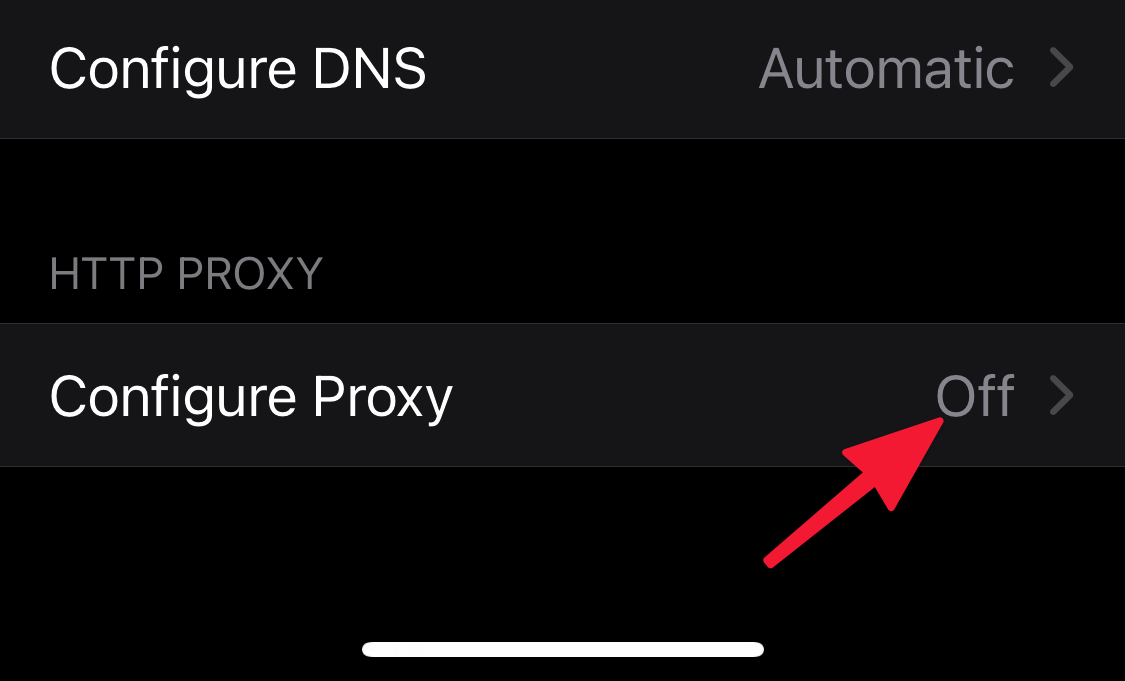
- После открытия новой страницы пролистайте ее до опции «HTTP-прокси» и нажмите на параметр «Настройка прокси».
- Выберите действие «Выкл».
Отключение прокси в браузере
Разберем принцип деактивации прокси-сервера в популярных браузерах: Chrome, Opera, Explorer, Firefox, Яндекс-Браузер, Tor и Edge.
Google Chrome
5 шагов, которые нужно сделать для отключения прокси-сервера в браузере Google Chrome:
- Откройте меню «Настройка и управление Google Chrome».
- Зайдите в раздел «Настройки».
- В строку «Поиск настроек» впишите слово «Прокси».
- Откройте настройки прокси-сервера для компьютера (этот вариант высветится последним по списку).
- В разделе «Настройка прокси вручную» переместите тумблер в положение «Откл», если у вас Windows 10. Если вы работаете на другой операционной системе, тогда этот пункт будет немного отличаться, но принцип останется тем же.
Opera
Для деактивации proxy на браузере Opera сделайте следующие шаги:
- Откройте браузер.
- Нажмите на красный логотип в левом верхнем углу, открывающий меню «Настройка и управление Opera».
- Перейдите в раздел «Настройка».
- В строку «Поиск настроек» впишите слово «Прокси».
- Откройте настройки прокси-сервера для компьютера, выбрав соответствующее действие среди предложенных вариантов.
- Если вы используете Windows 10, то в разделе «Настройка прокси» переместите тумблер в отключенное положение возле параметра «Использовать прокси-сервер». Если же вы используете другую операционную систему, то сделайте аналогичное по смыслу действие согласно особенностям вашего интерфейса настроек.
Internet Explorer
- В открытом браузере нажмите на значок в форме шестеренки, открывающий меню Explorer под названием «Сервис».
- Перейдите в «Свойства браузера».
- Выберите вкладку «Подключения».
- Далее «Настройка сети».
- Уберите галочку под разделом «Прокси-сервер», активирующую использование прокси.
- Нажмите кнопки «ОК», «Применить» и еще раз «ОК».
Mozilla Firefox
Для отключения прокси-сервера вам нужно выполнить эти шаги:
- Запустите браузер.
- Нажмите на параметр «Открыть меню», расположенной в правом верхнем углу браузера.
- Выберите раздел «Настройки».
- В строке «Найти в настройках» напишите «Прокси».
- Нажмите кнопку «Настроить».
- Выберите вариант «Без прокси».
- Нажмите «ОК» для сохранения изменений.
Яндекс-браузер
Сделайте следующие действия для отключения прокси:
- Зайдите в «Настройки Яндекс.Браузера».
- Нажмите на пункт «Настройки».
- В расположенную с левой стороны графу «Поиск» введите слово «Прокси».
- Из появившихся вариантов выберите «Настройки прокси-сервера».
- Отключите прокси в системных параметрах. Для этого нужно переключить тумблер в положение «Откл» возле действия «Использовать прокси-сервер», если у вас Windows 10. При использовании другой версии операционной системы действуйте примерно тем же образом, но уже согласно особенностям интерфейса вашей операционки.
Tor
Следуйте пошаговой инструкции:
- Запустите браузер Tor.
- Нажмите на иконку в виде луковицы, расположенную в левом верхнем углу пользовательского окна.
- Из выпадающего списка выберите раздел «Настройки сети Tor».
- Снимите галочку возле пункта «Я использую прокси для подключения к интернету».
Microsoft Edge
Чтобы отключить проксю, выполните эти действия:
- Запустите Microsoft Edge.
- Нажмите комбинацию клавиш «Alt+F».
- Перейдите в «Настройки».
- С левой стороны будет расположен «Поиск настроек», куда вы можете вписать слово «Прокси», чтобы быстрее найти нужный раздел.
- Среди появившихся вариантов выберите «Открыть настройки прокси-сервера компьютера».
- Если используете Windows 10, переведите тумблер в положение «Откл» возле параметра «Использовать прокси-сервер». При использовании другой операционной системы выполните аналогичное по смыслу действие, но уже учитывая особенности интерфейса ваших сетевых настроек.
Как отключить прокси на роутере
Для отключения прокси-сервера на маршрутизаторе можно выполнить сброс текущих настроек. Чтобы сделать это, следуйте инструкции к вашему роутеру.
После сброса настроек вы сможете настроить маршрутизатор на новые подходящие параметры.

Часто задаваемые вопросы
Как понять, что прокси работают?
Вы можете проверить работоспособность прокси-серверах на специальных сайтах для определения IP-адреса. Например, для этих целей можно использовать сайт 2ip.ru. При переходе на этот веб-ресурс система автоматически отобразит ваш текущий IP-адрес и геолокацию. Проверьте, совпадают ли они с данными используемого вами прокси-сервера.
Во многие программы для работы с прокси, именуемые проксификаторами, встроены специальные проксичекеры. С их помощью можно будет запустить проверку работоспособности прокси с практически моментальным ответом.
Как определить скорость прокси?
Для этого можно использовать специальные онлайн-сервисы по типу SPYS.ONE. Вам нужно будет лишь указать сайт, на котором нужно будет провести тестирование, и IP-адрес прокси-сервера.
Также получить информацию о скорости конкретного прокси-сервера вы можете на сайте поставщика прокси.
Сколько потоков/подключений можно использовать? При решении любых профессиональных и рядовых пользовательских задач в интернете: парсинга, SMM-буста страниц в соцсетях, поиска вилок в БК и т.д. — рекомендуется использовать 1 прокси-сервер на каждое подключение/аккаунт. Это поможет избежать повышенного внимания со стороны служб безопасности веб-ресурсов.
Можно ли использовать прокси на компьютере?
Да, конечно. Прокси-серверы можно подключить через системные параметры компьютера, настройки браузера или же специальные программы, именуемые проксификаторами. Как настроить прокси-сервер на Windows 7, 8, 10, а также MAC OS и Linux подробно рассказано выше.
Как включить прокси-сервер в моем браузере?
Это делается в настройках браузера в разделе, отвечающем за сетевые параметры. Подробные инструкции по подключению прокси в Chrome, Opera, Firefox, Explorer, Safari и других популярных браузерах вы найдете выше в нашей статье.
Могу ли я использовать прокси на телефоне?
Да. Для управления прокси-серверами можно скачать специальное мобильное приложение. Также настроить прокси вы можете через сетевые параметры на смартфоне.
Выше мы подготовили подробные инструкции для гаджетов на iOS и Android.
Можно ли изменить домашний IP ?
Вы можете скрыть его от сайтов и других пользователей, используя прокси-серверы. При посещении любых веб-ресурсов будет отображаться IP подключенного прокси, а не ваш.
Что делать если на работе заблокирован определенный сайт/приложение?
Обойти блокировки поможет прокси. Нужно будет лишь изменить параметры сети.
Перед тем как устанавливать прокси на компьютер или другой девайс, обязательно ознакомьтесь с нашими подробными инструкциями. Так вы сможете выполнить все действия быстро и правильно.
Как правильно настроить прокси
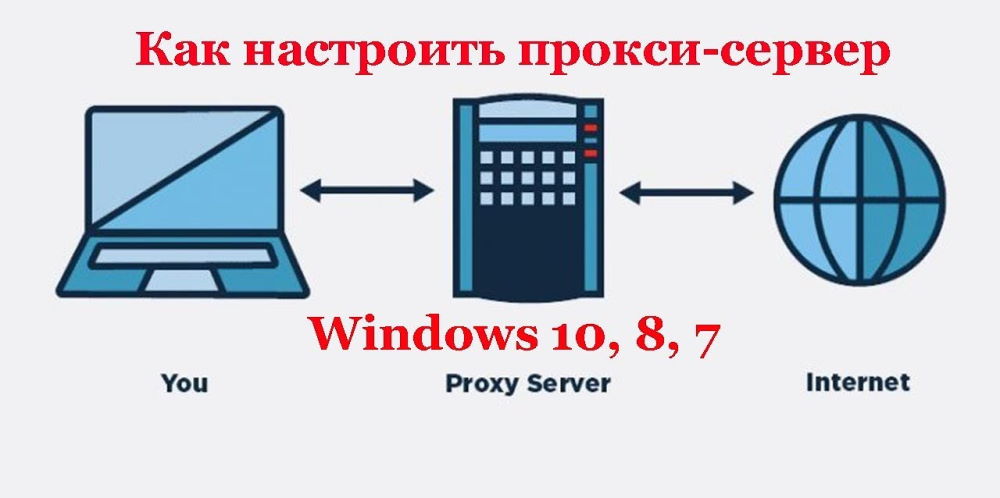
Правильная настройка прокси начинается с определения конечной цели, способа подключения. Только затем следует переходить к выполнению пошаговой инструкции и проверке внесенных изменений. Если первые два шага пройдены и точно известно, что нужно настроить, например, Windows 10 или браузер Mozilla Firefox, смартфон с Android для работы через proxy, можно сразу переходить к соответствующему разделу статьи. В ином случае первые два раздела помогут оптимально выбрать вариант анонимной работы в Интернете, решить задачу наилучшим способом. Не забывайте, что консультанты сайта spaceproxy.net всегда готовы прийти на помощь и подсказать верное решение.
Цели использования прокси-серверов
Основных целей три, при этом часто решается несколько из перечисленных задач одновременно:
- засекречивание собственных персональных данных – местоположения и IP-адреса;
- доступ к заблокированным сайтам и сервисам;
- обход и предотвращение блокировки пользователей при использовании средств автоматизации для продвижения аккаунтов соцсетей, парсинга данных и т.п.
Работу через прокси-сервер нередко называют анонимной, что с формальной точки зрения не совсем верно. Это обычной почтой можно отправить анонимное письмо без подписи и обратного адреса. В Интернет единственный смысл обращения к сайту – получение ответа на запрос. Соответственно, обратный адрес (IP) обязательно предоставляется. Но нас не устраивает, что по адресу получатель запроса узнает, как минимум, страну пользователя и провайдера, через которого произведено подключение к Интернет. Эта информация становится базовой для накопления разнообразных сведений – предпочтения, совершаемые покупки, хобби, место работы, учебы, проживания…
Чтобы исключить такой сбор данных, нужно начать с засекречивания своего IP-адреса. Для этого работа организовывается через proxy сервер-посредник, когда схема прохождения запросов и ответов становится такой:
- С устройства пользователя запрос передается на прокси
- Прокси перенаправляет данные на интересующий пользователя сайт
- Сайт обрабатывает запрос и отправляет ответ прокси-серверу
- Сервер перенаправляет ответ на компьютер или смартфон пользователя
Главное, чего удалось добиться в этой схеме: интересующий сайт «видит» только прокси-сервер и его адрес, а реальный IP пользователя остается скрытым. Тем самым обеспечивается безопасная или анонимная работа – вместо реального пользовательского подставляется адрес посредника.
Схемы подключения серверов-посредников
Если выбрать неоптимальный способ подключения, работа становится неудобной или появляется риск нарушения анонимности. Поэтому нужно четко уяснить преследуемую цель и выбрать правильный выбор средств и способов настройки proxy. Рассмотрим эти схемы и проиллюстрируем их примерами.
Для работы через прокси можно настроить:
- устройство доступа в Интернет (роутер, офисный сервер);
- операционную систему (ОС) или устройство (смартфон, компьютер);
- отдельную программу или программы.
Вариант настройки домашнего или офисного роутера (маршрутизатора), сервера выгоден тем, что отпадает необходимость перенастройки на анонимную работу пользовательских устройств. Например, смартфоны, планшет и наутбук в квартире подключаются к Интернет через роутер с Wi-Fi. После настройки роутера все подключающиеся к домашней сети пользователи (даже ненадолго заглянувшие гости) работают в анонимном режиме.
Пример 1
Проблема: В стране А заблокированы определенные сайты. При обращении к IP заблокированного ресурса провайдер интернета в стране А не пропускает запросы.
Решение: Настраиваем домашний роутер на работу через прокси-сервер, расположенный в стране Б. Теперь провайдер не «видит» обращения к заблокированному сайту, поскольку работа идет через посредника. При этом доступ к заблокированному контенту получают все пользователи домашней сети.
Настройка для работы через proxy ОС, то есть таких устройств как смартфон, компьютер – это вариант с большей степенью локальности. То есть можно защитить, например, только планшет, при этом смартфона, на котором необходимые сетевые настройки не производились, продолжает работать в обычном режиме.
Пример 2
Проблема: Необходимый интернет-сервис обслуживает только пользователей страны А. Мы находимся в стране Б, поэтому наши запросы сервис игнорирует.
Решение: Настраиваем персональный компьютер на работу через прокси-сервер, находящийся в стране А. Благодаря этому необходимый интернет-сервис считает компьютер и пользователя находящимися в этой стране и обрабатывает поступающие запросы. При этом смартфон на такую работу не настроен, поступающие с него запросы интернет-сервис продолжит игнорировать.
Как и в предыдущих случаях, вариант настройки для работы через proxy отдельных приложений имеет преимущества и недостатки. Также заметим, что схема реализуется двумя способами – через настройки самого приложения (браузера, почтового клиента) или специальные программы-проксификаторы. Приведем несколько примеров, которые наглядно покажут плюсы и минусы варианта.
Пример 3
Проблема: Пользователь компьютера считает необходимым анонимно посещать сайты в Интернет, но хочет сохранить и возможность обычной работы.
Решение: Использовать браузер, например, Мозилла ФайрФокс, который имеет собственные настройки на работу через прокси. После проведения настроек посещение любых ресурса с помощью браузера ФайрФокс будет анонимным, а с использованием других браузеров – обычным.
Пример 4
Проблема: Пользователь компьютера считает необходимым обеспечить анонимный серфинг в Интернет с помощью браузера Хром. В обычной конфигурации это приложение не позволяет проводить индивидуальную настройку использования proxy.
Решение: Можно пойти двумя путями. Скачать соответствующее расширение для Хрома или установить программу-проксификатор. В первом случае браузер обретет способность настраивать собственную работу через прокси (как в примере 3). Во втором случае в проксификаторе указывается, что весь трафик браузера Хром (как и других приложений по выбору) должен перенаправляться через прокси-сервер.
Пример 5
Проблема: Необходимо управлять несколькими аккаунтами в социальной сети Фейсбук с одного компьютера. Алгоритмы защиты Фейсбук обнаруживают большую группу пользователей, работающих с одного IP-адреса, и блокируют (банят) их.
Решение: Организовать работу каждого аккаунта через отдельный прокси-сервер. В этом случае соцсеть будет «видеть» пользователей, обращающихся с различных адресов. То есть полностью эмулируется режим работы большого числа людей. Для этого на компьютер устанавливается специализированное ПО, в настройках которого задаются параметры аккаунтов Фейсбука и для каждого из них – адрес, порт, данные для идентификации на сервере-посреднике.
Последний из приведенных примеров подсказывает, как забаненными по IP оказываются даже не совершавшие подозрительных действий пользователи: Один из пользователей, например, скачивал большой объем информации с сайта интернет-магазина. Защитные алгоритмы магазина обнаружили это и заблокировали доступ по IP. При этом обычно блокируется не один адрес, а весь диапазон адресов провайдера интернет. Соответственно, все остальные пользователи этого провайдера тоже теряют доступ к определенному сайту, хотя совершенно не понимают причину этого.
Настройка приложений для работы через прокси-сервер
Наиболее часто для работы в сети используются браузеры. Поэтому начнем с рассмотрения способов настройки этих программ для анонимной работы. Отметим, что представленные пошаговые инструкции предназначены для общего случая. В то же время для ряда браузеров разработаны прокси-расширения. С подобным расширением включение-выключение proxy в браузере осуществляется одним или двумя кликами мышкой. Если решили воспользоваться расширением, скачайте его с сайта производителя или интернет-магазина компонентов, а затем установите и пользуйтесь согласно прилагаемой инструкции.
Первыми рассмотрим настройку тех браузеров, основной функционал которых предусматривает настройку только через изменение параметров операционной системы. То есть вносимые изменения распространяются на все приложения компьютера или мобильного устройства.
Настройка Google Chrome для работы через прокси
- В меню браузера выберите пункт «Настройки»
- Воспользуйтесь внутренней системой поиска – введите слово «Прокси»
- Из предложенных альтернатив выберите «Открыть настройки прокси-сервера в компьютере»
- Chrome вызовет страницу настроек операционной системы, в нижней части которой предлагается ручная настройка параметров
- Найдите тумблер «Использовать…» и переставьте его переключатель во включенное положение
- Введите в соответствующие поля адрес, порт, логин, пароль прокси-сервера
- Сохраните внесенные изменения
Для отключения proxy в браузере Chrome следует действовать в таком же порядке, только в п.5 тумблер устанавливается в выключенное положение.
Настройка Яндекс-браузера для работы через прокси
- Зайдите в меню браузера
- Выберите пункт «Настройки»
- Воспользуйтесь внутренней системой поиска – в расположенное в левой части окна поле введите слово «Прокси»
- В результатах поиска выберите пункт «Настройки прокси-сервера»
- Яндекс-браузер перенаправит пользователя на страницу настроек операционной системы – здесь в нижней части находятся элементы ручной настройки
- В группе «Использовать…» переставьте тумблер во включенное положение
- Введите в соответствующие поля требуемые данные прокси-сервера
- Нажмите кнопку «ОК».
Для отключения proxy в Яндекс-браузере воспользуйтесь той же последовательностью шагов, но в п.6 установите тумблер в выключенное положение.
Настройка Opera для работы через прокси
- Зайдите в меню браузера
- Выберите пункт «Настройки»
- Воспользуйтесь внутренней системой поиска – введите слово «Прокси»
- Opera перенаправит вас на страницу настроек операционной системы, в нижней части которой предлагается ручная настройка параметров
- В группе «Использовать прокси-сервер» переставьте переключатель во включенное положение
- Введите в соответствующие поля требуемые данные прокси-сервера
- Сохраните изменения
Для отключения proxy в браузере Opera воспользуйтесь той же последовательностью шагов, но в п.5 переключатель установите в выключенное положение, а п.5 не выполняйте.
Настройка браузера Microsoft Edge для работы через прокси
- Войдите в настройки программы – в главном меню (открывается при нажатии кнопки с многоточием) выберите соответствующий пункт
- В строку «Поиск настроек» введите слово «Прокси»
- В результатах поиска выберите пункт «Открыть настройки прокси-сервера компьютера»
- Microsoft Edge запустит окно настроек параметров операционной системы, в нижней части которой находятся элементы ручной настройки
- В группе «Использовать…» переставьте переключатель во включенное положение
- Введите в соответствующие поля требуемые данные прокси-сервера
- Сохраните изменения
Для отключения proxy в браузере Microsoft Edge воспользуйтесь той же последовательностью шагов, но п.6 выполнять не нужно, а в п.5 установите тумблер в выключенное положение.
В отличие от описанных выше, Firefox, Tor и некоторые другие браузеры в интересующем нас направлении предлагают не только вариант перенастройки операционной системы, но и индивидуальную настройку. Именно пошаговые инструкцию индивидуальной (ручной) настройки браузеров для работы через прокси представлены ниже.
Настройка Mozilla Firefox для работы через прокси
- Откройте меню браузера
- Выберите пункт меню «Настройки»
- В поле ввода внутренней системы поиска впишите слово «Прокси»
- В результатах поиска окажется единственный пункт, против которого находится кнопка «Настроить» – нажмите её.
- В открывшемся окне выберите опцию «Ручная настройка…»
- Введите данные (адрес, порт) прокси-сервера для протоколов HTTP, HTTPS, FTP и узла SOCKS. Если используется один сервер-посредник, то достаточно ввести его данные для протокола HTTP и установить во включенное состояние тумблер «Использовать для других протоколов».
- Сохраните настройки с помощью нажатия кнопки «ОК».
При желании пользователя браузер Mozilla Firefox также позволяет отказаться от запроса аутентификации, управлять отправкой DNS-запросов, задать список файлов, работа с которыми будет вестись без участия сервера-посредника.
Для отключения proxy в браузере Mozilla Firefox воспользуйтесь той же пошаговой инструкцией, но в п.5 выбрать опцию «Без прокси» или «Использовать системные настройки».
Настройка браузера Tor для работы через прокси
- Запустив Tor, зайдите в меню браузера, нажав значок луковицы в левой верхней части окна
- Из списка выберите пункт «Tor Network Settings»
- Включите опцию использования сервера-посредника, установив во включенное состояние тумблер «I use a proxy to connect…»
- Задайте параметры прокси-сервера, которые браузер обязан использовать при работе – заполните поля «Address» и «Port»
- При не необходимости идентификации пользователя сервера введите также логин и пароль в полях «Username» и «Password»
- Внесенные изменения вступят в силу после нажатия кнопки «ОК»
Для отключения proxy в браузере Tor воспользуйтесь той же последовательностью шагов, но пп.4 и 5 выполнять не нужно, а в п.3 установите тумблер в выключенное положение.
Настройка Safari для работы через прокси
- Войдите в главное меню программы
- Выберите «Настройки», затем «Дополнения»
- Найдите группу «Прокси» и в ней выберите опцию «Изменить настройки»
- В открывшемся окне выберите требуемые опции для использования прокси с протоколами HTTP, HTTPS, FTP, SOCKS и потокового RTSP.
- Укажите данные прокси-серверов для каждого пункта – IP, порт, установите опцию необходимости аутентификации на сервере, свой логин и пароль. Два последних параметра вводятся только для случая включенной опции аутентификации
- Сохраните изменения нажатие кнопки «ОК».
Для отключения proxy в браузере Safari воспользуйтесь той же последовательностью шагов. Но вместо выполнения пп.4 и 5 выберите опцию «Автообнаружение» в списке «Протокол для конфигурирования», а остальные галочки снимите.
Использование проксификаторов
Как видно из предыдущего раздела, даже большинство браузеров не поддерживает индивидуальную настройку для работы через прокси, а использует настройки операционной системы. Тем более это относится к другим приложениям – почтовым клиентам, сетевым играм и другим. Но задача анонимной работы актуальна и программисты не решили её. Широкое распространение получило использование проксификаторов – специализированных программ, которые позволяют устанавливать режим работы через прокси для других приложений на устройстве.
То есть, даже если приложение не обеспечено функциональностью настроек для такой работы, проксификатор позволит индивидуально для него установить необходимость и параметры работы через proxy. Кроме того, пользователь получает возможность задавать адреса сайтов, с которыми следует работать анонимно. Приведем пошаговые инструкции для настройки двух наиболее популярных проксификаторов.
Настройка Proxy Switcher
- Запускаем программу
- Выбираем в главном меню пункт «Show Manager»
- В открывшемся окне настроек вводим параметры прокси-сервера – адрес, порт и (если требуется) логин и пароль
- Если стоит задача детальной настройки, нажимаем кнопку «Advance», чтобы задать сервера для каждого из используемых протоколов
- Вводим внесенные изменения в действие через нажатие кнопки «ОК»
- Тестируем работоспособность указанного прокси-сервера – для этого нажимаем зеленую кнопку со значком «пуск»
- Если сервер работоспособен (нет сообщения об ошибке), в его контекстном меню (правая кнопка мыши) выбираем пункт «Switch to this Server» – это активирует анонимный режим работы
После выполнения перечисленных выше действий устройство готово к анонимной работе через указанный вами прокси-сервер. Через него начнут автоматически подключаться все приложения, которые используют интернет.
Настройка Proxifier
- В приложении Proxifier заходим в меню «Profile»
- В группе «Proxy Servers» нажимаем кнопку «Add»
- В появившемся окне вводим параметры добавляемого сервера-посредника
- Устанавливаем тип протокола
- Для серверов с аутентификацией отмечаем соответствующую галочку и вводим логин с пароль
- Изменения вступят в силу после нажатия кнопки «ОК».
Настройка операционных систем (пользовательских устройств) для работы через прокси
В этом случае понятия «настройка компьютера, смартфона, планшета» и «настройка операционной системы» выступают синонимами. Дело в том, что все приложения на устройстве при обращении к ресурсам Интернет используют средства операционной системы. Если настроить операционную систему на работу через прокси, то все запросы приложений автоматически перенаправляются через сервер-посредник. Чтобы облегчить поиск нужной инструкции, в заглавиях будем указывать названия операционных систем и устройств ряда брендов.
Настройка Windows 7 для работы через прокси
- Запускаем меню через нажатие кнопки «Пуск» в левом нижнем углу экрана
- Выбираем пункт «Панель управления»
- В меню открывшегося окна выбираем пункт «Сеть и Интернет»
- Выбираем пункт «Свойства обозревателя»
- В открывшемся окне «Свойства: Интернет» выбираем вкладку «Подключения», а в её нижней части нажимаем на кнопку «Настройка сети»
- Откроется окно «Настройка параметров локальной сети», в нижней части которого расположена группа элементов «Прокси-сервер»
- Включаем опцию «Использовать», указываем адрес и порт сервера
- При необходимости нажимаем кнопку «Дополнительно» и вводим указания для работы по типам протоколов, задаем маски адресов сайтов, с которыми не нужно работать через сервер-посредник
- Последовательно закрываем диалоговые окна, нажимая кнопки «ОК», чтобы изменения вступили в силу
Для отключения proxy в Windows 7 воспользуйтесь той же пошаговой инструкцией, но в п.7 выключите опцию «Использовать», а п.8 не выполняйте.
Настройка Windows 8 для работы через прокси
- Через главное меню войдите в настройки («Settings»)
- Нажмите кнопку «Change PC settings» для внесения изменений
- Выберите раздел сетевых настроек – «Network»
- В разделе выберите подраздел «Proxy»
- В нижней части открывшейся страницы находится группа элементов управления «Настройка прокси вручную»
- Установите опцию «Use» во включенное состояние
- Введите параметры сервера – IP и порт
- Если есть сайты, с которыми не нужно работать через сервер-посредник, введите их адреса в соответствующем поле с разделителем точка с запятой
- Нажмите «Ок» для сохранения настроек
Для отключения proxy в Windows 8 воспользуйтесь той же пошаговой инструкцией, но в п.6 выключите опцию «Use», а пп.7 и 8 не выполняйте.
Настройка Windows 10 для работы через прокси
- Используйте внутренний поисковик Виндовс для перехода к настройкам. Для этого в окне ввода возле меню «Пуск» введите слово «прокси»
- В результатах поиска выберите «Параметры прокси-сервера»
- В нижней части открывшейся страницы находится группа элементов «Настройка вручную», где необходимо включить опцию «Использовать…»
- Далее в этой группе вводим IP, порт выбранного сервера
- При необходимости задайте имена сайтов, с которыми не нужно работать через сервер-посредник
- Нажмите «Сохранить», чтобы применить изменения
Для отключения proxy в Windows 10 воспользуйтесь той же пошаговой инструкцией, но в п.3 выключите опцию «Использовать», а пп.4 и 5 не выполняйте.
Настройка macOS для работы через прокси – Macbook, компьютеры Apple
- Заходим в главное в меню
- Выбираем пункт «Системные настройки»
- Выбираем пункт «Сеть»
- Из открывшегося списка открываем используемую сетевую службу, например, Wi-Fi
- Для выбранной службы заходим в «Дополнения»
- В открывшемся окне переходим на вкладку «Прокси»
- На вкладке выбираем требуемые опции для использования прокси с протоколами HTTP, HTTPS, FTP, SOCKS и потокового RTSP и вводим данные серверов – IP, порт, устанавливаем опцию аутентификации на сервере, вводим логин и пароль.
- Нажимаем кнопку «ОК» для вступления изменений в силу.
Для отключения proxy в macOS воспользуйтесь той же пошаговой инструкцией, но в п.7 выберите опцию «Автообнаружение…», а остальные галочки снимите.
Настройка Linux для работы через прокси
Как и большинство других настроек в Linux, переход на работу через прокси ведется через командную строку, поэтому рекомендуется иметь соответствующие навыки.
- Запустите командную строку для настройки операционной системы
- Введите настройки прокси-сервера для интернет-протоколов HTTP, HTTPS, FTP в формате:
$ export ftp_proxy=«http://логин:пароль@ IP:порт»
$ export http_proxy=«http://логин:пароль@ IP:порт»
$ export https_proxy=«https://логин:пароль@ IP:порт»
Если на сервере-посреднике не нужна авторизация, конструкцию «логин:пароль@» в командных строках исключаем.
Для этого используются команды ping, time wget и wget.
Для отключения proxy в Linux нужно в системных настройках выбрать «Параметры сети», пункт «Network-proxy», параметр «Manual» и удалить данные прокси-серверов.
Настройка iOS (iPhone и iPad) для работы через прокси
- Через главное меню выбираем «Настройки»
- Затем выбираем сетевое подключение, которым обычно выступает Wi-Fi
- Нажимаем на кнопку «i», находящуюся рядом с обозначением Wi-Fi сети
- Откроется страница, в нижней части которой расположена группа элементов «HTTP прокси», среди которых нужно выбрать опцию «Вручную»
- В соответствующие поля вводим IP и порт используемого сервера
- Если сервер-посредник требует авторизации, включаем опцию «Аутентификация», вводим нужный логин и пароль
Для отключения proxy в iOS воспользуйтесь той же пошаговой инструкцией, но в п.4 выберите опцию «Выключить».
Настройка Android для работы через прокси
Мобильные телефоны или планшеты с операционной системой Android настраиваются для работы через proxy-сервера в зависимости от заданных для устройства root-прав. Запуск приложения Root Checker поможет определиться с алгоритмом действий, который требуется в конкретном случае.
Настройка прокси для Android с root-правами
- Необходимо скачать и установить софт для управления proxy, например, ProxyDroid
- Запустите ProxyDroid
- В настройках программы активируйте опцию использования сервера-посредника и введите его IP и порт
- При необходимости укажите типы протоколов для прокси
- Установите опцию «Автоподключение» – это позволит автоматически переходить к анонимной работе при каждом подключении к Интернет
- Если нужно, выберите сети Wi-Fi, через которые работа будет вестись в анонимном режиме
- Нажмите кнопку «ОК», чтобы изменения вступили в силу
Настройка прокси для Android без root-прав
- Войдите в меню настроек и выберите раздел Wi-Fi
- В списке Wi-Fi сетей выберите свою
- Откройте подраздел «Дополнительно»
- Установите во включенное положение параметр «Вручную» и задайте параметры сервера-посредника.
- Нажмите кнопку «Подключить»
Для отключения proxy в Android воспользуйтесь теми же пошаговыми инструкциями, но в п.2 для устройств с root-правами и в п.4 для устройств без root-прав установите соответствующие тумблеры в положение «выключено».
Также не забывайте, что в обоих случаях анонимизированными становятся только подключения устройств через Wi-Fi. То есть на работу, например, через мобильный интернет 3G защита не распространяется. Чтобы и в этом случае работать через прокси-сервер, необходимо установить на смартфон браузер, который позволяет устанавливать опции работы через прокси в собственных, а не системных настройках. Как сказано выше, к числу таких браузеров относится, например, Firefox.
Настройка роутера для работы через прокси-сервер
Включение опции работы через proxy в точке доступа к Интернет – домашнем или офисном роутере (маршрутизаторе) – это удобное и надежное решение. После настроек все устройства и программы в офисе или квартире автоматически работают в анонимном режиме. Пользователям не приходится помнить о защищенных и незащищенных подключениях устройств.
Проблема состоит в том, что роутеры производит множество компаний, причем даже у одного производителя меню и инструкции по настройке заметно различаются для линеек моделей. Поэтому приведем лишь обобщенную пошаговую инструкцию настройки роутера для работы через прокси-сервер и посоветуем обратиться за помощью к системному администратору или человеку с соответствующим опытом.
- Через браузер на компьютере войдите в панель управления роутера – в инструкции к устройству указан IP, который следует ввести в адресной строке браузера
- Введите логин и пароль для входа в настройки роутера (значения по умолчанию также указаны в инструкции пользователя)
- В перечне пунктов меню панели управления находите раздел, который отвечает за прокси
- Включаете опцию использования, задаете IP-адрес, порт, логин и пароль прокси- сервера
- Нажимаете кнопку «ОК» или «Применить» для сохранения настроек.
Для отключения proxy на роутере воспользуйтесь той же пошаговой инструкцией, но в п.4 установите тумблер в положение «Выключено».
Как организовать анонимную работу правильно
- Подключение через прокси – это основное, но не единственное условие для анонимной работы. После настройки устройства или программного обеспечения на работу через сервер-посредник, но до первого подключения следует очистить историю посещений (кэш и куки) в браузере. В ином случае интернет-ресурс сможет идентифицировать пользователя не по адресу, но по сохраненной информации о прежних посещениях.
- Для проверки доступности и скорости работы proxy пользуйтесь сервисами типа 2ip.ru и spys.one. Первый из них позволит узнать адрес, с которым вас «видят» другие ресурсы, второй – проверить скорость соединения через промежуточный ресурс.
- При работе с несколькими аккаунтами социальных сетей и подобных сервисов рекомендуется для каждого аккаунта использовать отдельный адрес, то есть сервер прокси. Сходным образом при парсинге больших объемов информации с интернет-ресурса, следует использовать несколько промежуточных серверов, чтобы имитировать работу большого числа пользователей и не вызвать подозрений у антиспам-алгоритмов.
- Используйте для работы платные прокси и выделенные (индивидуальные), самостоятельно выбранные IP-адреса. Бесплатные серверы, во-первых, перегружены большим числом пользователей и работают нестабильно. Во-вторых, высока вероятность, что действия разделяющих с вами адрес пользователей приведут к его блокировке на определенных сервисах. Выделенные IP-адреса позволяют работать стабильно и отвечать только за собственные действия.
Если ещё остались вопросы о способах и возможностях анонимной работы в интернете, обратитесь к консультантам сайта spaceproxy.net. Мы поможем правильно настроить прокси и работать в сети безопасно!
Категории
- Настройки прокси сервера
- Статьи на разные интересные темы
Что такое прокси-сервер, зачем он нужен и как его настроить
Поговорим о вечно актуальном: как обойти блокировку Hulu, как не остаться без Телеграма, если кто-то психанет и захочет его заблокировать, и как оставить без полезного трафика некоторые не особо качественные сайты. Поговорим о прокси-серверах.
Что такое прокси-сервер?
Прокси-сервер — это дополнительное звено между вами и интернетом. Некий посредник, который отделяет человека от посещаемого сайта. Создает условия, при которых сайт думает, что прокси — это и есть реальный человек. Только не вы.
Такие посредники довольно многофункциональны и используются в нескольких сценариях:
- Для обеспечения конфиденциальности. Чтобы сайты не знали, кто именно их посещает.
- Для повышения уровня безопасности при выходе в сеть. Базовые атаки будут направлены именно на прокси.
- Еще он нужен, чтобы получать доступ к контенту, который существует только в определенной локации.
- Чтобы ускорить доступ к некоторым ресурсам в интернете.
- Ну и для того, чтобы получить доступ к заблокированным страницам. Сайтам, мессенджерам и так далее.
Все за счет того, что прокси подменяет IP-адрес, а трафик проходит через дополнительный сервер, на котором могут быть кэшированные данные или организованы дополнительные механизмы защиты данных.
Еще немножко об IP-адресе
Так как proxy-сервера отвечают за подмену IP, стоит немного пояснить, что он вообще делает и почему замена IP-адреса решает вышеописанные проблемы с доступом к сайтам и сервисам.
- IP-адрес говорит сайтам и веб-приложениям, где вы находитесь. Что ставит под угрозу конфиденциальность и безопасность.
- Его же используют, чтобы блокировать доступ к контенту. Зачастую на основе физического расположения.
Поэтому люди используют proxy и прячутся за посторонними адресами, чтобы избегать блокировок и не так сильно светиться в интернете. Но опять же есть исключения, когда proxy-сервер в открытую делится данными о пользователе с сайтом и используется только для ускорения передачи запросов.

Типы прокси-серверов
Косвенно я уже упомянул о том, что proxy бывают разными. Зачастую тип сервера сопоставим с задачами, которые он выполняет. Но для начала мы обсудим именно базовую типизацию proxy, а потом более подробно поговорим о том, какие проблемы эти серверы решают.
Прозрачные
Такой прокси-сервер не утаивает от посещаемого сайта никакой информации. Во-первых, он честно сообщит ему о том, что является прокси, а во-вторых, передаст сайту IP-адрес пользователя по ту сторону сервера. С подобным типом можно встретиться в публичных заведениях, школах.
Анонимные
Более востребованный тип прокси. В отличие от первого, он тоже заявляет посещаемому ресурсу о своей proxy-сущности, но личные данные клиента не передает. То есть будет предоставлять обезличенную информацию для обеих сторон. Правда, неизвестно, как поведет себя сайт, который на 100% знает, что общается с proxy.
Искажающие
Такие прокси тоже идентифицируют себя честно, но вместо реальных пользовательских данных передают подставные. В таком случае сайты подумают, что это вполне себе реальный человек, и будут вести себя соответствующе. Например, предоставлять контент, доступный только в конкретном регионе.
Приватные
Вариант для параноиков. Такие прокси регулярно меняют IP-адреса, постоянно выдают фальшивые данные и заметно сокращают шансы веб-ресурсов отследить трафик и как-то связать его с клиентом.
Другие подкатегории
Прокси-серверы отличаются друг от друга и технически. Существуют:
- HTTP-прокси. Самые распространенные. Используются для веб-браузинга. Но они небезопасные, поэтому лучше выбирать другие.
- HTTPS. То же самое, что и HTTP, только с шифрованием. Можно смело использовать для выхода на заблокированные сайты типа Pandora или Hulu.
- SOCKS. Вариация протокола, работающая с разными типами трафика. Более гибкая и безопасная.
Комьюнити теперь в Телеграм
Подпишитесь и будьте в курсе последних IT-новостей
Зачем нужен прокси-сервер?
На плечи proxy возлагают много задач. Сейчас подробно обсудим каждую.
Фильтрация доступных ресурсов
Распространенный сценарий использования в общественных сетях. С помощью такого сервера можно наблюдать за трафиком и при необходимости его «фильтровать». Это как родительский контроль. Только масштабы иные. Подобный proxy запросто могут поднять в крупной компании, чтобы сотрудники не лезли в Твиттер, пока занимаются делами. Поэтому при входе в соцсеть может вылезти предупреждение с просьбой заняться работой. Ну или вместо этого начальник просто зафиксирует все время пребывания в Фейсбуке, а потом вычтет это из зарплаты. С детьми ситуация примерно такая же. Можно ограничить их свободу в сети на время выполнения домашнего задания, к примеру.
Ускорение работы интернета
На прокси-серверах могут храниться кэшированные копии сайтов. То есть при входе на определенный сайт вы получите данные именно с proxy. С большой долей вероятности, через прокси загрузятся они заметно быстрее. Так происходит, потому что загруженность популярного сайта, на который вы хотите зайти, пострадает меньше, если большое количество людей будет заходить на него через шлюз в виде прокси-сервера.
Сжатие данных
Тоже весьма практичный сценарий. Помогает заметно снизить количество затрачиваемого трафика. На некоторых прокси установлены инструменты, которые сжимают весь запрашиваемый контент перед тем, как перенаправить его к конечному пользователю. По такому принципу работает «Турбо-режим» в браузерах Opera и Яндекса. Сжатие происходит на прокси-сервере, только он загружает полную версию медиа-контента и берет на себя всю нагрузку. А клиент уже скачивает те же данные, только в облегченном виде. Поэтому люди с лимитированным трафиком от этого выигрывают.
Конфиденциальность
Если возникают беспокойства за частную жизнь, то можно настроить приватный или анонимный шлюз, который будет всячески скрывать информацию о компьютере, который сделал первоначальный запрос (уберет его IP-адрес как минимум). Ими пользуются как отдельные личности, уставшие от слежки рекламистов, так и крупные корпорации, не желающие мириться со шпионажем со стороны конкурентов, например. Это, конечно, не панацея, но самые примитивные проблемы, связанные с конфиденциальностью, прокси решить может. А еще он не требует большого количества ресурсов и времени на реализацию.
Безопасность
Прокси может обезопасить не только частную жизнь, но и защитить от реальных угроз вроде вирусов. Можно настроить шлюз таким образом, чтобы он не принимал запросы с вредоносных ресурсов. И превратить получившийся прокси в своего рода массовый «антивирус», через который можно выпускать всех сотрудников компании, не переживая, что те нарвутся на какую-нибудь серьезную угрозу. Конечно, это не защитит пользователей на 100%, но зато даст небольшой прирост безопасности. А он тоже дорогого стоит. Поэтому proxy, используемые именно для защиты, не такая уж редкость.
Доступ к запрещенному контенту
Еще шлюз можно использовать, чтобы обойти региональные запреты. Это работает как с веб-страницами, так и с веб-приложениями. Можно смотреть заграничную библиотеку Netflix, слушать американский музыкальный сервис Pandora, смотреть что-то в Hulu и так далее. Можно заходить на сайты, которые блокируются конкретно в вашей стране. Или случайно заблокированные провайдером. Причем это могут быть совсем безобидные сайты. Я, например, долго не мог зайти на форум sevenstring.com. Ну и всем известная история с Телеграмом, который из недолгого забвения вытащили как раз таки proxy-серверы.
Сравнение прокси с VPN
VPN лучше как в плане безопасности, так и в плане удобства, но такая сеть чаще стоит приличных денег. Зачастую VPN сложнее в настройке и работают не так быстро. Сами посудите, вам обязательно нужен клиент для работы с виртуальными сетями или как минимум разрешения для браузера. Через proxy же можно подключаться, не устанавливая на компьютер ничего.
Риски, которые несет с собой использование прокси
Да, риски есть, причем серьезные. Придется потратить чуть больше времени на изучение proxy-серверов, прежде чем выбрать какой-то из них и начать использовать.
Например, стоит взять во внимание тот факт, что бесплатные прокси зачастую не очень хорошо подходят для решения вопросов безопасности. Чтобы как-то зарабатывать, владельцы шлюзов ищут иные пути для этого. Они продают пользовательские данные. Помогают распространять таргетинговую рекламу. Но даже этих денег не хватает, чтобы обеспечить высокую безопасность и скорость работы сервера, поэтому бесплатные варианты бывают тормозными и небезопасными.
Также стоит понимать: использование прокси-сервера равняется передаче личных данных третьему лицу. Обычно с ними знакомятся только провайдер связи и владельцы страниц, которые вы посещаете. Теперь появится еще одна сторона, у которой будет доступ ко всему вашему трафику. Не факт, что он будет шифроваться или храниться в безопасности. И неизвестно, на каких условиях proxy-сервер может взаимодействовать с государством.
Естественно, об этом никто напрямую рассказывать не станет. Но некоторые шлюзы смогли завоевать положительную репутацию. О них поговорим дальше.
Лучшие бесплатные прокси-серверы
Я не буду перечислять все сервисы. Поговорим лишь об основных анонимайзерах, которые работают прямо в браузере. А еще я расскажу о том, где можно найти прокси-серверы и на какие параметры обратить внимание, чтобы выбрать подходящий вариант.
Hide My Ass

Популярный анонимайзер от разработчиков антивируса Avast. Работает как расширение для Chrome и Firefox. Бесплатно разрешает подключиться к серверами из 5 стран. В их числе Германия, Нидерланды и США. Из особенностей можно отметить функцию автоматического включения при попытке зайти на некоторые сайты. Например, если заходите на американскую Pandora, то proxy включится сам.
Hotspot Shield
Это VPN-сервис с недурственной репутацией. Помимо предоставления доступа к VPN, у бренда есть как минимум 4 proxy-сервера, которыми можно пользоваться бесплатно. Для этого надо установить одноименное приложение на смартфон или расширение для браузера. Они тоже распространяются бесплатно.
ProxySite
Удобный сайт для быстрого доступа к Proxy-серверам. Работает как шлюз в духе Hide My Ass. Просто заходите на страницу, вводите адрес сайта, на который хотите попасть, а затем указываете страну, из которой хотите зайти. Тут даже есть несколько ссылок на популярные сайты, на которые часто заходят через прокси.
Как выбрать proxy-сервер?
Есть 5 факторов, на которые стоит положиться при выборе прокси:
- Хорошая репутация. Сами понимаете, подключаться к прокси, который уже когда-то скомпрометировали, не самая удачная идея.
- Большое количество серверов. Так меньше шансов, что соединение вдруг оборвется. И всегда будет из чего выбрать. Можно будет указать сервер рядом со своей страной, чтобы увеличить скорость работы. Или выбрать тот, где работают нужные сервисы и веб-сайты.
- Подробная информация о серверах. Важно знать, где он расположен, какие технологии используются. Что за протокол, есть ли шифрование и так далее.
- Прокси-сервер должен собирать о вас минимум информации. Я не верю, что есть такие серверы, которые не собирают ее совсем, но платные и престижные делают это по минимуму. Да и используют ее исключительно в своих целях. Без продажи и передачи государственным органам.
- Дополнительные механизмы обеспечения безопасности. Некоторые прокси блокируют вредоносные ресурсы, фильтруют рекламные баннеры, шифруют передаваемые данные и делают прочие полезные штуки.
Где найти proxy для ручной настройки?
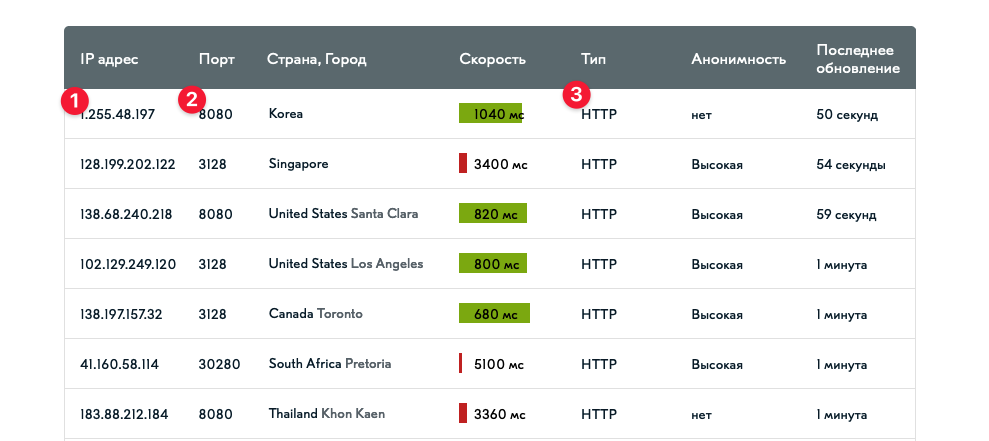
Есть такой сайт как Hide My. На нем есть встроенный фильтр бесплатных proxy-серверов. Их там сотни. Можно выбрать страну, скорость, протокол, тип шифрования. В общем, что угодно.
Это работает так:
- Заходим на Hide My .
- Настраиваем фильтры.
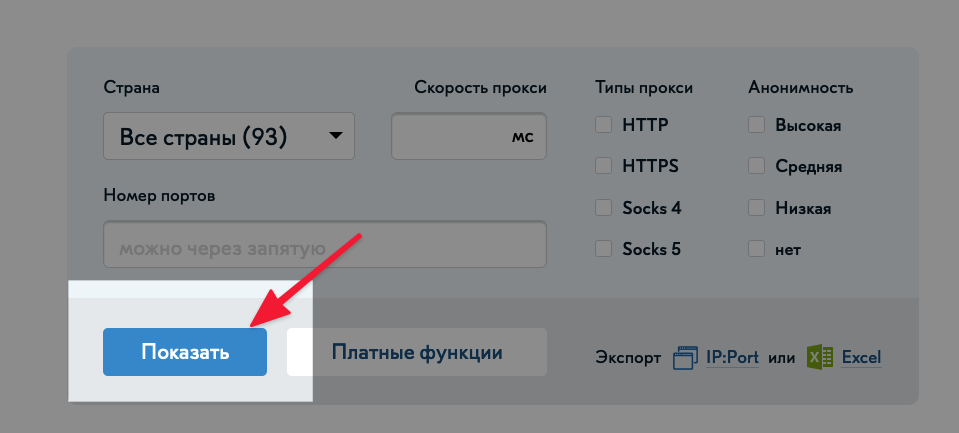
- Потом копируем адрес, порт и выбираем подходящий протокол.
Настраиваем прокси-сервер
В зависимости от платформы и используемых программ, настройка шлюза будет выполняться по-разному. Я буду брать в пример типовые варианты систем и браузеров. Windows, Firefox, iOS. Но эти же инструкции справедливы для других ОС и программ. Просто пункты меню и их расположение могут немного отличаться.
Итак, как настроить proxy-сервер:
На компьютере
Тут тоже есть два разветвления. Одна инструкция для настройки шлюза во всей системе, а вторая — только для браузера. Начнем с первой.
В системе
Чтобы настроить Proxy-сервер в Windows 10, делаем следующее:
- Открываем основные настройки системы.
- Выбираем пункт настроек «Сеть и интернет».
- Затем переходим в подпункт «Прокси».
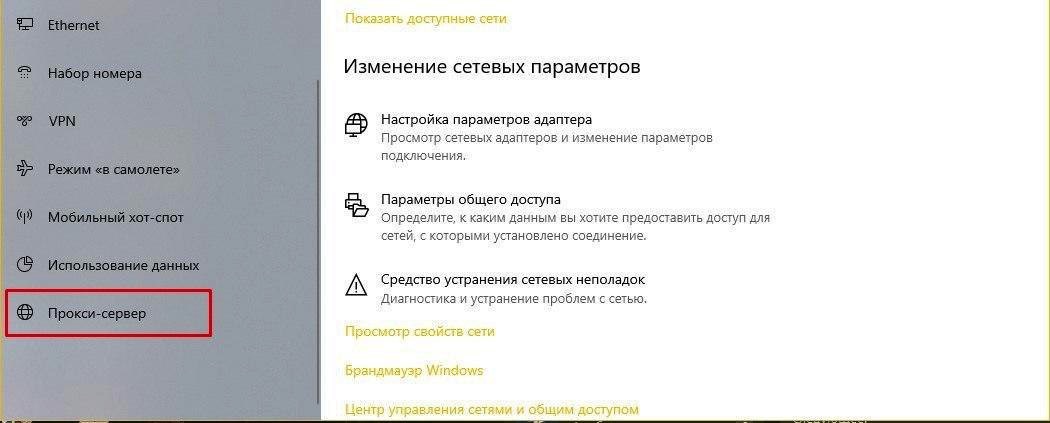
- Спускаемся до блока настроек «Настройка прокси вручную».
- Переводим тумблер «Использовать прокси-сервер в положение «Вкл.».
- Вводим адрес прокси-сервер и порт в соответствующие поля.
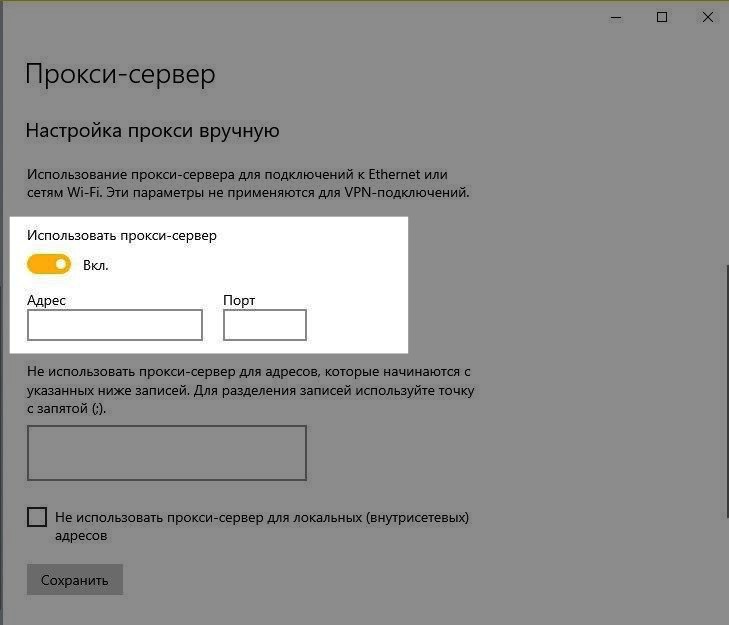
- Затем нажимаем на кнопку «Сохранить».
На этом все. В macOS и Linux принцип тот же. Даже меню в настройках со схожими названиями. Проблем возникнуть не должно.
В браузере
Чтобы настроить прокси-сервер в Firefox, делаем следующее:
- Открываем основное меню браузера.
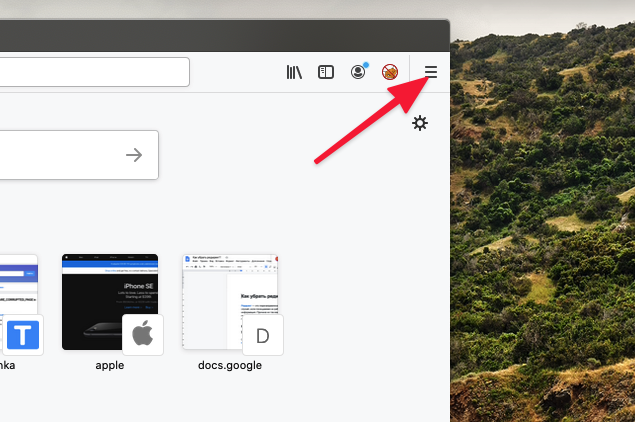
- Затем переходим в настройки Firefox.
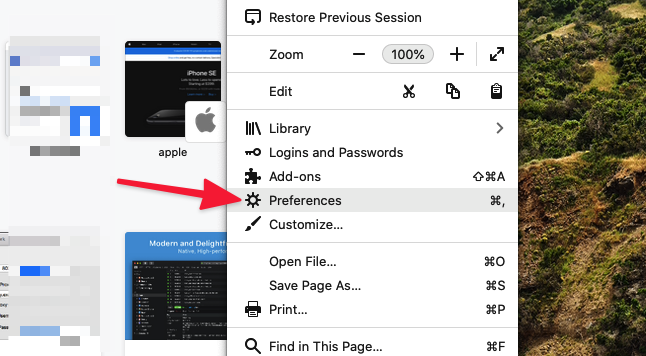
- Листаем меню настроек до конца вниз, пока не доберемся до пункта «Настройки сети». Открываем их.
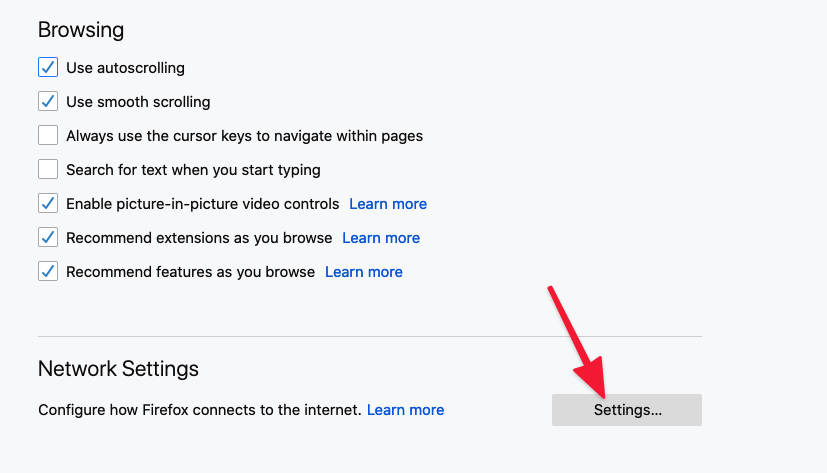
- Выбираем режим ручной настройки прокси.

- Вводим адрес и номер порта в соответствующие поля.
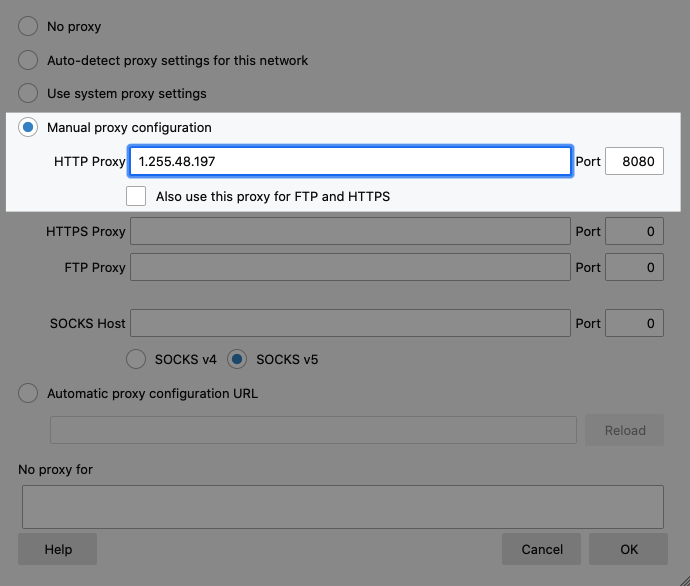
Для каждого типа прокси тут есть отдельная строка. Главное, не перепутать и ввести нужные данные в верные поля.
В телефоне или планшете
Покажу, как настроить proxy-сервер в iOS. Для этого:
- Открываем основные настройки устройства.

- Затем кликаем по вкладке Wi-Fi.
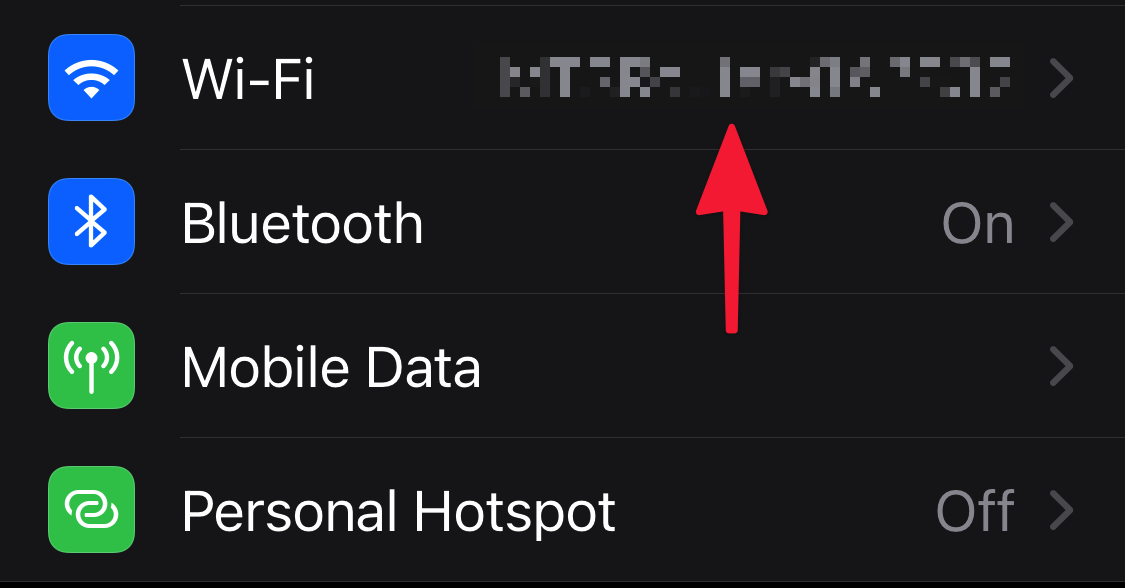
- После этого нажимаем на кнопки с восклицательным знаком справа от названия сети, к который вы подключены.
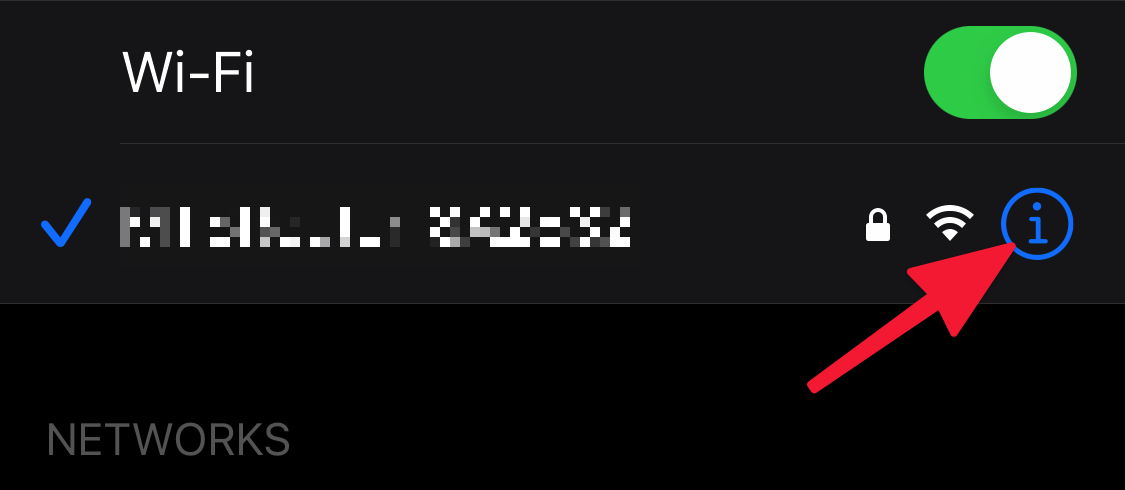
- Листаем вниз до пункта с настройками прокси и переходим в него.
- Затем:
- Выбираем ручной режим настройки.
- Указываем адрес и порт прокси-сервера.
- Нажимаем на кнопку «Сохранить».
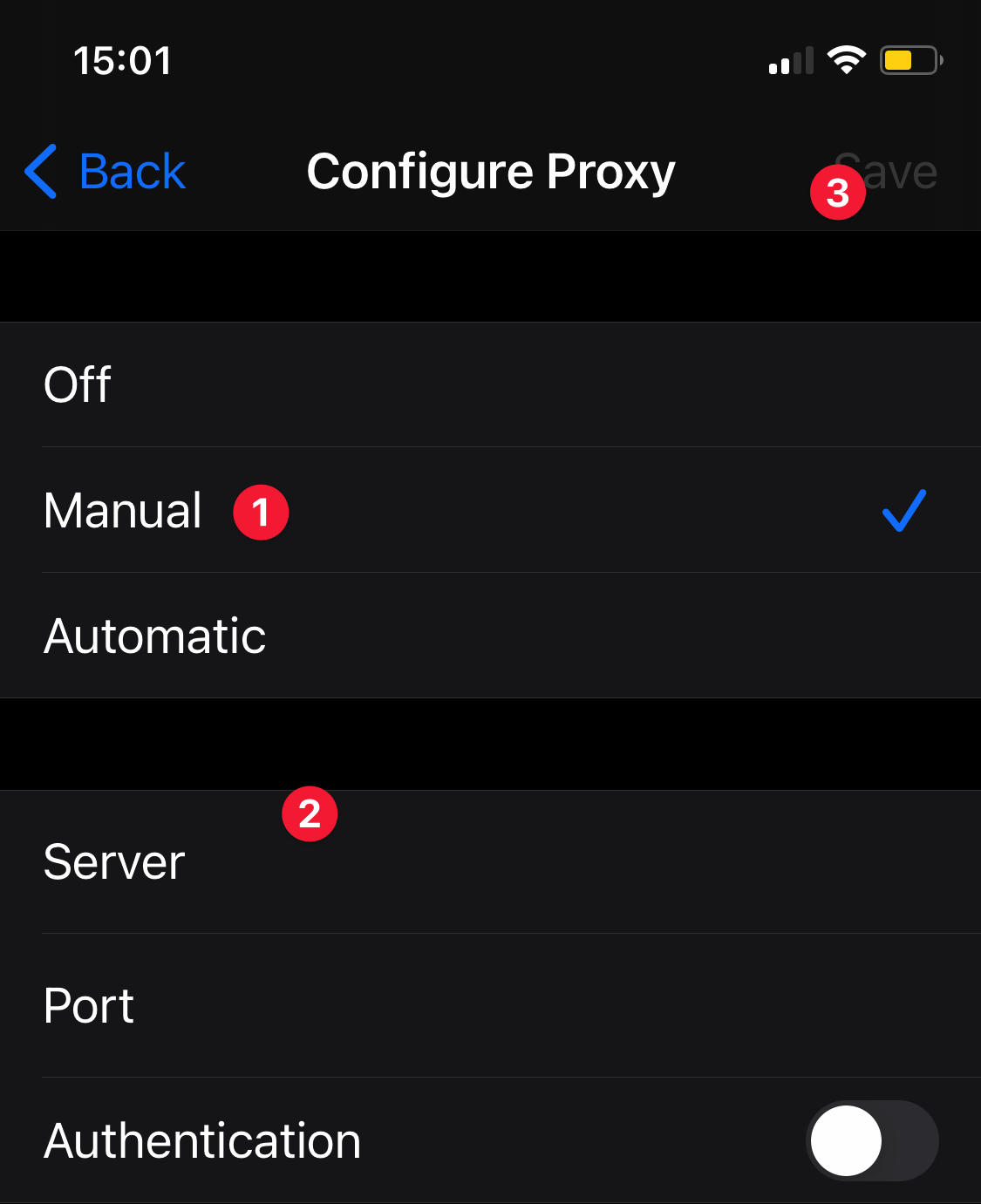
В большинстве сборок Android все устроено примерно так же. Безусловно, у некоторых вендоров параметры могут находиться в других местах, но разобрать каждого из них в рамках этой статьи точно не получится.
Создаем свой прокси-сервер
Чтобы быть менее зависимым от владельцев конкретных прокси-серверов, можно поднять свой.
- Сначала арендуем виртуальный сервер (VPS/VDS) и фиксируем его IP-адрес.
- Затем скачиваем и устанавливаем программу PuTTY.
- Открываем вкладку Session и в поле Host Name (or IP address) вводим адрес арендованного сервера.
- После переходим в подпункт Connection.
- Меняем значение напротив строчки Seconds between keepalives (0 to turn off) на 100.
- Потом проходим по пути Connection/SSH/Tunnels в боковой панели меню.
- В строчке Source Port вводим номер 3128.
- Ставим галочку напротив пунктов Dynamic и Auto.
- А затем нажимаем на кнопку Open.
Все. Теперь надо только подключиться к своему серверу. Это можно сделать так же, как я уже описывал в инструкции к браузеру Firefox. Только надо:
- Выбрать протокол SOCKS.
- Указать в качестве адреса localhost.
- Указать порт 3128.
Теперь вам известно, что такое прокси-сервер, как он функционирует и зачем может понадобиться. Засим откланяюсь. Более мне вам поведать не о чем.