Как отключить автозагрузку opera в windows 10
Рассказываем, как отключить автоматический запуск браузера Opera (launch opera) в Windows и macOS. Отключаем автозагрузку Opera в Windows Открываем .
Рассказываем, как отключить автоматический запуск браузера Opera (launch opera) в Windows и macOS.
Отключаем автозагрузку Opera в Windows
- Открываем командную строку, одновременно нажав клавиши Win + R.
- Вводим туда команду msconfig.
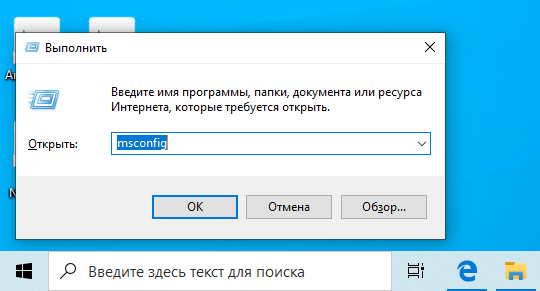
Просто копируем команду, вставляем и жмем ОК
- В открывшемся окне выбираем вкладку «Автозагрузка»
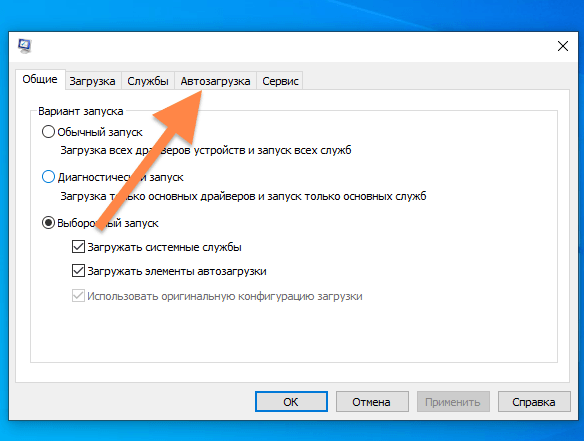
В других окнах ничего не нажимаем
- Если на этом этапе у вас уже отображается список программ, то просто снимите галочку с Opera и все. Если нет, то нажимаем на кнопку «Открыть диспетчер задач» и переходим к следующему пункту.
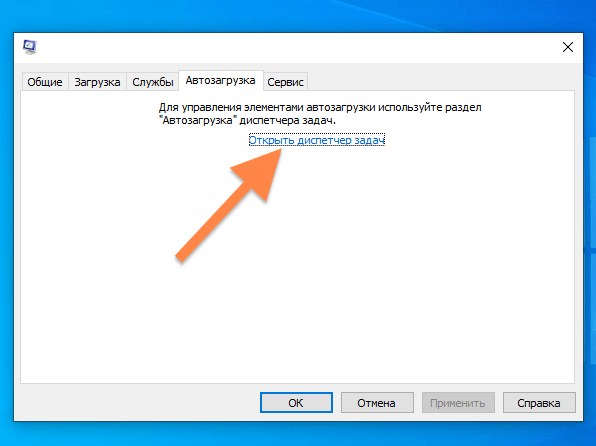
У меня тут пусто
- Оказавшись в диспетчере задач, выделяем программу (в нашем случае Opera), которую хотим исключить из автозапуска.
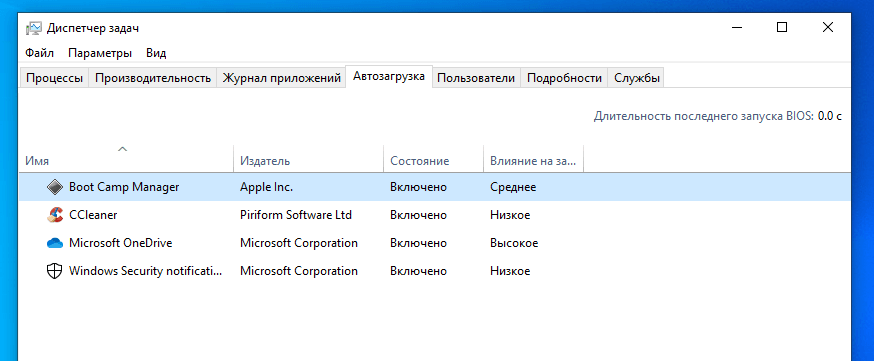
У меня тут нет Opera, но принцип один и тот же
- Затем нажимаем на кнопку «Отключить» в правом нижнем углу.
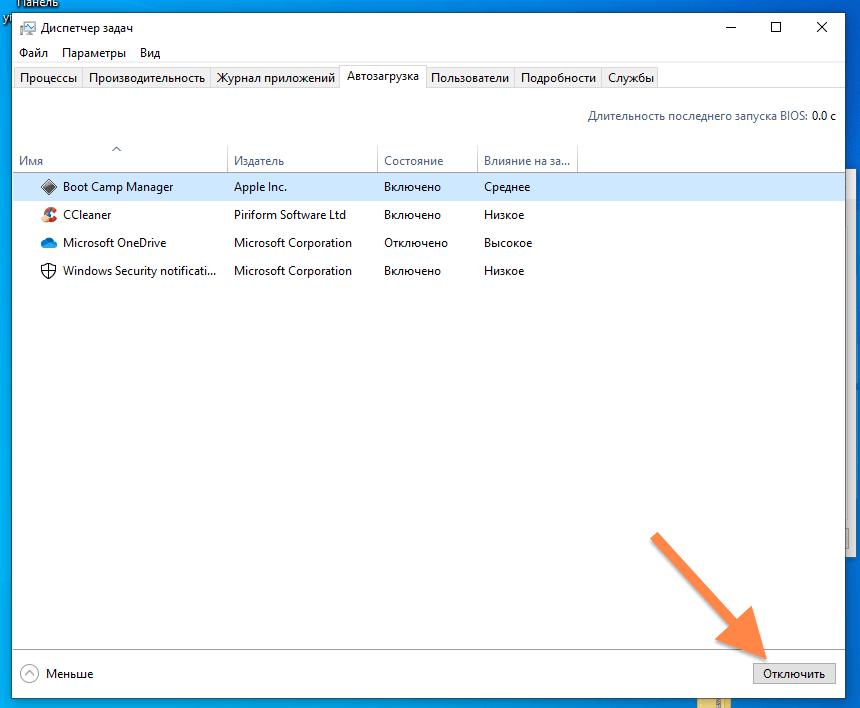
На этом все. Можете заодно еще и другие надоедливые приложения повыключать
Отключаем автозагрузку Opera в macOS
В операционной системе Apple приложения из автозагрузки можно вытащить сразу несколькими системными средствами.
Убираем Opera из автозапуска через панель избранных программ
Это самый элементарный способ:
- Просто кликаем по иконке Opera в панели Dock правой кнопкой мыши.
- Наводим курсор на пункт «Параметры».
- Убираем галочку с пункта «Открывать при входе».
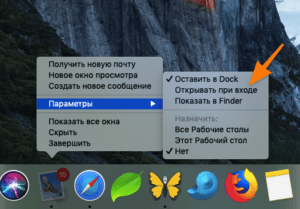
Вот как это выглядит
Убираем Opera из автозапуска с помощью настроек
Есть еще один метод. Он немного сложнее:
- Открываем системные настройки macOS, кликнув по иконке с шестеренкой.
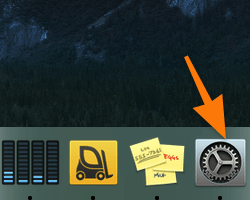
По умолчанию иконка настроек расположена в панели избранных программ. Если ее там нет, то нажмите F4 и отыщите настройки в списке всех установленных приложений
- Затем переходим в подменю «Пользователи и группы».
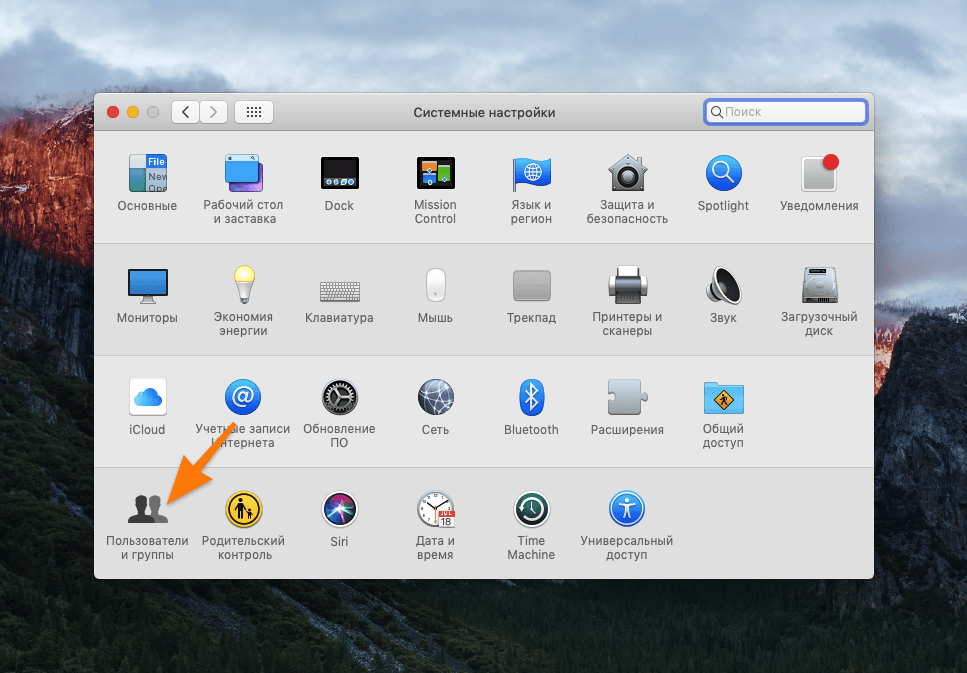
Нужный нам пункт располагается в самом низу слева
- Затем кликаем по иконке в виде навесного замка в левом нижнем углу, чтобы получить доступ к настройкам.
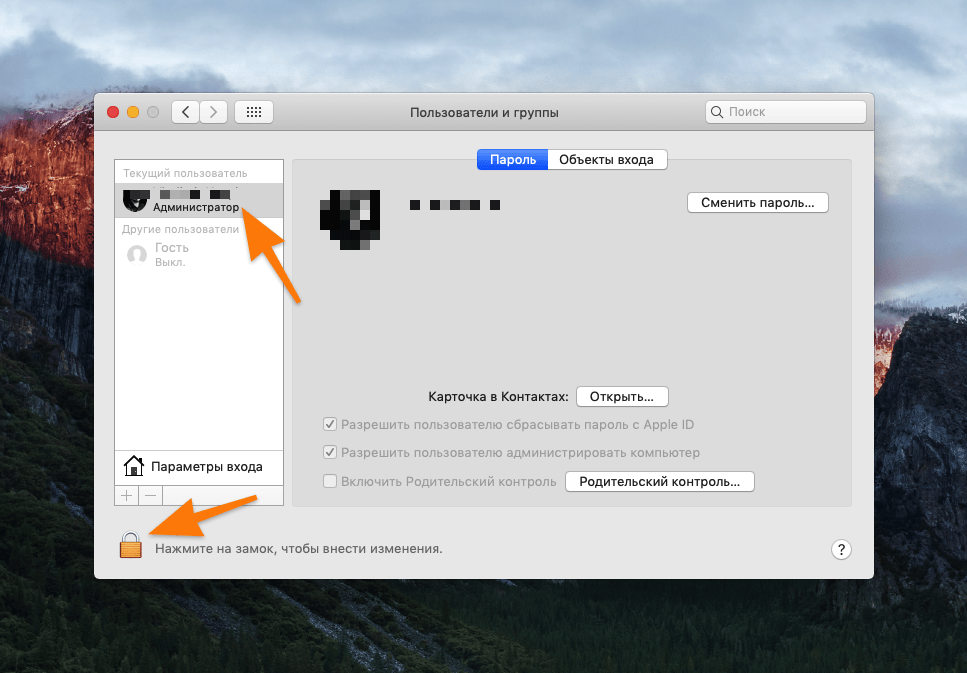
Придется ввести пароль администратора. Без него эти параметры менять нельзя
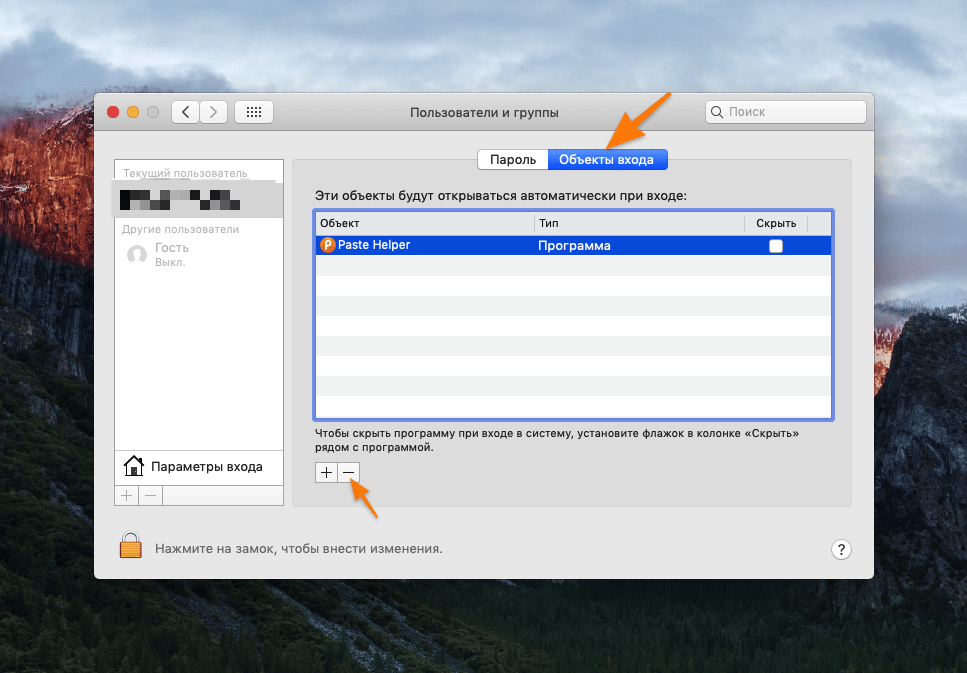
- Далее выбираем вкладку «Объекты входа» в верхней части окна.
- В списке программ ищем ту, которую нужно удалить из автозагрузки и выделяем ее, кликнув левой кнопкой мыши.
- Затем нажимаем на кнопку со значком — (минус).
Post Views: 12 092
На чтение 4 мин Просмотров 6.3к. Обновлено 29.01.2021
Если вместе с Windows при старте включаются программы, которые вам не нужны, и которые только в фоновом режиме висят в трее и потребляют ресурсы, возникает вопрос, как отключить автозапуск Оперы. Сделать это несложно. Для различных систем инструкция будет отличаться.
Что такое автозагрузка Оперы
Для быстрого доступа к различным программам в операционной системе Windows есть интересная функция, называется автозагрузка, которая позволяет приложениям автоматически загружаться в оперативную память и работать в фоновом режиме. Это полезно для драйверов устройств или различных мессенджеров, когда в любой момент вам могут написать или позвонить.
Браузеры в автозагрузке практически не выполняют никакой полезной функции помимо установки автоматических обновлений, если данная опция включена, а также показа рекламных уведомлений. По сути только занимают место.
Как правило, в автозагрузку попадают программы, в мастере установки которых пользователь не отключил эту возможность. Но для браузера Опера данная функция отсутствует. В настройках мастера установки нет подходящего пункта. И только после пользователь замечает, что в системе работает некая программа Opera Browser Assistant. Служит она для проверки обновлений и быстрого старта обозревателя, так сказать, для горячего запуска.
Инструкция по отключению автозапуска Оперы при включении компьютера
Отключить эту программу можно через инструмент «Автозагрузка».
Windows 7
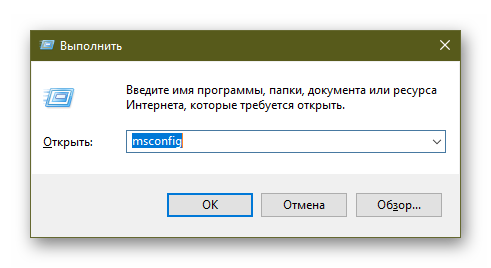
- Нажмите на клавиатуре комбинацию клавиш Win + R.
- В открывшемся окне утилиты «Выполнить» введите команду msconfig и нажмите «Ок».
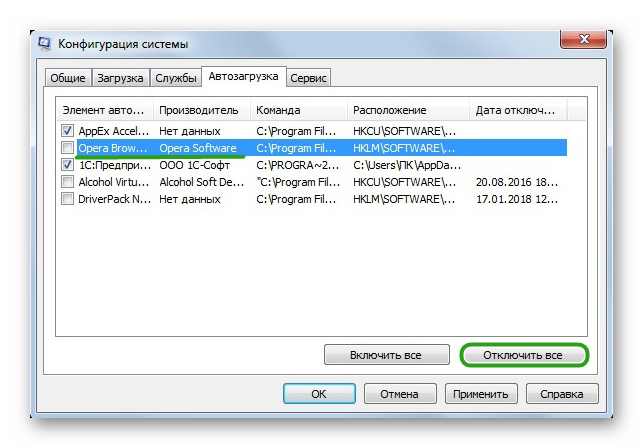
- Переключитесь на вкладку «Автозагрузка».
- Отметьте галочкой пункт Opera Browser Assistant и нажмите в нижней части окна кнопку «Отключить все». Также можно отметить и другие программы, которые вам не нужны в постоянной работе.
Если сомневаетесь можно по названию найти в сети информацию о программе. И, если это не драйвер или мессенджер, который должен работать постоянно, чтобы не пропустить важный звонок, то его можно отключить. После перезагрузите ПК данная утилита уже не будет работать в фоновом режиме, не будет поедать оперативную память.
Windows 10
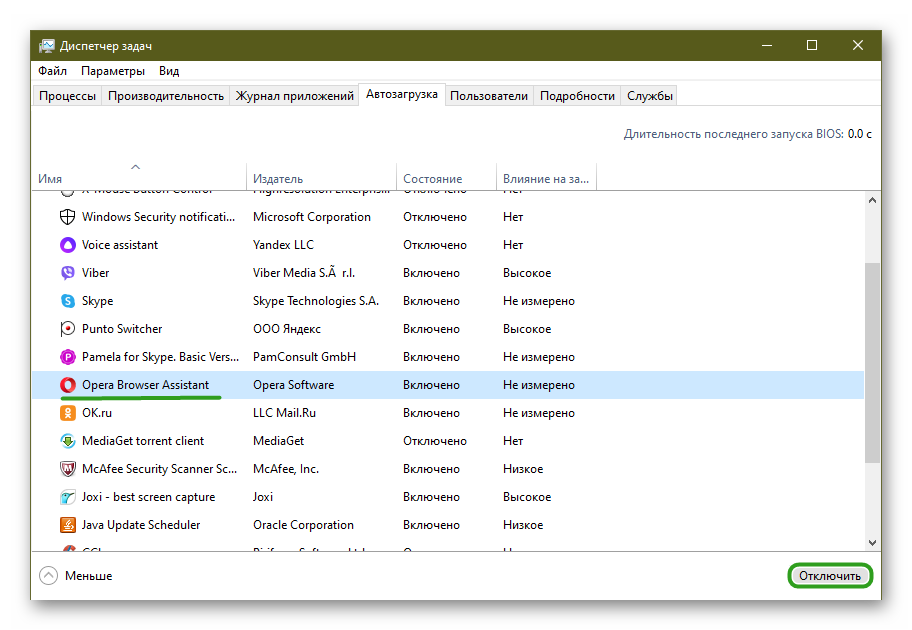
В операционной системе Windows 10 автозагрузку перенесли в окно Диспетчера задач, и чтобы запустить его:
- Нажмите на клавиатуре комбинацию клавиш Ctrl + Shift + Esc.
- В окне «Диспетчера задач» переключитесь на вкладку «Автозагрузка».
- И точно также как и с «семеркой» отключите ненужную утилиту.
MacOS
На панели Dock выполняем правый клик мыши по иконке Opera и выбираем в открывшемся контекстном меню пункт «Параметры» и дальше снимаем галочку с пункта «Открывать при входе».
Браузер запускается сам и открывается сайт с рекламой
Бывает что браузер начинает сам запускаться с рекламной вкладкой. Это ненормальное поведение и свидетельствует о вирусном заражении. В этом случае требуется сканирование системы на предмет обнаружения вирусов. А после удаление запланированных вирусных задач, которые, как правило, никуда не исчезнут, даже если вы вылечите ПК от вредоносного кода.
Чистка от вирусов
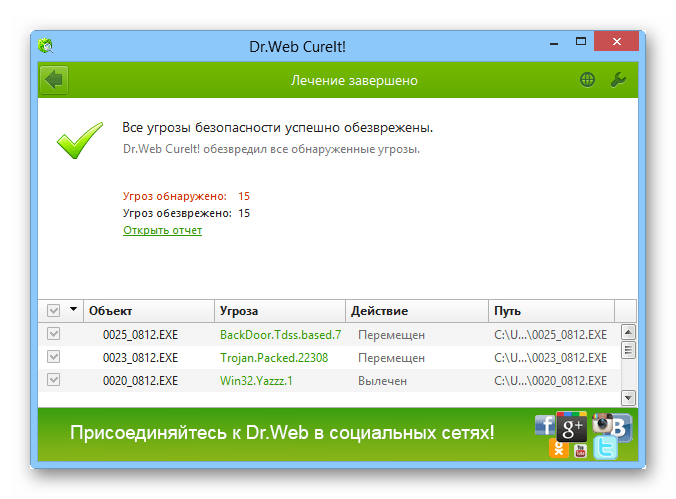
- Скачайте с официального сайта сканер Dr.Web CureIt!.
- Запустите утилиту и выполните полное сканирование. Это может занять какое-то время. Стационарный антивирус можно игнорировать. Облачный антивирус не конфликтует с установленным в системе антивирусом.
- Вылечите ПК, если сканер найдет угрозы.
Рекомендуем проверить систему ещё как минимум одним сканером. Например, Malwarebytes AdwCleaner для большей гарантии, что все вирусы будут обнаружены.
Теперь нужно отключить все расширения и запланированные задачи, которые могли создать вирусы в браузере Opera. Для этого подойдет инструмент CCleaner. Скачайте и установите утилиту с официального сайта.
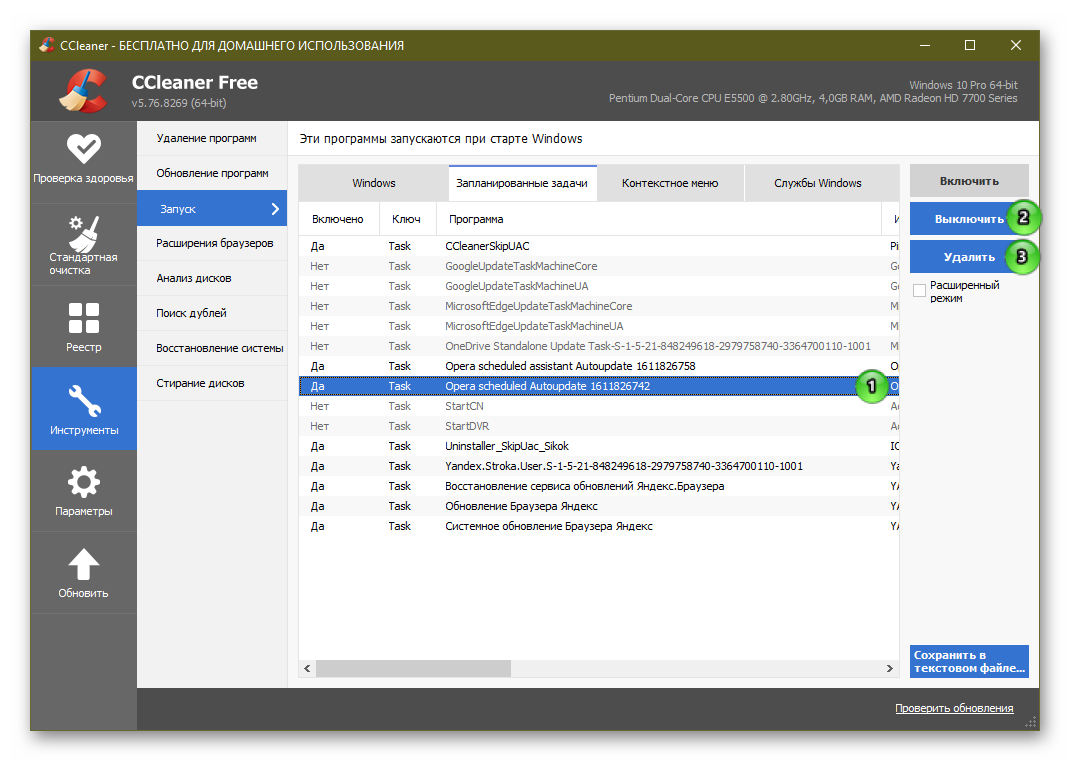
- Запустите программу и в меню слева переключитесь на вкладку «Инструменты»/«Запуск»/«Запланированные задачи».
- Посмотрите внимательно какие здесь прописаны задачи. Получить более детальную информацию о конкретной задаче можно в сети.
- Если какая-то задача вызывает у вас сомнения, выделите её кликом мыши и последовательно нажмите кнопки «Выключить», а потом «Удалить».
- Также просмотрите вкладку «Службы» и удалите подозрительные службы.
- Переключитесь в раздел «Расширения браузеров»/«Opera».
- Здесь находятся все плагины и расширения, установленные в обозревателе. Подозрительные дополнения также можно удалить. Но сначала их нужно отключить.
После всех манипуляций можно почистить кеш и временные файлы в разделе «Стандартная очистка», а после исправить ключи реестра в разделе «Реестр».
После выполнения всех этих манипуляций браузер с вирусной рекламой не должен открываться, но если ничего не помогло попробуйте выполнить синхронизацию закладок и паролей с учетной записью и переустановить обозреватель с полной чисткой папок пользователя.
Как убрать автозапуск Оперы при включении компьютера
Если вместе с Windows при старте включаются программы, которые вам не нужны, и которые только в фоновом режиме висят в трее и потребляют ресурсы, возникает вопрос, как отключить автозапуск Оперы. Сделать это несложно. Для различных систем инструкция будет отличаться.
Что такое автозагрузка Оперы
Для быстрого доступа к различным программам в операционной системе Windows есть интересная функция, называется автозагрузка, которая позволяет приложениям автоматически загружаться в оперативную память и работать в фоновом режиме. Это полезно для драйверов устройств или различных мессенджеров, когда в любой момент вам могут написать или позвонить.
Как правило, в автозагрузку попадают программы, в мастере установки которых пользователь не отключил эту возможность. Но для браузера Опера данная функция отсутствует. В настройках мастера установки нет подходящего пункта. И только после пользователь замечает, что в системе работает некая программа Opera Browser Assistant. Служит она для проверки обновлений и быстрого старта обозревателя, так сказать, для горячего запуска.
Инструкция по отключению автозапуска Оперы при включении компьютера
Отключить эту программу можно через инструмент «Автозагрузка».
Windows 7


Если сомневаетесь можно по названию найти в сети информацию о программе. И, если это не драйвер или мессенджер, который должен работать постоянно, чтобы не пропустить важный звонок, то его можно отключить. После перезагрузите ПК данная утилита уже не будет работать в фоновом режиме, не будет поедать оперативную память.
Windows 10
В операционной системе Windows 10 автозагрузку перенесли в окно Диспетчера задач, и чтобы запустить его:

MacOS
На панели Dock выполняем правый клик мыши по иконке Opera и выбираем в открывшемся контекстном меню пункт «Параметры» и дальше снимаем галочку с пункта «Открывать при входе».
Браузер запускается сам и открывается сайт с рекламой
Бывает что браузер начинает сам запускаться с рекламной вкладкой. Это ненормальное поведение и свидетельствует о вирусном заражении. В этом случае требуется сканирование системы на предмет обнаружения вирусов. А после удаление запланированных вирусных задач, которые, как правило, никуда не исчезнут, даже если вы вылечите ПК от вредоносного кода.
Чистка от вирусов

Рекомендуем проверить систему ещё как минимум одним сканером. Например, Malwarebytes AdwCleaner для большей гарантии, что все вирусы будут обнаружены.
Теперь нужно отключить все расширения и запланированные задачи, которые могли создать вирусы в браузере Opera. Для этого подойдет инструмент CCleaner. Скачайте и установите утилиту с официального сайта.

После всех манипуляций можно почистить кеш и временные файлы в разделе «Стандартная очистка», а после исправить ключи реестра в разделе «Реестр».
После выполнения всех этих манипуляций браузер с вирусной рекламой не должен открываться, но если ничего не помогло попробуйте выполнить синхронизацию закладок и паролей с учетной записью и переустановить обозреватель с полной чисткой папок пользователя.
Как отключить автозапуск Оперы при включении компьютера
При включении компьютера могут запускаться программы, которые не всегда нужны пользователю для работы. Данная функция предусмотрена в системах Windows – она весьма удобна и несет определенную пользу, если правильно обращаться с этим инструментом. Однако пользователи нередко фиксируют факт злоупотребления автозапуска программами. Веб-обозреватель Opera относится к их числу.
Дальнейшие инструкции по отключению автозапуска в Опере будут зависеть от версии установленной ОС. Ниже вы найдете краткое изложение для самых распространенных версий Виндовс, а также MacOS.
Отключение автозапуска в Windows 10
В Windows 7
Теперь веб-обозреватель Опера перестанет злоупотреблять ресурсами системы без лишней на то надобности.
Примечание: если веб-обозреватель Опера начал запускаться при включении ПК по непонятным причинам (ранее такого не происходило, а пользователь не включал автозапуск программы), рекомендуется немедленно проверить компьютер на наличие вирусов. Также не будет лишним очистить ПК от ненужного софта и удалить мусор из самой программы. Для этого можно воспользоваться любой удобной утилитой. Например, скачать на свой ПК программу CCleaner, пользующуюся огромной популярностью среди прогрессивных юзеров.
Если проблема не решилась, попробуйте удалить браузер и установить его заново, внимательно отслеживая процесс инсталляции. Не загружайте ненужные дополнительные утилиты, которые могут содержаться в пакете новой версии программы.
Отключение автозапуска в MacOS
Инструкции по исключению Оперы из списка автозагрузки в Windows весьма просты и понятны. Пользователю достаточно следовать рекомендациям выше. В виде бонуса рассмотрим решение аналогичной проблемы в MacOS.
Включение автозапуска Opera
Активация автозагрузки браузера осуществляется похожим образом, только в данном случае пользователю нужно установить галочку напротив программы, которая начнет запускаться в автоматическом режиме после включения системы Windows.
Как убрать Оперу из автозагрузки Windows 10
Браузер Opera может автоматически загружаться при включении компьютера, если пользователь не отказался от этой опции при установке программы. Автозагрузка снижает производительность ПК, так как часть объема оперативной памяти оказывается занята. Порядок отключения автозагрузки в Windows 10 по сравнению с операционной системой Windows 7 изменился. Поэтому необходимо рассмотреть порядок действий отдельно для каждой ОС.
Как отключить автозагрузку Opera в Windows
Отключить автоматическое открытие Оперы можно через встроенный помощник Windows, файловую систему и стороннее ПО.

Windows 7
Короткий способ, как убрать браузер из автозапуска – использование меню «Пуск». Необходимо нажать «Пуск», выбрать «Все программы», далее перейти в раздел «Автозагрузка». В открывшейся папке найти ярлык Оперы и удалить.
Если по каким-то причинам метод не работает, есть второй вариант, как убрать автозапуск:
Важно! Опера может не отображаться в панели «Автозагрузка» или соответствующей папке.
Большинство браузеров при инсталляции добавляются в планировщик задач. Эта программа ответственна за регулярные действия, например, установку обновлений раз в месяц. Именно ради обновлений браузеры и добавляются в планировщик. При его использовании автозапуск происходит не при каждом включении компьютера, но все равно снижает производительность ПК.
Планировщик вызывается через строку «Выполнить» (сочетание Win +R) введением команды «tasksched.msc». ПО с автозапуском находится в разделе «Библиотека». Следует найти Оперу, вызвать дополнительное меню щелчком мыши и выбрать «Отключить».
Последний способ – через приложение CCleaner, предназначенное для оптимизации и очистки ПК от мусора. Скачать утилиту можно на нашем сайте. Чтобы убрать автоматический запуск, платная версия не требуется. После инсталляции следует перейти в раздел «Сервис», оттуда – в подраздел «Автозагрузка». Нужно найти в списке Оперу, кликнуть по ней, в меню справа нажать «Удалить».
Windows 10
Самый простой способ отключения автозапуска в 10-ой версии ОС – через диспетчера задач.
Внимание! В отличие от 7 версии ОС, в Windows 10 не получится ввести команду «msconfig» после вызова панели «Выполнить» через Win+R и изменить настройки там. Во вкладке «Конфигурация системы» остался раздел «Автозагрузка», однако в нем теперь только ссылка на диспетчера задач.
Как отключить Оперу через диспетчера задач:
Альтернативные способы вызова диспетчера задач:
Второй метод, как убрать автоматический запуск – отключение через папку. Чтобы убрать автозапуск у выбранного пользователя, следует в папку «Автозапуск» в разделе «Пользователь». Если необходимо убрать автоматическое появление Опера для всех пользователей ПК, следует перейти в папку «Автозагрузка» на диске C.
В открывшейся папке будут отображаться ярлыки программ с автоматическим запуском. Чтобы убрать Оперу, необходимо нажать на ярлык правой кнопкой, затем на «Удалить».
Третий способ – удаление программы из планировщика заданий. Как уже было сказано, некоторые утилиты запускаются не при каждом включении, а с определенной периодичностью. Во вкладке «Автозагрузка» они не отображаются. Порядок отключения, необходимый в таком случае:
Последний способ уже был описан выше – это удаление ПО из автозагрузки через CCleaner. Инструкция для Windows 10 не отличается.
Последнюю версию Опера без предустановленной автозагрузки можно скачать на нашем сайте.
iPhonesia.ru
Как отключить автозагрузку Opera Launcher

Opera Launcher, она же Opera Browser Assistant, автоматически запускается и сворачивается в трей (иконку в «Панели задач») после каждого включения компьютера. «Лаунчер» позволяет быстро запускать браузера. Рассказываем как отключить эту функцию.
1. Открываем «Пуск», либо нажимаем Win + R;
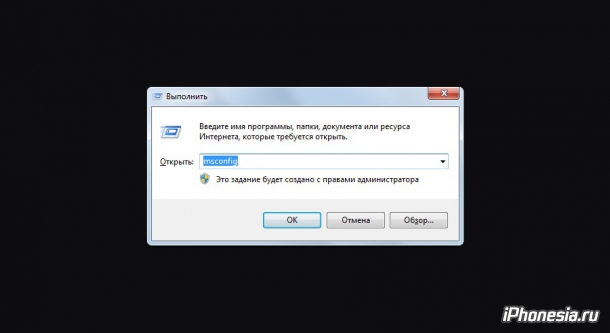
2. Вводим msconfig и нажимаем Enter;
3. Откроется окно «Конфигурация системы»: переходим в раздел «Автозагрузка»;
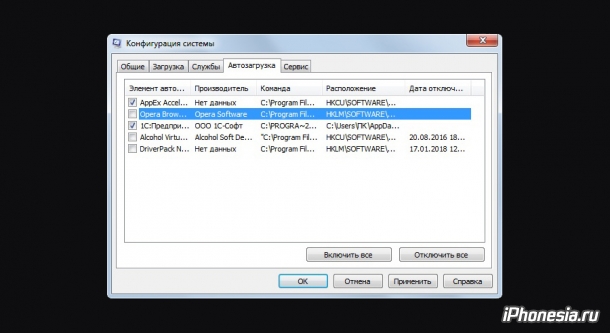
4. Находим Opera Browser Assistant и снимаем галочку.
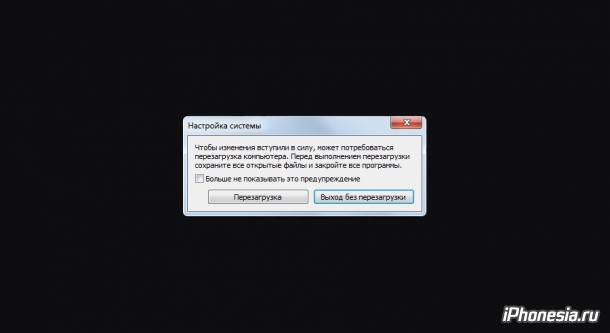
5. Система попросит перезагрузить Windows для того, чтобы изменения вступили в силу. Нам она не требуется — «Выход без перезагрузки».
1. Открываем «Диспетчер задач»;
2. Переходим в раздел «Автозагрузка»;
3. Находим Opera Browser Assistant и нажимаем на кнопку «Отключить», что в правой нижней части окна.
1. Открываем «Системные настройки» — «Пользователи и группы»;
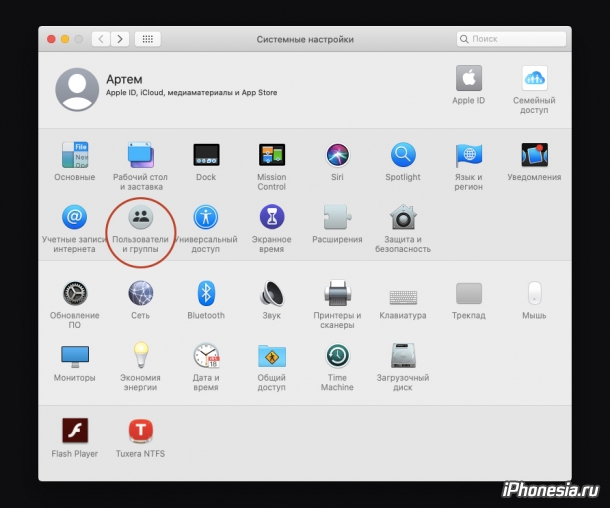
2. Выбираем нужного пользователя системы. Если он у вас один, то он выбран по умолчанию.
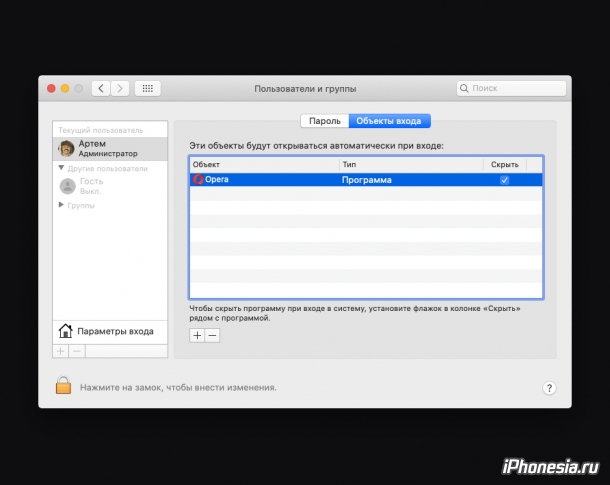
3. Переходим во вкладку «Объекты входа»;
4. Находим Opera Browser Assistant, устанавливаем галочку либо удаляем его из этого списка путем нажатия на минус в левом нижнем углу окна.
На macOS есть и другой способ удаления программ из автозагрузки системы. Удобен он только в том случае, если программа запущена или закреплена на панели Dock. Подробнее о данном методе рассказываем здесь.
Как убрать/добавить приложения в автозагрузку в Windows (7 способов)
У каждого пользователя ПК есть программы, которые нужны на постоянной основе. Чтобы не тратить системные ресурсы на запуск неактуальных приложений в системе для этого есть специальный раздел, который позволяет автоматически запускать программы вместе со стартом ОС.
Давайте рассмотрим все популярные способы настройки автозагрузки программ Windows 10 и методы деактивации редко используемого ПО.
Просмотр и отключение программ в автозагрузке в параметрах Windows 10
В Windows 10 настройка автозагрузки программ находится в параметрах Windows по такому пути:
Здесь вы увидите перечень всех утилит и приложений, которые стартуют вместе с ОС при включении компьютера. А также можете ознакомиться с их влиянием на быстродействие системы.
Автозагрузка программ в диспетчере задач
Теперь найдём, где находится Автозагрузка программ в Windows 10. Нажмите:
Папка автозагрузки программ в Windows 10
В Windows 10 автозагрузка программ расположена в папке Startup. Достаточно добавить в папу ярлык программы, которая должна запускаться вместе с системой, и она будет автоматически запускаться при старте ПК.
Доступ к папке Автозагрузки находится по следующему пути:
Перебирать череду выложенных папок не очень удобно. Поэтому можно освоить ещё один способ, который описан ниже.
Видеоинструкция
Автозагрузка программ через shell startup
Программы автозагрузки в реестре
Сейчас рассмотрим, как работает автозагрузка в реестре Windows 10. Для этого:
При очередном старте ПК активируется и запуск программы из автозапуска.
Настройка программ автозапуска в планировщике заданий windows 10
Автозапуск программ в Windows 10 настраивается с помощью утилиты «Планировщика заданий».
Подтвердите «Готово». Теперь целевое ПО будет стартовать вместе с запуском ПК.
Как добавить программу в автозагрузки через сторонние приложения
Давайте рассмотрим, где лежит папка автозагрузки с помощью бесплатных утилит.
Сторонние программы — хороший способ управлять автозагрузкой для юзеров-новичков. В утилитах простой интерфейс, минимум кнопок. Пользоваться ими гораздо проще, чем стандартными приложениями Windows и, тем более, реестром.
Добавить программу в автозагрузку через Ccleaner
С помощью CCleaner можно в 2 клика найти, где находится папка автозагрузка в Windows 10. Соответственно, подключить/отключить автозапуск ПО.
Загрузите официальную версию CCleaner. При первом запуске следуйте командам мастера-установщика. Далее выполняйте шаги:
Теперь редактируйте опции автозапуска под себя. Планируйте задачи, используйте опцию добавления ПО и возможность убрать программу из автозагрузки. Подключайте и удаляйте вспомогательные программы.
Не работает программа в автозапуске
Теперь вы знаете, что такое автозагрузка в Windows 10, как получить к ней доступ и управлять. Рассмотрим причины, по которым автозапуск при загрузке Windows 10 не срабатывает.
Отключая в автозапуске ненужные программы, будьте внимательны и не останавливайте работу утилит, которые отслеживают питание, качество звука, температуру и подобные важные параметры ПК, так как собранные данные помогают компьютеру функционировать в оптимальном режиме.
Из этого обзора вы узнали, где должно находиться меню включения/отключения старта программ на ПК, как открыть автозагрузку в Windows 10, как убрать из автозапуска программы, и какие способы доступа к управлению этими несложными процессами существуют.
Если столкнётесь с трудностями, обращайтесь с вопросами. Напишите о проблеме в комментариях, добавьте сай в закладки и возвращайтесь, чтобы прочитать ответ.
Браузер Opera может автоматически загружаться при включении компьютера, если пользователь не отказался от этой опции при установке программы. Автозагрузка снижает производительность ПК, так как часть объема оперативной памяти оказывается занята. Порядок отключения автозагрузки в Windows 10 по сравнению с операционной системой Windows 7 изменился. Поэтому необходимо рассмотреть порядок действий отдельно для каждой ОС.
Как отключить автозагрузку Opera в Windows
Отключить автоматическое открытие Оперы можно через встроенный помощник Windows, файловую систему и стороннее ПО.
Windows 7
Короткий способ, как убрать браузер из автозапуска – использование меню «Пуск». Необходимо нажать «Пуск», выбрать «Все программы», далее перейти в раздел «Автозагрузка». В открывшейся папке найти ярлык Оперы и удалить.
Если по каким-то причинам метод не работает, есть второй вариант, как убрать автозапуск:
- Зажать Win + R.
- Ввести в командную строку «msconfig», затем Enter.
- В появившейся панели настройки системы перейти в раздел «Автозагрузка».
- Выделить Оперу и кликнуть «Отключить» в нижнем углу. Если нужно деактивировать загрузку нескольких приложений, напротив следует поставить галочки, а затем нажать «Отключить все».
Важно! Опера может не отображаться в панели «Автозагрузка» или соответствующей папке.
Большинство браузеров при инсталляции добавляются в планировщик задач. Эта программа ответственна за регулярные действия, например, установку обновлений раз в месяц. Именно ради обновлений браузеры и добавляются в планировщик. При его использовании автозапуск происходит не при каждом включении компьютера, но все равно снижает производительность ПК.
Планировщик вызывается через строку «Выполнить» (сочетание Win +R) введением команды «tasksched.msc». ПО с автозапуском находится в разделе «Библиотека». Следует найти Оперу, вызвать дополнительное меню щелчком мыши и выбрать «Отключить».
Последний способ – через приложение CCleaner, предназначенное для оптимизации и очистки ПК от мусора. Скачать утилиту можно на нашем сайте. Чтобы убрать автоматический запуск, платная версия не требуется. После инсталляции следует перейти в раздел «Сервис», оттуда – в подраздел «Автозагрузка». Нужно найти в списке Оперу, кликнуть по ней, в меню справа нажать «Удалить».
Windows 10
Самый простой способ отключения автозапуска в 10-ой версии ОС – через диспетчера задач.
Внимание! В отличие от 7 версии ОС, в Windows 10 не получится ввести команду «msconfig» после вызова панели «Выполнить» через Win+R и изменить настройки там. Во вкладке «Конфигурация системы» остался раздел «Автозагрузка», однако в нем теперь только ссылка на диспетчера задач.
Как отключить Оперу через диспетчера задач:
- Щелкнуть по панели задач. Выбрать пункт «Диспетчер задач».
- В диспетчере открыть вкладку «Автозагрузка». Она 4-ая по счету.
- Кликнуть по Опере. Строка с программой выделится, после чего можно будет щелкнуть «Отключить» в нижнем правом углу. Этого достаточно, чтобы убрать автоматический запуск.
- Также можно кликнуть по названию и во всплывающем меню тапнуть «Отключить».
Альтернативные способы вызова диспетчера задач:
- Ввести Win + X, в появившемся меню кликнуть по строке «Диспетчер задач».
- Ctrl + Shift + Esc.
Второй метод, как убрать автоматический запуск – отключение через папку. Чтобы убрать автозапуск у выбранного пользователя, следует в папку «Автозапуск» в разделе «Пользователь». Если необходимо убрать автоматическое появление Опера для всех пользователей ПК, следует перейти в папку «Автозагрузка» на диске C.
В открывшейся папке будут отображаться ярлыки программ с автоматическим запуском. Чтобы убрать Оперу, необходимо нажать на ярлык правой кнопкой, затем на «Удалить».
Третий способ – удаление программы из планировщика заданий. Как уже было сказано, некоторые утилиты запускаются не при каждом включении, а с определенной периодичностью. Во вкладке «Автозагрузка» они не отображаются. Порядок отключения, необходимый в таком случае:
- Вызвать панель «Выполнить» через клавиши Win + R.
- Ввести tasksched.msc и Enter.
- В появившемся планировщике заданий перейти в раздел «Библиотека планировщика». Найти Оперу и удалить.
Последний способ уже был описан выше – это удаление ПО из автозагрузки через CCleaner. Инструкция для Windows 10 не отличается.
Последнюю версию Опера без предустановленной автозагрузки можно скачать на нашем сайте.
Как открыть автозагрузку в Windows 10
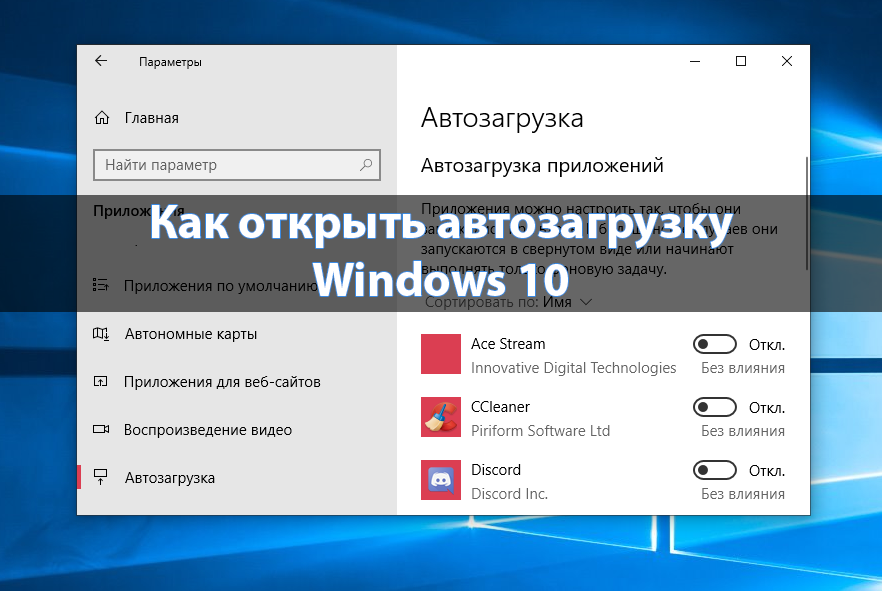
После установки различного рода программ в большинстве случаев они добавляются в автозагрузку Windows 10. В некоторых из них пользователь даже не дает соглашение на добавление программ в автозагрузку. А также встречаются вредоносные программы, которые устанавливаются с обычными, и сразу попадают в автозагрузку операционной системы.
Данная статья расскажет как открыть автозагрузку в Windows 10. Каждому пользователю необходимо знать как работать с автозагрузкой программ в системе. В целом отключение программ в автозагрузке повышает производительность операционной системы в целом. Рекомендуем просто убрать лишнее из автозагрузки в Windows 10. При необходимости в пользователя есть возможность обратно добавить программу в автозагрузку.
Автозагрузка программ Windows 10
Автозагрузка в Windows 10 версии 1803 и новее
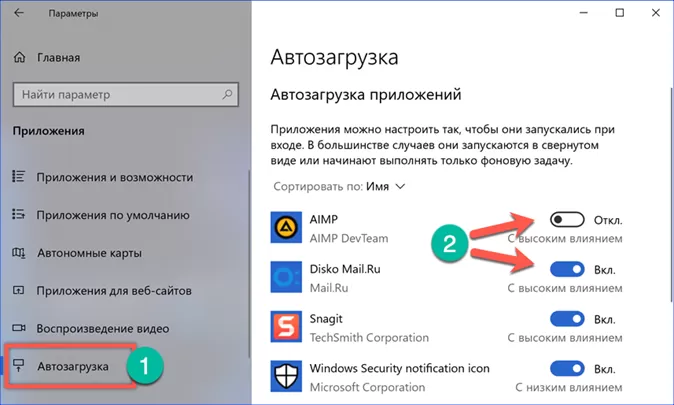
Начиная с версии Windows 10 версии 1803 в новые параметры были добавлены настройки автозагрузки. Здесь же можно отключать и включать автозагрузку любого приложения всего одним нажатием. Приложения можно настроить так, чтобы они запускались при входе в систему. В большинстве случаев они запускаются в свернутом виде или начинают выполнять только фоновою задачу. Для открытия автозагрузки теперь нужно всего лишь:
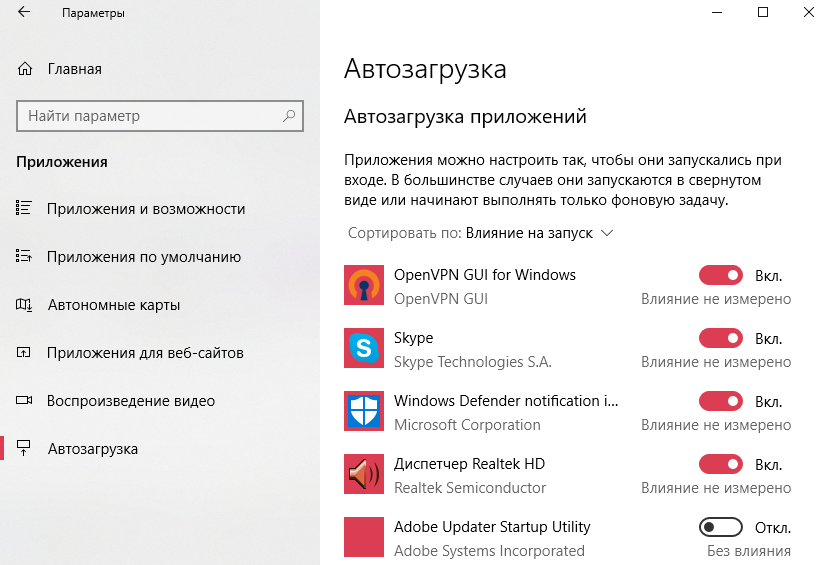
- Перейдите в расположение: Пуск > Параметры >Приложения > Автозагрузка.
- Перетяните ползунок не нужного приложения в положение Отключено.
Автозагрузка в диспетчере задач Windows 10
В отличие от Windows 7 в новых версиях операционной системы Windows решили вынести раздел автозагрузка в диспетчера задач. Ранее аналогичный раздел автозагрузки находился в классическом приложении конфигурации системы. Сейчас после запуска MSConfig в Windows 10 в разделе автозагрузки пользователь увидит ссылку для перехода в диспетчера задач.
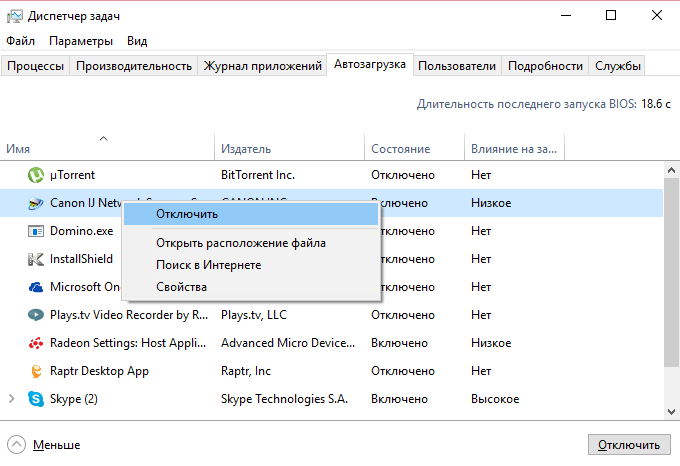
- Нажимаем Ctrl+Shift+Esc и переходим в раздел Автозагрузка.
- Нажмите на программу правой кнопкой мыши, и в открывшемся контекстном меню выберите Отключить.
Здесь мы видим все программы, которые добавлены в автозагрузку системы. А также тут же Вы можете отключить автозагрузку всех программ на Windows 10. Хотим обратить Ваше внимание на столбец напротив приложения влияние на запуск системы — это степень влияния активности центрального процессора и диска, измеряемая во время загрузки и обновляемая при каждой перезагрузке. Рекомендуем отключать приложения с высоким влиянием на запуск, ну и все ненужные приложения, которые есть в автозагрузке.
Папка автозагрузки Windows 10
Папка автозагрузки присутствует и на ранних версиях Windows, добавив в которую ярлык приложения, будет производиться его автозагрузка. Откройте папку автозагрузки выполнив команду shell:startup в окне Win+R. Ну или просто зайти по пути: C:\ Пользователи\ Имя_пользователя\ AppData\ Roaming\ Microsoft\ Windows\ Главное меню\ Программы\ Автозагрузка.
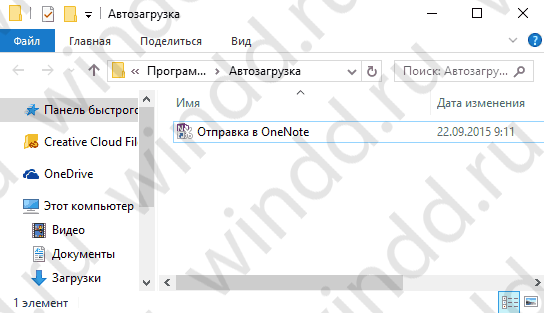
Помните что папка AppData по умолчанию скрыта. Вам нужно будет включить отображение скрытых папок в Windows 10. Папка автозагрузки находиться на системном диске и позволяет самостоятельно добавлять нужные программы в автозагрузку.
Автозагрузка в реестре Windows 10
Перед внесением изменений в реестр рекомендуем создать резервную копию реестра, чтобы всегда была откатить изменения и восстановить систему. Смотрите также другие способы запуска редактора реестра в Windows 10.
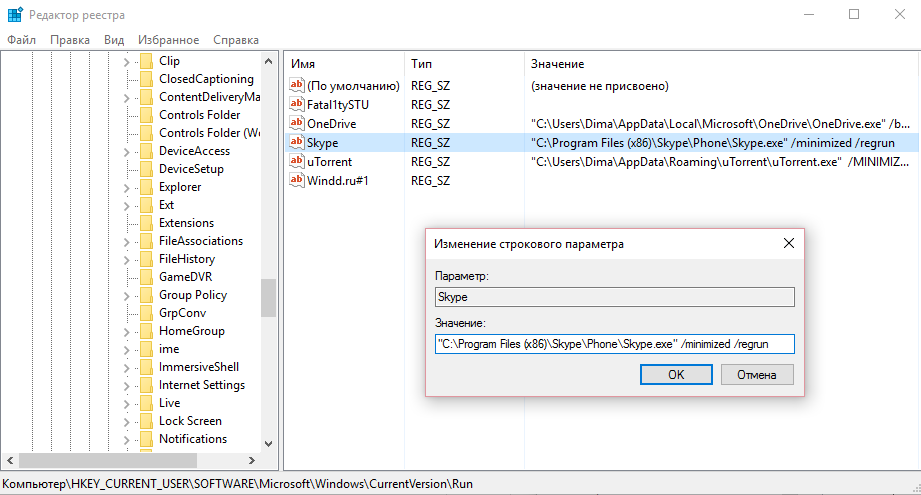
- Запустите редактор реестра выполнив команду regedit в окне Win+R.
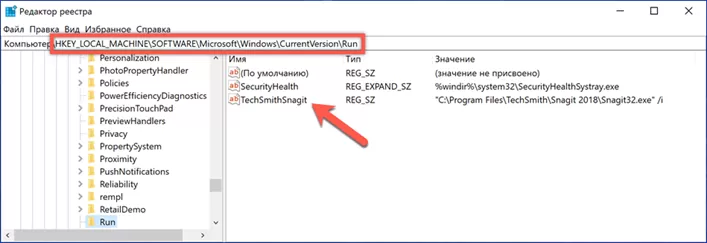
- Перейдите в раздел реестра HKEY_CURRENT_USER\SOFTWARE\Microsoft\Windows\CurrentVersion\Run.
- В этом разделе Вы видите программы которые уже добавлены в автозагрузку Windows 10, для текущего пользователя. Вы можете удалить не нужные или добавить новые. В этот же раздел мы попадем если в CCleaner выберем в контекстном меню открыть в RegEdit.
Для того что бы добавить программу в автозагрузку Windows 10, Вам нужно создать строковый параметр. Можно задать параметру любое имя. Два раза нажав на этот параметр, в строчку Значение Вы должны указать путь к исполняемому файлу программы. Пример добавления параметра в реестр можете увидеть на изображении выше.
Автозагрузка в программе CCleaner

Есть много программ которые позволяют как добавлять, так и удалять программы с автозагрузки. CCleaner — бесплатная программа для чистки мусора на вашем компьютере, позволяет контролировать автозагрузку программ на Windows 10. Скачать можно без проблем на официальном сайте программы.
Перейдем к интерфейсу программы. В меню программы откройте раздел Сервис, и перейдите во вкладку Автозагрузка. Вы увидите список программ которые добавлены в автозагрузку. Нажатием правой клавиши мыши на программе Вы можете выключить загрузку программы, удалить программу с автозагрузки, или открыть реестр, где находится запись программы о запуске. Более подробно смотрите в инструкции: Как пользоваться CCleaner для Windows 10.
Каждый пользователь обязан уметь работать с автозагрузкой программ в операционной системе Windows 10. Как минимум необходимо знать как открыть, включить, отключить автозагрузку программ. Так как удаление программ с автозагрузки повышает производительность системы в целом.
Действительно очистка автозагрузки в операционной системе позволяет пользователю не плохо сэкономить собственное время. А также для повышения производительности рекомендуем дополнительно очистить диск С от ненужных файлов в Windows 10.
опера запускается при запуске компьютера как отключить


Компьютер
Автор Master На чтение 12 мин. Просмотров 2 Опубликовано 31.08.2022
Что такое автозагрузка оперы
Функция автозагрузки в операционной системе Windows. Драйверы устройств и различные мессенджеры могут использовать ее, когда вы можете получить звонок или сообщение в любое время.
Программы, мастера установки которых не были отключены пользователем, включаются в автозагрузку. Opera не предоставляет такой возможности. В настройках мастера установки нет соответствующих пунктов. Пользователь узнает о том, что Opera Browser Assistant запущен, только после этого. Он функционирует как своего рода быстрый запуск браузера и программа проверки обновлений.
Google chrome
Как в новой, так и в старой версии автовоспроизведение не является опцией. Раньше нужно было открыть «флаги», набрав в адресной строке chrome://flags/autoplay-policy. В появившемся окне можно было выбрать вариант выполнения этого действия.
В этом мире все должно быть просто, но разработчики решили облегчить жизнь пользователю. Помните, что Google зарабатывает деньги на рекламе.
M EI — это мера медиа-взаимодействия, используемая разработчиками. Браузер оценивает и вносит изменения в зависимости от того, как пользователь взаимодействует с медиаконтентом сайта. Разрешение аудио или видео должно быть больше 200 140 пикселей, если оно длится более 7 секунд, звук включен, а вкладка активна.
Просто введите chrome://media-engagement/ в адресную строку браузера Chrome. Opera — один из других браузеров, для которых подходит эта команда.
На сайтах с отключенными элементами Flash эта функция хорошо справляется с ограничением воспроизведения видео, но не всегда. На любом интернет-ресурсе с онлайн-трансляциями и тонной подключаемых видео можно открыть любую страницу новостей.
Программисты Google не дают своим пользователям возможности сократить статью.
Это справедливо и для других браузеров, использующих тот же движок.
Новые функции станут доступны после обновления браузера и расширений. Какие меры можно предпринять для изменения обстоятельств?
Браузер запускается сам и открывается сайт с рекламой
Сейчас я продемонстрирую, как это происходит в моем конкретном случае. Я изложу суть проблемы, а затем перейду, так сказать, к решению.
Я включаю компьютер. После загрузки всех программ и антивирусного ПО запускается Microsoft Edge (браузер по умолчанию в Windows 10). Exinariuminsix.info загружается сразу, но антивирус не дает ему загрузиться.
В windows 7
Opera больше не будет расточительно использовать системные ресурсы.
Включение автозапуска opera
Когда включена функция автозапуска браузера, происходит аналогичный процесс. В этом случае пользователь должен установить флажок рядом с программой, чтобы она запускалась автоматически при запуске Windows.
Инструкция
В этом случае первым шагом должно быть сканирование компьютера на наличие вирусов. Затем начинается удаление ненужного программного обеспечения. Сначала необходимо изменить автозагрузку Windows. Давайте проанализируем каждое действие в отдельности.
Инструкция: как убрать браузер opera из автозапуска — техничка
Как запретить Windows и macOS автоматически запускать браузер Opera.
- Откройте командную строку, удерживая нажатой клавишу WinR.
- Введите там команду msconfig.
- В открывшемся окне выберите вкладку «Автозагрузка».
- Если в этот момент вы уже видите список приложений, просто снимите флажок с Opera и все. Если нет, нажмите кнопку «Открыть диспетчер задач» и перейдите к следующему шагу.
- Попав в диспетчер задач, выберите программу (в нашем случае Opera), которую вы хотите исключить из автоматического выполнения.
- Затем нажмите на кнопку «Отключить» в правом нижнем углу.
В операционной системе Apple можно одновременно работать с приложениями, используя различные методы.
Самый простой метод — чистить зубы.
- Просто щелкните правой кнопкой мыши на значке Opera в Dock.
- Наведите курсор на «Параметры». Снимите флажок «Открывать при входе в систему».
Есть и другой подход. Он немного сложнее, чем кажется на первый взгляд.
- Откройте Системные настройки macOS, нажав на значок с шестеренкой.
- Затем перейдите в подменю «Пользователи и группы».
- Затем нажмите на значок замка в левом нижнем углу, чтобы получить доступ к настройкам.
- Затем выберите вкладку «Входные объекты» в верхней части окна.
- В списке программ найдите ту, которую вы хотите удалить из автозапуска, и выберите ее, щелкнув левой кнопкой мыши.
- Затем нажмите на кнопку со значком — (минус).

11 201 просмотр сообщений
Использование и настройка программ
Флажок «Запускать uTorrent с Windows» не удается снять в uTorrent. Здравствуйте. Странно, что opera требует подключения для работы.
Да, и желательно ознакомиться с программами, прежде чем их отключать. По сути, это связано с настройками звука. Удалите все брандмауэры и антивирусные программы.
Как включить opera в автозагрузке
Вернитесь на страницу загрузки, выберите автозапуск Opera из списка, а затем нажмите кнопку «Включить».
Как можно убрать автозапуск оперы при включении компьютера
Как остановить функцию автозапуска Opera на Windows и Mac? Отключение
Как отключить автозагрузку opera в windows
Автоматическое открытие Opera можно отключить с помощью встроенного помощника Windows, файловой системы и программного обеспечения сторонних производителей.
Как отключить автозапуск оперы при включении компьютера
Программы, которые не всегда необходимы пользователю для работы, могут запускаться при включении компьютера. Системы Windows поставляются с этой функцией, которая очень практична в использовании. В Интернете есть примеры запуска программ автозапуска в нарушение правил. Один из них — веб-браузер Opera.
В зависимости от установленной версии ОС могут потребоваться дополнительные инструкции по отключению автозапуска в Opera. Ниже приведены наиболее популярные версии Windows и MacOS:
Как убрать автозапуск оперы при включении компьютера
Не всегда удобно, когда система загружается в браузер. Затем все закрывается и открывается окно. Кроме того, загружается Windows, что особенно раздражает на старых компьютерах.
. При установке программ особенно раздражает, когда все делается наоборот: программа изменяет настройки и т.д. Пользователь, несомненно, захочет узнать, как отключить автозапуск Opera, если он его беспокоит. Мы расскажем обо всех особенностях в этой статье.
Как убрать оперу из автозагрузки windows 10
Если пользователь не решил отключить эту функцию, браузер Opera может автоматически запускаться при включении компьютера. Автозагрузка вызывает снижение производительности ПК, поскольку в некоторых случаях используется оперативная память. Если операционная система 7 отключена, то в Windows 10 есть возможность отключить автозагрузку. Вы должны продумать этот процесс отдельно для каждой ОС.
Опера запускается при включении компьютера
Вы можете отключить автозапуск для нескольких известных программ в меню настроек. Если программа не удаляется, посмотрите в настройках. Здравствуйте. В настройках программы должна быть настройка для отключения автозапуска.
Когда вы включаете компьютер, запускается список программ под названием Autorun. Очевидно, что я отключил все ненужные программы, но я все равно перепроверяю. Скорость загрузки компьютера можно заметить, если отключить определенное количество приложений и служб.
Опера запускается при запуске компьютера как отключить
С быстрым и безопасным браузером вы сможете добиться большего в Интернете!
Download Opera browser with:
Автоматически начинает загружаться и мешает. Я не смог найти такой выбор.
Viktorserebrennikov Когда вы нажимаете «pc», Opera сразу запускается?
В Trading temkem загружается и зависает. Это раздражает меня.
То, что запускает его в вашей системе — это viktorserebrennikov. В Opera нет такой настройки, и она не будет запускаться вместе с системой. Необходимо проверить систему и все расширения на вирусы.
Н О! Во время загрузки в трее появляется служба (клиент) Opera, которую нужно каждый раз закрывать.
В настройках нет возможности избавиться от него.
Система поставляется с оперным помощником по имени viktorserebrennikov.
Nolek, в моей третьей системе я никогда не видел Opera.
Nolek, у меня нет папки для фамилий. В Opera есть что-то вроде уведомлений о новостях, поэтому система продолжает загружаться даже после закрытия Opera.
Operasilver40 оставил без внимания следующее: «в библиотеке планировщика», «посмотреть и отключить все незнакомое» и «проверить файл hosts на наличие посторонних записей».
Отключение автовоспроизведения при помощи ключей
Щелкнув правой кнопкой мыши по ярлыку приложения в окне «Свойства», можно просмотреть идентификатор Chrome.exe. В строке «Объект» содержится информация о пути.
Отключение автозапуска в macos
Шаги по удалению Opera из списка автозагрузки Windows очень просты и легко выполнимы. Пользователю нужно лишь следовать вышеупомянутым советам. В качестве дополнительного бонуса давайте вспомним об исправлении аналогичной проблемы в MacOS.
Отключение звука в браузере
Ни одна из стратегий блокировки автоигры не является абсолютно надежной.
Чтобы отключить звук Google Chrome, выполните следующие действия.
Учитывая, что полностью заглушить звук может быть небезопасно, мы советуем использовать исключения или запреты для определенных сайтов. В данном случае мы только приглушаем звук; воспроизведение остается незатронутым. Учитывая, что автовоспроизведение не всегда работает без перебоев, отключение звука может быть вариантом, который следует принять во внимание.
Рекомендации
Постарайтесь следовать этим рекомендациям по безопасности, чтобы этого больше не произошло:
- При установке программного обеспечения, по крайней мере, прочитайте все окна установки. Нередко предлагается загрузить несколько дополнительных утилит, которые вам совершенно не нужны.
- Выберите подходящую вам антивирусную программу и всегда держите ее активированной.
- Старайтесь вообще не загружать подозрительные файлы из Интернета или сначала проверьте их.
Способ 3: starter
Краткая, понятная программа, которая останавливает все запущенные программы, службы или процессы при запуске компьютера.
- Запустите запуск. Выберите вкладку: «Пуск», «Процессы» или «Службы» и снимите флажок с файла, который вы хотите отключить.
- Запуск стартера. Выберите вкладку «Пуск», «Процессы» или «Службы». Снимите флажок с файла, который вы хотите отключить.
- Подтвердите удаление автозапуска в появившемся окне.
- Подтвердите удаление автозапуска в появившемся окне.
- Убедитесь, что флажок снят, и выйдите из программы.
- Убедитесь, что флажок снят, и выйдите из программы.
Вам не нужно подтверждать внесенные изменения при выходе из Starter Utility. Автоматическое сохранение Изменения не вступят в силу до перезагрузки компьютера.
Способ 4: папка автозагрузки
Ярлыки файлов, которые автоматически загружаются при загрузке системы, находятся в папке Autostart. Если удалить эти ярлыки, приложения перестанут входить в компьютер.
- Откройте диалог «Выполнить» с помощью клавиши Win R, введите shell:startup и нажмите OK или Enter.
- Откройте диалоговое окно Run с помощью клавиши Win R, введите в нем shell:startup и нажмите OK или Enter.
- В открывшейся папке Автозапуск выберите ярлык ненужного приложения и удалите его.
- В открывшейся папке Автозапуск выберите ненужный ярлык приложения и удалите его.
- Закройте папку, а затем удалите корзину, чтобы полностью удалить ярлык.
Важно: Эта папка не содержит много автоматически запущенных программ. Попробуйте другие подходы, если не удается найти нужный файл.
Способ 5: редактор реестра
Все настройки и параметры системы хранятся в редакторе реестра. Среди прочего, он включает сведения об автоматически загружаемых файлах.
- Откройте меню «Выполнить», нажав Win R, и введите в появившемся поле команду regedit.
- Откройте меню «Выполнить», нажав Win R, и введите команду regedit в появившемся поле.
Способ 6: диспетчер задач
Вы можете следить за запущенными процессами и приложениями с помощью диспетчера задач.
- Откройте «Диспетчер задач» и перейдите на вкладку «Автозапуск». Откройте «Диспетчер задач» и перейдите на вкладку «Автозапуск».
- Найдите файл, который вы хотите удалить из автозапуска, и отключите его, нажав на кнопку в нижней части окна.
- Найдите файл, который вы хотите удалить, и отсоедините его, нажав на кнопку в нижней части окна.
Утилита будет продолжать отображаться в общем списке файлов, даже если она отключена, и при необходимости вы можете включить ее снова.
Способ 7: планировщик заданий
Список команд и программ, запускаемых при наступлении определенных событий, содержится в интегрированном инструменте «Планировщик задач». Меняются ли каким-либо образом задачи?
- Откройте утилиту. Перейдите на вкладку «Библиотека планировщика заданий».
- Откройте утилиту. Перейдите на вкладку «Библиотека планировщика заданий».
- Найдите задачу, которую нужно деактивировать. Щелкните на нем правой кнопкой мыши и выберите в выпадающем списке пункт Отключить.
- Найдите задачу, которую нужно деактивировать. Щелкните на нем правой кнопкой мыши и выберите в выпадающем списке пункт Отключить.
Задачи планировщика задач также можно удалять. Чтобы удалить задачу из автозагрузки, выберите соответствующее значение из выпадающего меню.
Теперь вы понимаете, как остановить автозагрузку Windows 10. С помощью программных инструментов эту простую задачу можно выполнить быстро.
Способы отключения автозагрузки в windows 10
Если автозагрузка является настройкой программы операционной системы, ее можно изменить с помощью нескольких простых операций внутри операционной системы. Каковы самые простые и удобные методы?
Убираем opera из автозапуска с помощью настроек
Есть и другой подход. Он несколько сложнее, чем другие:
Панель «Избранное» — это место, где по умолчанию находится значок настроек. Нажмите F4 для поиска настроек в списке всех установленных программ, если его там нет.
Пункт назначения находится в самом нижнем правом углу.
При необходимости вам придется ввести пароль администратора. Без него эти настройки не могут быть изменены.
Переводчик. Копирайтер. Композитор. Я обожаю бытовую электронику, музыку и смежные отрасли. Я намерен поддерживать их. Чувствую тонкую форму враждебности к РКН.
Я только недавно обнаружил причину ужасных зависаний при запуске моего компьютера.
Только изменив настройки, я отключил MacBook. Перед этим я обновил Opera, и после этого она перестала работать. Правда, это заняло немного больше времени, и больше так не происходит.
Я отключил множество других вещей в дополнение к Opera. Skype все еще беспокоил меня. Я был удивлен, увидев там еще и Яндекс-диск. Как оказалось, они очень эффективно запускают систему.
Что такое accordant.exe из браузера Opera, и как избавиться от него из браузера?
Убираем opera из автозапуска через панель избранных программ
Это самый простейший способ:
- Просто щелкните правой кнопкой мыши на значке Opera в Dock.
- Наведите курсор на «Параметры».
- Отмените выбор опции «Открывать при входе в систему».
Как это выглядит?
Чистка от вирусов
В соответствии с рекомендациями, для проверки системы следует использовать другой сканер. Для большей уверенности в том, что все вирусы будут найдены, используйте Malwarebytes AdwCleaner.
Этап №1: проверка на вирусы
Настоятельно рекомендуется установить антивирус. Запустите полное сканирование, если оно у вас есть. Сначала нажмите на ссылку для его загрузки. Например, вы можете использовать бесплатный продукт Avast Free Security.
Однако Kaspersky, ESET и другие средства защиты также будут работать. За это отвечаете вы.
Этап №3: перенастройка
Нам снова потребуется инструмент CCleaner. Откройте второй пункт меню на вкладке «Инструменты». Просмотрите эту область на предмет чего-либо непонятного, затем отключите ее.
В нашем случае единственным вариантом является использование ярлыка для открытия браузера. Однако у вас может быть что-то другое. Можно активировать что-то критически важное после деактивации.
Яндекс.браузер
Введя в адресной строке browser://tune/ или выбрав пункт на скриншоте ниже из списка «Дополнительно», вы можете получить доступ к тому же меню.
6 способов отключить автозапуск программ в Windows 10
Автоматический запуск программ яркий пример того, как можно причинить вред используя в целом полезную технологию. Созданный для того, что избавить пользователя от выполнения рутинных операций, он зачастую становится раздражающей причиной медленного включения компьютера. Наши эксперты детально разобрались с работой этой функции и рассказывают о способах позволяющих отключить автозапуск программ в Windows 10.
Отключение автозапуска программ через Параметры Windows
В апреле прошлого года Microsoft выпустила очередную сборку операционной системы с номером 1803 (April 2018 Update). В ней управление автозапуском программ было впервые вынесено в общие настройки.
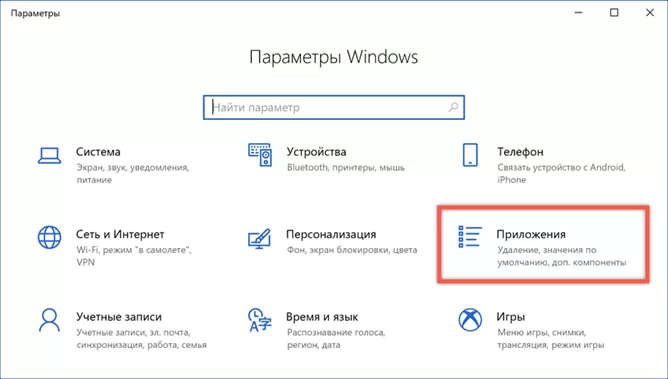
Используем клавиатурное сочетание «Win+i», чтобы открыть параметры Windows. Переходим в отмеченный на скриншоте раздел.
В левой части окна опускаемся в конец списка настроек. Открываем пункт «Автозагрузка». В правой части окна отображается список приложений, которым разрешен автоматический старт при загрузке операционной системы. Напротив каждого выведен двухпозиционный переключатель. Никаких вариантов управления кроме отключения в этом разделе настроек не предусмотрено.
Отключение автозапуска программ через Диспетчер задач
Основной инструмент управления автозапуском в Windows 10 размещается в диспетчере задач.
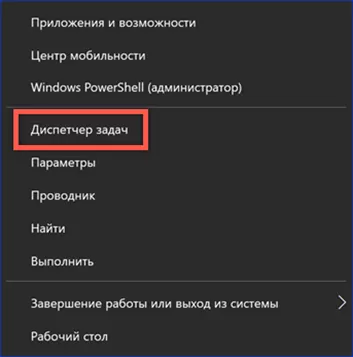
Открываем управляющее меню кнопки «Пуск» клавиатурным сочетанием «Win+x». Запускаем диспетчер задач нажав на ссылку быстрого перехода, отмеченную на скриншоте.
Переключаемся на закладку «Автозагрузка». В окне отображается список программ, имеющих разрешение на самостоятельный запуск при старте операционной системы. В последней колонке Windows оценивает влияние, оказываемое ими в процессе включения компьютера. Правой кнопкой мыши активируем контекстное меню для выбранного приложения. Нажимаем отмеченный на скриншоте цифрой «3» пункт, чтобы запретить программе автостарт.
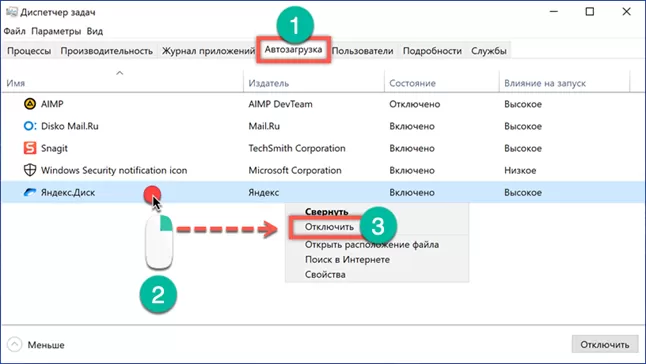
Под параметром «Отключить» перечислено три дополнительных действия, доступных пользователю. Первое позволяет открыть в Проводнике директорию, в которую установлена программа. Второе ищет ее описание в интернете. Независимо от заданных в браузере настроек, результат будет выдан в Bing, разработанной Microsoft поисковой системе. Третье действие позволяет изучить характеристики исполняемого файла программы.
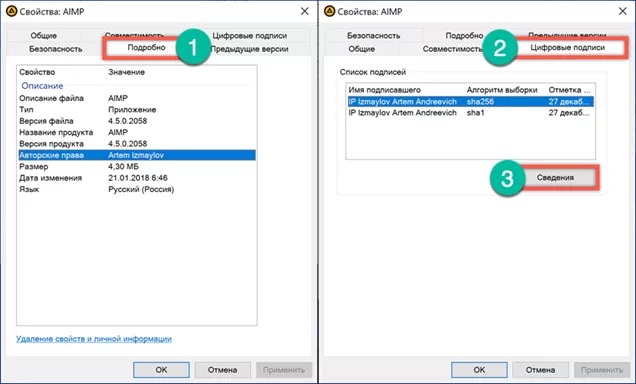
В свойствах представляют интерес две вкладки: «Подробно» и «Цифровые подписи». На первой смотрим название продукта, версию и авторские права. Таким образом определяем кто разработал данное приложение и когда оно было выпущено. Цифровая подпись позволяет убедиться в подлинности и целостности файла. Программное обеспечение у которых она отсутствует, воспринимается Windows как потенциально опасное. В результате система может столкнуться с трудностями при запуске неподписанных приложений отвлекая ресурсы на дополнительные проверки. Выделив на одноименной вкладке цифровую подпись, просматриваем ее содержимое, нажав кнопку «Сведения».
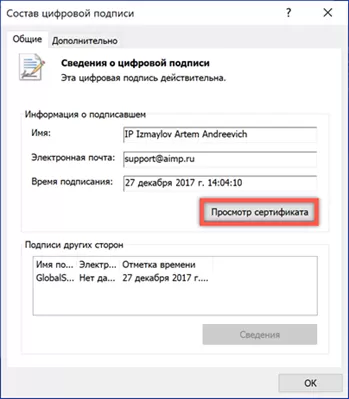
Блок информации о подписавшем содержит данные о разработчике и дату выхода релиза программы. Нажимаем на кнопку «Просмотр сертификата».
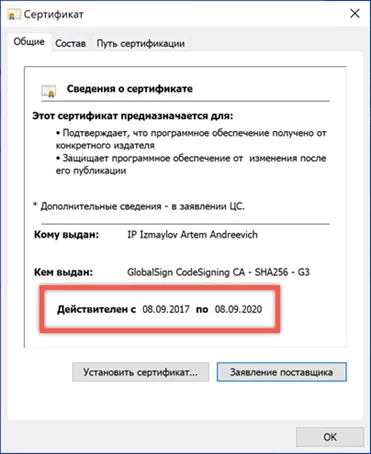
Убеждаемся, что срок действия данного сертификата не истек.
Дополнительный действия со свойствами файлов особенно пригодятся владельцам компьютеров с предустановленной Windows. Производители или продавцы часто устанавливают набор собственных утилит, которые прописаны в автозагрузке. Определить их предназначение по одному имени удается далеко не всегда. Изучив характеристики программного продукта и разобравшись в его роли, можно принять правильное решение о необходимости его нахождения в списке автозапуска.
Отключение автозапуска программ через папку автозагрузки
Размещение ярлыка программы в специальной папке операционной системы для обеспечения ее автозапуска один из самых старых «трюков». Им пользовались еще во времена Windows 98.
Используем клавиатурное сочетание «Win+r», чтобы запустить диалоговое окно «Выполнить». Вводим в текстовое поле «shell:startup», без кавычек, как показано на скриншоте.
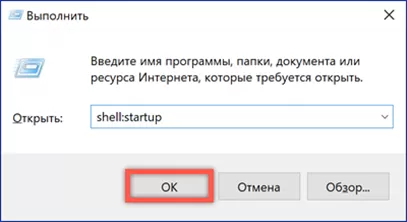
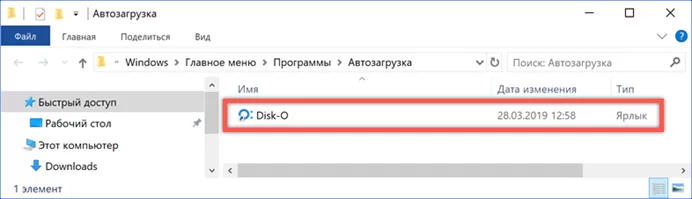
В результате выполнения команды Проводник откроет системную папку «Автозагрузка». Программы, ярлыки которых в ней находятся, автоматически получают разрешение на загрузку при старте Windows. Удаляем здесь все ненужное так же, как из обычного каталога.
Отключение автозапуска программ через планировщик заданий
Применение планировщика позволяет создавать задачи, которые будут выполняться при выполнении определенных условий или с установленной периодичностью. К числу таких событий относятся вход в систему конкретного пользователя или запуск операционной системы.
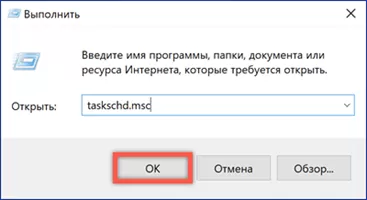
Открываем диалоговое окно команды «Выполнить». Вводим в текстовое поле «taskschd.msc» вызывая планировщик задач входящий в консоль управления Windows.
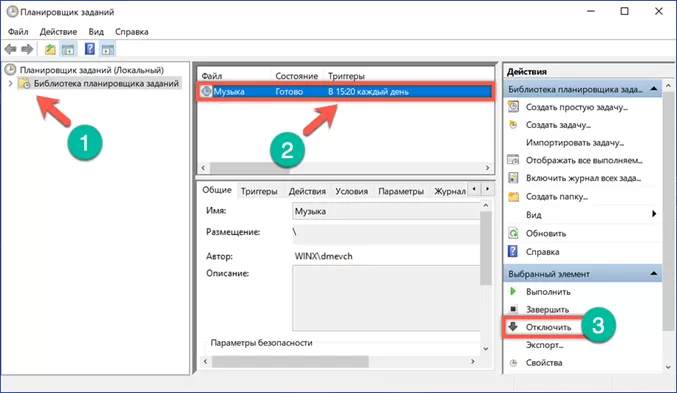
В области переходов нажимаем на иконку «Библиотека». В центральной части окна отобразится список запланированных для выполнения задач. В колонке «Триггеры» указывается расписание запуска. Просматриваем список выбирая в нем те, что запланированы при запуске компьютера или входе пользователя в систему. Выделив конкретную задачу в правой части окна открываем меню действий. Отключаем ненужное используя отмеченную цифрой «3» кнопку.
Реестр операционной системы
Реестр Windows представляет собой базу, предназначенную для хранения всех настроек операционной системы. Несколько содержащихся в нем «веток» отвечают за параметры автозапуска программ.
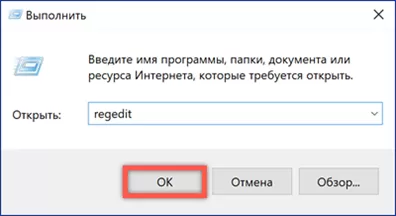
Открываем диалоговое окно команды «Выполнить» сочетанием клавиш «Win+r». В текстовом поле набираем «regedit». Нажимая ввод или кнопку «ОК» даем системе команду запустить редактор реестра.
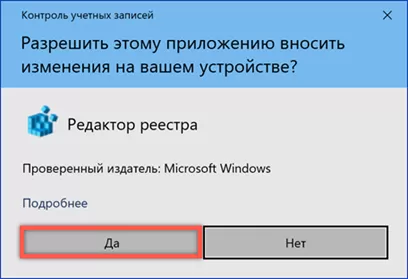
Подтверждаем разрешение на внесение изменений.
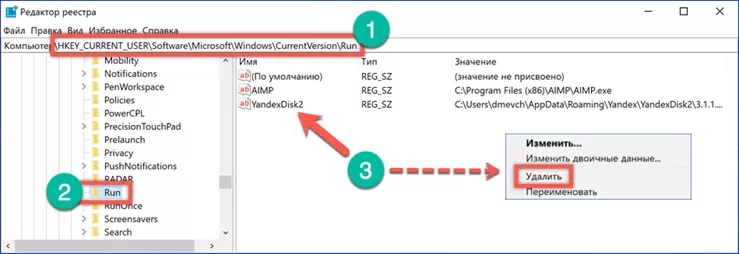
В левой части окна представлена древовидная структура реестра. Последовательно открываем разделы следуя по пути, указанному цифрой «1». Выделяем мышью ветку «Run». В правой части окна редактора появятся содержащиеся в ней ключи, каждый отвечает за запуск одной программы. Выбираем ненужную и нажимая на ее название вызываем контекстное меню. Удаляя выбранный ключ из реестра, отменяем автозапуск.
Проделанные действия предназначены для редактирования меню автозагрузки текущего пользователя. Нажимаем в левой части окна на раздел «Run» вызывая для него контекстное меню. В открывшемся списке выбираем последний пункт. Таким образом выполняется быстрый переход в еще один раздел реестра, имеющий отношение к параметрам автозапуска.
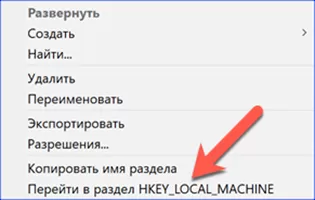
Содержащиеся в нем ключи указывают на программы, которые имеют разрешение на автоматический старт при включении компьютера. Запускаться они будут для любого пользователя. Выполняем аналогичные действия по очистке от ненужных значений.
Перед удалением «веток» Windows каждый раз будет запрашивать подтверждение.
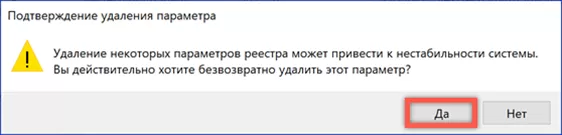
Системный реестр очень тонкий и чувствительный механизм. Прибегать к его непосредственному редактированию желательно только в крайнем случае, когда другие описанные способы не принесли результата.
Отключение автозапуска программ через Утилита AutoRuns
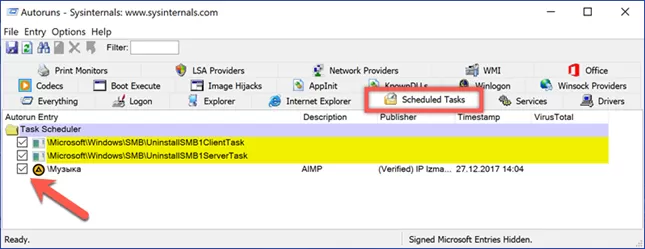
Быстро разобраться с автозапуском программ, не перемещаясь при этом по всем закоулкам системы можно с помощью утилиты AutoRuns . Создана она компанией Sysinternals, которая с 2006 года является одним из подразделений Microsoft разрабатывающим сервисные инструменты.
Программа распространяется в виде архива ZIP и не требует установки. Работает она как в 32-х, так и в 64-х битных версиях Windows 10. Распаковав архив, открываем содержащуюся в нем папку. Запускаем отмеченный рамкой исполняемый файл.
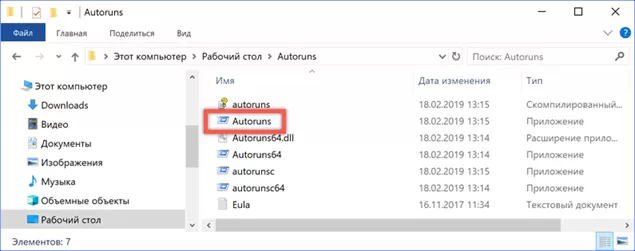
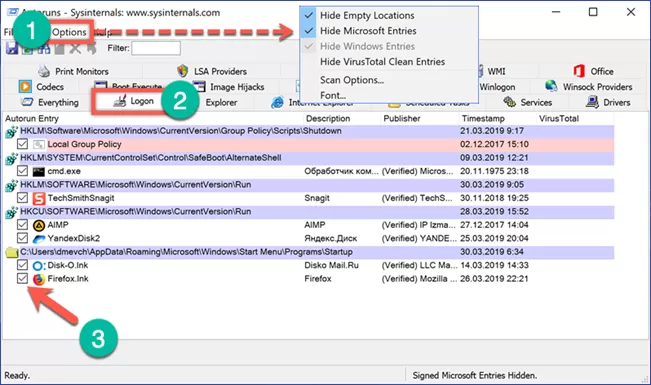
Даем программе несколько секунд на анализ параметров компьютера. После его окончания становится активной показанная цифрой «1» кнопка «Options». Нажав на нее, выставляем фильтры так, как показано на скриншоте. Это позволяет исключить из общего списка служебные программы Microsoft работа которых необходима. Переключаемся на вкладку «Logon». Здесь отображаются все программы, которые прописаны в реестре или поместили ярлык в папку автозагрузки. Снимаем галочки напротив ненужных при старте операционной системы.
Вторая вкладка, содержимое которой может оказаться полезным, называется «Scheduled Tasks». В ней отображаются запланированные для данного компьютера задания. Аналогичным образом, выбираем ненужное и снимаем напротив галочки.
В заключение
Описанные способы позволяют просмотреть все традиционные места, используемые для сохранения параметров автозапуска. Очистив список автозагрузки и оставив только действительно необходимые для повседневного использования программы можно уменьшить время, затрачиваемое на старт операционной системы.