Как отключить начальную страницу Microsoft Edge «Первый запуск» в Windows 10

Начиная с Windows 10 Anniversary Update (версия 1607) , Microsoft Edge загружает страницу приветствия, называемую «Веб-страница первого запуска», при первом открытии браузера, и она отображает информацию о новых изменениях, советах и действиях, которые необходимо предпринять для улучшить свой опыт.
Хотя эта страница может быть несколько информативной, проблема заключается в том, что эту страницу «Первый запуск» можно увидеть не только после чистой установки Windows 10, но и после установки новых обновлений функций, что может раздражать, особенно если вы являетесь участником Windows. Инсайдерская программа и вы регулярно устанавливаете новые версии Windows 10 .
В корпоративных средах такое поведение может запутать пользователей и вызвать много ненужных звонков для сетевых администраторов.
Хорошей новостью является то, что в Windows 10 Creators Update (версия 1703) и более поздних версиях, наряду с новыми функциями и улучшениями , в Microsoft Edge появилась новая возможность прекратить показ страницы приветствия с помощью редактора локальной групповой политики и реестра.
В этом руководстве по Windows 10 мы расскажем, как предотвратить загрузку страницей первого запуска Microsoft Edge при первом запуске браузера после установки обновлений новых функций.
- Как отключить страницу «Первый запуск» в Microsoft Edge с помощью групповой политики
- Как отключить страницу первого запуска в Microsoft Edge с помощью реестра
Как отключить страницу «Первый запуск» в Microsoft Edge с помощью групповой политики
Если вы используете Windows 10 Pro (или Enterprise), самый простой способ запретить Microsoft Edge открывать страницу приветствия при каждом первом запуске веб-браузера — это использовать редактор локальной групповой политики.
Чтобы отключить страницу первого запуска для Microsoft Edge, сделайте следующее:
- Используйте сочетание клавиш Windows + R, чтобы открыть команду « Выполнить» .
- Введите gpedit.msc и нажмите кнопку ОК, чтобы открыть редактор локальной групповой политики.
- Найдите следующий путь: Computer Configuration > Administrative Templates > Windows Components > Microsoft Edge
- Справа дважды щелкните значок « Запретить запуск при первом запуске» в политике Microsoft Edge .

- Выберите опцию « Включено» .

- Нажмите Применить .
- Нажмите ОК .
Выполнив эти шаги, вы сможете сразу перейти на свою домашнюю страницу, пропустив страницу приветствия при первом открытии Microsoft Edge, даже после обновления функции или после установки новой сборки из программы Windows Insider.
Вы можете отменить изменения, следуя тем же инструкциям, но на шаге № 5 выберите параметр Не настроен .
Как отключить страницу первого запуска в Microsoft Edge с помощью реестра
В случае, если у вас нет доступа к редактору локальной групповой политики, вы все равно можете запретить Microsoft Edge отображать страницу приветствия с помощью реестра.
Предупреждение: это дружеское напоминание о том, что редактирование реестра рискованно и может привести к необратимому повреждению вашей установки, если вы не сделаете это правильно. Мы рекомендуем сделать полную резервную копию вашего ПК, прежде чем продолжить.
Чтобы отключить страницу «Первый запуск» с использованием реестра, выполните следующие действия:
- Используйте сочетание клавиш Windows + R, чтобы открыть команду « Выполнить» .
- Введите regedit и нажмите кнопку ОК, чтобы открыть реестр.
- Найдите следующий путь: HKEY_LOCAL_MACHINE\SOFTWARE\Policies\Microsoft
- Совет. В обновлении для создателей Windows 10 теперь можно скопировать и вставить путь в адресную строку нового реестра, чтобы быстро перейти к месту назначения ключа.
- Щелкните правой кнопкой мыши ключ Microsoft (папка), выберите « Новый» и нажмите « Ключ» .

- Назовите ключ MicrosoftEdge и нажмите Enter .
- Щелкните правой кнопкой мыши ключ MicrosoftEdge (папка), выберите « Новый» и нажмите « Ключ» .
- Назовите ключ Main и нажмите Enter .
- Щелкните правой кнопкой мыши на правой стороне Main , выберите New и щелкните DWORD (32-bit) Value .

- Назовите ключ PreventFirstRunPage и нажмите Enter .
- Дважды щелкните по вновь созданному DWORD и установите значение от 0 до 1 .

- Нажмите ОК .
После выполнения этих действий Microsoft Edge больше не должен отображать страницу приветствия при первом запуске браузера.
Вы всегда можете отменить изменения, следуя тем же инструкциям, но на шаге № 5 обязательно щелкните правой кнопкой мыши ключ MicrosoftEdge (папка) и выберите « Удалить», чтобы удалить настройки.
Больше ресурсов по Windows 10
Дополнительные справочные статьи, обзор и ответы на распространенные вопросы о Windows 10 см. На следующих ресурсах:
- Windows 10 в Windows Central — все, что вам нужно знать
- Справка, советы и рекомендации по Windows 10
- Форумы по Windows 10 на Windows Central
Как установить домашнюю страницу в Microsoft Edge

Microsoft Edge — одна из лучших альтернатив Google Chrome для компьютеров и мобильных устройств. Браузер Microsoft также сильно настраивается. Если вы обнаружите, что домашняя страница по умолчанию загромождена, вы можете легко изменить ее по своему усмотрению.
Оглавление
На домашней странице Microsoft Edge по умолчанию отображается панель поиска Bing, изображение дня Bing, часто посещаемые веб-сайты и лента новостей. Microsoft Edge также предлагает специальную кнопку «Домой» рядом с адресной строкой. Мы покажем вам, как установить домашнюю страницу и настроить кнопку «Домой» в Microsoft Edge.
Изменить поведение при запуске Microsoft Edge
Прежде чем мы покажем вам, как установить домашнюю страницу в Microsoft Edge, вам нужно изменить поведение Edge при запуске. Это означает, что вам нужно разрешить Microsoft Edge открывать новую вкладку при запуске. Вот как.
Шаг 1: Откройте Microsoft Edge на своем компьютере.
Шаг 2: Выберите меню кебаба (три точки) в правом верхнем углу.

Шаг 3: Открыть настройки.

Шаг 4: Выберите «Пуск, главная и новые вкладки» на левой боковой панели.
Шаг 5: В меню «При запуске Edge» установите переключатель рядом с «Открыть новую вкладку».

Всякий раз, когда вы запускаете Microsoft Edge на рабочем столе, браузер открывается с новой вкладкой. Давайте настроим его.
Установить домашнюю страницу в Microsoft Edge
Microsoft предлагает несколько вариантов настройки, чтобы установить идеальную домашнюю страницу в Edge. Давайте изучим наши варианты.
Шаг 1: Откройте Microsoft Edge на рабочем столе.
Шаг 2: После того, как вы настроите поведение при запуске, браузер откроет новую вкладку.
Шаг 3: Нажмите шестеренку настроек в правом верхнем углу, чтобы открыть настройки страницы.

Шаг 4: Используйте раскрывающийся список настроек макета, чтобы выбрать один из вариантов.

Сфокусировано: Он отключает изображение дня Bing, показывает приветствия и ограничивает содержимое только заголовками.
Вдохновляющие: Показывает изображение или видео дня, включает приветствие и делает контент частично видимым на странице.
Связанный : 11 лучших советов и рекомендаций по использованию приложения Simplenote для Android, чтобы использовать его как профессионал
Информационное: Этот вариант идеален, если вы часто просматриваете новости MSN.
У вас также есть возможность настроить пользовательскую домашнюю страницу в Microsoft Edge. Когда вы выбираете пользовательский, перейдите в меню ниже, чтобы внести изменения.

Вы можете отключить фон, рекламные ссылки, приветствия, боковую панель Office, подсказки для новых вкладок и содержимое для минималистичного вида. Вы также можете отключить быстрые ссылки, если не считаете их полезными. Вот как выглядит Microsoft Edge после отключения всех таких параметров.
Установите кнопку «Домой» Microsoft Edge для открытия новой вкладки
Microsoft Edge показывает кнопку «Домой» прямо рядом с панелью инструментов вверху. По умолчанию открывается поиск Yahoo. Однако вы можете изменить его, чтобы запускать любую веб-страницу или страницу новой вкладки из настроек Microsoft Edge. Вот как вы можете настроить его.
Шаг 1: Откройте настройки Microsoft Edge (см. шаги выше).
Шаг 2: Выберите «Пуск, главная и новые вкладки» на левой боковой панели.
Шаг 3: Под кнопкой «Домой» выберите переключатель рядом со страницей «Новая вкладка», и все готово.

Шаг 4: Вы также можете настроить кнопку «Домой» для открытия определенной веб-страницы. Например, вы можете настроить его так, чтобы он открывал поиск Google, ленту Twitter или YouTube.
Когда вы нажмете кнопку «Домой» в Edge, откроется новая вкладка. Если вы не находите кнопку «Домой» полезной, отключите ее в том же меню.
Установить домашнюю страницу в Microsoft Edge для Android
Во-первых, вам нужно настроить домашнюю страницу Microsoft Edge, чтобы открыть вкладку «Новая».
Шаг 1: Откройте Microsoft Edge на своем телефоне Android.
Шаг 2: Коснитесь меню «Еще» внизу и откройте «Настройки».


Шаг 3: Откройте основное меню.

Шаг 4: Прокрутите до главной страницы и коснитесь переключателя рядом с «Новая вкладка».

Настройте домашнюю страницу Microsoft Edge на iPhone и Android
Microsoft Edge для Android предлагает те же параметры настройки, что и настольная версия.
Шаг 1: Запустите Microsoft Edge и коснитесь меню «Дополнительно» в правом верхнем углу.

Шаг 2: У вас есть три варианта на выбор.
Сфокусировано: Он отключает новости MSN, отключает изображение дня и показывает только быстрые веб-ссылки.
Вдохновляющие: Он включает изображение дня и ярлык для быстрого открытия ленты новостей.
Обычай: Пользовательский макет Microsoft Edge позволяет включать/отключать наиболее посещаемые сайты, изображение дня и новостные ленты.
Если вы хотите удалить сведения о погоде с главной страницы Edge, внесите изменения в настройках.
Шаг 1: Перейдите к настройкам Microsoft Edge (см. шаги выше).
Шаг 2: Выберите «Новая вкладка».

Шаг 3: Отключите переключатели «Показать изображение заголовка дня» и «Погода».

Настройте домашнюю страницу Microsoft Edge как профессионал
Microsoft Edge для настольных ПК позволяет установить изображение и изменить тему домашней страницы. Мобильные приложения позволяют выбирать только между светлой и темной темами.
Как удалить Домашнюю страницу-гей из автозагрузки
Домашняя страница-гей в автозагрузке может быть достаточно неприятной проблемой для пользователей компьютера. Если ваш браузер или компьютер были заражены вредоносным программным обеспечением, вы можете столкнуться с такой ситуацией.
Домашняя страница-гей – это нежелательный сайт, который автоматически открывается каждый раз при запуске вашего браузера. Он может изменить вашу домашнюю страницу и поисковый движок на свои собственные, что может вызвать неудобства и снизить производительность вашего компьютера.
Чтобы избавиться от Домашней страницы-гея в автозагрузке, вам необходимо принять несколько мер предосторожности. Следующие шаги помогут вам удалить нежелательную домашнюю страницу и вернуть нормальный режим работы вашего браузера и компьютера.
Удаление Домашней страницы-гея из автозагрузки
Домашняя страница-гей может внедриться в автозагрузку вашего компьютера и постоянно открываться при каждом запуске системы. Это может стать раздражающим и нежелательным явлением. Освободиться от этой проблемы можно путем удаления Домашней страницы-гея из автозагрузки.
Шаг 1: Открыть меню «Пуск»
Для начала удаления Домашней страницы-гея из автозагрузки необходимо открыть меню «Пуск» на рабочем столе или нажать клавишу «Windows» на клавиатуре.
Шаг 2: Перейти в «Панель управления»
В меню «Пуск» найдите и выберите пункт «Панель управления». Это основной инструмент для управления настройками вашего компьютера.
Шаг 3: Выбрать «Автозагрузка»
В «Панели управления» найдите и выберите раздел «Автозагрузка». В этом разделе вы сможете управлять программами и сервисами, которые запускаются при каждом включении компьютера.
Шаг 4: Найти Домашнюю страницу-гея
В разделе «Автозагрузка» просмотрите список программ и сервисов, которые запускаются при старте системы. Найдите Домашнюю страницу-гея или любую другую нежелательную программу, которую вы хотите убрать из автозагрузки.
Шаг 5: Отключить Домашнюю страницу-гея
Выберите Домашнюю страницу-гея в списке и нажмите на кнопку «Отключить» или «Удалить». Это действие предотвратит запуск программы при каждом включении компьютера.
Шаг 6: Перезагрузить компьютер
Чтобы изменения вступили в силу, необходимо перезагрузить компьютер. После перезагрузки Домашняя страница-гей не будет автоматически открываться при старте системы.
Удаление Домашней страницы-гея из автозагрузки поможет избавиться от нежелательных открывающихся страниц и сделает запуск вашего компьютера более комфортным.
Почему Домашняя страница-гей автоматически добавляется в автозагрузку?
Домашняя страница-гей может автоматически добавляться в автозагрузку по нескольким причинам. Во-первых, это может быть результатом установки некоторых программ или приложений, которые включают эту опцию по умолчанию. Если пользователь не отключил эту функцию во время установки, это может привести к автоматическому добавлению Домашней страницы-гея в автозагрузку.
Во-вторых, Домашняя страница-гей может быть добавлена в автозагрузку из-за действий самого пользователя. Например, если пользователь самостоятельно выбирает эту опцию в настройках браузера или других программ, то Домашняя страница-гей будет автоматически загружаться при каждом запуске компьютера.
Также, стоит упомянуть, что некоторые вредоносные программы могут использовать автозагрузку для добавления Домашней страницы-гея без согласия пользователя. Это может произойти в результате установки ненадежных программ или посещения определенных веб-страниц, которые могут изменить настройки браузера и автоматически добавить Домашнюю страницу-гей в автозагрузку.
Шаг 1: Откройте меню «Пуск» в Windows
Для удаления Домашней страницы-гея из автозагрузки вам необходимо открыть меню «Пуск» в операционной системе Windows. Это можно сделать несколькими способами.
Метод 1: Используйте клавиатурные комбинации
Для открытия меню «Пуск» вы можете использовать специальные комбинации клавиш на клавиатуре. Например, нажмите клавишу «Ctrl» и клавишу «Esc» одновременно.
Также вы можете нажать клавишу с изображением логотипа Windows на клавиатуре. Обычно она расположена в левом нижнем углу клавиатуры, около клавиши «Ctrl».
Метод 2: Используйте мышь
Если у вас есть мышь, то вы можете нажать на значок «Пуск», который обычно находится в левом нижнем углу экрана. Значок обычно представляет собой округлое изображение с логотипом Windows.
После нажатия на значок «Пуск» откроется меню, в котором вы сможете выполнять различные операции, включая удаление Домашней страницы-гея из автозагрузки.
После открытия меню «Пуск» вы будете готовы к следующему шагу удаления Домашней страницы-гея из автозагрузки на вашем компьютере.
Шаг 2: Выберите раздел «Выполнять»
Чтобы удалить Домашнюю страницу-гей из автозагрузки, следует перейти в раздел «Выполнять» в системной конфигурации. Этот раздел позволяет управлять программами, которые автоматически запускаются при загрузке системы.
- Нажмите на кнопку «Пуск» в левом нижнем углу экрана.
- В поисковой строке введите «Выполнять» и выберите соответствующий результат.
- В открывшемся окне «Выполнять» найдите программу, связанную с Домашней страницей-геем. Обычно это название программы или ее иконка будут указывать на присутствие Домашней страницы-гея. Выделите эту программу, чтобы выбрать ее.
- Нажмите на кнопку «Удалить» или щелкните правой кнопкой мыши и выберите пункт «Удалить».
- Если вы не уверены, что выбрали правильную программу, рекомендуется сначала создать точку восстановления системы. Для этого нажмите на кнопку «Создать» внизу окна «Выполнять». Это позволит вам вернуть систему к предыдущему состоянию, если что-то пойдет не так.
После удаления программы из раздела «Выполнять» Домашняя страница-гей больше не будет запускаться автоматически при загрузке системы.
Шаг 3: Найдите Домашнюю страницу-гея в списке запускаемых программ
После того, как вы открыли менеджер задач, вам нужно перейти на вкладку «Загрузка». Здесь вы увидите список программ, которые автоматически запускаются при загрузке операционной системы.
Прокрутите список вниз и обратите внимание на программы, которые вы не распознаете или знаете, что они связаны с Домашней страницей-геем. Они могут иметь странные или непонятные названия. Некоторые программы могут быть запущены из папки «Загрузка». Обратите внимание на путь к программе, который будет указан рядом с ее названием.
Вы можете увидеть программы, которые не являются частью списка запуска операционной системы. Это могут быть программы, которые вы установили сами или программы, которые добавились без вашего согласия. Если вы сомневаетесь в программе, лучше не отключайте ее. Вместо этого проведите дополнительные исследования, чтобы узнать, что это за программа и нужна ли она вам.
Находясь на вкладке «Загрузка», вы также можете увидеть статус программы запуска. Если программа отключена, это означает, что она не запустится при загрузке операционной системы. Если она включена, это означает, что она будет автоматически запущена каждый раз при включении компьютера.
Прокрутите список запускаемых программ и найдите Домашнюю страницу-гея. Она может быть указана под разными названиями, но поищите что-то, что связано с гей-тематикой или имеет подозрительное описание. Если вы нашли подозрительную программу, отметьте ее или запишите ее название, чтобы знать, какую программу нужно удалить из списка загрузки.
Шаг 4: Удалите Домашнюю страницу-гея из автозагрузки
Удаление Домашней страницы-гея из автозагрузки на вашем компьютере может предотвратить автоматическую загрузку этой страницы при каждом запуске операционной системы. Этот шаг может помочь вам избавиться от нежелательной рекламы и предоставить вам больше контроля над тем, какие веб-страницы открываются при запуске компьютера.
1. Откройте окно «Задачи» в системе Windows
Для открытия окна «Задачи» в системе Windows нажмите комбинацию клавиш Ctrl + Shift + Esc или правой кнопкой мыши щелкните панель задач и выберите «Диспетчер задач».
2. Перейдите на вкладку «Автозагрузка»
В окне «Диспетчер задач» перейдите на вкладку «Автозагрузка». Здесь отображаются все программы и службы, которые запускаются при загрузке операционной системы.
3. Найдите Домашнюю страницу-гея в списке
Пролистайте список программ и служб на вкладке «Автозагрузка» для поиска Домашней страницы-гея. Обратите внимание на столбец «Имя издателя» или «Путь к файлу», чтобы найти соответствующую запись. Домашняя страница-гей может быть указана под именем, связанным с нее, или в виде веб-адреса в пути к файлу.
4. Отключите Домашнюю страницу-гея
Щелкните правой кнопкой мыши на Домашней странице-гее в списке автозагрузки и выберите «Отключить» или «Удалить». Это отключит автоматическую загрузку Домашней страницы-гея при следующей загрузке операционной системы.
ВАЖНО: При отключении Домашней страницы-гея из автозагрузки вы можете продолжать использовать ее веб-страницу через обычные способы доступа, но она больше не будет запускаться автоматически при загрузке компьютера.
Шаг 5: Перезапустите компьютер для сохранения изменений
После того как вы изменили настройки автозагрузки и удаление Домашней страницы-гея, необходимо перезапустить компьютер, чтобы изменения вступили в силу.
Перезагрузка компьютера очень важна, чтобы все изменения применились правильно. Во время перезагрузки операционная система загрузится заново, и новые настройки автозагрузки будут учтены.
Перед перезагрузкой убедитесь, что все ваши открытые программы и документы сохранены, чтобы избежать потери данных. Если вы работаете в нескольких приложениях, закройте их по очереди и сохраните изменения перед перезагрузкой.
Чтобы перезагрузить компьютер, нажмите на кнопку «Пуск» в левом нижнем углу экрана, выберите пункт «Выключить компьютер» и нажмите на кнопку «Перезагрузить». Компьютер начнет процесс перезагрузки.
После перезагрузки можно проверить, что изменения в автозагрузке вступили в силу. Убедитесь, что Домашняя страница-гей больше не появляется при запуске компьютера и все ваши предпочтительные программы запускаются автоматически.
Меняем домашнюю страницу в Microsoft Edge
У пользователя есть возможность указать, какую страницу браузер Microsoft Edge будет открывать в новом окне. Прочтите это руководство, чтобы узнать, как изменить домашнюю страницу в браузере от Microsoft.
Настройка домашней страницы
- Запускаем браузер и открываем меню Microsoft Edge щелчком по кнопке с тремя точками в правом верхнем углу окна, а затем кликаем по пункту «Параметры» в самом конце списка.
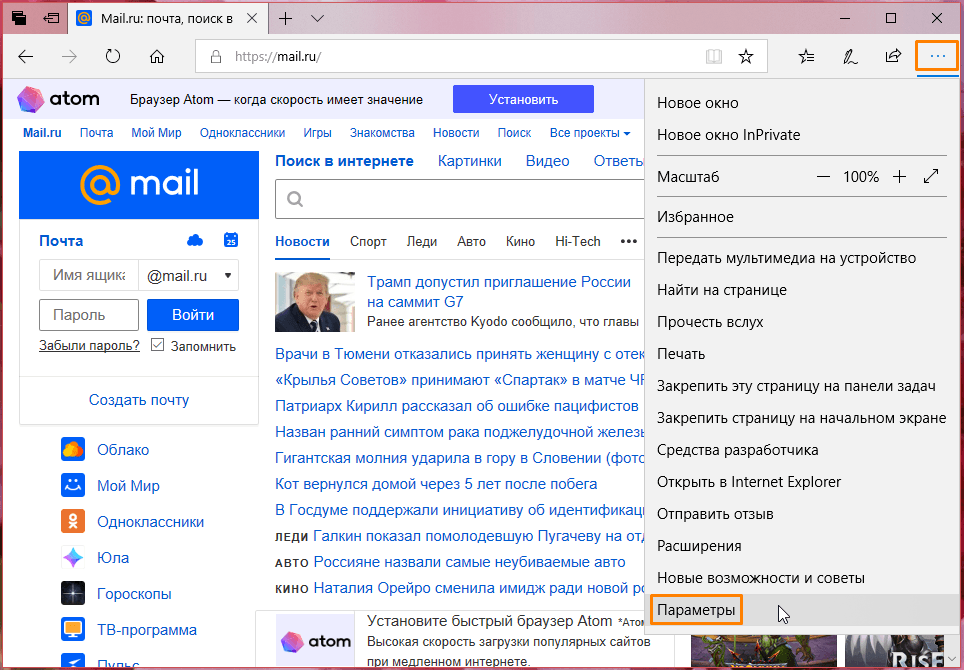
Ищем команду «Параметры» в меню Microsoft Edge

Четыре варианта настроек домашней страницы
- «Начальную страницу» — в новом окне браузера будет открываться страница с лентой новостей;
- «Новую вкладку» — в раскрывающемся списке «Открывать на новой вкладке» выбираем между тремя вариантами содержимого новой вкладки: «Лучшие веб-сайты и предлагаемое содержимое», «Лучшие веб-сайты» или «Пустую страницу».
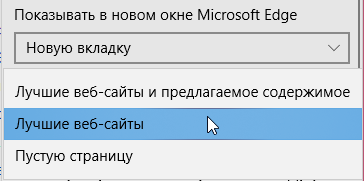
Выбираем, что показывать на новой вкладке
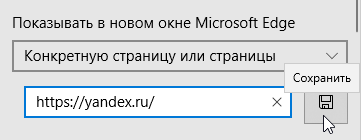
Вводим адрес конкретной страницы, которая будет использоваться в качестве домашней
Кнопка со знаком ? «Добавить новую страницу» позволяет задать адреса других страниц, каждая из которых откроется в новой вкладке. Для удаления страницы из этого списка нажмите кнопку «Удалить» со значком ? справа от адреса нужной страницы.
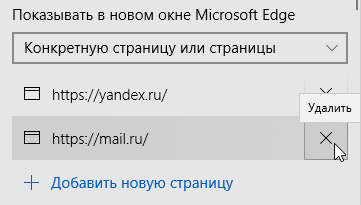
Удаление и добавление дополнительных домашних страниц
Кнопка домашней страницы
Для быстрого перехода на домашнюю страницу в процессе работы с браузером Microsoft Edge используется кнопка «Главная» справа от адресной строки. Какая страница будет открываться при ее нажатии, можно настроить в параметрах браузера. Для этого:
-
Нажимаем на знакомые нам три точки и в меню браузера выбираем команду «Параметры». Пролистываем список настроек вниз до секции «Дополнительные параметры» и нажимаем кнопку «Просмотреть доп. параметры».
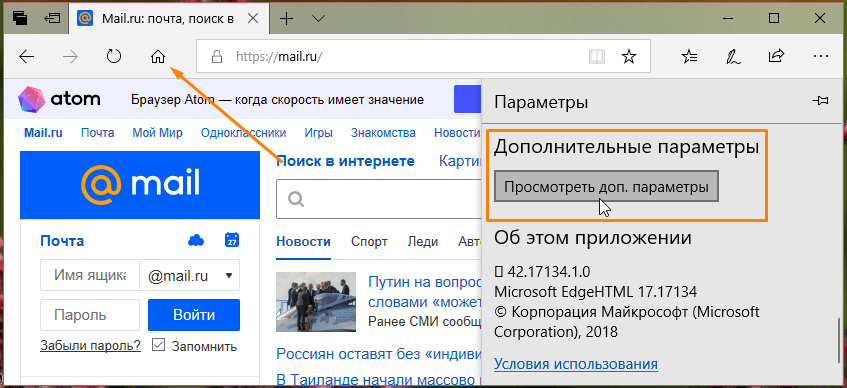
Открываем дополнительные параметры браузера

Отображаем и настраиваем кнопку домашней страницы
Благодаря этим нехитрым действиям вы сможете не только изменить домашнюю страницу Microsoft Edge, отображаемую при запуске браузера или открытии нового окна, но и настроить кнопку для быстрого перехода к ней в любой момент работы с данным веб-обозревателем.