Видеоредактор Movavi Video Editor

Я редко пишу про платные программы, но, если говорить о простом и, одновременно функциональном редакторе видео на русском языке для начинающих пользователей, который можно было бы рекомендовать, на ум, кроме Movavi Video Editor мало что приходит.
Windows Movie Maker в этом плане не плох, но сильно уж ограничен, особенно если говорить о поддерживаемых форматах. Некоторые бесплатные программы для монтажа и редактирования видео могут предложить отличные функции, но лишены простоты и русского языка интерфейса.
Различного рода редакторы, конвертеры видео и иные программы, имеющие отношение к работе с видео сегодня (когда цифровая камера есть у каждого в кармане) популярны не только у инженеров видеомонтажа, но и у простых пользователей. И, если предположить, что нам нужен простой редактор видео, в котором без труда сможет разобраться любой средний пользователь и, особенно при наличии художественного вкуса, легко создавать в нем достойные фильмы для личного использования из имеющихся материалов с самых разных источников, то кроме Movavi Video Editor я мало что могу посоветовать.
Установка и использование Movavi Video Editor
Movavi Video Editor доступен для загрузки с официального сайта в версии для Windows 10, 8, Windows 7 и XP, там же есть версия этого видео редактора Mac OS X.
При этом для того, чтобы попробовать, насколько он вам подходит у вас есть бесплатные 7 дней (поверх создаваемых в бесплатной пробной версии видео будет появляться информация о том, что оно сделано в пробной версии). Стоимость бессрочной лицензии на момент написания статьи — 1290 рублей (но есть способ значительно уменьшить эту цифру, будет описан далее).
Установка ничем не отличается от установки других программ для компьютера, разве что на экране установки с выбором ее типа, где по умолчанию выбрано «Полная (рекомендуется)», порекомендую вам другое — выбрать «Настройка параметров» и убрать все отметки, поскольку «Элементы Яндекса», предполагаю, вам не нужны, так же как не нужны и для работы редактора видео.

После первого запуска Movavi Video Editor вам будет предложено задать параметры для проекта (т.е. будущего фильма). Если вы не знаете, какие параметры задавать — просто оставьте те настройки, которые были установлены по умолчанию и нажмите «Ок».

На следующем шаге вы увидите поздравление с созданием первого фильма, сводку по следующим шагам, а также кнопку «Читать инструкцию». Если вы действительно планируете использовать программу по назначению, рекомендую нажать эту кнопку, поскольку инструкция отличная, исчерпывающая и поможет вам добиться тех результатов, которые требуются (вы также легко можете открыть инструкцию Movavi Video Editor в любой момент через меню «Справка» — «Руководство пользователя».

У меня же вы инструкции не найдете, лишь достаточно краткое описание возможностей монтажа видео, редактирования, добавления эффектов и переходов и других функций программы, которые могут вас заинтересовать.

Интерфейс редактора представляет собой упрощенный вариант программ для нелинейного видеомонтажа:
- Внизу — «монтажный стол», содержащий треки видео (или изображений) и звуковых файлов. При этом для видео их доступно два (можно добавлять видео поверх другого видео), для звука, музыки и голосового сопровождения — сколько захотите (ограничение, думаю, есть, но с этим не экспериментировал).
- Слева в верхней части — меню доступа к добавлению и записи файлов, а также пункты для галереи переходов, титров, эффектов и параметров выбранного клипа (под клипом я здесь и далее понимаю любой фрагмент аудио, видео или изображения на монтажном столе).
- В правой верхней части — окно предварительного просмотра содержимого монтажного стола.
Использование Movavi Video Editor не будет представлять больших сложностей даже для начинающих пользователей, особенно если заглядывать в инструкцию (она на русском) по интересующим вопросам. Среди возможностей программы:
- Возможность обрезать, повернуть, изменить скорость и выполнить другие манипуляции с видео.
- Склеить любые видео (большинство необходимых кодеки, например, для использования видео с iPhone программа устанавливает автоматически), изображения.
- Добавить звук, музыку, текст, настроить их.

- Запись видео с веб-камеры для вставки в проект. Запись экрана компьютера (требуется установка не отдельного Movavi Video Editor, а комплекта Movavi Video Suite).

- Добавление эффектов видео, анимированных титров из галереи, переходов между отдельными фрагментами видео или изображениями.

- Настройка параметров каждого отдельного ролика, включая цветокоррекцию, полупрозрачность, масштаб и другие свойства.

По завершении работы, вы можете сохранить проект (в собственном формате Movavi), который представляет собой не фильм, а именно файл проекта, который в дальнейшем можно продолжить редактировать в любой момент.
Или же экспортировать проект в медиа-файл (т.е. в формате видео), при этом экспорт доступен в самых разных форматах (можно настроить вручную), имеются предустановленные настройки сохранения для Android, iPhone и iPad, для публикации в YouTube и другие варианты.

Ваше я написал, что купить программу можно по цене меньшей, чем обозначенная на официальном сайте. Как это сделать: после установки пробной версии, зайдите в Панель управления — Программы и компоненты, найдите в списке Movavi Video Editor и нажмите «Удалить». Перед удалением вам предложат купить лицензию со скидкой 40 процентов (работает на момент написания обзора). А вот искать, где скачать полную версию этого видео редактора бесплатно не рекомендую.
А вдруг и это будет интересно:
- Лучшие бесплатные программы для Windows
- Как сделать, чтобы ноутбук не выключался при закрытии крышки в Windows 11
- Как переименовать Bluetooth устройство в Windows
- Как отключить ускорение мыши в Windows 11 и 10
- Как добавить пункт «Завершить задачу» в панели задач Windows 11
- Как узнать UEFI или Legacy Windows на компьютере
- Windows 11
- Windows 10
- Android
- Загрузочная флешка
- Лечение вирусов
- Восстановление данных
- Установка с флешки
- Настройка роутера
- Всё про Windows
- В контакте
- Одноклассники
-
Сергей 24.02.2016 в 10:28
- Dmitry 24.02.2016 в 10:43
Использование программы Movavi Video Editor

Редактор Movavi Video Editor доступен на русском языке, хотя и является платным. Да, пользователь легко может воспользоваться одной из бесплатных программ, однако, большая часть из них имеют либо ограниченный функционал, либо доступны только на английском языке. Если разобраться в программе на родном языке не так уж и трудно, даже не имея опыта работы с редакторами, то разобраться в программе на другом языке будет не так уж и просто, разве что пользователь отлично знает английский и имеет опыт работы в подобных приложениях.
Также пользователь может загрузить и бесплатную версию, которая обладает некоторыми ограничениями. Сделать это можно на официальной странице https://www.movavi.ru/videoeditor . При этом, в бесплатной версии Мовави Видео Эдитор будет появляться надпись о том, что это пробная версия на всех сделанных файлах, однако, для проверки этого достаточно.
Установка приложения и активация
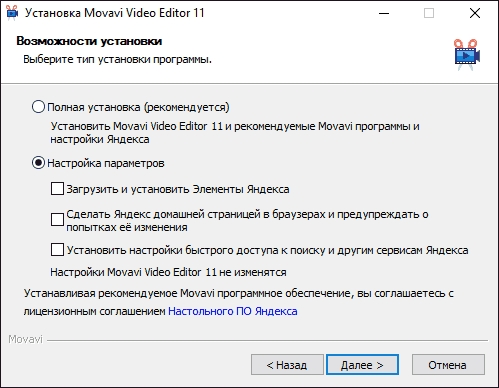
После скачивания установщика его нужно запустить. Дальше пользователя ждет стандартный мастер установки, в котором указываем путь и элементы. Если нет желания получать дополнительное ПО, то лучше снять отметку с полной установки и убрать ненужные утилиты.

Для активации программы заходим в справку и выбрать там соответствующий пункт.
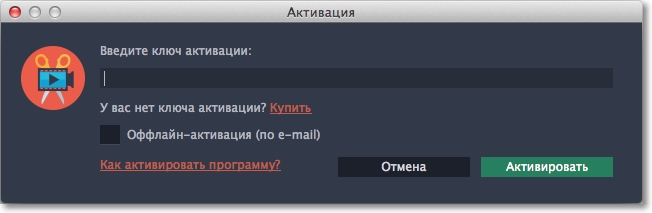
После этого вводим код, который был выдан при покупке.
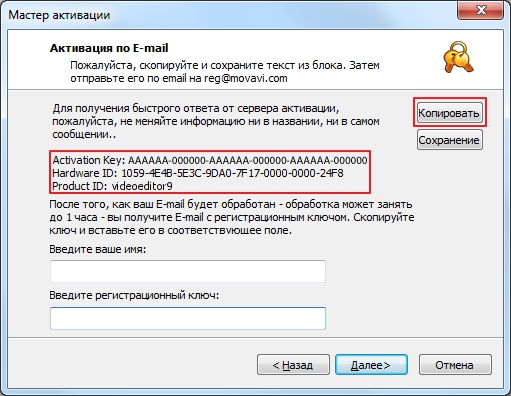
Дальше останется лишь нажать на кнопку активировать и дождаться результата. Если с компьютера нет доступа к интернету, то следует отметить галочкой пункт оффлайн активации. В следующем окне потребуется скопировать информацию, которая необходима для активации.
Эти данные следует отправить письмом, с таким содержанием.
Кому: reg@movavi.com
Тема: Activation of Movavi Video Editor
После чего, в ответном письме придет регистрационный ключ, который потребуется ввести в окно активации. На этом процесс можно считать завершенным.
Настройки программы
Здесь будут описаны настройки видеоредактора. Чтобы в них попасть следует выбрать пункт меню «Параметры».

Окно состоит из трех вкладок. На первой «Основной», можно выбрать место сохранения временных файлов и язык программы. Тут же есть возможность включить фоновый рендеринг, который позволит создавать небольшую копию проекта для просмотра, а также позволит обрабатывать проект в фоновом режиме.
Можно включить аппаратное ускорение, в случае если видеокарта и процессор от соответствующего производителя и поддерживают данную функцию. Если это не так, то данные опции будут заблокированы. Однако, бывает так, что оборудование должно поддерживать функцию, а она недоступна. В этом случае стоит обновить драйвер до последней версии.
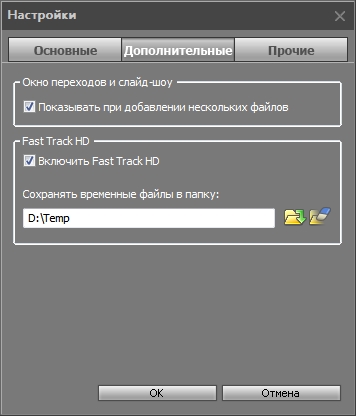
Вкладка дополнительные содержит не так уж много пунктов. Интересной является опция Fast Track HD. Она позволяет редактору создавать небольшую копию для предварительного просмотра проекта. После того, как пользователь сохранит проект, она будет замещена на оригинал. Эта возможность позволит в реальном времени видеть итоговый проект и сразу вносить изменения.
Популярные программы для массовой рассылки сообщений на email

На вкладке Прочие, немного опций. Разве что, стоит поставить галочку на проверке новых версий.
Также можно отключить отправку данных о работе фирме производителю. Вообще, все данные отправляются анонимно, но, если это не нравится, то можно отключить эту опцию.
Создание нового проекта

В этом разделе приведена инструкция по созданию пользовательских проектов. В самом первом окне потребуется выбрать параметры будущего проекта. В случае, если он раньше с видеоредакторами не работал, то можно оставить все по умолчанию, такие настройки подойдут для большинства проектов. Если же пользователь знает что ему необходимо, то сможет найти здесь множество настроек на любой вкус.

Здесь можно поменять соотношения сторон, а также размер будущего кадра. Можно задать изменение размера, которое также будет иметь свои плюсы и минусы.
Есть возможность задать частоту кадров в секунду, в нижней части производится настройка аудиопотока.
Добавление медиафайлов

Для начала рассмотрим возможность добавления файлов. Для этого требуется нажать на нужный пункт, после чего выбрать либо добавить файл, либо добавить папку.
В первом случае добавлен один файл, во втором же можно добавить сразу несколько. После чего останется выбрать нужные данные. Дальше они появятся в программе, отсортированы будут в том же порядке, в каком лежали в каталоге. Также можно просто перетаскивать файлы прямо в окно программы.
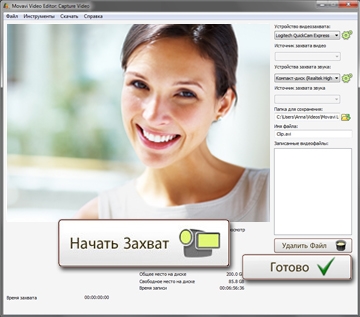
Имеется возможность захватывать видео прямо с устройства. Для этого потребуется нажать на Импорт, после чего выбрать Захват видео. В следующем окне потребуется выбрать устройство записи видео, а потом и аудио, если они подключены к компьютеру. Дальше потребуется выбрать папку для сохранения. А потом нажать на Начать захват, когда его потребуется остановить следует выбрать Остановить захват. После чего файл будет сохранен и добавлен в редактор.
Захват с подсоединенных устройств осуществляется с помощью модуля Capture Video.
Обзор интерфейса
В этом разделе приведен краткий обзор интерфейса.
Монтажный стол и основные функции
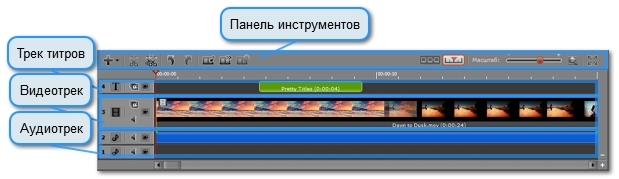
Внизу интерфейса располагается монтажный стол, на котором можно размещать видео в том порядке, в котором необходимо.

Можно размещать файлы по времени или по сценариям. Здесь же присутствует возможность добавления титров.
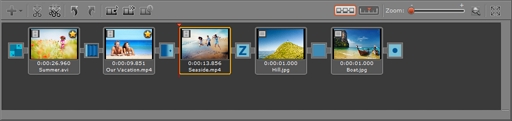
По сути, большую часть действий пользователь может произвести здесь. Сюда можно добавлять разные фрагменты видео (просто перетаскивая их), вырезать ненужные и компоновать нужные, здесь же присутствует редактор аудио. В режиме сценария можно создавать различные слайд-шоу.
Как пользоваться программой HDDScan
Обзор панелей инструментов

Рассмотрим основные функции панели:
- Служит для добавления файлов на монтажный стол.
- Разрезает клип в отмеченном месте
- Открывает опцию с расширенными настройками для нарезки видео.
- Отмена действия
- Повторение последнего действия
- Открывает опцию настройки громкости
- Отвечают за опцию настройки скорости
- Редактирование длительности клипа
- Переключение в режим сценария
- Переключение на шкалу времени
- Масштаб стола
- Фиксирует масштаб так, чтобы все умещалось на одном экране
- Расширяет стол на весь экран
Также есть еще дополнительные панели.
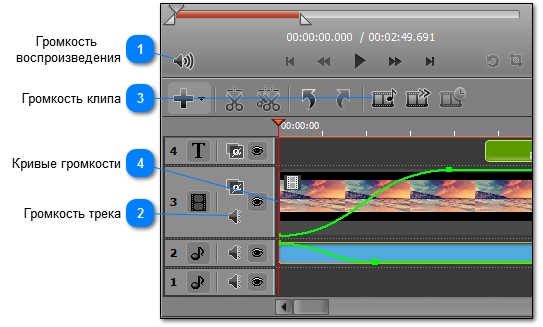
Панель громкости
- Уровень воспроизведения.
- Громкость отдельного трека
- Громкость клипа
- Кривые громкости. Позволяют настраивать переходы между отрезками монтируемого видео.
Уровни непрозрачности

Позволяет задать прозрачность для выделенного слоя.
Скорость воспроизведения
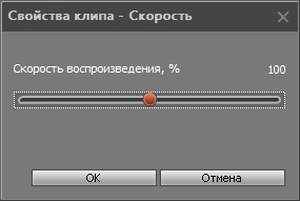
Как понятно из названия, управляет скоростью — ускоряет и замедляет воспроизведение.
Как работать с редактором
Далее представлена небольшая инструкция по некоторым действиям в редакторе.
Нарезка видео, поворот и обрезка кадров
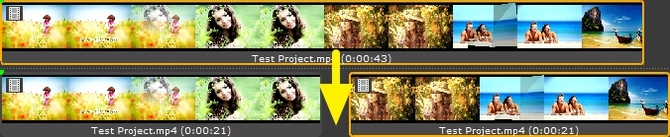
Чтобы обрезать видео с края, достаточно зацепиться за край рамки и потянуть ее на ролик так, чтобы ненужные части остались за краем рамки.

Если же требуется отрезать часть в середине, то устанавливаем бегунок на нужное место при помощи перемотки или масштаба, после чего используем инструмент по разрезанию клипа.
В случае, если нужно вырезать кусок из середины, можно воспользоваться меню Правка, откуда следует установить левый и правый маркер, после чего вырезать фрагмент.

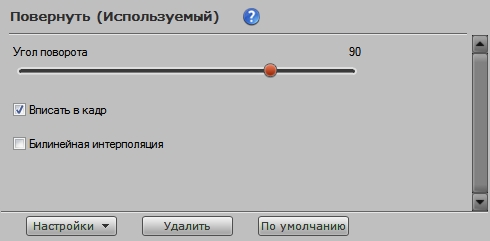
Для поворота видео или клипа, следует перейти в раздел Эффекты — инструмент — Повернуть. В этом окне можно настроить угол поворота, вторая опция позволяет сжимать изображение для вписывания в кадр, третья убирает искажения на краях кадра.
Для вырезания части изображения требуется нажать Эффекты — обрезать, после чего выбрать требуемый кусок.
Добавление эффектов, переходов и титров

Для просмотра полного списка всех доступных действий следует нажать на Эффекты. После этого отобразиться полный список, в котором можно увидеть то, как будет выглядеть кадр до и после.
После этого можно перетащить понравившийся эффект на нужное место в клипе, после чего можно настраивать различные опции в самом эффекте, но это не обязательно.
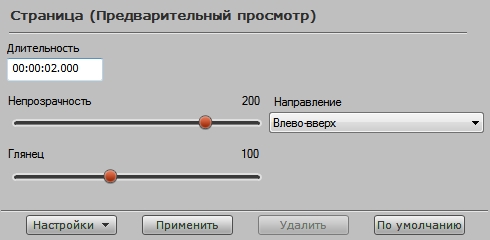
Для использования перехода достаточно просто перетащить его из панели эффектов на промежуток между клипами. После чего можно воспользоваться всплывшими настройками.

С титрами также все просто, следует вытащить эффект с таким названием на нужное место.
Лучшие способы и программы для проверки производительности компьютера

В окне параметров можно ввести текст и настроить все сопутствующие эффекты.
Создание слайдшоу
Не все будут пользоваться программой для монтажа видео, некоторым потребуется возможность создания слайд-шоу, о котором будет написано далее.
Создание в ручную

Тут все довольно просто, необходимо перевести монтажный стол в режим сценария, после чего на него можно перетаскивать все изображения, из которых будет делаться слайд шоу.
Останется только наложить разные эффекты и добавить переходы между картинками.
Автоматическое создание слайдшоу

Если требуется просто стандартное шоу с однотипными переходами, то можно просто вытащить все изображения на монтажный стол и задать переход и его время в настройках. Там же можно выбрать случайный вариант, что позволит разнообразить эффекты.
Экспорт материалов
После окончания работы и настройки всех нужных эффектов остается только сохранить результат.
Сохранение видео
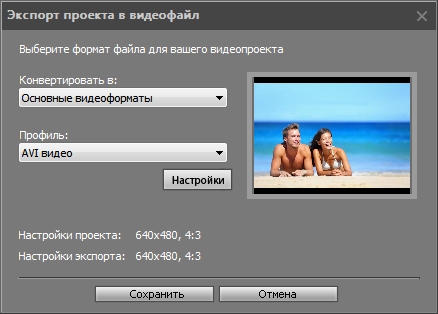
Чтобы сохранить видео, следует пройти в меню файла, после чего выбрать Сохранить фильм, дальше сохранить как видеофайл. В открывшемся окне можно будет задать расширение будущего фильма.

При нажатии на настройки появится возможность более подробной конфигурации всех параметров.
Сохраняем аудио

В этом варианте придется сохранять как аудиофайл, здесь же потребуется выбрать формат будущей аудиозаписи.
Вывод в формате 3D

В разделе сохранения можно превратить проект в формат 3D.
- Стерео — каждому глазу показывается слегка различающаяся картинка для создания эффекта 3D-изображения.
- Анаглиф — кодирует каждый канал в контрастирующие цвета, такие, как красный и голубой. При просмотре видео через специальные цветные очки, оба канала соединяются в мозгу как единое трехмерное изображение.
Дальше останется только выбрать нужный формат.
Сохранение для мобильных устройств

Здесь нет ничего отличающегося от других пунктов. Нужно лишь выбрать соответствующий пункт меню, после чего указать девайс, на котором будет использоваться видео.
Запись на DVD
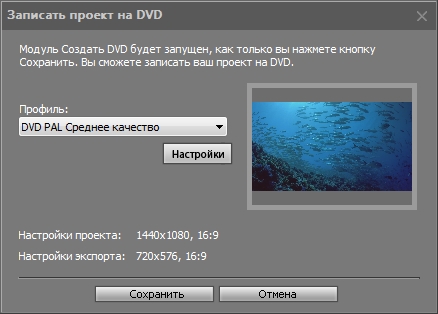
Если пользователь не хочет сохранять результат в видео формате, а потом записывать его на диск, то можно записать его туда сразу. Достаточно выбрать опцию Записать на DVD и указать качество.
Загрузка в интернет
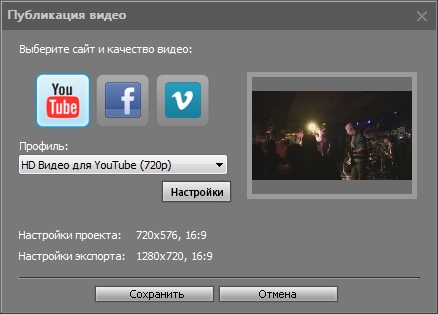
Здесь же можно выгрузить видео в сеть. Остается только выбрать нужный пункт, после чего указать пункт назначения и профиль. Более тонкие настройки параметров можно провести в разделе настроек.
На этом работу с видеоредактором Movavi Video Editor можно считать оконченной. Пользователь научился создавать видео и клипы, накладывать на них эффекты и сохранять результат. Теперь создание нужного фильма будет зависеть лишь от него самого и количества потраченного времени.
Запись видео с экрана – 25 лучших программ

Запись видео с экрана позволяет визуализировать сложные процессы, презентовать идеи и донести смыслы сразу до множества людей за короткое время. Это может быть полезно в бизнесе, обучении и просто в развлекательных целях.
Чтобы помочь вам найти подходящий инструмент, мы сделали независимую подборку лучших онлайн-сервисов, приложений и программ для создания скринкастов и видеоинструкций.
А если вам нужно произвести профессиональную запись рекламного ролика, организовав съемки, препродакшн, продакшн и постпродакшн – обращайтесь, всегда рады помочь.
Содержание
- Обзор лучшего софта для создания скринкастов
- Программы для установки на компьютер
- Приложения для iOS и Android
- Онлайн-сервисы
- Коротко о главном
Обзор лучших программ для создания скринкастов
| Софт | Русский язык | Лицензия | Стоимость |
| Icecream Screen Recorder | Да | Пробная | 1990 руб. |
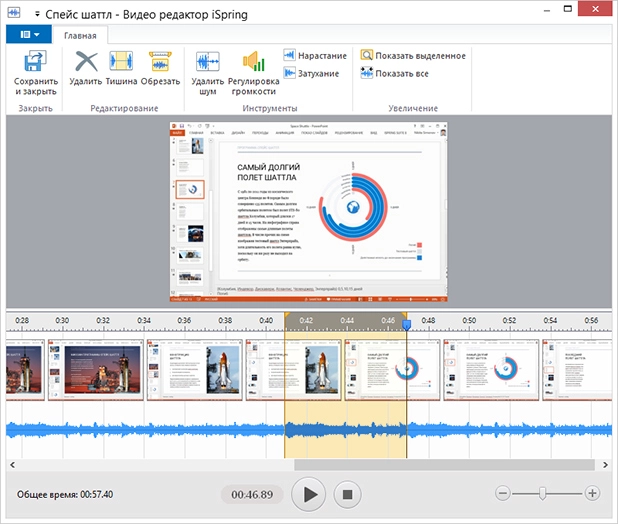
| iSpring Free Cam | Да | Бесплатная | — |
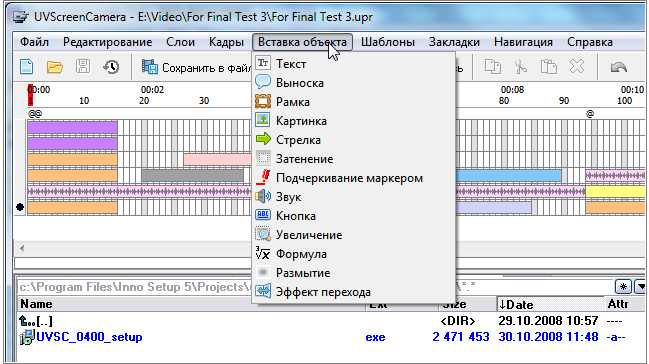
| UVScreenCamera | Да | Пробная | От 100 руб. в мес. |
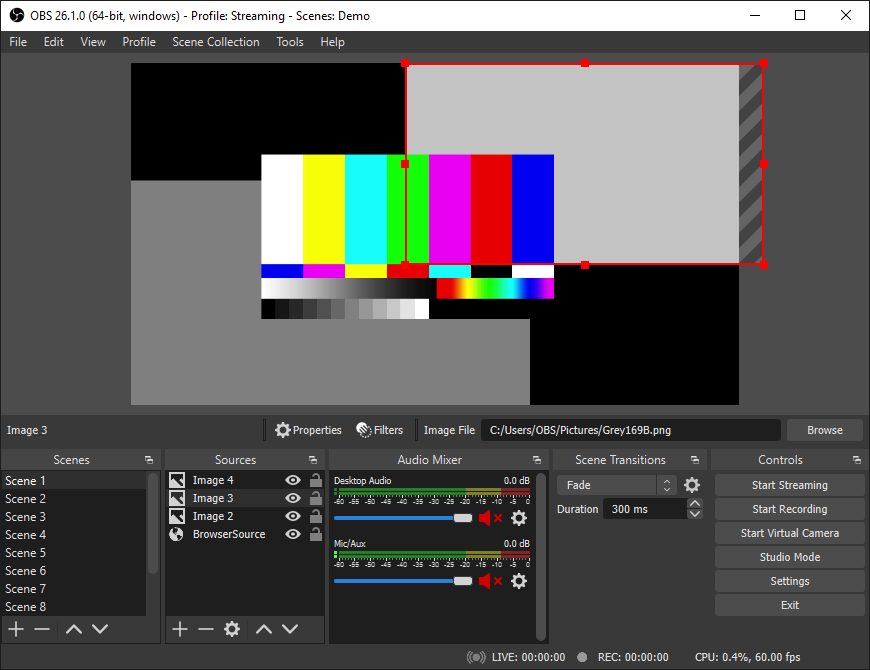
| OBS Studio | Да | Бесплатная | — |
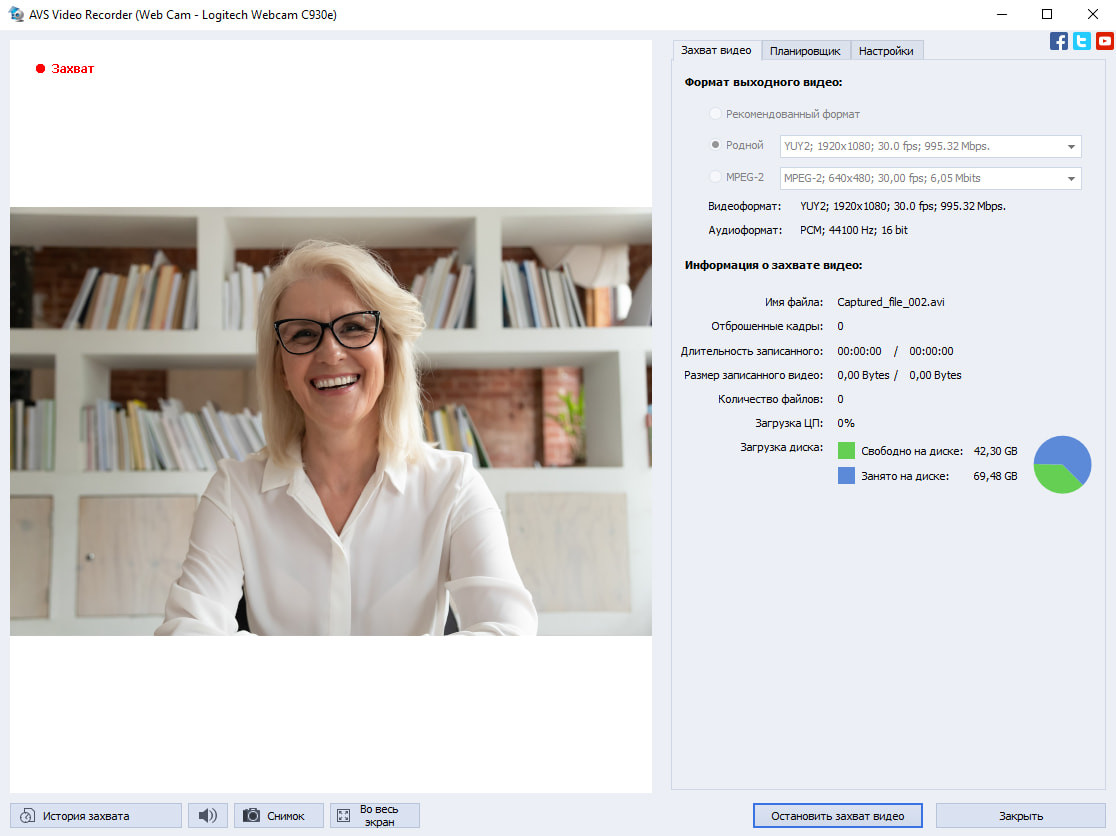
| AVS Video Editor | Да | Пробная | От 1999 руб. |
| Bandicam | Да | Пробная | От $40 |
| Ezvid | Нет | Бесплатная | — |
| WM Recorder | Нет | Пробная | От $15 |
| iTop Screen Recorder | Да | Пробная | От 930 руб. |
| Monosnap | Нет | Пробная | От $5 |
| Screencast-O-Matic | Нет | Пробная | От $1 в мес. |
| TinyTake | Нет | Пробная | От $30 в год |
| ShareX | Да | Бесплатная | — |
| DemoCreator | Нет | Пробная | От $9 в мес. |
| Movavi Screen Recorder | Нет | Пробная | От 1090 руб. |
| FlashBlack | Нет | Пробная | От 3700 руб. |
| Camtasia | Да | Пробная | От $300 |
| Screenflow | Нет | Пробная | От $149 |
| AZ Screen Recorder | Да | Пробная | От 95 руб. |
| DU Recorder | Да | Пробная | От 300 руб. |
| Mobizen Screen Recorder | Да | Пробная | От 50 руб. |
| Apower Unlimited | Нет | Пробная | От $40 |
| Recordcast | Нет | Пробная | От $4 в мес. |
| RecordScreen.io | Нет | Бесплатная | — |
| Screencastify | Нет | Пробная | От $29 в год |
Программы для установки на компьютер
Такое ПО подойдёт для тех, кто планирует регулярно делать скринкасты и знает, какие инструменты могут пригодиться. Разово устанавливается на ПК и всегда оказывается под рукой, когда нужно сделать обучающее или демонстрационное видео. В таком софте, как правило, больше всего функций — онлайн-сервисы и мобильные приложения не могут с ним сравниться.
Icecream Screen Recorder
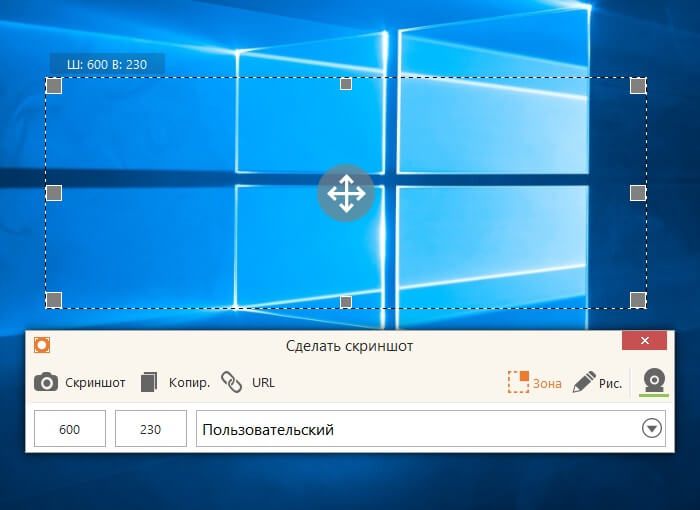
Удобная многофункциональная программа. Позволяет записывать видео с экрана, добавлять логотипы, записывать отдельно звук, делать пометки и комментарии к скриншотам. Можно установить таймер, а когда видеоролик будет готов,вырезать ненужные фрагменты и при необходимости изменить скорость.
Выгрузить готовый файл на Dropbox, Google Диск или YouTube получится в пару кликов прямо из программы. И это только небольшая часть фич.
Подходит онлайн-школам, геймерам, блогерам и всем, кому важно иметь под рукой качественный быстрый инструмент для создания скринкастов.
Операционные системы: Windows, MacOS
Сколько стоит:
- бесплатно до 5 минут записи с экрана (с водяным знаком);
- 1990 руб. единоразово для двух компьютеров, без ограничений (включая коммерческое использование).
Операционные системы: Windows
Сколько стоит: бесплатно, но есть возможность платно добавить функции (по желанию)
Операционные системы: Windows
Сколько стоит:
- есть бесплатная версия с ограничениями;
- 100 руб/мес для физлиц;
- 390 руб/мес для юрлиц.
Операционные системы: Windows, MacOS, Linux
Сколько стоит: бесплатно
Операционные системы: Windows
Сколько стоит:
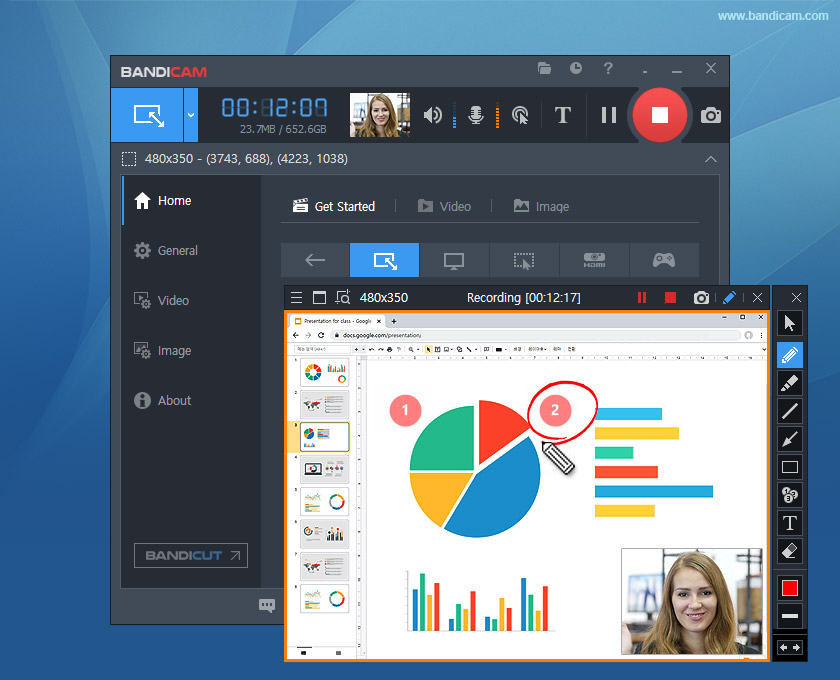
- есть бесплатная пробная версия;
- от 1999 руб. в год за одного пользователя.
Операционные системы: Windows
Сколько стоит:
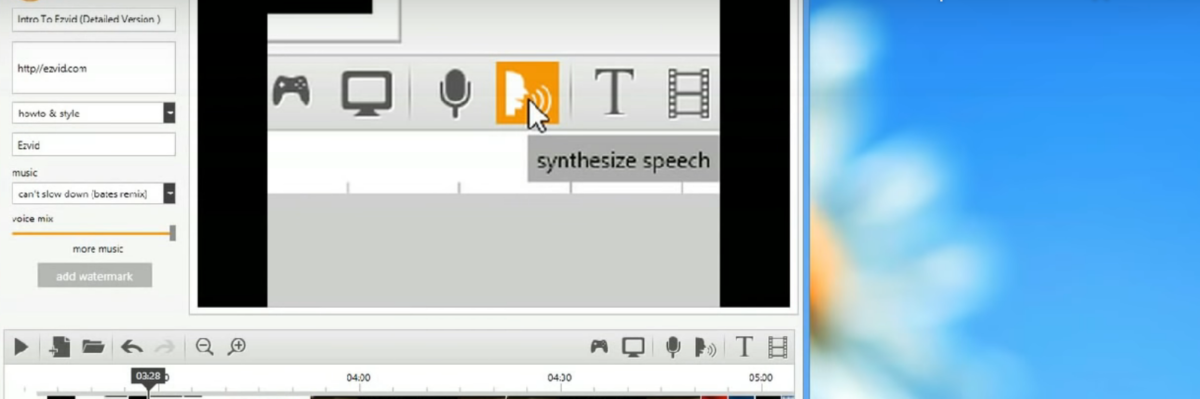
- есть бесплатная пробная версия;
- платно от $39,95
Операционные системы: Windows
Сколько стоит: бесплатно, но при желании можно сделать пожертвование на развитие софта.
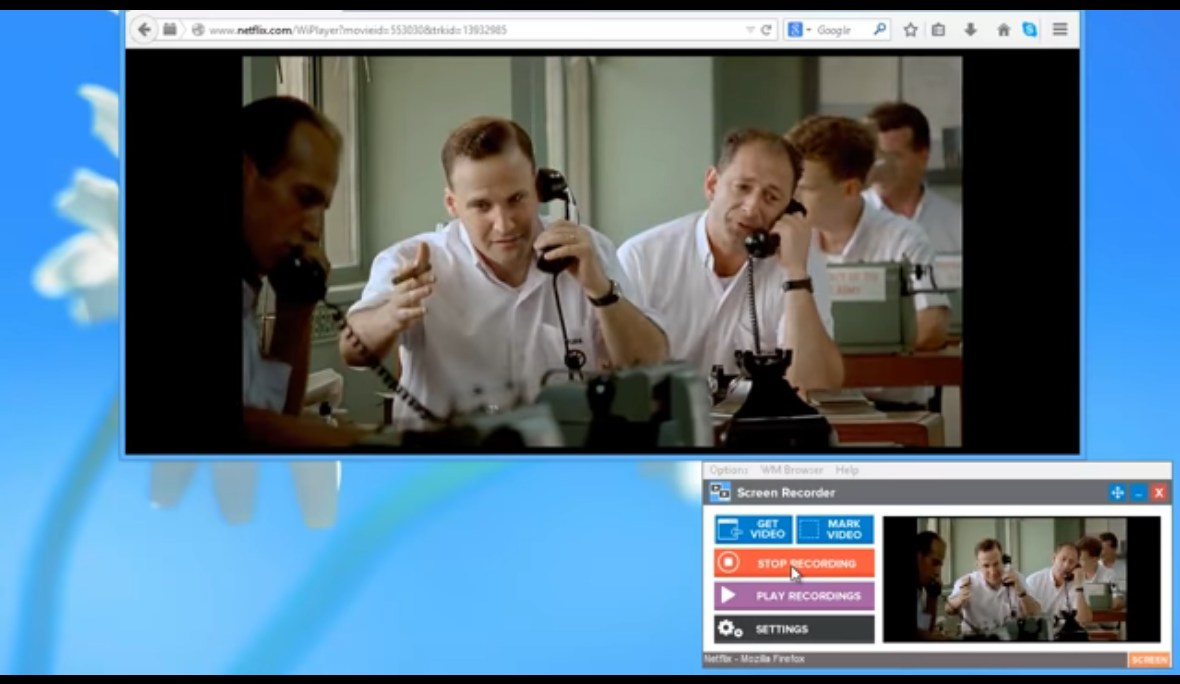
Операционные системы: Windows
Сколько стоит:
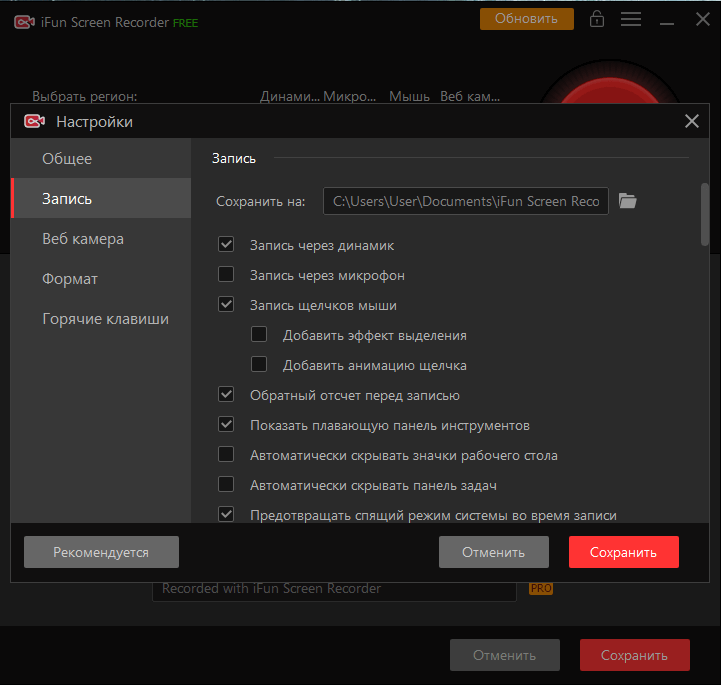
- есть бесплатная пробная версия;
- после пробного периода — от $14,99.
Операционные системы: Windows
Сколько стоит:
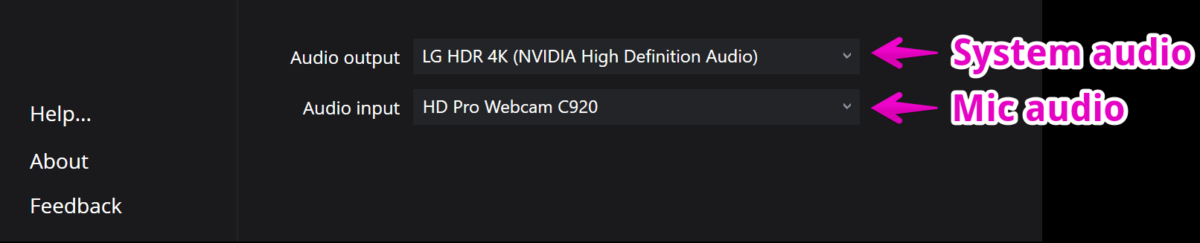
- есть бесплатная пробная версия (с водяными знаками и рекламой);
- pro-версия — от 930 руб.
Операционные системы: MacOS
Сколько стоит:
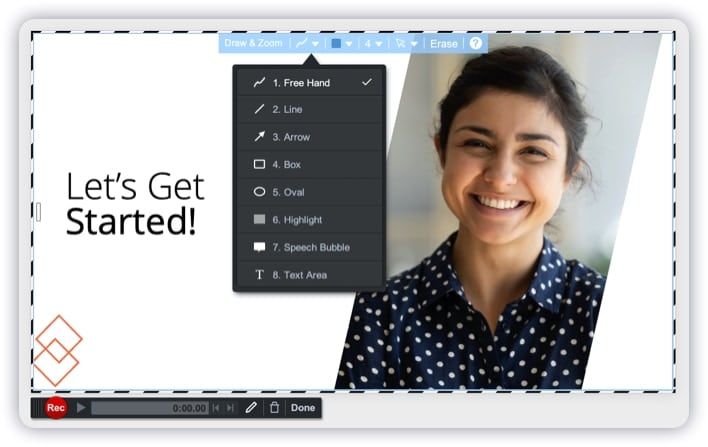
- есть бесплатная пробная версия (с ограниченным набором функций, не подходит для коммерческого использования);
- для некоммерческого использования $4,49 в месяц, $44,99 в год или $99,99 единоразово;
- для коммерческого использования $14,49 в месяц или $85,99 в год.
Операционные системы: Windows, MacOS, Android и iOS
Сколько стоит:
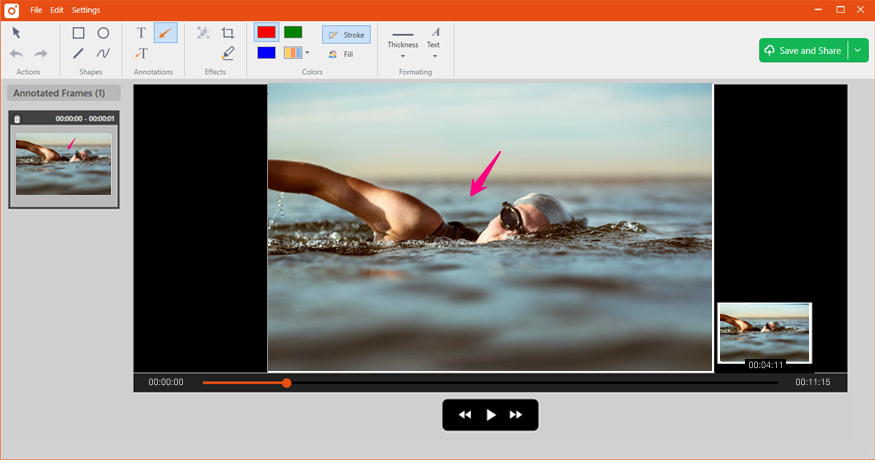
- есть бесплатная пробная версия (с водяным знаком);
- платно от $1 в месяц в зависимости от набора функций.
Операционные системы: Windows, MacOS
Сколько стоит:
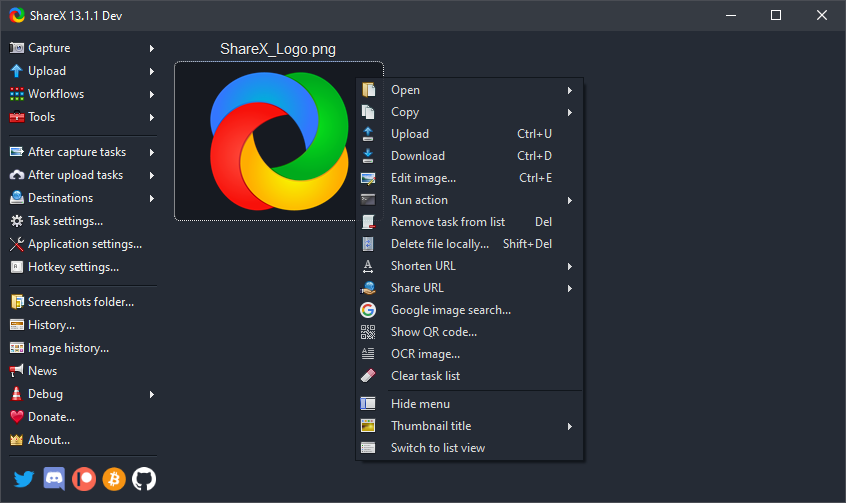
- есть бесплатная пробная версия (запись до 5 минут видео, хранилище 2 Гб);
- платно от $29,95 до $99,95 в год в зависимости от набора функций и размера хранилища (до 1 Тб).
Операционные системы: Windows
Сколько стоит: бесплатно, при желании можно сделать донат на развитие софта
Операционные системы: Windows, MacOS
Сколько стоит:
- есть бесплатная пробная версия;
- для личного использования — от $8,99 в месяц;
- для бизнеса — от $69 в год за пользователя.
Операционные системы: Windows, MacOS
Сколько стоит:
- есть бесплатная пробная версия;
- платно от 1 090 руб.
Операционные системы: Windows
Сколько стоит:
- пробная версия на 10 дней бесплатно;
- платно от 3700 руб. (единоразово).
Операционные системы: Windows, MacOS
Сколько стоит:
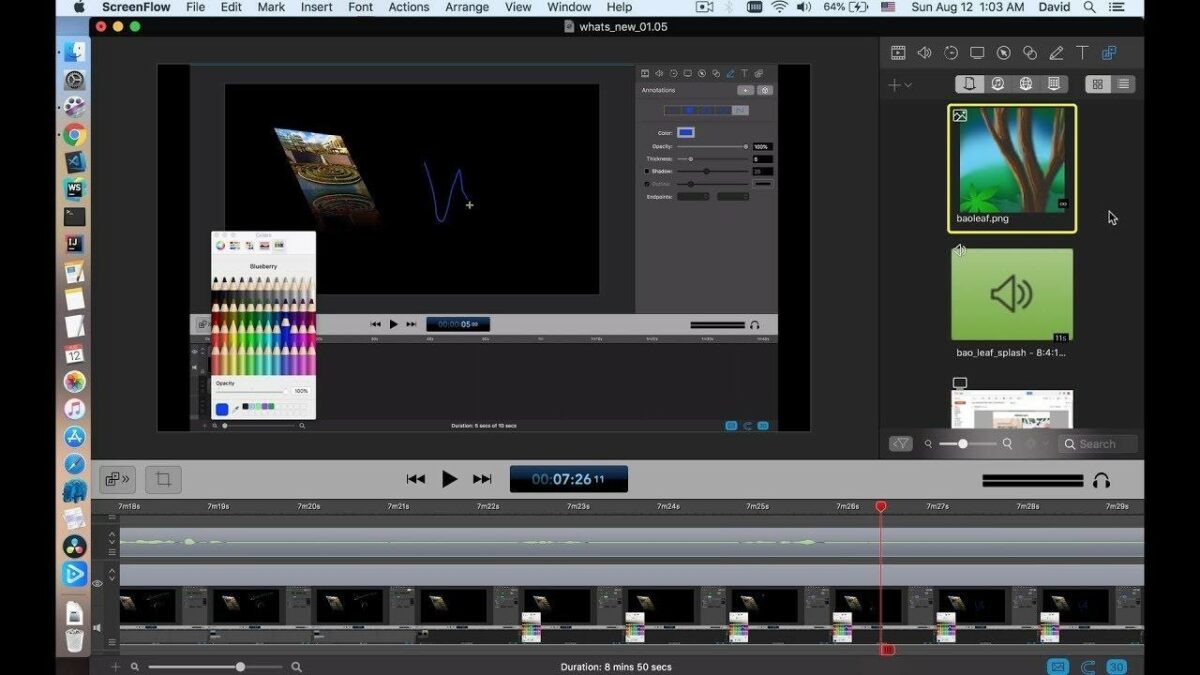
- есть бесплатная пробная версия;
- платно от $299,99 единоразово.
Операционные системы: MacOS
Сколько стоит:
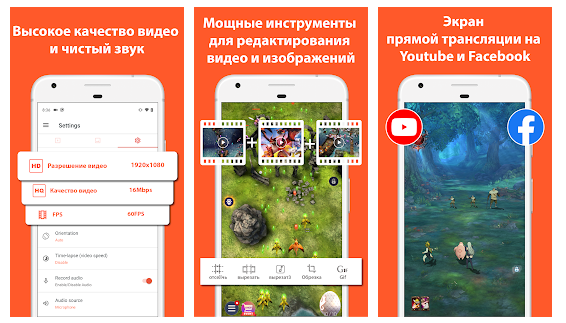
- есть бесплатная пробная версия;
- платно за $149
Операционные системы: Android
Сколько стоит:
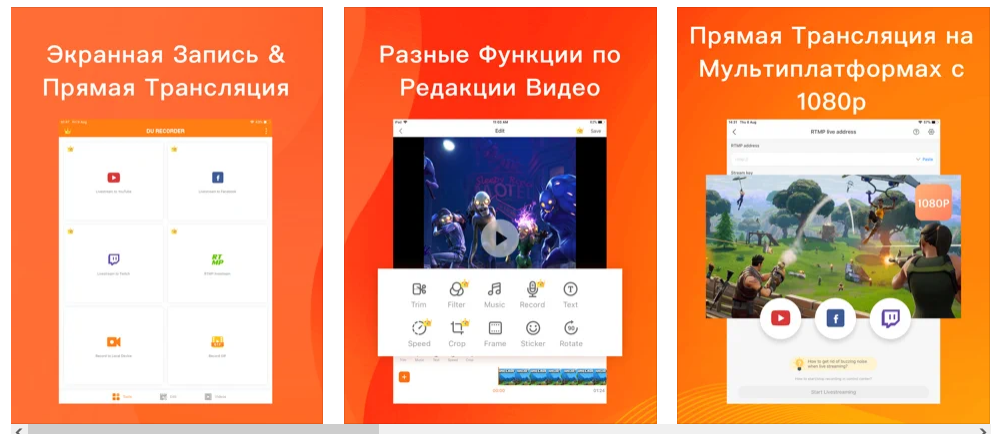
- есть бесплатная версия с ограниченным функционалом;
- платно от 94,44 руб.
Операционные системы: iOS
Сколько стоит:
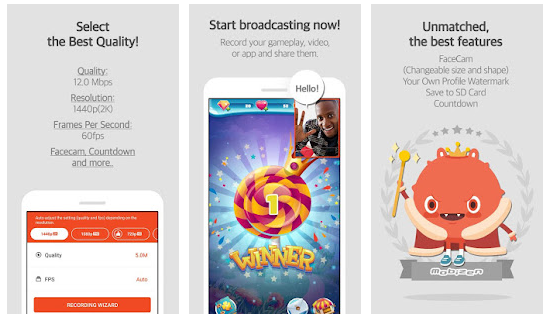
- есть бесплатная пробная версия;
- платно от 299 руб.
Операционные системы: Android
Сколько стоит:
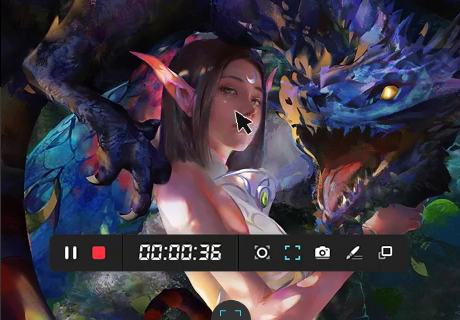
- есть бесплатная версия с ограниченным набором функций;
- платно от 50 руб.
Операционные системы: Android, iOS, Windows, MacOS
Сколько стоит:
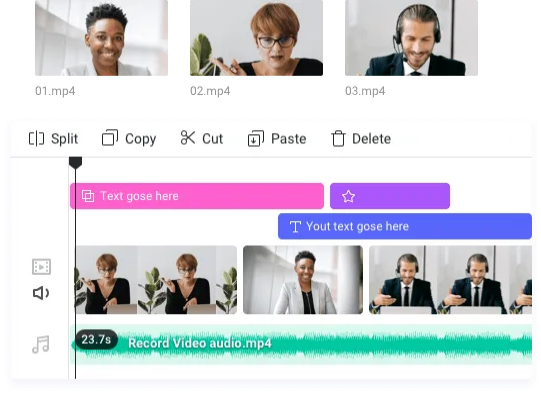
- есть бесплатная пробная версия;
- платно от $39,95 в месяц или от $69,95 в год.
Операционные системы: не имеет значения, работает в браузере
Сколько стоит:
- есть бесплатная версия (с водяным знаком и рекламной заставкой в начале каждого скринкаста);
- платно от $3,99 ежемесячно.
Операционные системы: не имеет значения, работает в браузере
Сколько стоит: бесплатно
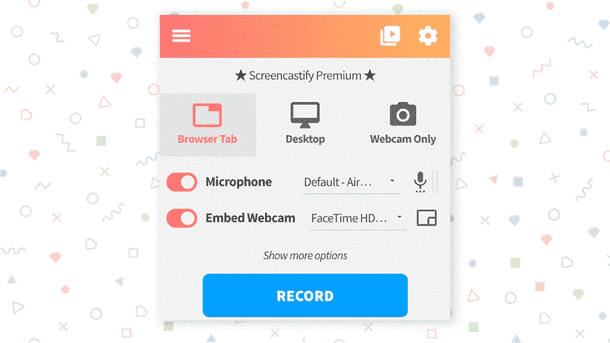
Операционные системы: не имеет значения, работает в браузере
Сколько стоит:
- есть бесплатная пробная версия;
- от $29 в год
Коротко о главном
- Выбирая программу, приложение или онлайн-сервис для записи видео с экрана, важно отталкиваться от задачи. Обычно всё это используют в компаниях, онлайн-школах, университетах, а также для трансляции прохождения игр.
- Для постоянной работы со скринкастами можно использовать программы на ПК. Выбрав и установив софт с нужным набором инструментов единожды, вы всегда сможете с удобством им пользоваться.
- Для любительского использования и создания скринкастов на ходу подойдут мобильные приложения. Они позволяют снимать в высоком качестве и моментально выгружать получившиеся видеоролики на YouTube, Vimeo, Google Диск, Dropbox и т. д. Также с ними можно сразу транслировать видео в соцсети.
- Для создания коротких скринкастов при решении несложных бизнес-задач и для личного использования подойдут онлайн-сервисы для записи с экрана. У них нет высоких системных требований, работать можно быстро и легко, а освоить интерфейс предельно просто.
- Выбрав подходящий инструмент, вы сможете существенно уменьшить время на ненужные объяснения: ведь один раз показать — всегда эффективнее, чем сто раз рассказать.
Надеемся, наша подборка окажется вам полезной и поможет подобрать лучшую программу для записи с экрана.
Movavi Video Editor Обзор — все, что вам нужно знать
Если вы подпишитесь на услугу по ссылке на этой странице, Reeves and Sons Limited может получить комиссию. Смотрите наши заявление об этике.
Movavi Video Editor быстро завоевывает внимание в мире графического дизайна и редактирования. Предлагая удобный интерфейс с богатым набором возможностей, Movavi обещает помочь людям любого происхождения создавать потрясающие видео. Это Movavi video editor Впервые появилась на рынке в 2004 году — детище небольшой начинающей компании, в которой было много сотрудников, специализирующихся на производстве видео. По мере роста бизнеса возможности, предлагаемые Movavi тоже увеличился. Компания даже начала сотрудничать с такими брендами, как NVIDIA и Intel. Кроме того, они начали предлагать новые функции наряду с редактированием видео. Сегодня мы познакомим вас с особенностями Movavi, и шаг за шагом пройдитесь по функциям, чтобы вы могли решить, подходит ли вам этот продукт.
Что такое Movavi Video Editor?
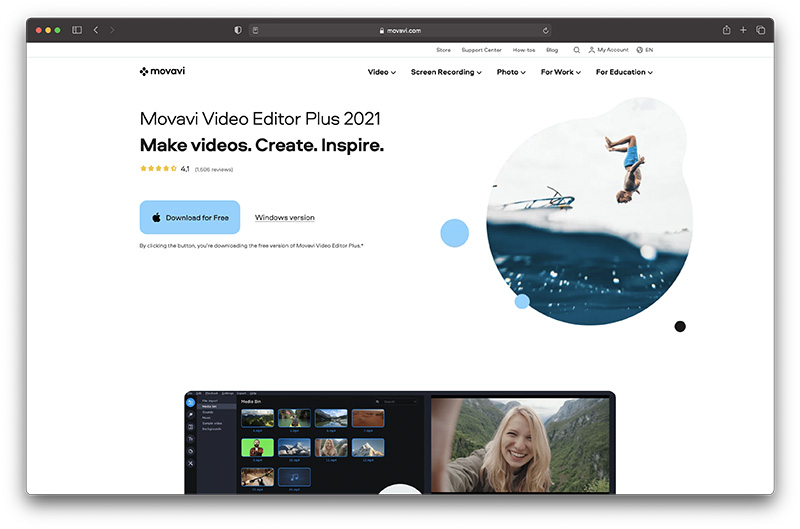
Давайте начнем с основ. Movavi Video Editor — это удобная программа для редактирования видео, разработанная для преобразования вашего подхода к работе с видеоконтентом. Достаточно интуитивно понятен для начинающих пользователей, но все же содержит множество функций, Movavi конкурирует с другими лидерами рынка, такими как Adobe Creative Cloud или Filmora. Эта программа для редактирования видео изначально была нацелена на рынок случайного редактирования видео, и, хотя доступные функции развивались с годами, в ней все еще может отсутствовать слишком много профессиональных функций для самых продвинутых потребителей. Movavi теперь перешел через несколько версий своего программного обеспечения, доступных как для пользователей Mac, так и для Windows, и поддерживает 14 различных языков, что придает ему более глобальный вид. Вот краткое описание некоторых возможностей, доступных с Movavi:
- Интуитивно понятный пользовательский интерфейс, простой для новичков
- Медиа-корзина для хранения всего содержимого
- Вырезайте, кадрируйте и поворачивайте видео покадрово
- Улучшайте видео с помощью встроенных эффектов и звука
- Готовые заставки и анимация по ключевым кадрам
- Множество встроенных видео, фонов, музыки и звуков
- Плавные переходы анимации для видеофрагментов
- Стабилизация для неустойчивой видеозаписи
- Цветовой ключ для изменения фона в видеоклипах
- Молниеносный рендеринг и обработка файлов
- Быстрое видео HD и полное 4K
- Дополнительный контент доступен через Movavi Магазин эффектов
Movavi Video Editor Обзор: простота использования
Первое, с чем вы столкнетесь Movavi это его интерфейс.
Это одна из вещей, которые делают решение таким привлекательным, потому что оно похоже на Adobe Premiere Elements и аналогичные инструменты, но также чрезвычайно простое для новичков. Макет в стиле раскадровки упрощает поиск функций, которые вы хотите использовать, без необходимости работать с несколькими вкладками и окнами.
Как только вы запустите Movavi video editor, вы найдете простой и понятный интерфейс, созданный, чтобы новички не чувствовали себя перегруженными, сталкиваясь со слишком большим количеством вариантов. Все функции расположены стратегически, чтобы вы могли без проблем их найти.
Временная шкала для редактирования вашего видео довольно стандартна, она расположена в нижней части экрана, где вы можете обрезать, перетаскивать и перемешивать клипы в соответствии с вашими потребностями. Инструменты редактирования расположены на двух панелях, одна из которых выровнена по вертикали слева от приложения, а другая — чуть выше временной шкалы.
Окно предварительного просмотра позволяет легко отслеживать, какие изменения вы вносите, в режиме реального времени. К сожалению, нет доступных измерителей уровней звука или измерителей, которые показывают вам, когда ваш звук достигает пика и где его нужно исправить. Вам придется немного больше полагаться на свои уши, чтобы выяснить, где у вас возникли проблемы.
Если у вас более одного экрана, вы можете разделить программное обеспечение, чтобы вы могли видеть инструменты и временные шкалы на одном экране, а предварительный просмотр — на другом.
Если вы запускаете программу впервые, она откроет окно с полезными инструкциями, в котором будут предложены некоторые направления, с чего начать. Это может быть полезно, если вы новичок в этом опыте. Если вы решите прочитать доступное пошаговое руководство, вы найдете пошаговое руководство, в котором рассказывается все, что вам нужно знать о создании или редактировании вашего первого видео. Раздел с практическими рекомендациями также включает инструкции по восстановлению старых видео.
Movavi Video Editor Обзор: импорт
Первое, что вам нужно сделать, прежде чем вы сможете редактировать видео с помощью любого онлайн-инструмента, — это импортировать медиафайлы. Вы можете сделать это с веб-камеры, телефонной системы и других сред. Movavi действительно позволяет легко внедрить медиа, которые вы хотите использовать, в ваши видео файлы. Это похоже на связывание Google Drive и Apple Cloud: вы автоматически добавляете свои файлы по своему усмотрению.
Однако при использовании этой службы у вас нет внутренней библиотеки, с которой можно было бы работать. Вместо этого ваши файлы будут немедленно добавлены в график вашего проекта на Movavi видео пакет, когда вы их импортируете. Если вы работаете только с несколькими файлами, это не должно быть проблемой.
Если вы создаете что-то более сложное, например профессиональное видео с элементами закадрового голоса и анимацией, вам может потребоваться добавлять файлы один за другим по мере необходимости, чтобы вам не пришлось разбираться в беспорядке на вашей временной шкале.
Конечно, импортирование не так уж и плохо. Программное обеспечение достаточно простое для пользователей YouTube, которые хотят управлять видео для своего канала YouTube, или для людей, которые хотят создавать базовый видеоконтент. Нет никаких задержек, даже когда вы добавляете видеоконтент HD на шкалу времени. Все кажется довольно гладким и эффективным.
Хорошим моментом является то, что вы можете использовать функцию видеокамеры в пределах Movavi сервис, даже в пробной версии, поэтому вы можете записывать прямо в программе с помощью совместимого устройства. Это отличный способ начать работу, если вы хотите сразу приступить к редактированию.
С другой стороны, есть некоторые проблемы с функцией захвата экрана. Эта функция на самом деле не существует в Movavi. Вместо этого вам нужно пойти и загрузить его как часть Movavi Программа Video Suite, в которой вы получаете более мощный эквалайзер, конвертер и эффекты.
Movavi Video Editor Обзор: редактирование
Movavi редактирование видео дает вам ряд возможностей для работы. Осмотрев программное обеспечение, вы откроете для себя ряд возможностей, в том числе возможность изменить вашу систему так, чтобы вы работали в различных разрешениях. Вы можете редактировать до 4k.
Также следует отметить, что сам процесс редактирования очень прост. Вы можете легко перемещать клипы на временной шкале, как и в других популярных программах, таких как Final Cut Pro. Вы также можете обрезать точки входа и выхода в своем видео, чтобы указать, что вы хотите вырезать.
Если вы хотите разместить фрагменты видео в другом месте на временной шкале или применить определенный фильтр к одному разделу, вы тоже можете это сделать.
Как упоминалось выше, инструменты, доступные для редактирования, легко доступны и легко найдены с помощью удобной панели инструментов над временной шкалой, которая поможет вам. Основной интерфейс будет понятным и простым для всех, кто использовал TechSmith Camtasia или Wondershare Filmora в прошлом. Однако, если вы никогда раньше не использовали ничего подобного, у вас тоже не должно возникнуть особых проблем.
Эта программа явно не предназначена для самого сложного профессионального использования, так что имейте это в виду, когда начнете добавлять эффекты. Однако это не значит, что у вас нет никаких вариантов эффектов.
Movavi Video Editor Обзор: эффекты

Movavi видеоредактор поставляется с рядом удобных эффектов, переходов и фильтров, которые вы можете использовать, чтобы вывести свои видеопроекты на новый уровень. Подобно некоторым другим программам для редактирования видео на рынке, вы можете предварительно просмотреть, как определенные эффекты и переходы будут выглядеть в вашем видео, щелкнув соответствующий значок. Когда вы будете готовы применить эффект, просто перетащите его вниз в ту часть шкалы времени, где вы хотите, чтобы он был.
В области выноски есть удобный набор вариантов эффектов, которые позволяют выделять определенные части видеоряда. Это может позволить вам добавлять такие вещи, как круги и стрелки, которые указывают на клипы, на которые вы хотите привлечь больше всего внимания.
Для тех, кто просто хочет немного повеселиться со своими видео, есть различные варианты добавления наклеек и картинок к отснятому материалу. Вы также можете использовать текстовый инструмент для добавления различных форм подписей и другого важного текста в микс. Здесь есть все необходимое для редактирования текста с точки зрения размера, цвета и стиля шрифта.
Как и в большинстве программ для редактирования видео, добавлять эффекты достаточно просто. Вы просто перетаскиваете и помещаете текст в окно предварительного просмотра и автоматически создаете слой для текста.
Movavi Video Editor Обзор: дополнительные инструменты редактирования
По сравнению с некоторыми другими решениями для редактирования видео, Movavi немного базовый. Это означает, что вы с меньшей вероятностью будете полагаться на учебные пособия, чтобы выяснить, как использовать службу. Однако это также означает, что у вас не так много спецэффектов, как где-либо еще.
К счастью, есть некоторые дополнительные компоненты для Movavi что делает его более привлекательным. Вы можете накладывать различные фильтры, экспериментировать с замедленным движением и даже настраивать уровни стабилизации. Есть функция хроматического кеинга, распространенная среди лучших видеоредакторов, и вы также получаете впечатляющий набор инструментов для редактирования звука вашего видео.
Вы можете записывать озвучку в программе и экспериментировать с различными инструментами и предустановками, чтобы увидеть, что они делают с вашим контентом. Здесь есть множество забавных функций, с которыми можно поэкспериментировать, включая шумоподавление, которое может помочь в уменьшении некоторых отвлекающих фоновых шумов в ваших медиафайлах.
Вы даже можете поэкспериментировать с такими вещами, как встроенный мастер монтажа, или начать экспериментировать с интермедиями в своем видеоконтенте. Мастер слайд-шоу — это забавная дополнительная функция, которая помогает создавать анимированное содержимое слайд-шоу. Вы можете сделать это в полнофункциональном режиме, и все, что вам нужно, — это пара щелчков мышью, чтобы начать работу.
Вы можете импортировать столько фотографий, сколько хотите, с помощью функции слайд-шоу и выбирать из различных переходов между слайдами. Есть поддержка музыки, если вы хотите добавить больше атмосферы своему контенту.
Movavi Video Editor Обзор: обмен
Простые функции экспорта важны для любого видеоредактора. Когда вы экспериментируете с видео, вам необходимо иметь возможность экспортировать свой контент в любой файл .mov или .avi, чтобы вы могли загружать его или делиться им с используемыми вами каналами. Программное обеспечение для редактирования видео от Movavi поставляется с удобной возможностью делиться своими видео прямо на YouTube.
Войти в свою учетную запись несложно всего за пару кликов. Вы также можете просто нажать большую кнопку экспорта в программном обеспечении, чтобы определить, как вы хотите получить доступ к своему файлу. Вы также получите напоминание о ваших ограничениях, когда нажмете кнопку экспорта, если вы еще не обновились до полной версии.
На странице экспорта есть несколько параметров, которые позволяют изменить битрейт и другие технические настройки. Вы также можете загружать свой контент прямо на свой веб-сайт или в социальные сети, если хотите поделиться своими видео в Интернете.
Movavi Video Editor Обзор: Цены
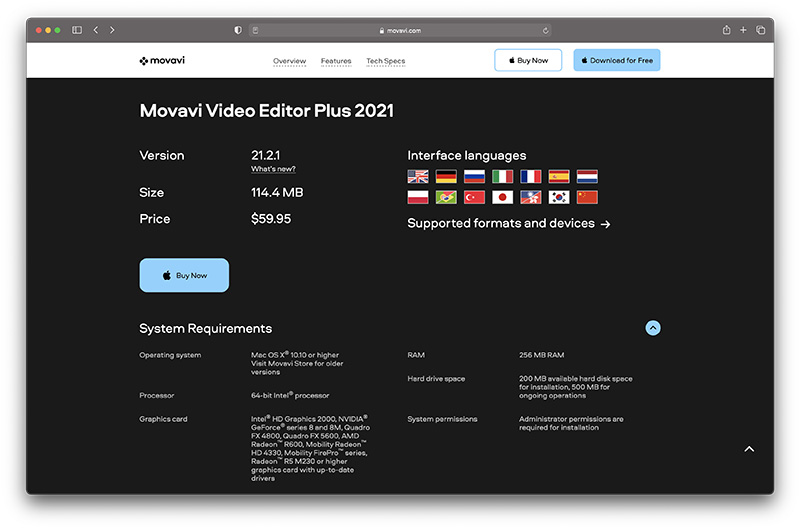
Movavi предлагает семидневную пробную версию для новичков, но если вы хотите получить доступ ко всем функциям службы, вам нужно будет загрузить полную версию Microsoft Windows или профессиональную версию программного обеспечения. Цена на инструменты для редактирования видео может иметь значение между инвестированием в такие инструменты, как AMD и Vimeo, или выбором чуть менее многофункционального варианта, например Movavi.
При обновлении до платной версии программного обеспечения вы можете выбрать личную пожизненную версию продукта для $59.95 включая НДС, или пожизненное обслуживание для бизнеса за $159.85 включая НДС. Оба пакета поставляются с кодом активации для поддержки использования программного обеспечения на одном устройстве. Также стоит отметить, что существуют различные дополнительные программные решения, которые вы можете приобрести в Movavi хранения.
Компания предлагает все, от решений для записи экрана до полного набора видео. Пакет видео поставляется со многими функциями, включенными в видеоредактор, включая параметры преобразования, слайд-шоу и запись для вашего экрана.
Стоит следить за специальными предложениями и предложениями компании, потому что Movaviрешение для редактирования видео часто продается.
Movavi Video Editor Plus Review: Служба поддержки клиентов
Перед покупкой Movavi Video Editor Кроме того, вам нужно знать, можете ли вы доверять компании в предоставлении необходимых услуг и поддержки. В то время как другим редакторам сложно найти поддержку, если вы не обратитесь к сообществу, Movavi достаточно эффективен для обеспечения того, чтобы вы получили необходимую помощь и руководство. Вы можете пообщаться в чате с представителем на веб-сайте и получить доступ к инструкциям о том, как получить возмещение.
Также стоит отметить, что вы можете найти множество инструкций в редакторе и на самом веб-сайте. Если вам нужно узнать, как применить водяной знак к видео, или вы хотите получить представление о функциональности слайд-шоу, вы можете найти довольно много руководств, которые проведут вас через этот процесс самостоятельно. Это не говоря уже обо всем полезном контенте, созданном Movavi пользователей.
Movavi Video Editor Плюс Обзор: Вердикт
Итак, принимая во внимание все вformatмы рассмотрели здесь о Movavi video editor, что ты думаешь? Вы знаете, стоит ли загружать это программное обеспечение? Хорошо, Movavi действительно имеет довольно много отличных функций, которые можно предложить по разумно низкой цене. Его безопасно использовать, даже если оно не бесплатное, и есть различные способы редактировать и улучшать ваше видео с помощью этого решения, если вы готовы потратить некоторое время на то, чтобы поиграть.
Однако Movavi это видеоредактор, предназначенный для очень специфических клиентов. Если вы из тех людей, которые любят снимать видео на свой смартфон, но никогда не знаете, как редактировать свой контент, Movavi может быть для вас. Это может помочь с такими вещами, как съемка в слишком светлых или темных настройках, а также с такими вещами, как использование неправильных настроек или фильтров. Вы можете убрать дрожание камеры и настроить создаваемый контент, чтобы сделать его более привлекательным.
Однако, если вы профессиональный видеоредактор, создающий фильмы в рамках своей карьеры, вы можете не получить нужную степень функциональности от Movavi. В целом это довольно простое решение, и есть множество примеров, когда вам может потребоваться поиск дополнительных функций в другом месте.
Лучше всего начать с использования бесплатной пробной версии программного обеспечения, чтобы узнать, что вы думаете. После того, как вы протестируете функции, вы можете начать думать о возможности обновления.