Как включить инверсию мыши в Windows 7
Если вы любитель инверсии мыши, который вырос на Windows XP или более ранних версиях операционной системы Windows, то наверняка вы сильно расстроились когда не обнаружили соответствующей настройки мыши в Панели управления Windows 7.
.jpg)
Неужели в Windows 7 нельзя включить инверсию мыши? Неужели кроме вас это никому не нужно?
Можно и нужно, но не так просто как хотелось бы.
Для того чтобы включить инверсию мыши в Windows 7, необходимо задействовать руки и внести некоторые правки в реестре Windows.
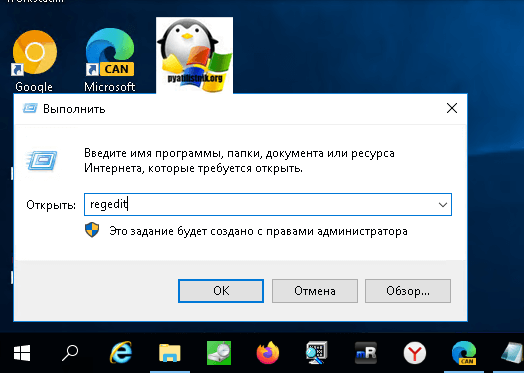
Запускаем программу Выполнить и вводим там команду — regedit.
Ищем ветку и заходим в нее, HKEY_CURRENT_USER\Control Panel\Mouse.
Меняем нулевое значение ключа SwapMouseButtons на единицу.
Як відключити інверсію миші в windows 7?
Інверсія миші досить забавна опція, яка не зрозуміло для чого і для кого потрібна взагалі. Однако зачастую многие интересуются, как отключить инверсию мыши в Windows 7. Если в более старых версиях операционной системы Windows это можно было с легкостью сделать через «Панель управления», просто зайдя в настройки мыши и там убрать пресловутую галочку, то в Windows 7 этот фокус не пройде, тому що така опція відсутня в налаштуваннях миші.

Можливо, десь в нетрях різноманітних налаштувань і можна просто зняти галочку для відключення інверсії миші, але є простіший спосіб, що не вимагають довгих пошуків.
- Заходимо в меню «Пуск» — «Виконати» — вписуємо туди «regedit»
- Переходимо в наступну гілку реєстру: HKEY_CURRENT_USER Control Panel Mouse
- Дивимося значення ключа SwapMouseButtons
- = 0 інверсії немає
- = 1 інверсія є
Іншими словами, шляхом банального вписування змінних ми міняємо значення інверсії миші на «Виключено» та «Включено».
Отключение инверсии мыши в Windows 10
Инверсия мыши в конкретных играх или программах отключается через настройки приложения. Далее речь пойдет об инверсированном движении во всей операционной системе без исключения.
Способ 1: Перезапуск оборудования
Причиной неправильной работы мыши могут стать ошибки в системе, драйверах, а также сбои специального программного обеспечения для управления настройками манипулятора. Если эти ошибки и сбои носят временный характер, решить проблему можно перезапуском оборудования. В этом случае рекомендуется предпринять следующие шаги:
- Отсоедините мышь или ее адаптер от компьютера, а затем заново подключите.
- Если мышь беспроводная, обесточьте ее, вытащив из корпуса батарейки. Выждав несколько минут, вставьте элементы питания обратно и проверьте работу устройства.
- Замените батарейки.
- Перезагрузите компьютер. Именно перезагрузите, а не выключите и включите.
Также желательно проверить работу мышки на другом компьютере и, наоборот, подключить к компьютеру другую мышку. Если инверсия наблюдается на других устройствах, это может указывать на повреждение прошивки или неисправность микросхемы манипулятора. В таких случаях устройство проще заменить.
Способ 2: Настройки мыши
Если мышь исправна физически, можно начинать поиск проблем в самой операционной системе, в частности в системных настройках манипулятора.
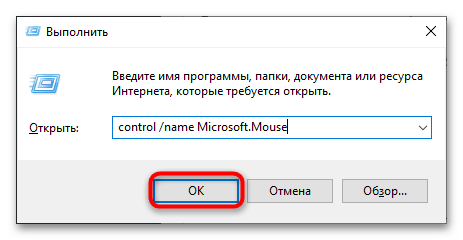
- Вызовите диалоговое окошко «Выполнить» нажатием клавиш Win + R, введите в него команду control /name microsoft.mouse и нажмите клавишу ввода.
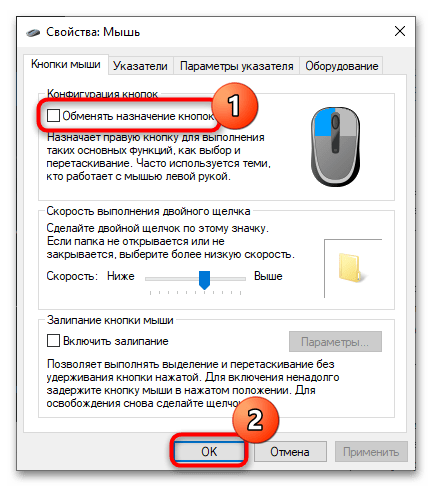
- В открывшемся окне свойств мыши переключитесь на вкладку «Кнопки мыши» и убедитесь, что настойка «Обменять назначение кнопок» отключена. В противном случае деактивируйте ее вручную.
Настройки профессиональных геймерских мышек могут быть вынесены в отдельную панель (утилиту), открыть которую можно либо из области системного трея, либо из классической «Панели управления». Если такие настройки доступны, также уделите им внимание.
Способ 3: «Редактор реестра»
Теоретически инверсия мыши могла быть включена сторонним программным обеспечением – играми, твикерами, кастомизаторами и подобными приложениями. Решить эту проблему можно путем внесения соответствующих изменений непосредственно в реестр.
-
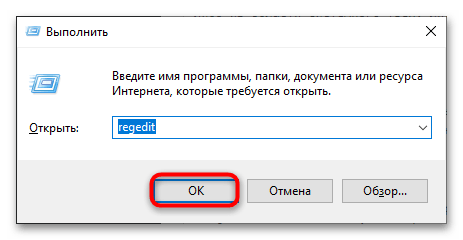
Откройте «Редактор реестра» командой regedit , выполненной в вызванном нажатием комбинации клавиш Win + R окошке «Выполнить».

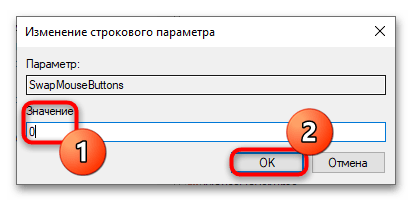
Если это «1», откройте окошко редактирования значения параметра двойным кликом и установите в качестве значения «0».
Способ 4: Переустановка драйвера устройства
Сбросить настройки мыши можно путем переустановки ее драйвера в «Диспетчере устройств».
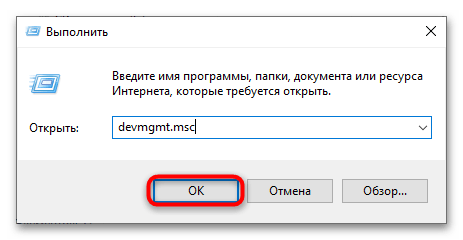
- Откройте «Диспетчер устройств» из контекстного меню кнопки «Пуск» либо командой devmgmt.msc в диалоговом окошке «Выполнить».
- Найдите и разверните раздел «Мыши и иные указывающие устройства», вызовите контекстное меню устройства «HID-совместимая мышь» и выберите опцию «Удалить устройство».
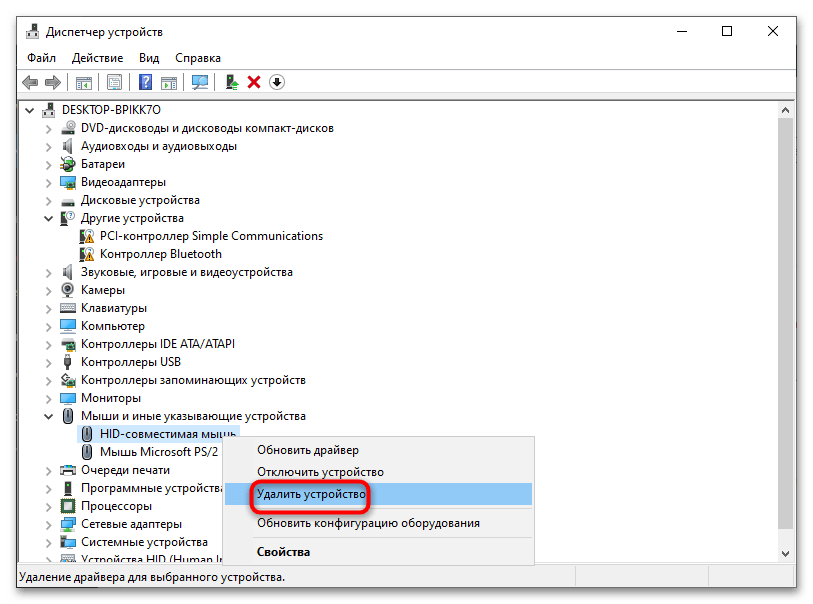
- Подтвердите операцию в открывшемся диалоговом окошке.

- Нажмите на клавиатуре F5, чтобы обновить конфигурацию оборудования, либо перезагрузите компьютер.
Способ 5: Откат или обновление драйвера
Если неполадка возникла после установки обновлений Windows, проверьте статус текущего драйвера мыши и откатите или обновите его в зависимости от результатов проверки.
- Откройте «Диспетчер устройств» как было показано в предыдущем способе, перейдите в раздел «Мыши и иные указывающие устройства» и вызовите свойства мыши двойным по ней кликом.
- Переключитесь в окне свойств на вкладку «Драйвер» и нажмите кнопку «Откатить», если она активна.
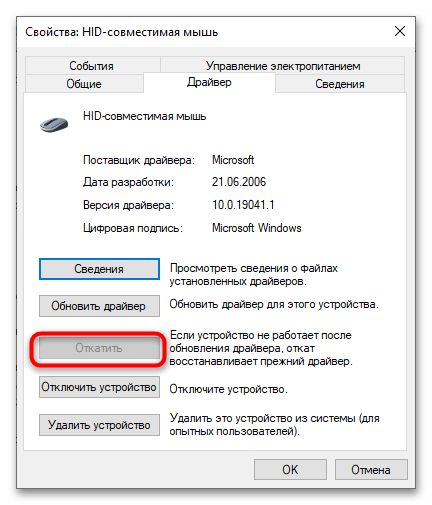
- Если кнопка неактивна, это означает, что на компьютере нет старой (предыдущей) версии драйвера. В этом случае можно попробовать обновить драйвер, нажав одноименную кнопку и проследовав дальнейшим указаниям мастера.
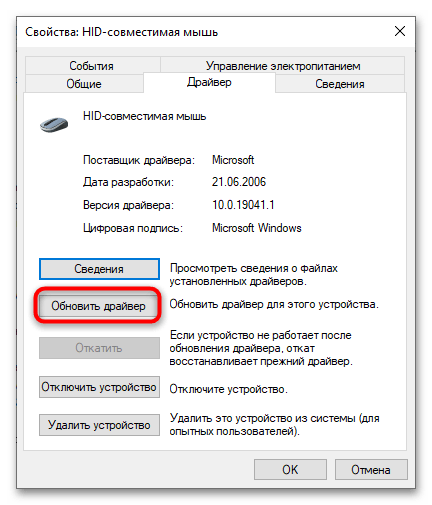
Если используется профессиональная мышь, драйвер рекомендуется поискать на официальном сайте производителя устройства.
Если восстановить нормальную работу мыши не удается, можно выполнить откат Windows 10 к точке восстановления, на момент создания которой проблем не наблюдалось.
Как отключить инверсию мыши, за минуту

Добрый день! Уважаемые читатели и гости одного из крупнейших IT блогов в России Pyatilistnik.org. В прошлый раз у меня не работала мышка и я видел в диспетчере оборудования ошибку, где высвечивался код 19, и мы ее благополучно устранили. Сегодня у меня опять себя странно ведет мышка, я веду ее вверх, а она едет вниз, пытаюсь сдвинуть вправо, а она едет влево, из этого можно сделать вывод, что сбилась инверсия. В этой статье я подробно и главное быстро покажу, как убрать инверсию мыши.
Что такое инверсия мыши в Windows?
Инверсия мыши в Windows (invert mouse) — это перевернутое движение курсора, движение наоборот. Простой пример вы перемещаете мышку вперед, и думая что она поедет вверх, но вместо этого она перемещается вниз, это и называется инверсией. Ранее она использовалась в старых 3D шутерах, лично я ее использовал в Duke Nuken 3D, в авиасимуляторах. Если вам интересно прочитать про ее назначение и использование, то советую вам обратиться вот к этой статье:
https://gamer.livejournal.com/1134709.html
В играх, для кого-то это может быть удобно, но когда вы это видите в операционных системах Windows, вы сразу ощущаете дискомфорт, хлеще этого может быть, только перевернутый экран. Ниже я вам покажу, как отключить инверсию мыши в Windows.
Причины неправильной инверсии мыши в Windows
- Проблема с самой мышкой
- Проблема с драйвером на мышку, который мог обновиться и начать конфликтовать с операционной системой или вести себя некорректно
- Активирована опция инверсии в настройках мыши
- Поменялся ключ в реестре Windows
Исправляем причину с самой мышкой
Первое, что я вам советую, это произвести простую перезагрузку Windows, так как это очень часто решает проблему в данной разновидности ОС. Если после перезагрузки, ваша мышка все так же двигается не в том направлении, то пробуем ее переключить в другой USB порт. Если есть возможность, то попробуйте подключить другую мышку, чтобы точно понять и локализовать проблему. Это даст вам понимание, проблема в самой мышке или же все же в настройках Windows.
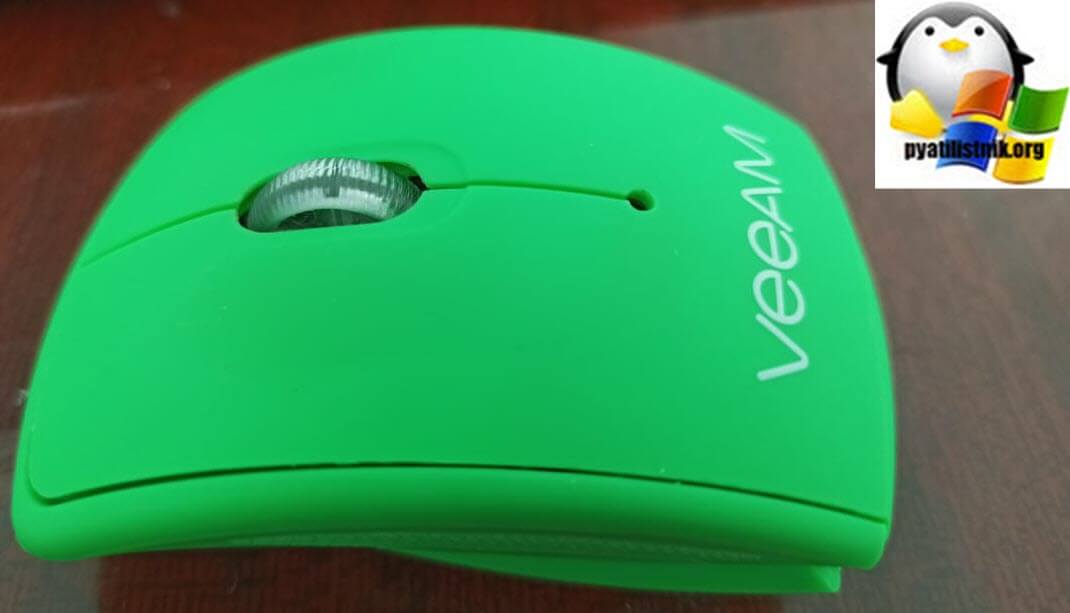
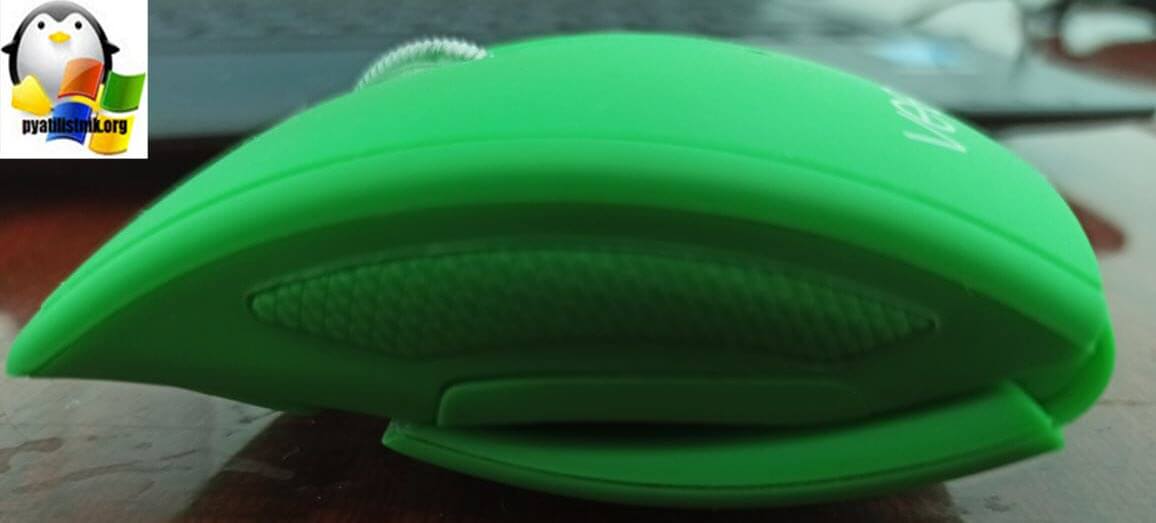
Лично у меня вот такая беспроводная мышка от компании Veeam, она если вы обратите складная, перезагрузка, мне не помогла, я уже перепробывал все ниже описанные методы, и какого же было мое удивление, что нужно было просто ее сложить и заново разложить.
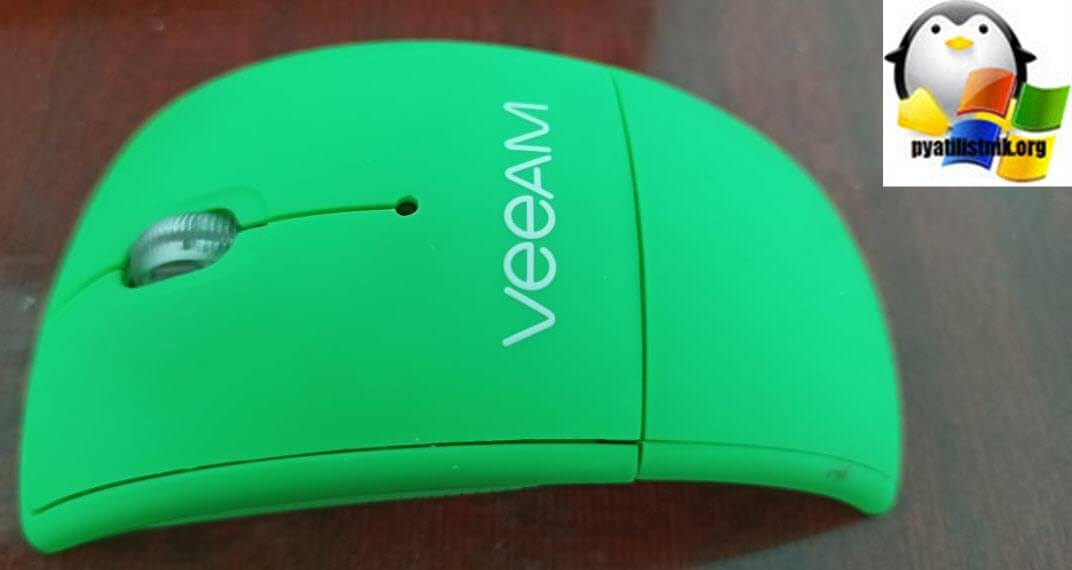
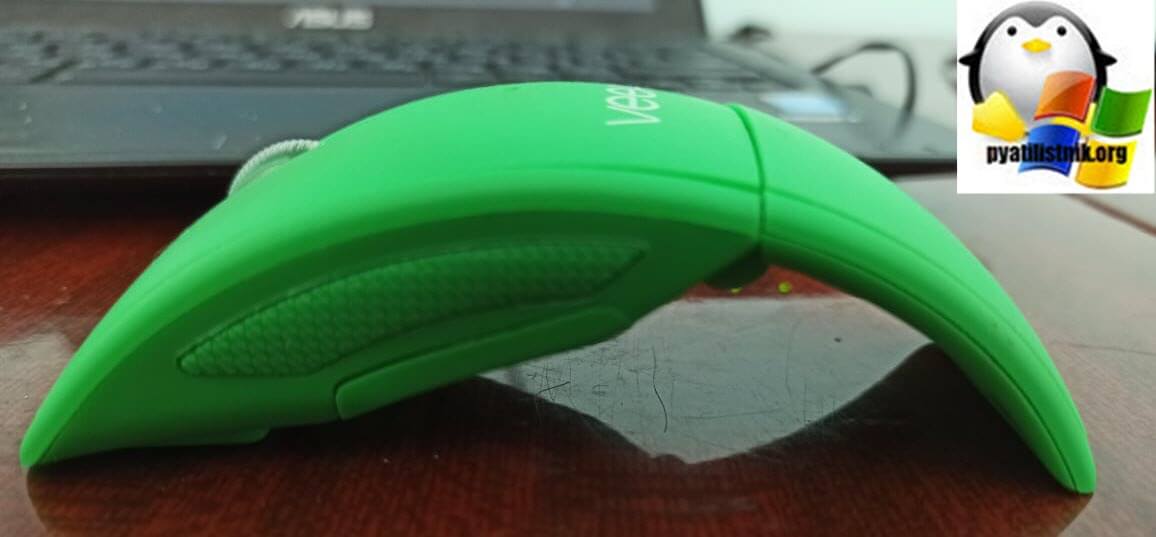
Если у вас с самой мышкой все в порядке, то пробуем посмотреть ее настройки.
Так же беспроводные мыши, подвержены такой ситуации, что в них начинают садиться батарейки, и когда заряда может не хватать, она начинает вести себя непредсказуемо и в некоторых случаях работать с неправильной инверсией. замена батареек решает проблему.
Как убрать инверсию мыши через реестр Windows
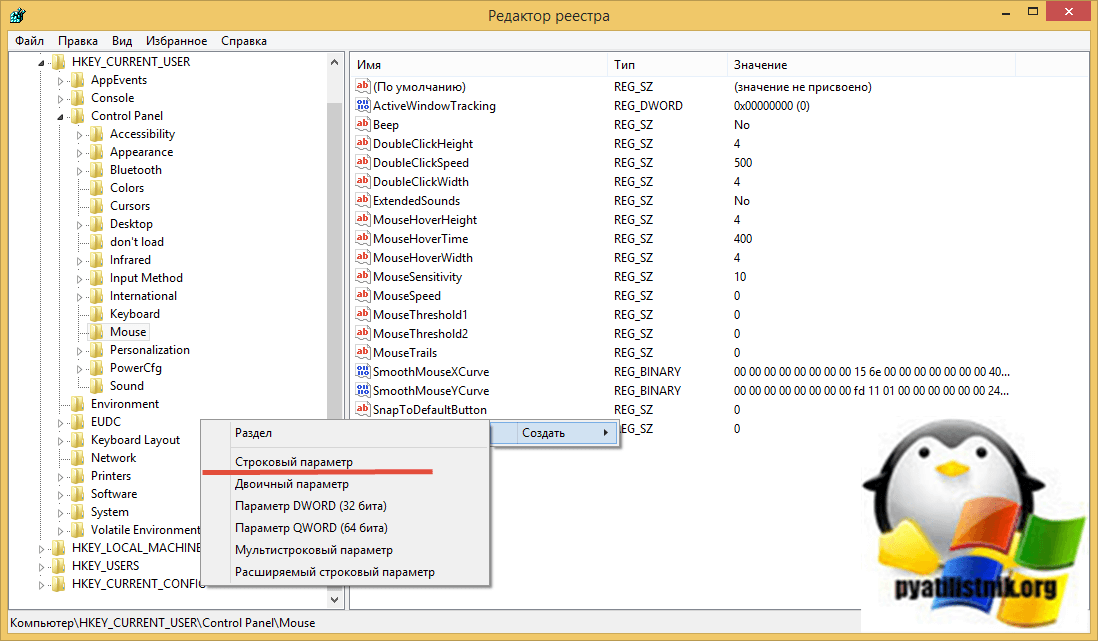
Далее переходим в ветку реестра:
HKEY_CURRENT_USER\Control Panel\Mouse
Найдите там ключ SwapMouseButtons и посмотрите его значение. Если установлено значение «1», то у вас включена инверсия мыши, чтобы это исправить вам нужно открыть данный ключ и поставить значение «0», после чего перезагрузить компьютер.
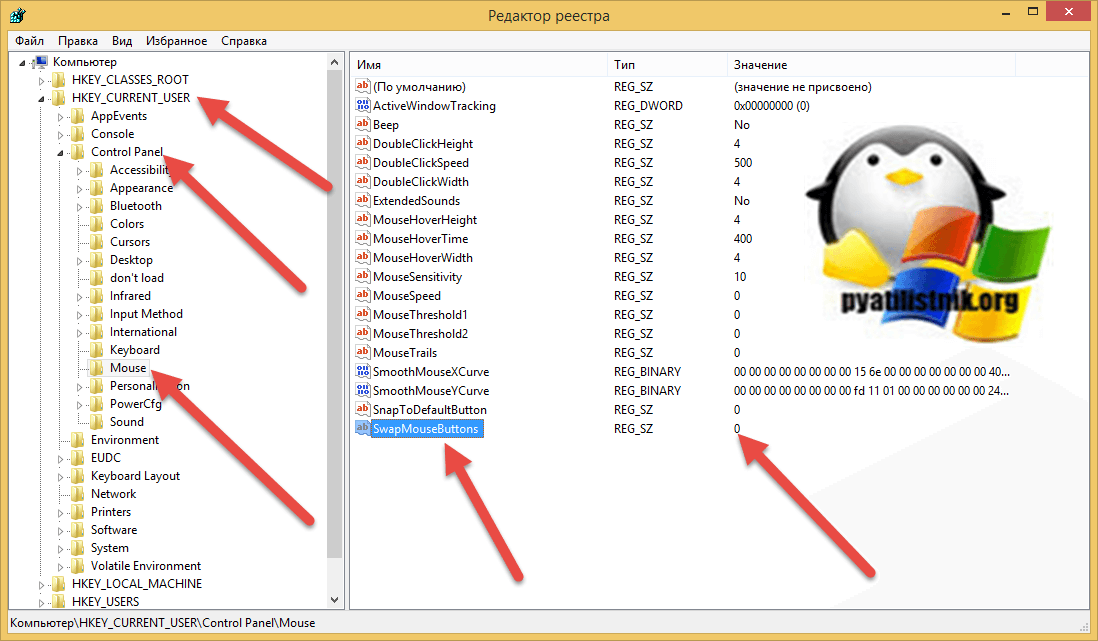
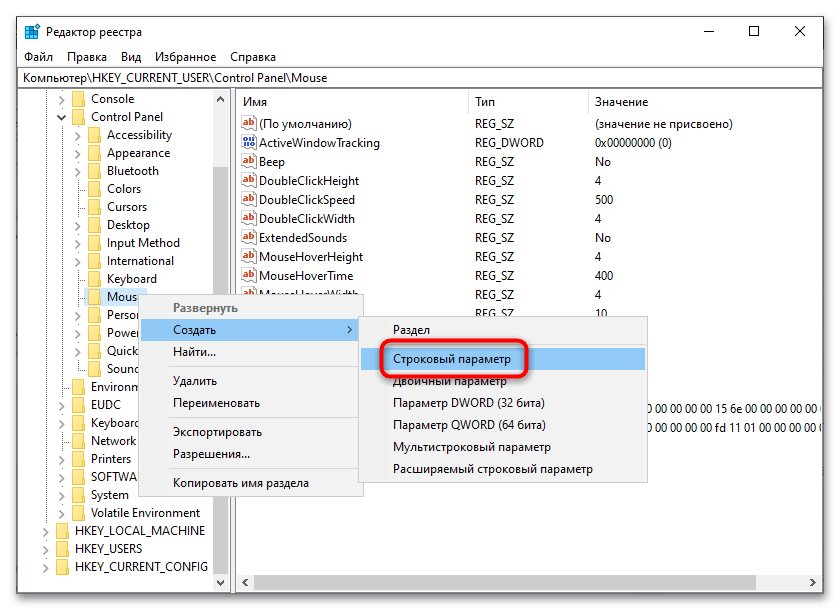
Если ключа SwapMouseButtons нет, то вам нужно его создать. Для этого через контекстное меню выберите пункт «Создать — Строковый параметр REG_SZ», дайте ему имя SwapMouseButtons и значение «0». Все это должно выключить инверсию мыши.
Как убрать инверсию мыши через переустановку драйверов
Убрать инверсию мышки можно и через обновление или откат драйверов. Тут два сценария:
- У вас прилетело обновление Windows, не знаю почему вы их еще не запретили. Данное обновление поменяло драйвера на вашу мышку.
- Вторая ситуация, это наоборот, что вам необходимо произвести обновление драйверов. Простой пример, был выпущен сбойный драйвер, который попал к вам, и чтобы исправить проблему его нужно обновить.
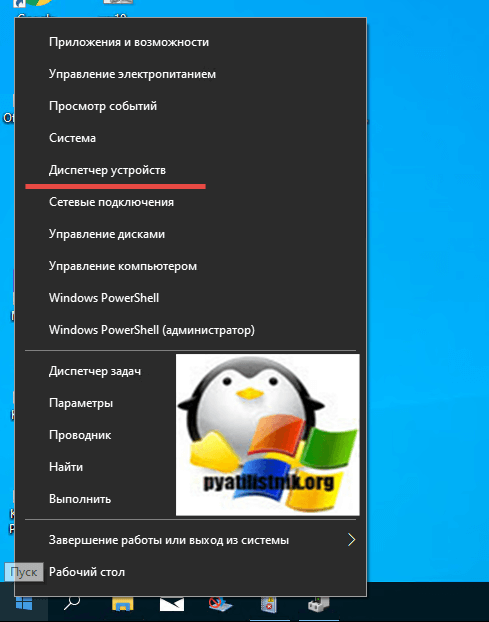
Откройте «Диспетчер устройств», в Windows 10 или Windows 8.1, это можно сделать через правый клик по кнопке «Пуск», где выбрав из меню соответствующий пункт.
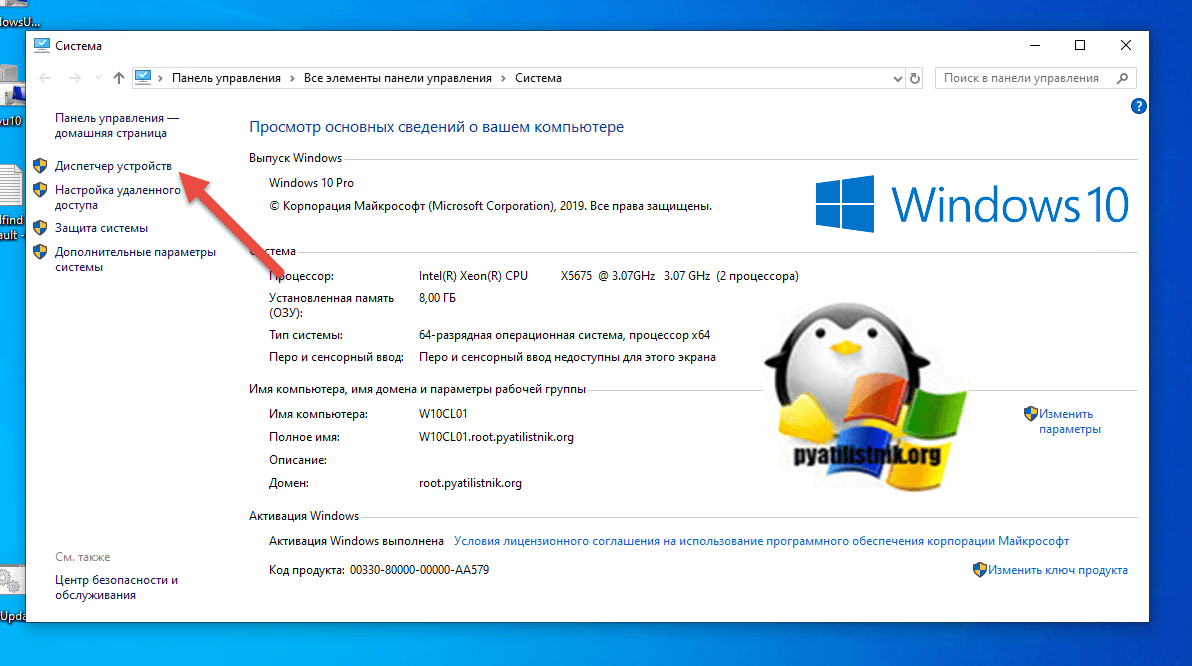
В Windows 7, вы можете нажать быстрое сочетание клавиш «Windows+Pause Break», которые вызовут свойства системы, где вы легко найдете пункт «Диспетчер устройств»
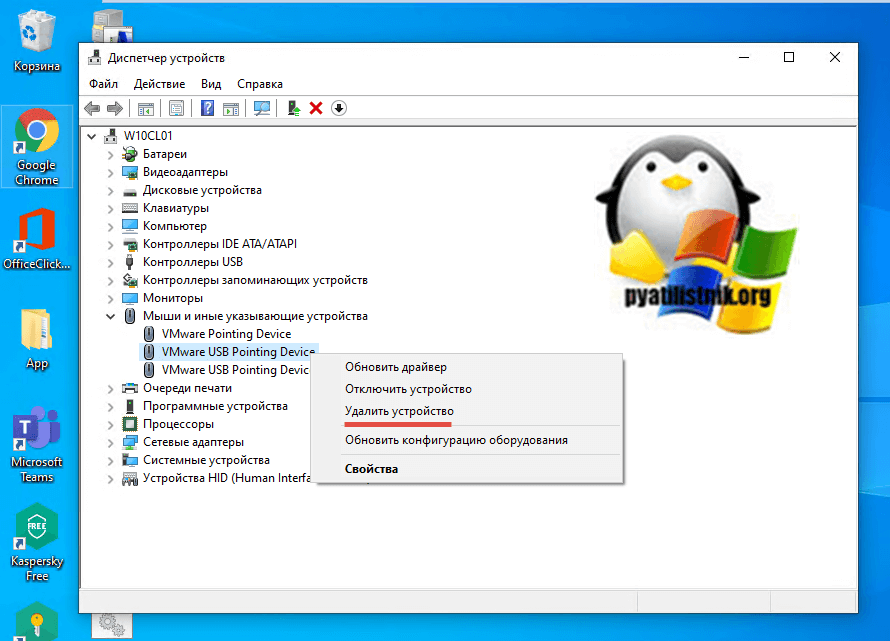
Далее найдите в оборудовании вашу мышку. Щелкните по ней правым кликом, первое что я советую, это в контекстном меню нажать «Удалить«. Устройство будет удалено, после этого просто нажмите «F5«, в результате чего конфигурация оборудования обновится и драйвера на мышку заново установятся. После этого проверьте была ли исправлена инверсия мыши в вашем Windows.
Если вам это не помогло и у вас до сих пор не выключается инверсия мыши, то попробуйте открыть свойства устройства. Перейдите на вкладку «Драйвер», посмотрите какая версия, когда была установлена. Тут два варианта, либо вы его устанавливаете или же по необходимости откатываете.
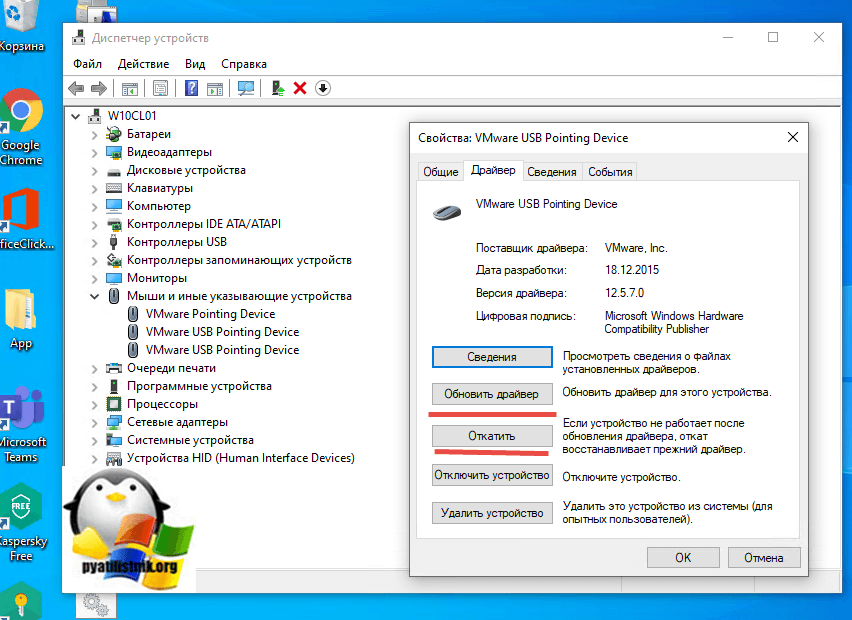
Убедитесь, что на устройстве нет ошибок:
Как отключить инверсию мыши в Windows 10
В Windows 10 можно выключить инверсию мыши вот таким методом, сразу скажу, что эт не 100% панацея. Откройте «Параметры Windows«, через кнопку Пуск или сочетание клавиш «Windows+I» и найдите там пункт «Устройства‘
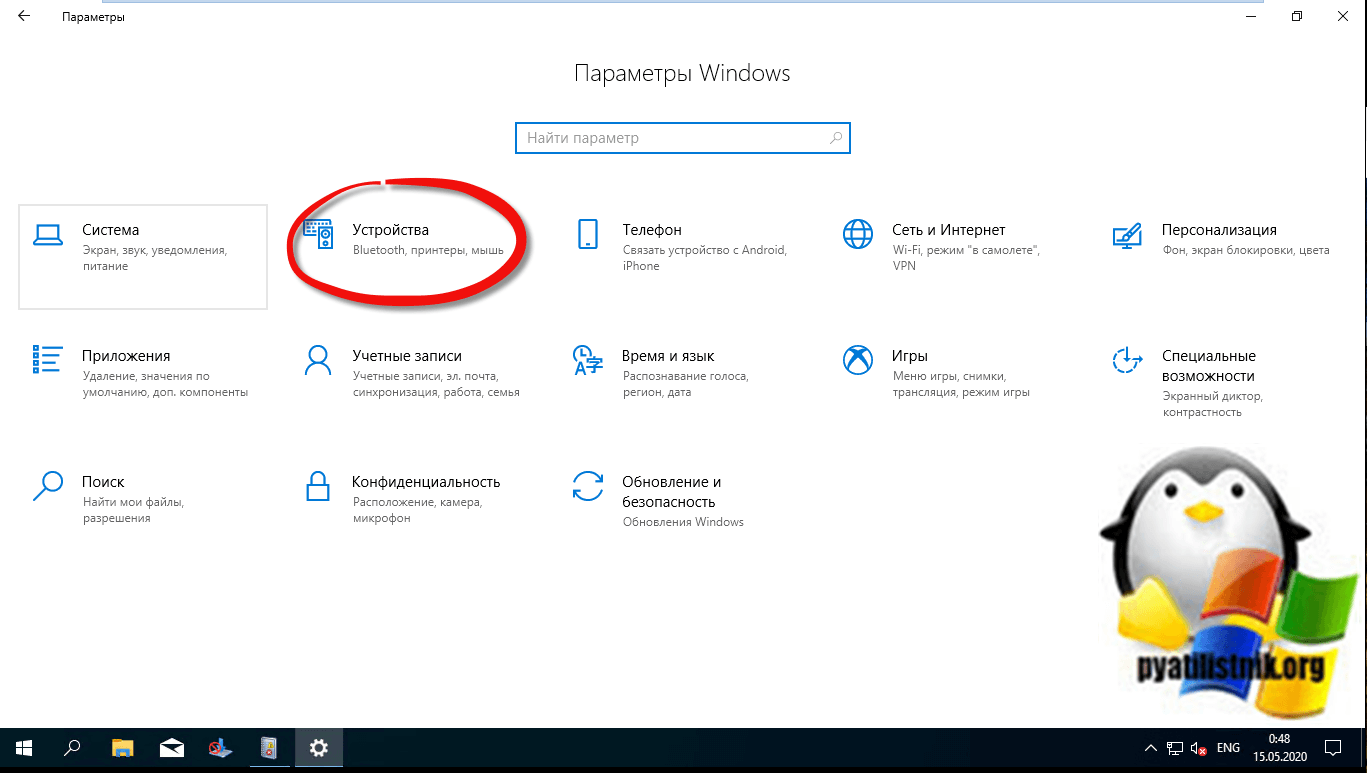
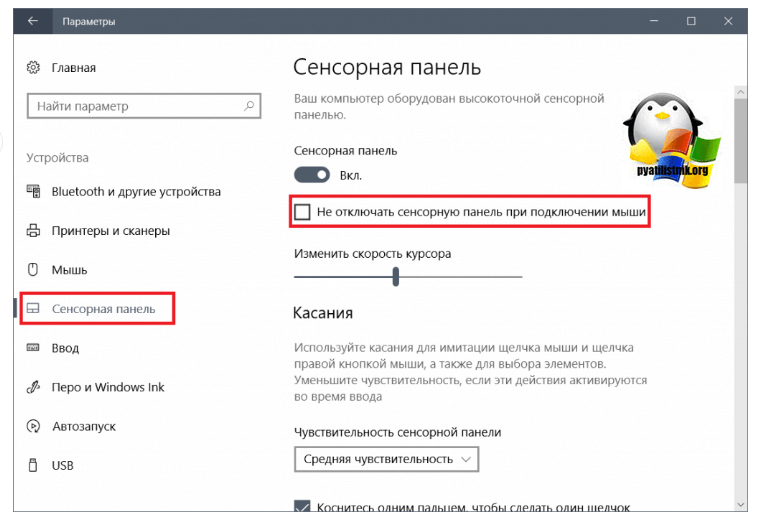
Далее найдите раздел «Сенсорная панель» и снимите галку «Не отключать сенсорную панель при подключении мыши«.
Откатываем систему
На этом у меня все, мы рассмотрели, как отключить инверсию мыши в Windows 10 и предыдущих версиях. С вами был Иван Семин, автор и создатель IT портала Pyatilistnik.org.
Популярные Похожие записи:
 Ошибка The number of connections to this computer is limited
 Ошибка whea uncorrectable error в Windows 10 anniversary update
 Произошла исключительная ситуация (Microsoft Office Excel): Нет доступа к файлу
 Ошибка Запуск этого устройства невозможен (код 10) в Windows 7
 Не идет печать на принтер, как исправить
 Как перезагрузить Digi AnywhereUSB