Как открыть xml в internet explorer

Когда приходят файлы от росреестра в xml и зачастую они открываются без схем и нужной графики, то есть просто текстом в пару строк. Сегодня разберемся, как привести его в «читабельный вид».
Как открыть xml файл росреестра в Internet explorer 10,11
1. Запускаем IE, нажимаем alt, сверху окна появится меню
2. В появившемся меню выбираем Сервис — Параметры режима представления совместимости
3. В открывшемся окне ставим галочки «Отображать все веб-узлы в режиме представления совместимости» и нажимаем «Закрыть» и закрываем IE
4. Запускаем IE, нажимаем alt, сверху окна появится меню
5. В появившемся меню выбираем Сервис — Свойства обозревателя
6. В открывшемся окне переходим на закладку «Безопасность»
7. Выбираем зону «Надежные сайты» и нажимаем кнопку «Сайты»
8. В открывшемся окне отжимаем галочку «Для всех узлов этой зоны требуется проверка серверов (https)», если стояла
9. Вносим две записи в список зоны через кнопку «Добавить»:
https://*.rosreestr.ru
http://*.arcgisonline.com
10. Закрываем окно «Надежные узлы» через кнопку «Закрыть»
11. Не закрывая окна «Свойства обозревателя» переключаемся на закладку «Дополнительно»
12. В первом разделе списка «Безопасность»
13. Убираем галочки со всех строк раздела «Безопасность», что начинаются на: «Блокировать …», «Предупреждать …», «Проверка …», «Проверять …»
14. Ставим галочки у всех строк раздела «Безопасность», что начинаются на «Разрешать …»
15. Ещё во вкладке Безопасность убираем галочки с «Включить защищённый режим» и уровень безопасности самый низкий для всех зон вебсайтов.
Если данный способ не помог, то выполняем следующее:
1. Запускаем Internet Explorer и нажимаем «Alt«, сверху окна появится меню
2. В появившемся меню выбираем «Сервис» => «Свойства браузера»
3. В открывшемся окне переходим на закладку «Безопасность»
4. Нажимаем кнопку «Другой»
5. В длинном списке ищем пункт «Доступ к источникам данных за пределами домена» и ставим его в положение «Включить«.
Как открыть xml файл росреестра в Internet Explorer 10,11 — описание, пошаговые инструкции

1. запустите IE и нажмите ALT. В верхней части окна появится меню.2.
Выберите Сервис — Вид совместимости.3. В появившемся окне установите флажок Показать все сайты совместимости и нажмите Закрыть, чтобы закрыть IE.Перезапустите IE и нажмите ALT. Появится меню.
Появится меню. Нажмите [Инструменты]. 5.
— Internet Settings.6. Появится меню, перейдите на вкладку Security.7. Выберите зону Trusted Sites и нажмите Sites.8.
В открывшемся окне выберите ‘All nodes in this zone require server verification (HTTPS)’ (Все узлы в этой зоне требуют проверки сервера (HTTPS)). Все узлы в этой зоне требуют проверки сервера (HTTPS)). Введите две записи в список зон с помощью кнопки ‘Добавить’: https: //*.
rosreestr. ru http: /*. arcgisonline.
com 10. Закройте окно «Доверенные узлы». Перейдите на вкладку ‘Дополнительно’ 12.
не закрывая окно ‘Параметры Интернета’. В первом разделе ‘Безопасность’ повторите все следующие поля раздела ‘Безопасность’. «,» «,» «,» «,» «,» «.
«,» WARN.»,» check.»,» berify.» 14. Установите все флажки в разделе «Безопасность», начиная с «Разрешить» 15. Во вкладке «Безопасность» уберите флажок «От» с «.
Включить защищенный режим» и зоны сайта, где уровень безопасности самый низкий для всех.
Если данный способ не помог, то выполняем следующее: 1. Запускаем Internet Explorer и нажимаем » Alt «, сверху окна появится меню 2. В появившемся меню выбираем » Сервис » =>’Свойства браузера’.3.
В появившемся окне перейдите на вкладку «Безопасность».4. Нажмите «Другое» (Other).5. В длинном списке найдите опцию «Доступ к источникам данных вне домена» (Access to data sources outside the domain) и установите галочку «разрешить (Включить) установлен.
XML и SIG файлы — особенности
Прежде чем говорить о том, как открыть выписку из единого государственного реестра недвижимости, необходимо понять, в какой форме отображается информация: электронный документ Росреестра предоставляется в следующих форматах: в формате XML, в формате XML, в формате XML, в формате XML, в формате XML, в формате XML, в формате XML, в формате XML, в формате XML, в формате XML, в формате XML, в формате XML, в формате XML.
Файлы расширяемого языка разметки (XML). База данных, электронная версия спецификации.
SIG-файл, вспомогательный документ (цифровая подпись), необходимый для проверки подлинности XML-файла.
Как открыть XML файл в читаемом виде?
Существует несколько способов открытия XML-файлов. Каждый из них более подробно описан ниже.
Сайт Росреестра
На сайте Росреестра есть сервис, позволяющий открывать выписки из ЕГРЮЛ. Чтобы воспользоваться им, перейдите по ссылке. С помощью соответствующих кнопок загрузите на сайт XML-файл и файл ПСО. После завершения загрузки нажмите на кнопку Проверить.
Страница обновляется. Рядом с полем загрузки XML появится новая ссылка «Просмотреть в человекочитаемом формате». Нажмите на нее, чтобы открыть новый диалог. Просмотр электронных выписок в человекочитаемом формате.
Браузер
Чтобы открыть XML-файл Росреестра, вы можете воспользоваться обычной поисковой системой в Интернете. Однако они должны быть предварительно настроены для корректного отображения. Закройте сторонние вкладки и разблокируйте средство просмотра документов. Например, если вы используете веб-браузер Internet Explorer, вам необходимо
На верхней панели нажмите Инструменты. Появится выпадающий список. В нем необходимо выбрать пункт, отвечающий за параметр отображения совместимости.
В появившемся диалоге выберите опцию Показывать все веб-сайты. Затем нажмите клавишу Alt. В появившемся окне выберите пункт Инструменты. Затем выберите опцию Свойства браузера. [В разделе Безопасность выберите опцию Доверенные сайты.
Нажмите на ‘Все узлы в зоне требуют проверки сервера https’. Вышеописанные действия активируют форму, в которой вам нужно выделить ссылку, нажав на кнопку ‘Добавить’.
На этой же форме нажмите кнопку Дополнительно. Отобразится список, в котором каждый элемент отмечен символом ‘Разрешить’.
Важно! Это же действие необходимо выполнить и для веб-браузеров. Процесс настройки для разных браузеров (например, Microsoft Edge, Opera, Google Chrome) немного отличается.
Альтернативные способы
XML — это текстовый формат. Поэтому его можно открыть в текстовом редакторе. Первое, что приходит на ум, — использовать стандартную утилиту «Блокнот». Однако эта программа открывает файл в нечитабельном формате. То же самое относится и к старым версиям Microsoft Word.
Современные пакеты Microsoft Office могут работать в форме XML. Например, New Word преобразует файлы в полностью читаемые документы; Excel преобразует структуры данных в читаемые таблицы.
Важно: Excel медленно обрабатывает информацию из структур XML. Поэтому создание таблицы может занять достаточное количество времени.
Как распечатать электронную выписку из ЕГРН?
Процесс печати XML-кадастровых файлов зависит от используемого инструмента. Например, если файл открыт через онлайн-сервис Росреестра, то результат преобразования может быть сразу распечатан как обычный текстовый файл.
Если для чтения структур данных используется другой инструмент, то процесс печати будет зависеть от его функциональности.
Например, чтобы распечатать выписку в Word, достаточно нажать на клавиатуре комбинацию Ctrl+P.
Не отображается схема объекта
При чтении XML возникают проблемы с внешним видом графической схемы. В этом случае возникает ошибка, предупреждающая, что файл, содержащий рисунок, не существует. Чтобы устранить проблему, выполните следующие действия
Загрузите преобразованный документ в формате HTML. Перейдите к списку, из которого были извлечены файлы.
Откройте отрывок в формате HTML. После этого будет найден и отображен установочный файл.
При необходимости отображаемую схему можно сохранить или распечатать.
Важно: Между файлами существует связь. Поэтому не переименовывайте папки и файлы в файлы во избежание повреждения.
Если не отображается графический план
Вместо поэтажных планов иногда планируется сообщение «нет поэтажного плана». Как в примере ниже.
- Если вы еще не сделали этого, следуйте инструкциям 1-8 выше.
- После того как вы открыли отрывок, нажмите кнопку Сохранить в левом верхнем углу.
- Сохраняйте выписку только в той папке, где вы ее создали — пункт 1 в начале этой статьи; для примера смотрите рисунок ниже. Важно, чтобы выписка в формате html и папка с графическим рисунком находились в одном и том же месте. Папку graphics нельзя менять. Моя как была 1, так и осталась .
- . Когда я перезапускаю выписку в формате html, графический рисунок теперь отображается правильно. Как показано на рисунке ниже.
Понравилась ли вам статья . (Понравилась ли она вам?)
У вас есть вопросы? Вы можете бесплатно проконсультироваться с нами по адресу . Используйте окно онлайн-консультации, форму ниже или номер телефона (круглосуточно).
Проверка электронных справок на сайте ведомства – нюансы
Россреестр находится в ведении Министерства экономического развития Российской Федерации. Организация выполняет различные функции.
- Ведет учет и предоставляет информацию о правах граждан в отношении недвижимости, заключает сделки, оплачивает и получает регистрацию земли.
- Осуществляет надзор за землеустройством (путем мониторинга участков).
- Регистрация земли подчиняется организации.
- Орган имеет право на ограничение (арест, запрет) и оперативный контроль хозяйственной деятельности.
Электронные документы можно принимать и управлять ими на официальном сайте. Вся информация поступает в электронном виде в формате файла XML. Пользоваться сервисом удобно.
Сервис значительно улучшает свою функциональность и позволяет удобно представлять данные. Однако в то же время многим людям сложно получить выписки об убытках в человеческом обличии. Чтобы разобраться во всех тонкостях, необходимо знать, что такое XML-документ и как его использовать.
Совет. Если вы получаете выписки в электронном виде, важно заверить их электронной подписью; в разделе «Проверка электронных документов» Росреестра прописан самоконтроль правильности заполнения таких подписей. Для этого загрузите файл с подписью и нажмите кнопку Подтвердить. Если пользователь правильно подписал файл, то сразу же будет отправлено уведомление.

Документ xml – что это
Этот формат представляет собой язык, на котором маркируются самые разные тексты. На нем легко и удобно читать любой компьютерный синтаксис и пользовательские аннотации. Он содержит функции и метки. Форма может быть использована различными способами.
- Чтобы создать приложение, см.
- Для создания документов см.
- Для компоновки веб-страниц см.
- Систематическое расположение панелей.
Основным преимуществом файлов является их читабельность. Легко открываемые, они позволяют быстро просматривать символы, инструкции и события. Принудительные структуры и кодировки могут быть установлены для различных нужд.
Все это понятно для разработчиков, но не для обычных пользователей. Поэтому очень важно разобраться во всех оттенках и понять, как открывать файлы XML.SIG. Прочитать их на «нормальном» языке.
Существует несколько способов сделать это, напр.
Трудности.
Когда пользователи пытаются открыть файл обычным способом, перед ними появляется пустая страница. Это связано с тем, что не существует никаких договоренностей, и их приходится получать из внешнего источника. В результате ни один из браузеров не загрузит файл и расценит это как нарушение безопасности.
Многие люди начинают искать благое дело. Они ищут дополнительные услуги, программы и отключают программное обеспечение для защиты от вирусов. Но это ни к чему их не приводит.
Поэтому на сайте Росреестра решили упростить проект, опубликовав подробные инструкции с решениями задач. Преимущество в том, что можно сразу увидеть, как выглядит текст регистрации земли на практике, «на бумаге». При этом нет необходимости устанавливать дополнительное программное обеспечение.

Чтение информации земельного кадастра, полученной в электронном виде
Примечание: Организация (юридическое лицо) должна сначала зарегистрироваться на сайте госуслуг и заполнить дополнительные поля данных.
Пользователь получает информацию в файле XML.SIG или XML (включая подпись специалиста из отдела регистрации земельных участков). Этот документ не может быть прочитан обычными компьютерными программами и не может быть распечатан таким образом. Поэтому быстро возникают проблемы, как открыть XML-файл Росреестра.
На сайте предлагается несколько вариантов. С помощью раздела «Удостоверение» из файла можно создать печатную версию документа. Этот сервис отображает и печатает заказанную информацию в понятном формате.
- Перейдите в раздел ‘Удостоверить электронный документ’.
- В поле ‘XML’ укажите текст для загрузки.
- Выберите файл на вашем компьютере (в разделе ‘Поиск’ вашего браузера).
- Нажмите кнопку Проверить в нижней части раздела.
- Обновите страницу.
После этого вы увидите конец приема с надписью ‘внешний вид в человекочитаемом виде’ рядом с ним. Нажмите на это, чтобы отобразить текст в человекочитаемой форме. Вверху есть кнопки ‘Сохранить’ и ‘Печать’ для дальнейших действий.
Вспомогательные средства. Если документ содержит цифровые подписи, нет необходимости загружать их. Они автоматически откроются в человекочитаемом формате. Информация отобразится в браузере и будет доступна компьютеру для дальнейшей печати.

РОСРЕЕСТ: Как открыть XML — другие методы
- Использование ноутбука. Операционная система ‘Windows’ позволяет взаимодействовать с электронными документами в различных формах тестирования (почти во всех). Некоторые символы могут выглядеть неправильно, но это можно легко исправить в настройках. Процесс прост. Выбранные файлы загружаются в папку на компьютере. В разделе «Пуск» выберите «Блокноты», чтобы открыть тот, который вам нужно прочитать. Это также делается путем перехода в каталог, в который был загружен XML. Теперь выполняются любые действия, необходимые пользователю. В каждом варианте документ отображается в исходном формате, с содержанием действий, функций и меток. Это не всегда удобно. Поэтому большинство людей предпочитают использовать альтернативные методы.
- Откройте остаток без потерь в человекочитаемом формате с помощью продуктов Microsoft Office. Программа взаимодействует с файлом xml.sig. Однако в нем отражается только окончательная информация (после выполнения всех процессов над документом).Используя Microsoft Word, пользователи могут прочитать документ с помощью опции Open в меню. Это также можно сделать с помощью списков. Пользователю представляется текст, не содержащий двусмысленных символов или меток. Это похоже на Microsoft Excel, но с некоторыми отличиями: должен быть выбран сценарий, в котором пользователь взаимодействует с XML-файлом. Текст представляется как обычный текст, но разделенный на ячейки. Они также часто выглядят некорректно, особенно в последних версиях программы.
- Официальные процессоры открытия.Существует множество программ, которые могут открывать XML-документы. Одна из самых популярных — Marker Editor. Она бесплатна, легко принимает различные коды, имеет удобный инструментарий, функцию автоматического информирования и поддерживает различные языки. Программу можно легко установить, посетив официальный сайт. После установки достаточно выбрать нужную версию («Тестовый документ») и создать ярлык. Как только это будет сделано, вы сможете приступить непосредственно к использованию процессора.
Пользователи могут выбрать один из вышеперечисленных способов получения XML-формата Росреестра в человекочитаемом виде. По вопросам, вызывающим затруднения, можно обратиться в круглосуточную Федеральную службу государственной регистрации, позвонив на сайт или по многоканальному бесплатному телефону, указанному на линии помощи. В большинстве случаев трудностей не возникает.
Файлы можно копировать, распечатывать и хранить на компьютере в оригинальном виде.
Как настроить эксплорер для открытия xml

Когда приходят файлы от росреестра в xml и зачастую они открываются без «дизайна», то есть просто текстом в 1 строку.
Сегодня разберемся, как привести его в «читабельный вид»
Все дело в настройках ИЕ, на скринах ниже приведены их правильные значения:


Первый скрин это свойства браузера — дополнительно, второй это свойства браузера — безопасность — интернет — другой.

В различных версиях браузера возможны отличия от данной инструкции,
но основной алгоритм настройки не отличается.
Настройка Internet Explorer 10 для открытия XML документов Росреестра
Запускаем браузер Internet Explorer. В правом верхнем углу браузера заходим в Настройки-Свойства браузера (в некоторых версиях браузера – Свойства обозревателя).

В открывшемся окне переходим на вкладку Безопасность-Надежные сайты-Сайты (Безопасность-Надежные узлы-Узлы) и добавляем следующие адреса сайтов: https://rosreestr. ru, http://portal. rosreestr. ru.

Далее в этом же окне во вкладке Безопасность-Другой и включаем: Доступ к источникам данных за пределами домена и все элементы ActiveX (все элементы которые в названии содержат ActiveX).


Все сохраняем и закрываем браузер. Разархивировать ответ от Росреестра. В разархивированном ответе открываем xml документ с помощью Internet Explorer.

По умолчанию браузер в целях безопасности блокирует активное содержимое, поэтому при необходимости отображать вложенные изображения в ответе необходимо разрешить данное содержимое.

После чего получаем ответ в соответствующем виде.
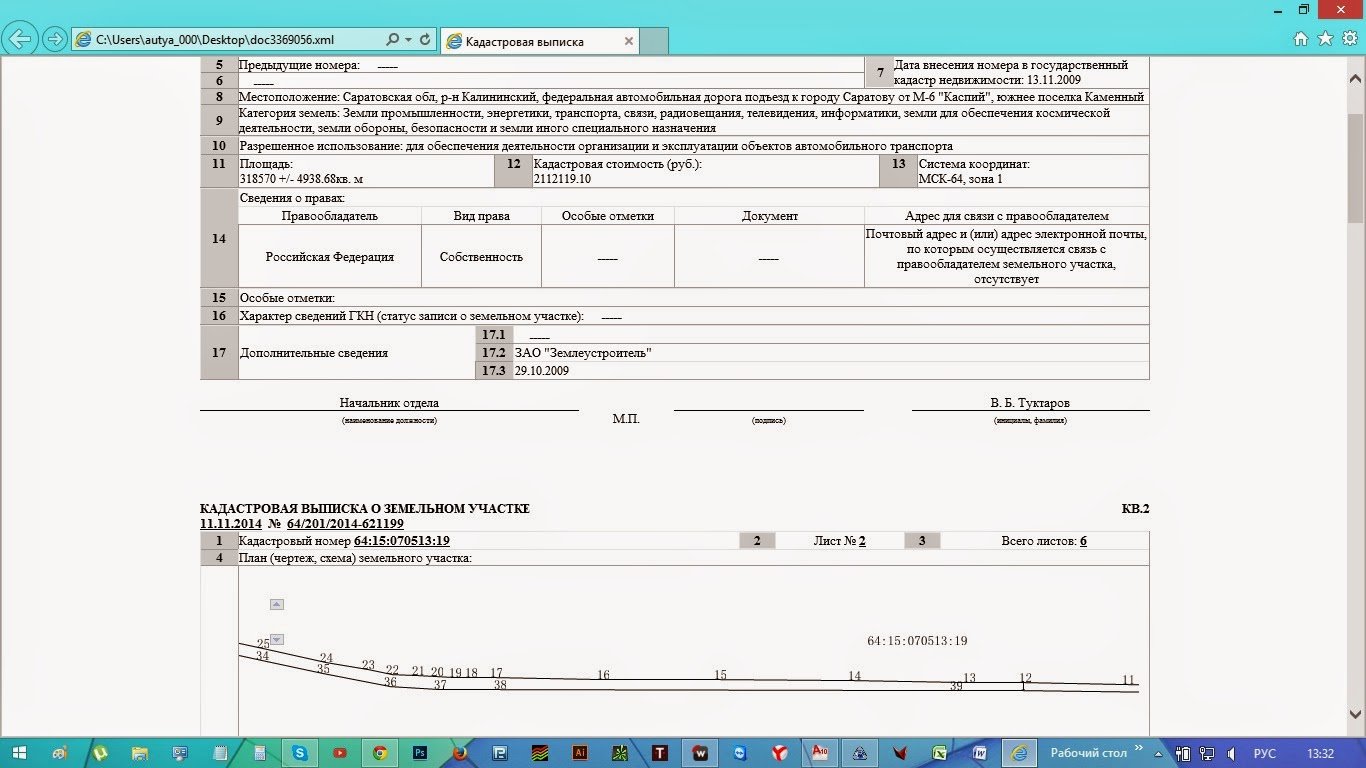
Когда приходят файлы от росреестра в xml и зачастую они открываются без «дизайна», то есть просто текстом в 1 строку.
Сегодня разберемся, как привести его в «читабельный вид»
Как открыть xml файл росреестра в Internet explorer 10,11
1. Запускаем IE, нажимаем alt, сверху окна появится меню
2. В появившемся меню выбираем Сервис — Параметры режима представления совместимости
3. В открывшемся окне ставим галочки «Отображать все веб-узлы в режиме представления совместимости» и нажимаем «Закрыть» и закрываем IE
4. Запускаем IE, нажимаем alt, сверху окна появится меню
5. В появившемся меню выбираем Сервис — Свойства обозревателя
6. В открывшемся окне переходим на закладку «Безопасность»
7. Выбираем зону «Надежные сайты» и нажимаем кнопку «Сайты»
8. В открывшемся окне отжимаем галочку «Для всех узлов этой зоны требуется проверка серверов (https)», если стояла
9. Вносим две записи в список зоны через кнопку «Добавить»:
https://*.rosreestr.ru
http://*.arcgisonline.com
10. Закрываем окно «Надежные узлы» через кнопку «Закрыть»
11. Не закрывая окна «Свойства обозревателя» переключаемся на закладку «Дополнительно»
12. В первом разделе списка «Безопасность»
13. Убираем галочки со всех строк раздела «Безопасность», что начинаются на: «Блокировать …», «Предупреждать …», «Проверка …», «Проверять …»
14. Ставим галочки у всех строк раздела «Безопасность», что начинаются на «Разрешать …»
15. Ещё во вкладке Безопасность убираем галочки с «Включить защищённый режим» и уровень безопасности самый низкий для всех зон вебсайтов.
Если данный способ не помог, то выполняем следующее:
1. Запускаем Internet Explorer и нажимаем «Alt«, сверху окна появится меню
2. В появившемся меню выбираем «Сервис» => «Свойства браузера»
3. В открывшемся окне переходим на закладку «Безопасность»
4. Нажимаем кнопку «Другой»
5. В длинном списке ищем пункт «Доступ к источникам данных за пределами домена» и ставим его в положение «Включить«.
Заключение:
После проделывания данной операции файлы от росреестра открываются в «читабельном» формате со всем оформление. Надеюсь Вам помогла данная статья. Если возникнут проблемы или трудности, задавайте вопросы в комментарии, постараюсь на них ответить.
Как открыть xml файл Росреестра в Internet Explorer

Когда приходят файлы от Росреестра в xml и зачастую они открываются без «дизайна», то есть просто текстом в 1 строку. Исправить данную ситуацию несложно. Нужно произвести настройку браузера и после настройки можно будет открыть документ в привычном виде.
Пошаговая инструкция
1. Запускаем IE, нажимаем alt, сверху окна появится меню
2. В появившемся меню выбираем Сервис — Параметры режима представления совместимости
3. В открывшемся окне ставим галочки «Отображать все веб-узлы в режиме представления совместимости» и нажимаем «Закрыть» и закрываем IE
4. Запускаем IE, нажимаем alt, сверху окна появится меню
5. В появившемся меню выбираем Сервис — Свойства обозревателя
6. В открывшемся окне переходим на закладку «Безопасность»
7. Выбираем зону «Надежные сайты» и нажимаем кнопку «Сайты»
8. В открывшемся окне отжимаем галочку «Для всех узлов этой зоны требуется проверка серверов (https)», если стояла
9. Вносим две записи в список зоны через кнопку «Добавить»:
https://*.rosreestr.ru
http://*.arcgisonline.com
10. Закрываем окно «Надежные узлы» через кнопку «Закрыть»
11. Не закрывая окна «Свойства обозревателя» переключаемся на закладку «Дополнительно»
12. В первом разделе списка «Безопасность»
13. Убираем галочки со всех строк раздела «Безопасность», что начинаются на: «Блокировать …», «Предупреждать …», «Проверка …», «Проверять …»
14. Ставим галочки у всех строк раздела «Безопасность», что начинаются на «Разрешать …»
15. Ещё во вкладке Безопасность убираем галочки с «Включить защищённый режим» и уровень безопасности самый низкий для всех зон вебсайтов.
Если данный способ не помог, то выполняем следующее:
1. Запускаем Internet Explorer и нажимаем «Alt», сверху окна появится меню
2. В появившемся меню выбираем «Сервис» => «Свойства браузера»
3. В открывшемся окне переходим на закладку «Безопасность»
4. Нажимаем кнопку «Другой»
5. В длинном списке ищем пункт «Доступ к источникам данных за пределами домена» и ставим его в положение «Включить».
Похожие публикации:
- Как сделать скрин на моноблоке леново
- Citrix как выйти из полноэкранного режима
- Explorer exe что это
- Как убрать галочку сделать основным дисплеем windows 10
Чем открыть xml
Как открыть xml файл росреестра в Internet explorer 10,11
1. Запускаем IE
, нажимаем alt
, сверху окна появится меню
2. В появившемся меню выбираем Сервис
— Параметры режима представления совместимости
3. В открывшемся окне ставим галочки «Отображать все веб-узлы в режиме представления совместимости
» и нажимаем «Закрыт
ь» и закрываем IE
4. Запускаем IE
, нажимаем alt
, сверху окна появится меню
5. В появившемся меню выбираем Сервис
— Свойства обозревателя
6. В открывшемся окне переходим на закладку «Безопасность
»
7. Выбираем зону «Надежные сайты
» и нажимаем кнопку «Сайты
»
8. В открывшемся окне отжимаем галочку «Для всех узлов этой зоны требуется проверка серверов (https)
», если стояла
9. Вносим две записи в список зоны через кнопку «Добавить
»:https://*.rosreestr.ru
http://*.arcgisonline.com
10. Закрываем окно «Надежные узлы
» через кнопку «Закрыть
»
11. Не закрывая окна «Свойства обозревателя
» переключаемся на закладку «Дополнительно
»
12. В первом разделе списка «Безопасность
»
13. Убираем галочки со всех строк раздела «Безопасность
», что начинаются на: «Блокировать
…», «Предупреждать
…», «Проверка
…», «Проверять
…»
14. Ставим галочки у всех строк раздела «Безопасность
», что начинаются на «Разрешать
…»
15. Ещё во вкладке Безопасность убираем галочки с «Включить защищённый режим
» и уровень безопасности самый низкий для всех зон вебсайтов.
Если данный способ не помог, то выполняем следующее:
1. Запускаем Internet Explorer
и нажимаем «Alt
«, сверху окна появится меню
2. В появившемся меню выбираем «Сервис
» => «Свойства браузера
»
3. В открывшемся окне переходим на закладку «Безопасность
»
4. Нажимаем кнопку «Другой
»
5. В длинном списке ищем пункт «Доступ к источникам данных за пределами домена
» и ставим его в положение «Включить
«.
Структура языка XML
Да, мы не ошиблись: XML – это язык, но не программирования, а разметки. Можно сказать, что это аналог баз данных, но изначально этот инструмент разрабатывался специально для использования в веб-пространстве, поэтому его структура отличается от классических БД и, скорее, напоминает язык HTML. Но сходство это внешнее, заключающееся в наличие так называемых тегов – меток, которые обозначают начало и конец определённой структуры данных.
Поскольку XML создавался как универсальный расширяемый язык разметки, который действительно стал стандартом, его понимают многие программы и приложения, причём независимо от платформы.
Более того, формат можно использовать для обмена данными между различным программным обеспечением, а также для создания других, узкоспециализированных языков разметки (для работы с математическими, бухгалтерскими, медицинскими и прочими данными).
В качестве примера рассмотрим конкретные разработки, основанные на XML:
- XHTML – язык разметки, используемый для создания веб-страниц и являющийся альтернативой HTML. В настоящее время развитие языка заморожено, новые версии больше не выпускаются, но практически все современные браузеры умеют интерпретировать файлы с таким расширением;
- WSDL – язык, ориентированный на описание веб-сервисов, представляет собой протокол, описывающий, каким образом получить доступ к определённому веб-сервису и какие операции при этом нужно выполнять;
- SVG – ещё один специфический язык, созданный на базе XML , специализирующийся на описании структуры векторной графики, позволяя легко масштабировать и обрабатывать такие элементы;
- OWL – язык описания структуры знаний. Используется как элемент ООП для организации взаимодействия между классами объектов.
Как видим, язык XML является универсальным инструментом, используемым в самых разных сферах веб-разработки. Рассмотрим, чем можно открыть файлы с расширением XML стандартными средствами операционной системы.
Как открыть xml-файл онлайн
Вам важно узнать содержимое файла XML, который вы нашли, но не хотите загружать программное обеспечение? Нет проблем, это не обязательно. Чтобы открыть файлы с расширением .XML, вы можете использовать один из нескольких инструментов онлайн-просмотра
Вот некоторые интернет-сайты, которые предлагают просмотр файлов XML: это простые в использовании и по-настоящему доступные инструменты.
Codebeautify
Первый веб-сайт, который выполняет задачу программы для просмотра XML-файлов – XML Viewer codebeautify.org. Для того, чтобы использовать этот инструмент, перейдите по адресу codebeautify.org.
Интерфейс XML Viewer невероятно прост и функционален: следуя указаниям, которые вы найдете в следующих строках, вам не составит труда использовать его для просмотра файлов XML.
Сначала нажмите кнопку Browse, чтобы найти файл на вашем ПК или Mac. После выбора нажмите кнопку Открыть в диалоговом окне, чтобы завершить процесс импорта.
На экране XML Input слева вы увидите текст файла, который вы открыли, а на правом экране вы можете увидеть его в соответствии с другими структурами: нажав кнопку просмотра дерева, вы увидите структуру различных тегов и зависимостей; нажав на кнопку Beautify / Format, вы можете просмотреть хорошо отформатированный исходный код, а с помощью кнопки Minify вы можете удалить весь ненужный код.
Кроме того, вы можете экспортировать XML в другие форматы, такие как CSV (Export to CSV) или в JSON (XML to JSON). Если вы хотите внести изменения, вы можете сохранить их, нажав кнопку Download, которая позволяет сохранить новый файл на ПК, всегда в формате XML.
XMLGrid
Если вы просто хотите открыть указанный вами XML-файл и не хотите читать содержимое в разных форматах или структурах, я рекомендую веб-сайт XML Grid.net, позволяющий открывать XML-файл в несколько кликов из браузера.
Как его использовать? Очень просто: сначала зайдите на главную страницу веб-сайта и, как только отобразится соответствующая веб-страница, нажмите Open File и Выберите файл. Очевидно, теперь вам нужно найти XML-файл на вашем компьютере, щелкнуть по нему, а затем по кнопке Открыть в диалоговом окне Windows или macOS, чтобы открыть его. После загрузки нажмите кнопку Submit.
Если всё прошло правильно, файл покажет Well-Formed XML. Затем файл отобразится в нижней панели, и вы можете нажать кнопку TextView, чтобы просмотреть его в полностью текстовом формате.
Среди дополнительных функций этого веб-сайта есть возможность использования таких инструментов, как онлайновые учебники по XML , чтобы узнать, как писать на XML, и онлайн-валидатор XML, чтобы проверить правильность написания.
XMLViewer
Среди многочисленных интернет-сайтов, выполняющих задачу открытия и просмотра файлов XML, один из тех, что выделяется своим увлекательным графическим интерфейсом, – это xmlviewer.org.
Как вы можете догадаться по доменному имени, основная функция заключается в том, чтобы позволить вам просмотреть содержимое файла XML. Сайт делает это очень хорошо и, кроме того, имеет пользовательский интерфейс, который действительно радует глаз.
Чтобы использовать его, перейдите на главную страницу веб-сайта, загрузите файл с помощью кнопки Browse и нажмите кнопку Format.
При желании вы можете отформатировать текст в формат Json, удалить лишний код (кнопка Minify) и активировать древовидное представление (кнопка Tree View).
Особенности форматов
Вид формата, в котором высылаются заявителям нужные им документы с подписью и печатью, несколько раз менялся в Росреестре. До 2013 года заказанные документы в Росреестре изготавливались в удобном формате pdf, но после указанного года они выдаются в формате html.
Связано это с выходом приказа Минэкономразвития под номером 75, согласно которого данные из единого государственного кадастра недвижимости прикрепляются только в формате html. А именно кадастровую выписку граждане заказывают чаще всего.
Теперь органы кадастрового учета отсылаю все документы, касающиеся недвижимости, в формате хмл, другие варианты законом не предусмотрены. Такой файл, включающий кадастровый паспорт, например, может содержать печать учреждения, электронную подпись специалиста, подготовившего документа. И такая бумага имеет юридическую силу.
Opera
Чем ещё можно открыть подобный файл XML?
Как я уже сказал, такие файлы содержать текст. Отсюда, попробуем открыть данный файл самым простым текстовым редактором «Блокнот». Итак, опять попробуем открыть файл sitemap.xml. Кликнем по файлу правой кнопкой мышки. Выберем «Открыть с помощью» и среди программ ниспадающего меню, выберем «блокнот».
Теперь, мы уже видим структуру кода данного документа. Вам понятно, что этот код означает? Мне да. В файле идёт перечисление адресов статей моего сайта, времени их написания, и прочее.
Итак, давайте вспомним, чем ещё предлагала система открыть данные файлы? Одной из лучших программ для этого, на мой взгляд, является бесплатная русифицированная программа просмотра файлов сайта «Notepad++» (эта программа очень похожа на Блокнот). Скачать Notepad++ https://notepad-plus-plus.org/download/v7.6.html с официального сайта. Затем, во время установки, если вы увидите, что дизайн идёт английский, не забудьте поменять его на русский!
Как вы заметили, данная программа имеет, по сравнению с блокнотом, более богатый функционал, включавший разнообразное меню, вроде «Кодировки», «Инструменты», «Макросы», «Поиск» и прочее. Да и сам код файла выглядит более красиво. Различные части кода отмечены разным цветом.
Если же «Notepad++» открывает письма с крякозябрами, то, это значит, их нужно перевести в нормально читаемый формат. Для этого, откроем «Notepad++». В меня выбираем «Кодировки», затем выберем «Кодировка в UTF-8 без BOM». Теперь в данном редакторе, у вас должен открыться человеко читаемый формат!
Что такое формат XML
XML — это язык разметки, который создан для удобства кодирования и чтения как машинами, так и простыми смертными людьми. Делается это с помощью тегов, которые формируют структура документа и его параметры.
Если сравнить его с HTML, то в целом, задачи решают одинаковые, только в HTML все эти теги жестко прописаны и жирный будет определяться как , то в случае с XML мы можем сделать жирный как , т.е. разработчики сами определяют эти теги.
Я думаю вы уже поняли что XML не принадлежит к какой-то конкретной и определенной программе — это универсальный формат и использовать его может каждый. Например он используется для передачи персональных данных в Пенсионный Фонд РФ или же просто выступает промежуточным файлом при переносе данных из конфигурации 1С
Фишка XML в том, что даже если вы не знаете в какой программе он сформирован, то беглым взглядом можно прочитать и осознать информацию, которая в нем содержится.
Как открыть XML файл
Если вы впервые столкнулись с XML… не расстраивайтесь, формат очень распространенный и, раз уже мы знаем что это текст, то и открывается он любым текстовым редактором (только не вздумайте открывать его в MS Office Word)
Способ 1. Лучший текстовый редактор — Notepad++
Если вы достаточно часто сталкиваетесь с XML в своей жизни, то у вас обязательно должен быть установлен Notepad++! Данный текстовый редактор имеет огромный функционал и подсветку синтаксиса, которая так необходима при просмотрел XML. Notepad++ показывает XML формат в максимально удобном и усвояемом обычным человеком виде.

Если вы еще никогда не сталкивались с Notepad++, то вы просто обязаны его попробовать — просто маст хэв приложение на любом компьютере
Способ 2. Блокнот Windows
Если XML файл нужно отредактировать максимально быстро, то и самый простой блокнот сгодится. Кликните правой кнопкой мыши на файлике и в контекстном меню «Открыть с помощью…» и выберите в списке «Блокнот».

В обычном блокноте Windows, к сожалению, нет подсветки синтаксиса, что несколько затрудняет восприятие информации… но по быстрому подправить вполне сгодится.
Способ 3. Браузер
Если нет надобности в редактировании, то XML файл можно открыть только для чтения в любом браузере. Я использую браузер Яндекс, но можно использовать даже ненавистный многим Internet Explorer. Для этого кликните правой кнопкой по файлу и выберите пункт «Открыть с помощью», в списке найдите свой веб обозреватель…

Бывают такие ситуации, когда браузер попытается отобразить информацию согласно тегам… что нам совершенно не нужно — просто нажмите CTRL+ U для просмотра исходного кода документа.

Как можете видеть, браузер отображает более вменяемо информацию из XML файла в отличии от стандартного Блокнота.
Что значит XML расширение?
Итак, давайте с начала. Ведь если не понять азы, а именно, что такое формат XML, людям трудно будет понять, каким именно образом лучше всего открыть данный формат. Этот формат содержит в себе информацию, которую отформатировали определенным методом.
У подобных документов разметка похожа на HTML, специальный язык, созданный дли страниц сайтов, с разницей в том, что в подобном документе свойства и описание определяют теги и атрибуты, которые задали вручную.
На данный момент, файлы с таким расширением встречаются частенько. XML файлы встречаются в виде единых баз информации, различных списков по настройке софта и утилит. Также, фалами XML могут быть страницы ресурсов в интернете. Файлы с подобной разметкой могут быть применены во время создания аудио, или видео каталогов.
Например, в веб программировании используют такой известный файл, как sitemap.xml. В переводе на русский, это «карта сайта» (файл, где веб мастер помещает адреса всех страниц своего ресурса). Данный файл создан для поисковика Google. Вообще, стандарт XML создали специально в виде универсального, чтобы было удобнее обмениваться информацией среди различных программ.
Условия обслуживания и тарифы
Способ 4: Google Chrome

Для многих это станет открытием, но файлы с расширением XML можно открывать не только в редакторах, но даже в браузерах. Рассмотрим все на примере всем известного Google Chrome.
- Запустите веб-обозреватель.
- Так как в интерфейсе программы нет специальной панели для запуска окна «Открыть», нажмите сочетание клавиш Ctrl+O.
- В окне, которое появится, вам необходимо проложить путь к файлу, попав в папку с ним. После этого выделите его и нажмите кнопку «Открыть».
- Файл будет открыт. Но это не единственный способ того, как его можно запустить в браузере. Быстрее будет предварительно открыть файловый менеджер и перетащить мышкой файл XML из него в рабочую область браузера.
Вот так просто можно просмотреть информацию, содержащуюся в файле XML. Конечно, у этого способа есть один весомый недостаток — открыв таким образом документ, вы не сможете его редактировать, но для этого можно воспользоваться следующей программой, о которой и пойдет сейчас речь.
Об «XML»
Сам язык в основном состоит из множества тегов и различных атрибутов. Его широко применяют для настроек запуска разнообразных приложений, верстки страниц сайтов, создания полнофункциональных баз данных и для систематизированного оформления данных в таблицах.
Главная особенность документов «XML» заключается в универсальности. Их можно «прочесть», используя практически любую программу. Кроме того, общая простота для всего «XML» позволит даже самому неопытному пользователю без труда разобраться в предназначении тех или иных инструкций, прописанных в документе. Существует также возможность прочтения вышеупомянутых файлов с использованием веб-бразуера. Но такой способ является весьма некомфортным для юзера.

Особенность документов «XML» заключается в универсальности
Если человек не может открыть «xml» файл, то не следует его переименовывать, меняя расширение. Это не приведет к желаемому конвертированию файла, а лишь сведет к невозможному его дальнейшее прочтение. Для того, чтобы правильно конвертировать подобные документы, нужно использовать специально разработанное для этих целей ПО.
Как собрать данные из XML файлов в Excel
Принцип сбора информации из нескольких XML-файлов такой же, как и принцип преобразования. Когда мы импортируем данные в Excel, одновременно передается карта XML. В эту же схему можно переносить и другие данные.
Каждый новый файл будет привязываться к имеющейся карте. Каждому элементу в структуре таблицы соответствует элемент в карте. Допускается только одна привязка данных.
Чтобы настроить параметры привязки, откройте в меню «Разработчик» инструмент «Свойства карты».

- Каждый новый файл будет проверяться программой Excel на соответствие установленной карте (если поставим галочку напротив этого пункта).
- Данные могут обновляться. Либо новая информация добавится в существующую таблицу (имеет смысл, если нужно собрать данные из похожих файлов).
Это все ручные способы импорта и экспорта файлов.
Основная трудность, с которой сталкиваются многие пользователи исходного сетевого языка — правильное открытие его документов.
Существует целый ряд программ, поддерживающих работу с ним. Но даже они не исключают вероятность ошибок.
Рисунок 1. Внешний вид ярлыка файлов расширения.xml
В этой статье мы расскажем как таковых избежать и сохранить его структуру.
Чем ещё предлагала система открыть файл XML?
Программу WordPad. Эта программа похожа на урезанный Word программ «Office», только системный. Итак, открываем программой WordPad. Как видно из скриншота, текстовая часть кода та же, но, возможности меню увеличены. Хотя, для данного файла они лишние.
Чем ещё предлагала система открыть файл? Обычным Word. Итак, открываем файл этим текстовым редактором. Как видим, программа Word преобразила коды в настоящие ссылки и даты, которые закодированы в этом файле. Я думаю, части пользователей такой вариант открытия файла кажется боле удобным. Как по мне, более понятно, когда видишь вариант кода таким, какой он есть, чем преображенный. То есть, лучше всего файл с расширением XML открывает программа «Notepad++».
Способ 5: «Блокнот»

О «Блокноте» уже упоминалось ранее, когда речь шла о программе Notepad++. И действительно, этот предустановленный текстовый редактор отлично справляется с открытием файлов формата XML. Из его недостатков можно выделить лишь одно — у него нет подсветки синтаксиса, но эту же претензию можно предъявить к куче других приложений. Давайте рассмотрим, как открыть документ в этом приложении.
- Откройте «Блокнот».
- Нажмите «Файл».
- Выберите «Открыть».
- В «Проводнике» выделите файл XML.
- Нажмите кнопку «Открыть».
Впрочем, XML-файл в «Проводнике» открывается так же, как и в любой другой подобной программе. Ну а сейчас перейдем к другому, последнему способу.
Что представляет собой файл XML
Начнем, пожалуй, с того, что, с точки зрения современных компьютерных технологий и программ, используемых для создания документов такого типа, формат XML представляет собой текстовый файл, в котором прописаны команды универсального расширяемого языка (Extensible Markup Language), который достаточно сильно напоминает известное средство разметки HTML.

Как правило, файл XML содержит общую информацию о каком-либо объекте, которая выражена описательными средствами (об этом несколько позже). Что же касается данных, хранимых в таких контейнерах, это могут быть базы данных, часто используемые для каталогов видео и аудио в Интернете, сохраненные пользовательские настройки программ и приложений, а также веб-страницы целиком.

В качестве примера можно взять, скажем, аудио-альбом какого-то исполнителя. Файл XML включает в себя информацию о годе выпуска, жанре, количестве и названиях треков, популярности и т. д. Правда, при посещении ресурсов во Всемирной паутине серферу не нужно задумываться о физическом открытии такого информационного файла, поскольку даже при воспроизведении песни онлайн в проигрывателе будут отображаться все данные по типу тех, которые содержатся в стандартных MP3-файлах в виде ID3-тегов. Информация как бы подгружается к воспроизводимому треку.
Как открыть XML-файл в читаемом виде: оптимальные программы
Впрочем, только лишь простым текстовым редактором дело не ограничивается. Точно так же просто можно использовать и более мощные текстовые процессоры наподобие Microsoft Word. Файл XML в Word будет иметь точно такой же вид, как и любой другой, например, формата TXT.
Но стоит обратить внимание на тот момент, что выравнивание в Word, собственно как и форматирование, несколько отличается от стандартного «Блокнота». Да, просмотреть или отредактировать данные можно, но структура документа со всевозможными специальными отступами (особенно при наличии достаточно длинных строк) может быть нарушена
А вот чего уж точно многие не знают, так это того, что проблему, как открыть файл XML в нормальном виде, можно решить даже с помощью табличного процессора MS Excel. Правда, тут-то и начинает действовать ограничение по строкам. Иными словами, если документ содержит слишком много данных, информация отобразится не полностью.
Но если говорить о том, как открыть файл XML в нормальном виде, что ни на есть читабельном и редактируемом, то лучше использовать оригинальные программы, которые позволяют создавать данные такого типа, но не всевозможные блокноты, а специальные приложения с поддержкой синтаксиса языка. Среди них особо можно отметить такие как Oxygen XML Editor, EditiX, XML Marker и им подобные. Тут нужно четко понимать, что такие приложения изначально «заточены» под язык и имеют намного больше возможностей по сравнению с остальными текстовыми редакторами, пусть даже самыми «навороченными».
Росреестр проверка электронного документа и простой способ открыть XML-файл
Внедрение службой Росреестра электронного сервиса по регистрации прав собственности и обременений недвижимости, а также предоставления сведений об объектах, активность мошенников на рынке недвижимости значительно сократилась, теперь стало гораздо проще избежать обмана, ведь Вы можете в любое время узнать, кто хозяин того или иного строения.
Также можно увидеть и обременения, может оказаться, что приобретаемое жилье является предметом аренды или залога. Развитие электронных сервисов достигло такого уровня, что практически любые операции с недвижимым имуществом можно совершить, не выходя из дома. Также существует сервис проверки готовности документа. Изучим, как это можно сделать.
Чем можно открыть файл XML?
Самый известный софт для просмотра файлов XML-формата:
Данный текстовый редактор давно завоевал любовь пользователей, как улучшенная альтернатива стандартному Блокноту с дополнительными функциями. Используется как для просмотра, так и для создания/редактирования HTML-кода. Как использовать программу для просмотра XML?
- Запустить редактор, выбрать строку «Открыть» в меню «Файл»;
- В открывшемся окне проводника найти необходимый файл и дважды щелкнуть по нему;
- Файл откроется, причем его можно не только просматривать, но и редактировать.
А чтобы получить возможность делать это с наглядными синтаксическими правилами языка, можно установить соответствующую опцию. Еще можно включить очень удобную функцию подсветки кода. Часто человек по невнимательности пропускает точку с запятой или скобку, а, благодаря интерфейсу программы, ошибка будет сразу видна.
Пакет программ Microsoft Office, включающий в себя Excel, также может помочь в решении проблемы, причем документ будет иметь удобный табличный вид. К сожалению, программа платная, для ее использования необходимо приобрести офисный пакет. XML через Excel открывается следующим образом:
- Нажать на пункт меню «Файл», затем в подменю — «Открыть», найти необходимый документ, выбрать его;
- Появится окошко, определяющее способ работы с объектом. Если его нужно редактировать, то можно просто оставить вариант, выбранный по умолчанию.
Результат — файл преобразован в удобный вид, и его можно просматривать или изменять. Минус в том, что программа способна отобразить только определенное количество строк, а, если их больше, то документ просто не откроется.
В принципе, можно использовать и любой другой веб-браузер, но возьмем для примера один из самых популярных на территории РФ. Скорее всего, он уже установлен на вашем ПК. Google Chrome довольно быстро и эффективно работает с документами формата XML.
Процесс открытия очень прост — достаточно перетащить нужный документ на значок или на окно программы, и вот его содержимое уже на вашем экране.
Если у вас нет желания устанавливать на свой компьютер какой-либо сторонний софт, то неплохим выходом станет встроенная программа Блокнот. Ее функционал минимален, но прочесть XML-файл она вполне способна.
Процесс открытия происходит так же, как и в других программах — в меню «Файл» нужно щелкнуть пункт «Открыть» и выбрать документ.
Если по вышеперечисленные варианты не устраивают, например, по причине неполного функционала, то есть и такой вариант, как
XML NotepadПрограмма, напоминающая Notepad++, но заточенная именно под работу с XML-файлами. Подходит для более опытных пользователей, поскольку имеет специализированный интерфейс. Но зато у XML Notepad богатый функционал для работы с этим форматом — более комфортный режим чтения и редактирования документов, автоматическое его деление на смысловые отрезки.
Запустив программу, нужно выбрать пункт Open в меню File (эту же функцию выполняет сочетание клавиш Ctrl+O)
Осталось выбрать файл, чтобы он открылся в окне программы. После этого можно приступать к редактированию.
Разумеется, открыть файл в любой из перечисленных программ можно, щелкнув на документе правой кнопкой мыши и выбрав пункт «Открыть с помощью». Если программа уже стоит на компьютере, то она будет в списке.
Данный формат наименее проблемный в плане создания, просмотра и редактирования формат веб-документов. С помощью предложенных выше инструкций даже начинающий пользователь сможет справиться с этими задачами.
Пользователи, знающие как открыть файл XML, составляют меньшинство. Хотя сталкиваются с этим расшире.
Пользователи, знающие как открыть файл XML, составляют меньшинство. Хотя сталкиваются с этим расширением многие.
Как открыть выписку из Росреестра в xml в 2020 году
Поэтому перед многими стоит стоит вопрос, чем открыть xml файлы Росреестра. Рассмотрим возможные варианты.
Когда страница обновится, рядом с полем «Электронный документ (xml-файл)» появиться информация о загруженном фале, а рядом будет написано «Показать в человекочитаемом формате». Нажав на эту ссылку, у Вас откроется новое окно, в котором будет ваш файл в понятном виде.
На множестве форумов, чье тематическое направление связано с языками программирования, или на ресурсах в интернете универсальной направленности, где собираются ответы на различные вопросы, часто можно увидеть сочетание слов, разгадка которых интересует многих пользователей: «С помощью чего открывается Xml-файл?». Рассмотрим варианты, как открыть данный файл для прочтения и печати.
Как открыть xml файл в читаемом виде
Зависит от типа файла. Если файл такого расширения был прислан как вложение к электронному письму, значит, он содержит информацию об отправителе, контактные данные, имя, иногда должность и наименование подразделения. В таком случае файлы открывают почтовые сервисы.
Еще одна разновидность SIG – файлы программных продуктов компании Broderbund. Это разновидность ЭЦП, которая используется для графических изображений, произведенных программами компании. Метки на плакатах и баннерах – это как раз расширение SIG.
В нем хранятся каталоги, базы данных, веб-страницы, пользовательские настройки приложений и программ. Свойства объектов в файле описывается при помощи атрибутов и тегов, заданных пользователями вручную.
Ведь этот формат можно открыть в обычном блокноте и посмотреть нужную информацию. Но совсем другое дело, когда выписку ЕГРН нужно не только открыть, но и распечатать.
Когда нужно прочитать достоверные сведения об интересующем объекте недвижимости, заказывают выписку из ЕГРН.
2 простых способа открыть справку с Госуслуг, выданную файлом с расширением sig
Название SIG произошло от сокращения слова «signature» – подпись. Электронная или цифровая она сопровождает документ или письмо, содержимое которого нуждается в подтверждении.
Интернет Эксплорером (Internet Explorer) 9 или 10 версии с режимом совместимости (также можно пользоваться сервисом и 11 версии). Нужно использовать настройку «Включения всего содержимого». В нижней части окна при открытии документа возникнет панель с кнопкой, или же можно при помощи настроек включить сайт Росреестра для просмотра в совместимом режиме.
В меню «Файл» программы Блокнот нажмите «Открыть» и выберите нужный документ. В открытом документе будут отображены символы кода.
Создаём отдельную папку для выгрузки полученного росреестровского архива. Не переименовываем файлы. Сохраняется и .sig.
Перед тем как открыть файл SIG на ПК придется установить дополнительное ПО для работы с цифровыми подписями. Такие программы платные, но у них предусмотрен пробный тридцатидневный период, за который платить не надо.
Бывает, что эти кнопки отсутствуют, поэтому, чтобы сохранить выписку на клавиатуре нажмите CTRL+S, чтобы распечатать — CTRL+P. Она также приходит в формате xml. и xml.sig. Для просмотра плана расположения объекта и сведений о нем, можно прибегнуть к тому же способу, который применяется и при открытии стандартной выписки из ЕГРН, ведь сейчас одна база данных.
Мы уже рассматривали процесс открытия стандартных SIG-файлов в одной из статей на нашем сайте. В последующей инструкции речь пойдет исключительно о методах открытия файлов Росреестра.
Если не отображается графический план
Всем, кому нужны актуальные данные про недвижимость, приходится обращаться за выпиской в единый государственный свод – Росреестр.
В интернете данные файлы обычно открывают роботы поисковых систем в автоматическом режиме, и обычный читатель сайта этого не замечает. Но чем его можно открыть простому человеку? Давайте кликнем по такому файлу мышкой и попробуем его открыть.
Порой при получении документа не удается просмотреть схему объекта. В папке отображается запись об отсутствии графического плана помещения. Сделать файл доступным для чтения можно, переместив его в папку с открытым файлом html.
Например, в веб программировании используют такой известный файл, как sitemap.xml. В переводе на русский, это «карта сайта» (файл, где веб мастер помещает адреса всех страниц своего ресурса). Данный файл создан для поисковика Google. Вообще, стандарт XML создали специально в виде универсального, чтобы было удобнее обмениваться информацией среди различных программ.
Благодаря этому формату обмениваться информацией могут даже несовместимые системы. Удобен формат и тем, что оптимизирует размеры документа. В таком формате могут храниться каталоги, базы данных, веб-страницы и т.д.
Такая же фигня, как и у Юрия. То файл поврежден, то файл не в том формате. Отправил в техподдержку Росреестра, жду вот теперь.
Открытие SIG-файлов Росреестра
Формат файла XML — это аббревиатура, которая расшифровывается как Extensible Markup Language (переводится, как «Расширяемый язык» — один из языков программирования). Эти наименования указывают на язык разметки, позволяющий хранить большой информации сжато и структурно.
Скажите пожалуйста, почему так происходит, и как можно всё же увидеть их «в человекочитаемом формате»?
Далее для узлов с режимом совместимости осуществляем проверку серверов. Открывается форма, добавляем адреса Росреестра и избранного сервера. Переключаемся в режим «Дополнительно».
Название формата sig — сокращенный вариант английского слова signature, который в переводе означает «подпись». Параметры документа можно определить по ярлыку — в нем будет изображение или текст.
СЕРВИС ПРОВЕРКА ЭЛЕКТРОННОГО ДОКУМЕНТА.
На официальной странице ЕПГУ есть рубрика, посвященная теме, как из Росреестра распаковать Excel-документ с расширением sig. Как открыть sig справку с Госуслуг? Для этого необходимо иметь на ПК или смартфоне установочные программы, отвечающие за чтение электронных документов, которые имеют название, оканчивающееся на XML и SIG. Далее загрузите файл XML в соответствующее окошко. Файл с цифровой подписью загружать необязательно, чтобы получить человекочитаемый формат.
Файлы SIG Росреестра содержат в себе информацию, подтверждающую подлинность основного документа, полученного тем или иным путем. Подобные документы можно открыть несколькими способами, о которых мы далее и расскажем.
Изучить содержимое SIG-документа Росреестра вы можете с помощью специального онлайн-сервиса. Чтобы использовать сервис вам потребуется не только SIG-файл, но и документ с расширением XML.
У подобных документов разметка похожа на HTML, специальный язык, созданный дли страниц сайтов, с разницей в том, что в подобном документе свойства и описание определяют теги и атрибуты, которые задали вручную.
Чтобы открыть файл онлайн, запустите обозреватель и нажмите комбинацию клавиш Ctrl+O (в английской раскладке). Для MacOS — введите Command+O. Затем выберите необходимый объект и нажмите Enter.
В возникшем вновь окне отмечаем галочкой «Отображение всех веб-узлов с режимом совместимости», и закрываем его.
На Linux встречается два типа расширения — привычный нам вид и OpenXML. Они доступны для чтения и редактирования в одном из пакетов офисных программ — LibreOffice и OpenOffice.
Роботу от поисковика, и многим программистам, в этом наборе символов всё понятно. Но, обычному человеку нет. Зато, обычный человек понимает, что файлы с расширением XML содержат текст.
Основная трудность, с которой сталкиваются многие пользователи исходного сетевого языка — правильное открытие его документов.
Тем не менее открыть XML Росреестр всё-таки позволяет. Для этого сначала проходим описанную выше пошаговую процедуру.
После некоторых обновлений Windows настройки безопасности Internet Explorer заданные пользователем удаляются.
Эту опцию легко перенастроить в контекстном меню, используя пункт «открыть с помощью», или в постоянных настройках — «свойства»«общие»«изменить»«ок».Используйте стандартную команду. Если у вас версия 2007 года, то нажмите кнопку Microsoft Office, а затем — «открыть».
Электронная подпись неразрывно связана с понятием хэширования. Хэш-функция – математический алгоритм, который преобразует произвольный объем данных в строку длиной 40 символов.
Если такая ситуация произошла, надо обратиться с данным вопросом в службу техподдержки официального сайта Госуслуги. Если не поступило никакого предложения решения проблемы, необходимо обратиться в ведомство, которое предоставило справку.
Открыть файл Xml онлайн (Росреестр)
Открываются предложения веб-узлов с режимом совместимости. Тут жмём alt и открываем меню. Теперь нужно через «Сервис» в несколько шагов перейти к надёжным сайтам.
В 2000 году закончила Санкт-Петербургский государственный университет. Специальность — юрист в сфере оборота недвижимости. Теперь, мы уже видим структуру кода данного документа. Вам понятно, что этот код означает? Мне да. В файле идёт перечисление адресов статей моего сайта, времени их написания, и прочее.
Похожие записи:
СофтРабота с файлами
Необходимость открыть файлы формата XML у обычных юзеров возникает довольно часто. Например, подобное расширение используется в некоторых электронных документах на портале Госуслуг. Как решить представленную задачу?
Открытие файлов в читаемом виде
Внутри файлов формата XML находится обычная текстовая информация. Поэтому открыть подобные документы можно с помощью любого редактора, например классического приложения «Блокнот». Однако текст будет отображаться с тегами. На печать такой документ не отправить. Открыть XML в читабельном виде удастся с помощью Word и Excel.
Word
Открыть файлы ISO в Word невозможно. Однако посмотреть документ XML в читаемом виде не составит никакого труда. При необходимости его можно сразу распечатать на принтере. Весь процесс проходит в 3 этапа:
- Запускаем Ворд и нажимаем на кнопку «Файл».
- Выбираем раздел «Открыть», переходим в подраздел «Компьютер» и указываем на опцию «Обзор».
- Ищем файл с форматом XML и нажимаем на кнопку «Открыть».
- Документ отобразится в читаемом виде — без тегов и других сторонних элементов.
Excel
Работать с указанными файлами можно и в Excel. Принципиальной разницы в этом случае не существует:
- Запускаем Excel и нажимаем на кнопку «Файл».
- Выбираем пункт «Открыть», переходим в раздел «Компьютер» и кликаем на «Обзор».
- Находим файл XML и нажимаем на кнопку «Открыть».
- Ставим галочку напротив пункта «XML-таблица» и подтверждаем действие.
- В итоге документ примет вид классической таблицы.
После этого основную информацию можно редактировать любым способом, но добавлять собственные теги не получится. Как видно, сделать документы XML читабельными не сложнее, чем распаковать файлы из архива. Причем в большинстве случаев для этого даже не потребуется устанавливать дополнительное ПО.
Открытие файлов для редактирования
Иногда пользователю необходимо не только открыть файл XML, но и отредактировать его. Сделать это можно в простом приложении «Блокнот». Вот только работать там не очень удобно. Лучше сразу использовать более мощные инструменты:
- Notepad++;
- онлайн-сервисы.
Notepad++
Указанное приложение — классическая программа для работы с документами XML. В Notepad++ можно редактировать файлы и других форматов, например YML. Чтобы открыть нужный документ, необходимо воспользоваться следующим алгоритмом:
- Запускаем Notepad++, нажимаем на кнопку «Файл» и в контекстном меню выбираем опцию «Открыть».
- Находим нужный документ.
- После этого можно вносить требуемые корректировки, добавлять или удалять теги. Программа выделяет корневую структуру, что упрощает работу с файлами XML.
Онлайн-сервисы
Сейчас создано множество ресурсов, позволяющих работать с разными документами онлайн. Например, некоторые сервисы помогут быстро открыть файлы PDF, DjVu и многих других форматов. Для редактирования и чтения XML чаще всего используют:
- XML Grid;
- TutorialsPoint.
Оба сайта дают возможность открыть и изменить документы с расширением XML в режиме онлайн. Естественно, без подключения к Интернету воспользоваться представленными инструментами не получится.
XML Grid
Очень простой и лаконичный ресурс. Открыть документ XML с его помощью можно в несколько кликов мышью:
- Переходим на сайт XML Grid — xmlgrid.net и нажимаем на кнопку «Open File».
- Кликаем на «Выберите файл».
- Находим документ XML.
- Выбираем опцию «Submit».
- В итоге перед пользователем будет представлена нормальная табличная форма документа.
- Чтобы отредактировать сам код и внести в него правки, нужно нажать на корневую ветку и выбрать опцию «Show XML Source Code».
- Откроется новое окно, где и можно вести всю работу.
TutorialsPoint
Еще один удобный инструмент, позволяющий работать с файлами формата XML онлайн. Ресурс обладает интуитивным и приятным интерфейсом. Открыть нужный документ не составит никакого труда:
- Заходим на сайт TutorialsPoint — tutorialspoint.com и нажимаем на кнопку «Online Tutors».
- В открывшемся окне выбираем раздел «Tools».
- Переходим в «XML Editor».
- Нажимаем на кнопку «Загрузить файл» и выбираем опцию «Загрузить с компьютера».
- Ищем документ.
- После этого можно вносить нужные корректировки и изменять структуру файла.
- При необходимости удастся загрузить документ XML не с компьютера, а со стороннего ресурса. Для этого в разделе «Загрузить файл» нужно указать адрес документа (URL) и нажать на кнопку Enter.
Подводим итоги
Открыть CDR можно разными способами. Это утверждение характерно и для формата XML. Если необходимо привести документы подобного типа в читаемый вид, лучше воспользоваться возможностями Word или Excel. Отредактировать файл получится либо установленной на компьютер программой, либо каким-нибудь онлайн-ресурсом.
Смотрите также
Что значит XML расширение?
Итак, давайте с начала. Ведь если не понять азы, а именно, что такое формат XML, людям трудно будет понять, каким именно образом лучше всего открыть данный формат. Этот формат содержит в себе информацию, которую отформатировали определенным методом.
У подобных документов разметка похожа на HTML, специальный язык, созданный дли страниц сайтов, с разницей в том, что в подобном документе свойства и описание определяют теги и атрибуты, которые задали вручную.
На данный момент, файлы с таким расширением встречаются частенько. XML файлы встречаются в виде единых баз информации, различных списков по настройке софта и утилит. Также, фалами XML могут быть страницы ресурсов в интернете. Файлы с подобной разметкой могут быть применены во время создания аудио, или видео каталогов.
Например, в веб программировании используют такой известный файл, как sitemap.xml. В переводе на русский, это «карта сайта» (файл, где веб мастер помещает адреса всех страниц своего ресурса). Данный файл создан для поисковика Google. Вообще, стандарт XML создали специально в виде универсального, чтобы было удобнее обмениваться информацией среди различных программ.
Как открыть файл XML – рассмотрим самые простые методы
Как мы поняли, на ПК установлено определённое число программ, которые могут открыть этот файл. Обычно, в таких случаях, Windows предлагает сделать выбор из специальных программ, способных открыть данный файл.
В интернете данные файлы обычно открывают роботы поисковых систем в автоматическом режиме, и обычный читатель сайта этого не замечает. Но чем его можно открыть простому человеку? Давайте кликнем по такому файлу мышкой и попробуем его открыть.
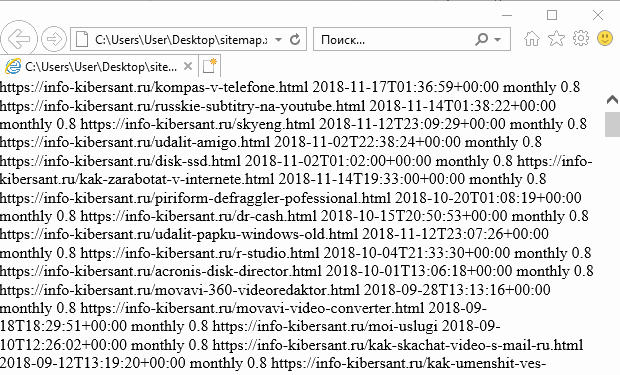
Для этого, я выбираю, чтобы долго не искать, тот же файл sitemap.xml моего сайта, кликаю по нему левой кнопкой мышки. Файл открывает браузер Internet Explorer. То, что вы видите на скриншоте, действительно находится на данном файле, но, в сжатом виде. Это не значит, что все карты сайта так выглядят, просто я этот файл специально сжал для более быстрой загрузки сайта. Такая форма открытия хороша для роботов поисковых систем. Роботу от поисковика, и многим программистам, в этом наборе символов всё понятно. Но, обычному человеку нет. Зато, обычный человек понимает, что файлы с расширением XML содержат текст.
Вообще, XML расшифровывается как eXtensible Markup Language, что переводится как «Расширяемый язык». Отсюда понятно, что это один из языков программирования. Простому пользователю в суть данного языка вникать не следует.
Чем ещё можно открыть подобный файл XML?
Как я уже сказал, такие файлы содержать текст. Отсюда, попробуем открыть данный файл самым простым текстовым редактором «Блокнот». Итак, опять попробуем открыть файл sitemap.xml. Кликнем по файлу правой кнопкой мышки. Выберем «Открыть с помощью» и среди программ ниспадающего меню, выберем «блокнот».
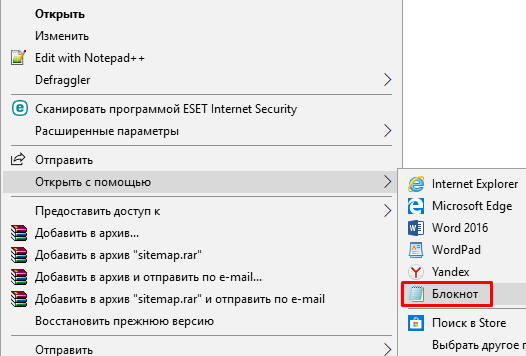
Теперь, мы уже видим структуру кода данного документа. Вам понятно, что этот код означает? Мне да. В файле идёт перечисление адресов статей моего сайта, времени их написания, и прочее.
Итак, давайте вспомним, чем ещё предлагала система открыть данные файлы? Одной из лучших программ для этого, на мой взгляд, является бесплатная русифицированная программа просмотра файлов сайта «Notepad++» (эта программа очень похожа на Блокнот). Скачать Notepad++ с официального сайта. Затем, во время установки, если вы увидите, что дизайн идёт английский, не забудьте поменять его на русский!
Как вы заметили, данная программа имеет, по сравнению с блокнотом, более богатый функционал, включавший разнообразное меню, вроде «Кодировки», «Инструменты», «Макросы», «Поиск» и прочее. Да и сам код файла выглядит более красиво. Различные части кода отмечены разным цветом.
Если же «Notepad++» открывает письма с крякозябрами, то, это значит, их нужно перевести в нормально читаемый формат. Для этого, откроем «Notepad++». В меня выбираем «Кодировки», затем выберем «Кодировка в UTF-8 без BOM». Теперь в данном редакторе, у вас должен открыться человеко читаемый формат!
Чем ещё предлагала система открыть файл XML?
Программу WordPad. Эта программа похожа на урезанный Word программ «Office», только системный. Итак, открываем программой WordPad. Как видно из скриншота, текстовая часть кода та же, но, возможности меню увеличены. Хотя, для данного файла они лишние.
Чем ещё предлагала система открыть файл? Обычным Word. Итак, открываем файл этим текстовым редактором. Как видим, программа Word преобразила коды в настоящие ссылки и даты, которые закодированы в этом файле. Я думаю, части пользователей такой вариант открытия файла кажется боле удобным. Как по мне, более понятно, когда видишь вариант кода таким, какой он есть, чем преображенный. То есть, лучше всего файл с расширением XML открывает программа «Notepad++».
Как открыть файл XML присланный Росреестром?
Я не могу сказать точно, зачем чиновники этой службы так мудрят, но, самый лучший способ открыть файл XML от Росреестра, это, как не смешно это звучит, можно на самом сайте Росреестра. Вся процедура довольно полно показана в следующем видео.
На официальный сайт Росреестра можно зайти по ссылке… . На сайте также можно официально обратиться в поддержку отой организации. Кроме этих программ, открыть XML могут прочие браузеры, а не только Internet Explorer. Открывает данный файл другая программа Office «Excel». Но, для файлов этого расширения существуют специальные программы, в которых включена углублённая поддержка синтаксиса данного языка. Это программы: — XML Pad, EditiXLiteVersion, XMLMarker.
Вывод: — Открыть XML файл довольно просто, достаточно кликнуть по нему одним курсором мышки, и он откроется в одном из браузеров. Но, в режиме открытия файла в браузере, мы не можем его редактировать. Для редактирования я рекомендую применять «Notepad++». Если же вам необходимо провести более тщательное редактирование файла, я рекомендую применять программы из предыдущего абзаца, вроде XML Marker. Успехов!
С уважением, Андрей Зимин 23.11.2018
Понравилась статья? Поделитесь с друзьями!
Выписка из Росреестра может предоставляться в электронном виде, формат которого не совсем удобен для чтения. Поэтому перед многими стоит стоит вопрос, чем открыть xml файлы Росреестра. Рассмотрим возможные варианты.
Что это такое
С 2020 все данные госреестра прав на недвижимость и кадастра объединили в одну базу ЕГРН, где представлена информация:
- сведения из кадастрового паспорта, координаты участков земли, чертежи;
- кадастровый номер земельного надела или помещения;
- площадь земли, ее границы с указанием их на местности;
- план помещения, его размеры, а также назначение (жилое оно или коммерческое);
- стоимость объекта, приближенная к рыночной;
- дата регистрации права на объект;
- информация о переходе прав на объект.
Как получить выписку
Вариантов много, можно обратиться в отделения МФЦ или Росреестра, получить документ можно через Почту РФ, также услуга предоставляется онлайн. Запрашиваемые сведения предоставляются:
- через офсайт Росреестра;
- на портале Ктотам.про;
- через ресурс Госуслуги.
Для отправки запроса понадобится заполнить специальную форму. Сделать это можно, зная адрес недвижимого объекта или кадастровый номер. Если таких сведений нет, уточнить их можно в онлайн режиме через сервис ПКК России.
Услуга через Госуслуги предоставляется зарегистрированным на сайте пользователям. Нужно выбрать «Электронные услуги», далее пункт «Выписка из ЕГРН».
Файл xml
ВНИМАНИЕ! Формат файла xml – это аббревиатура, расшифровка которой звучит как Extensible Markup Language, что говорит о языке разметки файла. С помощью этого языка вся информация хранится в сжатом виде.
Благодаря этому формату обмениваться информацией могут даже несовместимые системы. Удобен формат и тем, что оптимизирует размеры документа. В таком формате могут храниться каталоги, базы данных, веб-страницы и т.д. Свойства и описание объекта определяют теги и атрибуты, заданные пользователем вручную.
Как открыть на сайте Росреестра
Чтобы была возможность прочесть документ в формате xml, необходимо выполнить некоторые действия:
- Перевести документ в удобный для прочтения вид, воспользовавшись «Инструкцией по просмотру документов электронной формы».
Ведомство Росреестра располагает собственным сайтом, где можно открыть файл в данном формате. Для этого понадобится:
- Найти раздел по предоставлению электронных услуг и щелкнуть клавишу «Перейти в раздел».
- Выбрать опцию «Сервисы».
- Далее нажимаем кнопку «Проверка электронного документа». Вы увидите два поля для загрузки документов: один в формате xml, другой sig. Второй файл – это подпись человека, которым он был обработан. Скачивать его не обязательно.
- Найдите клавишу «Выбрать файл», которая находится напротив каждого поля.
- После загрузки нажмите «Проверить». Как только документ будет загружен на сайт, отобразится строка «Показать в человекочитаемом формате».
Документ после этого сразу станет доступен в читаемом виде. Он может быть сохранен в виде картинки или в другом формате по выбору, также его можно распечатать.
Если недоступен графический план
Порой при получении документа не удается просмотреть схему объекта. В папке отображается запись об отсутствии графического плана помещения. Сделать файл доступным для чтения можно, переместив его в папку с открытым файлом html. Менять название графического плана не нужно, он должен быть сохранен в неизменном виде.
ВНИМАНИЕ! Открывая html-документ, будет доступна схема размещения объекта. Документ может быть сохранен или распечатан.
Проблемы могут быть и с открытием другого файла – выписки из кадастрового паспорта. Она также приходит в формате xml. и xml.sig. Для просмотра плана расположения объекта и сведений о нем, можно прибегнуть к тому же способу, который применяется и при открытии стандартной выписки из ЕГРН, ведь сейчас одна база данных.
С помощью Internet Explorer
Для получения доступа к файлу на сайте Росреестра лучше выбрать браузер Internet Explorer. Если для выполнения действий выбран компьютер, то следует щелкнуть правой кнопкой мыши и в отобразившемся окне «Открыть с помощью» выбрать Internet Explorer.
Если открывая файл, потребуется подтвердить безопасность, нажмите «да». Запустив Internet Explorer, в меню найдите пункты Сервис и Свойства браузера. Отобразиться окно, где нужно осуществить переход на вкладку Безопасность, выбрать «Другой», далее «Доступ к источникам данных за пределами домена».
Этот метод открытия файла не всегда срабатывает, поэтому есть другой вариант:
- В меню браузера найти раздел «Сервис», и нажать клавишу «Параметры работы в режиме совместимости».
- Выделить галочкой «Отображать сайты в режиме совместимости».
- Далее нажмите «Сервис»– «Свойства браузера», выберите вкладку «Безопасность» — «Надежные сайты» — «Сайты».
- Там, где отображена функция «Для всех узлов необходима проверка сервера», нужно убрать галочку.
- Выбрать наименьшую степень защищенности.
- В поле с надежными сайтами вписываются сайты rosreestr.ru и arcgisonline.com.
- В разделе «Свойства» найти вкладку «Дополнительно» и везде отметить галочки, где указано «Разрешить». Если есть ограничения на какие-либо действия, то убрать их.
Через другие браузеры
Для открытия файла в данном формате можно воспользоваться и другими браузерами. Среди прочих можно выделить Opera, Mozilla Firefox, Chrome. В них аналогичным образом можно отключить защиту на странице. Данные файла могут быть отображены как в структурированном виде, с тегами, так и в виде текста.
В любом из этих браузеров файл открывается тем же способом, который используется в Internet Explorer.
В Google Chrome выбирают функцию загрузки небезопасного скрипта, затем в меню браузера находят «Настройки» – далее следует кликнуть «Дополнительные настройки», где есть пункт «Личные данные» нажать «Настройка контента». Далее в соответствующем разделе выбрать пункт о разрешении сайтами использования JavaScript.
В Mozilla Firefox необходимо отключить защиту на странице. В браузере Opera дополнительные настройки не требуются. Среди недостатков можно выделить невозможность редактирования файла в процессе работы.
Оффлайн
Для открытия файла активного подключения к интернету не требуется. Бесспорным плюсом подобного варианта открытия документа в формате xml является возможность его редактировать. С этой целью могут быть использованы программы Блокнот, Excel, XML Notepad, Notepad++.
В меню «Файл» программы Блокнот нажмите «Открыть» и выберите нужный документ. В открытом документе будут отображены символы кода. В данной программе недоступно форматирование, поэтому код отображается сплошным текстом.
Excel часто применяют для работы с файлами подобного формата. Открытый документ будет отображен в виде таблицы. Однако есть недостаток, здесь ограничено число строк в файле. Поэтому большие по размеру файлы с помощью этой программы открыть невозможно.
Notepad++ – программа практически идентична программе Блокнот, но отличие в том, что здесь более широкий набор функций. Хотя открыть файл можно тем же способом, что и в Блокноте.
XML Notepad – эта программа схожа с XML Notepad, только здесь уже узкоспециализированный вариант. Она предназначена для работы с файлами формата xml. С ее помощью текст делится на смысловые отрезки, обладает более удобным режимом чтения и редактирования текста.
ВАЖНО! Просматривать файл xml формата можно с помощью Интернет-браузера или любых текстовых редакторов. В случае необходимости его редактирования лучше воспользоваться специальными программами: Xsemmel, XML Marker, XML Editor от Oxygen и др.
- https://zoozd75.ru/finansovye-pretenzii/12691-kak-otkryt-fayl-xml-gosuslugi.html
- https://konekto.ru/chem-otkryt-xml-fajl.html
- https://info-kibersant.ru/chem-otkryt-xml.html
- https://ukaz.wiki/poleznye-stati/chem-otkryt-xml-fajly-rosreestra
Расширение XML: как открыть файл формата XML для чтения на компьютере и для чего он служит
Часто приходится иметь дело с неизвестным расширением XML. Давайте узнаем, что это за формат файла и как его открыть на компьютере или в сети. Из этой статьи вы узнаете, как открыть файл формата XML для чтения и редактирования, а также мы представим вам способы применение XML форматов.
Разметка документов используется не только в дизайне сайтов. Стандартные цифровые файлы также имеют этот формат позиционирования данных. Он даже используется при оформлении и настройке различных государственных документов и разрешений. Сам формат представляет собой почти законченный язык, который можно выучить всего за несколько уроков.
Среди важных документов XML используется в следующих документах:
- Файлы налоговой службы создаются с использованием разметки и отправляются на печать с тем же расширением.
- Файлы объявлений: я также использую XML в качестве конфигуратора структуры документа.
- Файлы Росреестра размечены в формате XML и сохраняются с тем же расширением.
- Извлечение USRN: составлено и отправлено в электронном виде в цифровом формате в файле xml.
- 3 НДФЛ – налоговая справка, хоть это и утвержденный государством налоговый орган, но тоже формируется по xml.
- Отчет: использует разметку в качестве основной таблицы.
- Справка: Microsoft разработала свои операционные системы таким образом, что файлы справки всегда имеют формат XML, что верно как для современных, так и для устаревших операционных систем.
Исходя из вышеизложенного, можно понять, что хотя это разрешение является одним из самых старых и успешно интегрированных в ОС, оно до сих пор используется и в некоторых аспектах является незаменимым.
Komodo
Помимо поддержки XML, Komodo может работать с HTML, Perl, Ruby, Python, Java и т д. Это простой, но функциональный инструмент. Завершение кода работает очень хорошо, дизайн лаконичен и интуитивно понятен. У программного обеспечения есть платная версия под названием Komodo IDE, которая включает модульные тесты, синхронизацию нескольких рабочих станций и интеграцию с GitHub и BitBucket.
Komodo поддерживает закладки и теги, заимствованные из Emacs.
Отслеживание изменений позволяет вернуться назад. Поле отслеживания позволяет вам управлять изменениями исходного кода (SCC), когда документ находится на рассмотрении. Если файл находится в SCC, ядро сканера отображает изменения, связанные с последней фиксацией.
Каким приложением открыть файл XML в читаемом виде на компьютере
Универсальный плагин должен открываться быстро и во многих программах, что присуще XML. Существует специализированное программное обеспечение, которое можно загрузить бесплатно, а также программы, встроенные в операционную систему, которые также помогут вам просматривать и редактировать XML-документ.
Excel
Excel входит в стандартный пакет Microsoft Office. Он предназначен для работы с таблицами, а XML — это разметка таблиц. Любой файл с таким разрешением всегда можно открыть в Excel любой версии.

Word
Хоть это и текстовый редактор, но он тоже способен открывать файлы XML и рассматривать их изначально с точки зрения текста, а не как “Excel”, с позиции файла разметки.
Notepad++
Это продвинутый «блокнот» для кодирования и программирования, а также умеет работать с форматом XML. Если файл нужно открыть именно в этом редакторе, то в самой программе нужно нажать «Открыть» и выбрать файл отдельно.
Блокнот
Стандартный редактор также может довольно успешно редактировать и читать XML-данные. Также Блокнот сам по себе является неотъемлемой частью любой операционной системы Microsoft. То есть бесплатно, скачивать не надо, всегда под рукой.
XMLPad
Специализированная программа, которая распространяется бесплатно и создана специально для работы с данными разметки с расширением XML. Его можно скачать с официального сайта. Программа проста в использовании, для работы с ней не требуется никаких дополнительных знаний.
Oxygen XML Editor
Это платная программа, представляющая собой кроссплатформенный редактор. Мы работаем с файлами XML и XSLT. Он позволяет оптимизировать некоторые приемы в работе с разметкой за счет уже интегрированных макросов и функций.

XML Marker
Бесплатный редактор, являющийся альтернативой вышеуказанной программе, но написанный на другом языке программирования. По сути, функционал не сильно отличается от XMLPad, но на современных операционных системах программа работает стабильнее.
1С
Эта программа платная и дорогая. Но, если вы находитесь на офисном компьютере, то с его помощью вы можете редактировать XML-данные в файлах. Более того, сама 1С специально предназначена для работы с такими таблицами, так как почти все содержащиеся в ней данные используют этот язык.
В браузере
XML можно открыть в двух браузерах, с которыми все давно знакомы:
- Explorer — это браузер, который в основном используется для загрузки других браузеров. Доступно во всех версиях Windows. Вы можете легко открыть файл XML и отобразить его как код на веб-странице.
- Chrome — современный браузер, который также работает с XML-данными, и вы можете скачать для него дополнительные расширения, которые помогут увеличить функциональность в этом плане. Распространяется бесплатно и доступен для скачивания на официальном сайте.
Liquid XML Studio IDE
Liquid XML Studio IDE — это XML-редактор и привязка данных для Windows. Включает графический редактор схемы XML, графический редактор схемы JSON, графический редактор XML и редактор DTD. Он также поставляется с расширением пользовательского интерфейса для Microsoft Visual Studio через отраслевого партнера Visual Studio (VSIP).
4. XML файлы через продукты Microsoft Office
Программный комплекс Microsoft может взаимодействовать с файлами XML, но только в части отображения итоговой информации (после выполнения всех обработчиков, встроенных в документ), а не для непосредственного редактирования и взаимодействия. И Word, и Excel будут работать как калькуляторы, в которые они ввели полный пример и нажали кнопку «Рассчитать». В результате на экране появится результат, без какой-либо дополнительной информации.
4.1. Открыть XML в Microsoft Word:
1. Есть два способа, как и с блокнотом. Вы можете открыть приложение напрямую и выбрать «Открыть» в раскрывающемся меню». Или перейдите в нужный каталог и оттуда, щелкнув правой кнопкой мыши, получите доступ к списку действий.
2. Независимо от выбранного маршрута результат один. Некоторая конкретная информация будет отображаться на экране без меток или атрибутов, просто текст.
Как указывает Word, офисного пакета недостаточно для отображения XML в другом виде, нужны дополнительные плагины и инструкции, которые устанавливаются «сверху». В противном случае на полноценное взаимодействие рассчитывать не приходится.
4.2. Открыть XML в Microsoft Excel:
1. Начальные шаги такие же.
2. Из реальных отличий: необходимость выбора сценария при взаимодействии с XML. Должен ли Excel открывать все данные в виде таблицы или книги с конкретными задачами.
3. Можно пробовать разные варианты, но результат тот же, что и в Ворде: текст, появившийся после обработки всех меток, атрибутов и процессов, но разбитый на ячейки.
Словом, пакет офисных программ от Microsoft не выполняет и половины требуемых задач: не позволяет редактировать текст, не отображает системные данные и даже с трудом обрабатывает некоторую информацию и часто выдает ошибки. Также в последних версиях Word и Excel за 2016 год разработчики практически отказались от возможности взаимодействия с XML, а потому на такого помощника по работе со скрипом рассчитывать точно не стоит.
Описание
Язык разметки xml предназначен для упрощения кодирования и чтения информации по типу и вручную. Структура файла и его параметры записываются с использованием тегов, атрибутов и препроцессоров. По назначению и решаемым задачам похож на html, но проще и понятнее в использовании, а теги задаются самими разработчиками. Его главное преимущество — читабельность. Например, чтобы выделить текст жирным шрифтом в xml, достаточно написать , а для html синтаксис закодирован, и ввод будет выглядеть так: . Поэтому формат xml часто используется для передачи данных пользователями программы 1С при создании промежуточного файла или сотрудниками Пенсионного фонда РФ. Основные области применения формата:
- план сайта;
- систематизированное оформление таблиц;
- база данных;
- параметры запуска приложения.
Чем ещё предлагала система открыть файл XML?
Программа Вордпад. Эта программа похожа на укороченные программы Word of the Office, только системная. Итак, открываем программу WordPad. Как видно на скриншоте, текстовая часть кода осталась прежней, но опции меню увеличились. Хотя, для этого файла их предостаточно.

Что еще предлагала система для открытия файла? обычное слово. Итак, откройте файл с помощью этого текстового редактора. Как видите, программа Word преобразовала коды в ссылки и фактические даты, которые закодированы в этом файле. Я думаю, что некоторые пользователи находят этот вариант более удобным для открытия файла. Как по мне, более понятно, когда видишь версию кода как есть, чем преобразованную. То есть файл с расширением XML лучше всего открывать программой Notepad++».

Как открыть XML в MS Excel?
Достаточно запустить программу и нажать комбинацию клавиш Ctrl+O. Затем указываем путь к документу и ждем загрузки. Таблицу можно формировать долго, утилита немного подвиснет, но закрывать ее сразу не нужно. Подождите, пока процесс завершится, и вы увидите что-то вроде этого:

Красота, правда? Все понятно и доступно.
Как открыть файл XML – рассмотрим самые простые методы
Как мы понимаем, на ПК установлено определенное количество программ, которые могут открыть этот файл. Обычно в таких случаях Windows предлагает выбрать между специальными программами, способными открыть этот файл.
В Интернете эти файлы часто открываются роботами поисковых систем в автоматическом режиме, и рядовой читатель сайта об этом не знает. Но как он может открыться простому человеку? Щелкнем мышкой по такому файлу и попробуем его открыть.
Для этого я выбираю долго не искать, тот самый файл sitemap.xml моего сайта, кликаю по нему левой кнопкой мыши. Файл открывает браузер Internet Explorer. То, что вы видите на скриншоте, на самом деле находится в этом файле, но в сжатом виде. Это не значит, что все карты сайта выглядят так, я просто специально сжал этот файл для более быстрой загрузки сайта. Эта форма обнаружения хороша для ботов поисковых систем. Поисковому роботу, да и многим программистам, в этом наборе символов все понятно. Но у простого человека нет. С другой стороны, обычный человек понимает, что файлы с расширением XML содержат текст.

В общем, XML означает Extensible Markup Language, что переводится как «Расширяемый язык». Поэтому понятно, что это один из языков программирования. Простому пользователю не стоит вникать в суть этого языка.
Особенности языка
Для обеспечения открытия xml-файлов универсальными средствами, без использования дополнительных средств, позволяет принцип кодировки Unicode (UTF-8 и UTF-16). Благодаря этому документ доступен для ознакомления, в нем легко разобраться в условных обозначениях, содержании прописанных инструкций и последовательности срабатывающих событий. Язык разметки гибкий и легко подстраивается под нужды пользователя. Главное знать и соблюдать основные правила. Начало xml документа, его первая строка должна содержать обязательную конструкцию с указанием версии xml, принципа кодировки и подключаемых для этого библиотек. Этот язык универсален и не принадлежит какой-либо строго определенной программе. Откройте документ в читаемом текстовом виде.
Code Browser – Бесплатная программа
Code Browser — бесплатный текстовый редактор, предназначенный для иерархического структурирования текстовых файлов любого типа, особенно исходных кодов различных языков программирования и разметки, включая XML. Редактор специально разработан для лучшего представления кода больших проектов. Благодаря автоматической структуризации текста использование браузера кода избавляет вас от необходимости прокручивать тысячи строк кода. Но при необходимости пользователь может изменить режим отображения текста одним щелчком мыши. Хотя Code Browser изначально был разработан для редактирования исходных кодов программ, его можно использовать для любых других задач по обработке текстов.

Вот некоторые из основных функций и возможностей редактора Code Browser:
- Подсветка синтаксиса для всех основных языков программирования и разметки с возможностью добавления пользовательской подсветки.
- Различные способы отображения текста: древовидный вид, вид списка (разделы и подразделы отображаются в виде списка в нескольких блоках) и расширенный вид (отображение 2D-карты разделов).
- Редактор больше сосредоточен на чтении кода, чем на его написании. Такие функции, как складывание, методы множественного выбора или «эластичные» вкладки с пропорциональными шрифтами, специально разработаны для улучшения читаемости.
- Code Browser преобразует любой текстовый файл в иерархию разделов и подразделов. Пользователь может группировать, классифицировать или классифицировать любую строку кода, которая дает наилучшее представление о коде.
- Функция для создания якорных ссылок в файлах, которые указывают на какой-либо другой раздел того же файла. Эта функция делает навигацию по коду еще более удобной.
- Быстрый поиск. Когда документ преобразован в иерархию разделов, каждый со своим заголовком, можно быстро перейти к любому из них, просто набрав несколько букв в поле поиска.
- Поиск и замена текста с помощью регулярных выражений. В дополнение к классическим выражениям пользователь также может использовать их специфические варианты написания для поиска текста в якорных ссылках или определенных разделах. Результат поиска представляется в структурированном виде, соответствующем структуре кода.
Требования к компьютеру: ОС Windows Vista, 7, 8, 8.1, 10, 11.
Adobe FrameMaker
Adobe FrameMaker — это инструмент Adobe для XML и DITA (архитектура ввода данных Дарвина). Он содержит редактор WYSIWYG для макета XML и имеет удобные сочетания клавиш для навигации.
Редактор имеет структурированные средства просмотра узлов и атрибутов данных XML для начинающих. Он также обеспечивает простую интеграцию видео Youtube, CSS3, снижение цен и поддержку медиафайлов. Его можно использовать в качестве редактора PDF путем преобразования XML в DITA, который обрабатывается в формате PDF.
Чем открыть XML файл на Mac
В операционной системе Apple файлы XML также можно открывать с помощью популярного браузера Safari. Нужно зайти, выбрать кнопку «Открыть файл» и выбрать таблицу в отдельной папке.

Запуск при помощи «XML Marker»
- Скачайте и установите программу.
- После запуска выберите «Файл» и «Открыть…».
Выберите «Файл» и «Открыть…» - В списке находим и выбираем нужный для дальнейшей работы и открываем его.
Выберите нужный файл для продолжения работы и откройте
XML Viewer Plus
XML Viewer Plus — это простое и удобное в использовании приложение, основной задачей которого является просмотр XML-файлов, а также редактирование, форматирование и проверка синтаксиса XML-разметки. Программа не требует установки, т.к упакована в портативный пакет, который можно запускать даже со съемного диска. Еще одним преимуществом является удобный интерфейс, в котором набор функций заключен в различных кнопках и меню.

XML Viewer Plus подходит для разработчиков, администраторов баз данных и обычных пользователей, которым нужен быстрый и простой способ просмотра содержимого XML.
Вот еще некоторые функции и возможности редактора:
- Возможность добавлять документы XMP путем перетаскивания файлов из проводника».
- Возможность настройки параметров отображения XML с помощью специального диалога, в котором можно выбрать версию XML, кодировку и объектную модель XML-документа (DOM).
- Наличие двух тем оформления области отображения: «Классическая» (светлая тема) и «Сумерки» (темная).
XML Viewer Plus можно установить на компьютеры с ОС Windows XP и выше.
XiMpLe – Бесплатная программа
XiMpLe — XML-редактор, который отличается от всех (и, возможно, всех) предыдущих программ тем, что отображает XML-разметку не в виде массива текста или дерева, а в виде таблицы.

Выделим некоторые из наиболее важных особенностей программы XiMpLe:
- Пользователь может легко управлять данными в ячейках таблицы из контекстного меню: разворачивать и сворачивать строки, преобразовывать значения base64 в текст и наоборот, вставлять атрибуты, комментарии, элементы и новые таблицы.
- Наличие инструмента для сравнения XML-документов между собой, что может быть полезно в случаях, когда несколько разработчиков работают над одной и той же XML-разметкой.
- Программа позволяет заменять тексты на основе таблицы поиска, определенной в других файлах XML, операции с буфером обмена выполняются в текстовом режиме, возможно использование подстановочных знаков, как это делается в операциях поиска и замены.
- Разбиение XML-разметки на фрагменты увеличивает скорость и эффективность поиска и исправления ошибок в больших XML-документах. После завершения проверки данных пользователь может легко объединить части XML-документа.
XML-редактор XiMpLe предназначен для работы в Windows XP и более поздних версиях. Не требуется установка программы; он портативный и может работать с внешних носителей.
Kate
Редактор исходного кода Кейт предлагает окно отладки, браузер и плагины. Среди них KTextEditor для редактирования тем, предоставляемых KSyntaxHighlighting. Он имеет возможность просматривать исходные коды HTML, редактировать файлы конфигурации и запускать запланированные задачи.
Подключаемый модуль XML Validation проверяет файл на наличие предупреждений и ошибок, которые появятся в окне Kate, а подключаемый модуль на основе libxml под названием «XML Completion» проверяет, соответствует ли документ правилам DTD.
Официальные редакторы для открытия XML
Список программ, специализирующихся на взаимодействии с XML, огромен, поэтому невозможно перечислить даже половину вариантов. А потому инструкция по использованию на примере XML Marker — бесплатного инструмента, который принимает разные кодировки, подсвечивает синтаксис, показывает и дерево документа, и всю текстовую информацию одновременно. Кроме того, разработчики обещают автоматические обновления, исправляющие некоторые ошибки и недочеты, целый сборник дополнительных советов и приемов, позволяющих, например, устранить любые опечатки (даже некоторые неправильно указанные теги в конце информационного кода могут привести к проблемы) во время игры).
Из дополнительных плюсов: поддержка разных языков, возможность смены формата, а также — невероятная скорость обработки данных (даже таблицы, состоящие из тысяч ячеек, открываются за считанные секунды). И, поскольку упомянутый редактор настолько всемогущ, почему бы не продолжить установку?
1. В первую очередь придется заглянуть на официальный сайт. И в меню слева ищем кнопку Скачать.
На открывшейся странице остается только выбрать ту версию, которую нужно скачать. Доступно несколько вариантов, как полностью «старых» и «опробованных», так и самых последних со всеми необходимыми обновлениями. Также есть несколько вариантов, на какой сервер все сохранять – дело вкуса (в любом случае дистрибутив весит всего несколько десятков мегабайт).
2. Далее – Запускаем раздачу, читаем строки приветствия, нажимаем Далее.
Примите все лицензии и пользовательское соглашение.
Выбрать папку для установки (не большая разница).
Последний шаг — выбрать, нужны ли вам ярлыки на рабочем столе и в меню «Пуск», а также ассоциировать ли формат «XML» с программой. Если такой необходимости нет, то все галочки можно смело убрать.
После завершения установки остается только запустить инструмент и начать использовать его напрямую.
3. Итак, чтобы запустить нужный файл, нужно нажать на пункт «Файл» и открыть выпадающее меню, затем нажать «Открыть», чтобы перейти непосредственно к поиску.
После открытия на экране появится вся информация, сохраненная в документе, с поддержкой всех атрибутов и тегов. Также будет разрешено редактировать и изменять любые данные, а затем просматривать визуальные копии в дополнительном окне.
Ну и вкратце о ключевых особенностях. Слева иерархия всех данных (какие теги добавлены, какая информация самая важная и так далее), справа выделенный код, внизу скрин. Если появятся какие-либо ошибки, система сразу обо всем предупредит и даже подсветит место, где нужны срочные изменения.
В общем, идеальный инструмент для тех, кто не только что-то открывает, но и взаимодействует и применяет.
Из минусов – цена. Разработчики предлагают абонентскую плату с перечислением денег каждый месяц или разовый платеж. Однако вы можете попробовать инструмент совершенно бесплатно и без функциональных ограничений, но на основании пробного периода.
Программы для просмотра и редактирования файлов XML
Программы Microsoft Office доступны практически на каждом компьютере с Windows, поэтому для запуска xml часто не требуется ничего устанавливать дополнительно.
Если у вас нет Office и вы не хотите загружать весь пакет, чтобы открыть один файл, используйте Блокнот или стороннее приложение NotePad++.
Word
Чтобы установить Word на ПК, вам необходимо скачать полный пакет Microsoft Office, который будет содержать сам текстовый редактор, Excel (для работы с таблицами) и Power Point (для создания презентаций).
Не все версии Microsoft Word могут открывать XML-документы без тегов. Подходят версии Word 2007 и выше. Следующие версии отображают информацию только с метками.
В Word можно просмотреть текст, отправить его на принтер для печати. Редактирование документа здесь недоступно.
Как открыть файл XML в Word:
- Щелкните правой кнопкой мыши файл xml; где бы он ни находился: на рабочем столе или в папке на жестком диске.

- Наведите стрелку на «Открыть с помощью». Выберите программу Word. Если его нет в списке, нажмите «Выбрать другое приложение».

- В появившемся меню нажмите «Microsoft Word». При необходимости установите флажок под списком приложений, чтобы система открывала xml-файлы с помощью Word. Нажмите ОК».

- Подождите, пока текстовый файл запустится.

Excel
Если данные в документе представлены в виде таблицы, воспользуйтесь другой программой из пакета Microsoft Office – инструментом Excel.
Открыть документ в Excel можно так же, как и в Word. Щелкните файл правой кнопкой мыши и выберите Excel из списка «Открыть с помощью.
Если Excel не отображается в списке, используйте другой способ запуска:
- Если у вас Windows 10, щелкните значок увеличительного стекла справа от кнопки «Пуск». Наберите в строке поиска слово «excel».

- Результаты поиска появятся в верхней области панели: нажмите «Microsoft Excel», чтобы запустить программу.

- В интерфейсе приложения нажмите «Файл». Выберите «Открыть».

- В «Проводнике Windows» найдите документ xml. Выделите его левой кнопкой мыши и нажмите «Открыть».

- Выберите способ открытия файла в виде XML-таблицы. Нажмите ОК».

- Подождите, пока таблица загрузится. Если он большой, процесс займет некоторое время.

Стандартный «Блокнот»
Текст, заключенный в теги, откроется в блокноте. При необходимости вы можете отредактировать его в окне.
Вы можете запустить файл через то же контекстное меню документа. Выберите «Открыть с помощью», нажмите «Блокнот».

Если Блокнота нет в списке приложений, воспользуйтесь другим способом:
- Откройте пустое окно Блокнота. Для этого найдите программу через поиск Windows 10. Введите название приложения в строку поиска; выберите «Блокнот» в результатах запроса.

- Теперь щелкните файл xml (на рабочем столе или в папке в Проводнике) и перетащите его в пустое окно Блокнота».

- Подождите, пока документ откроется.

Через Google Chrome и другие браузеры
Для Google Chrome и любых других браузеров работает один и тот же способ запуска: через пункт «Открыть с помощью» в контекстном меню файла. Вы можете выбрать «Google Chrome» или любой другой веб-браузер: Internet Explorer, Яндекс, Opera и т д

Другой способ — перетащить файл в окно браузера. Откройте новую пустую вкладку браузера (обычно значок плюса на панели вкладок). Перетащите файл xml с помощью мыши в любую пустую область вкладки.

Подождите, пока браузер загрузит документ в свое окно.

NotePad++
В NotePad++ вы можете читать и редактировать уже готовые xml-документы, а также создавать новые. Приложение также работает с другими форматами веб-файлов, такими как YML.
При установке программы можно выбрать русский язык интерфейса. Преимущество NotePad++ в том, что он выделяет корневую структуру кода, что упрощает работу с документом. В Блокноте, например, метки представляют собой почти непрерывный текст.
Как открыть файл XML в NotePad++:
- Запустите приложение и нажмите на раздел «Файл». Выберите в меню «Открыть»).

- Либо сразу после запуска программы зажмите комбинации клавиш Ctrl + O. Также можно нажать второй значок «Открыть» на панели инструментов, который находится чуть ниже него.

- В «Проводнике Windows» найдите документ xml. Выделите его левой кнопкой мыши и нажмите «Открыть».
- Дождитесь загрузки файла структуры кода.

Notepad++
Notepad++ — полностью бесплатный и универсальный редактор, поддерживающий большое количество определенных форматов текстовых документов.

Среди основных функций и возможностей редактора Notepad++ мы выделяем:
- Функция цветового кодирования текста Notepad++ позволяет пользователю легко различать разметку в XML-файлах.
- Нет никаких ограничений на редактирование XML-разметки: текст можно выделить, скопировать или вставить. Редактор позволяет работать с несколькими файлами одновременно, причем они могут быть совершенно разных типов.
- Приложение Notepad++ имеет удобный пользовательский интерфейс, который можно настроить по своему вкусу и цвету.
- Удобочитаемость XML-документов дополнительно обеспечивают номера строк, указанные в начале каждого из них.
- Notepad++ позволяет создавать макросы, состоящие из последовательности действий (операций с текстом), которые можно применять одновременно к нескольким XML-файлам.
- Большое значение имеет средство проверки синтаксиса XML, которое упрощает анализ и исправление ошибок в XML-разметке.
- Редактор Notepad++ использует макет, известный как «Pretty Print», для отображения XML-разметки в правильной структуре.
Notepad++ работает на компьютерах с Windows XP, Vista, 7, 8, 8.1, 10, 11.
Открываем XML online сервисом XMLGrid
Как внести изменения в содержание документа? Используйте онлайн-реактор, расположенный по адресу: https://XMLgrid.net/. Сервис позволяет просматривать, редактировать, создавать карты сайта, проверять правильность файлов XML. Нажмите кнопку «Открыть файл».
- Откроется форма. Чтобы загрузить документ на страницу, нажмите «Выбрать», а затем «Отправить».
- Для просмотра нажмите: «Текстовый просмотр»
- Содержимое файла будет отображаться на странице
Загружаем по ссылке
Нажмите кнопку «По URL». Откроется форма, где вы можете ввести ссылку на файл.
Как открыть XML файл на Linux
Dinux — своеобразная система, требующая большого внимания к командам, однако она способна работать и с табличными данными. Для этой операционной системы существует два пакета офисных программ: OpenOffice и LibreOffice. Любой из них, по аналогии с MS Office, умеет работать с файлами XML.
Онлайн-сервисы для просмотра XML файлов в человекочитаемом виде
Иногда нет возможности установить программу на компьютер, тогда можно использовать Интернет и различные сервисы для чтения и проверки данных XML.
Xml Grid
Находится по адресу xmlgrid.net. Сервис полностью бесплатный, но реализован только на английском языке. Имеет приятный и понятный интерфейс, который не даст запутаться в функционале даже тем, кто владеет английским языком на базовом уровне.
TutorialsPoint
Вы можете найти эту услугу по адресу www.tutorialspoint.com/index.htm. Для его использования вам потребуется зарегистрировать личный кабинет. Полностью на английском.
Сервис поможет открыть не только файлы XML, но и другие данные табличных значений.
На Андроид телефонах
Теперь давайте посмотрим, как открыть XML на Android и как при необходимости преобразовать файл в формат PDF на телефоне. Мы нашли довольно интересное решение. Несмотря на низкую оценку, он хорошо читал.
XML Viewer – читатель и открыватель
- Нажмите «Исследовать»;
- Выбираем папку, в которой хранится файл XML, у большинства это «Скачать»;
- Выберите нужный документ.

Текст можно выделить и скопировать, также отображается история просмотренных файлов.
Конечно, есть реклама, которая появляется довольно часто, но ее можно легко убрать, купив платную версию.
XML-редактор
Автор — Дмитрий Лапаев, который смог создать отличное приложение. Нам понравилось больше.
- Мы разрешаем вам доступ к файлам на телефоне;
- Ищем папку, в которой хранятся файлы;
- Выберите нужный список;
- Мы видим

Работает со всеми популярными кодировками (даже поддерживает FB2). После редактирования вы можете отправить документ по электронной почте или на Google Диск. Также есть функция поиска и замены. Конечно есть недостатки, но пользоваться этим продуктом можно бесплатно, так что претензий быть не может.
Перепробовав еще около 10 приложений, не поддерживающих русские кодировки, мы решили прекратить поиски.
Запуск вложений системного клиента электронной почты формата XML
Многие пользователи сталкиваются с проблемой запуска таких приложений при их содержании в электронной почте, клиенты которой установлены в операционной системе. Например, в «Outlook Express» или «Microsoft Outlook». При их открытии вы можете получить сообщение об ошибке. Чтобы этого не произошло, нужно просто скачать файл себе на компьютер в любую папку, а затем прочитать его с помощью одной из бесплатных программ выше. При необходимости вы можете использовать для этого даже стандартный блокнот или Word».
Программы, представленные в статье, предоставляют пользователю достаточно широкий набор инструментов и возможностей для редактирования, чтения и создания файлов на языке XML. Такие приложения будут полезны не только самим программистам или людям, имеющим отношение к этой сфере, но и всем, кто занимается компьютерной техникой.
XML-редактор Oxygen
Среди упомянутых программ лучшими являются «XML-редактор Oxygen», а также «XMLpad». Они позволяют максимально использовать предоставляемые возможности и обеспечивают бесперебойную и безупречную работу. Также ее основное отличие от других программ — скорость. Никакая другая программа не сможет преобразовать файл «xml» для чтения так быстро, как они.
Интегрированные среды разработки XML
Интегрированные среды разработки (IDE) для работы с XML выполняют почти все операции, связанные с XML. Существует ряд IDE с различными функциями. Ссылки на все перечисленные инструменты приведены в разделе Ресурсы.
XMLSpy — это XML IDE для создания, редактирования и отладки XML, схемы XML, XSL/XSLT, XQuery, WSDL и SOAP. Дополнительные характеристики:
- Генератор кода.
- Конвертер файлов.
- Скруббер.
- Профайлер
- Поддержка интеграции в Visual Studio.NET и Eclipse IDE.
- Мастер импорта базы данных, позволяющий импортировать данные из Microsoft® Access®.
XML Marker — это редактор XML, использующий синхронизированное дерево таблиц и отображение текста для отображения данных XML в табличном и иерархическом виде. Эта программа может скачивать очень большие документы (размером в сотни мегабайт и даже несколько гигабайт). Другие функции:
- Редактор с подсветкой синтаксиса.
- Классификация таблиц.
- Автоматический отступ.
- Проверяйте синтаксис при вводе.
Liquid XML Studio — это пакет различных программ для работы с XML. Предоставляет следующие инструменты:
- Редактор XML-схем.
- Генератор кода привязки данных XML.
- Редактор WSDL.
- XML-редактор.
- Интеграция с Microsoft Visual Studio.
- Тестовый клиент веб-сервисов.
- Composer для выражений XPath.
- Генератор HTML-документации.
- Редактор XSLT и отладчик.
- Редактор больших файлов.
- XML Diff – сравнение файлов XML.
ExtendsClass
ExtendsClass — это бесплатный набор инструментов для разработчиков, позволяющий сравнивать узлы XML и визуализировать семантические различия.
Инструмент XML diff выполняет семантическое сравнение пары атрибут-значение для каждого объекта. Сравнение влияет на каждый узел в зависимости от его положения в массиве, а строки XML сортируются и форматируются для поиска семантических различий, а не только текстовых.
Как сформировать графический вид файла XML
Конечно, для ИТ-специалистов работа с файлами .xml не представляет проблемы. Однако рядовые пользователи теряются, когда получают справку из Росреестра в неизвестном формате, которая при открытии выглядит как секретный код на непонятном языке, а не как отчет о запрашиваемой информации.

Если вы получили такой формат документа из Росреестра, лучший способ открыть его — воспользоваться специальным сервисом портала, который находится по этой ссылке.
Во всех остальных случаях проще всего использовать одну из перечисленных нами программ для редактирования и просмотра XML-файлов. Но все это будет возможно, если для вашего файла есть таблица стилей CSS, представляющая эти данные. Вот только сервис на сайте Росреестра содержит стили CSS для ваших документов, поэтому они конвертируются в понятный «человеческий» формат, который можно просмотреть и распечатать. Если нет стилей для отображения содержимого документа, ваш файл .xml останется в формате кода при преобразовании.
NotePad ++
Notepad++ — текстовый редактор под лицензией GPL. Он хорошо работает, поскольку основан на компоненте редактирования Scintilla и написан на C++. Инструмент поддерживает подсветку синтаксиса, форматирование/минификацию кода и незначительное автозаполнение для различных языков программирования, скриптов и разметки.
К сожалению, в редакторе нет умного завершения кода или проверки синтаксиса.
Notepad++ поставляется с подключаемым модулем XML-инструментов, основанным на libXML2, для поддержки набора полезных инструментов для редактирования XML-документов.
Для установки перейдите в раздел «Плагины» -> «Управление плагинами» и найдите «инструменты XML». Плагин обеспечивает проверку XML, XSD и DTD посредством проверки формата и синтаксиса. Поддерживает текущий путь XML и Xpath.
Открываем файл XML локально
Вернитесь в папку загрузок и этот файл .xml. Теперь ответьте на вопрос: вы собираетесь редактировать данные в файле XML или просто хотите их увидеть.
С помощью браузера
Если вы просто хотите просмотреть данные в файле XML, имейте в виду, что почти все браузеры могут открывать файл XML.

Так, например, в Opera достаточно открыть новую вкладку и перетащить туда файл XML. Этот же метод подходит для Firefox и Chrome.
Есть еще один вариант — кликните правой кнопкой мыши на файле .xml и выберите вариант «Открыть с помощью», а из предоставленного списка выберите удобный для вас браузер.
Чтобы открыть этот формат файла, браузеру не нужен доступ в Интернет, так как все данные уже хранятся на вашем ПК.
С помощью текстового редактора
Когда нужно не только просмотреть XML-файл, но и внести свои коррективы, то для локального использования проще это сделать в текстовом редакторе. Например:
- Блокнот++
- Поддерживает
- Word Pad
- Открытый офис
- Код ВСК
- атом
- Возвышенный текст

Среди этих программ Notepad++ является фаворитом, потому что он легкий, быстро загружается и легко работает даже с большим XML-файлом. Кроме того, эта программа является расширяемой — вы можете установить дополнительные плагины, которые расширят ее функциональность и позволят решать отдельные задачи при работе с файлом.
Но что вам определенно не следует использовать, так это приложение «Блокнот» для Windows. Структура документа и его форматирование здесь не передаются, поэтому читать такой файл будет очень сложно, а иногда и бессмысленно.
- https://ok-wifi.ru/kompjutery/kak-otkryt-xml-fajl.html
- https://proglib.io/p/15-luchshih-redaktorov-xml-dlya-produktivnoy-razrabotki-2021-02-03
- https://zarabotat-na-sajte.ru/uroki-html/xml-format-chto-eto-i-kak-otkryt.html
- https://MyComp.su/obzory/xml-fajl.html
- https://info-kibersant.ru/chem-otkryt-xml.html
- https://it-tehnik.ru/software/windows-10/xml-open.html
- https://www.softsalad.ru/articles/best-programms/how-to-open-xml
- https://comp-doma.ru/kak-otkryt-fayl-formata-xml.html
- https://SoFtornika.com/kak-otkryt-fajjl/xml
- https://tehnopub.ru/chto-takoe-xml-kak-otkryt/