Драйвер для Canon i-SENSYS MF4018

Canon i-SENSYS MF4018 – МФУ для черно-белой лазерной печати, которое имеет множество настроек и дополнительных функций. Принтеры данной марки славятся не только надежностью и долговечностью, но и простой настройкой. Подключите устройство к компьютеру посредством USB кабеля и скачайте программу для установки драйвера (ссылка на нее находится в начале инструкции).
После завершения загрузки откройте папку со всеми скачиваниями браузера и найдите файл с названием Canon i-SENSYS MF4018. Запустите его, чтобы распаковать файлы установки в новую папку. Каталог автоматически создастся в той же папке с загрузками. Откройте директорию «DIRVERS», а затем «Russian». Здесь найдите файл с названием «Setup» и запустите его.

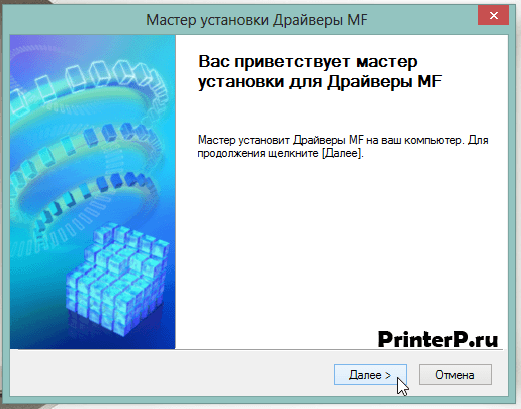
На экране появится мастер установки и приветственное сообщение. Для перехода к дальнейшим действиям кликаем на кнопку «Далее».

Теперь программа представит текст лицензионного соглашения. Читать его необязательно, поэтому можно просто нажать на кнопку «Да».

Далее никаких действий от пользователя не требуется, пока утилита не установит необходимые файлы драйвера. После окончания процедуры появится финальное окно, в котором нужно нажать на «Выход».

Готово. Принтер подключен, драйвер установлен, поэтому можно приступать к печати!
Драйвер для Canon i-SENSYS MF4018

Размер: 10 MB (x32) 11 MB (x64)
Разрядность: 32/64
Ссылки:
- 32 bit: i-SENSYS MF4018-x32
- 64 bit: i-SENSYS MF4018-x64
Установка драйвера в Windows 10
Перед началом установки включите принтер и подключите USB кабель к компьютеру. Далее скачайте драйвер и распакуйте их на свой компьютер. Чтобы это сделать, вам надо нажать двойным щелчком левой кнопкой мыши по скаченному файлу и после этого появится папка в этой же папке.
Заходим в папку и запускаем файл «Setup» двойным нажатием левой кнопки мыши.

Вас приветствует мастер установки, который произведет все необходимые операции для установки вашего МФУ в систему, вся процедура займет не более 5 минут. Кликните по кнопке «Далее», чтобы перейти к следующему этапу установки.
На этом шаге установки вам будет предложено прочитать стандартное лицензионное соглашение, после его беглого ознакомления, нажмите кнопку «Да», чтобы продолжить процесс установки.

Последний этап. Мастер установки сообщил нам, что драйвер установлен и для завершения процесса, необходимо перезагрузить компьютер для того, чтобы все изменения вступили в силу. Возможно, вам не потребуется перезагрузка компьютера.

После загрузки операционной системы следует удостовериться, что МФУ подключен к компьютеру и, если ваш принтер выключен, включите его с помощью кнопки включения. Все готово, МФУ готов к использованию.
Как подключить принтер canon i sensys mf4018 к компьютеру windows 10
Здравствуйте. Решил обновить на ноутбуке windows до 1903. До этого стояла версия 1809 и мфу Canon i-SENSYS MF4018 нормально работало. Определялось в «устройства и принтеры» как принтер mf4010 и работало как сканер — в общем нормально. Установил 1903, установил драйвер для мфу, но ни как принтером, ни как сканером через ноутбук воспользоваться им не могу. В «устройства и принтеры» оно теперь отображается как laser multifunction printer и при печати напр. через word в списке принтеров оно отсутствует. В paint тоже не могу отсканировать картинку. В диспетчере устройств мфу отображается в группе «устройства обработки изображений» как canon mf4010 series. Драйвер беру с оф. сайта.Там же есть программа обновления драйверов, которую запускаю после установки драйвера. Программа обновляет один файл и просит перезагрузку. После этого в 1809 мфу нормально отображалось и работало. В 1903 это не проходит. Помогите, пожалуйста, настроить мфу.
Gorvasrad
А зачем вы после обновления до 1903 устанавливали драйвер? Старый не работал?
В сложившейся ситуации я бы удалил устройство из Панели управления, все драйвера удалить, весь софт.
И поставить начисто последнюю версию. Это самое простое.
Однако я смотрю, что там последняя версия за 2016 год. И что наворотили в Винде за это время — знает только МС.
Rex, спасибо, что не прошли мимо. Я неправильно написал. Я не обновлял , а начисто устанавливал windows.
Gorvasrad
Так, давайте по порядку.
Вы сначала подключиил принтер, а потом установили драйвер или наоборот?
По правильному нужно сначала устанавливать драйвер и на одном из этапов установки оно попросит подключить принтер.
Это нужно для того, чтобы Винда при первом подключении принтера сама не пыталась поставить свой драйвер, какой ей вздумается.
Попробуйте удалить, начать установку и в процессе установки подключить, когда оно запросит.
Во время установки виндовс и установки драйверов интернет был отключён. Мфу было постоянно подключено к ноутбуку. До подключения интернет в «устройства и принтеры» мфу располагалось в самом низу в устройствах с подисью Canon mf4010. После подключения к интернету оно переместилось в верхний раздел принтеров с подписью laser multifunction printer. И в первом и во втором случае оно не работало через ноутбук.
P. S. Снёс 1903, установил 1809. Но мфу так же определяется, как в 1903 и так же не работает. Я помню, что при установке 1809 год назад принтер так же не завёлся после установки драйвера. Но я нашёл ту программу для обновления драйверов, обновил и мфу заработало. Теперь же и это не помогает.
Тема: Windows 10 не видит принтер

Старожил  Регистрация 13.01.2015 Сообщений 7,226 Поблагодарил(а) 1,143 Благодарностей: 385 (постов: 353)
Windows 10 не видит принтер
Проблема, когда после обновления Windows 10 не видит принтер связана с самим обновлением. В самой Виндовс 10 есть утилита, которая как раз и отвечает за офисные устройства, и просканирует компьютер, для поиска причин, почему Windows 10 не видит принтер, и как это устранить. У меня Windows 10 не видит принтер Canon mf4018, расскажу, как я решила данную проблему.
Жмём «Пуск», открываем раздел «Устранение неполадок», переходим в раздел «Оборудование и звук» и жмём «Принтер», затем «Далее».
Начнётся сканирование драйверов и исправление неполадок с принтером. Если же Windows 10 не видит принтер, он не отображается нигде, то его следует добавить вручную.
В левом нижнем углу кликните по значку уведомлений и откройте «Все параметры». Затем последовательно «Устройства» и наконец «Принтеры и сканеры», где нажмите кнопку Добавить принтер или сканер.
Подождите, пока система его сама найдёт, добавит и установит нужные драйвера. Разумеется, если у вас подключен интернет.
Некоторые модели принтеров отказываются работать с Виндовс 10, но основные производители принтеров, такие как HP, Epson, Canon, Panasonic, Xerox, на своих сайтах разместили инструкции и драйвера, если Виндовс 10 сама не справляется. Если решение не помогло, и у вас Windows 10 не видит принтер Canon или HP, то вам прямая дорога в службу техподдержки.
Последний раз редактировалось Master; 21.01.2019 в 09:57 .
06.10.2016, 10:57 #2
Старожил  Регистрация 15.12.2014 Сообщений 5,029 Поблагодарил(а) 271 Благодарностей: 696 (постов: 613) Записей в дневнике 14
У меня в самом начале пользования Windows 10 было несколько глюков связанных именно с принтерами, так после удаления принтера его значок продолжал светиться, а при обновлении windows 10 писал ошибку «обновление для принтера HP не установлено». Что я только не делал, ничего не помогало. Но потом прошло все само собой. Так что первым делом надо выяснить, все ли обновления установлены.
Драйвер для Canon i-SENSYS MF4018
Размер: 10 MB (x32) 11 MB (x64)
Разрядность: 32/64
Ссылки:
- 32 bit: i-SENSYS MF4018-x32
- 64 bit: i-SENSYS MF4018-x64
Установка драйвера в Windows 10
Перед началом установки включите принтер и подключите USB кабель к компьютеру. Далее скачайте драйвер и распакуйте их на свой компьютер. Чтобы это сделать, вам надо нажать двойным щелчком левой кнопкой мыши по скаченному файлу и после этого появится папка в этой же папке.
Заходим в папку и запускаем файл «Setup» двойным нажатием левой кнопки мыши.
Вас приветствует мастер установки, который произведет все необходимые операции для установки вашего МФУ в систему, вся процедура займет не более 5 минут. Кликните по кнопке «Далее», чтобы перейти к следующему этапу установки.
На этом шаге установки вам будет предложено прочитать стандартное лицензионное соглашение, после его беглого ознакомления, нажмите кнопку «Да», чтобы продолжить процесс установки.
Последний этап. Мастер установки сообщил нам, что драйвер установлен и для завершения процесса, необходимо перезагрузить компьютер для того, чтобы все изменения вступили в силу. Возможно, вам не потребуется перезагрузка компьютера.
После загрузки операционной системы следует удостовериться, что МФУ подключен к компьютеру и, если ваш принтер выключен, включите его с помощью кнопки включения. Все готово, МФУ готов к использованию.
Canon i-SENSYS MF4018
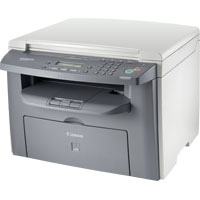
Загружайте драйверы, ПО, встроенное ПО и руководства, а также получите доступ к материалам поддержки для вашего продукта серии i-SENSYS.
Приложения и функции
Драйверы
Для выполнения подключения некоторых устройств к компьютеру может потребоваться драйвер. На этой вкладке вы найдете соответствующие драйверы для своего устройства или, в случае отсутствия драйверов, описание совместимости устройства с каждой операционной системой.
Полезная информация. Доступ к программному обеспечению, руководствам и другим материалам можно получить с помощью вкладок, расположенных выше.
Программное обеспечение
Программное обеспечение загружать необязательно, но оно обеспечивает дополнительные функции и позволяет максимально эффективно пользоваться возможностями устройства. На этой вкладке можно просмотреть и загрузить доступное программное обеспечение для вашего устройства.
Программное обеспечение
Программное обеспечение загружать необязательно, но оно обеспечивает дополнительные функции и позволяет максимально эффективно пользоваться возможностями устройства. На этой вкладке можно просмотреть и загрузить доступное программное обеспечение для вашего устройства.
Руководства пользователя
Руководства для вашего устройства или программного обеспечения перечислены ниже.
Приложения и функции
На этой вкладке можно посмотреть доступные приложения и функции, совместимые с вашим устройством.
Встроенное ПО
Встроенное ПО — это постоянное программное обеспечение, установленное на устройстве и обеспечивающее его корректную работу. Canon может периодически выпускать обновления для этого встроенного ПО, и если обновление доступно, его можно загрузить ниже.
FAQs
На этой вкладке вы найдете ответы на часто задаваемые вопросы и другую полезную информацию, которая поможет вам в решении вопросов и проблем.
Важная информация
На этой вкладке вы найдете подборку часто задаваемых вопросов, которые, на наш взгляд, будут вам интересны.
Коды ошибок
Код ошибки или сообщение об ошибке может появиться на устройстве по различным причинам. С помощью поля поиска можно найти полезную информацию о конкретном коде ошибки, где будут указаны причина ошибки и необходимые действия по ее устранению.
Драйвер для Canon i-SENSYS MF4018
Canon i-SENSYS MF4018 – МФУ для черно-белой лазерной печати, которое имеет множество настроек и дополнительных функций. Принтеры данной марки славятся не только надежностью и долговечностью, но и простой настройкой. Подключите устройство к компьютеру посредством USB кабеля и скачайте программу для установки драйвера (ссылка на нее находится в начале инструкции).
После завершения загрузки откройте папку со всеми скачиваниями браузера и найдите файл с названием Canon i-SENSYS MF4018. Запустите его, чтобы распаковать файлы установки в новую папку. Каталог автоматически создастся в той же папке с загрузками. Откройте директорию «DIRVERS», а затем «Russian». Здесь найдите файл с названием «Setup» и запустите его.
На экране появится мастер установки и приветственное сообщение. Для перехода к дальнейшим действиям кликаем на кнопку «Далее».
Теперь программа представит текст лицензионного соглашения. Читать его необязательно, поэтому можно просто нажать на кнопку «Да».
Далее никаких действий от пользователя не требуется, пока утилита не установит необходимые файлы драйвера. После окончания процедуры появится финальное окно, в котором нужно нажать на «Выход».
Готово. Принтер подключен, драйвер установлен, поэтому можно приступать к печати!
Canon i-SENSYS MF4018
Canon – известная компания, производящая различные продукты, в том числе МФУ и принтеры. Для правильной работы устройства в системе должны быть установлены необходимые драйвера. Windows 10 при подключении оборудования попытается сама установить все необходимые компоненты, но для этого нужен подключенный интернет и немного везения. На более ранних выпусках Windows устанавливать программное обеспечение для работы принтера необходимо самостоятельно.
Похожие программы