Диспетчер задач для Mac — Как открыть Activity Monitor для управления
Когда вам нужно завершить какое-то приложение вручную или проверить запущенные приложения на MacBook, что такое диспетчер задач для Mac? Activity Monitor — это аналог диспетчера задач Mac, который разделяет функции, аналогичные диспетчеру задач Windows, такие как мониторинг системных параметров, просмотр состояния приложения или процесса или даже выход из приложений.
Как открыть Activity Monitor, диспетчер задач для Mac для мониторинга системы Mac или принудительно выйти из приложений? Каким должен быть лучший диспетчер задач для мониторинга и управления системой Mac или даже полного удаления приложений? Просто узнайте больше деталей из статьи сейчас.
- Часть 1. Монитор активности — Диспетчер задач для Mac
- Часть 2: Как открыть и управлять диспетчером задач на Mac
- Часть 3. Лучший диспетчер задач для Mac для мониторинга системы Mac
Часть 1. Монитор активности — Диспетчер задач для Mac
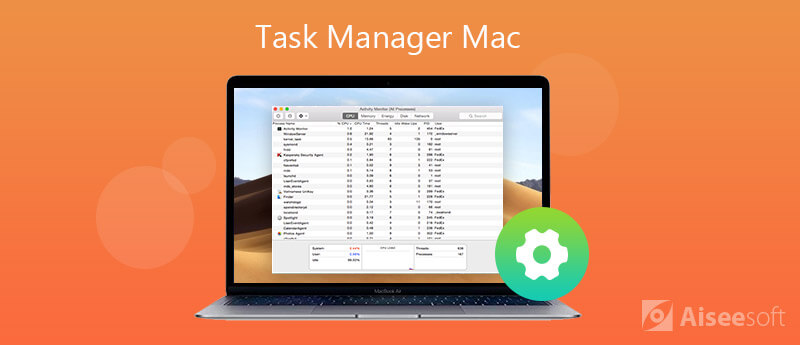
Activity Monitor — это простой и важный диспетчер задач для Mac. Он позволяет вам контролировать системные параметры, просматривать сведения о приложениях или процессах Mac или даже легко управлять приложениями.
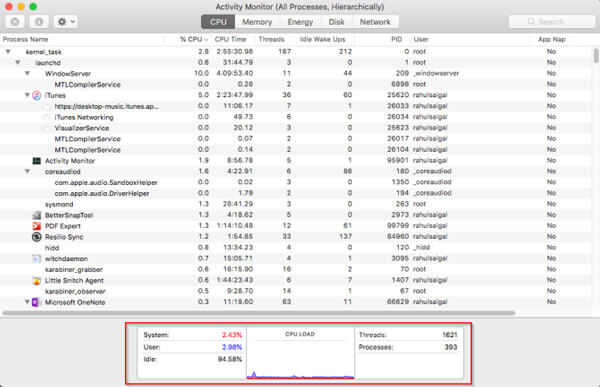
1. Мониторинг процессора с помощью диспетчера задач для Mac
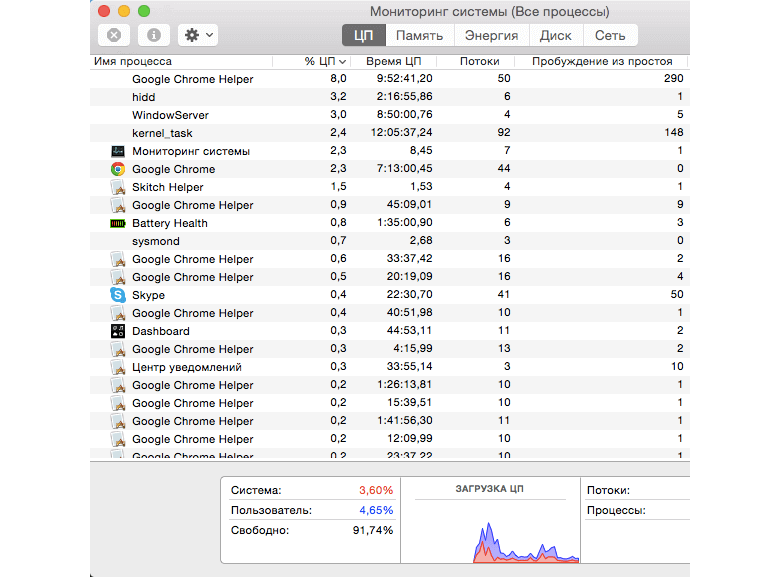
На вкладке «ЦП» представлен процесс, использующий процесс вашего Mac. Он перечисляет процессы в процентах от ЦП, позволяет вам выйти из мошеннического процесса и проверить время выхода процесса из состояния сна.
2. Проверьте память с помощью диспетчера задач для Mac
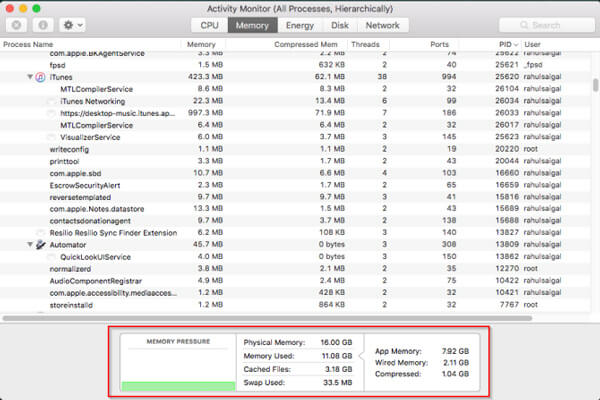
Вы можете узнать, сколько RAW использует ваш Mac, найти график памяти в реальном времени со значениями, которые могут помочь вам диагностировать производительность и проверить используемую память, проводную память, память приложения, сжатую и многое другое.
3. Просмотрите использование энергии с помощью диспетчера задач для Mac.
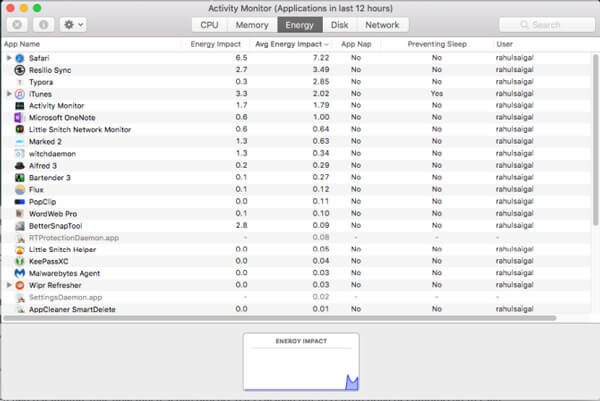
На вкладке «Энергия» вы можете проверить «Энергетическое воздействие» вместе со «Средним энергетическим воздействием» для каждого приложения за последние восемь часов. «App Nap» позволяет вашему Mac переводить неактивные приложения в спящий режим.
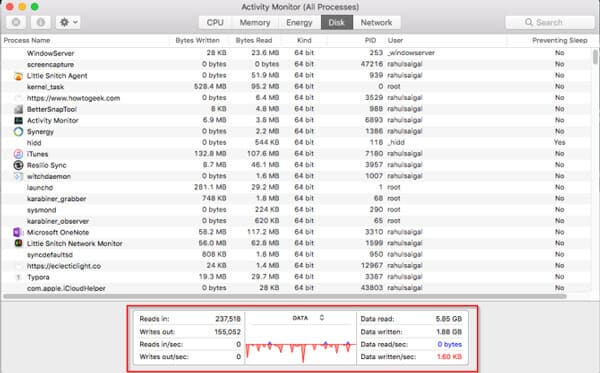
4. Установите флажок Запись / чтение данных через диспетчер задач для Mac.
Для того, чтобы проверить процесс чтения или записи на диск, вы можете воспользоваться вкладкой «Диск». Он обозначает, сколько раз ваш Mac обращается к диску для чтения и записи данных.
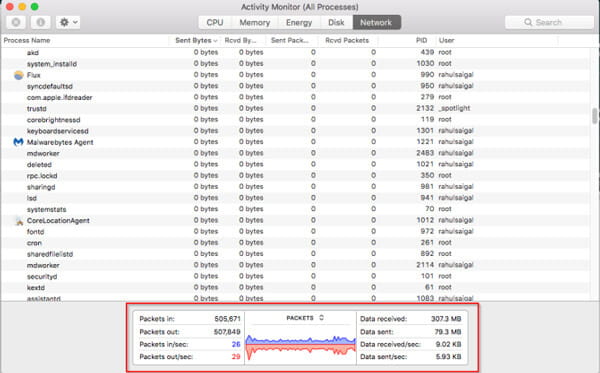
5. Используйте сеть в диспетчере задач для Mac
На вкладке «Сеть» отображаются данные, которые ваш Mac отправляет или получает по сети. Вы также можете быстро определить приложения, которые передают данные и внешний ресурс для каждого процесса в диспетчере задач.
Часть 2: Как открыть и управлять диспетчером задач на Mac
Как запустить диспетчер задач на Mac? Что касается Windows 10/8/7, вы можете нажать комбинацию клавиш «Control» + «ALT» + «DEL». Это немного отличается в Mac OSX. Просто следуйте за монитором активности, расположенным в папке /Applications/Utilities/, как показано ниже.
Как открыть диспетчер задач на Mac
Диспетчер задач — довольно мощный инструмент, доступный в системах Windows. Однако пользователи, которые недавно перешли на устройство Mac, могут задаться вопросом, есть ли в macOS также встроенный диспетчер задач и как получить к нему доступ. Хотя диспетчера задач нет на компьютерах Mac, у них есть эквивалентный инструмент под названием Activity Monitor, который предлагает большую часть тех же функций. Он показывает текущий активный процесс и позволяет пользователям сортировать их по ЦП, диску или использованию. Пользователи также могут проверить, какие приложения потребляют больше всего энергии, и соответствующим образом спланировать свой рабочий график. Монитор активности — также удобный способ справиться с не отвечающими приложениями или определенными процессами, которые вышли из строя. Есть несколько различных способов открыть Activity Monitor, поэтому выберите тот, который лучше всего соответствует вашим потребностям.
Перейти к его местоположению
Монитор активности всегда хранится в одном и том же месте на диске Mac. Удобный способ добраться до него:
- Откройте Finder.
- В боковом меню выберите папку «Приложения».
- Выберите и откройте папку «Утилиты».
- Перейдите к Activity Monitor и дважды щелкните его значок, чтобы запустить его.
Запуск Activity Monitor через Spotlight
- Нажмите Command + пробел на клавиатуре, чтобы получить доступ к полю поиска Spotlight.
- Наберите монитор активности .
- Выберите подходящий результат.
Закрепить монитор активности на док-станции
Довольно полезный метод, который позволит вам обходить поиск Activity Monitor каждый раз, когда он вам нужен, — это закрепить его на Dock. После этого все, что вам нужно сделать, чтобы запустить Activity Monitor, — это щелкнуть его значок.
- Откройте Activity Monitor одним из перечисленных способов.
- Найдите его значок, который в данный момент отображается в Dock.
- Щелкните его правой кнопкой мыши.
- Из доступных вариантов выберите «Сохранить в доке».
Ваш комментарий ожидает модерации.
Убедитесь, что вы не робот.
Показать форму комментариев (0)
Отправить комментарий
Пожалуйста, НЕ используйте эту систему комментариев для поддержки или выставления счетов. Для запросов технической поддержки SpyHunter, пожалуйста, свяжитесь с нашей службой технической поддержки напрямую, открыв билет поддержки клиентов через SpyHunter. По вопросам оплаты, пожалуйста, обратитесь к нашей странице « Вопросы по оплате или проблемы? ». Для общих запросов (жалобы, юридические, пресса, маркетинг, авторское право), посетите нашу страницу « Запросы и обратная связь ».
Как открыть диспетчер задач на Маке (macOS)

У многих пользователей после перехода с компьютера под управлением операционной системы Windows на macOS возникает вопрос — где тут диспетчер задач и как его открыть на Макбуке? Ведь сочетание клавиш Ctrl Alt Delete на Маке не работает.
Большинство пользуется диспетчером задач исключительно для закрытия зависших приложений, поэтому в этой инструкции мы расскажем вам, как сделать это на Mac OS, т.к. другие функции «Диспетчера задач» Windows в Маке спрятаны по разным местам, а если быть точнее – то в «Мониторинге системы».
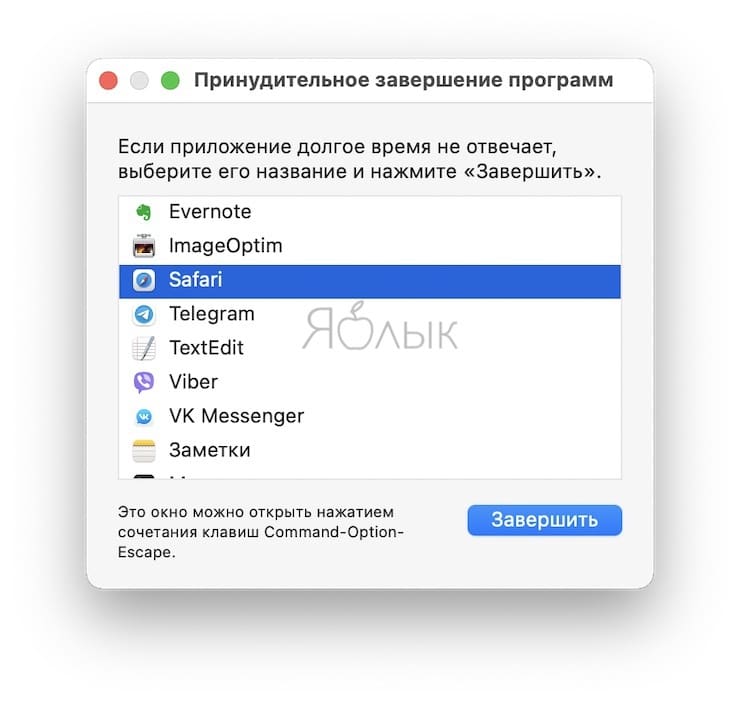
В среде Apple нет диспетчера задач как такового, но есть его упрощенный аналог — «Принудительное завершение программ» который, как не сложно догадаться, позволяет закрывать зависшие программы и процессы принудительно.
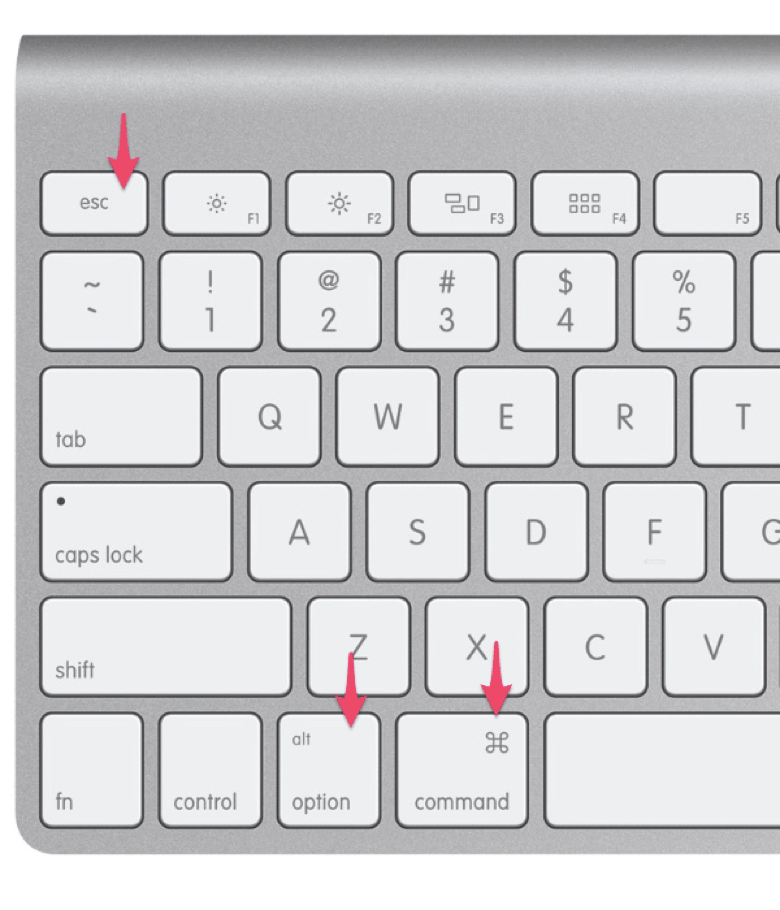
Для того, чтобы открыть окно завершения программ, используйте аналог Ctrl+Alt+Del на Mac, а конкретно — следующую комбинацию клавиш.
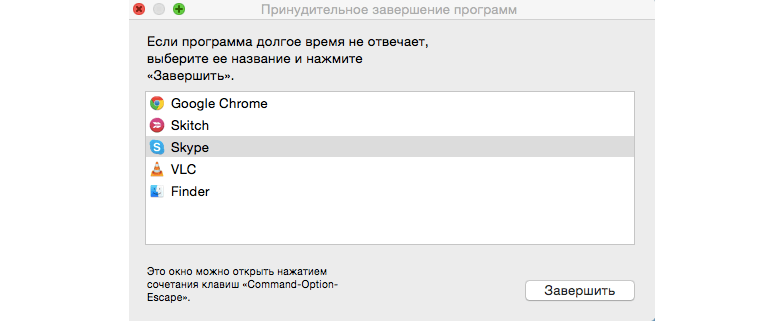
В результате вы увидите окно запущенных в данный момент программ, которые можно завершить или перезапустить.
Мониторинг системы macOS
Если же вы пользуетесь «Диспетчером задач» не только для закрытия зависших программ и приложений, но и для отслеживания запущенных процессов, анализа потребляемой памяти или загруженности процессора — тогда вариант выше не для вас, а вам нужен «Мониторинг системы» для Mac OS.
Эта программа присутствует по умолчанию в любой версии Mac OS и позволяет отслеживать многие параметры системы, такие как: загрузка центрального процессора, потребление оперативной памяти и используемый swap, процессы, потребляющие электроэнергию, загрузка жесткого диска и использование сети.
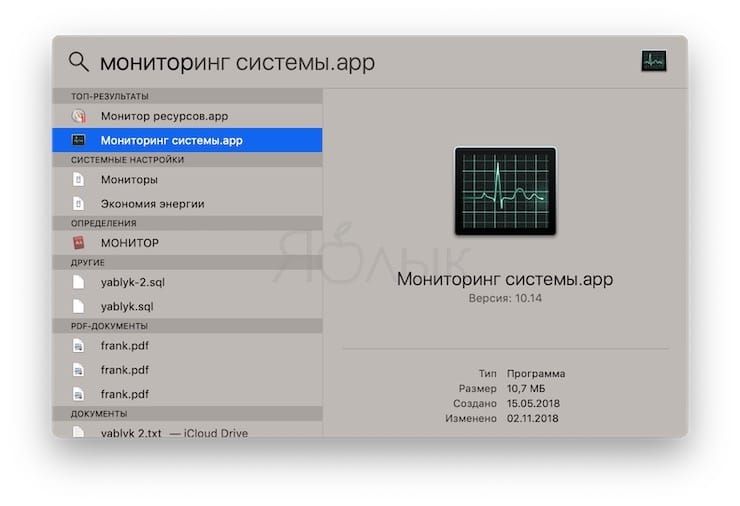
Что бы открыть «Мониторинг системы» просто вызовите окно поиска Spotlight (cmd+пробел) и начните печатать название программы.
Диспетчер задач на Mac: как открыть и пользоваться
Каждый пользователь Windows знает, где находится диспетчер задач. А вот где он находится на Mac?
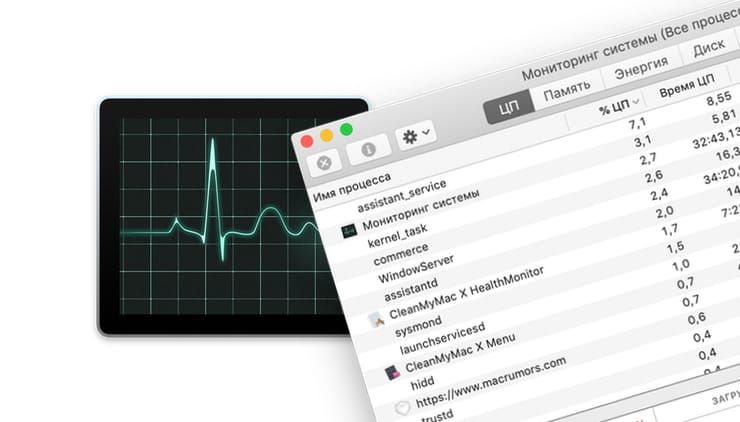
Как говорят ученые, сначала договоримся о терминах. В macOS диспетчер задач имеет название Мониторинг системы. Выполняет он практически те же самые задачи, что и «диспетчер» на Windows.
Обычно Диспетчер задач в Windows используется для закрытия зависших программ, однако в среде Mac функции этого инструмента размещены в разных местах.
В macOS для принудительного закрытия приложения может использоваться утилита «Принудительное завершение программ» (аналог Ctrl+Alt+Del в Windows), так и приложение Мониторинг системы.
Как открыть окно «Принудительное завершение программ» на Mac
Для открытия окна «Принудительное завершение программ» достаточно нажать на клавиатуре сочетание клавиш ⌘Command + ⌥Option (Alt) + Esc.
Для закрытия «зависшей» программы, выделите ее в списке приложений и нажмите кнопку Завершить в правом нижнем углу.
Как открыть Диспетчер задач на Mac
Мониторинг системы на Mac – более сложное приложение, чем Диспетчер задач на «винде». Недоработка разработчиков? Нет, просто нужен он пользователям macOS гораздо реже (потому что у них чаще всего ничего так уж сильно не «виснет»). Вот и спрятали «мониторинг» куда подальше, чтобы не мозолил глаза.
Но раз уж понадобился – давайте открывать.
Способ 1 – через Spotlight
Самый простой способ сделать это – ввести поисковый запрос в Spotlight.
1. Кликните на значок с изображением лупы в правом верхнем углу экрана.
2. Начните вводить слово Мониторинг. Spotlight автоматически выдаст подсказку, что вы ищете Мониторинг системы. Нажмите Enter (в macOS называется Return). Через пару мгновений программа откроется.
Способ 2 – через Launchpad
Если вы по каким-либо причинам не хотите использовать поиск Spotlight (например, вам просто интересно знать, где конкретно находится Мониторинг системы):
1. Нажмите на иконку Launchpad (на ней изображена ракета).
2. Кликните по папке Другие.
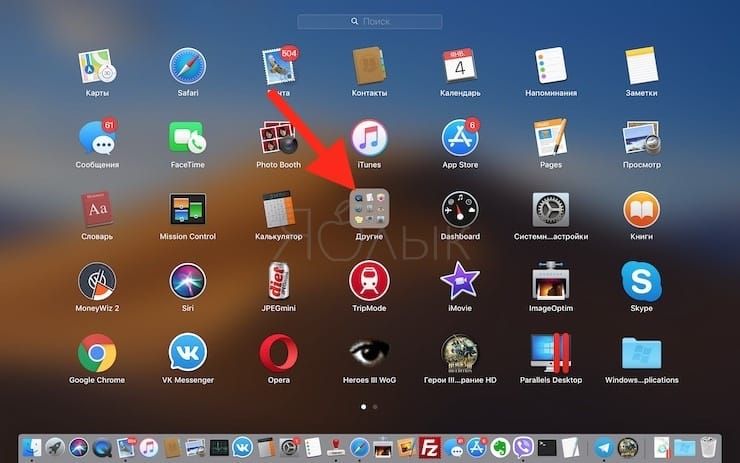
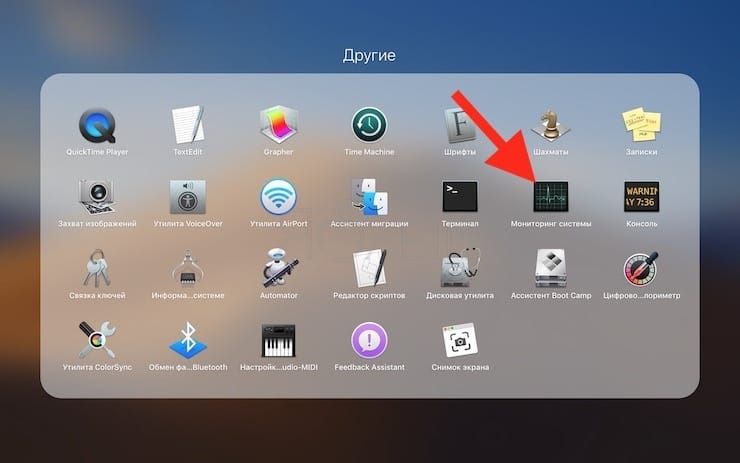
3. Запустите Мониторинг системы нажатием по иконке приложения.
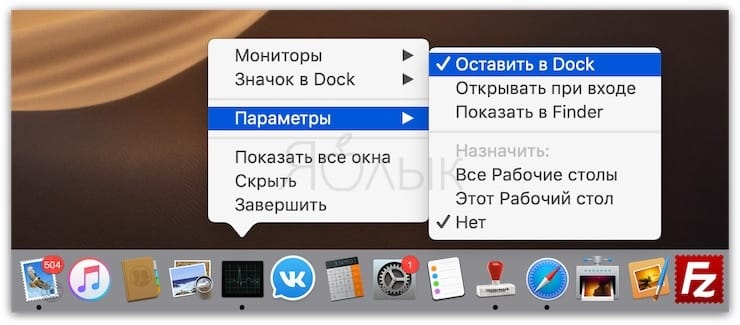
Если вы хотите оставить иконку Мониторинга на панели Dock на постоянной основе, кликните по ней правой кнопкой мыши (или двумя пальцами по трекпаду) и выберите Параметры → Оставить в Dock. После этого иконка останется в Dock даже после того, как вы закроете приложение.
Что умеет Диспетчер задач (Мониторинг системы) для Mac?
Как уже упоминалось, Мониторинг системы предлагает во многом те же данные, что и Диспетчер задач в Windows. Вкладки ЦП, Память, Энергия, Диск, Сеть дают исчерпывающее представление о соответствующих процессах на Mac и их влиянии на работу компьютера.
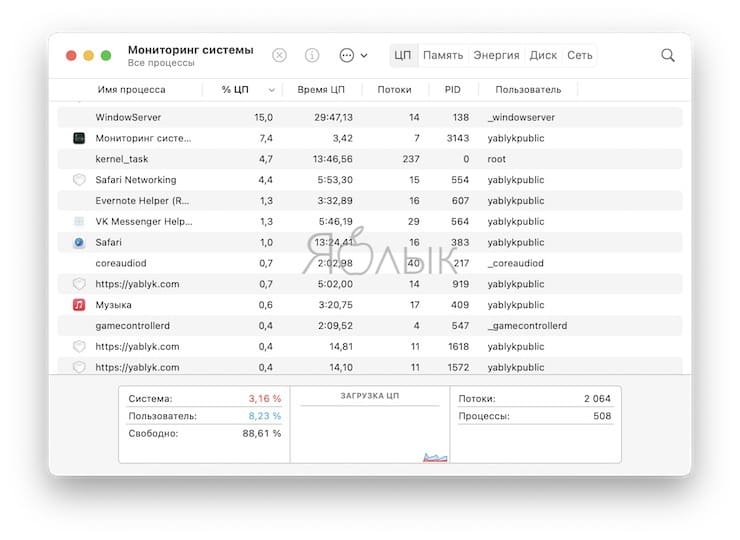
Зачем вообще открывать эту вкладку среднестатистическому пользователю Mac? Если проблем с вашим компьютером нет (а так чаще всего и бывает) – это и правда не нужно. А вот если что-то пошло не так – Мониторинг системы является отличным средством для диагностики возникшей проблемы. Например, если ваш Mac работает медленно – загляните на вкладку Память. Если Мониторинг показывает, что она чрезмерно загружена – есть смысл закрыть несколько программ или вкладок.
Автору этой статьи Мониторинг системы в свое время помог решить серьезную проблему с замедлением системы – по информации из программы стало понятно, что часть антивирусного ПО Apple под названием JaraScan в результате некоей ошибки бессмысленно «загружает» ресурсы моего Mac работой, и нашел решение (кстати, если у вас та же проблема – необходимо почистить папку Загрузки от «больших» файлов).
�� Смотрите также:
- Как найти и удалить большие неиспользуемые файлы и приложения на Mac штатными средствами.
- «Горячие клавиши» для удаления файлов в Корзину на macOS.
- Размер папок в Finder на Mac: как включить.
�� Мы в Telegram и YouTube, подписывайтесь!