Связывание и разделение контактов
Дублированные контакты из локальной адресной книги и сетевых учётных записей можно связать в единую запись в Контактах . Это помогает держать адресную книгу в порядке, храня все данные об одном контакте в одном месте.
- Включите режим выделения , нажав кнопку с галочкой над списком контактов.
- A checkbox will appear next to each contact. Tick the checkboxes next to the contacts that you want to merge.
- Нажмите Связать чтобы связать выбранные контакты.
Разделение контактов
Если вы случайно связали контакты, которые не нужно было связывать, то контакты можно разделить.
- Выберите в левой панели контакт, который нужно разделить.
- Нажмите Редактировать в верхнем правом углу окна Контакты .
- Press Linked Accounts .
- Нажмите Разделить , чтобы разделить записи контакта.
- Close the window once you have finished unlinking the entries.
- Нажмите Готово чтобы завершить добавление данных.
Как отделить контакты WhatsApp от всех контактов на iPhone?
Игорь
Подскажите, как добавить контакты в WhatsApp, чтобы они не добавлялись в телефонную книгу iPhone?
Решение не самое изящное, но оно есть.
К сожалению, разработчики WhatsApp решили полностью отказаться от встроенной телефонной книги и используют контакты с iPhone. Без получения доступа к контактам при первом запуске программы не удасться даже ни с кем начать диалог. Не получится и добавить контакт, чтобы он не попал в общий список абонентов. 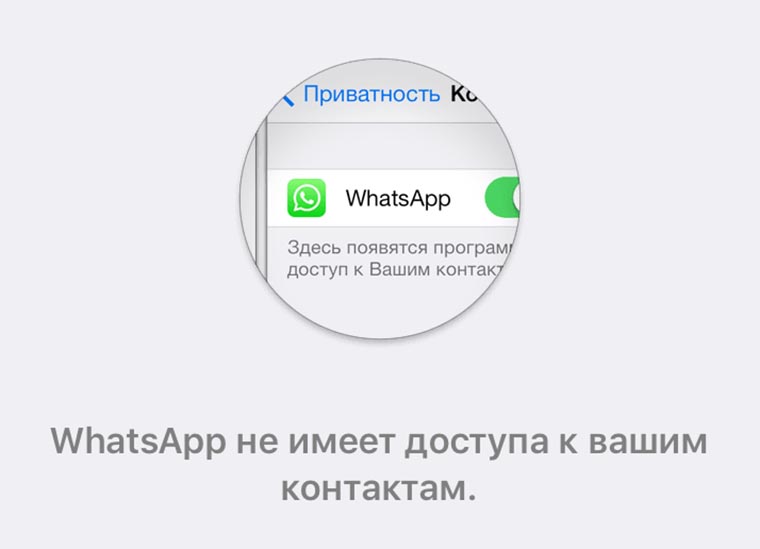
Однако, после того, как появится переписка со всеми нужными контактами, можно запретить доступ мессенджеру к телефонной книге. Для этого перейдите в Настройки – WhatsApp и отключите переключатель Контакты. 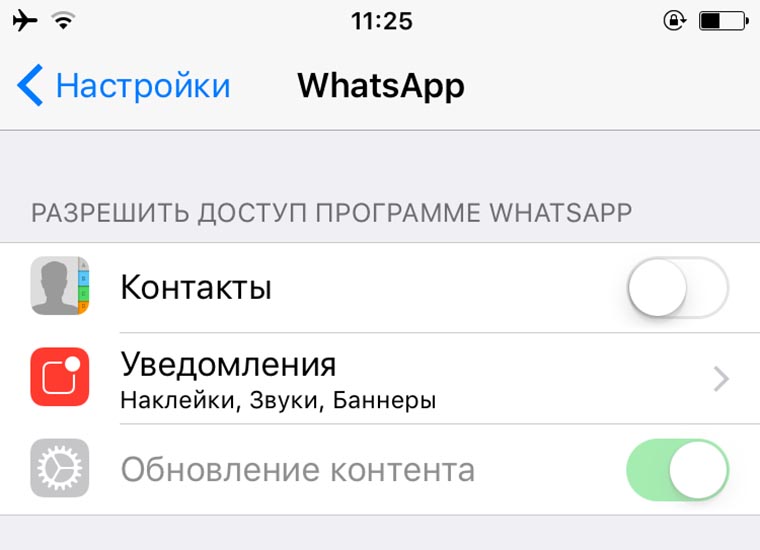
Теперь можно удалять из телефонной книги ненужные контакты и общаться с ними только через WhatsApp. В самом приложении пропадет раздел Контакты, но переписка с каждым из них останется.
Как скачать контакты из WhatsApp
Как выгрузить номера телефонов из Вашего Ватсап Аккаунта
Расширения Мая 8, 2023 0 2625 Добавить в избранное
Выгрузить номера из Ватсап проще всего через веб версию ватсапа в браузере, так как выгрузить номера напрямую из приложения практически невозможно. Да и инструментов для этого тоже нет никаких. В отличие от Веб Версии.
С помощью расширения для Гугл Хрома Whats Extractor можно выгрузить контакты из веб версии ватсапа.
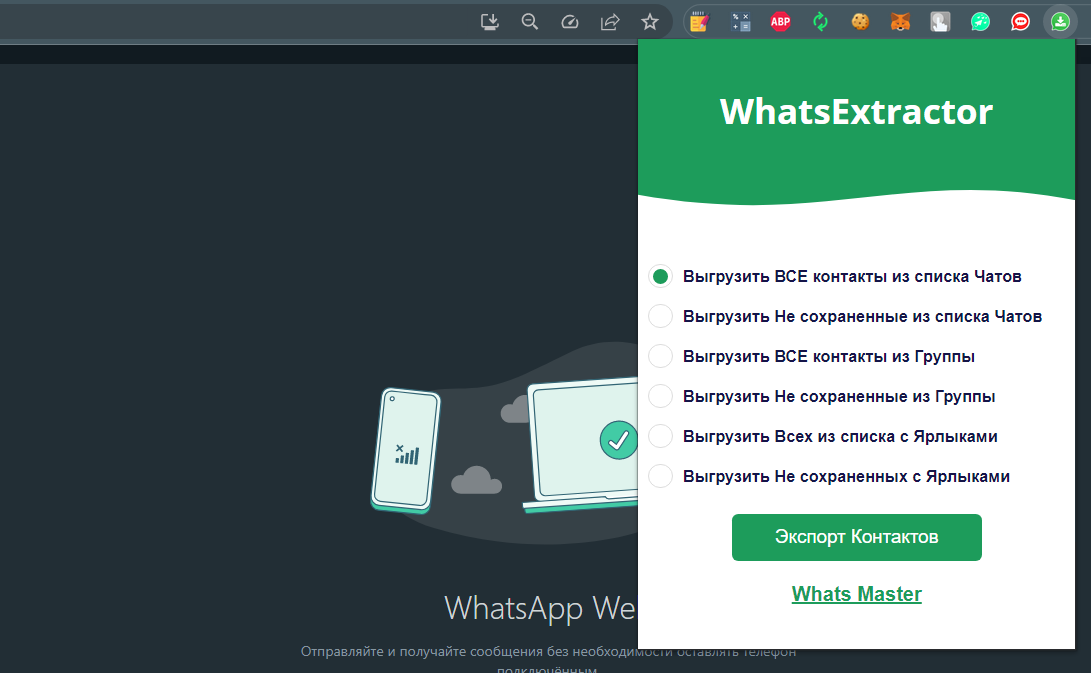
Расширение довольно просто устанавливается в браузер Гугл Хром и запускается на вкладке веб версии ватсапа.
- Все номера из списка переписок в ватсапае (которая загрузится в веб версии)
- Контакты из любых Групп в Ватсапе (в которых вы состоите)
- И даже номера из списка с Ярлыками (Если у вас приложение Ватсап Бизнес)
Выгрузить можно как сохраненные так и не сохраненные в телефонной книге контакты.
Выгрузка производится в формате .TXT с подстановкой в файл имен (если они известны)
Эти данные так же легко можно будет потом перенести в EXCEL документ и разделить список на два столбца в самом Екселе.
Это стандартная функция там.
Расширение не продается отдельно, так как идет в комплекте с срасширенеим для ватсап рассылки WhatsMaster, которое можно приобрести ТУТ.
Так же не нужно забывать что экспорт есть и в программе для ПК. Подробный урок по этой функции можно посмотреть в Этом Посте.
Теги
- экстрактор
- расширения
- экспорт контактов
- выгрузка из ватсап
15 опций WhatsApp, о которых вы могли не знать
Мессенджеры окончательно вытеснили смс из нашей жизни. Hi-Tech Mail.ru собрал несколько очень простых, полезных и интересных опций популярного мессенджера, о которых вы могли не знать.
Делитесь в комментариях, о каких малоизвестных функциях WhatsApp знаете вы?
Удаляйте свои сообщения с чужих устройств
Функция позволяет удалить сообщения для всех получателей и на всех устройствах: оно исчезнет не только из вашего мессенджера, но также и на устройстве получателя. Это может пригодиться, если вы по ошибке послали кому-то что-то не то, сделали опечатку, пожалели о чем-нибудь и так далее. Сценарии использования ограничены только вашей фантазией.
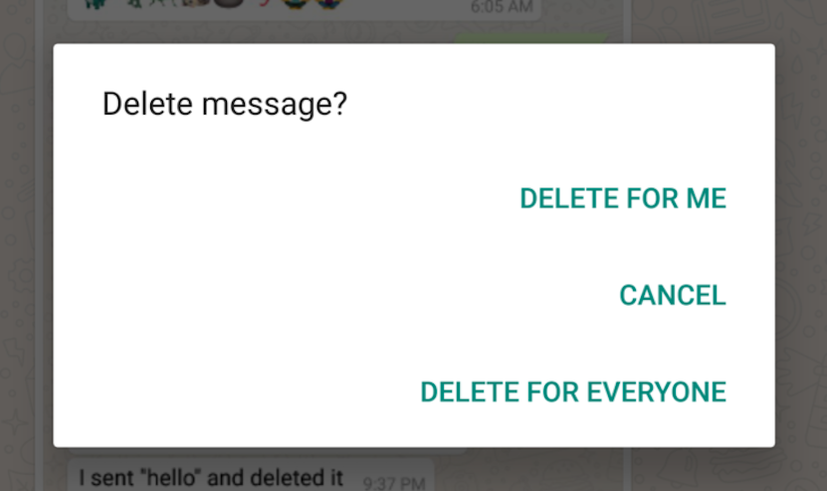
Вы можете удалять сообщения только в течение 7 минут после их отправки. Помните также, что если кто-то уже открыл и прочитал сообщение, то уничтожение сообщения только помешает ему сделать скриншот или отыскать месседж позже.
Кроме того, существует способ обойти эту функцию и все равно прочитать удаленное сообщение. Как это сделать — читайте здесь.
Делитесь геолокацией
С помощью этой функции можно, например, следить за ребенком. ну, или мужем (женой). Функция включается или выключается добровольно самим пользователем.
С помощью геоданных можно легко указать друзьям, где вас найти, сообщить, что вы в безопасности, или поделиться вашим маршрутом. При этом функция защищена сквозным шифрованием и позволяет очень четко настраивать и контролировать, с кем вы делитесь своими геоданными и на протяжении какого времени.
Чтобы включить функцию, откройте чат с контактом или группой, с которыми вы хотите поделиться геоданными. Нажмите «Добавить», выберите «Место/Местоположение» — вы увидите новую опцию «Делиться геоданными». Выберите, на протяжении какого времени вы хотите делиться своим местоположением, и нажмите «Отправить».
Пересылайте любые типы файлов
Теперь можно отправлять другим пользователям файл любого типа. Раньше приложение ограничивалось совместным использованием документов в форматах .pdf, .docx, .xlsx и подобных. Нельзя было даже переслать файл с картинкой. Технически обмениваться изображениями было можно, но они сжимались при пересылке.
Теперь любые типы файлов доступны для пересылки через всплывающее окно +> Документ. Приложение отслеживает все файлы, которые есть в папке «Загрузка» для Android или iCloud Drive для iOS, включая музыку, фотографии, видео и другие.
Режим «картинка в картинке» для видеозвонков
Режим «картинка в картинке» или PiP — это новая функция Android Oreo, которая позволяет любому видео продолжать работать в маленьком окне, даже если основное приложение было убрано с экрана.
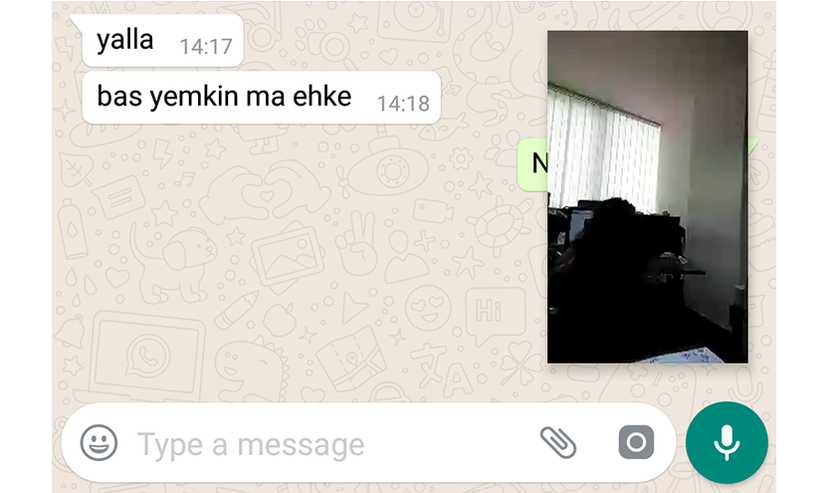
WhatsApp использует эту функцию, чтобы пользователь мог оставить видеозвонок в маленьком окне, а затем выключить мессенджер и переключиться на что-то еще в своем смартфоне. Удобно, не правда ли?
Цветной статус
Статус WhatsApp теперь можно обновлять в соответствии с вашим настроением, меняя его фон: вы пишете фрагмент текста, выбираете цвет фона и настраиваете шрифт.
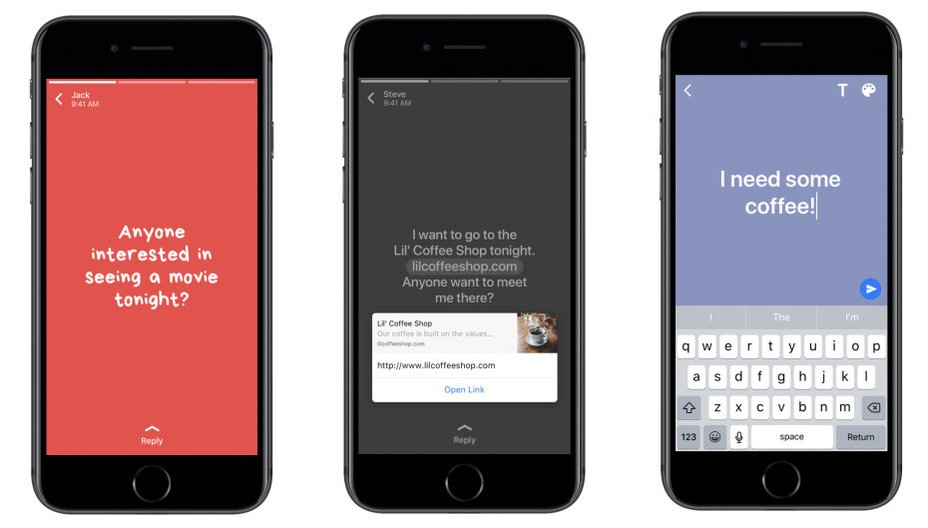
Вы также можете ссылаться на другие веб-сайты прямо в тексте сообщения. Также вы можете склеить фотографии и видео, чтобы они выглядели как Snapchat.
Скройте от других, когда вы были онлайн
Хотите, чтобы всегда можно было сказать «ой, а я не видел твое сообщение»? При этом вы будете видеть все. Для этого нужно по-особому настроить «Конфиденциальность».
Для этого зайдите в «Настройки» WhatsApp, выберите «Конфиденциальность». Далее решите, кому будет видно время вашего последнего посещения: всем, только вашим контактам.
Берегите память смартфона
Обращали внимание, что все полученные фото- и видеофайлы в чатах автоматом сохраняются на ваше устройство? Вам пришлось взять в привычку сразу удалять все файлы или вы ждете пока уровень таких фото-видео достигнет критической отметки? А можно просто зайти в настройки WhatsApp — чаты — медиа.
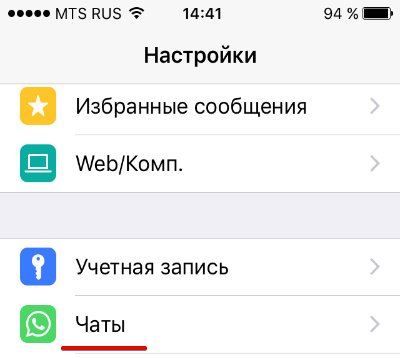
При этой выключенной опции файлы не будут засорять ваш смартфон.
WhatsApp на компьютере
Поразительно удобная и простая веб-версия реализована на сайте web.whatsapp.com . Никаких установок и регистраций. Вам вообще не нужно нигде ничего заполнять. Открываете сайт web.whatsapp.com, далее на своем смартфоне заходите в настройки WhatsApp — Web/Комп — и сканируйте камерой смартфона тот QR-код, который увидите на своем экране.
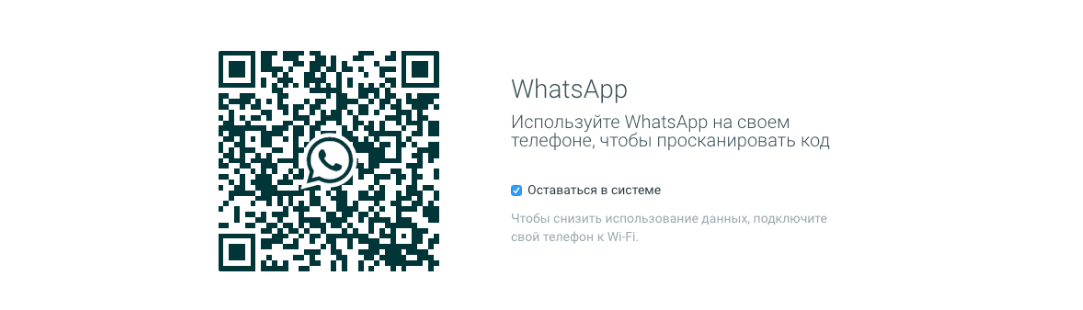
Весь интерфейс мессенджера сразу перенесется на экран вашего ПК. Не забудьте убедиться, что WhatsApp имеет доступ к камере для сканирования QR-кода (настройки смартфона — WhatsApp-камера). Важно: не отключайте свой телефон во время использования программы на компьютере.
Перешлите переписку чата себе на почту
Вам нужно показать кому-то переписку или просто сохранить ее где-то? Все просто.
На iOS: в нужном чате коснитесь имени контакта, пролистайте вниз и выберите «Экспорт чата». Вы можете переслать как всю переписку с файлами, так и только текст. Далее выбираете, куда именно вы хотите скопировать чат (в почту, другой мессенджер). На Android та же процедура доступна в меню чата (отправить по e-mail)
Индивидуальные уведомления для избранных контактов
Если зайти в меню конкретного контакта, то также открывается много интересного. Находясь в нужном чате, нажмите на имя вашего собеседника. Вы попадете в меню контакты. Здесь можно, например, поставить на него специальный звук уведомлений, который будет отличаться от всех других (уведомления-звук сообщений) или сделать так, чтобы этот человек вас не беспокоил какое-то время.
Контакт на домашнем экране
Функция доступна только на Android-устройствах. В нужном чате, нажмите кнопку меню и выберите пункт «Добавить ярлык».
Избранные сообщения
Нужно сохранить какое-то сообщение от контакта? Например, адрес или другую ценную информацию так, чтобы потом быстро найти? Удерживайте нужное сообщение, пока не появится мини-меню, нажми на звездочку.
Как потом найти эти сообщения?
— все подряд хранятся в общих настройках
— от конкретного контакта — в его профиле (в чате контакта нужно нажать на имя — избранные сообщения)