.XMCD — Расширение файла
Расширение файла XMCD связано с MathCad, программным обеспечением для математики и инженерного расчета от MathSoft, доступного с 1986 года.
Файл XMCD содержит рабочий лист на основе XML, созданный с помощью MathCadetric. Это может содержать как математические, так и текстовые элементы.
Расширение файла XMCD связано с PTC MathCad, компьютерным и инженерным программным обеспечением. Файл XMCD содержит рабочий лист.
Как открыть: вы можете открыть *.xmcd только с помощью Mathcad.
Как преобразовать: MathCad поддерживает экспорт в несколько типов файлов, включая PDF.
Mathcad Worksheet File — Открыватели файлов
Windows
- PTC Mathcad Prime 4.0
- SMath Studio
Advertisement
No ad for you
Parametric Technology Corporation
- .mcd — Расширение файла
- .mcat — Расширение файла
- .xmcd — Расширение файла
- .xmcdz — Расширение файла
- .3r — Расширение файла
Data
- .3dr — Расширение файла
- .3dt — Расширение файла
- .4dd — Расширение файла
- .4dv — Расширение файла
- .3dp — Расширение файла
XML
- .3mf — Расширение файла
- .3dxml — Расширение файла
- .3dmdef — Расширение файла
- .atom — Расширение файла
- .alx — Расширение файла
Как решить проблемы с файлами XMCD
- Свяжите расширение файла XMCD с правильным приложением. На:
Windows:Щелкните правой кнопкой мыши по любому файлу XMCD и выберите «Open with» > «Choose another app» Теперь выберите другую программу и установите флажок «Always use this app to open *.XMCD files».Mac:Щелкните правой кнопкой мыши (или Ctrl-клик) файл XMCD, затем щелкните «Open with» > «Other. » Затем выберите другую программу и установите флажок «Always Open With».Linux:Щелкните правой кнопкой мыши по файлу, выберите «Open with» и выберите другую программу.iPhone:Нажмите на файл. Если вы не видите приложение для открытия файла, нажмите «Поделиться» и выберите приложение. Или сохраните файл. Затем откройте приложение «Файлы» «Файлы». Там долго нажимайте на файл, затем отпустите палец. Вы увидите черную строку меню. Затем нажмите «Поделиться» и выберите приложение.Android:Нажмите значок «Настройки» на смартфоне, затем нажмите в разделе «Приложения». Нажмите значок «Параметры» в правом верхнем углу экрана, чтобы изменить приложения по умолчанию. - Обновите свое программное обеспечение, которое должно фактически открыться XMCD — это файл рабочего листа Mathcad.. Потому что только текущая версия поддерживает последний формат файла XMCD.
- Чтобы убедиться, что ваш файл XMCD не поврежден и не заражен вирусом, получите файл еще раз и отсканируйте его с помощью антивирусной программы.
Открываем файлы с расширением XMCD
Пользователи, которые занимаются инженерной деятельностью, знакомы с форматом XMCD – он представляет собой расчетный проект, созданный в программе PCT Mathcad. В статье ниже мы расскажем вам, как и чем нужно открывать такие документы.
Варианты открытия XMCD
Этот формат является проприетарным для Маткад, и долгое время открывать подобные файлы можно было лишь в этом ПО. Однако недавно появилась свободная альтернатива под названием SMath Studio Desktop, с которой мы и начнём.
Способ 1: SMath Studio Desktop
Полностью свободная программа, предназначенная для инженеров и математиков, способная создавать как собственные проекты, так и открывать файлы XMCD.
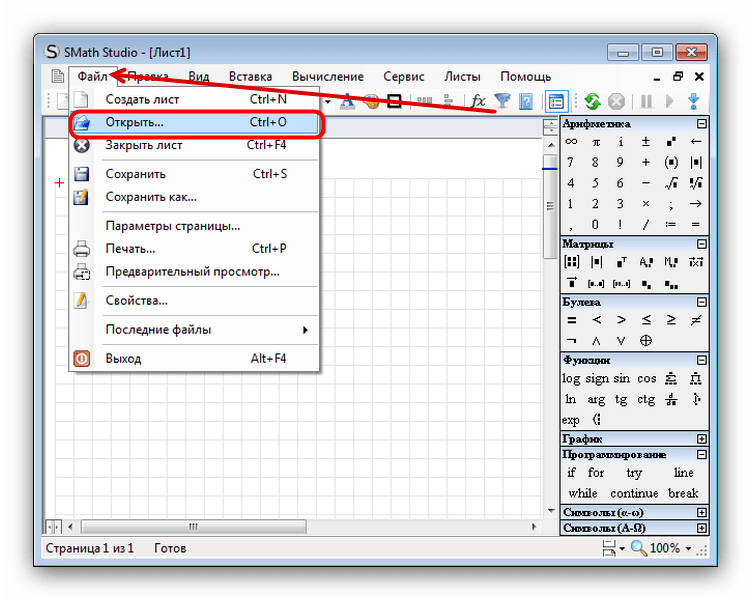
- Запустите программу, выберите пункт меню «Файл» – «Открыть».
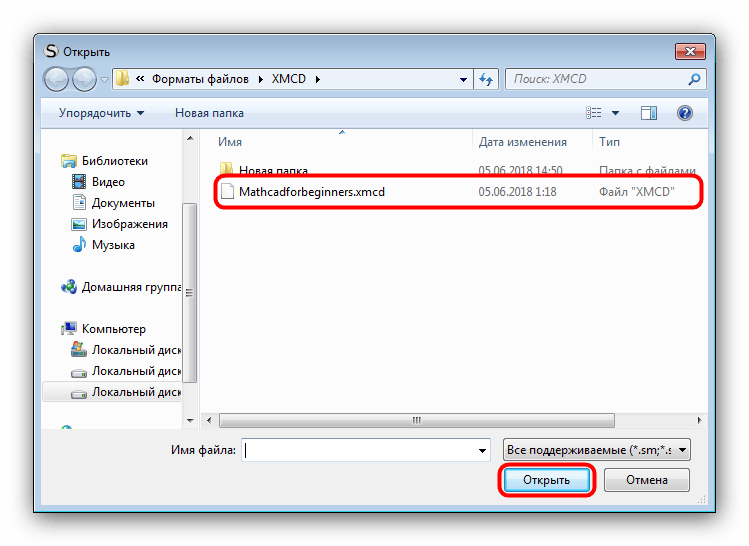
- Откроется окно «Проводника». Используйте его, чтобы добраться до каталога с целевым файлом. Проделав это, выделите документ и нажмите «Открыть».
- Вполне возможно, что появится окно с ошибками распознавания. Увы, но подобное не редкость, так как формат XMCD «заточен» исключительно под Mathcad. В SMath Studio он может и, скорее всего, будет отображаться некорректно. Нажмите «ОК», чтобы закрыть диалоговое окно.

- Документ будет открыт для просмотра и ограниченного редактирования.

Недостаток данного метода очевиден – проект откроется, но, возможно, с ошибками, потому если для вас подобное критично, используйте Mathcad.
Способ 2: Mathcad
Очень популярное и долгое время единственное решение для математиков, инженеров и радиотехников, позволяющее оптимизировать вычислительный процесс. Все существующие файлы XMCD созданы в этой программе, потому Маткад является лучшим решением для их открытия.
Обратите внимание! Существует два варианта программы Mathcad – классическая и Prime, которая неспособна открывать файлы XMCD! Инструкция ниже подразумевает использование классической версии!
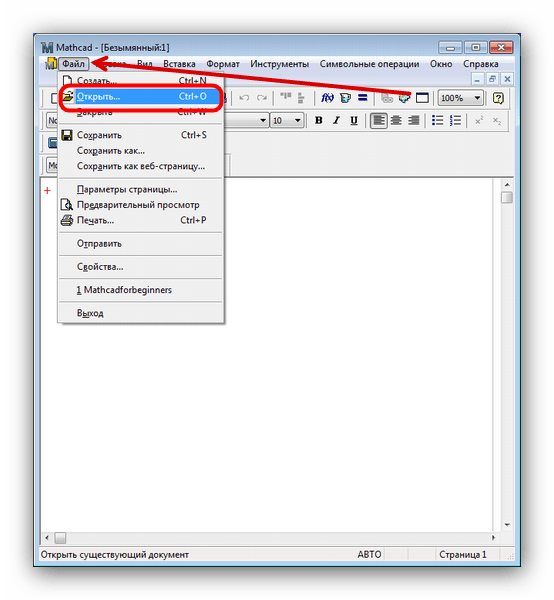
- Откройте программу. Щёлкните по вкладке «Файл» и выберите пункт «Открыть».
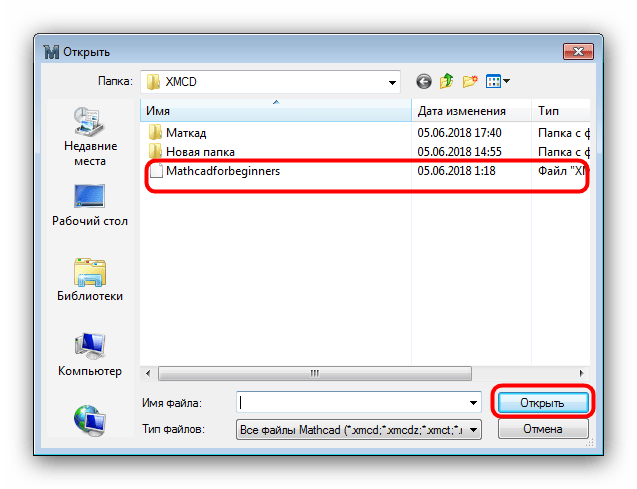
- Запустится «Проводник», перейдите с его помощью к каталогу с файлом, который желаете открыть. Оказавшись в нужной директории, выделите документ и нажмите «Открыть».
- Файл будет загружен в программу с возможностью его просмотра и/или редактирования.
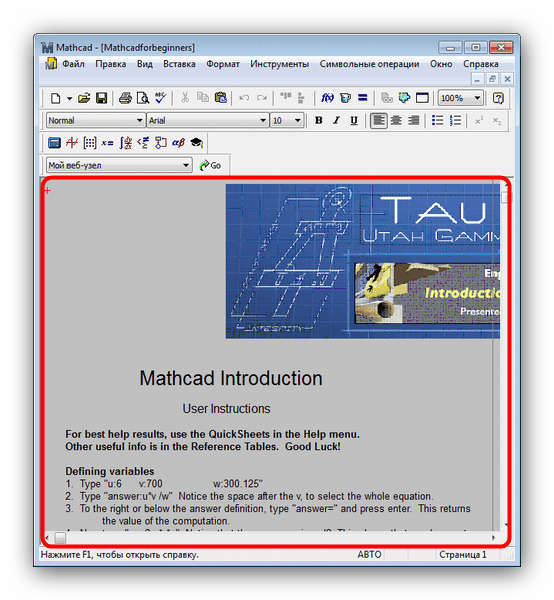
У данного способа есть несколько весомых недостатков. Первый – программа платная, с ограниченным сроком действия пробной версии. Второй – даже эта ограниченная версия доступна для загрузки с официального сайта только после регистрации и связи с техподдержкой.
Заключение
Как видим, открытие XMCD-файла — задача весьма нетривиальная. Онлайн-сервисы в этом случае тоже не помогут, поэтому остаётся только использовать описанные в статье методы.
Расширение файла XMCD

Файл с расширением .XMCD хранит рабочий лист Mathcad. Формат XMCD основан на текстовом стандарте XML. Каждая версия Mathcad может использовать различные форматы документов, но разработчик предлагает специальные инструменты преобразования форматов, позволяющие выполнять преобразование между этими форматами для обеспечения обратной совместимости.
Маткад
MathCad — это передовой программный пакет для математических и инженерных расчетов. Он классифицируется как программное обеспечение САПР (САПР означает автоматизированное проектирование). Пакеты предлагают такие функции, как:
- Генератор диаграмм
- Поддержка высокоточных вычислений с плавающей запятой
- Библиотека математических констант
- Расширенная поддержка матричных вычислений
- Расширенные математические функции
- Генератор отчетов
Программы, которые поддерживают XMCD расширение файла
Следующий список функций XMCD -совместимых программ. Файлы с расширением XMCD, как и любые другие форматы файлов, можно найти в любой операционной системе. Указанные файлы могут быть переданы на другие устройства, будь то мобильные или стационарные, но не все системы могут быть способны правильно обрабатывать такие файлы.
Программы, обслуживающие файл XMCD

Windows
Updated: 07/03/2022
Как открыть файл XMCD?
Проблемы с доступом к XMCD могут быть вызваны разными причинами. Что важно, все распространенные проблемы, связанные с файлами с расширением XMCD, могут решать сами пользователи. Процесс быстрый и не требует участия ИТ-специалиста. Ниже приведен список рекомендаций, которые помогут вам выявить и решить проблемы, связанные с файлами.
Шаг 1. Установите SMath Studio программное обеспечение

Наиболее распространенной причиной таких проблем является отсутствие соответствующих приложений, поддерживающих файлы XMCD, установленные в системе. Этот легкий. Выберите SMath Studio или одну из рекомендованных программ (например, Mathcad) и загрузите ее из соответствующего источника и установите в своей системе. В верхней части страницы находится список всех программ, сгруппированных по поддерживаемым операционным системам. Одним из наиболее безопасных способов загрузки программного обеспечения является использование ссылок официальных дистрибьюторов. Посетите сайт SMath Studio и загрузите установщик.
Шаг 2. Обновите SMath Studio до последней версии

Если у вас уже установлен SMath Studio в ваших системах и файлы XMCD по-прежнему не открываются должным образом, проверьте, установлена ли у вас последняя версия программного обеспечения. Иногда разработчики программного обеспечения вводят новые форматы вместо уже поддерживаемых вместе с новыми версиями своих приложений. Причиной того, что SMath Studio не может обрабатывать файлы с XMCD, может быть то, что программное обеспечение устарело. Самая последняя версия SMath Studio обратно совместима и может работать с форматами файлов, поддерживаемыми более старыми версиями программного обеспечения.
Шаг 3. Настройте приложение по умолчанию для открытия XMCD файлов на SMath Studio
Если проблема не была решена на предыдущем шаге, вам следует связать XMCD файлы с последней версией SMath Studio, установленной на вашем устройстве. Метод довольно прост и мало меняется в разных операционных системах.

Выбор приложения первого выбора в Windows
- Выберите пункт Открыть с помощью в меню «Файл», к которому можно щелкнуть правой кнопкой мыши файл XMCD.
- Далее выберите опцию Выбрать другое приложение а затем с помощью Еще приложения откройте список доступных приложений.
- Наконец, выберите Найти другое приложение на этом. , укажите папку, в которой установлен SMath Studio, установите флажок Всегда использовать это приложение для открытия XMCD файлы свой выбор, нажав кнопку ОК
Выбор приложения первого выбора в Mac OS
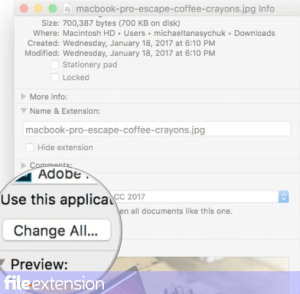
- Нажав правую кнопку мыши на выбранном файле XMCD, откройте меню файла и выберите Информация.
- Найдите опцию Открыть с помощью — щелкните заголовок, если он скрыт
- Выберите из списка соответствующую программу и подтвердите, нажав « Изменить для всех» .
- Должно появиться окно с сообщением, что это изменение будет применено ко всем файлам с расширением XMCD. Нажимая Вперед , вы подтверждаете свой выбор.
Шаг 4. Проверьте XMCD на наличие ошибок
Если проблема по-прежнему возникает после выполнения шагов 1-3, проверьте, является ли файл XMCD действительным. Отсутствие доступа к файлу может быть связано с различными проблемами.

1. Убедитесь, что XMCD не заражен компьютерным вирусом
Если XMCD действительно заражен, возможно, вредоносное ПО блокирует его открытие. Сканируйте файл XMCD и ваш компьютер на наличие вредоносных программ или вирусов. Если сканер обнаружил, что файл XMCD небезопасен, действуйте в соответствии с инструкциями антивирусной программы для нейтрализации угрозы.
2. Убедитесь, что файл с расширением XMCD завершен и не содержит ошибок
Вы получили XMCD файл от другого человека? Попросите его / ее отправить еще раз. Возможно, что файл не был должным образом скопирован в хранилище данных и является неполным и поэтому не может быть открыт. При загрузке файла с расширением XMCD из Интернета может произойти ошибка, приводящая к неполному файлу. Попробуйте загрузить файл еще раз.
3. Проверьте, есть ли у вашей учетной записи административные права
Некоторые файлы требуют повышенных прав доступа для их открытия. Выйдите из своей текущей учетной записи и войдите в учетную запись с достаточными правами доступа. Затем откройте файл Mathcad Worksheet Format.
4. Проверьте, может ли ваша система обрабатывать SMath Studio
Операционные системы могут иметь достаточно свободных ресурсов для запуска приложения, поддерживающего файлы XMCD. Закройте все работающие программы и попробуйте открыть файл XMCD.
5. Проверьте, есть ли у вас последние обновления операционной системы и драйверов
Последние версии программ и драйверов могут помочь вам решить проблемы с файлами Mathcad Worksheet Format и обеспечить безопасность вашего устройства и операционной системы. Возможно, что одно из доступных обновлений системы или драйверов может решить проблемы с файлами XMCD, влияющими на более старые версии данного программного обеспечения.
3 шага, чтобы открыть файл с расширением XMCD
Обычно решить проблему с файлом XMCD просто — просто установите соответствующее программное обеспечение и откройте файл. Прочтите руководство и откройте файл XMCD прямо сейчас!
- 1. XMCD расширение файла
- 2. Что такое XMCD файл?
- 3. Как открыть файл XMCD?
- 3.1 Установите программу, которая поддерживает XMCD файлы
- 3.2 Найти и скачать подходящее программное обеспечение
- 3.2.1 Программы, поддерживающие файлы с расширением XMCD
XMCD расширение файла
- Тип файла Mathcad Worksheet Format
- Разработчик файлов Parametric Technology Corporation
- Категория файла Файлы данных
- Рейтинг популярности файлов
Что такое XMCD файл?
Формат файла XMCD (Mathcad Worksheet Format) — это компьютерная программа для создания математических листов и документов и управления ими. Это формат файла по умолчанию для Mathcad, программного приложения, разработанного PTC. Он содержит вычисления, выражения, текст, графику и изображения, сохраненные с использованием интерфейса Mathcad WYSIWYG. Файлы XMCD можно открывать и редактировать в Mathcad или преобразовывать в другие форматы.
Функциональность XMCD (Mathcad Worksheet Files) основана на мощном механизме решения уравнений, который позволяет пользователям вводить уравнения, которые решаются постепенно по мере ввода дополнительной информации. Он также предоставляет инструменты, помогающие решать уравнения графически или численно. Его расширенные графические возможности поддерживают как двумерные, так и трехмерные графики.
Как открыть файл XMCD?
Может быть несколько причин, по которым система не поддерживает данный файл. В случае расширения XMCD вероятно, что ни одна из установленных программ не поддерживает данный тип файла. Поэтому пользователь должен предпринять следующие шаги
Шаг 1: Установите программу, которая поддерживает XMCD файлы
Если приложение, поддерживающее файлы XMCD, установлено в системе пользователя, но не используется для открытия таких файлов по умолчанию, щелкните правой кнопкой мыши значок файла и выберите в меню пункт «Открыть с помощью». Затем выберите подходящее приложение и установите флажок «Всегда использовать выбранное приложение для открытия файлов такого типа». Система будет хранить эту информацию в своем реестре и использовать выбранную программу для открытия файлов с расширением XMCD по умолчанию.
Подсказка для пользователей Mac OS
Для пользователей Mac OS процедура аналогична — откройте меню файла, щелкнув правой кнопкой мыши по файлу XMCD, выберите опцию «Информация» и выберите опцию «Открыть с помощью программы». В подменю выберите приложение и нажмите кнопку «Изменить все».
Шаг 2: Найти и скачать подходящее программное обеспечение
Невозможность открыть файлы XMCD также может быть связана с отсутствием какого-либо приложения, поддерживающего данный файл, устанавливаемого в системе. В этом случае пользователь должен загрузить и установить одно из следующих приложений. После установки система автоматически свяжет вновь установленное приложение с файлами XMCD. Если этот шаг не пройден, см. Шаг 1.