как разрешить popup windows в opera
К сожалению, некоторые всплывающие окна могут включать недопустимое содержимое, или же из-за них можно случайно загрузить на компьютер опасные программы (называемые программами-шпионами или рекламными программами). Благодаря давним, но, к сожалению, еще не устраненным уязвимостям, сетевые мошенники могут подменить содержимое адресной или статусной строки во всплывающих окнах. Таким образом, пользователь, просматривающий несколько сайтов, может быть введен в заблуждение, что выскочившее всплывающее окно принадлежит солидному и уважаемому сайту. Эти факты порождает потенциальную угрозу для компьютера пользователя! Именно поэтому в браузерах предусмотрена возможность блокирования всплывающих окон.
Браузер Internet Explorer из поставки Windows XP Service Pack 2 (SP2) позволяет предотвратить появление большинства окон, всплывающих поверх страниц во время работы в Интернете. При установке SP2 блокирование всплывающих окон в Internet Explorer включается и настраивается на средний уровень безопасности. Это означает, что заблокированы будут большинство автоматических всплывающих окон. Настройки по умолчанию блокирования всплывающих окон позволяют увидеть всплывающие окна, которые открываются, если щелкнуть ссылку или нажать кнопку на веб-узле. При блокировании всплывающего окна также будет раздаваться звуковой сигнал и появляться сообщение на панели информации. Можно настроить параметры, чтобы блокирование всплывающих окон работало так, как вам удобно.
Мы используем всплывающие окна для работы «Системы интерактивной помощи» и при построении нашего каталога продукции.
Стандартные настройки Microsoft Internet Explorer для управления всплывающими окнами (если не установлен Windows XP Service Pack 2 )
Настройка Microsoft Internet Explorer для управления всплывающими окнами (если у Вас установлен Windows XP Service Pack 2 )
Как заблокировать всплывающие окна в веб-обозревателе Opera
Как отключить рекламу в Opera
Кликните кнопку «Меню», далее «Настройки». На вкладке «Основные» о.
Внесите важные для вас сайты в специальный список, тогда на них реклама не заблокируется. Для этого кликните «Управление исключениями». Далее пропишите их в специальную форму
Блокировка через настройки интернет-обозревателя
Блокировать рекламные объявления можно через встроенные инструменты самого браузера. Для этого выполняем следующие шаги.
Важно! Отключение JavaScript может привести к тому, что функционал веб-страницы будет сильно ограничен. Скриптовый язык программирования очень популярен, благодаря чему его используют при создании многих ресурсов в сети.
Данные действия эффективны в том случае, если баннер реализован через Яваскрипт. В случае, когда они не дали нужный результат, рекомендуется попробовать выполнить следующее. Для того чтобы деактивировать баннеры в опере, запускаем браузер.
Как отключить всплывающую рекламу в Опере (Opera)
Появляется из-за вредоносного ПО, у которого имеется общее название AdWare (приложения, отображающие рекламу). Такие файлы загружаются в систему, если вы открыли сайт непонятного содержания, или загрузили сомнительную программу. Как поступить? Существует несколько способов. Рассмотрим их подробнее.
Отключите Java-скрипт
При помощи JavaScript работают приложения и плагины. Например, анимация роликов, появляющихся после открытия браузера, где отображается реклама. Отключив этот, код баннеры не будут появляться. Для этого:
Баннеры пропадут, но обозреватель не сможет полноценно отображать страницы, поэтому добавьте нужные вам сайты в меню браузера. В разделе настроек JavaScript (описанном выше), нажмите кнопку «Управление». Пропишите нужные сайты, и о.
Блокировщик Adblock Plus
Загрузите приложение на ПК. Для этого переходим по адресу: https://addons.opera.com/ru/extensions/details/opera-adblock/. Нажимаем кнопку «Добавить».
Далее разрешите инсталляцию кликнув «Установить». Перезагрузите обозреватель. Для управления кликните по его значку.
Adblock for Facebook
Расширение заблокирует баннеры профиля Facebook. Переходим по ссылке: https://addons.opera.com/ru/extensions/details/adblock-for-facebooktml и нажимаем «Добавить». При клике по значку появятся такие опции:
Adblock for Youtube
Просматривая видео на Youtube, в плеере отображаются рекламные баннеры через определенные промежутки времени, или перед просмотром ролика. Это вызывает дискомфорт. Что предпринять? Переходим по ссылке https://addons.opera.com/ru/extensions/details/adblock-for-youtubetm-2/ и загружаем Adblock for Youtube, нажав кнопку «Добавить». Теперь вы избавлены от рекламы.
Установка Adguard
Для того, чтобы установить расширение Adguard нужно перейти через главное меню браузера на официальную страницу с дополнениями для Опера.
Там, в форме поиска, задаем поисковый запрос «Adguard».
Ситуация облегчается тем, что расширение, где присутствует данное слово на сайте одно, и поэтому нам не придется долго искать его в результатах выдачи. Переходим на страницу данного дополнения.
Тут можно прочитать подробную информацию о расширении Adguard. После этого жмем на зеленую кнопку, расположенную на сайте, «Добавить в Opera».
Начинается установка расширения, о чем свидетельствует изменение цвета кнопки с зеленого на желтый.
Вскоре, нас перебрасывает на официальную страницу сайта Adguard, где на самом видном месте красуется благодарность за установку расширения. Кроме того, значок Adguard в виде щита с галочкой внутри появляется на панели инструментов Opera.
Установка Adguard завершена.
Как блокировать в Adguard
Переходим по адресу https://addons.opera.com/ru/extensions/details/adguard/. Далее «Добавить».
Создайте индивидуальные настройки фильтрации. Клинув по его значку левой кнопкой.
Как это работает
Когда появляется сообщения, которые вы не хотите видеть, сделайте так. Кликните мышкой по значку антибаннера, далее «Заблокировать».
Наведите курсор мышки по элементу, который нужно заблокировать пока он не выделится зеленой рамкой, нажмите левую кнопку мыши. Далее отредактируйте размер блока.
Установка плагина Адгуард для Оперы
Расширение Адгуард для Оперы очень легко установить. Для этого вам нужно:
Количество заблокированной рекламы будет отражаться возле иконки расширения в вашем браузере. Теперь Опера готова работать с максимальной мощностью, а вы сможете получать из сети только правильную информацию.
ContentBlockHelper
Это расширение для продвинутых пользователей. Переходим по адресу https://addons.opera.com/ru/extensions/details/contentblockhelper/. Нажимаем «Добавить». Имеет такие настройки:
Установив расширение появится иконка, кликнв по которой отобразится список разрешенных и заблокированных скриптов. Кликните по ним мышкой для запрещения.
Работа с дополнением Adguard
После того, как мы настроили Adguard под свои личные потребности, можно совершать серфинг по сайтам через браузер Опера, с уверенностью в том, что если и проскочит какая-то реклама, то только того вида, который вы сами разрешили.
Для того, чтобы отключить при необходимости дополнение, достаточно нажать на его иконку в панели инструментов, и в появившемся меню выбрать пункт «Приостановить защиту Adguard».
После этого защита будет остановлена, а иконка дополнения поменяет свой цвет с зеленого на серый.
Обратно возобновить защиту можно таким же способом вызвав контекстное меню, и выбрав пункт «Возобновить защиту».
Если вам нужно отключить защиту на конкретном сайте, то следует просто в меню дополнения кликнуть по зеленому индикатору напротив надписи «Фильтрация сайта». После этого, индикатор станет красным, а реклама на сайте блокироваться не будет. Чтобы включить фильтрацию, нужно повторить вышеуказанное действие.
Кроме того, с помощью соответствующих пунктов меню Adguard можно пожаловаться на конкретный сайт, просмотреть отчет безопасности сайта, а также принудительно отключить на нем рекламу.
Как отключить
Рассмотрим, как отключить рекламу в опере windows 10. Переходим «Меню»- «Расширения»-«Расширения».
Отобразятся все установленные дополнения. Если они активны, нажимаем «Отключить». Тогда появится кнопка «Удалить расширение», кликнув по которой, вы удалите его из браузера.
Как удалить рекламный вирус из браузера, открывающийся автоматически?
Если всплывающие окна в Опере появляются поверх просматриваемого текста, отображаются на главной странице Google, значит, ПК поразил вирус Вулкан (или любой другой рекламный вирус). Вредоносные скрипты, которые добавляют баннеры на все вкладки браузера, носят название Adware. Как избавиться от них:
Чтобы навсегда убрать всплывающие вирусные окна, необходимо установить полную версию антивируса. Программы для защиты ПК можно скачать на нашем сайте.
Что дальше
Все что вы делаете, сохраняется на HDD. Это относится к посещенным страницам. Создаются их копии с изображениями и рекламными файлами, которые находятся в кэш памяти обозревателя. Его нужно очищать 2-3 раза за неделю (если вы активно пользуетесь браузером). Как это сделать? Нажимаем «Меню»-«Настройки»-«Безопасность»-«Очистить историю».
В новом окне отметьте галочками пункты файлы cookie и кеширование. Остальные по желанию. Я, например, не удаляю автозаполнение форм и пароли.
Исключения
Если вам все же хотелось бы видеть всплывающие окна на некоторых вебсайтах, вы можете внести их в список исключений. Настоятельно рекомендуется использовать данную функцию по отношению только к тем страничкам, которым вы полностью доверяете. К таким ресурсам можно с большой долей вероятности отнести сайты крупных компаний, популярные интернет-магазины и официальные страницы государственных структур.
Чтобы создать исключение, выполните несколько простых действий, указанных ниже:
Как включить отображение всплывающих окон в настройках браузера Opera?
Как разрешить всплывающие окна в браузере Opera?
откройте Opera, нажмите кнопку меню в верхнем левом углу и выберите «Настройки», затем выберите «Конфиденциальность и безопасность» в дополнительных параметрах меню слева. в разделе «Всплывающие окна и перенаправления» выберите «Разрешить».
Как разрешить всплывающие окна на веб-сайте?
Включение и отключение всплывающих окон
Не разрешать каким-либо сайтам показывать всплывающие окна?
Что такое блокировщик всплывающих окон?
Блокировщики всплывающих окон встроены в обычные веб-браузеры, чтобы нежелательные всплывающие окна не мешали и не загромождали ваш просмотр. Большинство всплывающих окон — это реклама, вредоносное ПО и другие нежелательные окна.
Есть ли в Opera кнопка домой?
Opera не имеет встроенной опции для отображения кнопки «Домой» на панели инструментов. На самом деле Opera поставляется с эксклюзивной функцией быстрого набора, поэтому на панели инструментов вместо кнопки «Домой» отображается кнопка «Быстрый набор». Чтобы добавить кнопку «Домой» на панель инструментов, вам необходимо установить расширение под названием «Домашняя страница в новой вкладке».
Как включить блокировку всплывающих окон?
На устройстве Android откройте приложение Chrome. Коснитесь Еще> Настройки. Нажмите «Настройки сайта», затем «Всплывающие окна и перенаправления». Включите всплывающие окна и перенаправления, чтобы разрешить всплывающие окна.
Как разрешить всплывающие окна на мобильном устройстве Chrome?
Вот шаги, чтобы разрешить всплывающие окна в Chrome Android:
Почему у меня появляются всплывающие окна с рекламой?
Когда вы загружаете определенные приложения для Android из магазина приложений Google Play, они иногда отправляют на ваш смартфон назойливую рекламу. Первый способ обнаружить проблему — загрузить бесплатное приложение под названием AirPush Detector. AirPush Detector сканирует ваш телефон, чтобы узнать, какие приложения используют платформу уведомлений для рекламы.
Почему я продолжаю получать всплывающие окна в Chrome?
Если вы сталкиваетесь с некоторыми из этих проблем с Chrome, возможно, на вашем компьютере установлено нежелательное программное обеспечение или вредоносное ПО: всплывающие окна и новые вкладки, которые никуда не денутся. … Ваш просмотр перехвачен и перенаправляется на незнакомые страницы или рекламу. Оповещения о вирусе или зараженном устройстве.
Какой лучший блокировщик всплывающих окон?
Топ-5 лучших бесплатных блокировщиков рекламы и всплывающих окон
Где находится блокировщик всплывающих окон в Google Chrome?
Как заблокировать всплывающие окна в Chrome (Android)
Это всплывающее или всплывающее окно?
Всплывающее окно — это глагол, определяющий действие всплывающего окна. Всплывающее окно — это одновременно существительное и прилагательное, тогда как «всплывающее окно» без дефиса неверно. Однако обычно его пишут как «всплывающее окно», потому что URL-адреса веб-сайтов уже содержат дефисы между словами.
У меня включен блокировщик всплывающих окон?
Включение и отключение всплывающих окон
На вашем компьютере откройте Chrome. Настройки. В разделе «Конфиденциальность и безопасность» нажмите Настройки сайта. Щелкните Всплывающие окна и перенаправления.
Как отключить блокировку всплывающих окон?
1) На устройстве Android откройте приложение Samsung Internet. 2) Коснитесь значка меню (три вертикальные линии). 3) Выберите «Настройки». 4) Перейдите в «Сайты и загрузки». 5) Сдвиньте блокировку всплывающих окон в положение «Выкл.» (Белый цвет), чтобы отключить блокировку всплывающих окон.
Как разрешить или заблокировать всплывающие окна и перенаправления в Opera?
Браузер Opera предлагает полный контроль над разрешениями и услугами. Точно так же он также обеспечивает управление всплывающим окном и перенаправлениями веб-сайтов. Мы можем отключить или включить назойливые всплывающие окна или разрешить определенным URL-адресам веб-сайтов использовать всплывающие окна. Мы можем настроить всплывающие окна и параметры перенаправления в меню «Настройки сайтов» в браузере Opera.
Разработчики Opera прежде всего уважают конфиденциальность пользователей и основывают множество функций на том же, что и бесплатная служба Opera VPN. Это причина, по которой многие пользователи переходят на Opera, поскольку она более удобна для пользователей и ставит во главу угла конфиденциальность и безопасность пользователей.
Все мы сталкивались с этими надоедливыми всплывающими окнами в наших браузерах, когда мы работали над чем-то важным или просто пытались прочитать статью. Иногда вас могут перенаправить на веб-сайт, на который вы не собирались.
Все это отнимает у вас много времени и энергии и даже ставит под угрозу вашу конфиденциальность, поскольку эти перенаправленные сайты могут быть вредоносными и мошенническими. Что ж, вам больше не о чем беспокоиться, поскольку у Opera есть решение.
В браузере Opera вы можете навсегда заблокировать эти всплывающие окна и перенаправления и повысить свою производительность.
Связанный: Как очистить историю, файлы cookie и кеш в браузере Opera?
Эти всплывающие окна часто вызывают у меня сильную ярость, когда я пытаюсь читать в Интернете. Это не только нарушает мою концентрацию, но и ухудшает настроение. Я знал, что мне нужно от этого избавиться. Посмотрим, как можно включить блокировку всплывающих окон!
Блокировать всплывающие окна и перенаправления в Opera
В браузере Opera есть простой вариант блокировки всех этих надоедливых всплывающих окон и перенаправлений, которые беспокоят вас весь день. По умолчанию блокировщик всплывающих окон включен. Однако вы можете дважды проверить, чтобы убедиться, что всплывающие окна и перенаправления надежно заблокированы.
Вот шаги, чтобы заблокировать всплывающие окна и перенаправления в браузере Opera:
Кроме того, вы также можете добавить определенные веб-сайты в раздел «Блокировать», чтобы отключить определенные веб-сайты, которым вы не доверяете. Даже если всплывающие окна разрешены, веб-сайты, добавленные в Блокировать в разделе они будут отключены автоматически.
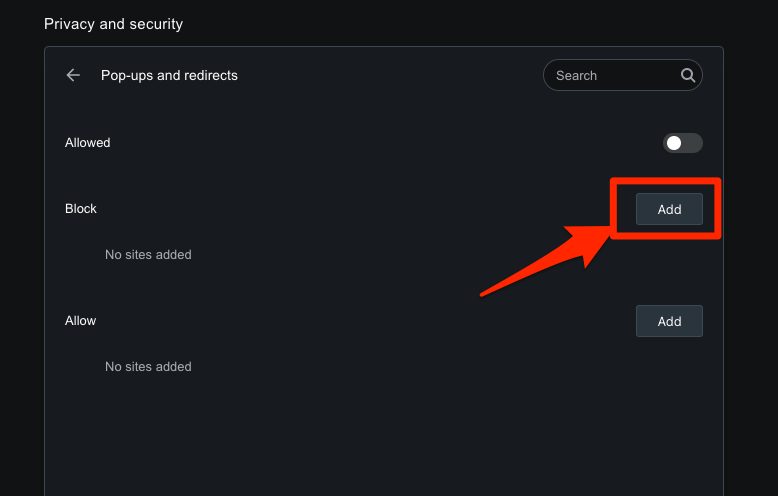
Нажмите «Добавить» и введите URL-адрес сайта, чтобы заблокировать всплывающие окна.
Выполнение описанных выше шагов поможет вам легко заблокировать все надоедливые всплывающие окна, перенаправить браузер Opera и спокойно просматривать страницы.
Разрешить всплывающие окна и перенаправления в Opera
Некоторые веб-сайты работают со сбоями или вообще не работают, если вы отключите для них всплывающие окна. Всплывающие окна также полезны на платежных сайтах, и в таких случаях блокировка может оказаться невыгодной. Следовательно, вы можете отключить блокировщик всплывающих окон на время, пока он вам не понадобится.
Вот шаги, чтобы разрешить всплывающие окна и перенаправления в браузере Opera:
Как и при отключении, вы также можете нажать кнопку «Добавить» в разделе «Разрешить», чтобы скопировать и вставить URL-адреса веб-сайтов, которые будут включать всплывающие окна и перенаправления. Опять же, вы можете сделать это, даже если все всплывающие окна и перенаправления заблокированы.
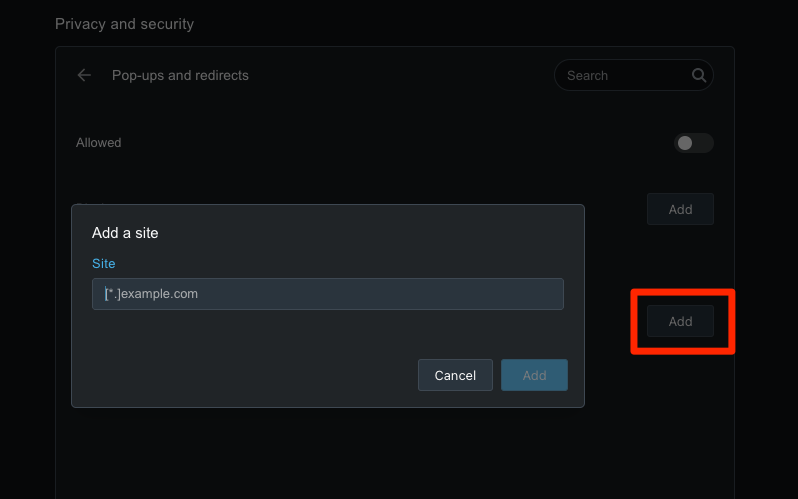
Это включит всплывающие окна и перенаправления для веб-сайтов, которым требуется эта функция для правильной работы, или вы можете сделать это для всех веб-сайтов в своем браузере Opera.
Примечание. Отключение блокировщика всплывающих окон небезопасно для обеспечения конфиденциальности и безопасности браузера, поэтому используйте его с осторожностью.
Итог: Opera разрешает или блокирует блокировщики всплывающих окон
Браузер Opera известен тем, что упрощает работу для своих пользователей, добавляя новые и инновационные функции. Разработчики постоянно улучшали свои функции, чтобы не осталось ошибок. Приятно знать, что браузер так усердно работает, чтобы заработать позицию среди своих пользователей.
Благодаря функции, которая разрешает или блокирует всплывающие окна и перенаправления в Opera, разработчики сделали ее очень эффективной для всех. В результате это сэкономит много времени и предотвратит попадание пользователя в жертву онлайн-мошенничества.
С меньшим количеством раздражающих всплывающих окон или без них мы можем работать более свободно и эффективно. Также есть отличная возможность выбрать веб-сайты, которые мы хотим разрешить или заблокировать.
Как только я обнаружил эту особенность, моя жизнь изменилась как никогда. Это помогло мне избавиться от всех тех надоедливых всплывающих окон и баннеров, которые так беспокоили меня, пока я занимался исследованиями.
Что касается веб-сайтов продавцов, я добавил их в раздел разрешений, чтобы платежи происходили без проблем, и теперь я не о чем беспокоюсь.
Связанный: Как использовать бесплатный VPN-сервис Opera на компьютере?
Какие веб-сайты вы добавили в раздел «Разрешить» или «Блокировать»? К какой категории относится наш веб-сайт?
Наконец, вот рекомендуемые веб-браузеры для вашего компьютера и мобильного телефона, которые вам стоит попробовать.
Как разрешить popup windows в Opera
Opera — один из самых популярных браузеров, который предлагает пользователю широкие возможности. Однако, иногда при использовании Opera возникают проблемы с всплывающими окнами, которые могут быть раздражающими и мешать функционированию браузера. В этой статье мы расскажем вам, как разрешить всплывающие окна в Opera и предоставим пошаговую инструкцию по настройке.
Первым шагом для разрешения всплывающих окон в Opera является открытие настроек браузера. Для этого вам нужно нажать на значок «Меню», который находится в правом верхнем углу окна браузера. В выпадающем меню выберите пункт «Настройки».
После открытия настроек Opera, вам необходимо перейти в раздел «Браузер». В этом разделе вы найдете много полезных функций и настроек, включая разрешение всплывающих окон. Чтобы включить эту функцию, установите переключатель «Разрешать всплывающие окна» в положение «Вкл».
Теперь, когда вы разрешили всплывающие окна в Opera, браузер будет блокировать нежелательные всплывающие окна, но при этом разрешать важные окна, которые могут быть необходимы для полноценного функционирования сайтов. Если вам все же необходимо заблокировать определенное всплывающее окно, вы можете использовать функцию «Блокировка всплывающих окон» в меню браузера.
Всплывающие окна в Opera: как разрешить их показ
Когда вы используете веб-браузер Opera, вы можете столкнуться с ситуацией, когда на некоторых сайтах всплывают окна с различным содержимым. Всплывающие окна могут быть полезными, например, для отображения уведомлений или предупреждений. Однако, в определенных случаях, всплывающие окна могут быть раздражающими и мешать нормальной работе.
В Opera есть возможность контролировать показ всплывающих окон и выбирать, какие из них разрешить, а какие блокировать. Эта функция позволяет настроить браузер так, чтобы он отображал только те всплывающие окна, которые вам нужны, и игнорировал остальные.
Чтобы разрешить всплывающие окна в Opera, следуйте этой пошаговой инструкции:
- Откройте браузер Opera и щелкните на иконке «Меню» (три горизонтальные линии) в правом верхнем углу окна.
- Выберите пункт «Настройки» в выпадающем меню.
- На странице настроек выберите вкладку «Безопасность и конфиденциальность».
- Прокрутите страницу вниз и найдите раздел «Всплывающие окна».
- Убедитесь, что переключатель напротив опции «Разрешить всплывающие окна» включен.
- При необходимости можно настроить дополнительные параметры всплывающих окон, такие как разрешение или блокировка конкретных сайтов.
- После того, как вы внесли нужные изменения, закройте страницу настроек и продолжайте пользоваться браузером Opera с учтенными настройками всплывающих окон.
Теперь всплывающие окна будут отображаться в Opera в соответствии с вашими предпочтениями. Вы можете настроить браузер так, чтобы он показывал только те всплывающие окна, которые полезны и не мешают вашей работе, и блокировал все остальные. Не забудьте периодически проверять настройки всплывающих окон и обновлять их в случае необходимости.
Шаг 1: Запустите браузер
Для начала решения проблемы с всплывающими окнами в Opera необходимо запустить браузер. Найдите иконку Opera на рабочем столе или в меню «Пуск» и щелкните по ней левой кнопкой мыши.
Если браузер уже запущен, убедитесь, что он активен, то есть находится на переднем плане. Если Opera работает в фоновом режиме или свернута, щелкните на иконке на панели задач или в системном трее, чтобы активировать ее окно.
Шаг 2: Откройте настройки
Чтобы разрешить всплывающие окна в Opera, вам нужно открыть настройки браузера. Для этого выполните следующие действия:
Шаг 2.1: В верхнем левом углу окна браузера найдите кнопку Opera и нажмите на нее.
Шаг 2.2: В выпадающем меню выберите пункт «Настройки».
Шаг 2.3: В открывшемся окне настроек найдите раздел «Сайты».
Шаг 2.4: В разделе «Сайты» найдите подраздел «Всплывающие окна» и щелкните по нему.
Шаг 2.5: Включите опцию «Разрешить всплывающие окна».
После выполнения этих действий всплывающие окна должны быть разрешены в браузере Opera.
Шаг 3: Перейдите в раздел «Безопасность»
Для того чтобы разрешить всплывающие окна в Opera, необходимо перейти в настройки браузера и открыть раздел «Безопасность». В этом разделе вы сможете найти все необходимые параметры для управления всплывающими окнами.
Чтобы перейти в раздел «Безопасность», выполните следующие шаги:
- Откройте браузер Opera.
- Нажмите на кнопку меню в верхнем левом углу окна браузера (она выглядит как иконка с тремя горизонтальными полосками).
- В открывшемся меню выберите пункт «Настройки».
- В левой части окна настроек выберите раздел «Безопасность».
После выполнения этих шагов вы окажетесь в разделе «Безопасность», где сможете настроить параметры безопасности браузера, включая настройку всплывающих окон.
Шаг 4: Настройте блокировку всплывающих окон
Чтобы настроить блокировку всплывающих окон в браузере Opera, следуйте этим простым инструкциям:
- ОткройтеНастройкибраузера Opera. Это можно сделать, нажав на иконку «Опера» в левом верхнем углу окна браузера и выбрав пункт «Настройки».
- В разделеБлокировка контента,найдите опциюБлокировка всплывающих окон. Поставьте флажок рядом с этой опцией, чтобы включить блокировку всплывающих окон.
- Нажмите на кнопкуИсключения…. В появившемся окне можно добавить исключения для сайтов, на которых вы разрешаете всплывающие окна. Для этого просто введите адрес сайта в поле и нажмите на кнопку «Добавить». Это удобно, если вы, например, постоянно используете некоторые онлайн-сервисы, которым нужно разрешить открывать всплывающие окна.
- Нажмите кнопкуГотово для сохранения настроек блокировки всплывающих окон.
Теперь вы настроили блокировку всплывающих окон в браузере Opera и можете свободно просматривать веб-страницы без нежелательных всплывающих окон.
Шаг 5: Добавьте исключения
Если вы хотите разрешить всплывающие окна только для определенных сайтов или блокировать их на определенных сайтах, вы можете добавить исключения в настройках Opera. Чтобы это сделать, следуйте инструкции:
1. Откройте меню Opera: Щелкните на иконке гамбургера в верхнем левом углу окна браузера, чтобы открыть основное меню.
2. Выберите «Настройки»: В выпадающем меню выберите пункт «Настройки» и нажмите на него.
3. Перейдите на вкладку «Блокировка рекламы и всплывающих окон»: В левой панели найдите и выберите вкладку «Блокировка рекламы и всплывающих окон».
4. Нажмите на кнопку «Настроить»: В разделе «Всплывающие окна» нажмите на кнопку «Настроить» для открытия дополнительных настроек.
5. Добавьте исключения: В поле «Исключения» введите адреса сайтов, для которых вы хотите разрешить всплывающие окна, или блокировать их на определенных сайтах. Чтобы добавить исключение, введите адрес сайта и нажмите клавишу «Enter».
Примечание: Введите адрес сайта в формате «https://www.example.com». Если вы хотите добавить исключение только для поддомена или страницы, используйте формат «https://subdomain.example.com» или «https://www.example.com/page.html».
6. Сохраните изменения: После добавления всех необходимых исключений нажмите кнопку «Готово», чтобы сохранить изменения рекламного блокировщика.
После выполнения этих шагов Opera будет разрешать или блокировать всплывающие окна в соответствии с вашими настройками и исключениями.
Шаг 6: Перезапустите браузер
Чтобы изменения в настройках всплывающих окон вступили в силу, необходимо перезапустить браузер Opera.
Для этого следуйте приведенным ниже инструкциям:
| 1. | Нажмите на кнопку «Opera» в левом верхнем углу окна браузера. |
| 2. | В открывшемся меню выберите пункт «Выход». |
| 3. | Дождитесь полного выхода из браузера Opera. |
| 4. | Запустите браузер Opera снова, щелкнув на ярлыке на рабочем столе или в меню «Пуск». |
После перезапуска браузера Opera изменения в настройках всплывающих окон вступят в действие, и вы больше не будете получать нежелательные всплывающие окна.
Шаг 7: Проверьте результат
После выполнения всех предыдущих шагов вам следует проверить, что всплывающие окна в Opera больше не блокируются. Для этого откройте веб-страницу, которая ранее вызывала всплывающие окна, и попробуйте снова вызвать их.
Если всплывающие окна открываются без проблем, значит вы успешно разрешили их в браузере Opera. Теперь вы сможете комфортно пользоваться веб-сайтами, которые используют всплывающие окна для предоставления вам информации или предложений.
В случае, если всплывающие окна по-прежнему блокируются, вам следует повторить все шаги еще раз, чтобы убедиться, что вы не пропустили какой-то важный момент. Если после нескольких попыток проблема не устраняется, возможно, вам стоит обратиться к специалистам технической поддержки Opera или обратиться к сообществу для получения помощи.
Шаг 8: Наслаждайтесь безопасным и удобным просмотром содержимого!
Теперь, когда вы разрешили всплывающие окна в Opera, вы можете насладиться безопасным и удобным просмотром содержимого в Интернете! Больше не нужно беспокоиться о потенциально вредоносном контенте, который может открываться во всплывающих окнах.
Opera предлагает широкий выбор функций и настроек, которые помогут вам получить максимальное удовольствие от просмотра Интернета. Используйте встроенные инструменты блокировки рекламы, защиты от фишинга и мошенничества, а также быстрый доступ к закладкам, истории просмотров и другим функциям.
Не забывайте, что ваша безопасность всегда на первом месте. Не открывайте всплывающие окна, которые вы не ожидаете, и будьте внимательны при взаимодействии с незнакомыми сайтами или ссылками. Если вы обнаружите подозрительное поведение или контент, сообщите об этом операторам Opera, чтобы они могли принять соответствующие меры.
Теперь вы готовы наслаждаться безопасным и удобным просмотром в Opera! Приятного пользования!
Как разрешить popup windows в Opera
Браузер Opera, известный своим высоким уровнем безопасности и скоростью работы, по умолчанию блокирует всплывающие окна на веб-сайтах. Однако, есть случаи, когда вам может понадобиться разрешить появление таких окон. В этой статье мы расскажем вам, как включить всплывающие окна в Opera, следуя нескольким простым шагам.
Шаг 1: Откройте браузер Opera и найдите иконку с тремя горизонтальными линиями в верхнем левом углу окна. Нажмите на эту иконку, чтобы открыть главное меню браузера.
Шаг 2: В выпадающем меню найдите пункт «Настройки» и щелкните на нем, чтобы открыть страницу настроек браузера.
Шаг 3: На странице настроек прокрутите вниз и найдите раздел «Блокировка содержимого». В этом разделе вы увидите опцию «Блокировка всплывающих окон». Нажмите на эту опцию для перемещения переключателя в положение «Выключено».
Шаг 4: После того, как вы отключили блокировку всплывающих окон, закройте страницу настроек и продолжайте пользоваться браузером Opera. Теперь, когда вы посещаете веб-сайты, которые используют всплывающие окна, они будут отображаться без блокировки.
Теперь вы знаете, как разрешить всплывающие окна в браузере Opera и настроить его в соответствии с вашими предпочтениями. Разрешение всплывающих окон может быть полезным при посещении некоторых веб-сайтов и использовании определенных онлайн-сервисов. Однако, будьте осторожны и убедитесь, что сайт, с которого появляется всплывающее окно, является надежным и безопасным.
Как разрешить всплывающие окна в Opera
Всплывающие окна могут быть полезными, когда вы пользуетесь определенными веб-сайтами, но они также могут быть небезопасными, если вы не контролируете их. Опера предлагает удобный способ управления всплывающими окнами, чтобы вы могли настроить браузер по своему усмотрению.
Шаг 1: Откройте браузер Opera.
Шаг 2: Кликните на иконку «Меню» (три горизонтальные линии в правом верхнем углу) и выберите «Настройки» в выпадающем меню.
Шаг 3: В боковой панели настроек выберите «Расширенные» и прокрутите вниз до раздела «Безопасность».
Шаг 4: В разделе «Безопасность» найдите опцию «Блокировать всплывающие окна» и установите ее в положение «Включено».
Шаг 5: После включения блокирования всплывающих окон, вы можете настроить исключения для определенных веб-сайтов. Нажмите на кнопку «Исключения» рядом с опцией блокирования всплывающих окон.
Шаг 6: В появившемся окне добавьте адрес веб-сайта, для которого вы хотите разрешить всплывающие окна, и нажмите «Добавить». Повторите этот шаг для каждого веб-сайта, который требует разрешения на открытие всплывающих окон.
Шаг 7: После добавления всех необходимых исключений, закройте окно и перезагрузите браузер Opera.
Теперь вы знаете, как разрешить всплывающие окна в Opera и настроить исключения для определенных веб-сайтов. Это поможет вам управлять всплывающими окнами и обеспечить безопасность при использовании браузера Opera.
Популярные Блокираторы Рекламы
Интернет заполонила реклама. И неудивительно, Всемирная паутина – это отличное место для продвижения товаров и услуг, охватывающее многомиллионную аудиторию. Практически на каждой веб-странице нам предлагают что-нибудь купить, установить, куда-нибудь поехать, записаться на языковые курсы, похудеть, бросить курить по особой методике. Но, мы полагаем, что выразим общее мнение от имени всех пользователей: нам надоело видеть рекламу в интернете! Надоело тратить время на загрузку ненужных рекламных элементов. Вы ведь наверняка замечали, что сайты с огромным количеством баннеров загружаются гораздо дольше? Вдобавок, их отображение приводит к потреблению больших объемов интернет-трафика. Решение есть — избавиться от рекламы вам поможет адблокер .
Адблокер (в английском — ad blocker или adblocker, то есть «блокировщик рекламы») – это программа или браузерное расширение для блокировки интернет-рекламы. Установив адблокер, вы избавитесь от засилия баннеров, объявлений, рекламной анимации и всплывающих окон. Некоторые адблокеры способны заблокировать видеорекламу на YouTube и других видеохостингах.
Пользователю есть из чего выбирать – различных адблокеров довольно много. Они отличаются по качеству фильтрации и по функционалу: по тем типам рекламы, на которых они «специализируются» или по наличию «продвинутых» функций, вроде фильтрации опасных сайтов, функции родительского контроля или обеспечения безопасности личных данных.
Мы подготовили для вас свой топ 20 адблокеров , с которыми вы можете ознакомиться, а в конце расскажем вам, чем наш Adguard отличается от всех перечисленных блокираторов рекламы.
1. Adblock Plus
Вебсайт: https://adblockplus.org/
Тип: adblock расширение
Поддерживаемые браузеры: Mozilla Firefox, Google Chrome, Internet Explorer (с версии 6), Opera, Android (как отдельное приложение).
Год создания: 2006
Разработчик: Eyeo GmbH
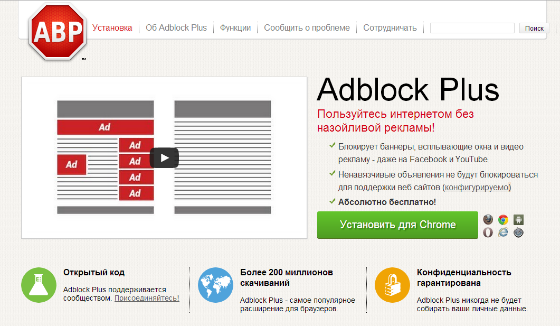
Adblock Plus – самое популярное на данный момент браузерное расширение против рекламы. Блокирует видеорекламу на Youtube, баннеры и объявления на Facebook и других сайтах. А также защищает личные данные пользователя.

2. AdBlock
Вебсайт: https://getadblock.com/
Тип: adblock расширение
Поддерживаемые браузеры: Google Chrome, Apple safari, Opera.
Год создания: 2009
Разработчик: BetaFish Incorporated
Расширение против рекламы №1 для Google Chrome и Safari, как утверждают разработчики, ссылаясь на внушительное количество установок. Убирает всю рекламу из браузера и дает возможность разрешить ротацию контекстной рекламы (как и в Adblock Plus).

3. Ad Muncher (заброшено)
Тип: adblock утилита, adblock расширение
Поддерживаемые браузеры: Internet Explorer, Mozilla Firefox, Google Chrome, Opera, Safari
Год создания: 1999
Разработчик: Мюррей Харпс, Джеффри Кол
Ad Muncher — одна из первых программ в семействе адблокеров и самая старая из подобных программ, которая дожила до нашего времени. Программа блокирует всплывающие окна и убирает анимационную, баннерную и другую рекламу в самых популярных браузерах Internet Explorer, Firefox, Opera, Google Chrome, Safari, Flock, Netscape, Maxthon и Avant Browser. Программа достаточно популярна, однако имеет серьезный недостаток — она не совместима с форматами рекламных фильтров Adblock и Adblock Plus.
4. AdwCleaner (заброшено)
Тип: adblock программа
Год создания: 2012
Разработчик: Xplode
Бесплатная программа против рекламы от французских разработчиков. Специализируется на защите вашего компьютера от adware (программ, которые заполняют ваш компьютер нежелательной рекламой).
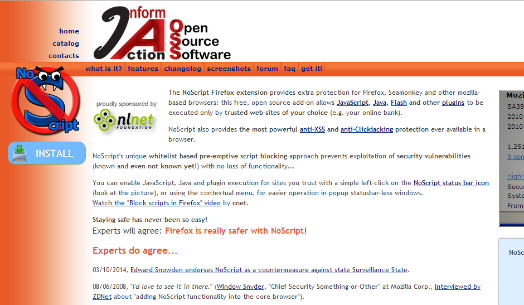
5. No Script Вебсайт: https://noscript.net/
Тип: adblock расширение
Поддерживаемые браузеры: Firefox, Seamonkey и других браузеров от Mozilla.
Год создания: 2005
Разработчик: Giorgio Maone
Бесплатное расширение, которое блокирует всплывающие окна, Java и Flash баннеры и объекты JavaScript.
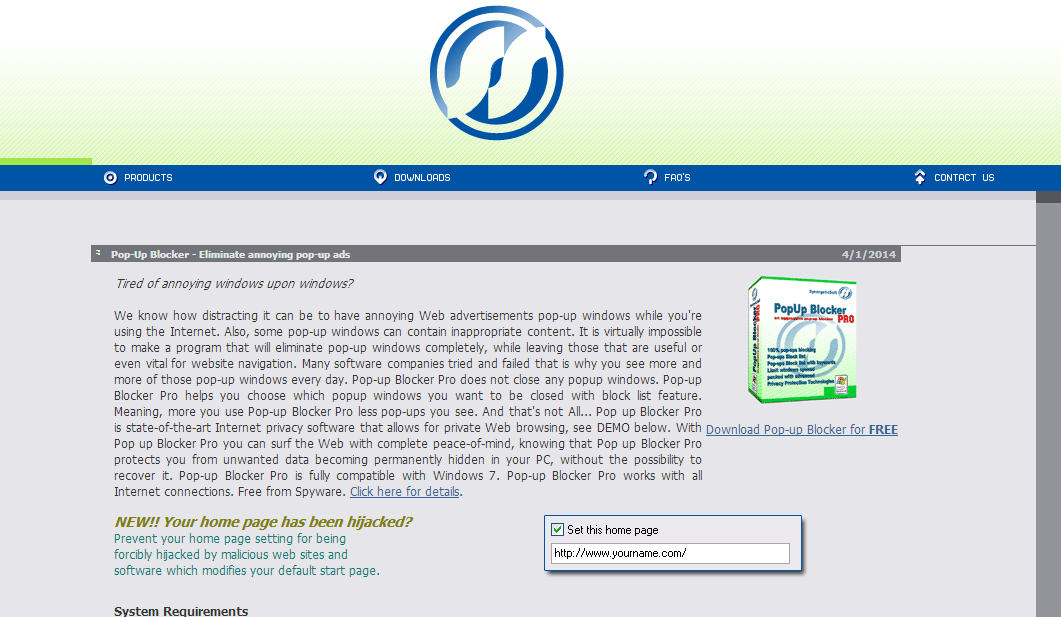
6. PopupBlocker (заброшен)
Тип: adblock программа
Поддерживаемые браузеры: Internet Explorer 5.0 и версии выше
Разработчик: SynergeticSoft
Блокировщик всплывающих окон. Благодаря возможностям конфигурации, вы можете выбирать какие из всплывающих окон убирать, а какие нет.
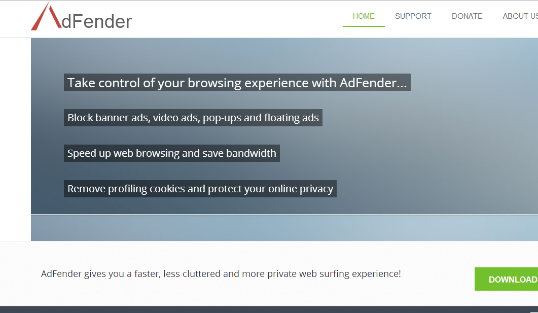
7. AdFender (заброшено)
Тип: adblock программа
Поддерживаемые браузеры: Internet Explorer, Firefox, Chrome, Safari, Opera
Разработчик: AdFender
Программа блокирует всплывающие окна, и все виды баннерной рекламы. Ускоряет загрузку страниц и защищает личные данные пользователя, работая в фоновом режиме.
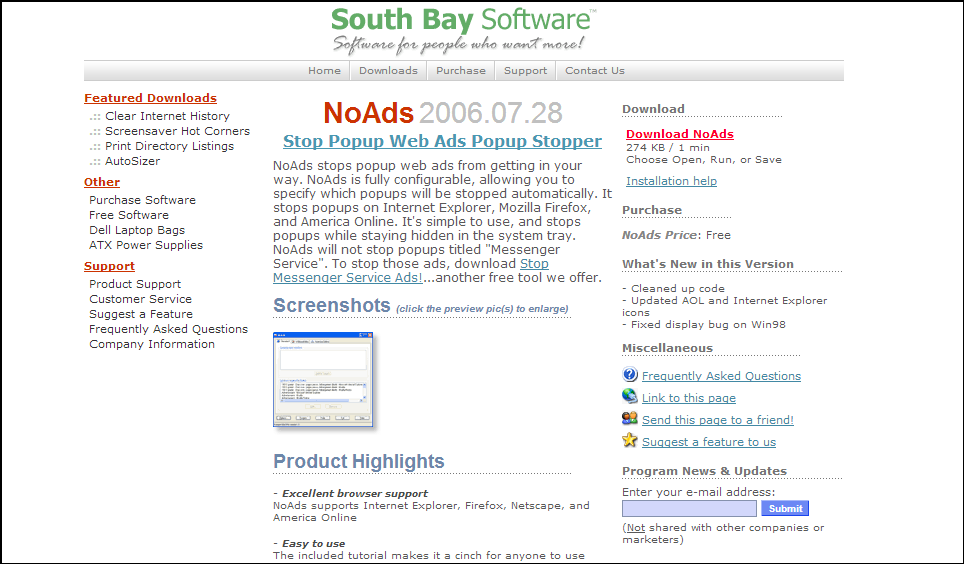
8. NoAds (заброшено)
Тип: adblock программа
Поддерживаемые браузеры: Internet Explorer, Mozilla Firefox, Netscape и America Online.
Год создания: 2006
Разработчик: South Bay Software
Еще одна программа против рекламы, которая блокирует всплывающие окна. С помощью настроек вы можете выбирать какую всплывающую рекламу вы хотите видеть, а какую нет.
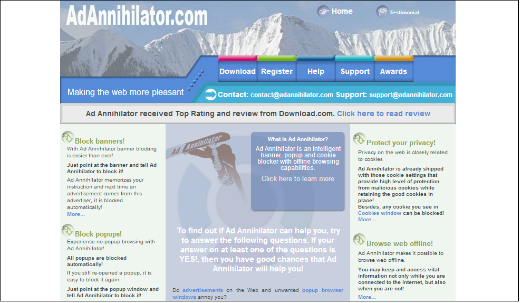
9. Ad Annihilator (заброшено)
Тип: adblock программа
Поддерживаемые браузеры: Internet Explorer
Год создания: 2007
Разработчик: Ad Annihilator Software
Ад блокер для удаления рекламы и всплывающих окон. Вам просто нужно нажать на баннер, который вы хотите убрать. Ad Annihilator запомнит ваши критерии блокировки и впредь будет убирать рекламу такого типа.
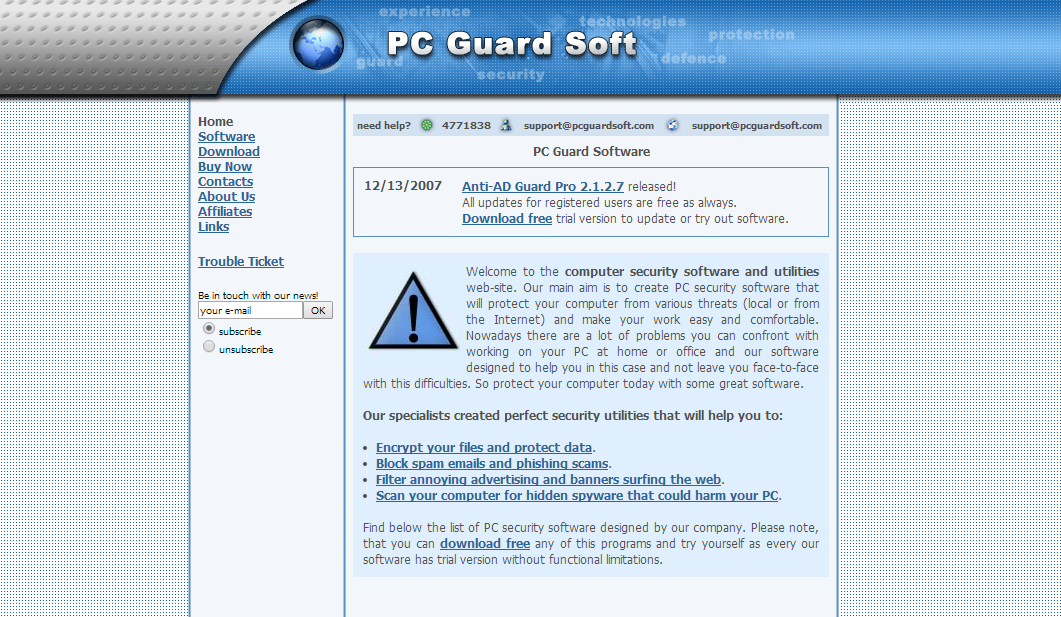
10. Anti-AD Guard Pro (заброшено)
Тип: adblock программа
Год создания: 2007
Разработчик: Business Solutions
Программа, которая блокирует баннеры и рекламные объявления. А также, проверяет письма в электронной почте на предмет спама.
11. Anvi AD Blocker (заброшено)
Тип: adblock программа
Разработчик: Anvisoft
Адблок программа осуществляет фильтрацию рекламы на веб-страницах и блокирует переход на нежелательные и вредоносные сайты.

12. Block YouTube Ads (заброшено)
Тип: adblock расширение
Разработчик: PC-Gizmos
Магическим образом, как утверждается на официальном сайте, это дополнение убирает рекламу с YouTube. Разработчики также предлагают заблокировать объявления на Фейсбук с помощью еще одного продукта от pc-gizmos: Block Facebook Ads.
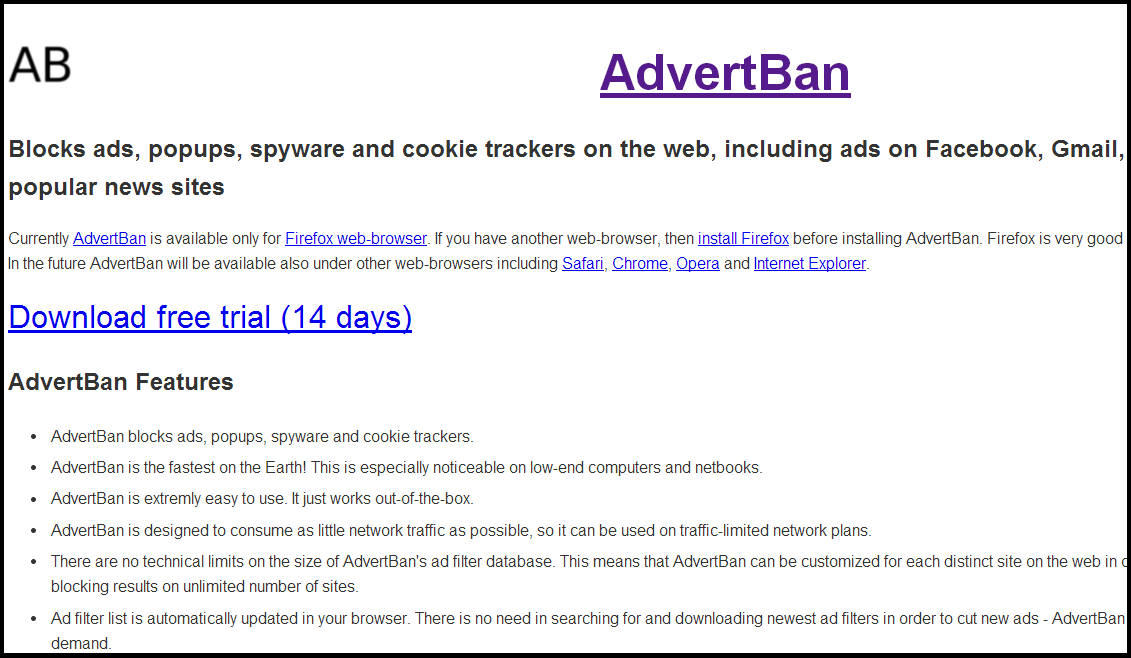
13. AdvertBan (заброшено)
Тип: adblock расширение
Поддерживаемые браузеры: Mozilla Firefox
Разработчик: AdBan
Блокировщик рекламы для Мозилла Файерфокс убирает из браузера всплывающие окна, различные виды рекламы, в том числе на Facebook, Gmail и Youtube. А также защищает компьютер от шпионских программ и счетчиков.
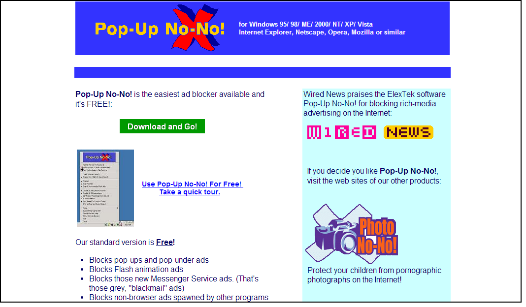
14. Pop-Up No-No! (заброшено)
Тип: adblock программа
Поддерживаемые браузеры: Internet Explorer, Netscape, Mozilla Firefox, Opera
Год создания: 2005
Разработчик: Elex Technologies
Очень простой абдлокер, который отвечает за блокировку всплывающих окон. Помимо этого, убирает Flash, Java и другую анимационную рекламу.
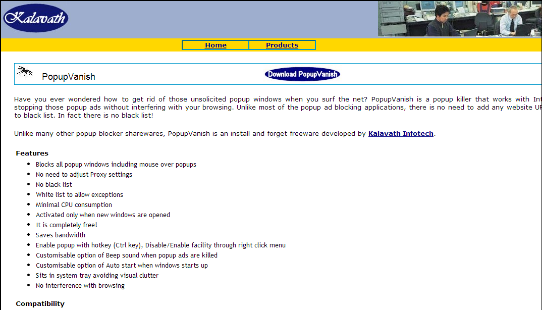
15. PopupVanish (заброшено)
Тип: adblock программа
Поддерживаемые браузеры: Internet Explorer
Разработчик: Kalavath Infotech
Программа против всплывающей рекламы для Internet Explorer. Блокирует все виды всплывающих окон и не затрудняет работу браузера.
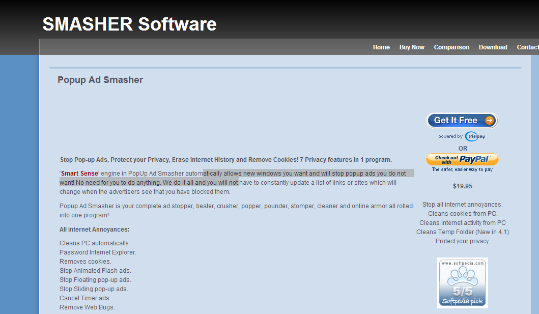
16. Ad Smasher (заброшено)
Тип: adblock программа
Год создания: 2005
Разработчик: PopUpStop.com
В отличие от многих адблокеров, не запрещает переходы на другие страницы, но при этом качественно блокирует всю всплывающую рекламу.
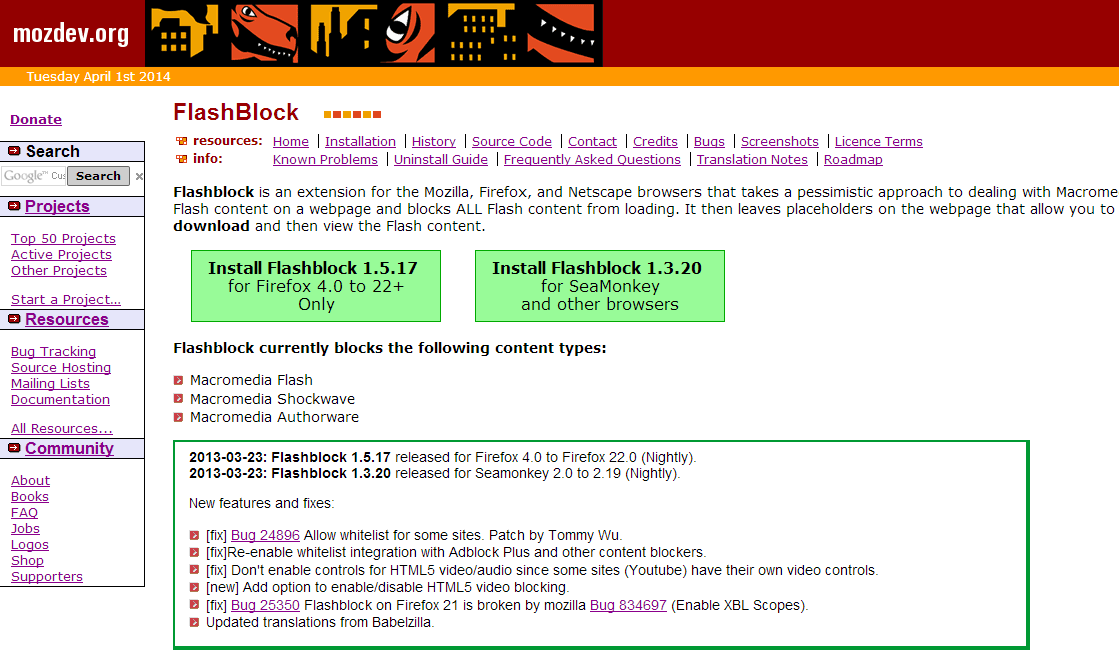
17. Flashblock (заброшено)
Тип: adblock расширение
Поддерживаемые браузеры: Mozilla Firefox, Seamonkey и Netscape
Год создания: 2009
Разработчик: Lex1
Браузерное адблок расширение блокирует всю Flash-рекламу (анимированную), которую вы сможете посмотреть просто нажав на ней кнопку «Загрузить».

18. Ghostery
Вебсайт: https://www.ghostery.com/
Тип: adblock расширение
Поддерживаемые браузеры: Firefox, IE, Safari, Chrome, Opera, iOS и Android через Firefox.
Разработчик: Evidon, Inc
Ghostery – это инструмент для защиты личных данных. Это расширение включает в себя фильтры против счетчиков и аналитических систем и блокировку виджетов социальных сетей.
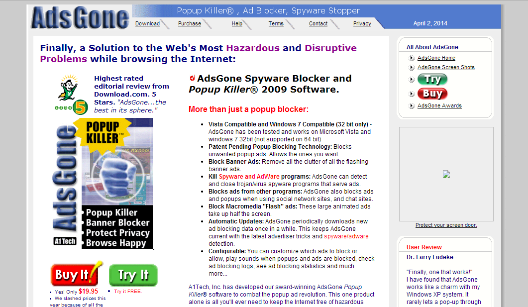
19. AdsGone (заброшено)
Тип: adblock программа
Год создания: 2002
Разработчик: A1Tech
Эта адблок программа убирает всплывающие окна, баннерную и анимированную рекламу, а также способна обнаружить и предупредить о шпионских программах.
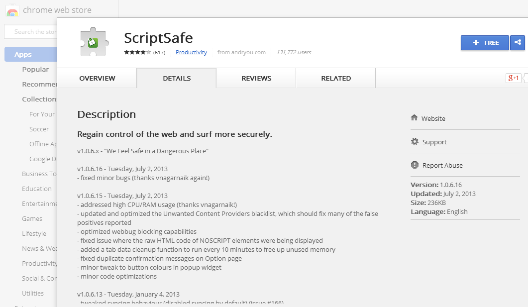
20. ScriptSafe
Вебсайт: Ccылка на расширение в Chrome Store
Тип: adblock расширение
Разработчик: andryou
ScriptSafe защищает пользователя от рекламы и различных счетчиков, следящих за действиями в интернете. С помощью черного списка, вы можете заблокировать те сайты, которые не хотите видеть. У разработчика этого расширения нет официального сайта, поэтому мы приводим ссылку на Хром Стор (магазин приложений для браузера Chrome Store), где оно доступно для скачивания.
Вне списка популярных блокираторов рекламы — Adguard
Вы спросите, чем же наш Adguard так отличается от всех перечисленных адблокеров. Прежде всего, Adguard – это целая линейка программного обеспечения. А значит у вас есть возможность выбрать между расширениями или отдельной программой.
Как вы наверное заметили, расширения и программы, о которых мы рассказывали, имеют определенные ограничения по работе в браузерах. Некоторые доступны только для Хрома (Chrome), некоторые для Файрфокс (Mozilla Firefox). Преимущество Adguard заключается в самом широком охвате фильтруемых приложений. Вы можете пользоваться несколькими браузерами сразу – и в каждом из них Adguard будет одинаково хорошо выполнять свою работу. Кроме того, Adguard способен удалять рекламу из Skype, Utorrent и других программ.
Второй плюс Adguard заключается в том, что блокировка рекламы происходит еще ДО загрузки страницы в браузер. Такой подход гарантирует самое высокое качество фильтрации и экономию трафика.
Можно собирать целую мозаику из перечисленных выше адблокеров, чтобы добиться полного удаления всех видов рекламы – расширение для блокировки всплывающих окон, программа, удаляющая баннеры, программа, которая убирает видеорекламу на YouTube… А можно просто скачать и установить Adguard – и он будет выполнять всю эту работу самостоятельно, быстро и эффективно.
Adguard имеет целый арсенал средств для того, чтобы обеспечить вам спокойную работу в интернете. Антибаннер блокирует рекламу, Антифишинг защищает вас от вредоносных и фишинговых сайтов, Антитрекинг отвечает за сохранность ваших личных данных, а Родительский контроль ограждает детей от нецензурных материалов.
Итак, подведем итог. Почему именно Adguard?
Работает во всех браузерах
Блокирует рекламу еще на этапе загрузки страницы
Убирает абсолютно все виды интернет рекламы
Обладает дополнительными функциями: Антифишинг, Антитрекинг и Родительский контроль.
Бонусный факт , о котором мы не упоминали: Adguard потребляет существенно меньше ресурсов по сравнению с самыми популярными расширениями Adbock и Adblock Plus. А значит, меньше тормозит работу и оставляет больше ресурсов для полезной нагрузки.
Скачайте бесплатно универсальную программу для фильтрации интернета, и вы увидите насколько приятнее и комфортнее станет ваш веб-серфинг.