Embed-сообщения
Функция стилизованных «встроек» позволяет вашему боту отправлять кастомизированные версии ваших предпочитаемых сообщений. В этом руководстве вы узнаете, как установить и настроить эти Embed-сообщения.
Панель управления — это место, где осуществляется управление описанными здесь конфигурациями.
- Перейдите в панель управления и авторизуйтесь.
- Выберите ваш сервер в левом меню.
- Выберите модуль и убедитесь, что он включён.
Создание нового Embed-сообщения
Чтобы создать новую встройку, нажмите на кнопку Создать . Это перенаправит вас на новую страницу, где вы можете увидеть предосмотр Embed-сообщения и внести необходимые корректировки. Также эта страница содержит несколько кнопок:
- Отправить в канал
- Редактировать отправленное сообщение
- Сохранить изменения
- Отменить изменения
Настройка Embed-сообщения
На новой странице вы увидите дополнительную кнопку, помеченной как Добавить Поле , которое содержит все варианты кастомизации вашего Embed-сообщения. К этим вариантам относятся:
- Заголовок
- Описание
- URL
- Изображение
- Миниатюра
- Автор
- Цвет
- Футер
- Поле
После выбора желаемых вариантов вам будет предоставлено поле для текста, где вы можете ввести ваш текст сообщения.
Отправка Embed-сообщения
Как только вы настроили ваше Embed-сообщение, вы можете использовать кнопку Отправить на канал для отправки сообщения в желаемый канал.
Сохранение изменений
Чтобы сохранить внесённые изменения в ваше embed-сообщение, воспользуйтесь кнопкой Сохранить изменения .
Редактирование отправленного сообщения
Если вам нужно отредактировать существующее сообщение, которое уже отправлено, вы можете использовать кнопку Редактировать сообщение .
Отмена изменений
Если вам необходимо отменить любые изменения, сделанные в вашем Embed-сообщении, воспользуйтесь кнопкой Отменить изменения .
Обратите внимание, что для функции embed в Discord существуют ограничения, поэтому если бот не может отправить Embed-сообщение, возможно вы превысили лимит. Чтобы избежать этого, убедитесь, что вы полностью заполнили все необходимые поля, и обратите внимание на следующие ограничения:
- Заголовок ограничен 256 символами
- Описание ограничено 4096 символами
- Embed может содержать максимум 25 полей
- Имя/заголовок поля ограничен 256 символами, содержание поля ограничено 1024 символами
- Футер ограничен 2048 символами
- Имя автора ограничено 256 символами
- Общее допустимое количество символов в embed — 6000
Соблюдая эти ограничения, вы можете быть уверены, что ваш бот сможет без проблем отправить Embed-сообщение
Эмбед
Эмбед — особый формат сообщений. Есть миф, что их могут (без модификаций и селфботов) отправлять только боты, однако это не так. Вы уже сталкивались с эмбедами, когда делились с друзьями сайтами или видео c Youtube.
Эмбеды есть следующих типов:
| Тип | Доступен для | Описание | Пример | Настройка |
|---|---|---|---|---|
| rich | Боты, вебхуки (для пользователей только с модификациями/селфботами) | Самый красивый и многофункциональный вид эмбедов |  |
Через API |
| link | Все | Появляется при отправлении ссылки без <> | 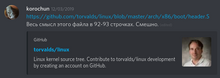 |
Создателем сайта |
| video | Все | Появляется при отправлении ссылки на видео без <> | 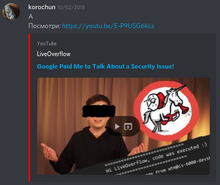 |
Создателем сайта |
- 1 Как прислать эмбед?
- 1.1 Способ для ботов (rich)
- 1.1.1 API
- 1.1.2 JavaScript
- 1.1.3 Python
- 1.1.4 Discord Bot Maker
- 1.2.1 Создаём (Генерируем) эмбед
Как прислать эмбед? [ ]
Способ для ботов (rich) [ ]
API [ ]
JavaScript [ ]
Python [ ]
Discord Bot Maker [ ]
1. Для начала нам нужно создать команду, у нас это будет тест-эмбеда-для-вики

2. Потом, нажмите «Create» и нажмите на «Send Message», потом выберите категорию «Messaging» и там выберите «Create Embed Messagse»
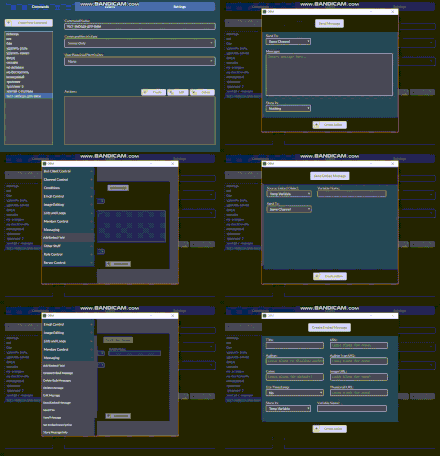
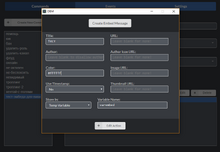
2.1. Вписываем заголовок эмбеда, URL, Автора, цвет, изображение. Потом пишем в «Variable Name», например, «varembed» и сохраняем.
3. Нажимаем опять кнопку «Create», выбираем ту же самую категорию и выбираем уже «Set Embed Description».
3.1. Вписываем «Variable Name», который мы написали в прошлом событии, у нас это был «varembed», вписываем.
3.2. А дальше просто пишем, что у нас будет в эмбеде, у нас это «embed test».
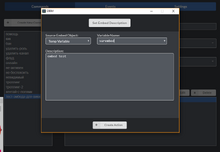
4. Дальше создаём ещё одно событие в команде, выбираем также «Messaging», но функцию уже выбираем «Send Embed Message».
4.1. Вписываем «Variable Name», в нашем случае это «varembed». Потом можем выбрать куда сообщение придёт и готово!
Эмбед с помощью Discord Bot Maker был создан, осталось запустить вашего бота и продемонстрировать эту команду.
BetterDiscord [ ]
В интернете можно найти плагин, который сможет отсылать эмбеды (типа link), в данном случае опишется плагин «Safe Embed Generator».
1. Скачиваем плагин по ссылке *клик*.
1.1 Перекидываем в папку с плагинами, на Windows %APPDATA%\Roaming\BetterDiscord\plugins, на Linux $HOME/.config/BetterDiscord/plugins
1.2 Подключаем его в настройках пользователя во вкладке «Plugins».
Создаём (Генерируем) эмбед [ ]
1. Нажимаем на кнопку в поле ввода сообщения.
2. Когда вы видите это, не бойтесь. Заполняйте всё как вам надо, сбоку появится превью эмбеда. Как и в Discord Bot Maker тут можно выбрать цвет, картинку, автора, заголовок.

3. Когда вы всё заполнили, можете нажимать «Send», и у вас отправится эмбед!
Как отправить Эмбед сообщение в Discord
Обсудим все существующие способы отправки Эмбед сообщений а существует их достаточно. Быстро и понятно.
18 августа 2023, пятница 10:36
KalIvan [ ] для раздела Блогиреклама
Всем привет други и подруги !
В этой статье мы поговорим про такой стиль сообщений Discord как эмбед. Да да я про то красивое сообщение с цветной полоской с лева.
реклама

И так я знаю всего 2 способа отправки таких сообщений:
1)Через скрипт на Python
реклама
И так преступим, для первого способа вам не понадобится каких либо трудных действий, но судите сами если у вас нет Python и вы за программирование не шарите то смотрите второй способ.
Скрипт на Python (Этот способ подойдёт для тех кто хочет создать бота для сервера и чтоб этот бот постоянно кому-то что-то кидал, а если вам на 1 раз то луч второй способ)
реклама
Для создания Эмбед сообщения можно использовать 2 библиотеки разницы нет покажу обе.
disnake
Что бы пользоваться этой библиотекой вам надо её установить разумеется как это делать если не знаете то погуглите там ничего сложного нет.
И так приступим к написанию кода.

- Импортируем библиотеку и с помощью второй строки упрощаем жизнь.
- Также прописывайте это (чтоб дать боту дефолтные разрешения )
реклама

3. Далее надо создать префикс обязательно (это такой символ с помощью которого бот понимает ,что это команда для него). В моём примере префиксом является » # » но вы можете выбрать любой свой.

4. Можно создать команду чтоб понять что код запущен и ошибок в нём нет.


5. Создаём сам эмбед.В данном случае команда называется embed а это значит чтоб вызвать эмбед в сообщениях нужно использовать эту команду #embed
title — это заголовок эмбеда
description — это описание
embed.description — также может что либо в ставить в описание.
embed.add_field — это пункты
name — имя пункта
value — что ты хочешь написать в пункте.
color=disnake.Color.from_rgb — команда для выбора цвета полосы с лева (в RGB) код цвета можно узнать в гугле ну а также есть базовые цвета в самой библиотеке к примеру вот.

ОБЯЗАТЕЛЬНО В НУТРИ НАШЕЙ ФУНКЦИИ ПРОПИСЫВАЕМ ЭТО ЧТОБ БОТ ОТПРАВИЛ СООБЩЕНИЕ ТУДА ОТ КУДА ОНО БЫЛО ВЫЗВАНО

И в конце скрипта ставим эту команду и в кавычках токен вашего бота

ВСЁ ДРУЗЬЯ БОТ ГОТОВ ЗАПУСКАЕМ СКРИПТ А СЛЕДОВАТЕЛЬНО БОТА
Выглядит примерно так по итогу.

discord.py
В плане кода вся та же дичь ток disnake меняем на discord

Эмбед будет выглядеть абсолютно так же.
Discohook (вот ссылка https://discohook.org/)
Для этого вам нужно создать вебхук на сервере


Тут на вкладке канал можно выбрать на какой канал отправится сообщение
И сразу же копируем URL вебхука

Кликаем на Clear ALL
вставляем ссылку на наш вебхук
Тыкаем ниже кнопку Add Embed
и настраиваем что хотим и заодно видим с права как будет выглядеть наш эмбед.

Когда всё настроили кликаем по кнопке Send

И всё сообщение на сервере.
- 1.1 Способ для ботов (rich)