Если вы забыли код-пароль для iPhone
Забыли код-пароль для iPhone? Узнайте, как перевести ваш iPhone в режим восстановления, чтобы вы могли стереть его и настроить заново.
- Забыли код-пароль для iPad?
- Забыли код-пароль для iPod touch?
Если ввести неправильный код-пароль на экране блокировки iPhone слишком много раз, отобразится уведомление о том, что iPhone отключен. (Узнайте, что делать, если на вашем iPhone или iPad отображается сообщение «[Устройство] недоступно» или «Защитная блокировка».)
Если вспомнить код-пароль при повторной попытке не удалось, воспользуйтесь компьютером, чтобы перевести iPhone в режим восстановления. В режиме восстановления можно стереть данные с iPhone и настроить его заново.
После стирания данные и настройки iPhone можно восстановить из резервной копии. Если вы не создали резервную копию iPhone, его можно настроить как новое устройство, а затем загрузить любые данные, которые у вас есть в iCloud.


Шаг 1. Выполните следующие действия на компьютере Mac или компьютере с Windows.
Для этой операции требуется компьютер Mac или компьютер с Windows. Если вы используете компьютер с Windows, убедитесь, что он работает под управлением Windows 10 или более поздней версии и на нем установлено приложение iTunes. Кроме того, для подключения iPhone к компьютеру потребуется кабель из комплекта поставки iPhone или другой совместимый кабель.
Если у вас нет компьютера и вам негде его одолжить, обратитесь за помощью в розничный магазин Apple Store или авторизованный сервисный центр компании Apple.

Шаг 2. Выключите iPhone.
- Отключите iPhone от компьютера, если он подключен.
- Выключите iPhone способом, предусмотренным для вашей модели.
- iPhone 8, iPhone 8 Plus, iPhone X и более поздние модели, в том числе iPhone SE (2-го и 3-го поколения): нажмите и удерживайте боковую кнопку и кнопку уменьшения громкости, пока не появится ползунок «Выключите».
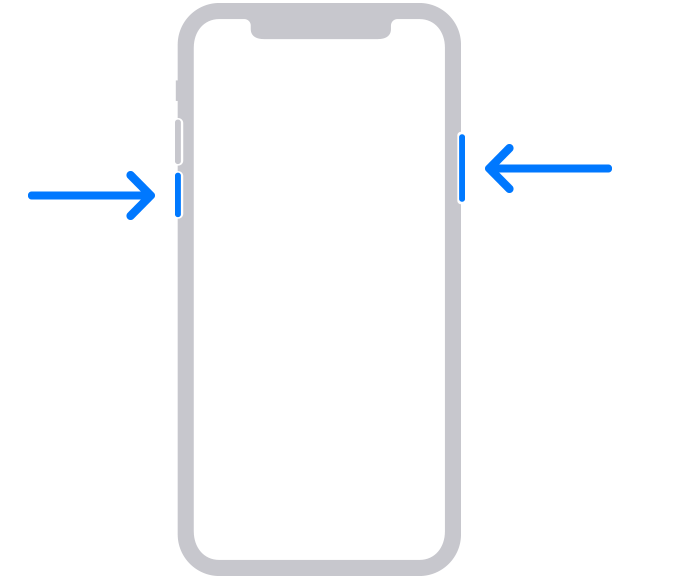
- iPhone 7, iPhone 7 Plus, iPhone 6s и iPhone 6: нажмите и удерживайте боковую кнопку, пока не появится ползунок «Выключите».
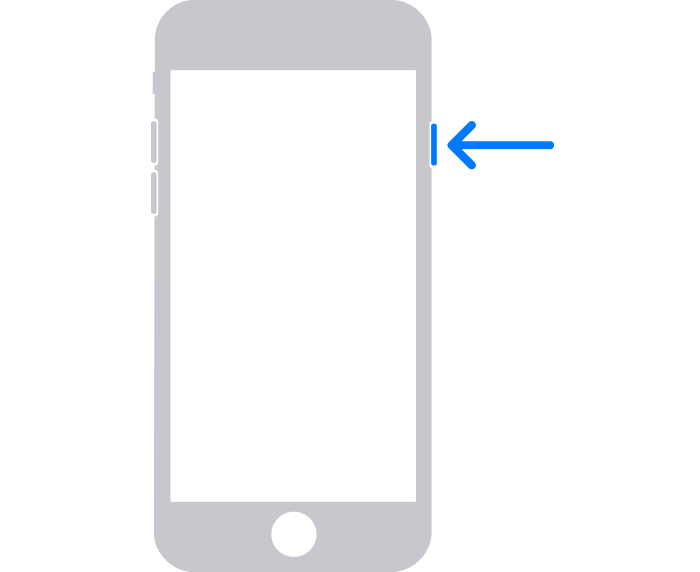
- iPhone SE (1-го поколения), iPhone 5s и более ранние модели: нажмите и удерживайте верхнюю кнопку, пока не появится ползунок «Выключите».

Шаг 3. Переведите iPhone в режим восстановления.
- Найдите кнопку на iPhone, которую нужно удерживать нажатой на следующем шаге.
- На iPhone 8, iPhone 8 Plus, iPhone X и более поздних моделях, включая iPhone SE (2-го и 3-го поколения), используется боковая кнопка.
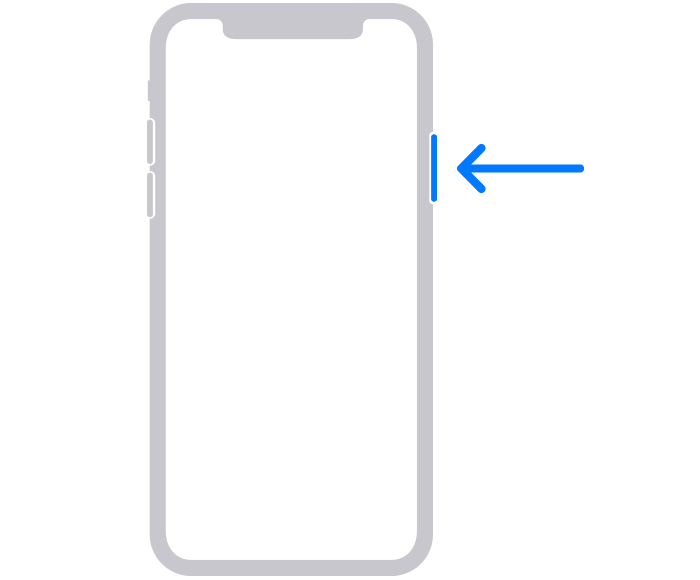
- На iPhone 7 и iPhone 7 Plus используется кнопка уменьшения громкости.
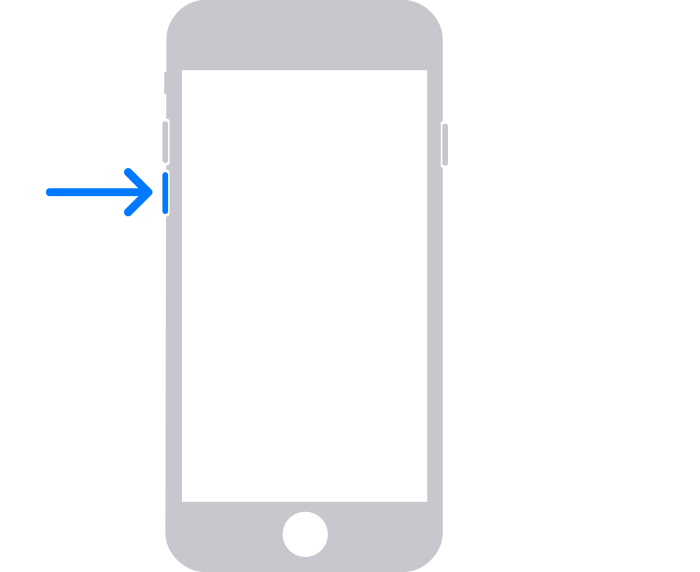
- На iPhone SE (1-го поколения), iPhone 6s и более ранних моделей используется кнопка «Домой».

- На iPhone 8, iPhone 8 Plus, iPhone X и более поздних моделях, включая iPhone SE (2-го и 3-го поколения), используется боковая кнопка.
- Нажмите и удерживайте кнопку, указанную для вашей модели iPhone выше, и сразу подключите iPhone к компьютеру. Не отпускайте кнопку.
- Удерживайте ее нажатой, пока на iPhone не отобразится экран режима восстановления, а затем отпустите.

Если отображается экран ввода код-пароля, необходимо выключить iPhone и начать заново.
Если на iPhone не открывается экран режима восстановления и вам требуется помощь, обратитесь в службу поддержки Apple.
Шаг 4. Восстановите iPhone.
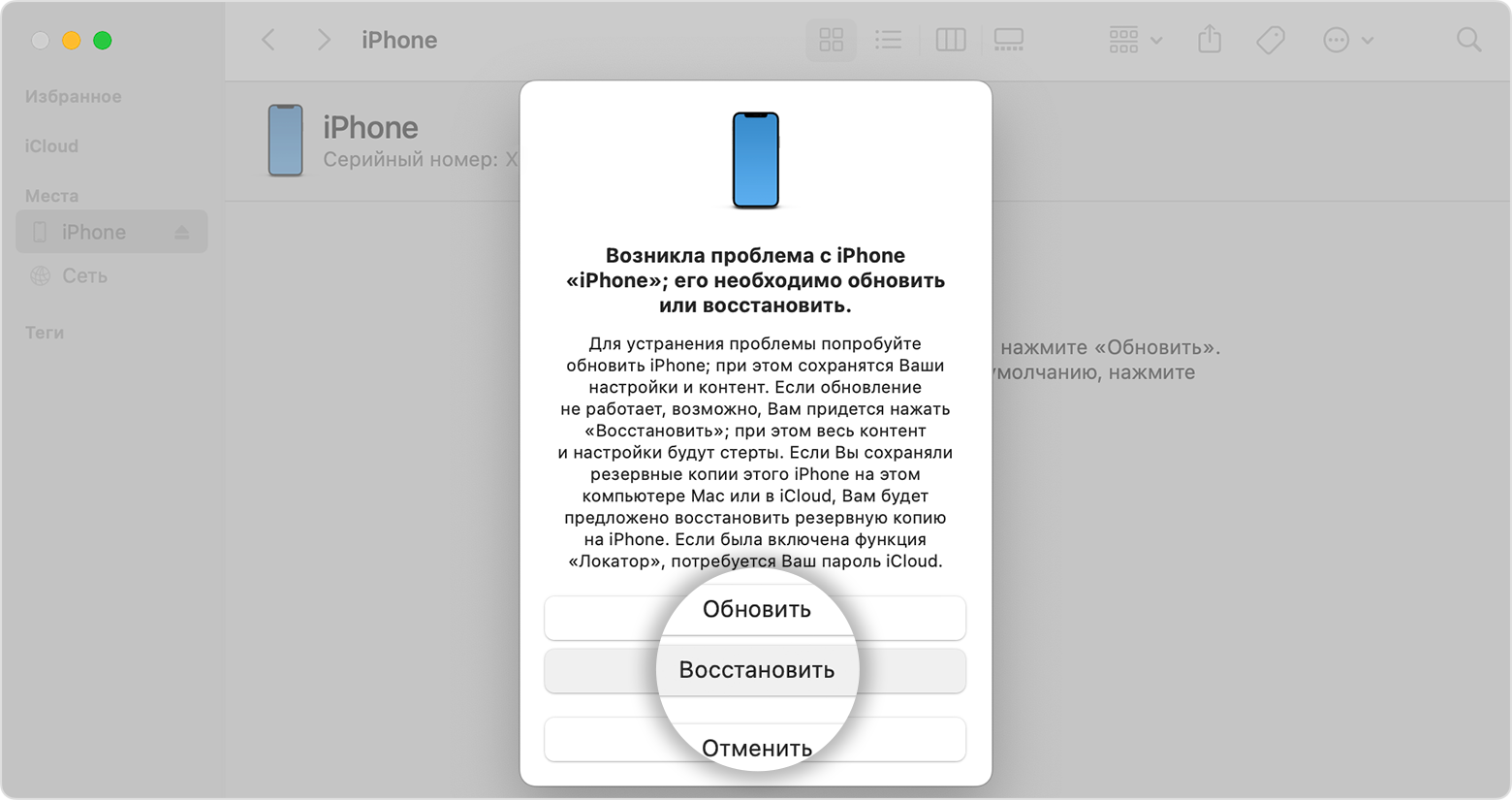
- Найдите iPhone в приложении Finder или iTunes на компьютере, к которому он подключен. (Узнайте, как найти подключенный iPhone.)
- Когда появится предложение выполнить восстановление или обновление, выберите «Восстановить». Компьютер загрузит программное обеспечение для iPhone и запустит процесс восстановления. Если загрузка займет более 15 минут и устройство выйдет из режима восстановления, дождитесь завершения загрузки, затем выключите iPhone и начните сначала.
- Дождитесь окончания процесса. После завершения процесса будет выполнен перезапуск устройства и откроется экран настройки.
- Отключите iPhone от компьютера, а затем настройте и начните использовать iPhone.
Необходима дополнительная помощь?
Если вам не удается выполнить какие-либо из этих действий, устройство все равно запрашивает код-пароль или вам требуется дополнительная помощь, обратитесь в службу поддержки Apple.
Восстановление учетной записи в случае, если сбросить пароль Apple ID не удается
Если при использовании двухфакторной аутентификации не удается войти в систему или сбросить пароль, получить доступ к учетной записи можно путем ее восстановления.
Что представляет собой восстановление учетной записи?
- Если вы не знаете свой идентификатор Apple ID, попробуйте использовать свой адрес электронной почты или номер телефона. Кроме идентификатора Apple ID, войти в систему и сбросить пароль можно с помощью других адресов электронной почты или номеров телефона, указанных в учетной записи Apple ID.
- Узнайте, как сбросить пароль Apple ID на доверенном устройстве или через приложение «Поддержка Apple» на iPhone, iPad или iPod touch члена семьи. Можно даже посетить магазин Apple Store и попросить воспользоваться устройством в магазине.
- Если вы добавили определенного пользователя как контакт для восстановления доступа, он также может помочь вам сбросить пароль.
Процедура восстановления учетной записи — это крайняя мера, используемая в случае невозможности входа или сброса пароля Apple ID другими способами.
После подачи запроса на восстановления учетной записи
После отправки запроса на восстановление учетной записи вы получите сообщение электронной почты с подтверждением запроса, а также с ожидаемыми датой и временем восстановления доступа. Это электронное письмо приходит в течение 72 часов.
- Если вы отправили запрос на восстановление учетной записи через сайт iforgot.apple.com в браузере своего устройства, не следует использовать данное устройство в течение этого периода. Использование этого устройства может отменить восстановление учетной записи.
- Чтобы избежать задержек, выключите другие устройства, на которых выполнен вход с вашим Apple ID, до завершения восстановления учетной записи.
По завершении процедуры вам придет текстовое сообщение или поступит автоматический телефонный вызов от компании Apple с инструкциями по получению доступа к вашей учетной записи. Следуйте им, чтобы получить доступ к учетной записи Apple ID.
В некоторых случаях вы можете ускорить процесс восстановления учетной записи или немедленно сбросить свой пароль путем ввода шестизначного кода, отправленного на ваш основной адрес электронной почты. Вы также можете сократить время ожидания, сообщив данные кредитной карты для подтверждения своей личности. Если вам предоставляется такая возможность, запрос на авторизацию отправляется эмитенту карты*.
Как проверить статус запроса
Вы в любой момент можете узнать, сколько продлится процедура восстановления или когда появятся дополнительные сведения. Просто перейдите по ссылке iforgot.apple.com и введите свой идентификатор Apple ID.
Как отменить запрос
- Если вы вспомнили свои данные и можете войти в систему, период ожидания автоматически завершается и вы тут же можете воспользоваться идентификатором Apple ID.
- Чтобы отменить запрос на восстановление, который вы не делали, следуйте инструкциям в сообщении электронной почты с подтверждением.
* Apple Pay нельзя использовать в качестве кредитной карты. Если вы правильно ввели сведения о банковской карте, но вас просят еще раз ввести данные безопасности, обратитесь в банк, выдавший карту. Возможно, это учреждение отклонило попытки авторизации.
4 Способа — Как восстановить пароль Apple ID
Сталкивались ли вы с ситуацией, когда ваш iPhone запрашивает пароль Apple ID после восстановления/обновления iOS или стирания контента и настроек, а вы полностью забыли свой пароль? Или, может быть, вы купили iPhone с заблокированным Apple ID продавца, продавец забыл или намеренно не вышел из своей учетной записи, и теперь вы не можете активировать свое устройство? Не волнуйтесь, сегодня мы расскажем вам, как восстановить пароль Apple ID вашего iPhone.
- Способ 1. Как создать новый пароль от Apple ID, если забыл старый
- Способ 2: Как восстановить пароль Apple ID через почту
- Способ 3. Как восстановить Apple ID по номеру телеофна
- Способ 4: Как восстановить Apple ID через Tenorshare 4uKey(Без пароля)
Способ 1. Как создать новый пароль от Apple ID, если забыл старый
Если вы уже вошли в свой Apple ID на своем iPhone или iPad, то этот метод будет очень простым, и вы сможете восстановить пароль Apple ID за несколько секунд.
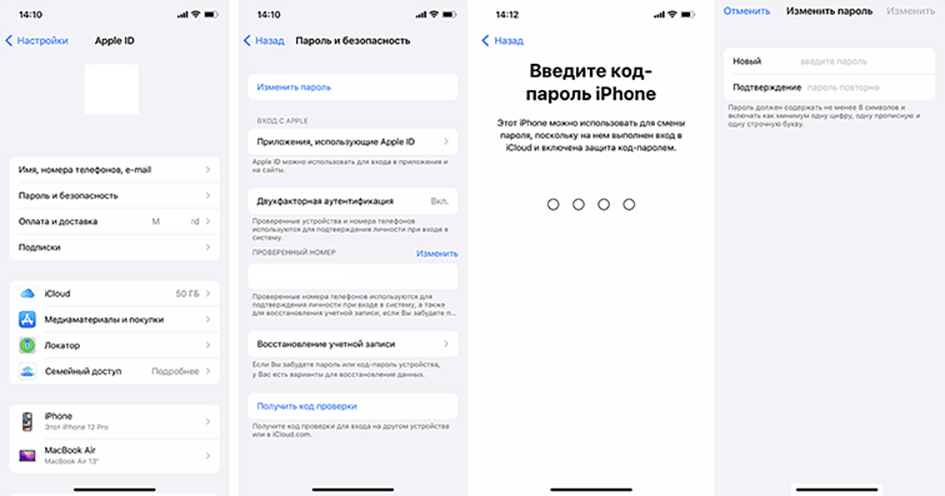
- Подключите своё устройство Apple к сети Интернет.
- Зайдите в меню в «Настройки», затем нажмите свою «Учетная запись Apple ID».
- Откройте раздел «Пароль и безопасность», потом выберите «Изменить пароль» и введите пароль от вашего iPhone.
- Далее дважды введите новый пароль для учетной записи и подтвердите смену кода.
Способ 2: Как восстановить пароль Apple ID через почту
Если вы можете получить доступ к почте, в которой вы зарегистрировали свой Apple ID, отправка электронного письма на ваш адрес электронной почты также является самым быстрым и простым способом восстановления забытый Apple ID. Для этого вам нужно:
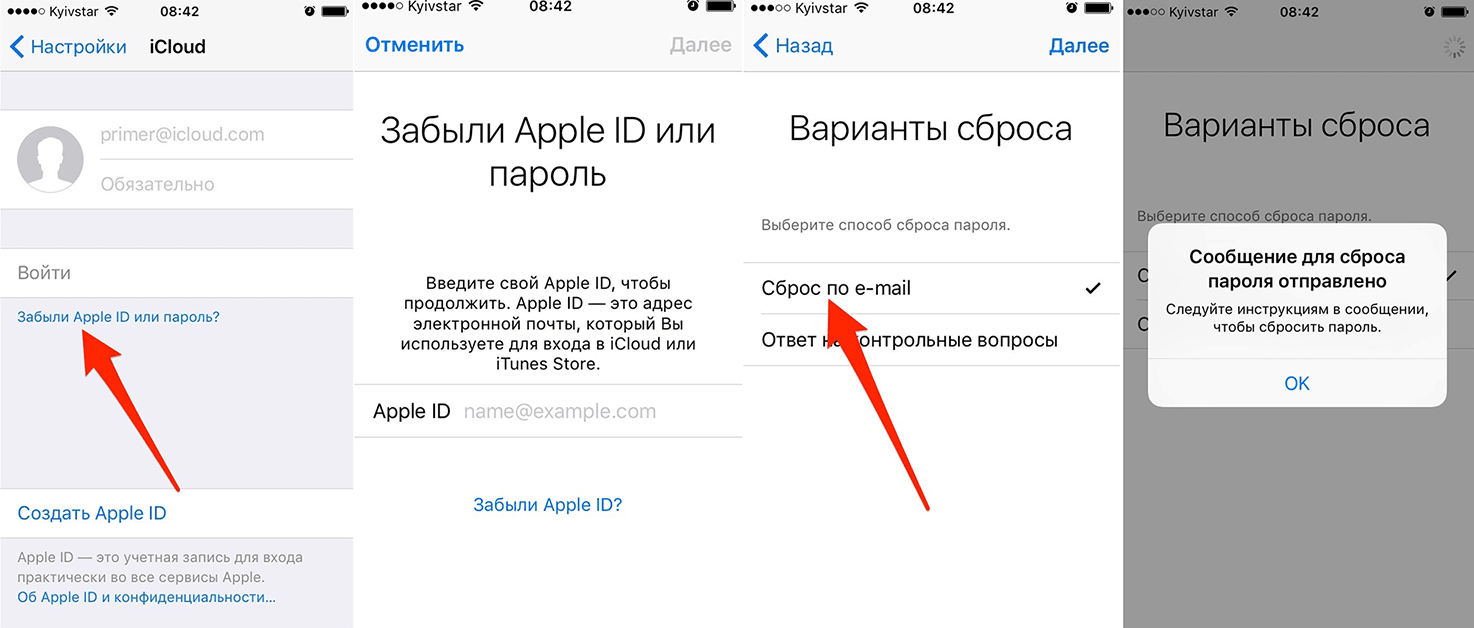
- Перейти к сайту Apple ID
- Под окошком, в которые нужно ввести логин и пароль, нажать «Забыли Apple ID или пароль?».
- Ввести свой Apple ID и нажать «Продолжить».
- Затем требуется проверка вашего номера телефона.
- В следующем окне выбрать «Я хочу сбросить пароль».
- Далеевыбрать способ сброса (восстановления) пароля – «Получить сообщение по e-mail» или «Ответить на контрольные вопросы».
- Выбрать «Получить сообщение по e-mail» и на указанный email приходит письмо, с инструкцией по дальнейшему сбросу пароля.
Если вы не имеете доступа к указанной почте, то можно попробовать восстановление Apple ID по контрольным вопросам.
- Перейдите на страничку «Мой Apple ID» и в правом верхнем блоке кликаем по кнопке «Сбросить пароль».
- Далее указываем свой Apple ID, затем дату своего рождения и попадаем на страничку с вопросами.
- Если вы ответили верно, вас перенаправляет на страницу, где вы сможете создать новый пароль.
Способ 3. Как восстановить Apple ID по номеру телеофна
Как восстановить Apple ID по номеру телефона? Если у вас есть телефон, который может принимать смс, то вы можете выполнить двухфакторную аутентификацию для восстановления своего Apple ID.
- На устройстве в браузере перейдите на этот сайт.
- Затем введите свой Apple ID и нажмите «Продолжить».
- Если у вас была подключена двухфакторная аутентификация, введите ключ восстановления, который вы получили при настройке аутентификации.
- Выберите устройство, на который придёт проверочный код.
- После перехода к следующему шагу на доверенный номер телефона придет код подтверждения, введите его в форму.
- Сбросьте пароль и укажите новый.
Способ 4: Как восстановить Apple ID через Tenorshare 4uKey(Без пароля)
Если выше описанные способы восстановления Apple ID не помогут вам, и вы забыли пароль или не можете выйти из системы по некоторым причинам. В этом случае Tenorshare 4uKey может восстановить эпл айди за вас. Если функция «Найти iPhone» отключена, эта программа удалит Apple ID напрямую без пароля. Если функция «Локатор» включена, выполните следующие шаги, как показано ниже:
-
Загрузите и запустите 4uKey на своем компьютере. Нажмите «Разблокировать Apple ID» в главном интерфейсе.

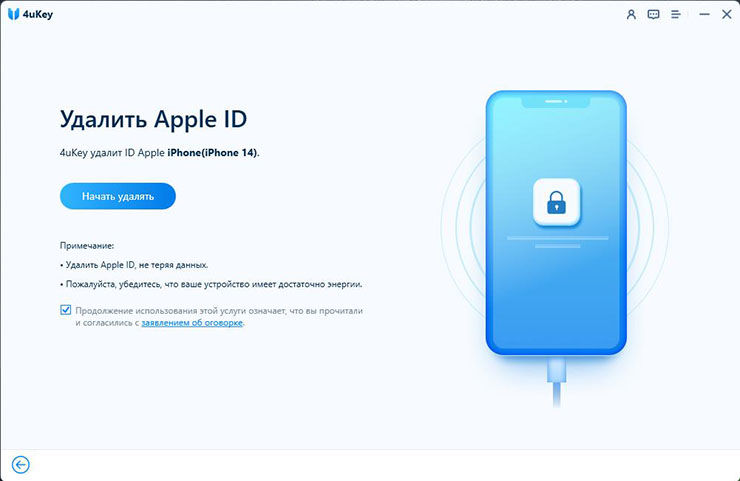
Подключите к нему свой iPhone через кабель. Затем нажмите Далее, чтобы продолжить.
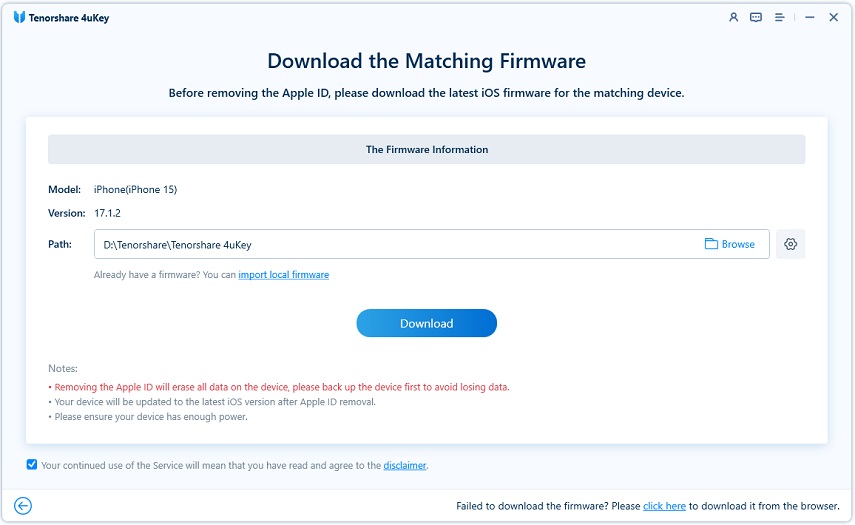
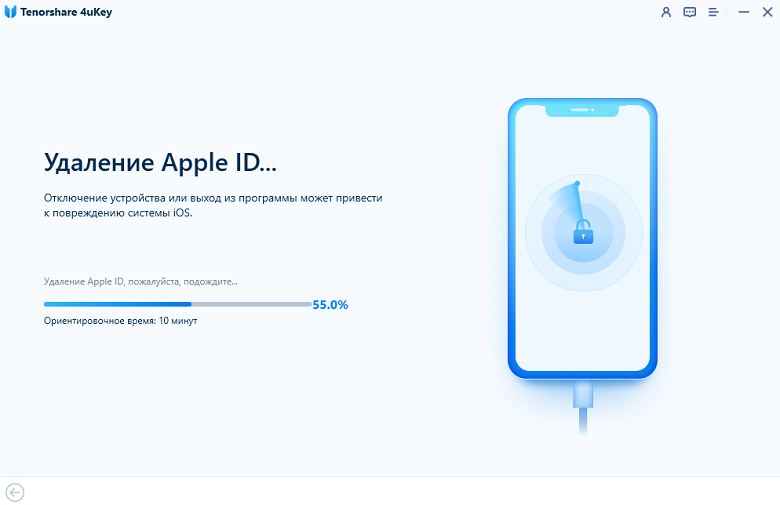
После загрузки вы можете начать процесс удаления.
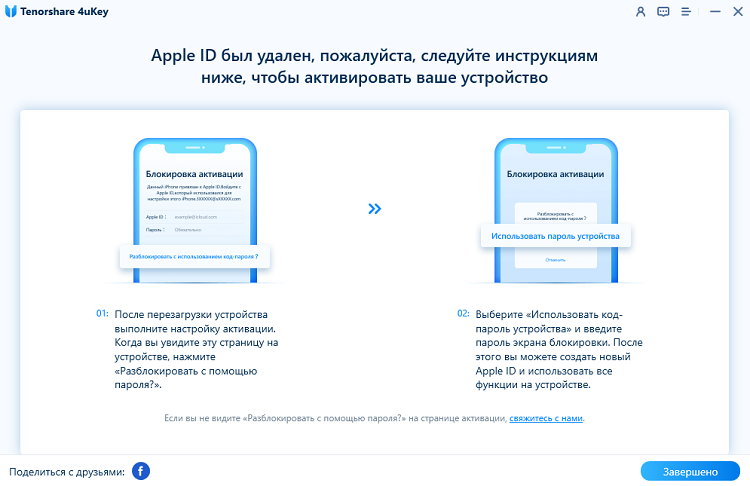
Наконец, когда вы активируете свое устройство, выберите «Разблокировать с помощью кода доступа» и используйте пароль блокировки экрана iPhone для завершения.
Заключение
Пароль Apple ID очень важная и ценная информация для каждого использователя устройства iOS. Если вы забыли свой Apple ID, это может вызвать массу неприятностей. В этом отношении существует множество способов восстановить Apple ID, однако мы рекомендуем вам попробовать Tenorshare 4uKey, так как это лучшее решение, как восстановить пароль Apple ID без номера телефона. Вы не пожалеете, если воспользуетесь им.
Обновление 2022-11-16 / Обновление для Разблокировать айфон
Как восстановить логин и пароль Apple ID
Однажды создав собственный Apple ID и привязав к нему свои устройства Apple, вы получаете возможность удаленно управлять ими, скачивать и устанавливать программы из App Store, совершать покупки. Но иногда случается, что логин или пароль забыт (а может все сразу), после чего доступ оказывается ограниченным. Для решения этой проблемы, мы приведем несколько действенных рекомендаций.
Для чего нужен Apple ID?
Кроме получения доступа к фирменному App Store, Apple Music и другим сервисам, ваш личный идентификатор позволяет удаленно управлять устройством. Это особо актуально, если iPhone, Apple Watch, MacBook или другая техника была утеряна. С помощью функции Find My (iPhone, Mac) возможно быстро заблокировать устройство, стереть на нем все данные, отправить сообщение о пропаже с контактами владельца. Также на сайте iCloud можно быстро определить местонахождение гаджета по карте. Но для всего этого, необходимо помнить свой логин и пароль Apple ID. Что же делать, если вы их забыли?