Стирание данных с компьютера Mac с процессором Intel при помощи Дисковой утилиты
Описанные действия неприменимы к компьютерам Mac с чипом Apple. Если у вас компьютер Mac с чипом Apple, выполните следующие действия, чтобы стереть данные с компьютера Mac с чипом Apple.
Перед стиранием данных с компьютера Mac
- Если вы планируете продать, передать или обменять компьютер Mac и хотите восстановить его заводские настройки, узнайте, что нужно сделать перед этим.
- При использовании macOS Monterey или более поздней версии на компьютере Mac с чипом Apple T2 Security Chip следуйте инструкциям по стиранию всего контента и настроек вместо этих действий.
- Создайте резервную копию любых файлов, которые требуется сохранить. При стирании данных с компьютера Mac навсегда удаляются все файлы.
Стирание данных с компьютера Mac при помощи Дисковой утилиты
- Запустите компьютер Mac из раздела восстановления macOS: нажмите кнопку питания, затем сразу нажмите и удерживайте клавиши Command (⌘) и R, пока не появится логотип Apple или другое изображение.
- Если потребуется, выберите пользователя, пароль которого вы знаете, а затем введите его пароль администратора.
- В окне утилит выберите «Дисковая утилита» и нажмите «Продолжить».
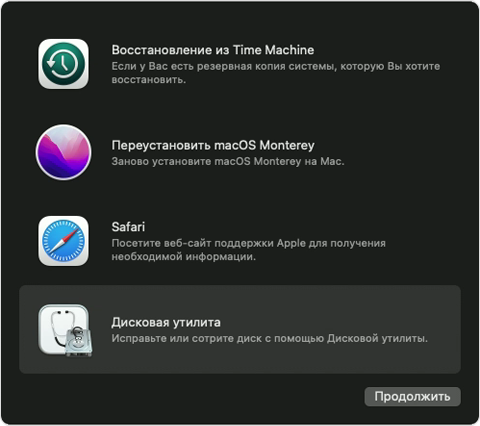
- Выберите том Macintosh HD в боковом меню приложения «Дисковая утилита». Не видите том Macintosh HD?
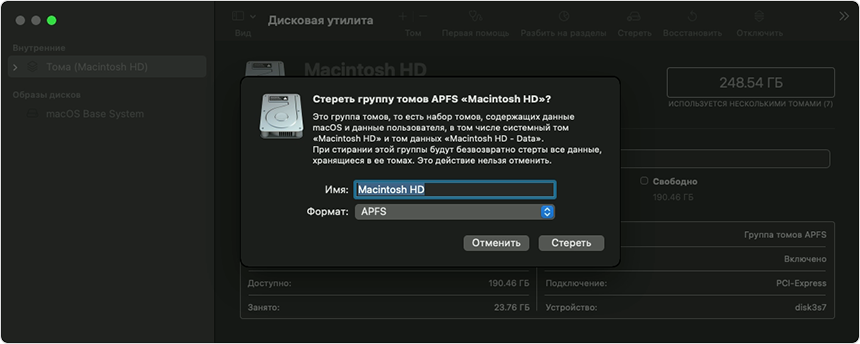
- Нажмите кнопку «Стереть» на панели инструментов, затем введите запрашиваемые данные.
- Имя: Macintosh HD
- Формат: APFS или Mac OS Extended (журналируемый) в соответствии с рекомендациями приложения «Дисковая утилита»
- Нажмите «Стереть группу томов». Если эта кнопка не отображается, нажмите «Стереть».
- Если потребуется, введите свой идентификатор Apple ID. Узнайте, что делать, если вы забыли свой идентификатор Apple ID.
- Дополнительно: если вы ранее использовали приложение «Дисковая утилита» для добавления внутренних томов, отличных от Macintosh HD, вы можете стереть их по отдельности, используя тот же процесс.
- После завершения выйдите из приложения «Дисковая утилита» для возврата к окну утилит.
- Если вы хотите, чтобы компьютер Mac запускался с тома, с которого только что были удалены данные, выберите «Переустановить macOS» в окне утилит, затем нажмите «Продолжить» и следуйте инструкциям на экране. Узнайте больше о переустановкеmacOS.
Если том Macintosh HD не отображается в приложении «Дисковая утилита»
Встроенный загрузочный диск должен быть первым элементом в боковом меню приложения «Дисковая утилита». Он называется Macintosh HD, если только вы не изменили его имя. Если в списке нет этого диска, перейдите в меню Apple > «Выключить», затем отсоедините все вспомогательные устройства от компьютера Mac и проверьте список еще раз.
Если диск по-прежнему не отображается в приложении «Дисковая утилита» или процесс стирания завершается сбоем, возможно, компьютеру Mac требуется обслуживание. Если вам необходима помощь, обратитесь в службу поддержки Apple.
Дополнительную информацию об использовании приложения «Дисковая утилита» см. в руководстве пользователя Дисковой утилиты.
NTFS/ExtFS for Mac – форматирование, проверка, исправление раздела терминала в El Capitan через Терминал
Возможные значения аргумента “Файловая система”:
UFSD_NTFS – Windows NT File System*
UFSD_EXTFS – Linux Extended File System 2**
UFSD_EXTFS3 – Linux Extended File System 3**
UFSD_EXTFS4 – Linux Extended File System 4**
* для NTFS for Mac
** для ExtFS for Mac
“LABEL” – задаёт имя раздела
Для изменения типа разметки диска, добавьте один из нижеуказанных аргументов после параметра “LABEL“:
GPTFormat – GUID Partition Table
MBRFormat – Master Boot Record
APMFormat – Apple Partition Map
OS9Drivers – Apple Partition Map (для Mac OS 9)
Проверить раздел на ошибки
Исправить ошибки на разделе
Помогла ли Вам эта статья в поиске решения?
(34 оценки, средняя оценка 1.41 из 5)
Как отформатировать внешний накопитель в macOS
Варианты высококачественного хранилища с большим объемом места для Mac при покупке могут увеличить конечную стоимость, поэтому многие пользователи считают более удобным использовать внешний диск, а не первоначальный платеж. Внешние диски могут обеспечить большую гибкость с точки зрения хранения и передачи данных между разными компьютерами Mac.
Большинство внешних накопителей предназначены для работы с Windows, поэтому может потребоваться форматирование накопителя, чтобы он правильно работал в macOS. Мы рассмотрели, как это сделать ниже. Проверять Как отформатировать диск в FAT32 в Windows 10.
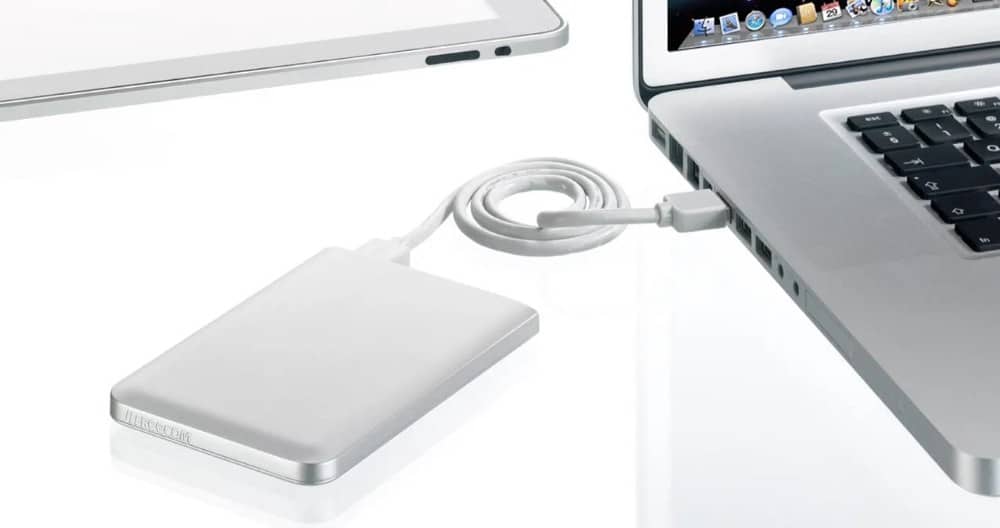
Как отформатировать внешний диск в macOS
Когда вы получаете новый внешний диск, он может быть уже отформатирован специально для Windows или Mac, что означает, что он может не работать на другой платформе. Точно так же в некоторых случаях внешний диск может быть заблокирован в формате только для чтения, что означает, что вы не сможете записывать на него файлы.
Обычно самое простое решение — отформатировать диск и изменить его на удобный для вас формат. Существует два основных способа форматирования внешнего диска в macOS: Дисковая утилита или Терминал.
Использование любого из этих двух методов безвозвратно удалит все данные на вашем внешнем диске, поэтому крайне важно создать резервную копию любых данных, которые вы хотите сохранить.
Отформатируйте внешний диск с помощью Дисковой утилиты
Дисковая утилита, если вы не знали, — это утилита, встроенная в macOS. Дисковая утилита может найти и исправить ошибки, связанные с форматом диска вашего Mac и структурой каталогов. Ошибки могут привести к неожиданному поведению при использовании вашего Mac, и даже серьезные ошибки могут вообще помешать вашему Mac запуститься.
Вы можете использовать его, чтобы легко отформатировать внешний диск. Следуйте этим простым инструкциям:
- Подключите внешний диск к вашему Mac и откройте Дисковую утилиту, перейдя в Дисковую утилиту. Приложения -> Утилиты в Искателе.
- Вы должны увидеть внешний диск на боковой панели. Выберите его, и должны появиться сведения о диске.
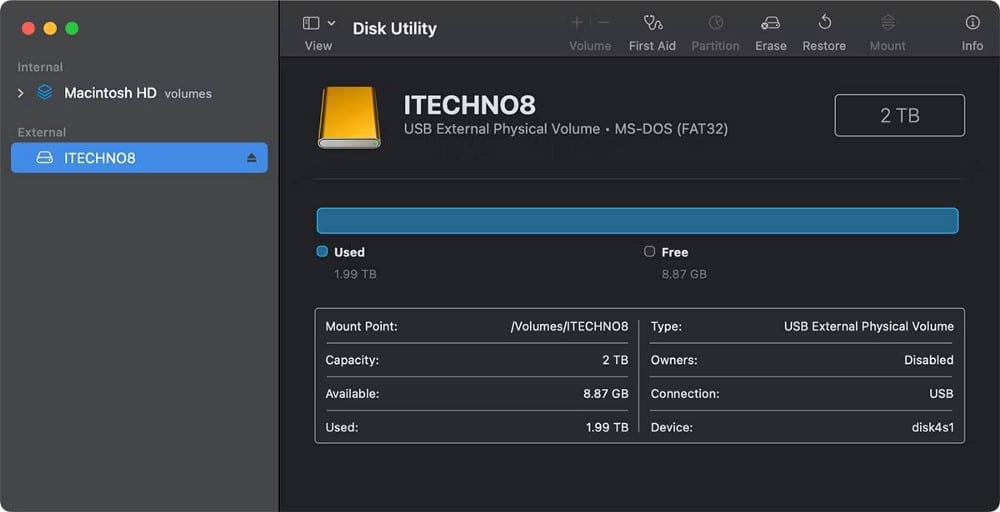
- кнопка выбора Стереть От верхней. Выберите подходящий формат файла для вашего диска в зависимости от ваших потребностей.
- Когда будете готовы, нажмите Стереть. Это отформатирует внешний диск для вас.
Вы также можете разделить свой внешний диск в Дисковой утилите, чтобы хранить все ваши данные более эффективно и организованно. Проверять Лучшие способы восстановить данные, если ваш Mac не включается.
Отформатируйте внешний диск с помощью терминала
Второй способ отформатировать внешний диск в macOS — использовать Терминал. Этот метод позволяет форматировать диск прямо из командной строки Mac. Вот что вам нужно сделать:
- Откройте Терминал на вашем Mac Приложения -> Утилиты в Искателе. Вы также можете открыть Терминал с помощью поиска Spotlight (Command + Space).
- Введите в окне следующую команду, чтобы получить список всех внешних дисков, подключенных к вашему Mac.
diskutil List
- Найдите и запишите идентификатор диска, который вы хотите стереть. В данном случае это disk4:
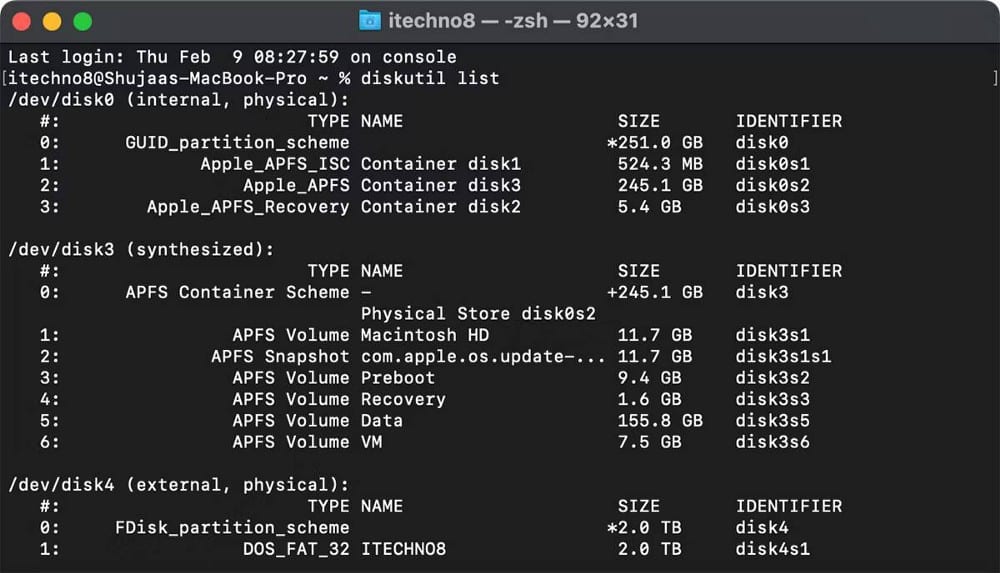
- Теперь введите команду ниже в Дисковой утилите, чтобы стереть диск.
diskutil eraseDisk JHFS+ CleanDrive /dev/disk1
Обязательно замените идентификатор диска в конце на указанный идентификатор диска (диска, который вы форматируете). Точно так же вы можете выбрать формат, в который хотите отформатировать диск, заменив JHFS+ соответствующим форматом. Если вы планируете использовать диск только с компьютерами Mac, мы рекомендуем использовать форматы APFS или Mac OS Extended, в зависимости от типа диска и используемой версии macOS. Полный список форматов, которые вы можете использовать:
- АПФС: АПФС.
- Расширенная версия Mac OS (в журнале): JHFS+.
- Расширенная версия Mac OS: HFS+.
- MS-DOS FAT32: FAT32.
- ExFAT: ExFAT.
Когда будете готовы, нажмите Enter на клавиатуре и введите пароль для авторизации команды. После этого нажмите Enter , и диск должен быть отформатирован. Проверять Лучшие бесплатные приложения для проверки дискового пространства на Mac.
Выберите подходящий формат для вашего внешнего диска
Надеюсь, вы смогли отформатировать диск, используя описанные выше шаги. Не забудьте использовать правильный формат в соответствии с вашими потребностями. Если вы планируете использовать диск исключительно с компьютерами Mac, формат Mac OS Extended может вам подойти больше.
Однако, если вы хотите использовать внешний диск как с Windows, так и с macOS, вам подойдет ExFAT. Вы также можете использовать FAT32, но ограничение размера файла составляет 4 ГБ, поэтому вам может потребоваться обойти это. Вы можете просмотреть сейчас Как разбить внешний диск Time Machine на разделы для хранения личных файлов.
Как отформатировать диск через терминал mac os
Чтобы удалить Tails с флешки (и использовать флешку для других задач), нужно очистить её.
**Эта операция приведёт к утрате всей информации на флешке. Однако злоумышленник по-прежнему может узнать, что на этом носителе был установлен Tails, если воспользуется технологиями восстановления данных. Чтобы это не допустить, нужно надёжно стереть всё доступное пространство.
You might overwrite any hard disk on the computer. If at some point you are not sure about which device to choose, stop proceeding.
- Убедитесь, что флешка, которую вы хотите стереть, не подключена к компьютеру.
- Запустите Дисковую утилиту . Список всех носителей данных на компьютере будет виден в левой части окна.
- Plug in the USB stick that you want to reset. В списке появится новое устройство. Оно соответствует подключённой флешке. Выберите это устройство.
- Убедитесь, что устройство в списке — ваша флешка. Проверьте модель, объём и др.
- Теперь флешку можно стереть. a) Если в правой панели есть кнопка Стереть , нажмите её, а потом нажмите кнопку Стереть в правом нижнем углу. b) Если вверху посередине есть кнопка Стереть , нажмите её.
- В открывшемся диалоге нажмите кнопку Стереть для подтверждения.
Решение проблем
Форматирование с использованием командной строки
- Отключите флешку от компьютера.
- Open Terminal from Applications ▸ Utilities ▸ Terminal.app .
- Выполните следующую команду:
diskutil list Вы увидите список носителей данных. Пример:
$ diskutil list /dev/disk0 #: TYPE NAME SIZE IDENTIFIER 0: GUID_partition_scheme *500.1 GB disk0 1: EFI 209.7 MB disk0s1 2: Apple_HFS MacDrive 250.0 GB disk0s2 3: EFI 134.1 GB disk0s3 4: Microsoft Basic Data BOOTCAMP 115.5 GB disk0s4 diskutil list Ваша флешка появится в списке как новое устройство. Убедитесь, что указанный объём соответствует фактическому объёму флешки.
$ diskutil list /dev/disk0 #: TYPE NAME SIZE IDENTIFIER 0: GUID_partition_scheme *500.1 GB disk0 1: EFI 209.7 MB disk0s1 2: Apple_HFS MacDrive 250.0 GB disk0s2 3: EFI 134.1 GB disk0s3 4: Microsoft Basic Data BOOTCAMP 115.5 GB disk0s4 /dev/disk1 #: TYPE NAME SIZE IDENTIFIER 0: FDisk_partition_scheme *8.0 GB disk1 1: Apple_HFS Untitled 1 8.0 GB disk1s1
Если вы не уверены насчёт имени устройства, лучше прервать процесс. Иначе вы рискуете перезаписать какой-нибудь из жёстких дисков в системе.
diskutil unmountDisk [device] sudo fdisk -iy [device]