Как переместить объект в css
2D трансформации. Перемещение — CSS: Transform (трансформация объектов)
Модуль CSS Transform для двумерного пространства предоставляет несколько функций, с помощью которых возможно трансформировать элемент по системе координат:
- translate() — перемещение объекта по координатам x и y
- rotate() — поворот объекта относительно его левого верхнего угла
- scale() — масштабирование объекта
- skew() — наклон элемента. В двумерном пространстве функция деформирует элемент
В этом курсе будут рассмотрены все эти трансформации и особенности их работы. Не пугайтесь, что в уроках может встречаться математика — для простых трансформаций не нужно быть отличником в геометрии.
Система координат
Ещё в школе нас учили, что в типичной прямоугольной системе координат положительные значения по оси x идут из центра вправо, а положительные значения по оси y из центра вверх.
В браузерах же ось y инвертирована и её положительные значения идут из центра вниз. Это важно запомнить, чтобы не запутаться при перемещении объектов. С этой же особенностью вы могли встретиться при использовании свойства top в курсе CSS: Позиционирование.
Точка отсчёта
Важной особенностью модуля CSS Transform является точка отсчёта, от которой и происходит трансформация. Этой точкой является верхний левый угол объекта. Такое поведение очень похоже на относительное позиционирование, позволяя использовать у одного элемента и возможности абсолютного позиционирования, и относительного.
Любой HTML-объект на странице — прямоугольник, вне зависимости от его внешнего вида. Для примера создадим круг и добавим границу свойством outline , чтобы увидеть реальные границы блока. Точки с координатами (0, 0) находятся в левом верхнем углу элемента.
Перемещение объекта
Для перемещения объекта вдоль осей координат x и y используется функция translate() свойства transform . Это сокращение от двух функций:
- translateX()
- translateY()
которые позволяют перемещать объект по осям x и y соответственно. Синтаксис функции перемещения может иметь разный вид:
- transform: translate(x, y)
- transform: translateX(x) translateY(y)
Как видно, свойство transform может принимать одновременно несколько функций. Это пригодится при изучении большего количества доступных функций.
Важно: translate() отсчитывается именно от нулевой точки объекта, а не страницы.
Обратите внимание на наложение элементов друг на друга при использовании свойства transform . Элемент с данным свойством будет находится выше по оси z, чем другие элементы при прочих равных условиях.
Relative VS Translate
В течение урока может не покидать мысль, а зачем использовать функцию translate() , если давно существует относительное позиционирование и свойства top , right , bottom , left ?
С точки зрения визуального эффекта оба подхода дадут одинаковый результат, но, как обычно, дьявол кроется в деталях. Этих дьяволов два:
- Использование процентных значений
- Работа с анимациями
Преимущества использования свойства transform в анимации будет рассмотрено в соответствующем курсе. Если кратко, то браузеры быстрее обрабатывают анимации перемещения с использованием translate() , чем с использованием позиционирования.
При этом разницу использования процентных значений желательно знать в самом начале изучения трансформаций. Это момент, который часто забывается и приводит к потере времени при разработке страницы. В примере ниже находятся два квадрата. Изначально они отцентрированы в своих колонках, после чего применяются следующие свойства:
- Квадрат с номером 1: translateX(50%)
- Квадрат с номером 2: left: 50% с относительным позиционированием
При прочих равных, оба квадрата сместились на разное количество пикселей вправо относительно своего первоначального положения. Особенность состоит из системы отсчёта, от которой считаются относительные величины этих двух свойств. Для функции translateX() этой системой является сам объект, а для относительно позиционированного элемента — контейнер, в котором он находится. В данном случае получается, что
- Квадрат с номером 1 был сдвинут на 100px / 2 = 50px вправо. 100px — это ширина квадрата.
- Квадрат с номером 2 был сдвинут на 250px / 2 = 125px право. 250px — это размер колонки, в которой находится квадрат.
Такие манипуляции могут применяться при позиционировании элементов внутри страницы. Одна из самых распространённых задач — центрирование модального окна. В курсе про позиционирование уже было похожее испытание. Как известно, сделать аккуратное позиционирование используя только абсолютное позиционирование сложно. Есть десятки способов это сделать, но использование связки абсолютного позиционирования и функции translate() — лучший вариант.
Открыть доступ
Курсы программирования для новичков и опытных разработчиков. Начните обучение бесплатно.
Перемещения и трансформации в CSS3

В интернете можно найти множество примеров отличного применения трансформаций и переходов в CSS3. В этой статье мы обратимся к основам основ CSS3 и научимся создавать что-то вроде этого. Данный туториал будет полезен тем, кто только начал знакомиться с CSS3. Давай-те же начнем!
Система координат
Чтобы легче понять то, как устроено перемещение объекта, мы будем работать в системе координат.
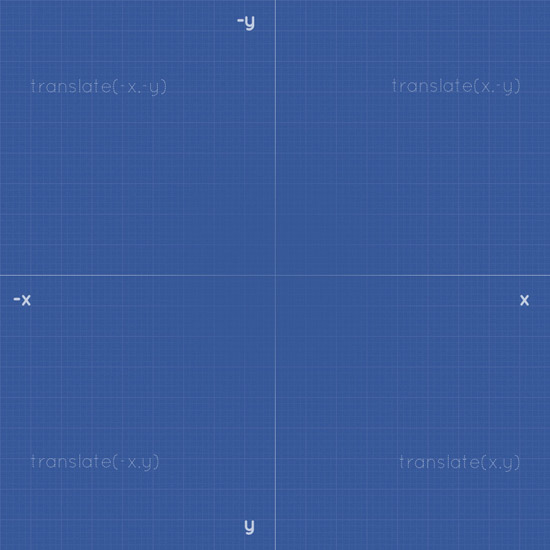
Однако наша система координат имеет одну особенность: ось Y направлена в противоположную сторону, чем обычно. Почему? Дело в том, что HTML и CSS (наравне, например, с ActionScript) используют обратную систему координат, так как веб-страница начинается с левого верхнего угла и идет вниз.
Заметка: Мы будем полагать, что вы уже знакомы со структурой HTML и CSS. Я пропущу объяснения того, как настроить файл CSS, как разместить картинки и т.д. Мы сфокусируемся на анимировании изображений. Если вы не уверены в том, что ваши навыки на высоком уровне, то советуем взглянуть на курс уроков «HTML и CSS за 30 дней» (бесплатно и на английском языке), чтобы выучить все необходимое.
1: Горизонтальное перемещение
Первое перемещение, которое мы продемонстрируем — горизонтальное. Мы будем двигать объекты слева направо и справа налево.
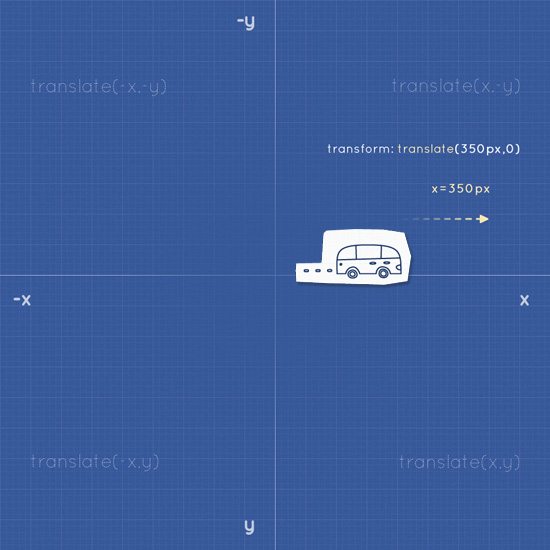
Двигаемся вправо
Чтобы переместить объект мы будем использовать transform: translate(x,y), где X — положительное число, а Y=0.
HTML
Откройте ваш любимый редактор кода и введите следующее:
Мы определили три класса к картинке:
- object: Установление главных правил нашего объекта.
- van: Мы будем использовать различные объекты для демонстрации каждого вида анимации.
- move-right: Используя этот класс, мы будем двигать наш объект.
CSS
Во-первых, мы разместим наш объект (картинку грузовика) по центру.
В этом примере мы подвинем объект на 350px вправо. Использован синтаксис transform: translate(350px,0);. Кроме того объект будет двигаться только при наведении на него курсора: #axis:hover .move-right.
Параметр transform всего лишь переместит объект из одной точки в другую, но не создаст анимацию данного перемещения. Чтобы исправить это, нужно добавить параметр перемещения в классе .object.
Это правило перемещение скажет браузеру анимировать все параметры объекта на 2 секунды (без задержки) с помощью функции ease-in-out.
- linear: перемещение происходит постоянной скоростью от начала и до конца.
- ease: перемещение начинается медленно и затем набирает скорость.
- ease-in: перемещение начинается медленно.
- ease-out: перемещение заканчивается медленно.
- ease-in-out: перемещение начинается и заканчивается медленно.
- cubic-bezier: ручное определение значения перемещения.
Двигаемся влево
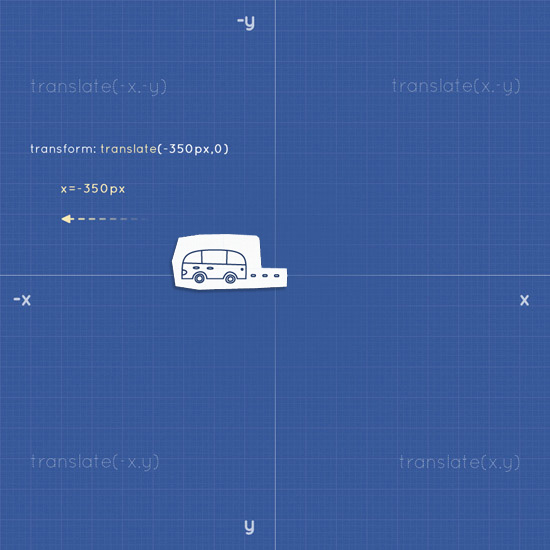
Чтобы переместить объект влево, нужно просто поставить отрицательное значение к оси ОХ, в то время как Y остается неизменным. В нашем случае мы переместим объект на —350px влево.
HTML
Создайте новый документ html и вставьте следующий код:
На этот раз мы используем класс move-left, чтобы переметить объект влево.
CSS
Теперь введем -350px для оси OX. transform: translate(-350px,0); — переместим объект влево.
Так как ранее мы уже определяли правила перемещения, нам не нужно делать это снова.
2: Вертикальное перемещение
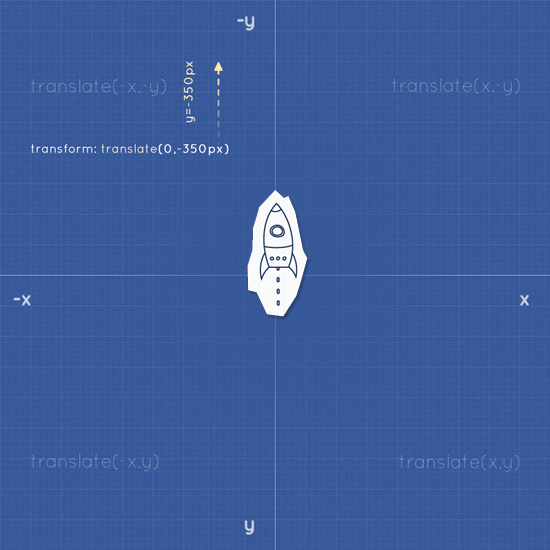
Перемещение объекта по вертикали не составит особого труда, ведь оно идентично горизонтальному. Единственная разница заключается в том, что мы будем иcпользовать значение -y для перемещения вверх и значение y для перемещения вниз.
Двигаемся вверх
HTML
Шаблон HTML идентичен предыдущим примерам. Однако, мы заменим наш объект ракетой (для наглядности) и назначим класс move-up.
CSS
Так же как и грузовик, мы разместим ракету по центру:
Как мы отметили ранее, координата Y должна быть отрицательной. В нашем случае мы подвинем объект на 350px вверх.
Двигаемся вниз
Как вы догадались, чтобы переместить объект вниз, координата Y должна быть положительной, а X равняться 0. Синтаксис: translate(0,y);
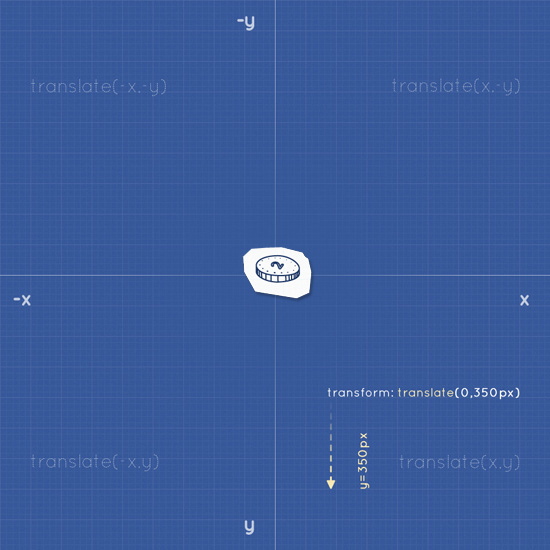
HTML
CSS
3: Диагональное перемещение
Чтобы переместить объект по диагонали, мы совместим параметры x и y. Синтаксис будет следующим: transform: translate(x,y). В зависимости от направления, значение x и y может быть как положительным, так и отрицательным.
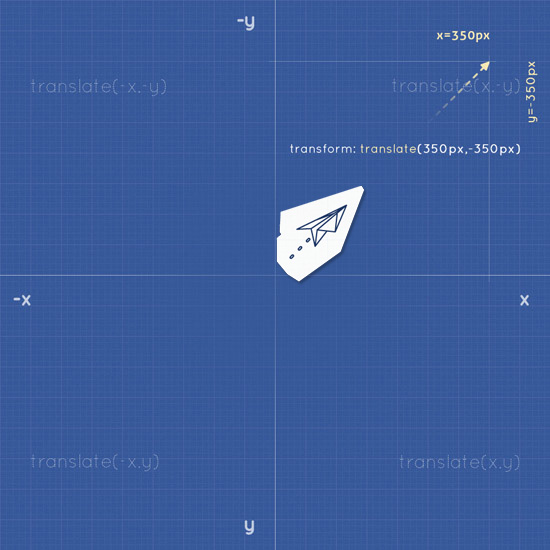
HTML
CSS
4: Вращение
Вращение в CSS3 регулируется градусными координатами (от 0° до 360°). Чтобы повернуть объект, примените следущие параметры: transform: rotate(ndeg); где n — градусы.
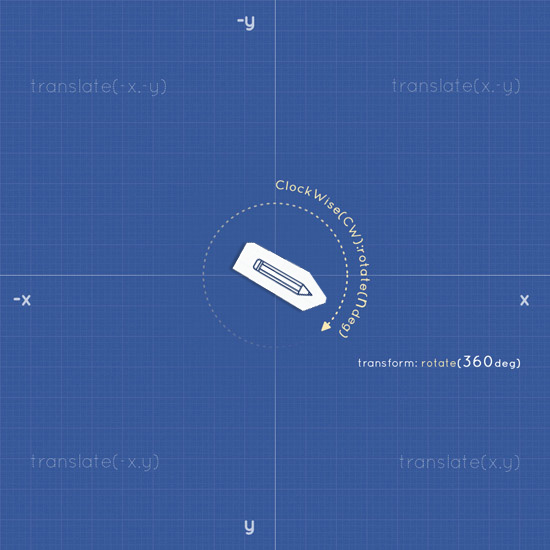
Вращение по часовой стрелке
Для того чтобы повернуть объект по часовой стрелке, применим положительное значение для rotate(ndeg).
HTML
CSS
Вращение против часовой стрелки
Для того чтобы повернуть объект против часовой стрелки, применим отрицательное значение для rotate(ndeg).
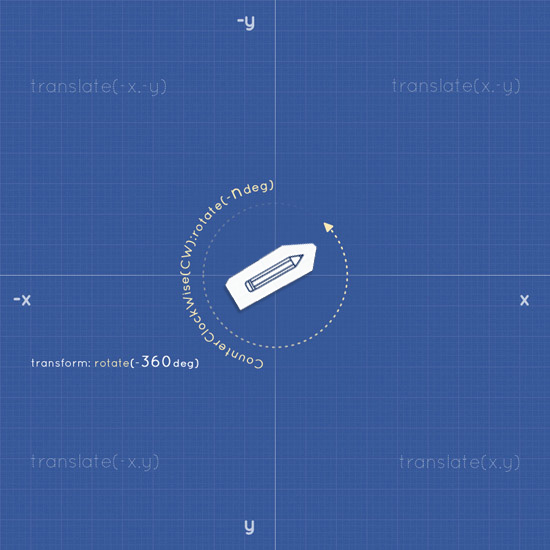
HTML
CSS
5: Масштабирование
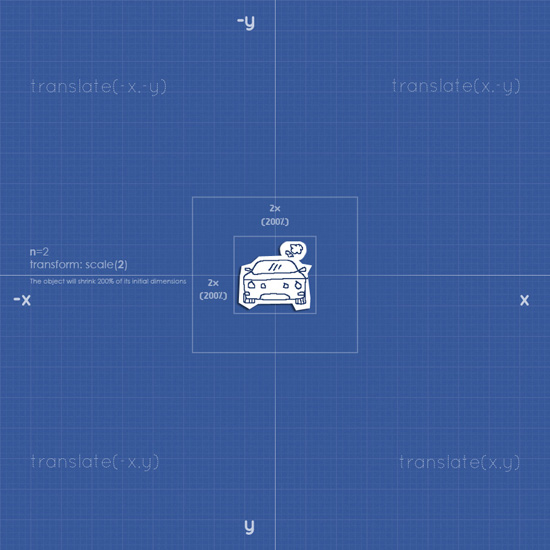
Масштабирование — это интересная особенность CSS3. Используя параметр scale(n) или параметр scale(x,y), мы можем либо увеличивать, либо уменьшать объект непосредственно в рамках HTML. Объект будет менять размер в зависимости от значения n/x,y, где ось X — ширина, а Y — высота.
Давайте посмотрим на следующий пример.
HTML
CSS
6: Множественные движения
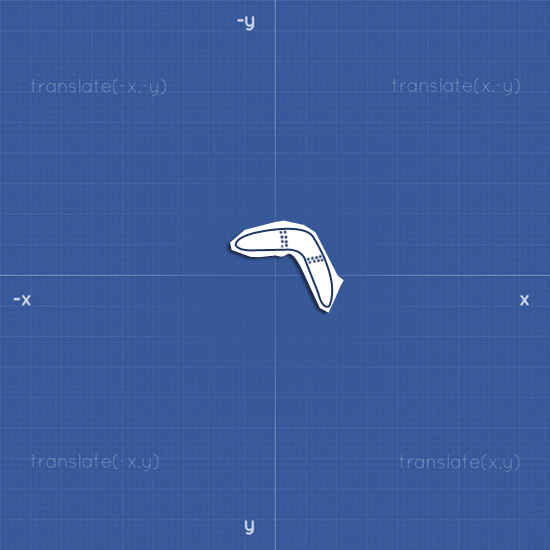
После того как мы рассмотрели основные движения и трансформации, мы можем попробовать комбинировать их.
HTML
CSS
План таков: нужно переместить бумеранг в правый верхний угол и одновременно вращать его. Для этого нужно просто перечислить команды через пробел.
Заключение
Итак, в этой статье мы рассмотрели основные примеры трансформации. Помните, что нужно обращать внимание на совместимость с различными браузерами. И не переусердствуйте с этими эффектами, ведь они могут не только не улучшить ваш дизайн, но и испортить его.
Как перемещать объекты в html
Позиционированием называется положение элемента в системе координат. Различают четыре типа позиционирования: нормальное, абсолютное, фиксированное и относительное. В зависимости от типа, который устанавливается через свойство position , изменяется и система координат.
Благодаря комбинации свойств position , left , top , right и bottom элемент можно накладывать один на другой, выводить в точке с определёнными координатами, фиксировать в указанном месте, определить положение одного элемента относительно другого и др. Подобно другим свойствам CSS управление позиционированием доступно через скрипты. Таким образом, можно динамически изменять положение элементов без перезагрузки страницы, создавая анимацию и различные эффекты.
Нормальное позиционирование
Если для элемента свойство position не задано или его значение static , элемент выводится в потоке документа как обычно. Иными словами, элементы отображаются на странице в том порядке, как они идут в исходном коде HTML.
Свойства left , top , right , bottom если определены, игнорируются.
Абсолютное позиционирование
При абсолютном позиционировании элемент не существует в потоке документа и его положение задаётся относительно краёв браузера. Задать этот тип можно через значение absolute свойства position . Координаты указываются относительно краёв окна браузера, называемого «видимой областью» (рис. 3.42).
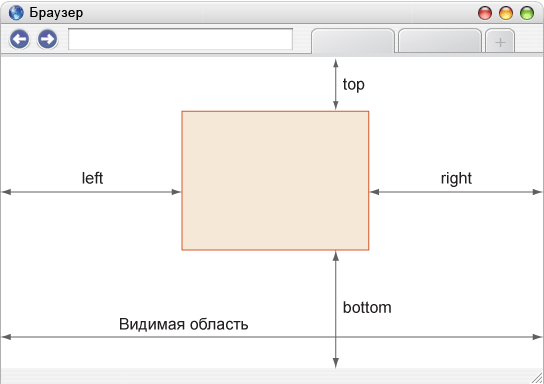
Рис. 3.42. Значения свойств left, right, top и bottom при абсолютном позиционировании
Для режима характерны следующие особенности.
- Ширина слоя, если она не задана явно, равна ширине контента плюс значения полей, границ и отступов.
- Слой не меняет своё исходное положение, если у него нет свойств right , left , top и bottom .
- Свойства left и top имеют более высокий приоритет по сравнению с right и bottom . Если left и right противоречат друг другу, то значение right игнорируется. То же самое касается и bottom .
- Если left задать отрицательное значение, то слой уйдёт за левый край браузера, полосы прокрутки при этом не возникнет. Это один из способов спрятать элемент от просмотра. То же относится и к свойству top , только слой уйдёт за верхний край.
- Если left задать значение больше ширины видимой области или указать right с отрицательным значением, появится горизонтальная полоса прокрутки. Подобное правило работает и с top , только речь пойдёт о вертикальной полосе прокрутки.
- Одновременно указанные свойства left и right формируют ширину слоя, но только если width не указано. Стоит добавить свойство width и значение right будет проигнорировано. Аналогично произойдёт и с высотой слоя, только уже участвуют свойства top , bottom и height .
- Элемент с абсолютным позиционированием перемещается вместе с документом при его прокрутке.
Свойство position со значением absolute можно использовать для создания эффекта фреймов. Кроме абсолютного позиционирования для элементов необходимо назначить свойство overflow со значением auto . Тогда при превышении контентом высоты видимой области появится полоса прокрутки. Высота и ширина «фреймов» формируется автоматически путём одновременного использования свойств left , right для ширины и top , bottom для высоты (пример 3.31).
Пример 3.31. Создание аналога фреймов
XHTML 1.0 CSS 2.1 IE Cr Op Sa Fx
Результат данного примера показан на рис. 3.43. Слой header выводится в потоке как обычно, а для слоёв sidebar и content установлено абсолютное позиционирование.
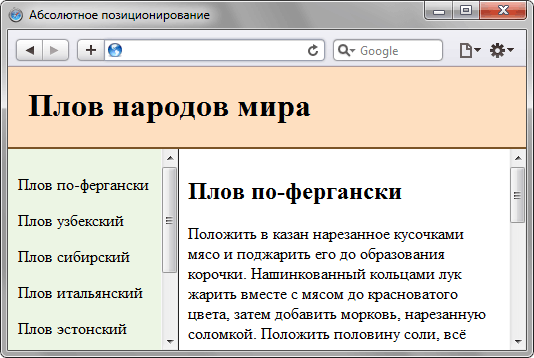
Рис. 3.43. Применение абсолютного позиционирования
В браузере IE6 для абсолютно позиционированных элементов нельзя одновременно задать свойства left , right и top , bottom .
Абсолютное позиционирование также применяется для создания различных эффектов, например, всплывающей подсказки к фотографиям. В отличие от атрибута title тега который также выводит текст подсказки, через стили можно управлять видом текста выводимого с помощью скрипта.
Для начала создадим пустой слой с идентификатором floatTip и определим его стиль. Обязательными должны быть три стилевых свойства — position со значением absolute , display со значением none скрывает слой и width задаёт ширину слоя с подсказкой. Остальные свойства используются по желанию разработчика и предназначены для изменения оформления слоя (пример 3.32).
Пример 3.32. Стиль для всплывающей подсказки
Сам скрипт состоит из двух функций — moveTip() отслеживает движение мыши и в соответствии с координатами курсора меняет положение слоя, и toolTip() управляет видимостью слоя и выводит в нём желаемый текст (пример 3.33).
Пример 3.33. Скрипт для вывода слоя
Для удобства и универсальности скрипт следует вынести в отдельный файл и подключать его через атрибут src тега

‘ + ‘Объектив: Canon EF 24-105 f/4L IS USM
‘ + ‘Вспышка: Canon Speedlite 580 EX
‘ + ‘Выдержка: 1/125
Диафрагма: 5.6′)» onmouseout=»toolTip()» />
Поиск
Перемещаемый объект — это блок, который смещается по строке в левую или правую сторону. Самым интересным свойством перемещаемого объекта является то, что содержимое может передвигаться вдоль одной из его сторон (либо не делать этого, если существует запрет, устанавливаемый свойством ‘clear’). Содержимое может передвигаться вдоль правой стороны левостороннего перемещаемого блока и вдоль левой стороны правостороннего перемещаемого блока. Далее приводится описание принципов позиционирования перемещаемых объектов и потока содержимого. Конкретные правила, управляющие поведением перемещаемых объектов, приводятся в описании свойства ‘float’.
У перемещаемого блока должна быть явно задана ширина (назначается с помощью свойства ‘width’ или у него должно быть собственное значение ширины в случае, когда он является заменяемым элементом). Любой перемещаемый блок становится структурным блоком, сдвинутым влево или вправо, если его внешний край не соприкасается с краем контейнера или другого перемещаемого блока. Верхняя часть перемещаемого блока выравнивается по верхней части текущего линейного блока (или, в случае его отсутствия, по нижней части предшествующего структурного блока). Если в текущей строке недостаточно свободного места для перемещаемого объекта, то он последовательно, строка за строкой, перемещается вниз до тех пор, пока не найдется строка, в которой для него найдется достаточное количество места.
Т.к. перемещаемый объект не принадлежит потоку, то вертикальное передвижение непозиционированных блоков, созданных до и после него, будет осуществляться так, как если бы он отсутствовал. Линейные блоки, следующие непосредственно за перемещаемым объектом, укорачиваются, чтобы освободить для него место. Содержимое строки, находящейся перед перемещаемым объектом, выводится заново с другой стороны от него в самой первой доступной строке.
Эта модель применима и к перемещаемым объектам, соседствующим друг с другом в одной и той же строке.
Следующее правило перемещает все блоки, порожденные элементом IMG с , влево (и устанавливает значение ширины поля равным нулю):
IMG.icon <
float: left;
margin-left: 0;
>
Рассмотрим следующий исходный HTML-документ и таблицу стилей:
Пример перемещаемого объекта
Пример текста, у которого нет другого.
Блок, порожденный элементом IMG, перемещается влево. Следующее за ним содержимое форматируется справа от него, начиная с той же строки, на которой находится он сам. Присутствие перемещаемого объекта влияет на то, что, пока линейные блоки находятся справа от него, они укорачиваются, но как только они достигают его конца, так сразу восстанавливают свою исходную ширину (равную ширине контейнера, назначенного элементом P). Приведенный документ может быть отформатирован следующим образом:
Форматирование было бы точно таким же, если бы документ выглядел так:
Некоторый произвольный текст,
у которого нет другого.
Объясняется это тем, что содержимое, находящееся слева от перемещаемого объекта, заменяется им, а само отображается справа от него.
Поля перемещаемых блоков никогда не перекрываются с полями соседних блоков. Таким образом, в предыдущем примере вертикальные поля блока, порожденного элементом P, и поля перемещаемого блока, порожденного элементом IMG, не перекрываются.
Перемещаемый объект может перекрывать другие блоки в нормальном потоке (например, если ширина полей блока, находящегося в нормальном потоке и расположенного рядом с перемещаемым объектом, имеет отрицательное значение). Когда происходит наложение перемещаемого объекта и строкового блока, то содержимое, фон и границы последнего выводятся поверх перемещаемого объекта. Когда происходит наложение перемещаемого объекта и структурного блока, то фон и границы последнего выводятся за перемещаемым объектом и видны только там, где он прозрачен. Содержимое структурного блока выводится поверх перемещаемого объекта.
Ниже показано, что происходит при наложении перемещаемого объекта на границы элементов нормального потока.
Перемещаемое изображение затеняет границы перекрываемых им структурных блоков.
В следующем примере проиллюстрировано использование свойства ‘clear’, позволяющего запрещать перемещение содержимого вдоль относительно объекта.
может привести к следующему форматированию:
В обоих абзацах установлено свойство ‘clear: left’, при действии которого второй абзац «принудительным образом» располагается ниже перемещаемого объекта. Для этого увеличивается ширина его верхнего поля (см. свойство ‘clear’).
Позиционирование перемещаемого объекта: свойство ‘float’
Значение: left | right | none | inherit
Начальное значение: none
Область применения: все перемещаемые объекты и генерируемое содержимое
Наследование: нет
Процентное задание: N/A
Устройства: визуального форматирования
Данное свойство определяет, будет ли блок перемещен влево, вправо или вообще не будет перемещен. Оно может устанавливаться для элементов, порождающих блоки, не являющиеся абсолютно позиционируемыми. Значения данного свойства имеют следующий смысл:
left
Элемент порождает структурный блок, перемещаемый влево. Содержимое выводится вдоль правой стороны блока, начиная с самого верха (за счет свойства ‘clear’). Свойство ‘display’ игнорируется, если ему не присвоено значение ‘none’.
right
Подобно значению ‘left’ с той лишь разницей, что содержимое выводится вдоль левой стороны блока, начиная с самого верха.
none
Блок не перемещается.
Ниже приведены четкие правила, определяющие поведение перемещаемых объектов:
- Левый внешний край левостороннего перемещаемого блока не может находиться слева от левого края контейнера. Подобное правило имеет место и для правостороннего перемещаемого блока.
- Если текущий перемещаемый блок является левосторонним и существует хотя бы один левосторонний перемещаемый блок, который был сгенерирован в исходном документе раньше него, то левый внешний край текущего блока должен находиться справа от правого внешнего края предыдущего блока, или верхний его край должен быть ниже, чем нижний край предыдущего блока. Подобное правило имеет место и для правостороннего перемещаемого блока.
- Правый внешний край левостороннего перемещаемого блока не может находиться справа от левого внешнего края любого правостороннего перемещаемого блока. Подобное правило имеет место и для правостороннего перемещаемого блока.
- Верхний сегмент внешнего края перемещаемого блока не может быть выше аналогичной границы контейнера.
- Верхний сегмент внешнего края перемещаемого блока не может быть выше аналогичной границы любого структурного или перемещаемого блока, который был сгенерирован в исходном документе раньше рассматриваемого перемещаемого блока.
- Верхний сегмент внешнего края перемещаемого блока не может быть выше аналогичной границы любого линейного блока, содержащего блок, который был сгенерирован в исходном документе раньше рассматриваемого перемещаемого блока.
- Левосторонний перемещаемый блок, слева от которого расположен другой левосторонний перемещаемый блок, может не иметь правого внешнего края, расположенного справа от правого края его контейнера. (Иногда левосторонний перемещаемый блок может не выдаваться справа до тех пор, пока он не будет помещен как можно левее). Подобное правило имеет место и для правостороннего перемещаемого блока.
- Перемещаемый блок должен быть помещен как можно выше.
- Левосторонний перемещаемый блок должен быть помещен как можно левее, а правосторонний перемещаемый блок — как можно правее. Самое верхнее положение должен занимать блок, который занимает более крайнее левое/правое положение.
Управление потоком после перемещаемых объектов: свойство ‘clear’
Значение: none | left | right | both | inherit
Начальное значение: none
Область применения: элементы структурного уровня
Наследование: нет
Процентное задание: N/A
Устройства: визуального форматирования
Это свойство определяет, какие стороны блока, порожденного элементом, не могут соседствовать с предшествующим перемещаемым блоком. (Может случиться, что у элемента имеются перемещаемые потомки. Свойство ‘clear’ не влияет на них.)
Данное свойство применимо только к элементам уровня блока (включая перемещаемые объекты). В случае компактных и инициальных блоков это свойство применяется к структурному блоку, которой в итоге будет их содержать.
Перечисленные ниже значения при их использовании для неперемещаемых структурных блоков приобретают следующий смысл:
left
Верхнее поле генерируемого блока увеличивается до тех пор, пока верхний сегмент края его границы не окажется ниже нижнего сегмента внешнего края любого левостороннего перемещаемого блока, который был сгенерирован в исходном документе предыдущим элементом.
right
Верхнее поле генерируемого блока увеличивается до тех пор, пока верхний сегмент края его границы не окажется ниже нижнего сегмента внешнего края любого правостороннего перемещаемого блока, который был сгенерирован в исходном документе предыдущим элементом.
both
Генерируемый блок помещается ниже всех перемещаемых блоков, которые были сгенерированы в исходном документе предыдущими элементами.
none
Никаких ограничений на положение блока относительно перемещаемых объектов не накладывается.
Когда это свойство применяется к перемещаемым объектам, оно приводит к изменениям в правилах позиционирования перемещаемых объектов. При этом добавляется дополнительное ограничение (#10):
- Верхний внешний край перемещаемого объекта должен находиться ниже нижнего внешнего края всех ранее созданных левосторонних перемещаемых блоков (‘clear: left’) или правосторонних перемещаемых блоков (‘clear: right’), или и тех и других сразу (‘clear: both’).
CSS рассматривает макет html-документа как дерево элементов. Уникальный элемент, у которого нет родительского элемента, называется корневым элементом. Модуль CSS-позиционирование описывает, как любой из элементов может быть размещен независимо от порядка документа (т.е. извлечен из «потока»).
В CSS2 каждый элемент в дереве документа генерирует ноль или более блоков в соответствии с блочной моделью. Модуль CSS3 дополняет и расширяет схему позиционирования. Расположение этих блоков регулируется:
- размерами и типом элемента,
- схемой позиционирования (нормальный поток, обтекание и абсолютное позиционирование),
- отношениями между элементами в дереве документа,
- внешней информацией (например, размер области просмотра, внутренними размерами изображений и т.д.).
Схемы позиционирования
- Содержание:
- 1. Содержащий блок
- 2. Выбор схемы позиционирования: свойство position
- 3. Смещение блока: свойства top, right, bottom, left
- 4. Обтекание: свойство float
- 5. Управление потоком рядом с плавающими элементами: свойство clear
- 6. Определение контекста наложения: свойство z-index
В CSS блок элемента может быть расположен в соответствии с тремя схемами позиционирования:
Нормальный поток
Нормальный поток включает блочный контекст форматирования (элементы с display block , list-item или table ), строчный (встроенный) контекст форматирования (элементы с display inline , inline-block или inline-table ), и относительное и «липкое» позиционирование элементов уровня блока и строки.
Обтекание
В обтекающей модели блок удаляется из нормального потока и позиционируется влево или вправо. Содержимое обтекает правую сторону элемента с float: left и левую сторону элемента с float: right .
Абсолютное позиционирование
В модели абсолютного позиционирования блок полностью удаляется из нормального потока и ему присваивается позиция относительно содержащего блока. Абсолютное позиционирование реализуется с помощью значений position: absolute; и position: fixed; .
Элементом «вне потока» может быть плавающий, абсолютно позиционированный или корневой элемент.
1. Содержащий блок
Положение и размер блока(ов) элемента иногда вычисляются относительно некоторого прямоугольника, называемого содержащим блоком элемента (containing block). В общих словах, содержащий блок — это блок, который содержит другой элемент. В случае нормального потока корневой элемент html является содержащим блоком для элемента body , который, в свою очередь, является содержащим блоком для всех его дочерних элементов и так далее. В случае позиционирования содержащий блок полностью зависит от типа позиционирования. Содержащий блок элемента определяется следующим образом:
- Содержащий блок, в котором находится корневой элемент, представляет собой прямоугольник — так называемый начальный содержащий блок.
- Для некорневого элемента с position: static; или position: relative; содержащий блок формируется краем области содержимого ближайшего родительского блока уровня блока, ячейки таблицы или уровня строки.
- Содержащим блоком элемента с position: fixed; является окно просмотра.
- Для некорневого элемента с position: absolute; содержащим блоком устанавливается ближайший родительский элемент со значением position: absolute/relative/fixed следующим образом:
— если предок — элемент уровня блока, содержащим блоком будет область содержимого плюс поля элемента padding ;
— если предок — элемент уровня строки, содержащим блоком будет область содержимого;
— если предков нет, то содержащий блок элемента определяется как начальный содержащий блок. - Для «липкого» блока содержащим блоком является ближайший предок с прокруткой или окно просмотра, в противном случае.
2. Выбор схемы позиционирования: свойство position
Свойство position определяет, какой из алгоритмов позиционирования используется для вычисления положения блока.
Свойство не наследуется.
| position | |
|---|---|
| Значение: | |
| static | Блок располагается в соответствии с нормальным потоком. Свойства top , right , bottom и left не применяются. Значение по умолчанию. |
| relative | Положение блока рассчитывается в соответствии с нормальным потоком. Затем блок смещается относительно его нормального положения и во всех случаях, включая элементы таблицы, не влияет на положение любых следующих блоков. Тем не менее, такое смещение может привести к перекрытию блоков, а также к появлению полосы прокрутки в случае переполнения. |
Относительно позиционированный блок сохраняет свои размеры, включая разрывы строк и пространство, первоначально зарезервированное для него.
Относительно позиционированный блок создает новый содержащий блок для абсолютно позиционированных потомков.
Влияние position: relative; на элементы таблицы определяется следующим образом:
Элементы с table-row-group , table-header-group , table-footer-group иd table-row смещаются относительно их обычной позиции в таблице. Если ячейки таблицы занимают несколько строк, смещаются только ячейки начальной строки.
table-column-group , table-column не смещает соответствующий столбец и не оказывает визуального влияния.
table-caption and table-cell смещаются относительно своего нормального положения в таблице. Если ячейка таблицы охватывает несколько столбцов или строк, то она смещается целиком.
Отступы margin абсолютно позиционированных блоков не схлопываются.
Абсолютно позиционированный блок создает новый содержащий блок для дочерних элементов нормального потока и потомков с position: absolute; .
Содержимое абсолютно позиционированного элемента не может обтекать другие блоки. Абсолютно позиционированный блок могут скрывать содержимое другого блока (или сами могут быть скрыты), в зависимости от значения z-index перекрывающихся блоков.
«Липкий» блок может перекрывать другие блоки, а также создавать полосы прокрутки в случае переполнения.
«Липкий» блок сохраняет свои размеры, включая разрывы строк и пространство, первоначально зарезервированное для него.
«Липкий» блок создает новый содержащий блок для абсолютно и относительно позиционированных потомков.
При печати фиксированные блоки повторяются на каждой странице, содержащим блоком для них устанавливается область страницы. Блоки с фиксированным положением, которые больше области страницы, обрезаются.
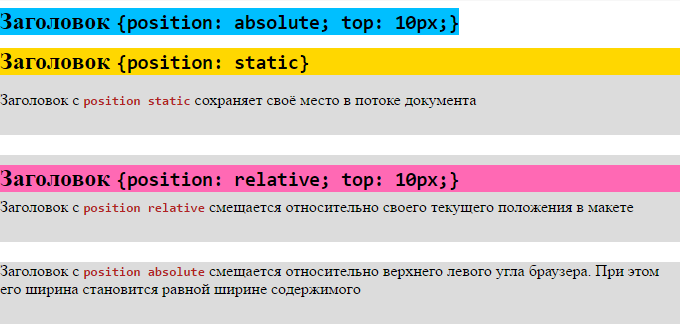
Рис. 1. Разница между статичным, относительным и абсолютным позиционированием
3. Смещение блока: свойства top, right, bottom, left
Элемент считается позиционированным, если свойство position имеет значение, отличное от static . Позиционированные элементы генерируют позиционированные блоки и могут быть расположены в соответствии со следующими четырьмя физическими свойствами:
| top | |
|---|---|
| Значение: | |
| auto | Влияние значения зависит типа элемента. Значение по умолчанию. |
| длина | Смещение на фиксированном расстоянии от указанного края. Отрицательные значения допускаются. |
| % | Процентные значения вычисляются относительно высоты содержащего блока. Для «липкого» блока — относительно высоты корневого элемента. Отрицательные значения допускаются. |
| initial | Устанавливает значение свойства в значение по умолчанию. |
| inherit | Наследует значение свойства от родительского элемента. |
Свойство top задает расстояние, на которое верхний край абсолютно позиционированного блока (с учетом его margin ) смещается ниже верхнего края содержащего блока. Для относительно позиционированных блоков определяет смещение относительно верхнего края самого блока (то есть блоку задается позиция в нормальном потоке, а затем смещение от этой позиции в соответствии с этим свойством).
| right | |
|---|---|
| Значение: | |
| auto | Влияние значения зависит типа элемента. Значение по умолчанию. |
| длина | Смещение на фиксированном расстоянии от указанного края. Отрицательные значения допускаются. |
| % | Процентные значения вычисляются относительно ширины содержащего блока. Для «липкого» блока — относительно ширины корневого элемента. Отрицательные значения допускаются. |
| initial | Устанавливает значение свойства в значение по умолчанию. |
| inherit | Наследует значение свойства от родительского элемента. |
Свойство right указывает расстояние, на которое правый край абсолютно позиционированного блока (с учетом его margin ) смещен влево от правого края содержащего блока. Для относительно позиционированных блоков определяет смещение относительно правого края самого блока.
| bottom | |
|---|---|
| Значение: | |
| auto | Влияние значения зависит типа элемента. Значение по умолчанию. |
| длина | Смещение на фиксированном расстоянии от указанного края. Отрицательные значения допускаются. |
| % | Процентные значения вычисляются относительно высоты содержащего блока. Для «липкого» блока — относительно высоты корневого элемента. Отрицательные значения допускаются. |
| initial | Устанавливает значение свойства в значение по умолчанию. |
| inherit | Наследует значение свойства от родительского элемента. |
Свойство bottom указывает расстояние, на которое нижний край блока смещен вверх относительно нижнего края содержащего блока. Для относительно позиционированных блоков определяет смещение относительно нижнего края самого блока.
| left | |
|---|---|
| Значение: | |
| auto | Влияние значения зависит типа элемента. Значение по умолчанию. |
| длина | Смещение на фиксированном расстоянии от указанного края. Отрицательные значения допускаются. |
| % | Процентные значения вычисляются относительно ширины содержащего блока. Для «липкого» блока — относительно ширины корневого элемента. Отрицательные значения допускаются. |
| initial | Устанавливает значение свойства в значение по умолчанию. |
| inherit | Наследует значение свойства от родительского элемента. |
Свойство left указывает расстояние, на которое левый край смещен вправо от левого края содержащего блока. Для относительно позиционированных блоков определяет смещение относительно левого края самого блока.
Положительные значения смещают элемент внутрь содержащего блока, а отрицательные — за его пределы.
4. Обтекание: свойство float
Обтекание позволяет блокам смещаться влево или вправо на текущей строке. «Плавающий блок» смещается влево или вправо до тех пор, пока его внешний край не коснется края содержащего блока или внешнего края другого плавающего блока. Если имеется линейный блок, внешняя верхняя часть плавающего блока выравнивается с верхней частью текущего линейного блока.
При использовании свойства float для элементов рекомендуется задавать ширину. Тем самым браузер создаст место для другого содержимого. Если для плавающего элемента недостаточно места по горизонтали, он будет смещаться вниз до тех пор, пока не уместится. При этом остальные элементы уровня блока будут его игнорировать, а элементы уровня строки будут смещаться вправо или влево, освобождая для него пространство и обтекая его.
Правила, регулирующие поведение плавающих боков, описываются свойством float .
Свойство не наследуется.
| float | |
|---|---|
| Значение: | |
| none | Отсутствие обтекания. Значение по умолчанию. |
| left | Элемент перемещается влево, содержимое обтекает плавающий блок по правому краю. |
| right | Элемент перемещается вправо, содержимое обтекает плавающий блок по левому краю. |
| inherit | Наследует значение свойства от родительского элемента. |
Плавающий блок принимает размеры своего содержимого с учетом внутренних отступов и рамок. Верхние и нижние отступы margin плавающих элементов не схлопываются.
Плавающие элементы могут использовать отрицательные отступы margin , чтобы перемещаться за пределы области содержимого их родительского элемента.
Свойство автоматически изменяет вычисляемое (отображаемое в браузере) значение свойства display на display: block для следующих значений: inline , inline-block , table-row , table-row-group , table-column , table-column-group , table-cell , table-caption , table-header-group , table-footer-group . Значение inline-table меняет на table .
Свойство не оказывает влияние на элементы с display: flex и display: inline-flex . Не применяется к абсолютно позиционированным элементам.
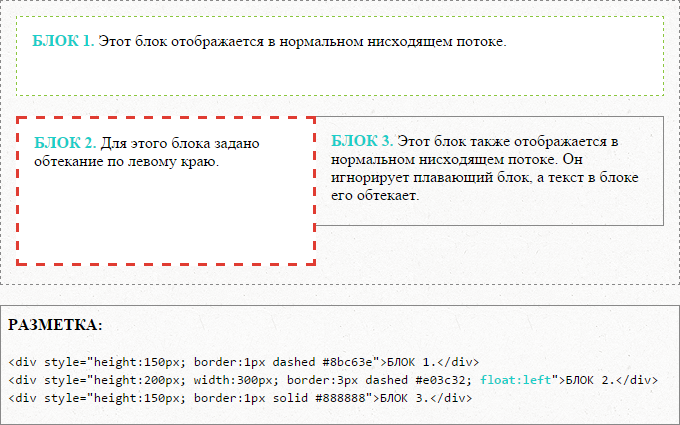
Рис. 3. Обтекание элементов
5. Управление потоком рядом с плавающими элементами: свойство clear
Свойство clear указывает, какие стороны блока/блоков элемента не должны прилегать к плавающим блокам, находящемся выше в исходном документе. В CSS2 и CSS 2.1 свойство применяется только к неплавающим элементам уровня блока.
Свойство не наследуется.
| clear | |
|---|---|
| Значение: | |
| none | Означает отсутствие ограничений на положение элемента относительно плавающих блоков. Значение по умолчанию. |
| left | Смещает элемент вниз относительно нижнего края любого плавающего слева элемента, находящемся выше в исходном документе. |
| right | Смещает элемент вниз относительно нижнего края любого плавающего справа элемента, находящемся выше в исходном документе. |
| both | Смещает элемент вниз относительно нижнего края любого плавающего слева и справа элемента, находящемся выше в исходном документе. |
| inherit | Наследует значение свойства от родительского элемента. |
Для предотвращения отображение фона или границ под плавающими элементами используется правило .
6. Определение контекста наложения: свойство z-index
В CSS каждый блок имеет позицию в трех измерениях. В дополнение к горизонтальному и вертикальному положению, блоки выкладываются вдоль оси Z друг над другом. Положение вдоль оси Z особенно важно, когда блоки визуально накладываются друг на друга.
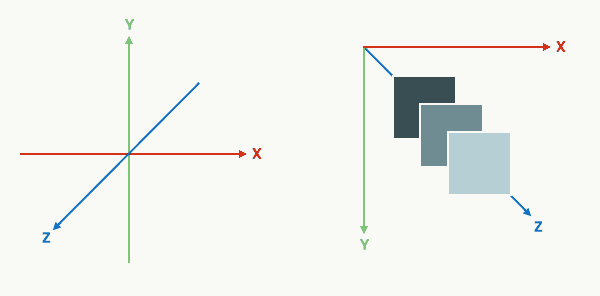
Рис. 1. Положение элементов вдоль оси Z
Порядок, в котором дерево документа отрисовывается на экране, описывается с помощью контекста наложения. Каждый блок принадлежит одному контексту наложения. Каждый блок в данном контексте наложения имеет целочисленный уровень, который является его положением на оси Z относительно других блоков в том же контексте наложения.
Блоки с более высокими уровнями всегда отображаются перед блоками с более низкими уровнями, а блоки с одинаковым уровнем располагаются снизу вверх в соответствии с порядком следования элементов в исходном документе. Блок элемента имеет ту же позицию, что и блок его родителя, если только ему не присвоен другой уровень свойством z-index .
Свойство z-index позволяет изменить способ наложения элементов друг на друга.
Как переместить изображение в div с помощью CSS?
у меня есть изображение, расположенное внутри div, я пытаюсь переместить его 50 px вниз и 50 px влево, чтобы все было завершено. Но я не уверен, как редактировать изображение в CSS, так как я не знаю, какой код вставить, чтобы подключить фотографию к css.
Спасибо за помощь
8 ответов
есть много способов сделать это в CSS в соответствии с множеством ответов. Если я могу предложить, так как имя изображения в вашем примере связано с иконографией, немного другой подход:
таким образом, вам даже не нужен тег img В HTML, что желательно, если его просто презентационный.
в этом ответе также есть предположение, что вы хотите, чтобы изображение отображалось поверх любое содержание в OverviewText4 div, а не поток содержимого вокруг изображения. Если это не так, вы хотели бы использовать поля и сохранить изображение position: static или relative .
удалите имя изображения из декларации и убедитесь, что ваш контейнер установлен в position: relative Так что ваше изображение абсолютно расположено против правого содержащего элемента в этом экземпляре #OverviewText4
вы должны добавить position:relative для родителей и затем добавить position: absolute; до . Вот так:
правильно, ваш CSS в порядке, но ваш селектор нет. Я думаю, это то, к чему ты стремился.
Я изменил img:MoneyIcon.png (что ничего не значит для CSS) до img[src=»MoneyIcon.png»] что означает img тег, где src = MoneyIcon.формат PNG
основная проблема здесь в том, что если вы измените src, вам также нужно изменить свой CSS, я бы рекомендовал иметь такой класс, как это:
Похожие публикации:
- Как задать абсолютное позиционирование в css
- Как задать прозрачность фона в css
- Как удалить node js windows 10
- Как указать длину border css
CSS позиционирование блока на странице
CSS делает возможным процесс позиционирования. position – CSS атрибут, определяющий позиционирование элементов страницы. Его значения: relative и absolute определяют соответственно относительное позиционирование и абсолютное позиционирование.
Относительное CSS позиционирование
Для начала создадим следующие элементы:
|
1
2
|

Применим относительное позиционирование:
|
1
2
|
Атрибуты и значения
- relative – относительное позиционирование.
- left – перемещение объекта слева направо.
- top – перемещение объекта сверху вниз.
- bottom – перемещение объекта снизу вверх.
- right – перемещение объекта справа налево.
Относительное CSS позиционирование – процесс перемещения объектов относительно своего первоначального положения внутри страницы.
Расположим объекты внутри блока:
|
1
2
|
Применим относительное CSS позиционирование:
|
1
2
|
Увеличим количество объектов позиционирования:
| 1
2
3
4
|
Применим относительное CSS позиционирование:
| 1
2
3
4
|
Обратите внимание на то, сколько места занимает CSS код. Куда более рационально использовать внешний .css файл. Подробности в уроке включение CSS.
Абсолютное CSS позиционирование
|
1
2
|
Атрибуты и значения
- position:absolute – определяет абсолютное CSS позиционирование элементов web-страницы, при котором значения атрибутов top, right, bottom, left откладываются от границ окна браузера.
- margin:0 auto – определяет центрирование блока.
Автор проекта — Вася Митин | Дата публикации: Октябрь 2009 | Обновление: Ноябрь 2018
CSS позиции блока  CSS позиционирование
  CSS позиция на сайте
© 2009 — 2023 | При использовании материала, ссылайтесь на мой сайт!
По всем вопросам обращайтесь: go@ab-w.net | CSS позиционирование? – Не вопрос!
Плавное перемещение объекта HTML

Довольно часто при создании лендинг страниц необходимо делать плавную анимацию того или иного объекта. Такой эффект делает страницу более презентабельной и красивой, в также показывает достойный уровень разработки вашего сайта. В данной статье рассмотрим 2 примера анимации: с помощью стилей CSS, и с помощью JavaScript
Наведите курсор на квадрат чтобы он начал передвигаться
Плавное перемещение объекта в CSS
Перемещение объекта через javascript
Тут объект перемещается на 1px через 10 мс по свойству left, объект должен иметь position: absolute
- CSS / HTML
- JavaScript (JS)
- FrontEnd (ФронтЭнд)
Помогла ли вам статья?
352 раз уже помогла
Комментарии: (0) Написать комментарий
КАТЕГОРИИ
- Создание Интернет магазина
- Создание корпоративного сайта
- Создание сайта каталога
- Создание сайта визитки
- Создание Landing page
- Создание эксклюзивного проекта
- Создание сайта для дропшиппинга
- Создание сайта для продажи
- Создание новостного сайта
- Создание сайта для доставки еды
- Создание сайта для строительной компании
- Создание сайта для юридической фирмы
- Создание сайта для агентства недвижимости
- Создание сайта для салона красоты
- Создание сайта мебели
- Создание сайта сантехники
- Создание интернет-магазина кофе и чая
- Создание интернет-магазина одежды
- Создание интернет-магазина косметики
- Создание интернет-магазина кондитера
- Создание интернет-магазина парфюмерии
- Создание интернет-магазина игрушек
- Создание интернет-магазина посуды
- Создание интернет-магазина электроники
- Создание интернет-магазина строительных материалов
- Создание интернет-магазина интимных товаров
- Создание интернет-магазина спортивных товаров
- Создание сайта для турагентства
- Разработка сайта по трудоустройству
- Создание сайта для хостинг компании
- Создание сайта для психолога
- Создание сайта для гос. организации
- Создание сайта для стоматологии
- Создание сайта для украинской православной церкви
- Создание интернет-магазина мужской и женской обуви
- Создание интернет-магазина сумок и чемоданов
- Разработка интернет-магазина удобрений и семян
- Разработка сайта по проведению онлайн семинаров
- Создание сайта по аренде автобусов
- Создание сайта по ремонту техники
- Создание сайта по изделиям из камня и мрамора
- Изготовление магазина медицинского оборудования
- Изготовление сайта для учителя или репетитора
- Изготовление сайта для кафе или ресторана
- Разработка сайта для гостиницы, отеля
- Создание сайта для фотографа
- Создание интернет-магазина аптеки
- Проектирование сайта для дистанционного обучения
- Интернет-магазин товаров для животных
- Создание сайта для цветочного магазина
- Изготовление сайта ворот и ограждений
- Создание сайта для продажи товаров
2D трансформации. Перемещение — CSS: Transform (трансформация объектов)
Модуль CSS Transform для двумерного пространства предоставляет несколько функций, с помощью которых возможно трансформировать элемент по системе координат:
- translate() — перемещение объекта по координатам x и y
- rotate() — поворот объекта относительно его левого верхнего угла
- scale() — масштабирование объекта
- skew() — наклон элемента. В двумерном пространстве функция деформирует элемент
В этом курсе будут рассмотрены все эти трансформации и особенности их работы. Не пугайтесь, что в уроках может встречаться математика — для простых трансформаций не нужно быть отличником в геометрии.
Система координат
Ещё в школе нас учили, что в типичной прямоугольной системе координат положительные значения по оси x идут из центра вправо, а положительные значения по оси y из центра вверх.
В браузерах же ось y инвертирована и её положительные значения идут из центра вниз. Это важно запомнить, чтобы не запутаться при перемещении объектов. С этой же особенностью вы могли встретиться при использовании свойства top в курсе CSS: Позиционирование.
Точка отсчёта
Важной особенностью модуля CSS Transform является точка отсчёта, от которой и происходит трансформация. Этой точкой является верхний левый угол объекта. Такое поведение очень похоже на относительное позиционирование, позволяя использовать у одного элемента и возможности абсолютного позиционирования, и относительного.
Любой HTML-объект на странице — прямоугольник, вне зависимости от его внешнего вида. Для примера создадим круг и добавим границу свойством outline , чтобы увидеть реальные границы блока. Точки с координатами (0, 0) находятся в левом верхнем углу элемента.
Перемещение объекта
Для перемещения объекта вдоль осей координат x и y используется функция translate() свойства transform . Это сокращение от двух функций:
- translateX()
- translateY()
которые позволяют перемещать объект по осям x и y соответственно. Синтаксис функции перемещения может иметь разный вид:
- transform: translate(x, y)
- transform: translateX(x) translateY(y)
Как видно, свойство transform может принимать одновременно несколько функций. Это пригодится при изучении большего количества доступных функций.
Важно: translate() отсчитывается именно от нулевой точки объекта, а не страницы.
Обратите внимание на наложение элементов друг на друга при использовании свойства transform . Элемент с данным свойством будет находится выше по оси z, чем другие элементы при прочих равных условиях.
Relative VS Translate
В течение урока может не покидать мысль, а зачем использовать функцию translate() , если давно существует относительное позиционирование и свойства top , right , bottom , left ?
С точки зрения визуального эффекта оба подхода дадут одинаковый результат, но, как обычно, дьявол кроется в деталях. Этих дьяволов два:
- Использование процентных значений
- Работа с анимациями
Преимущества использования свойства transform в анимации будет рассмотрено в соответствующем курсе. Если кратко, то браузеры быстрее обрабатывают анимации перемещения с использованием translate() , чем с использованием позиционирования.
При этом разницу использования процентных значений желательно знать в самом начале изучения трансформаций. Это момент, который часто забывается и приводит к потере времени при разработке страницы. В примере ниже находятся два квадрата. Изначально они отцентрированы в своих колонках, после чего применяются следующие свойства:
- Квадрат с номером 1: translateX(50%)
- Квадрат с номером 2: left: 50% с относительным позиционированием
При прочих равных, оба квадрата сместились на разное количество пикселей вправо относительно своего первоначального положения. Особенность состоит из системы отсчёта, от которой считаются относительные величины этих двух свойств. Для функции translateX() этой системой является сам объект, а для относительно позиционированного элемента — контейнер, в котором он находится. В данном случае получается, что
- Квадрат с номером 1 был сдвинут на 100px / 2 = 50px вправо. 100px — это ширина квадрата
- Квадрат с номером 2 был сдвинут на 500px / 2 = 250px право. 500px — это ширина контейнера
Такие манипуляции могут применяться при позиционировании элементов внутри страницы. Одна из самых распространённых задач — центрирование модального окна. В курсе про позиционирование уже было похожее испытание. Как известно, сделать аккуратное позиционирование используя только абсолютное позиционирование сложно. Есть десятки способов это сделать, но использование связки абсолютного позиционирования и функции translate() — лучший вариант.
Открыть доступ
Курсы программирования для новичков и опытных разработчиков. Начните обучение бесплатно
- 130 курсов, 2000+ часов теории
- 1000 практических заданий в браузере
- 360 000 студентов
Наши выпускники работают в компаниях: