Как определить, сколько у вас фотографий Google
Вы можете узнать, сколько изображений хранится в Google Фото, посмотрев на панели инструментов Google.
- Перейдите на панель инструментов Google на компьютере и войдите в систему.
- Прокрутите страницу вниз, пока не увидите раздел Google Фото; щелкните на нем.
- Вы должны увидеть счетчик альбомов и счетчик фотографий. Это количество фотографий в Google Фото.
Как подсчитать количество фотографий в Google Фото
Связанные вопросы
Сколько места осталось на Google Фото?
Проверьте свое хранилище
Войдите в свой аккаунт Google. В правом верхнем углу нажмите на изображение вашего профиля или инициалы. Управляйте хранилищем. Вверху вы найдете информацию о том, сколько времени потребуется для заполнения хранилища.
Как узнать, что все мои фотографии находятся в Google Фото?
На телефоне или планшете Android откройте Google Фото . Внизу нажмите Библиотека Найдите папку Фото на устройстве. Если есть возможность, откройте папки устройства, чтобы найти недостающий элемент. Если вы хотите, чтобы элементы из папок устройства отображались на вкладке Фото, вы можете автоматически создать их резервную копию.
Что происходит, когда Google Фото переполнены?
Неактивность аккаунта
Если ваш лимит хранения превышен на 2 года и более или если вы не освободите или не приобретете дополнительное пространство, чтобы вернуть лимит хранения, все ваше содержимое может быть удалено из Gmail, Google Фото и Google Диска (сюда входят документы Google Docs, Sheets, Slides, Drawings, Forms и файлы Jamboard).
Удаляются ли фотографии из Google Фото из галереи?
Если вы удалите синхронизированные фотографии из приложения Google Фото, они будут удалены отовсюду – с вашего устройства, из приложения Google Фото, с веб-сайта Google Фото и из вашего приложения файлового менеджера. Это произойдет, даже если включена функция Backup & Sync и независимо от того, используете ли вы Android или iPhone.
Будут ли Google Фото храниться вечно?
По словам представителей Google, они будут хранить наши фотографии “вечно”, но что произойдет, если вы умрете, неясно. Если у вас есть аккаунт Google, ваши фотографии, скорее всего, будут храниться на их серверах неограниченное время. Однако не исключено, что они могут быть удалены, если ваш аккаунт станет неактивным или если вы нарушите условия обслуживания.
Является ли хранение фотографий в Google Фото по-прежнему неограниченным?
Фотографии и видео, резервные копии которых были созданы после 16 января 2021 года, сохраняются в режиме Storage saver бесплатно. Фотографии и видео, сохраненные в исходном качестве, засчитываются в хранилище аккаунта Google. Вы получаете неограниченное хранилище в исходном качестве бесплатно. Вы не сможете сохранять резервные копии в режиме “Хранилище”.
Сохраняются ли фотографии в Google Фото, если их удалить с телефона?
Что произойдет, если удалить фотографии и видео с телефона. Если вы удалите копии фотографий и видео на устройстве Android, они будут удалены, но вы все еще сможете: Просмотреть свои фотографии и видео, включая только что удаленные, в приложении Google Фото и на сайте photos.google.com.
Удаляет ли Google Фото старые фотографии?
Если вы удалите фотографию или видео, резервная копия которых сохранена в Google Фото, она будет храниться в корзине в течение 60 дней. Если вы удалите элемент с устройства Android 11 и выше без резервного копирования, он останется в корзине в течение 30 дней.
Как найти скрытые фотографии Google Фото?
Скрыть (или показать) альбом Google Фото с помощью Архива
- На телефоне или планшете с ОС Android откройте приложение Google Фото.
- Войдите в свой аккаунт Google.
- Выберите фотографию и нажмите кнопку “Меню” (значок с тремя точками слева вверху) > “Архив”. …
- После архивации вы можете нажать кнопку “Архив”, чтобы просмотреть скрытые фотографии здесь.
Как узнать, сколько у меня осталось места в хранилище Google?
Чтобы узнать, сколько у вас осталось места на компьютере, перейдите по адресу google.com/settings/storage.
Как освободить место на Google Фото, не удаляя их?
Перейдите в Настройки > Приложения > Google Фото > Хранилище. Затем запретите доступ к хранилищу. После этого вы сможете удалить фотографии, не удаляя их с телефона.
Как долго Google Фото хранит фотографии?
Сколько времени у меня есть до удаления содержимого? Если на ваш аккаунт распространяется данное изменение политики, мы постараемся уведомить вас заблаговременно (не менее чем за три месяца) о том, что ваши материалы могут быть удалены. Ваши материалы будут подлежать удалению, когда вы превысите квоту хранения в течение 2 лет.
Как восстановить удаленные фотографии Google?
Зайдите на сайт photos.google.com или перейдите на сайт google photos. Откройте строку меню и выберите “Корзина”. Выберите фотографии, которые вы хотите восстановить, и нажмите “Восстановить”. Фотографии будут восстановлены в разделе “Фотографии”.
Нужны ли мне и Галерея, и Google Фото?
Нужны ли мне на телефоне и Google Фото, и Галерея? Хотя вы можете одновременно использовать и Google Фото, и встроенное приложение галереи, вы должны выбрать одно из них по умолчанию. Android позволяет легко устанавливать и изменять приложения по умолчанию, зайдя в настройки устройства.
Безопасны ли мои фотографии в Google Фото?
Шифрование. Шифрование обеспечивает конфиденциальность и безопасность данных при их передаче. При хранении фотографий создаваемые данные перемещаются между вашим устройством, службами Google и нашими центрами обработки данных. Мы защищаем эти данные с помощью нескольких уровней безопасности, включая ведущие технологии шифрования, такие как HTTPS, и шифрование в состоянии покоя.
Почему мои фотографии исчезли из Google Фото?
Если ваша фотография находится в корзине более 60 дней, она может быть удалена навсегда. Если вы используете другое фотоприложение или галерею и удаляете фотографии там, вы можете удалить фотографию до того, как Google Фото успеет создать резервную копию.
Google закрывает Google Фото?
Никакие другие продукты Google (такие как Gmail, Google Фото, Google Диск, YouTube) не будут закрыты в рамках отключения Google+.
Где лучше хранить фотографии – на Google Диске или в Google Фото?
Ответ на этот вопрос зависит от того, как вы используете эти приложения Google. Google Диск отлично подходит, если вы хотите использовать его только для обмена файлами и папками. Но если вы хотите создать коллекцию фотографий и вам нужны базовые функции редактирования фотографий, Google Фото – лучший вариант.
Есть ли максимальный объем Google Фото?
В каждом аккаунте Google предоставляется 15 ГБ дискового пространства, которое используется совместно с Google Диском, почтой Gmail и Google Фото. При переходе на Google One общее хранилище увеличивается до 100 ГБ или более в зависимости от выбранного тарифного плана.
Остается ли Google Фото неограниченным?
Фотографии и видео, резервные копии которых были созданы после 16 января 2021 года, сохраняются в режиме Storage saver бесплатно. Фото и видео, сохраненные в оригинальном качестве, засчитываются в хранилище аккаунта Google. Вы получаете неограниченное хранилище в исходном качестве бесплатно. Вы не сможете сохранять резервные копии в режиме Storage saver.
- Как загрузить фотографии из Iphoto на Google Диск
- Как загрузить несколько фотографий на Google Диск с Android
- Как сделать фотографии приватными в Google Фото
- Как просмотреть мои фотографии в приложении Facebook
- Как удалить фотографии с Iphone с помощью Iphoto
- Как профессиональные фотографы хранят свои фотографии
- Как ускорить работу Google Фото
- Как удалить фотографии из Instagram
- Как упорядочить изображения в папке Windows 10
- Как сделать коллаж из фотографий на Facebook
- Как сделать приложение для редактирования фотографий
- Как переместить Amazon Video на Sd-карту
Как посмотреть фото в хранилище Гугл?
Хранилище используется тремя сервисами: Google Диском, Gmail и Google Фото. Когда свободное место закончится, вы не сможете ни отправлять, ни получать электронные письма. Чтобы узнать, сколько места у вас осталось, перейдите на страницу google .com/settings/storage в браузере на компьютере.
Как посмотреть чужие фото в гугл?
- Откройте приложение » Google Фото » на телефоне или планшете Android.
- Войдите в аккаунт Google .
- В нижней части экрана нажмите Поиск.
- Появятся уменьшенные изображения лиц. Нажмите на одно из них, чтобы посмотреть все связанные с этим лицом фотографии .
Как посмотреть фотографии в облаке?
- Откройте программу « Фото ».
- Перейдите на вкладку « Фото » ( ), чтобы просмотреть свои фотографии .
- Перейдите на вкладку « Альбомы » ( ), чтобы просмотреть разделы «Мои альбомы », «Общие альбомы », «Люди и места», «Типы медиафайлов» и «Другие альбомы ».
Как узнать сколько фото в гугл фото?
Все ваши фото , альбомы и количество — расположены там при нажатии на Google Фото . Используйте меню три точки в карточке для каждого продукта, чтобы видеть дополнительную информацию. В публичном доступе показаны ваши фото , которые вы где-то выкладывали публично, или поделились альбомо
Как извлечь фотографии из облака?
- Откройте меню «Пуск» > «Общие альбомы iCloud».
- Дважды щелкните общий альбом, из которого необходимо загрузить фотографии или видео.
- Дважды щелкните фотографию или видео, затем скопируйте файл в другую папку на вашем компьютере.
Как из облака перенести фото в галерею?
- Нажмите на значок «Меню» напротив файла (папки);
- В появившемся меню выберите «Сохранить в галерею » (доступно для изображений), чтобы сохранить в стандартной папке, или «Сохранить файл в. », если хотите выбрать папку для сохранения в памяти телефона или на SD-карте;
Как посмотреть фото из облака?
- Откройте программу « Фото ».
- Перейдите на вкладку « Фото » ( ), чтобы просмотреть свои фотографии .
- Перейдите на вкладку «Альбомы» ( ), чтобы просмотреть разделы «Мои альбомы», «Общие альбомы», «Люди и места», «Типы медиафайлов» и «Другие альбомы».
Как скопировать файлы из облака?
Чтобы восстановить такой файл вам нужно кликнуть на иконке корзины из сплывающего меню. Все когда-либо удалённые файлы размещены здесь. Можно выбрать один или несколько файлов и кликнуть правой кнопкой мышки. В меню есть только два варианта: «Удалить» или «Восстановить».
Как посмотреть объем хранилища?
Нажмите Start кнопку «Пуск» и выберите » Параметры » . Выберите Система > Хранилище .
Как зайти в хранилище Гугл?
- Откройте страницу drive. google .com.
- Войдите в аккаунт Google . .
- Дважды нажмите на файл.
- Если это документ, таблица, презентация, форма или рисунок Google , файл будет открыт в соответствующем сервисе.
Сколько места в хранилище Гугл?
В хранилище каждого аккаунта Google бесплатно доступно 15 ГБ. Это пространство используется Google Диском, Gmail и Google Фото. После перехода на тарифный план Google One общий объем хранилища увеличивается минимум до 100 ГБ (в зависимости от плана).
Как посмотреть хранилище Гугл фото?
- Откройте приложение » Google Фото » .
- Войдите в аккаунт Google .
- В правом верхнем углу экрана нажмите на значок профиля.
- Выберите «Настройки Google Фото » Автозагрузка и синхронизация
Уменьшить размер фото онлайн
Если вам интересно, как уменьшить размер фото, не обрезая его, вы попали на нужную страницу.
С помощью Watermarkly вы сможете:
✓ изменить размер ваших изображений в пикселях без заметного ухудшения качества;
✓ изменить формат файлов при необходимости.
Обрабатывайте ваши изображения совершенно бесплатно. Весь процесс займет всего пару секунд.
Просто перетащите фотографии в онлайн приложение и измените их размер на нужный. Оригиналы останутся нетронутыми. Приложение поддерживает форматы JPEG, PNG, WEBP, HEIC, GIF, BMP.
Как уменьшить размер фото в Watermarkly
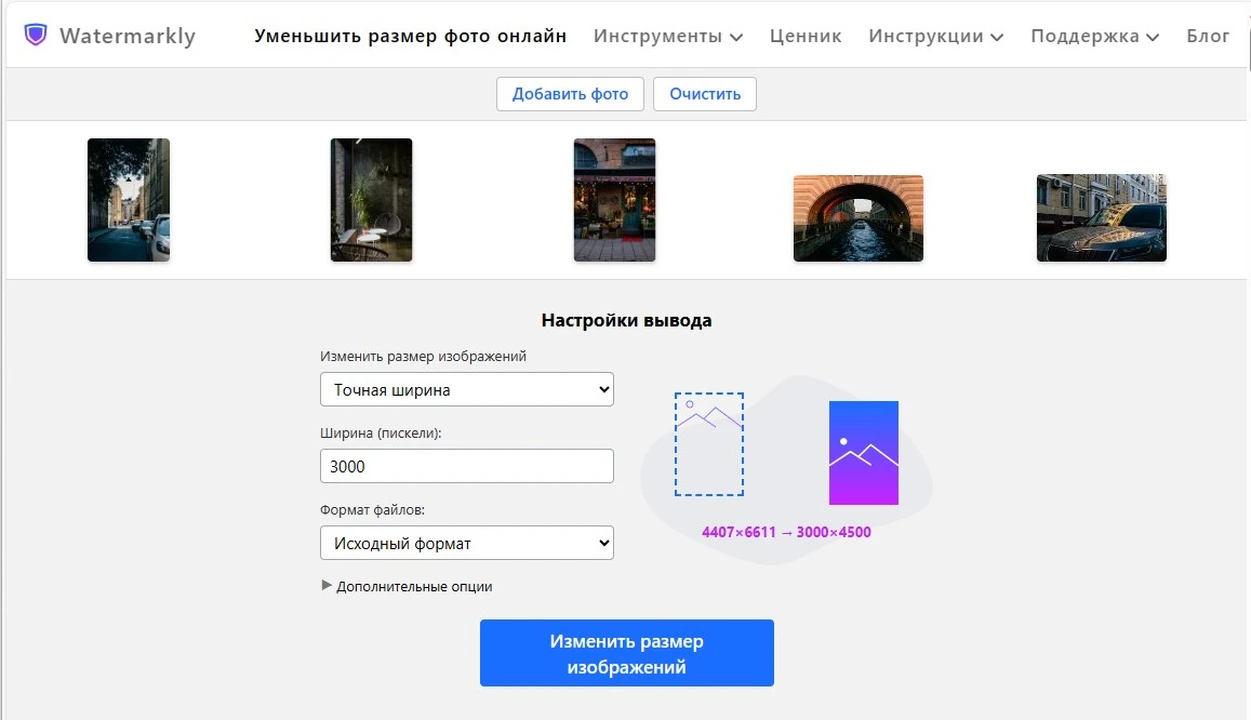
Нажмите «Выбрать изображения» или просто перенесите ваши фото в приложение. Вы можете загрузить фотографии с вашего компьютера, Google Drive, Google Photos или DropBox.
Как только все картинки будут загружены, перейдите к настройкам вывода, чтобы выбрать как именно уменьшить размер ваших фотографий.
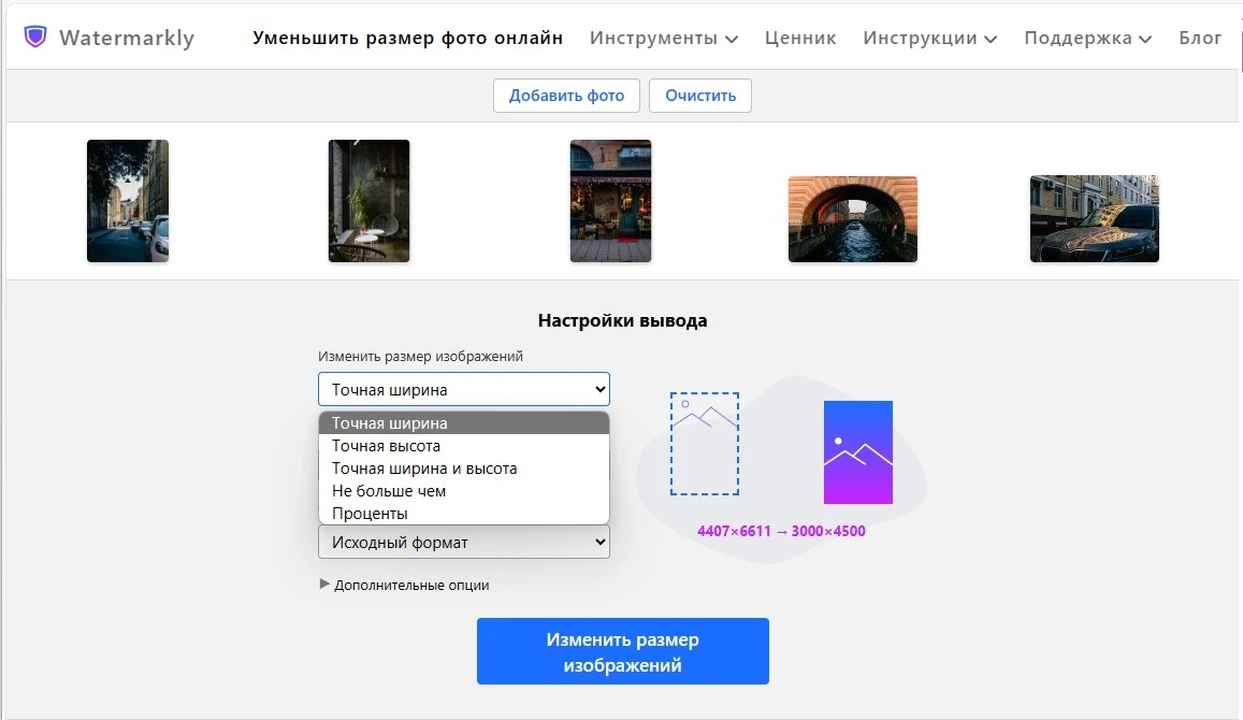
Вы можете выбрать одну из 5 опций:
- Точная ширина. Позволяет ввести точное количество пикселей по ширине вашего изображения. Высота будет изменена автоматически.
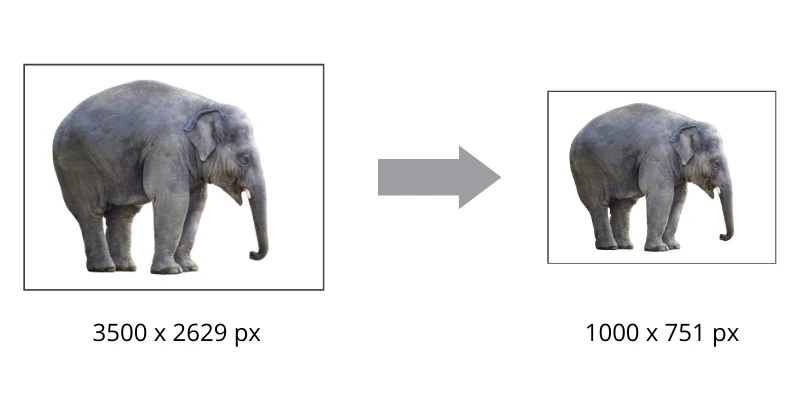
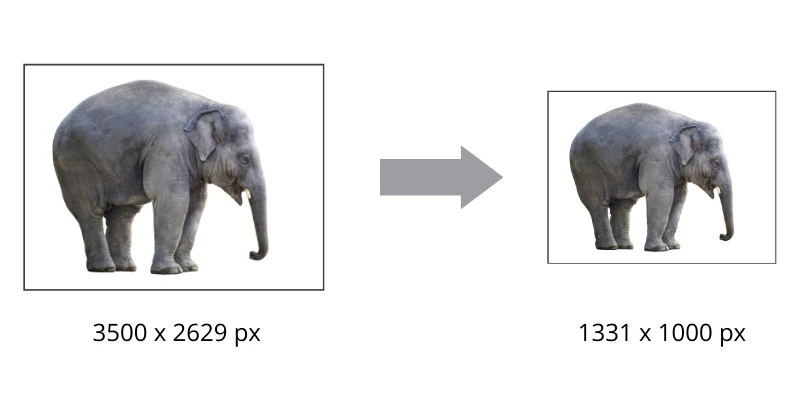
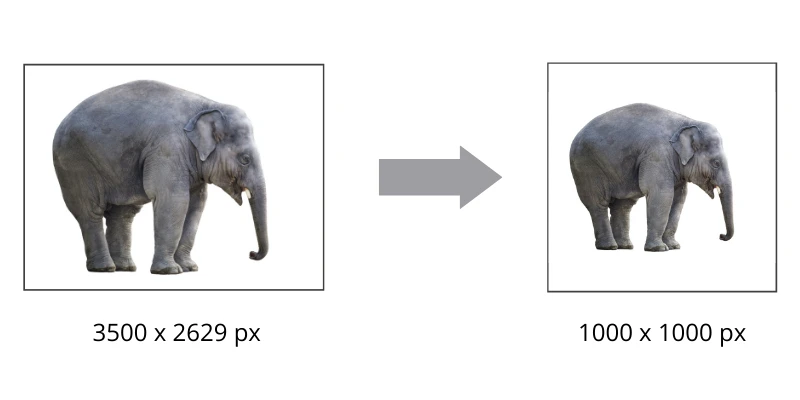
Далее вам нужно выбрать формат файлов. Есть 6 вариантов:
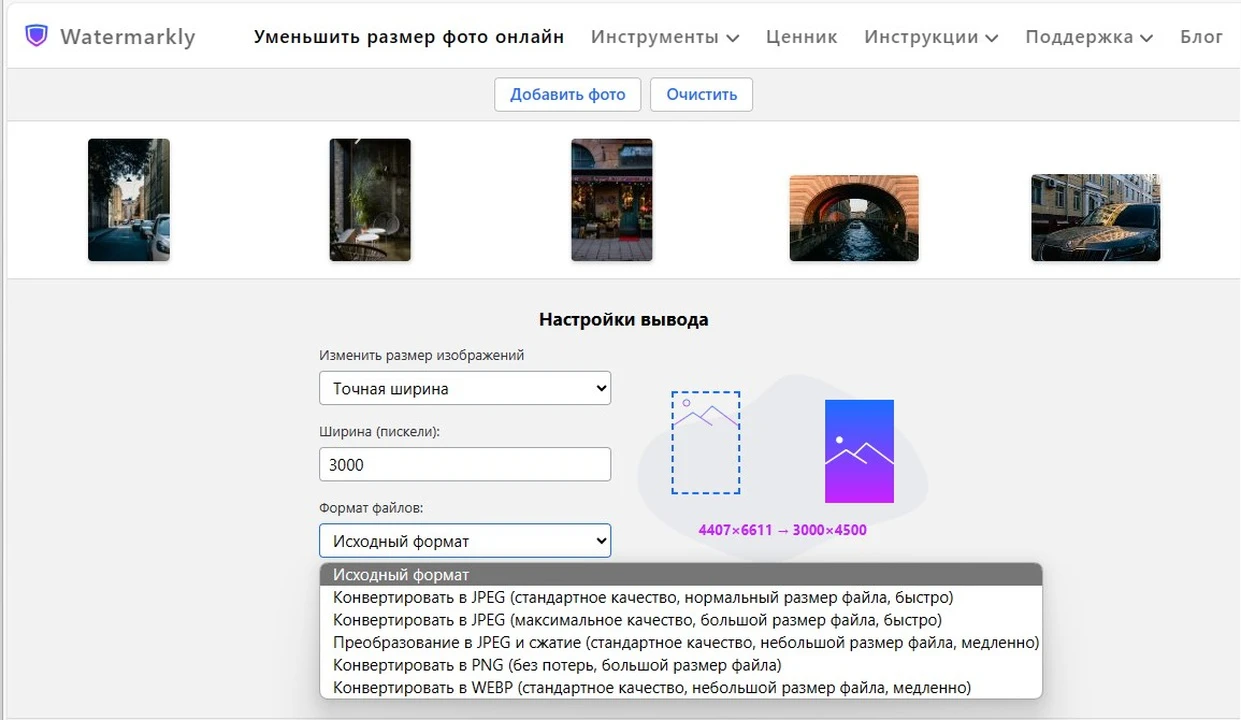
- Исходный формат
- Конвертировать в JPEG (стандартное качество)
- Конвертировать в JPEG (максимальное качество)
- Конвертировать в JPEG и сжать (стандартное качество)
- Конвертировать в PNG (без потерь)
- Конвертировать в WEBP (стандартное качество)
Если вы выберете “Конвертировать в JPEG и сжать”, обработанные картинки будут занимать меньше места в памяти вашего устройства, при этом качество изображений не пострадает.
После указания настроек нажмите «Изменить размер изображения». Обработанные фото можно загрузить на ваш компьютер, Google Drive или Dropbox.
Безопасность и надёжность
Watermarkly — это онлайн приложение. Вам не нужно ничего устанавливать на компьютер. Приложение работает в браузере и не требует никаких дополнительных программ или плагинов. Не рискуйте, устанавливая программы с неизвестных источников на свой компьютер.
Мы не храним ваши изображения на своих серверах и не имеем к ним доступа. Никто из нашей компании не может получить доступ к вашим файлам, несмотря ни на что.
Приложение работает бесплатно. При этом оно не перегружено рекламой и всплывающими банерами. Ничто не будет вас отвлекать от обработки изображений.
Уменьшение размера фото — опции
В настройках приложения вы можете выбрать одну из 5 опций уменьшения размера фото: «Точная ширина», «Точная высота», «Точная ширина и высота», «Не более чем» или «Проценты».
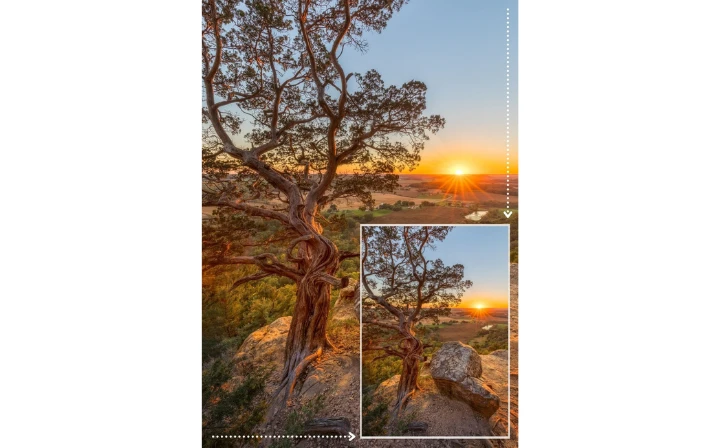
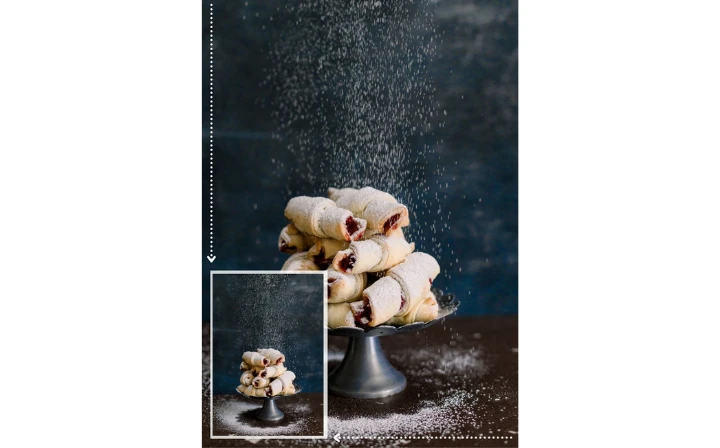
В первых двух случаях вы можете указать размер одной из сторон в пикселях. Тогда высота или ширина подстроятся автоматически.
Например, вы загружаете вертикальную фотографию размером 5835 x 3890 пикселей и выбираете опцию «Точная высота» в настройках вывода. Затем вы вводите «2000» в строку ниже. После завершения процесса изменения размера вы получите изображение высотой 2000 пикселей и шириной 1333 пикселя. Ширина будет изменена автоматически, что позволит сохранить исходное соотношение сторон.
Опции «Точная ширина и высота» и “Не более чем” выглядят похоже, но работают по-разному.
Допустим, вы загружаете то же вертикальное изображение из предыдущего примера — его размер 5835 х 3890 пикселей — и выберете «Точная ширина и высота«, затем введете 2500 пискелей для ширины и 2500 пикселей для высоты. Эти настройки создадут квадратное изображение. Далее вам нужно выбрать способ изменения фотографии с учетом новых параметров: обрезать изображение, сгенерировать пиксели вокруг изображения или добавить белые пиксели.
Если же в этой ситуации вы выберете «Не более чем» и введете 2500 на 2500 пикселей, вы не получите квадратного изображения. Высота будет изменена на 2500, а ширина уменьшена до меньшего числа. Если размер оригинала был 5835 x 3890, то размер уменьшенной копии будет 2500 x 1667 пикселей.
Вариант «Проценты» будет полезен, если вам нужно приблизительно уменьшить изображения в несколько раз. Указав, например, 60%, вы уменьшите ширину и высоту картинки на 40%.
Ваши настройки вывода будут сохранены в приложении.

Таким образом при следующем запуске программы вам будут предложены те параметры, что вы использовали при последней обработке.
Это может быть удобно, если вы всегда изменяете размер фото аналогичным образом.
Что такое разрешение фото и как оно влияет на размер
Цифровые изображения, создаваемые камерами и смартфонами, состоят из пикселей. Разрешение фотографии — это количество пикселей, содержащихся в изображении. Чем выше разрешение, тем лучше качество изображения. Но в то же время, если ваше фото содержит много пикселей, размер его файла также будет довольно большим. Здесь же поясним, что размер файла — это количество байтов, которое ваш файл занимает в памяти вашего устройства.
Определить разрешение изображения на самом деле довольно просто. Оно представлено размерами в пикселях. Например, если ваше фото имеет ширину 6000 пикселей и высоту 4000 пикселей, то его разрешение составляет 6000 x 4000 пикселей.
Изображения с высоким разрешением, которые имеют большой размер файла, часто невозможно или невероятно сложно загрузить в социальные сети и веб-сайты, а также отправить по электронной почте. Если какая-либо из этих проблем является проблемой, с которой вы в настоящее время сталкиваетесь и хотите решить, вам просто нужно уменьшить размер фотографий. Под уменьшением размера мы подразумеваем изменение их размеров в пикселях и, следовательно, уменьшение размера файла.
Как можно проверить разрешение изображения?
Разрешение фотографии можно проверить в вашей цифровой камере или профессиональном программном обеспечении для редактирования изображений, таком как Photoshop. Однако есть и другой, более простой способ сделать это. Откройте папку, в которой находится ваша фотография. Щелкните правой кнопкой мыши по файлу и выберите «Свойства», если вы находитесь в Windows, или «Получить информацию», если вы на Mac. Далее перейдите на вкладку «Подробности» – там вы найдете всю информацию о вашем изображении, включая его разрешение.
Чтобы узнать разрешение фотографии на телефоне, откройте ее в своей галерее и найдите значок «Информация» — «i» в круге. Нажмите на него, чтобы увидеть свойства изображения. Размеры в пикселях будут отображаться следующим образом – 2200×1500.
Знание разрешения изображения важно, потому что это позволит вам правильно уменьшить размер фотографии и не испортить ее соотношение сторон. Но если у вас все еще возникают проблемы с выяснением размеров вашего изображения в пикселях, не волнуйтесь. Для вашего удобства наш Photo Resizer предлагает небольшой предварительный просмотр. Слева вы увидите высоту и ширину исходного изображения, а справа вы найдете размер в пикселях, который будут иметь ваши обработанные фото. Благодаря этой функции вы сможете настроить параметры для достижения желаемых результатов до начала процесса уменьшения размера.
Когда нужно уменьшить размер фото
Приложение Watermarkly может быть полезно при подготовке картинок высокого разрешение к публикации в сети.
Так, например, при размещении фото на сайте стоит учитывать, что файлы меньшего размера быстрее открываются и скачиваются, что может быть очень удобно для пользователя.
Веб-страницы с правильно подготовленными изображениями лучше индексируются в поиске, так как малый вес картинок ускоряет скорость загрузки сайта. При этом качество фото не пострадает.
Если же на сайт загрузить оригинальный файл большого размера и веса, могут не только возникнуть трудности в работе интернет-ресурса, но и пострадать резкость самого изображения из-за сжатия браузером.
Корректировка ширины и высоты фото в пикселях позволит также правильно подготовить картинки для публикации в соцсетях, где для каждого типа изображения (пост, реклама, шапка профиля, аватарка и т.д.) указаны свои параметры. Таким образом вы избежите неудачной обрезки оригинального фото, а загрузите картинку именно такой, какой вы хотите ее видеть.
Быстрый и удобный сервис по уменьшению размера может также помочь при отправке файлов в качестве вложения электронной почты. Как известно, все почтовые сервисы имеют ограничения на вес файла. Уменьшая размер, вы уменьшаете и вес.
Дополнительные возможности редактирования
Watermarkly — это не только уменьшение размера фото. На нашем сайте представлено большое количество онлайн-инструментов для базового редактирования изображений. Приложение работают независимо друг от друга. Каждое из них досутпно в бесплатной версии. Все инструменты объединяет простота использования и высокая скорость обработки файлов. Вы не будете испытывать трудностей ни с одним из них.
Watermarkly — это также веб-приложение, позволяющее добавлять водяные знаки к фотографиям и файлам PDF. Отличный выбор инструментов для создания водяного знака с нуля или добавления готового логотипа. В нашей библиотеке представлено огромное количество разнообразных шрифтов, цветовых оттенков, а также дополнительных эффектов.
В бесплатной версии вы можете обработайте несколько фото за один раз, но к обработанным файлам будет добавлен логотип Watermarkly. Полная версия приложения лишена этих ограничений. Чтобы получить доступ к полной версии, вам необходимо приобрести одну из наших двух платных версий.
Если вы хотите изменить пропорции изображения или обрезать его по определенным размерам, вам стоит воспользоваться нашим инструментом для кадрирования. Вы сможете обрезать картинки по кругу, квадрату или прямоугольнику. Ускорить процесс обработки позволят готовые шаблоны. Кроме того, вы можете ввести любые индивидуальные параметры ширины и высоты картинки.
C Watermarkly вы сможете также сжать изображения онлайн при сохранении качества картинки и исходного размера в пикселях. Это позволит вам за считанные минуты подготовить файлы для публикации на сайте или отправки по электронной почте. Есть возможность сжатия до определенного значения в Kb или Mb.
Наш бесплатный онлайн инструмент позволит добавить подпись или логотип к одному изображению. Вы сможете украсить фото цитатой или названием собственного бренда. К вашим услугам 12 основных шрифтов и огромное количество цветов и визуальных эффектов.
Автоматическое размытие лиц и номерных знаков, а также возможность замазывания любых элементов на фото. В нашем приложении вы легко можете редактировать интенсивность, размер, форму и положение зоны размытия. Благодаря системе распознавания лиц и номеров машин, возможна моментальная пакетная обработка изображений.
Часто задаваемые вопросы
В этом разделе вы найдете ответы на самые распространенные вопросы об особенностях уменьшения размера изображения.
1. Как уменьшить размер фото онлайн без потери качества?
Приложение Watermarkly будет идеальным выбором для этой работы. С его помощью вы сможете уменьшить размер изображения, введя определенные показатели высоты и ширины в пикселях, либо число в процентах.
Например, вы можете сделать свое изображение меньше на 40% без предварительного расчета размеров в пикселях. Наш инструмент невероятно прост. Все, что вам нужно для работы, это доступ к Интернету.
2. Как изменить размер фотографии из аккаунта Google Drive?
Наш онлайн инструмент имеет возможность импортировать изображения из облачных хранилищ, включая Google Диск. Это означает, что вам не придется сначала загружать изображения на свой компьютер или смартфон. Для этого откройте приложение, нажмите «Выбрать изображения», затем выберите «С Google Диска» в окне меню.
Вам будет предложено предоставить доступ к вашему облачному хранилищу — нажмите «Да». Как только доступ будет предоставлен, вы сможете выбрать изображения со своего Google Диска, чтобы импортировать их в наше приложение.
Обратите внимание, что фотографии могут быть импортированы не только с Google Диска, а также Google Фото, Dropbox и вашего устройства. Туда же могут быть сохранены и уменьшенные изображения.
3. Как уменьшить размер фото на телефоне?
We have a mobile app, however it can only batch-watermark images. You can resize a photo only with our web-based app.
Вы можете изменить размер фотографии с помощью нашего веб-приложения. Откройте любой браузер на своем смартфоне, зайдите на наш сайт и выберите «Уменьшить размер» в нашем меню. Затем следуйте подробным инструкциям, которые мы предоставили выше в этой статье. Ваши обработанные фото будут готовы в одно мгновение.
С помощью нашего приложения вы можете изменять размер фотографий на устройствах iOS или Android так же быстро и без усилий, как и на настольном компьютере.
3. Как уменьшить разрешение фото?
Нет ничего проще. С Watermarkly можно сделать это абсолютно бесплатно. Просто загрузите все картинки в приложение и установите необходимые параметры. Приложение позволит уменьшить разрешение фото несколькими способами: с указанием точного количества пикселей по одной из сторон, с указанием точных параметров ширины и высоты либо вводом максимальных пределов размера сторон.
Как узнать вес фото на Айфоне 11: полезные советы и инструкция

Снимки и фотографии занимают значительный объем памяти на вашем Айфоне 11. Иногда вам может понадобиться узнать вес фото, чтобы настроить оптимальное качество и сэкономить место на устройстве. Но как это сделать?
На Айфоне 11 существует простой и быстрый способ узнать вес фото. Для этого достаточно пройти в Галерею, выбрать нужное фото и нажать на него. Затем нажмите на кнопку «Поделиться», расположенную внизу экрана, и выберите опцию «Копировать фото».
После того как фото будет скопировано, вам нужно открыть любое приложение, поддерживающее вставку фото, например, Сообщения или Электронная почта. Вставьте фото в приложение и отправьте его самому себе. После этого проверьте вес отправленного фото, он отобразится рядом с ним.
Таким образом, вы сможете быстро и легко узнать вес фото на Айфоне 11 и принять необходимые меры для оптимизации использования памяти устройства.
Как узнать вес фото на Айфоне 11
На Айфоне 11 есть способ узнать вес фото, то есть его объем или размер. Это может быть полезно, если вы хотите узнать, сколько места занимает фото на вашем устройстве или если вам нужно отправить фото по электронной почте или через мессенджер.
Для того чтобы узнать вес фото на Айфоне 11, следуйте этим простым шагам:
- Откройте приложение «Фото» на своем Айфоне.
- Выберите фото, вес которого вы хотите узнать.
- Нажмите на кнопку «Поделиться», которая находится внизу экрана.
- В появившемся меню выберите пункт «Копировать» или «Скопировать» (в зависимости от версии iOS).
- После этого откройте любой текстовый редактор или приложение для заметок и вставьте скопированный текст.
- Внутри текста вы найдете информацию о весе фото, он будет указан в байтах (или в килобайтах или мегабайтах в зависимости от размера фото).
Теперь вы знаете, как узнать вес фото на Айфоне 11. Эта информация может быть полезна для управления пространством на вашем устройстве или при передаче фото через интернет.

Почему это важно: полезные советы
- Как узнать объем фото на Айфоне 11: знание веса фото может быть полезным при планировании использования свободного пространства на устройстве. Если вы часто делаете фотографии и видеозаписи, то знание объема занимаемого ими места на Айфоне поможет вам оценить, сколько свободного пространства у вас осталось и когда придется освобождать память.
- Оптимизация использования памяти: зная объем фото, вы можете решить, как сохранить его на устройстве. Например, вам может потребоваться сохранить фото на максимальном качестве для последующего редактирования или печати, или же вы можете сознательно выбрать более компактный формат, чтобы сэкономить место.
- Ускорение передачи фото: знание веса фотографий также может быть полезно при передаче или отправке их через Интернет. Например, если у вас медленное интернет-соединение или ограниченный трафик, то отправка фото с меньшим объемом может значительно ускорить этот процесс.
- Организация и хранение фото: зная вес фото, вы можете проще организовать и хранить свою фотографическую библиотеку. Например, вы можете создать отдельные папки или альбомы для больших фотографий, чтобы их было легче найти и управлять ими.
- Экономия места: подробное знание веса фото помогает исключить бесполезные затраты памяти на устройстве. Например, если вы обнаружите, что некоторые фотографии очень большие по объему, вы можете решить удалить их или перенести на другое хранилище, чтобы освободить место для новых записей.
Как узнать вес фото на Айфоне 11: инструкция

Если вы хотите узнать вес фото на Айфоне 11, есть несколько способов, которые помогут вам в этом.
Способ 1: Использование приложения Фото
- Откройте приложение «Фото» на вашем Айфоне 11.
- Выберите фото, вес которого вы хотите узнать.
- Нажмите на нижний левый угол экрана, чтобы открыть информацию о фото.
- Прокрутите вниз и найдите раздел «Размеры».
- В этом разделе вы увидите вес фото в мегабайтах (МБ).
Способ 2: Использование приложения Файлы
- Откройте приложение «Файлы» на вашем Айфоне 11.
- Перейдите в папку, в которой хранится фото.
- Найдите фото, вес которого вы хотите узнать.
- Удерживайте палец на фото и нажмите на кнопку «Информация».
- В открывшемся окне вы увидите вес фото в мегабайтах (МБ).
Способ 3: Использование сторонних приложений
Кроме стандартных приложений Айфона 11, вы также можете использовать сторонние приложения для просмотра информации о весе фото. В App Store есть различные приложения, которые помогут вам с этим.
Выберите удобный для вас способ и всегда будете знать вес фото на вашем Айфоне 11.
Использование стандартных инструментов
На Айфоне 11 можно легко узнать вес фото, используя стандартные инструменты.

Вот как это сделать:
- Откройте приложение «Фото» на своем Айфоне 11.
- Выберите фотографию, вес которой хотите узнать.
- Нажмите на кнопку «Поделиться», которая находится в нижнем левом углу экрана.
- В появившемся меню выберите «Информация».
- На экране будет отображена информация о фото, включая его размер в мегабайтах (МБ).
Теперь вы знаете, как узнать вес фото на Айфоне 11 с помощью стандартных инструментов. Не забудьте, что размер фото может изменяться в зависимости от качества и сжатия изображения.
Дополнительные способы определить объем фото
Кроме возможности узнать вес фото на Айфоне 11 при помощи стандартных инструментов, существуют и другие способы для определения объема изображения.
1. Используйте сторонние приложения
Множество сторонних приложений предлагают функционал для просмотра информации о фото, включая его размер. Некоторые из них даже могут показывать не только размер файла, но и разрешение, формат и другие параметры изображения. Откройте App Store на вашем Айфоне и найдите приложение с функцией просмотра информации о фото. Установите приложение, откройте в нем нужное фото и найдите информацию о его объеме.
2. Загрузите фото на облачное хранилище
Если вы используете облачное хранилище, такое как iCloud или Google Фото, вы можете загрузить фото на него и посмотреть размер файла через веб-интерфейс сервиса. Проделайте следующие шаги:
- Откройте приложение облачного хранилища на вашем Айфоне.
- Загрузите фото на облачное хранилище.
- Откройте веб-интерфейс сервиса на компьютере или другом устройстве.
- Найдите загруженное фото и просмотрите информацию о его объеме.
3. Используйте Проводник или Finder
Для пользователей, которые подключают свой Айфон к компьютеру через USB-кабель, можно воспользоваться стандартными файловыми менеджерами — Проводником в Windows или Finder в macOS. Подключите Айфон к компьютеру, откройте Проводник или Finder, найдите секцию с устройствами и выберите ваш Айфон. Найти информацию о размере фото можно, открыв папку с изображениями и просмотрев свойства или информацию о файлах.
4. Используйте онлайн-сервисы
Существуют онлайн-сервисы, которые предлагают возможность загрузить фото и получить информацию о его объеме. Вам потребуется загрузить фото на сайт-сервис, после чего получите информацию о размере файла. Примеры таких сервисов: Online Exif Viewer, ImgOnline и др.
| Способ | Преимущества | Недостатки |
|---|---|---|
| Сторонние приложения | — Можно загрузить одновременно множество фото. — Возможность получить дополнительную информацию о фото. |
— Нужно установить стороннее приложение. — Могут быть ограничения в бесплатной версии. |
| Облачное хранилище | — Можно получить доступ к фото с разных устройств. — Доступ к информации через интернет. |
— Нужно загрузить фото на облачное хранилище. — Может потребоваться подключение к интернету. |
| Проводник или Finder | — Доступ к информации через компьютер. — Встроенная возможность в ОС. |
— Нужно подключить Айфон к компьютеру. — Возможны ограничения в доступе к фото. |
| Онлайн-сервисы | — Не требуется установки приложения. — Возможность использовать на разных устройствах. |
— Необходимо загрузить фото на сайт. — Ограничения по количеству загружаемых фото. |
Как Посмотреть Объем Фото на Айфоне
На устройствах с операционной системой iOS, включая Айфоны, есть несколько способов узнать объем фото.
1. Встроенный вариант
Самый простой способ узнать объем фото на Айфоне – использовать встроенную функцию «Информация».
Достаточно выбрать фото из галереи, нажать на него и выбрать значок «Информация» (это значок «i» в круге на нижней панели).
В появившемся окне отобразится информация о размере файла и разрешении фото.
2. Приложение Фото
Установите приложение «Фото» из App Store на Айфон, откройте его и выберите нужное фото.
После открытия фото нажмите на значок «Поделиться» и выберите опцию «Информация».
В этом окне отобразится размер файла и разрешение фото.
3. iCloud Drive
Если вы используете iCloud Drive для хранения своих фото, вы можете проверить объем фото через приложение iCloud Drive.
Откройте приложение iCloud Drive, выберите фото и нажмите на значок «i», чтобы узнать информацию о размере файла.
4. ПК или Mac
Если у вас есть доступ к компьютеру или Mac, вы можете подключить ваш Айфон к нему и открыть фото через проводник или Finder.
Откройте нужное фото и щелкните правой кнопкой мыши. Затем выберите «Свойства» или «Информация».
В этом окне отобразится информация о размере файла и разрешении фото.
Заключение
Теперь вы знаете несколько способов узнать объем фото на Айфоне.
Вы можете выбрать наиболее удобный для вас способ для проверки размера фото и использовать его в будущем.
Ремонт телефонов: вопросы и ответы
Как узнать вес фото на Айфоне 11?
Чтобы узнать вес фото на Айфоне 11, вам необходимо открыть фото, тапнуть на значок «Поделиться» в правом нижнем углу экрана, а затем выбрать опцию «Фото» в меню поделиться. Появится экран с информацией о фото, где внизу можно увидеть размер файла и размеры изображения.
Как узнать размер фото на Айфоне 11?
Чтобы узнать размер фото на Айфоне 11, вам нужно открыть фото, тапнуть на значок «Поделиться» в правом нижнем углу экрана, а затем выбрать опцию «Фото» в меню поделиться. На экране с информацией о фото вы увидите размер файла и размеры изображения.
Как узнать объем фото на Айфоне 11?
Для того, чтобы узнать объем фото на Айфоне 11, вам нужно открыть фото, тапнуть на значок «Поделиться» в правом нижнем углу экрана, а затем выбрать опцию «Фото» в меню поделиться. На экране с информацией о фото вы увидите объем файла и размеры изображения.
Как я могу проверить, сколько занимает места на моем Айфоне 11 каждая фотография?
Чтобы проверить объем места, занимаемый каждой фотографией на Айфоне 11, вам нужно открыть приложение «Настройки», прокрутить вниз и выбрать раздел «Общие», затем выбрать «Хранилище iPhone» или «iPad Storage». После этого выберите «Фото» и дождитесь загрузки списка всех фотографий. Здесь вы увидите количество места, занимаемого каждой фотографией.
Можно ли узнать размер фото на Айфоне 11 без открытия каждой фотографии?
Да, можно узнать размер фото на Айфоне 11 без открытия каждой фотографии. Для этого, вам нужно открыть приложение «Настройки», прокрутить вниз и выбрать раздел «Общие», затем выбрать «Хранилище iPhone» или «iPad Storage». После этого выберите «Фото» и дождитесь загрузки списка всех фотографий. Здесь вы увидите общий объем места, занимаемого фотографиями, и размер каждой из них.
Через компьютер
Если говорить про первый способ, то он намного сложнее, так как требует подключение телефона к компьютеру.
[sape count=2 block=1 orientation=1]
Так как фотографии автоматически идут в HEIC, то на компьютер можно перенести их в JPEG. Делается это с помощью настройки:
- Открываем настройки на телефоне. Располагаются они на главном экране Айфона и выглядят, как шестеренка на сером фоне;
- Кликнув на них, переходим в пункт «Фото», пролистыванием меню до конца.
- Открываем в этом пункт раздел «Перенести на ПК» и на выбор пользователю предоставляется два варианта: автоматически и оставить оригинальным. Этот раздел отвечает за те данные, которые будут присвоены фотографии после подключения и переноса на компьютер;
- Выбираем «Автоматически».
Данная настройка позволит сделать перекодирование файла. Далее пользователю остается только подключить шнур к компьютеру и начать перенос изображений. Сделать это можно и через Айтюнс, и через центр управления. Достаточно просто подключить шнур к телефону, а после к компьютеру. Устройство сразу обнаружится и переносить файлы будет легко.
Таким образом можно поменять и перекодировать фотографию без использования сторонних программ, а при помощи компьютера. Это удобно в тех случаях, когда пользователю сразу нужно отправить файл в определенном размере и формате, чтобы потом сразу использовать его в нужном.
Узнаём размер фото через почту
Получить информацию о весе снимка можно через встроенный инструмент «Mail». Действовать нужно так:
Шаг 1. Зайдите в приложение «Фото» и выберите снимок, размер которого интересен.
Шаг 2. Нажмите кнопку «Поделиться», которая располагается в нижнем левом углу.
Шаг 3. Кликните на «Далее» и в появившемся меню выберите «Mail».
Шаг 4. Заполните поле «Кому» (можно выбрать любой почтовый ящик – посылать письмо не придётся) и нажмите «Отправить».
Необходимо обратить внимание на поле «Фактический» — здесь и прописан настоящий размер фотографии.
Как делать серийные фотографии на iPhone 11 или 11 Pro
Число в середине кнопки спуска затвора указывает, сколько снимков было выполнено щелчком.
После того, как приложение установлено, откройте его, и вы увидите пустоц экран, щелкните значок в левом нижнем углу для предоставления доступа к вашим фотографиям.
Вы увидите всплывающее окно с просьбой предоставить разрешение Photo Investigator. Нажмите кнопку «ОК».
После того как вы авторизировали приложение для просмотра своих фотографий, вы увидите список всех ваших альбомов. Выберите альбом, чтобы просмотреть его содержимое, а затем фотографию, метаданные которой вы хотите увидеть. Фотографии с координатами GPS имеют значок земного шара в верхнем правом углу изображения.
Чтобы просмотреть полный список метаданных вашей фотографии, выберите «Метаданные — Просмотреть все» в нижней части экрана приложения.
Сервис Mimigram бесплатно доступен для скачивания в App Store. Программа не занимает много места в памяти устройства и открывает новые широкие возможности для работы с фотографиями и их дальнейшего использования. Приложение позволяет создать оригинальные подарки на все случаи жизни. Не упустите возможность заказать на сайте:
Сколько весит фото на айфоне 11?
Вес фотографий колеблется от примерно 4 до 7 мегабайт. В самой младшей модели iPhone 11 используется две камеры — широкоугольная и сверхширокоугольная. Обе камеры имеют разрешение 12 мегапикселей и поддерживают съёмку видео 4K с частотой до 60 к/с.
Разрешение является мерой четкости деталей растрового изображения и исчисляется в пикселах на дюйм (ppi). Чем больше пикселов на дюйм, тем выше разрешение. В целом изображение с более высоким разрешением позволяет получить более высокое качество при печати. Если ресамплинг изображения не выполняется (см.
После того как вы авторизировали приложение для просмотра своих фотографий, вы увидите список всех ваших альбомов. Выберите альбом, чтобы просмотреть его содержимое, а затем фотографию, метаданные которой вы хотите увидеть. Фотографии с координатами GPS имеют значок земного шара в верхнем правом углу изображения.
Как поменять формат фото на Айфоне на JPEG
На айфоне нельзя поменять формат того кадра, который был уже заснять. Возможно это сделать только двумя способами:
Image Resizer, которая была описана выше, также может менять формат кадра, его размер и вообще все данные, которые стоят на нем, поэтому можно скачать её и пользоваться, меняя нужные данные.
Узнаём мета-данные через сторонний софт
Другой способ получить сведения о снимке – задействовать приложение Photo Investigator из AppStore (скачать его можно по этой ссылке). Программа очень проста, но при этом крайне эффективна – пользоваться ей нужно так:
[sape count=1 block=1 orientation=1]
Шаг 1. Нажмите кнопку, на которую указывает красная стрелка с подписью «Choose Photo».
Шаг 2. В разделе «Camera Roll» найдите нужное фото и кликните на него.
Читайте также: Как установить на панель задач индикатор скорости интернета для Windows 10 NetSpeedMonitor
Откроется перечень мета-данных, где можно просмотреть такие характеристики, как размер файла («File Size» – в примере 50.5 Кб) и разрешение снимка («Pixel Height» и «Pixel Width»).
В подразделе «Tiff» размещена информация о том, когда снимок был сделан.
Как Посмотреть Вес Фото на Айфоне 11
Видно, что в этом случае есть минимальное перекрестное подмешивание компонент в основном в красной области, то есть родное для экрана Apple iPhone 11 цветовое пространство практически равно Display P3.
Что такое метаданные EXIF?
Метаданные могут быть полезны для поиска фотографий из недавнего отпуска или поиска, когда была сделана ваша любимая фотография заката. Однако эти данные также могут много говорить о ваших личных привычках и о том, где вы живете. Рекомендуется редактировать или удалять метаданные, прежде чем делиться фотографиями в Интернете.
В настоящее время у iOS нет встроенной функции для просмотра метаданных, поэтому вам необходимо загрузить стороннее приложение.
Что делать, если Вы оказались вдали от дома и компьютеров, но узнать размер только что сфотографированного пейзажа или мастерски выполненного автопортрета нужно срочно? Для этого существует второй способ.
Как узнать GPS координаты с фотографии?
Для того, чтобы узнать GPS координаты того места, где было сделано фото нужно нажать правой клавиней мыши на файле фотографии, выбрать пункт свойства, перейти на вкладку детали и там вы найдёте искомые координаты.
- В Apple Store скачайте приложение Photo Investigator.
- Откройте приложение Photo Investigator.
- Щелкните по значку в виде фотографии (в нижнем левом углу экрана).
- Нажмите OK, чтобы открыть Photo Investigator доступ к фотографиям.
- Нажмите Все фотографии.
Чтобы просмотреть полный список метаданных вашей фотографии, выберите «Метаданные — Просмотреть все» в нижней части экрана приложения.
«Мимиграм»: создавайте оригинальные фотоподарки на своем мобильном
Сервис Mimigram бесплатно доступен для скачивания в App Store. Программа не занимает много места в памяти устройства и открывает новые широкие возможности для работы с фотографиями и их дальнейшего использования. Приложение позволяет создать оригинальные подарки на все случаи жизни. Не упустите возможность заказать на сайте:
-
, которые смотрятся как голливудские плакаты; небольшого формата в подарочной коробочке; , которые можно ставить на стол или украшать ими интерьер, делая его более уютным и живым; – когда Ваши эмоции и впечатления от поездки или события невозможно передать одним снимком; , позволяющие создать собственную уникальную линейку одежды и разнообразить повседневный гардероб, и т.д.
В приложении «Мимиграм» есть все необходимые инструменты для подготовки изображений к печати в любом из представленных форматов. Сразу же после создания дизайна можно сделать заказ, и готовое изделие будет доставлено по указанному адресу в самое ближайшее время.
В подразделе «Tiff» размещена информация о том, когда снимок был сделан.