Просим обратить внимание: техническая поддержка Tilda Publishing не осуществляет поддержку связанную с работой кода
1) Нужно создать под каждый блок отдельную страницу и настроить его. Таких блоков по горизонтали может быть от двух до четырех. Так-же, добавляем код#1 на страницы с блоками.
2) Переходим на основную страницу и добавляем код#2. В нем находится два элемента iframe. Если нам нужно больше блоков по горизонтали, продублируйте строку кода с элементом iframe и измените в ней номер:
4) Добавляем код#4 и в нем указываем высоту блоков:
.halfblock <
height: 100vh;
>
Можно указать в пикселях 500px или в vh (100vh это 100% высоты экрана).
Важно: в iframe страница попадает полностью, поэтому, если у вас нет годовой подписки в блоках не на всю высоту экрана будет отображаться лейбл вот так. Проблему можно решить, например, добавлением большого отступа на 1000px (блок DV05).
И указываем ширину каждого блока, копируя этот код:
.halfblock1 <
flex: 400px 0 0;
>
flex: 1 0 0; — остаток. Если у нас два блока и у одного блока поставить 400 пикселей, а у второго 1 0 0, тогда второй блок будет занимать (100% ширины экрана — 400 пикселей)
flex: 50% 0 0; — половина ширины экрана
flex: 400px 0 0; — 400 пикселей
5) Если нужно задать другое поведение блоков при определенной ширине экрана, добавляем код 5
Можно добавить display: none и блок не будет отображаться:
.halfblock1 <
display: none;
>
Или можно добавить код#6, чтобы на телефонах блоки перестраивались в столбец.
Если на странице нужно еще в другом месте поставить несколько таких блоков, тогда нужно изменить класс элементов, например с halfblock1, на halfblock2-1.
Модификация дает возможность разместить по горизонтали на одном экране от 2 до 4 разных блока.
Как работает модификация:
1. Создайте отдельные страницы под каждый блок из ряда и добавьте код#1
2. Добавьте на основную страницу код#2 и код#3 — они отвечают за отображение блоков из отдельных страниц в ряд. Блоки будут отображаться в iframe.
3. Настройте ширину блоков в ряду и отображение на мобильных устройствах
Как перенести блок с одной страницы на другую tilda
Bозможности меню Дублирования: Импорт и Экспорт кода секции
Автор: Команда Платформы LP
Обновлено больше недели назад
Чтобы скопировать содержимое созданной секции с одной страницы на другую, Вам необходимо выполнить 3 простых шага:
1. В редакторе нажмите левой кнопкой мыши на значок “Дублирование” и в выпадающем списке нажмите на “Экспорт”

2. Скопируйте весь код кликнув «Копировать»:

3. Зайдите в редактор другой страницы. Так же точно нажмите левой кнопкой мыши на значок “Дублирование” и в выпадающем списке нажмите на “Импорт”. В появившемся окне вставьте код, который вы скопировали и нажмите “Сохранить”.

Перенести можно не только секцию, но и виджет в пределах страницы или на другую страницу.
Важно❗: Копирование кода возможно только из секции в секцию и из виджета — в виджет. Перенос секция — виджет или виджет — секция завершится ошибкой.
Как сделать навигацию
на сайте удобной
Рассказываем, как помочь пользователю легко ориентироваться с помощью навигации по сайту. Статья будет полезна дизайнерам, предпринимателям и маркетологам, которые хотят создать удобный сайт самостоятельно. Поможет в этом продуманная навигация по сайту.
Мы рассмотрим 13 способов улучшения навигации на сайте с помощью простых инструментов за минимальное количество времени. В Тильде есть много готовых блоков с элементами навигации, из которых можно выбрать наиболее подходящий для вашего проекта вариант.
Сделать меню навигации для сайта лаконичным
Меню — один из главных инструментов навигации на сайте. Его удобство будет критическим.
При создании меню старайтесь использовать не более 4−5 пунктов и в целом не перегружать его большим количеством элементов. Если пунктов меню все-таки получается много, как вариант, можно использовать меню «гамбургер».
Советы и инструкции по дизайну удобного меню сайта
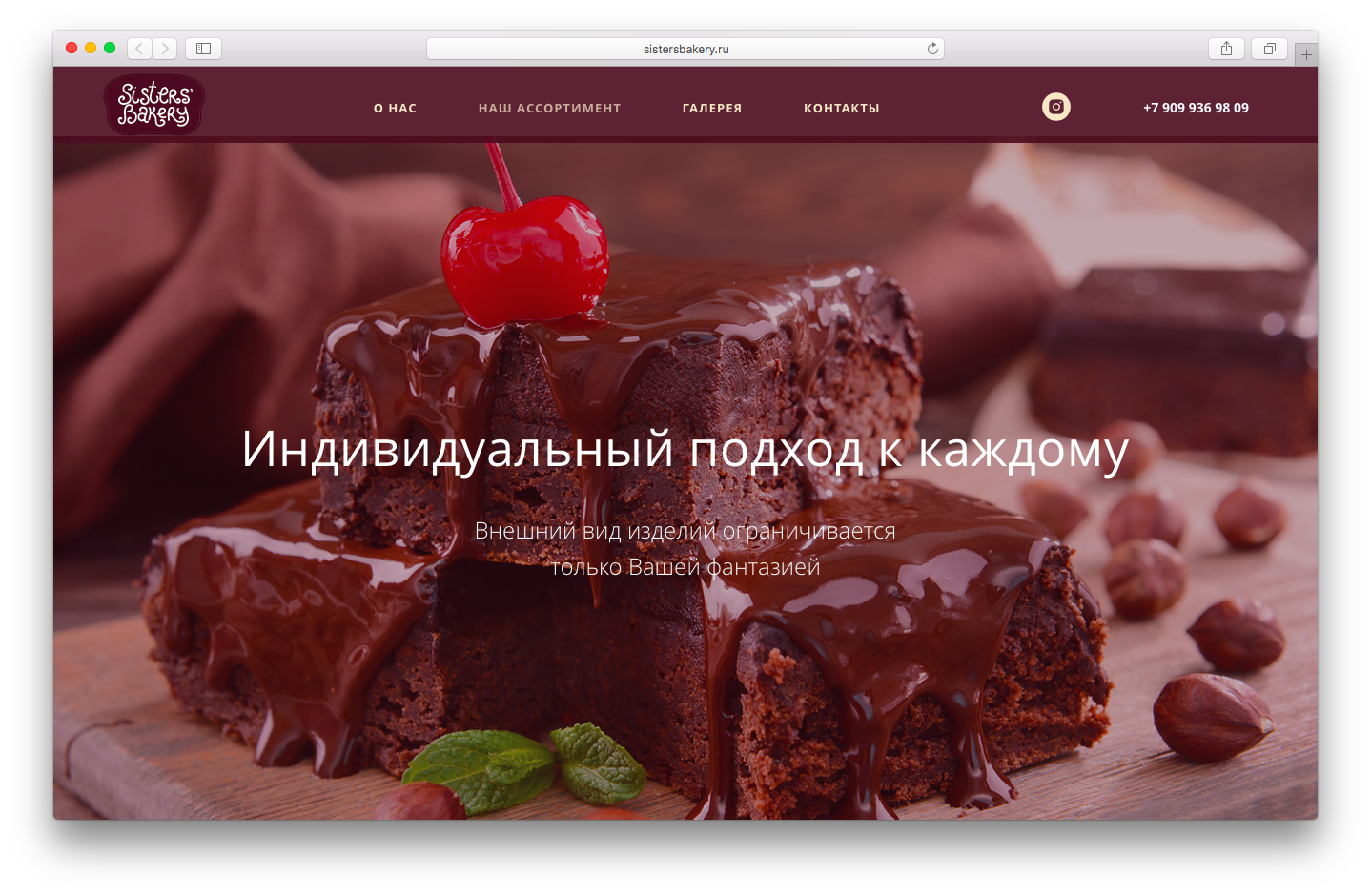
sistersbakery.ru
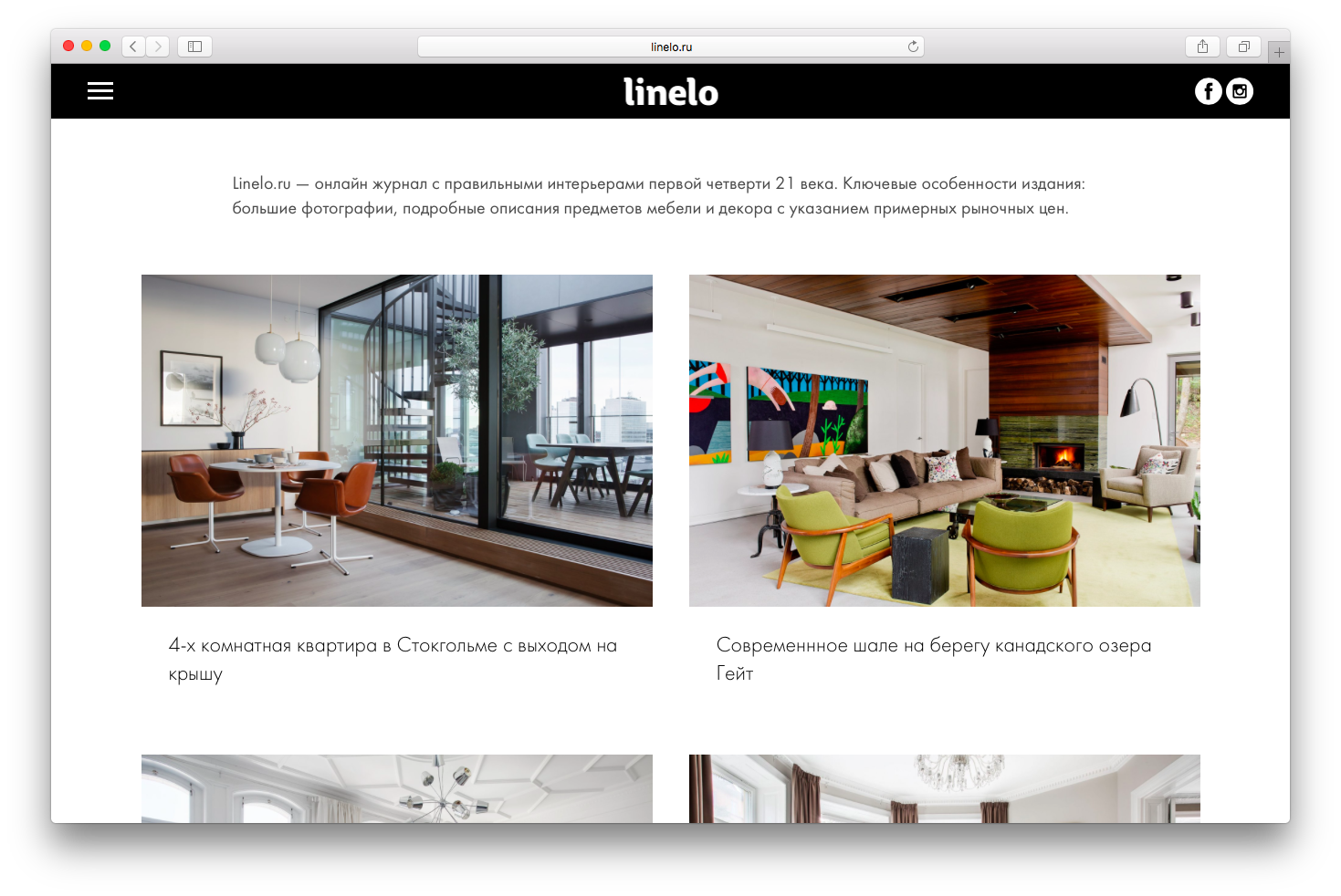
www.linelo.ru
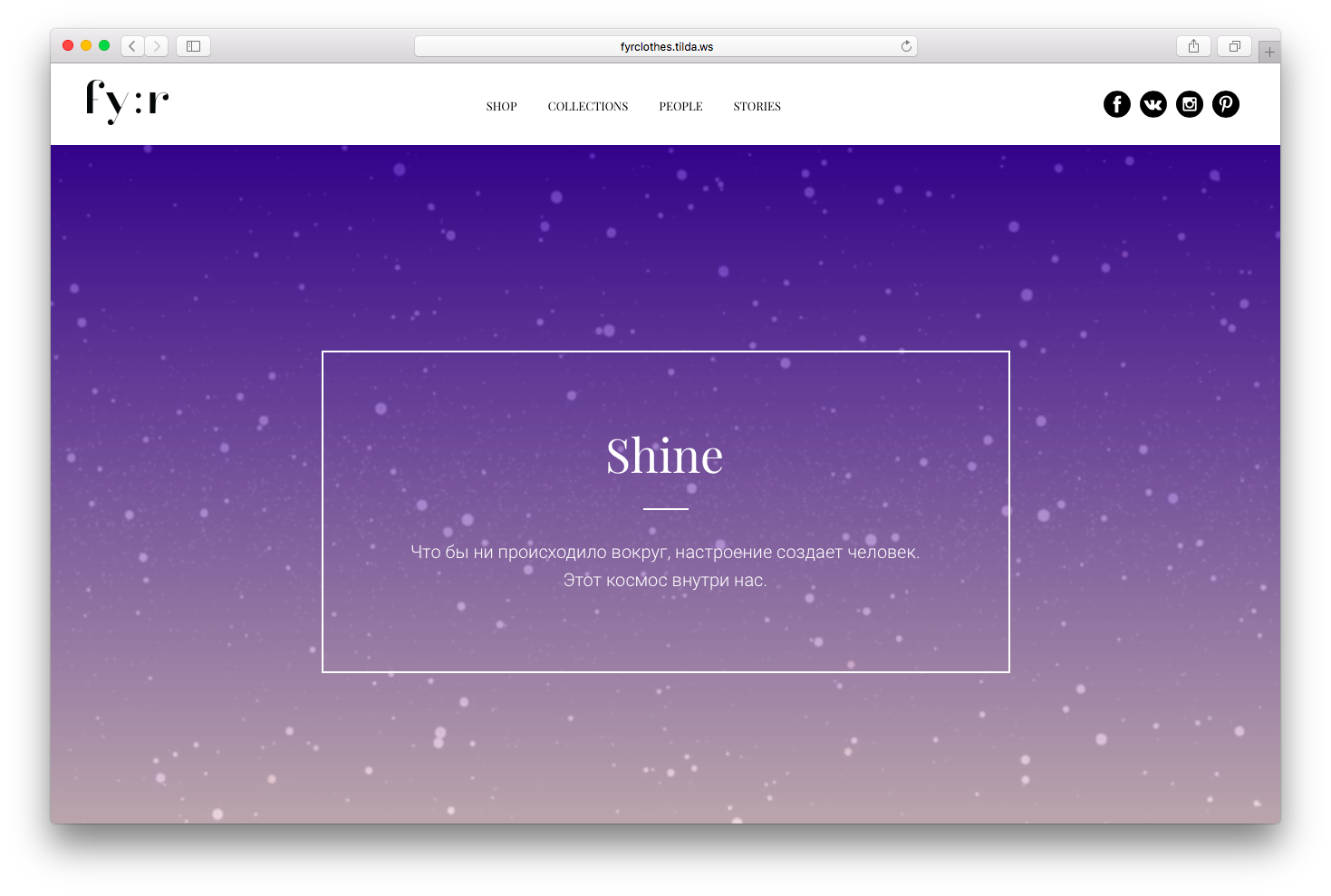
fyrclothes.tilda.ws/story01
Поставить ссылку на главную страницу на логотип
Пункт «Главная» в меню — это пережитки навигации сайта 90-х. Вместо этого сделайте кликабельный логотип.
Сейчас уже сложилась устойчивая модель: при клике на логотип происходит переход в начало главной страницы. Поэтому смело удаляйте «Главная» из меню и не забывайте добавить ссылку для логотипа.
Кстати, чтобы на Тильде сделать ссылку на главную страницу, достаточно поставить просто косую черту (/) вместо полного адреса в настройках блока.
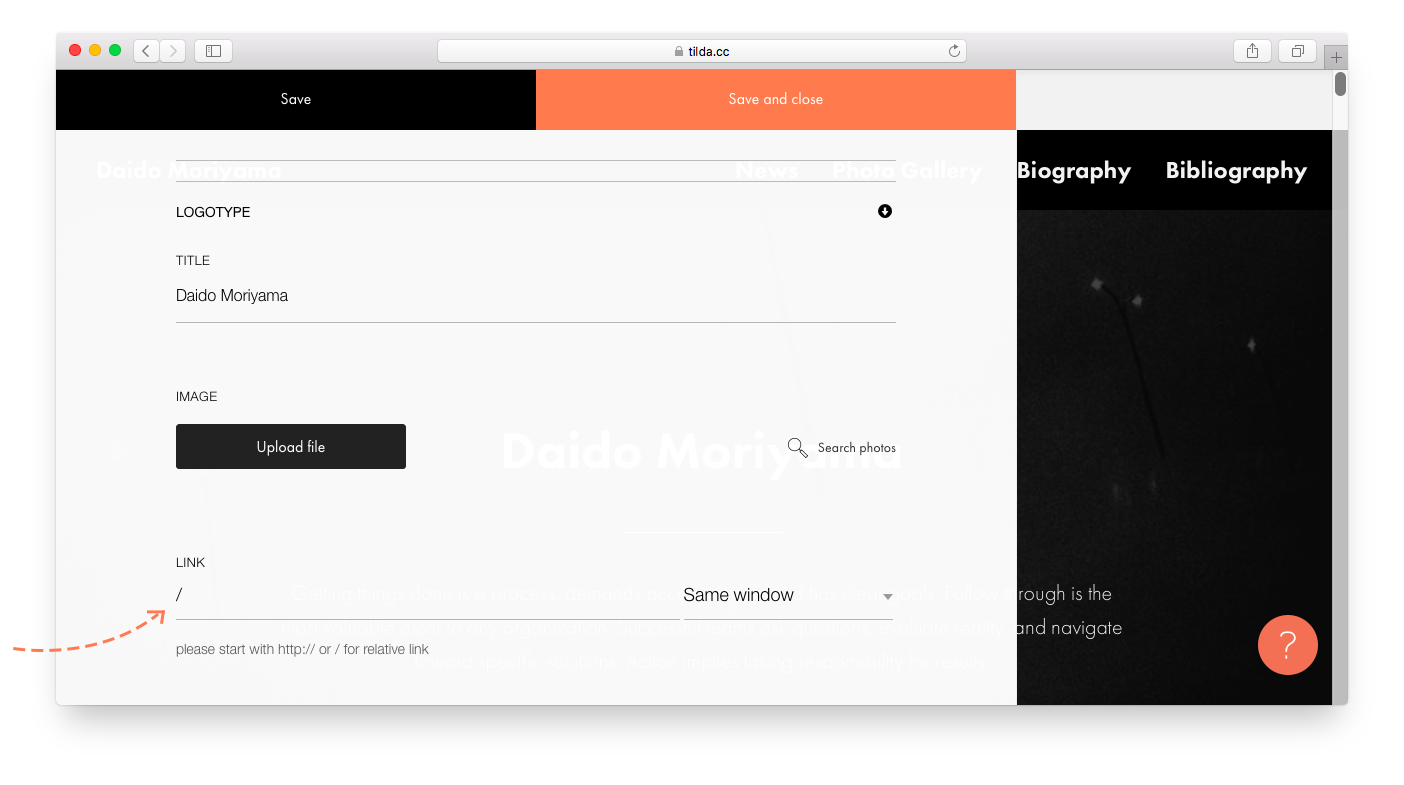
Слеш ( / ) в поле «ссылка» будет вести на первый экран главной страницы сайта.
Сделать меню на одностраничном сайте
Меню также может быть навигатором внутри одной страницы, когда вы делаете лендинг или лонгрид.
Если информации много, добавьте меню с ссылками на разделы страницы — это упростит навигацию.
Чтобы сделать на Тильде меню с ссылками на разные блоки внутри страницы, в настройках контента меню пропишите в ссылках номера этих блоков (номер каждого блока указан в его настройках), либо используйте якорные ссылки.
Якоря и ссылки внутри страницы
Зафиксировать меню
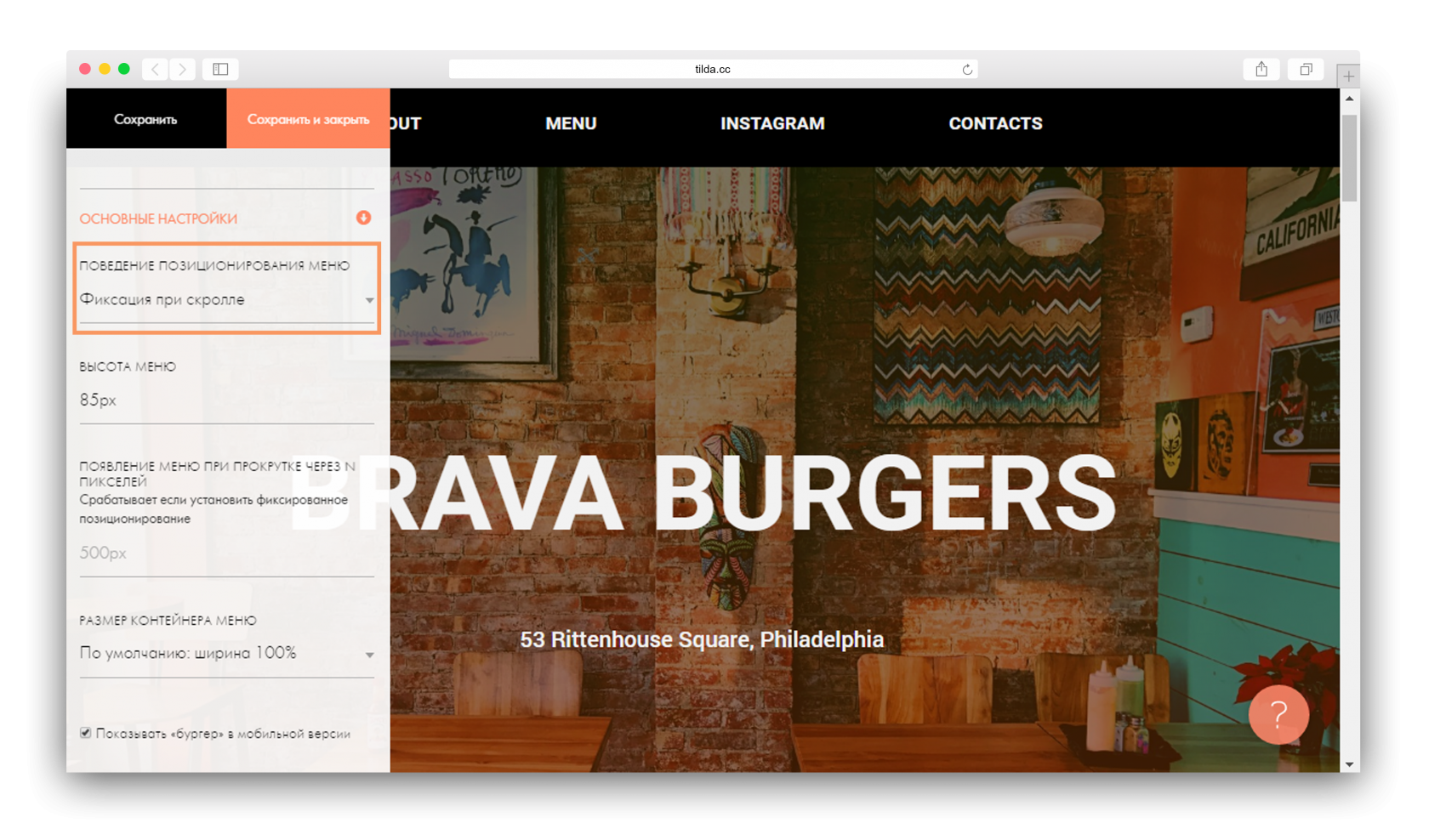
Чтобы посетитель в любой момент мог найти нужный раздел, можно сделать фиксированное меню — оно всегда будет оставаться в поле зрения при скролле. Такая навигация для сайта будет хорошим решением.
Для того, чтобы сделать фиксированное меню в настройках блока в разделе «Основные настройки» выберите вариант позиционирования меню «Фиксация при скролле».
Выделить активный пункт меню для постраничной навигации
Меню может показывать в каком разделе сайта находится пользователь, выделяя пункт, который относится к данному разделу.
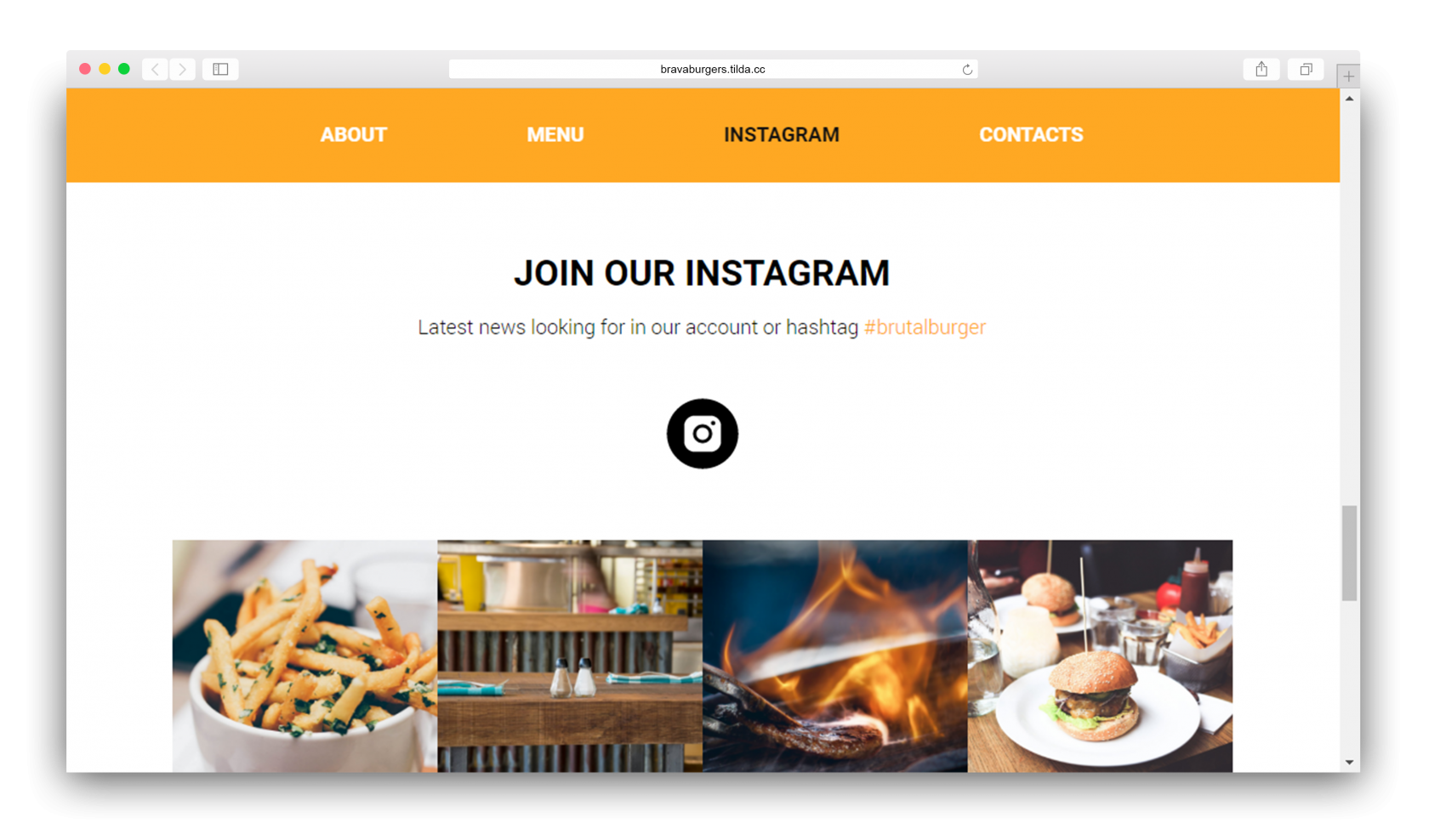
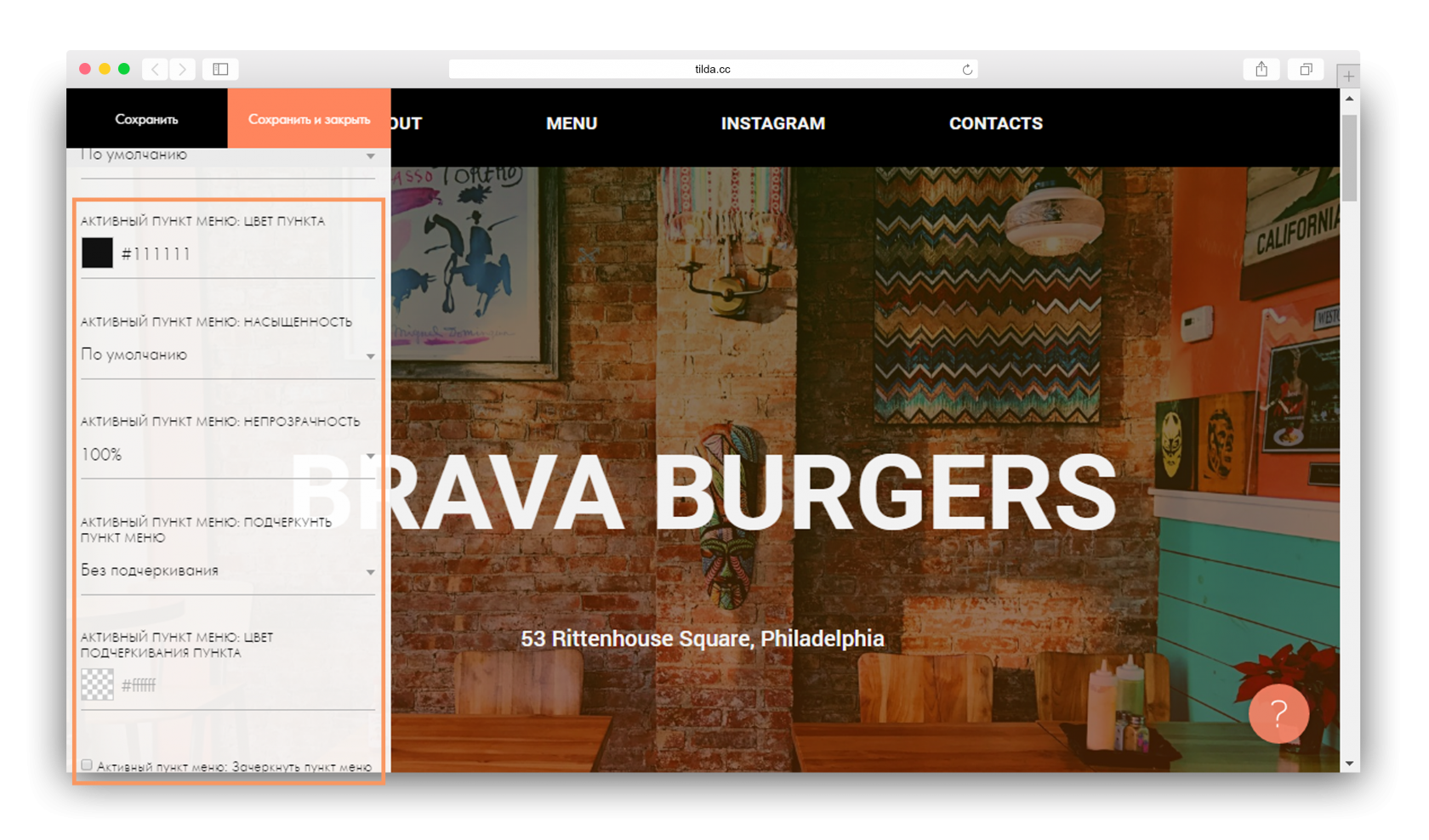
В настройках Тильды можно установить дополнительные параметры отображения активного пункта меню. Есть несколько вариантов выделения активного пункта меню: можно изменить его насыщенность, непрозрачность и цвет. Кроме того, активный пункт меню можно подчеркнуть или зачеркнуть.
Такие же настройки можно применить и для пункта меню, на который наведена мышь. Не стоит переусердствовать, пункт меню достаточно выделить одним или двумя параметрами.
Добавить индикаторы (точки) для определения местоположения
Индикаторы в виде точек не отвлекают внимание от контента, но подсказывают в какой части страницы находится посетитель.
На Тильде у таких навигаторов есть также всплывающая подсказка с названиями разделов для удобной навигации по сайту . Блок находится в категории «Меню» под номером ME604.

Показать процесс загрузки и прокрутки страницы
Анимация загрузки страницы подскажет пользователю, что процесс идет, и контент загружается.
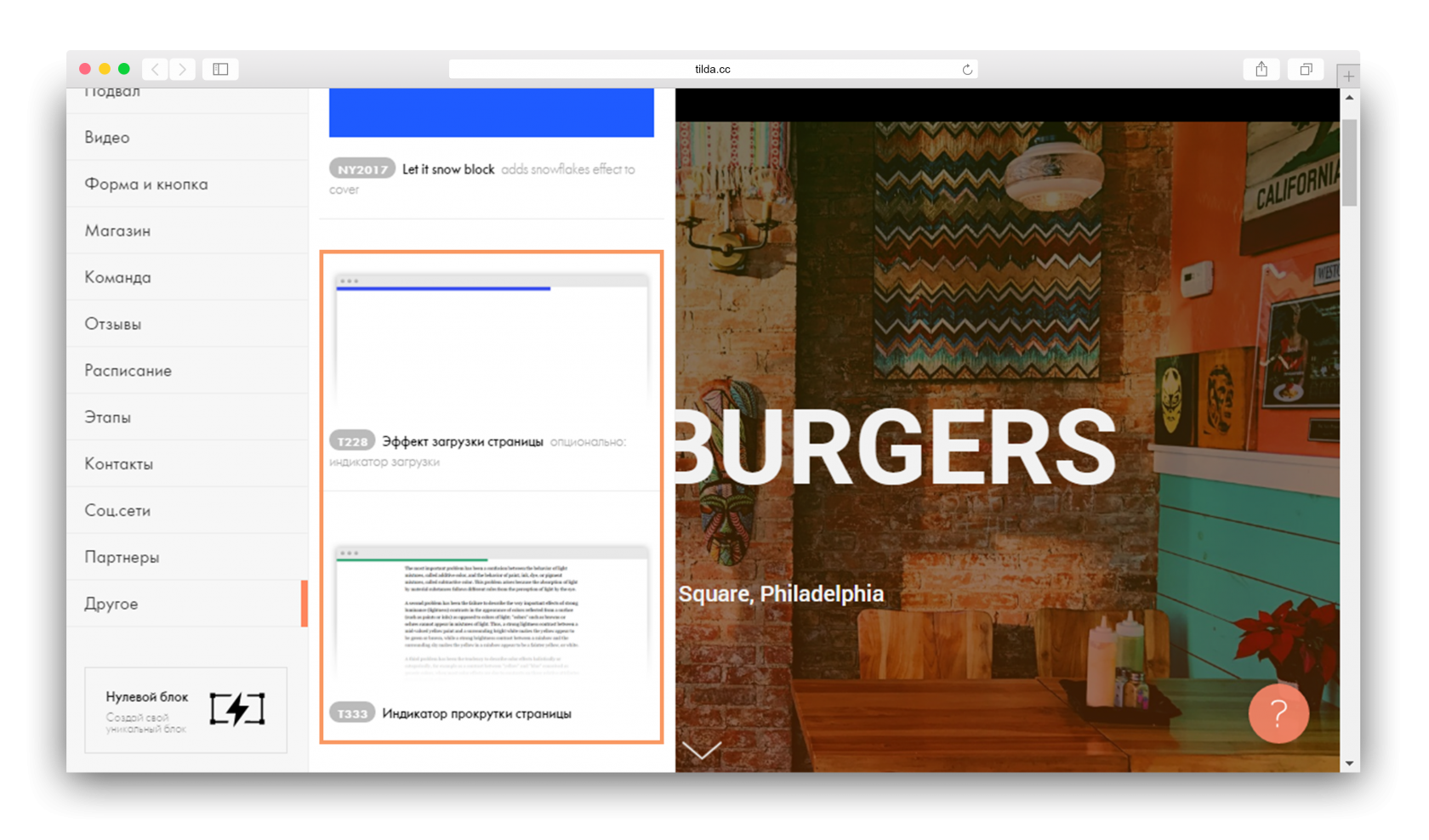
На Тильде блок индикатора находится в категории «Другое» под номером Т228. Чтобы индикатор работал, разместите блок в самом верху страницы.
В настройках блока можно задать цвет индикатора загрузки. Лучше использовать цвет, который будет выделяться на фоне контента и не сольется с цветом меню или обложки.
Индикатор прокрутки страницы — очень наглядный пример навигации. Он подсказывает, в каком месте страницы находится пользователь, и загружается по мере прокрутки страницы вниз. Использовать индикатор прокрутки страницы есть смысл, когда длина страницы превышает 3−4 экрана.
Чтобы добавить индикатор прокрутки на Тильде, используйте блок T333 из категории «Другое». В настройках блока можно задать цвет и толщину индикатора.
Выделить кнопку с более важным действием
Из двух соседних кнопок более важная должна визуально выделяться.
Обычно первая кнопка целевого действия страницы, например — «Записаться на мероприятие», «Купить курс», «Посетить первый урок бесплатно». Вторая кнопка менее значительна, в большинстве случаев это ссылка на дополнительную информацию: «Подробнее», «О нас», «Как это работает».
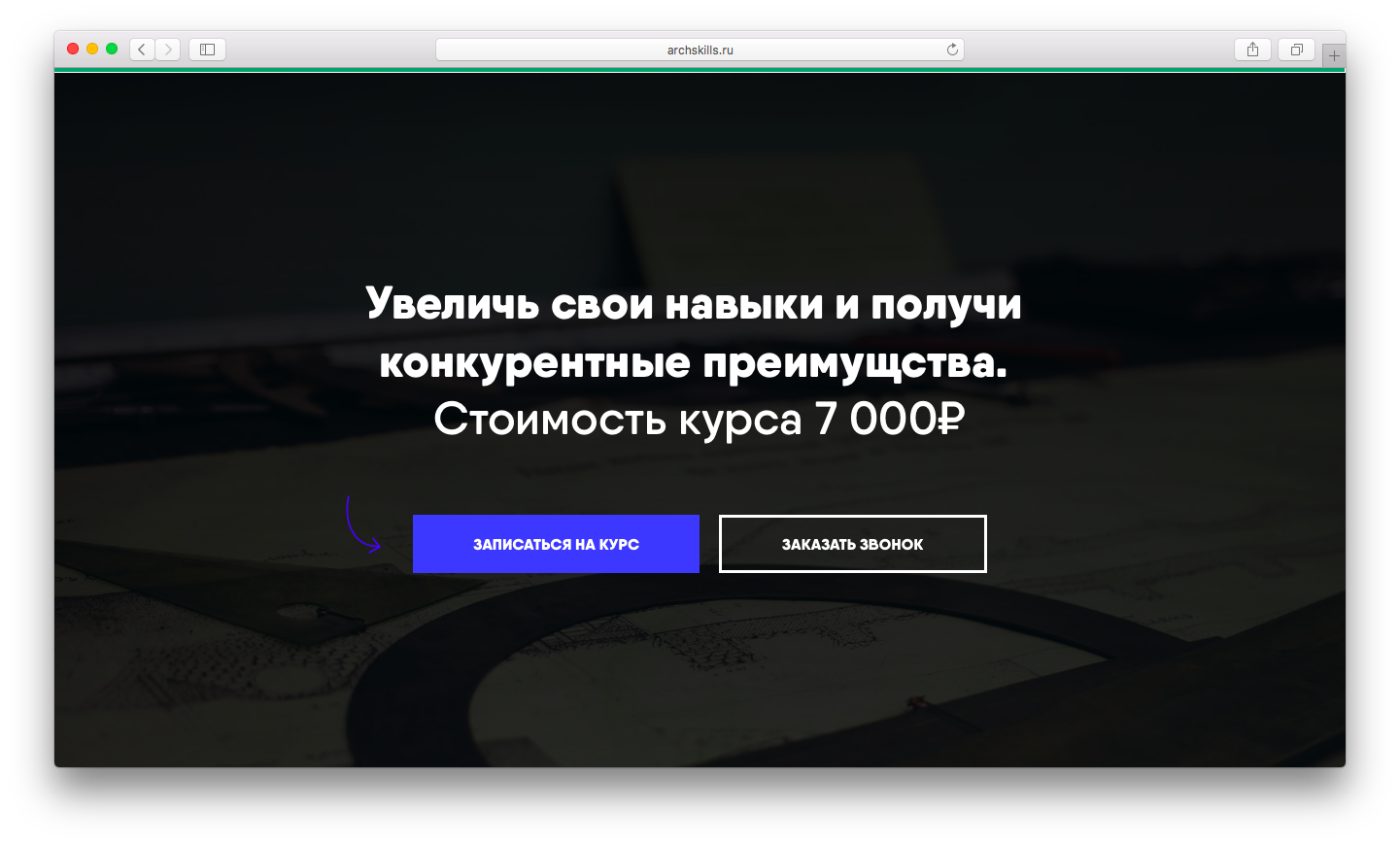
Самое простое — использовать яркий цвет для фона кнопки. Она должна быть контрастной по отношению к кнопке меньшего значения. Для второй кнопки достаточно использовать цветной бордюр без заливки, либо фон нейтрального цвета.
Помимо настроек стиля кнопок в Тильде есть дополнительные настройки, где можно отрегулировать стиль кнопки при наведении на нее мышью. В настройках можно указать цвет кнопки, бордюра, поменять насыщенность, цвет и шрифт текста, а также добавить тень и отрегулировать скорость анимации при наведении.
mo-tilda — независимая команда энтузиастов отвечает на вопросы по работе с платформой Тильда

Make great presentations, longreads, and landing pages, as well as photo stories, blogs, lookbooks, and all other kinds of content oriented projects.
Связаться с нами
Задать вопрос
Купить шаблон
Стоимость 400 руб
Вы получаете данный пример на свой аккаунт в Тильда, сможете редактировать и изменять его под свои задачи
(доступно для аккаунтов Tilda Personal и выше)
Заказать установку примера
Стоимость услуги от 3000 руб
Вы можете заказать интеграцию данного примера, его модификацию под свои задачи, комбинацию для другой модификации или разработку кастомного решения.