Phone Clone | HUAWEI Kazakhstan
Для получения наилучшего пользовательского опыта, пожалуйста, загрузите последнюю версию Internet Explorer или откройте страницу в другом браузере.
Поиск по сайту Открыть меню
search Поиск по сайту Закрыть
Популярные продукты
Быстрый просмотр
введите больше параметров поиска
- Africa
- Asia Pacific
- Europe
- Latin America
- Middle East
- North America
- Global
Переносите данные
просто и быстро
Совместимость со всеми устройствами
Не важно, какую операционную систему вы используете,
iOS или Android 1 . Приложение Phone Clone от HUAWEI
совместимо со смартфонами любых брендов. Просто
загрузите бесплатное приложение из Google Play или AppStore. Загрузить сейчас
Без расхода трафика
Вам не понадобится Wi-Fi или мобильная передача данных:
достаточно просканировать QR-код или подключиться к точке доступа Wi-Fi,
созданной новым смартфоном.
Надежный перенос данных
Максимальная скорость переноса данных с
помощью Phone Clone – 1 ГБ в минуту 2 ! Все ваши фотографии, видео, контакты и другие данные будут быстро и надежно перенесены на новый
смартфон по беспроводной зашифрованной сети.
Вам не придется делать резервную копию данных в облако или использовать внешний накопитель.
Со смартфона с Android / iOS
на смартфон HUAWEI
1 Откройте приложение Phone Clone и выберите старый и новый смартфон.
2 Просканируйте QR-код и установите соединение.
3 Выберите данные, которые необходимо передать, и начните процесс.
После установки приложения Phone Clone на двух устройствах на новом смартфоне откройте приложение и нажмите «Это новый телефон». На старом смартфоне откройте приложение и выберите «Это старый телефон».
Чтобы установить соединение между двумя устройствами, с помощью старого смартфона просканируйте QR-код, отображенный на экране нового смартфона.
Когда соединение будет установлено, Отправить данные, которые необходимо перенести со старого телефона, нажмите на кнопку переноса и дождитесь, пока процесс переноса данных завершится.
1 Откройте приложение Phone Clone и выберите старый и новый смартфон.
2 Создайте на новом смартфоне точку доступа Wi-Fi.
3 Пройдите авторизацию, выберите данные, которые необходимо перенести, и нажмите на кнопку переноса.
После установки приложения Phone Clone на двух устройствах на новом смартфоне откройте приложение и нажмите «Это новый телефон». На старом смартфоне откройте приложение и выберите «Это старый телефон».
На экране нового смартфона появится значок точки доступа Wi-Fi, к которой подключится iPhone. Перейдите в Настройки > Wi-Fi, чтобы проверить подключение.
Чтобы пройти авторизацию, необходимо принять условия соглашения о конфиденциальности данных Apple. Повторно откройте Phone Clone, Передача, которые необходимо перенести, и нажмите на кнопку переноса. Дождитесь, пока процесс завершится.
Загрузить Phone Clone:
1. Приложение совместимо с устройствами с ОС Android 4.0 и выше и с iOS 6.0 и выше.
2. Процесс переноса данных с использованием беспроводной связи может отличаться в зависимости от устройства.
Как передать данные с Samsung на Huawei с помощью 6 способов
Сегодняшний телефон состоит из файлов разных типов, включая сообщения, фотографии, музыку, видео и другие данные на каждом устройстве. Однако совместное использование или передача файлов может вызвать сложную ситуацию из-за разрозненного расположения файлов или возникновения проблем при обмене файлом из одного места в другое.
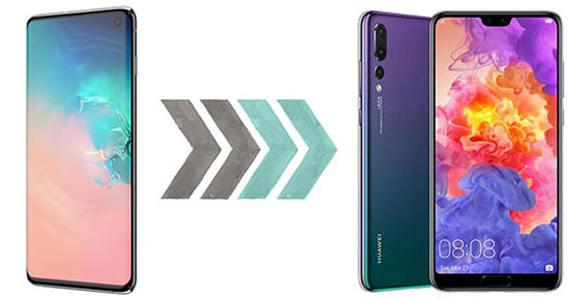
В настоящее время популярность телефонов Samsung и Huawei достигла высот, поэтому здесь мы обсуждаем, как передавать данные с телефонов Samsung на телефоны Huawei, чтобы вам было проще переключать данные с одного телефона на другой.
- Часть 1. 6 лучших бесплатных способов передачи данных с телефона Samsung на телефон Huawei
- Часть 2: Быстрый способ передачи сообщений WhatsApp от Samsung в Huawei
Часть 1. 6 лучших бесплатных способов передачи данных с телефона Samsung на телефон Huawei
- Способ 1. Передача данных с помощью Huawei Phone Clone
- Способ 2. Используйте Bluetooth или Wi-Fi для передачи данных по очереди
- Способ 3. Попробуйте отправить данные по электронной почте от Samsung в Huawei
- Способ 4. Частичное перемещение данных через компьютер и USB-соединение
- Способ 5. Получите все данные в Huawei от Samsung с помощью Google Backup
- Способ 6. Используйте приложение Helium для перемещения файлов с Samsung на Huawei
Если у вас есть новый телефон Huawei, и вы хотите перенести данные с существующего телефона Samsung, вы можете быть обеспокоены совместным использованием или обменом данными. Вы должны знать, как передавать с Samsung на Huawei все виды данных.
Мы представляем шесть лучших решений для передачи данных с Samsung на Huawei. Здесь мы обсуждаем шесть способов и этапов, с помощью которых вы можете с ними справиться.
Способ 1. Передача данных с помощью Huawei Phone Clone
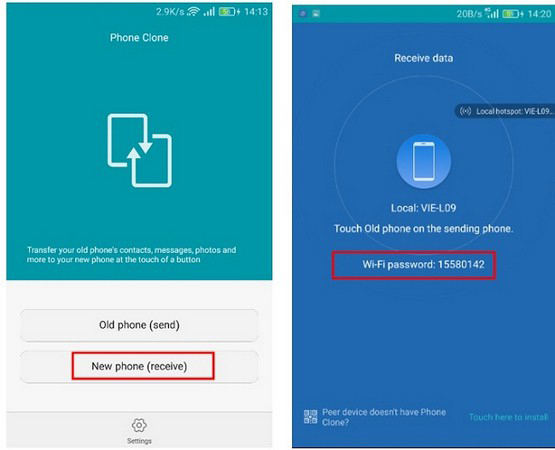
Аналогично Smart Switch от Samsung, Phone Clone — это приложение, разработанное Huawei, которое помогает пользователю передавать данные с любого другого смартфона на смартфон Huawei. Теперь, когда дело доходит до передачи фотографий с Samsung на Huawei с помощью клона телефона, вам просто нужно беспроводным образом подключить старое и новое устройство, а затем инициировать передачу. Клон телефона поддерживает почти все типы данных, будь то сообщения, контакты, видео, фотографии, журналы вызовов или многое другое. Вы можете сделать это, выполнив следующие шаги:
Шаг 1. Первый шаг, который вам нужно сделать, — это установить приложение Phone Clone и запустить его на своем устройстве Huawei.
Шаг 2: Во-вторых, вам необходимо отметить это устройство как получатель, на который вы хотите получать данные. Теперь вам нужно включить Wi-Fi на вашем устройстве, чтобы приложение могло создать точку доступа и выдать уникальный код.
Шаг 3. Установите и запустите приложение Phone Clone на свой телефон Samsung. Далее вам нужно отметить это устройство как отправитель. Затем включите Wi-Fi и подождите, пока ваше устройство Huawei не станет видно на радаре
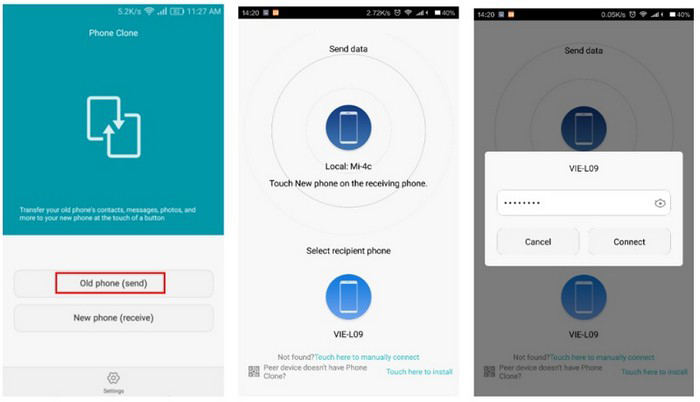
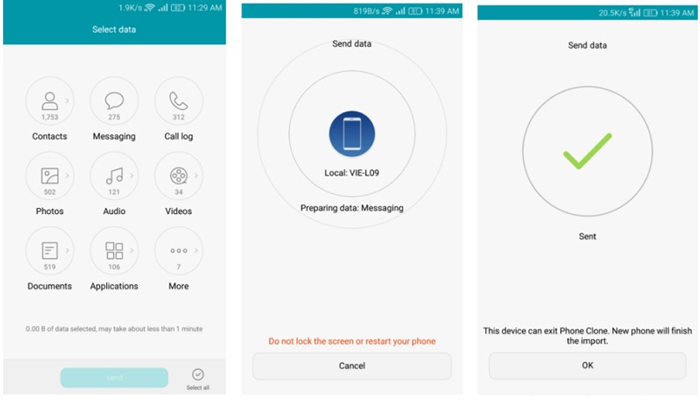
Шаг 4: Как только вы подключите оба устройства, вам будет предложено выбрать типы данных, которые вы хотите передать от отправителя к получателю. Просто выберите тип файла или данных и нажмите кнопку «Отправить».
Шаг 5. Затем на вашем новом устройстве Huawei необходимо принять входящие данные и дождаться завершения процесса.
Способ 2. Используйте Bluetooth или Wi-Fi для передачи данных по очереди
Если вы не хотите использовать какие-либо сторонние приложения или инструменты, то использование функции Bluetooth или Wi-Fi на вашем телефоне будет идеальным вариантом для вас. Вот как перенести контакты с Samsung на Huawei с помощью Bluetooth / Wi-Fi.
Шаг 1. Во-первых, вам нужно держать оба ваших устройства в непосредственной близости. Зайдите в раздел «Настройки» и затем включите «Bluetooth». Теперь установите безопасное соединение между обоими устройствами, соединив их.
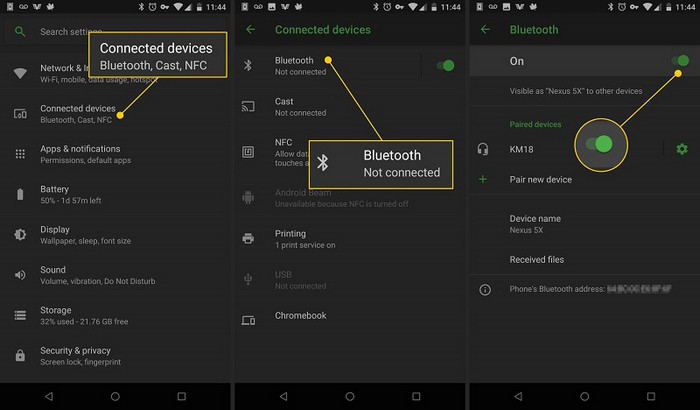
Шаг 2: Если вы хотите передавать данные по беспроводной сети, вы также можете использовать Wi-Fi. Перейдите в раздел «Настройки», затем выберите «Wi-Fi», затем «Настройки Wi-Fi» и затем включите параметр «Wi-Fi Direct».
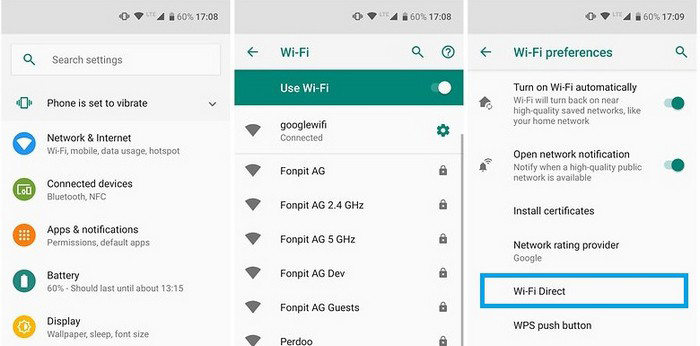
Шаг 3. После того, как между обоими устройствами установлено защищенное соединение через Bluetooth или Wi-Fi, вы можете начать передачу данных.
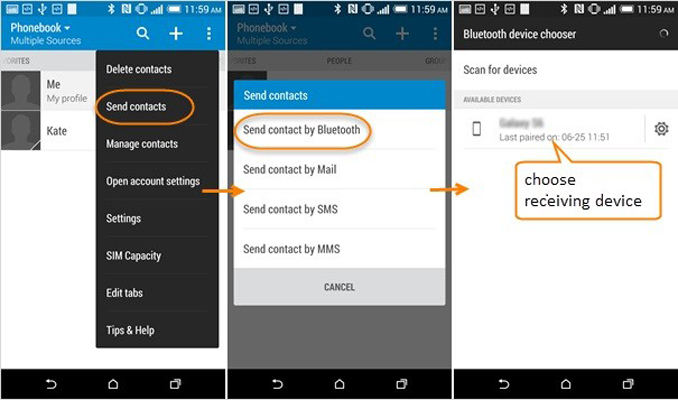
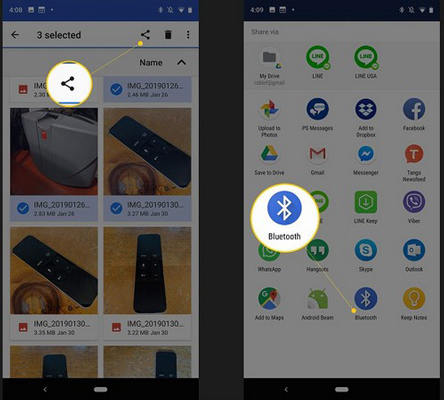
Шаг 4. Чтобы переместить фотографии, вам необходимо войти в приложение «Галерея» на устройстве-отправителе, например, Samsung, и выбрать фотографии, которые вы хотите перенести. Теперь вам нужно нажать на значок «Поделиться» и выбрать опцию «WiFi Direct / Bluetooth», а затем отправить данные на ваше устройство Huawei.
Способ 3. Попробуйте отправить данные по электронной почте от Samsung в Huawei
Это то, что есть в каждом устройстве Android — электронная почта. Когда дело доходит до передачи основных типов данных, таких как документы, фотографии, видео и т. Д., Вы всегда можете воспользоваться помощью службы электронной почты. Вы можете выполнить следующие действия для передачи данных по электронной почте.
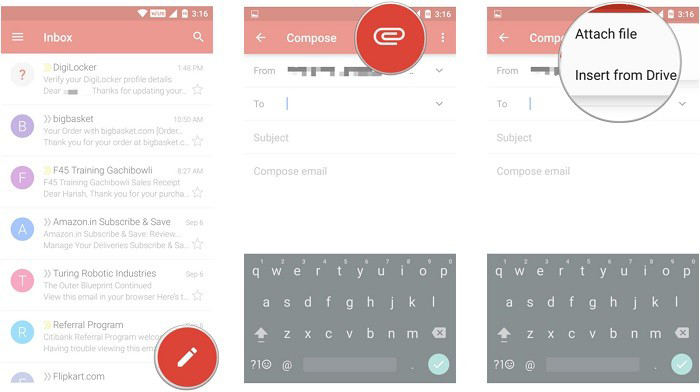
Шаг 1. Запустите приложение Gmail на телефоне Samsung и нажмите значок «Карандаш», чтобы создать новое электронное письмо.
Шаг 2: Затем вам нужно ввести свой идентификатор электронной почты и нажать на значок вложения. Выберите файлы, которые нужно прикрепить к письму, и загрузите их на целевое устройство.
Шаг 3. Затем вы можете отправить письмо или сохранить его как черновик.
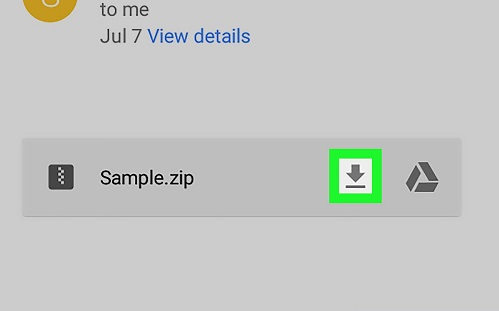
Шаг 4. Теперь возьмите свой телефон Huawei и получите доступ к той же учетной записи электронной почты. Затем вам нужно войти в электронное письмо, которое вы сохранили в черновиках, и нажать значок загрузки рядом с файлами в вашем письме.
Способ 4. Перенос данных по частям через компьютер и USB-соединение
Это еще один способ передачи заметок с Samsung на Huawei через USB-соединение. Это один из наиболее распространенных способов переноса данных с одного устройства на другое. Вот что вам нужно сделать.
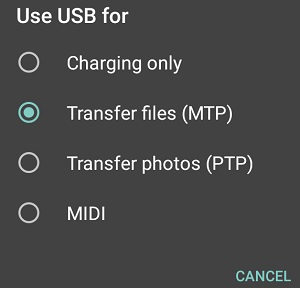
Шаг 1. Подключите смартфоны Huawei и Samsung к компьютеру с помощью подлинных USB-кабелей. После успешного подключения устройств вам необходимо выбрать параметр «передача мультимедиа» или «MTP» в уведомлении на экране о подключении USB.
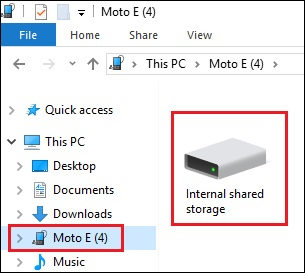
Шаг 2: Затем вам нужно зайти в хранилище вашего устройства Samsung и выбрать данные, которые вы хотите передать на устройство Huawei. Затем скопируйте его, перейдите в хранилище телефона Huawei и вставьте данные, скопированные с телефона Samsung.
Шаг 3. Вы также можете сначала скопировать данные, выбранные на телефоне Samsung, на свой компьютер, а затем переместить или вырезать данные, а затем вставить их на свой Телефон Huawei.
Способ 5. Получите все данные в Huawei от Samsung с помощью Google Backup
Все ваши Android-устройства по умолчанию подключены к вашей учетной записи Google. Вы можете использовать учетную запись Google, чтобы сделать резервную копию данных на телефоне Samsung, а затем восстановить их на устройстве Huawei. Как передавать сообщения с samsung на Huawei? Вы можете просто выполнить следующие действия и перенести данные с Samsung на Huawei с помощью Google Backup.
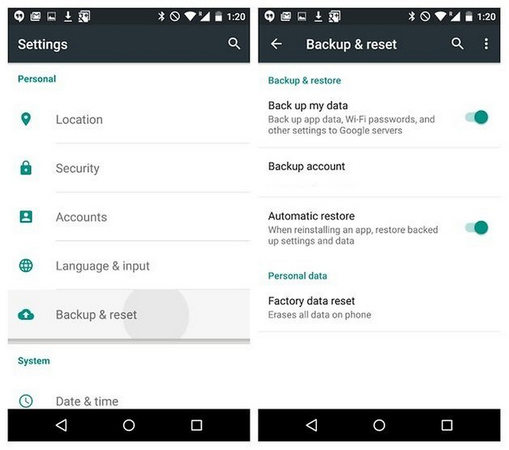
Шаг 1. На устройстве Samsung перейдите в «Настройки», а затем в раздел «Резервное копирование и восстановление». Затем включите опцию «создать резервную копию моих данных».
Шаг 2. Перейдите в учетные записи Google на вашем устройстве, а затем убедитесь, что включена функция синхронизации для контактов, данных приложений, календаря и т. Д.
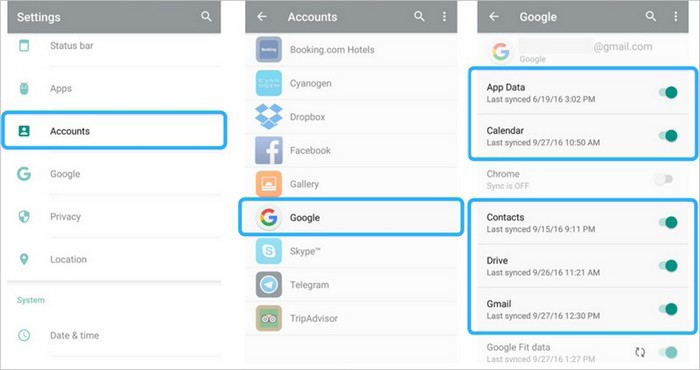
Шаг 3. После завершения полного резервного копирования данных возьмите телефон Huawei, включите его и убедитесь, что вы настроили ту же учетную запись Google для этого устройства при настройке устройства.
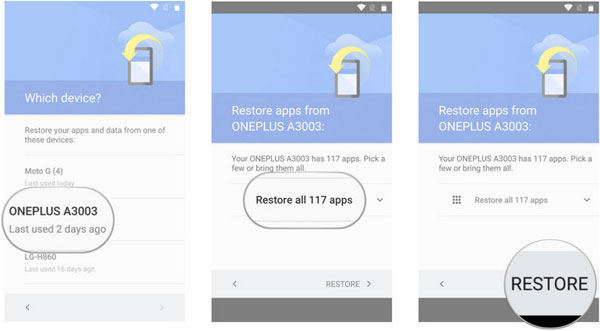
Шаг 4. На экране восстановления приложения и данных вам будет предложено восстановить существующую резервную копию. Обязательно выберите резервную копию, которую вы только что сделали, а затем нажмите «Восстановить», чтобы начать восстановление данных на ваше устройство Huawei.
Способ 6. Используйте приложение Helium для перемещения файлов с Samsung на Huawei
Helium, ранее известное как Carbon, — одно из самых популярных приложений для Android, помогающее выполнять резервное копирование и восстановление данных вашего устройства. Если вы все еще ищете другой способ перехода с Samsung на Huawei, то это ответ для вас. Вот как можно передать данные с Samsung на Huawei через Helium.
Шаг 1. Загрузите приложение для резервного копирования Helium из Play Store. Запустите и установите приложение и перейдите в раздел «Резервное копирование». Затем вам нужно выбрать типы данных и приложения, которые вы хотите передать.
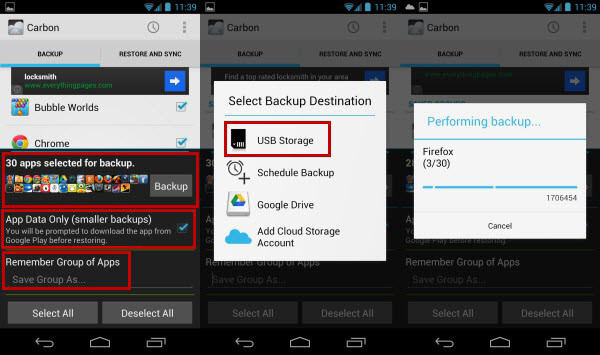
Шаг 2: Затем выберите, хотите ли вы сделать резервную копию данных: на «хранилище устройства», «SD-карту» или любую облачную учетную запись, выберите «SD-карта» здесь.
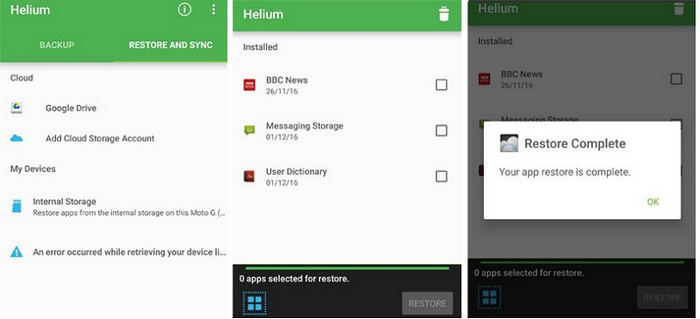
Шаг 3. Получите телефон Huawei, установите и запустите на нем приложение Helium. Затем вставьте ту же SD-карту в это устройство и в приложении Helium нажмите кнопку «Восстановить и синхронизировать». Теперь вы можете выбрать только что созданную резервную копию и восстановить данные на свой телефон Huawei.
Часть 2: Быстрый способ передачи сообщений WhatsApp с Samsung на Huawei
Чтобы вам было проще научиться передавать данные с samsung на huawei p30, здесь мы обсудим самый простой способ, с помощью которого вы можете делиться или передавать сообщения Whatsapp.
iCareFone Transfer — это лучший и самый быстрый способ передачи сообщений WhatsApp с Samsung на Huawei. Он напрямую передает сообщения с одного телефона на другой и даже делает резервную копию для обеспечения безопасности ваших данных. Эта многонаправленная функция платформы очень полезна для вас, чтобы исследовать и наслаждаться неограниченной передачей сообщений.
Пошаговая инструкция по передаче сообщений от samsung к Huawei с помощью iCareFone Transfer
-
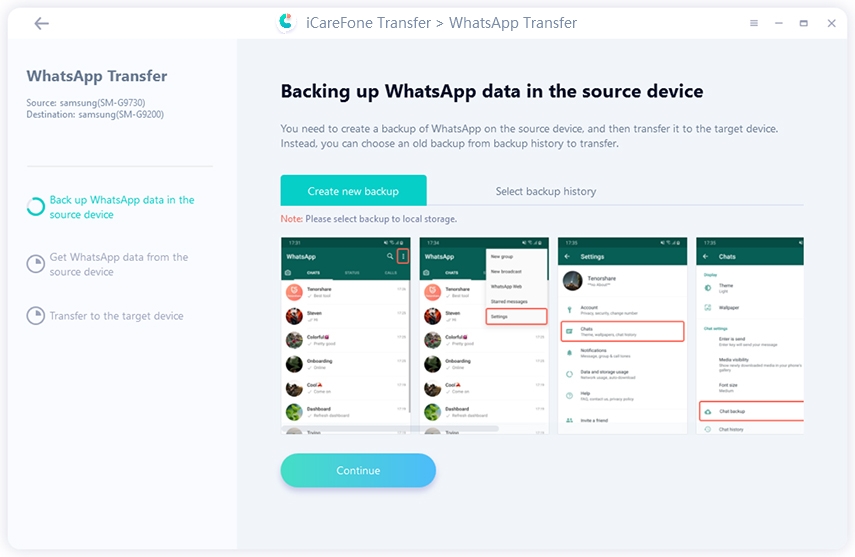
После загрузки инструмента на ПК подключите оба устройства к компьютеру. Выберите одно из ваших устройств в качестве исходного и нажмите «Передать».
Теперь iCareFone Transfer создаст резервную копию ваших данных WhatsApp на другом устройстве, нажмите «Продолжить», чтобы продолжить.
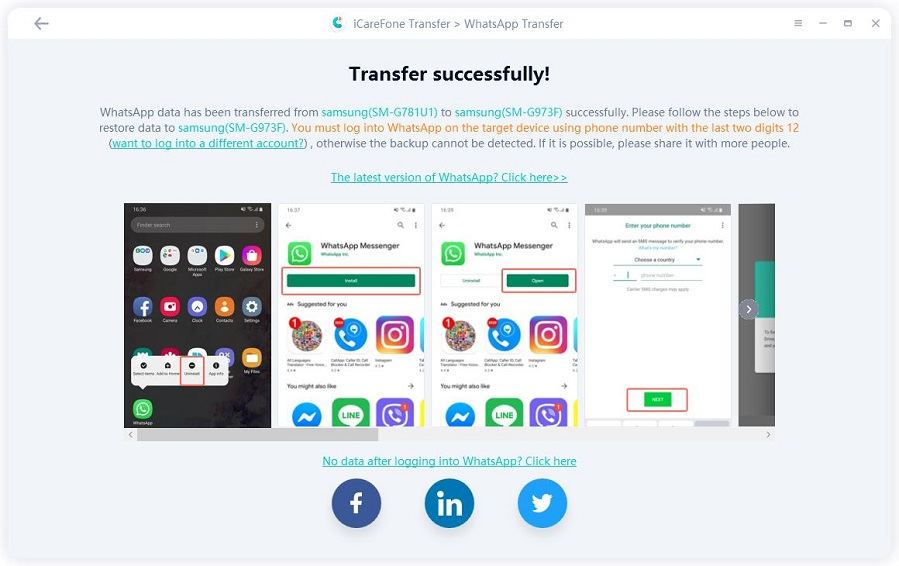
Когда все данные будут перенесены, вы увидите экран с сообщением «Передача успешно».
Заключительные слова
Теперь вы знаете, что как передавать данные с Samsung на Huawei . Перенесите свои данные с одного устройства Android на другое, не беспокоясь о потере каких-либо промежуточных файлов. Это просто и легко, чем когда-либо прежде.
Обновление 2020-12-17 / Обновление для Android Проблемы и Решения
Как перенести данные с Huawei на Samsung
Нам всегда нравится получать новейшие и технологически продвинутые гаджеты для себя. Единственная проблема заключается в том, что с увеличением объема данных в наших смартфонах день ото дня многие люди испытывают трудности с передачей данных в свой новый смартфон.
Когда вы смотрите на последние доступные смартфоны, одно имя, которое будет выделяться как лучшее, это Samsung S21. Вот почему, используете ли вы Huawei или любой другой смартфон, его стоит обновить. Сегодня мы расскажем вам о некоторых случаях, когда вам может потребоваться передача данных с телефона Huawei на Samsung S21.

Почему вам может понадобиться перенести данные с Huawei на Samsung s21?
Некоторые из ситуаций, при которых вам может потребоваться перенести данные с Huawei на s21, включают в себя:
- Обновление до Samsung S21
- Поломка смартфона Huawei
- Использование смартфона Huawei только в качестве резервного
Как видите, причин для начала передачи данных с Huawei на Samsung S21 может быть множество. Учитывая это, в наши дни вам не нужно тратить много времени и усилий на передачу данных со смартфона Huawei на Samsung S21. С помощью Switch Mobile Transfer вы сможете сделать это в 4 простыми шагами. Более того, нет большой кривой обучения для понимания программного обеспечения. Это гарантирует, что вы можете передавать данные довольно легко.
Как перенести данные с телефона Huawei на телефон Samsung s21 с помощью Switch Mobile Transfer?
Мы выделим точную процедуру, которой вы можете следовать, чтобы передать данные с Huawei на телефон Samsung S21.
- Компьютер
- USB-кабели
- Смартфоны Samsung s21 и Huawei
Пошаговое руководство по переносу данных с Huawei на Samsung:
Шаг 1: Загрузить и установить Переключить мобильный перевод на твоем компьютере:
Самая 1st вещь, которую вы должны сделать, это загрузить и установить Switch Mobile Transfer на вашем компьютере. Это не займет больше 10 минут вашего времени. Процедура установки также не требует пояснений.
Шаг 2: Подключите оба телефона к компьютеру:
После этого вы должны подключить оба смартфона к компьютеру. После того, как вы откроете программное обеспечение Switch Mobile Transfer, вы должны выбрать Телефон для передачи по телефону вариант. Это позволит вам легко передавать данные между обоими телефонами.

Шаг 3Выбор отправителя и чека для смартфона:
После правильной синхронизации телефонов вы сможете увидеть смартфон Huawei, а также Samsung S21 в программном обеспечении Switch Mobile Transfer. Смартфон отправителя находится слева, а смартфон получателя — справа. Если смартфоны расположены неправильно, вы можете использовать кнопку переключения, чтобы решить, какой смартфон будет отправителем.
Шаг 4Инициирование передачи:
После этого вам необходимо выбрать типы файлов, которые вы хотите перенести. Как только вы это сделаете, вам нужно нажать Start Transfer кнопка. Вы должны держать оба смартфона подключенными, пока данные не будут переданы.

Про Совет:
Вы можете легко очистить данные смартфона получателя, выбрав Очистить данные перед копированием вариант перед началом передачи.
После установки программного обеспечения процедура передачи данных займет всего несколько минут. Интерфейс Switch Mobile Transfer довольно прост для понимания, что гарантирует, что вы сможете передавать данные сразу.
Итак, если вы хотите перенести данные с Huawei на Samsung 9, вы можете легко сделать это за несколько минут с помощью Switch Mobile Transfer. Все, что вам нужно сделать, это просто выполнить шаги 4, которые мы выделили выше.
Как перенести HuaWei на Samsung Galaxy S20?

Прошли те времена, когда пользователям Android приходилось проходить утомительный процесс переноса своих данных с одного устройства на другое. Если у вас есть новый Samsung Galaxy S20, то вы можете легко перейти с Huawei на S20. Хотя существует несколько способов выполнить передачу данных с Android на Android, в этом руководстве мы выбрали два наиболее очевидных и простых решения. Давайте продолжим и узнаем, как без проблем перейти с Huawei на S20.
- Часть 1: Как перенести данные с Huawei на S20 с помощью Dr.Fone?
- Часть 2. Как перенести данные с Huawei на S20 с помощью Smart Switch?
Часть 1: Как перенести данные с Huawei на S20 с помощью Dr.Fone?
Воспользовавшись помощью Dr.Fone — Phone Transfer , вы можете напрямую перемещать файлы данных с одного устройства на другое. В течение нескольких секунд вы можете без проблем передавать свой контент между различными устройствами. Он является частью набора инструментов Dr.Fone и обеспечивает 100% безопасное и надежное решение. Вы можете не только перенести данные с Huawei на S20, но и с Android на Android , с iOS на Android и наоборот. Он поддерживает кросс-платформенную передачу и может перемещать ваши фотографии, сообщения, видео, контакты, музыку и все другие типы файлов данных.
Без какого-либо предварительного технического опыта вы можете перейти с Huawei на S20 с помощью Dr.Fone — Phone Transfer. У него есть настольное приложение для ПК с Windows и Mac, которое поставляется с бесплатной пробной версией. Инструмент совместим со всеми основными устройствами Samsung, Huawei и другими устройствами Android.

Dr.Fone — Передача по телефону
Перенос файлов с Huawei на Samsung Galaxy S20 в 1 клик!

- Легко, быстро и безопасно.
- Перемещайте данные между устройствами с разными операционными системами, например, с iOS на Android.
- Поддерживает устройства iOS с последней версией iOS 13.
- Передавайте фотографии, текстовые сообщения, контакты, заметки и многие другие типы файлов.
- Поддерживает более 8000 устройств Android. Работает для всех моделей iPhone, iPad и iPod.
Доступно на: Windows Mac
3981454 человека скачали его


1. Чтобы начать процесс, перейдите на официальный сайт Dr.Fone — Phone Transfer и загрузите его на свой ПК с Windows или Mac. После его установки запустите набор инструментов Dr.Fone и нажмите «Передача по телефону».

2. Подключите устройства Huawei и S20 к системе с помощью оригинального USB-кабеля и подождите некоторое время, пока оба устройства будут обнаружены.
3. Как только устройства будут обнаружены, интерфейс предоставит их основной снимок. В идеале ваше устройство Huawei должно быть указано как источник, а S20 — как устройство назначения. Если нет, то нажмите на кнопку «Перевернуть», чтобы поменять их местами.
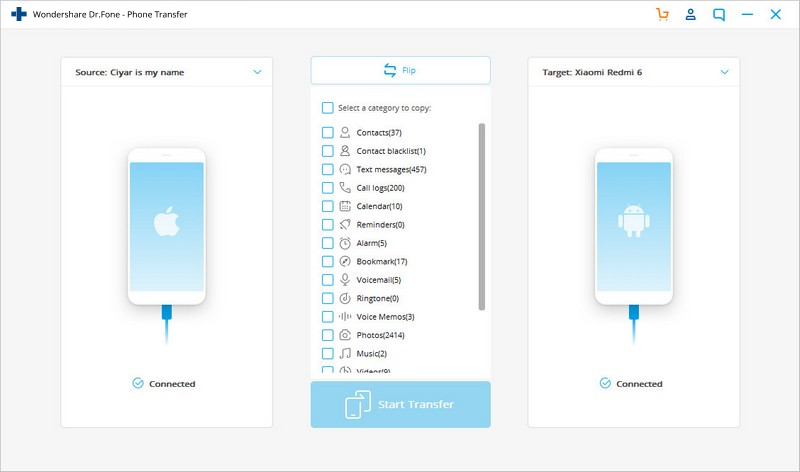
4. Теперь выберите тип данных, которые вы хотите передать с Huawei на S20. Это могут быть фото, видео, календарь, контакты, сообщения и т.д.
5. После выбора соответствующего типа данных нажмите кнопку «Начать передачу».
6. Это запустит процесс переноса с вашего старого устройства Huawei на S20. Вы можете следить за его ходом с помощью индикатора на экране. Устройства должны оставаться подключенными к системе во время процесса.
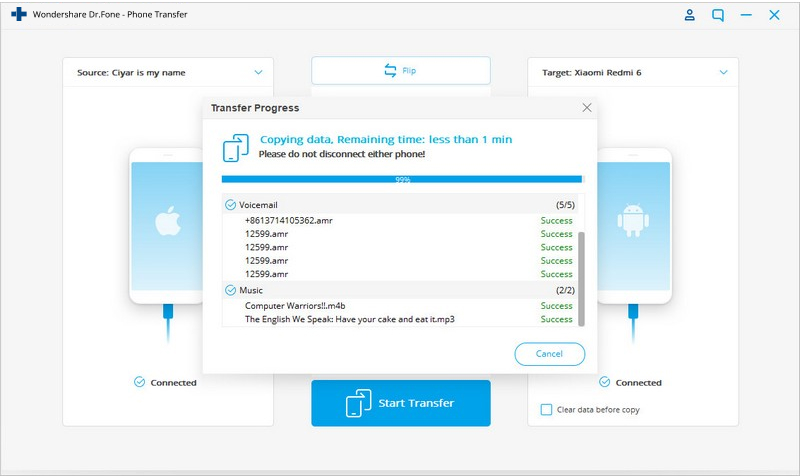
7. Всякий раз, когда процесс завершится успешно, вы будете уведомлены приложением.
В конце концов, вы можете безопасно удалить оба устройства из системы и без труда получить доступ к своим недавно переданным данным на S20.
Часть 2. Как перенести данные с Huawei на S20 с помощью Smart Switch?
Чтобы пользователям было проще переключать свои смартфоны и перемещать свои данные с существующего устройства на другой телефон Samsung, бренд также разработал специальный инструмент. Samsung Smart Switch — это бесплатное приложение, которое вы можете загрузить на свой существующий Huawei и новый S20. После этого вы можете передавать с Huawei на S20 различные данные, такие как фотографии, сообщения, контакты и т. д. Это позволяет передавать файлы по беспроводной сети или через USB-соединение. Чтобы перенести данные с Huawei на S20 с помощью Samsung Smart Switch, выполните следующие действия:
1. Загрузите приложение Smart Switch на оба устройства и запустите его. Предоставьте ему все необходимые разрешения и выберите режим передачи.
2. Ваше целевое устройство (в данном случае Galaxy S20) должно быть помечено как получатель.
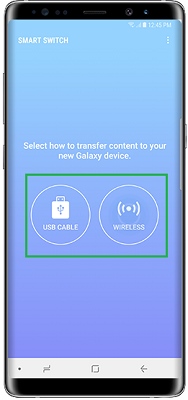
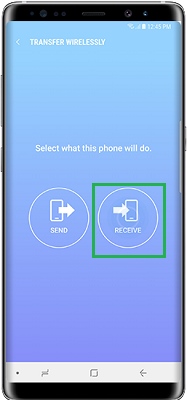
3. Также здесь вы можете указать тип исходного устройства. Это будет устройство Android, поскольку телефоны Huawei работают на системе Android.
4. Отметьте исходное устройство как отправителя и подключите оба устройства, просто нажав кнопку «Подключить».
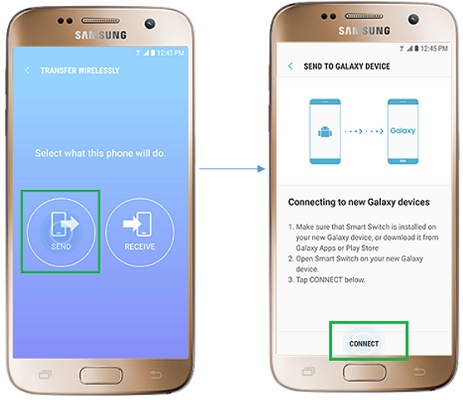
5. Чтобы убедиться, что у вас есть безопасное соединение между обоими устройствами, необходимо сопоставить одноразовый сгенерированный PIN-код.
6. После того, как безопасное соединение будет установлено, вы можете выбрать тип данных, которые вы хотите передать, и начать процесс.
- Перенос данных с Samsung на Samsung
- Как перейти со старого Samsung на Galaxy S
- Старый Samsung в Samsung S8
- Перенос с iPhone на Samsung S
- Перенос контактов с iPhone на Samsung
- Перенос сообщений с iPhone на Samsung S
- Переключиться с iPhone на Samsung Note 8
- Android для Samsung S8
- Перенос WhatsApp с Android на Samsung
- Как перенести с Android на Samsung S
- Перенос Google Nexus на Samsung S
- Как перенести HuaWei на Samsung S
- Как перенести LG на Samsung Galaxy S
- Как перенести Sony на Samsung S

> ресурс > Советы для разных моделей Android > Как перенести HuaWei на Samsung Galaxy S20?