Как прошить телевизор Hisense на Android
Телевизор Hisense с операционной системой Android предлагает пользователям широкие возможности благодаря установке приложений и доступу к интернету. Однако, иногда стандартная версия Android может оказаться устаревшей или не удовлетворять требованиям пользователей. В таких случаях могут возникать желание прошить телевизор на более новую версию Android или даже сменить операционную систему вообще. В данной статье мы расскажем о том, как прошить телевизор Hisense на операционную систему Android.
Процесс прошивки телевизора Hisense на Android не является сложным, но требует определенных знаний и аккуратности. Перед началом прошивки, важно убедиться, что у вас есть все необходимые файлы и программы, а также создать резервную копию всех важных данных на телевизоре. Ответственное отношение и следование указаниям помогут избежать проблем и успешно прошить ваш телевизор Hisense на Android.
Прошивка телевизора Hisense на Android может быть полезной не только для получения актуальной операционной системы, но и для расширения функционала телевизора. Некоторые пользователи прошивают телевизоры, чтобы установить дополнительные приложения, настроить интерфейс или улучшить качество воспроизведения.
Важно отметить, что прошивка телевизора Hisense на операционную систему Android может переставить ваш телевизор в нерабочее состояние и лишить его гарантии. Поэтому, если у вас нет опыта в таких манипуляциях или вы не уверены в своих силах, лучше обратиться к специалистам. В случае некорректной прошивки, телевизор может перестать работать или стать нерабочим без возможности восстановления.
Подготовка к прошивке телевизора Hisense
Перед тем, как приступить к прошивке телевизора Hisense на операционную систему Android, необходимо выполнить несколько подготовительных шагов. В этом разделе мы расскажем, как правильно подготовиться к процессу прошивки.
1. Сделайте резервную копию данных. Процесс прошивки может привести к потере всех данных на вашем телевизоре. Поэтому перед началом процесса рекомендуется сохранить все важные файлы на внешний носитель или в облачное хранилище.
2. Проверьте модель телевизора. Убедитесь, что вы выбрали правильную версию прошивки для своей модели телевизора Hisense. Использование неправильной прошивки может привести к непредвиденным проблемам.
3. Подготовьте USB-накопитель. Для прошивки телевизора вам потребуется подготовить USB-накопитель, на который будет записана новая прошивка. Убедитесь, что накопитель отформатирован в файловую систему FAT32.
4. Загрузите прошивку. Найдите и загрузите правильную версию прошивки для вашей модели телевизора Hisense. Обычно ее можно найти на официальном сайте производителя или на специализированных форумах.
5. Проверьте целостность скачанного файла. Перед записью прошивки на USB-накопитель рекомендуется проверить целостность скачанного файла. Для этого можно воспользоваться специальными программами для проверки целостности файлов, например, MD5 Checker.
После выполнения всех подготовительных шагов вы будете готовы приступить к процессу прошивки телевизора Hisense на операционную систему Android.
Проверка модели и версии прошивки
Прежде чем приступить к прошивке телевизора Hisense на операционную систему Android, необходимо убедиться в следующих важных параметрах: модель и версия прошивки. Это позволит выбрать правильный файл прошивки для вашего устройства и избежать проблем в процессе обновления.
Для проверки модели телевизора вы можете воспользоваться несколькими способами. Один из них — обратиться к документации, поставляемой вместе с устройством. В инструкции будут указаны модель и серийный номер телевизора. Также можно воспользоваться специальными командами на самом телевизоре. Воспользуйтесь пультом управления и навигацией по меню, чтобы найти главный экран настроек телевизора. Здесь вы сможете найти раздел, содержащий информацию о модели устройства.
Для проверки версии прошивки воспользуйтесь пультом управления и навигацией по меню. Перейдите в раздел настроек и найдите пункт «О системе» или «О телевизоре». В этом разделе будет указана информация о текущей версии прошивки. Запишите эту информацию в отдельное место, она понадобится вам при выборе правильной версии прошивки для обновления.
| Модель | Версия прошивки |
|---|---|
| Hisense H32B5600 | V0000.01.00a.Q004 |
Загрузка необходимых инструментов для прошивки
Перед тем, как начать процесс прошивки телевизора Hisense на операционную систему Android, вам понадобятся несколько инструментов:
| Инструмент | Описание | Ссылка для загрузки |
|---|---|---|
| USB-накопитель | Позволяет сохранять и переносить необходимые файлы для прошивки | Нет конкретной ссылки, так как USB-накопителя можно приобрести в любом магазине электроники |
| Компьютер | Необходим для загрузки прошивки и установки ее на телевизор | Необходимо использовать собственный компьютер или ноутбук |
| Прошивка для Hisense телевизора | Файл прошивки, который будет установлен на телевизор | Скачайте файл прошивки с официального сайта производителя Hisense для вашей модели телевизора |
| USB-кабель | Необходим для подключения телевизора к компьютеру | Необходимо использовать USB-кабель, который поставляется вместе с телевизором |
Убедитесь, что у вас есть все необходимые инструменты перед тем, как приступать к прошивке телевизора Hisense на операционную систему Android.
Как перепрошить телевизор Hisense на Android
Телевизоры Hisense на платформе Android позволяют пользователю наслаждаться широким спектром различных функций и удобным интерфейсом. Однако, чтобы оставаться в курсе последних обновлений и получать новые возможности, важно обновлять прошивку своего устройства.
Обновление прошивки Hisense на телевизоре Android может быть довольно простым процессом, который можно выполнить самостоятельно. Прошивка — это программное обеспечение устройства, включающее в себя операционную систему, драйверы и другие компоненты. Обновление прошивки предлагает улучшенную производительность и исправления ошибок на вашем телевизоре Hisense.
В этой статье мы расскажем вам, как обновить прошивку телевизора Hisense на Андроид. Обратите внимание, что процесс обновления может немного отличаться в зависимости от конкретной модели вашего телевизора, поэтому следуйте инструкциям в руководстве пользователя вашего устройства.
Методы обновления прошивки на телевизоре Hisense
Обновление прошивки на телевизоре Hisense с операционной системой Андроид может быть выполнено несколькими способами. Вот некоторые из них:
- Автоматическое обновление через интернет. Встроенная функция автоматического обновления позволяет телевизору самостоятельно проверить наличие новой прошивки и загрузить ее, если она доступна. Для этого необходимо подключение к Интернету и активировать функцию автообновления в настройках телевизора Hisense.
- Ручное обновление через USB. Если автоматическое обновление недоступно или неудобно, вы можете скачать последнюю версию прошивки с официального сайта Hisense и установить ее на телевизор с помощью флеш-накопителя USB. Этот метод требует некоторых дополнительных действий, таких как распаковка загруженного файла прошивки и следование инструкциям по установке.
- Обновление через специализированное приложение Hisense. Некоторые модели телевизоров Hisense предлагают собственное приложение для обновления прошивки. Оно может быть доступно в магазине приложений на телевизоре или на официальном сайте Hisense. Загрузите и установите это приложение, чтобы получить доступ к самым свежим версиям прошивки и установить их.
Не забывайте о необходимости подключения телевизора к сети Интернет перед началом процедуры обновления прошивки. Также рекомендуется ознакомиться с инструкциями на официальном сайте Hisense, чтобы удостовериться, что вы правильно выполняете обновление.
Подготовка перед обновлением прошивки
Перед тем, как приступить к обновлению прошивки телевизора Hisense на Android, необходимо выполнить несколько подготовительных шагов:
- Убедитесь, что у вас есть стабильное интернет-соединение. Обновление прошивки может занять некоторое время, и требуется постоянное подключение к сети.
- Сделайте резервную копию всех важных данных и настроек на вашем телевизоре. Обновление прошивки может сбросить некоторые настройки, поэтому резервная копия поможет восстановить их после обновления.
- Зарядите батарею пульта дистанционного управления или замените батареи на новые. Во время обновления прошивки может потребоваться использование пульта, и недостаток заряда или неисправность батарей может помешать успешному обновлению.
- Проверьте объем свободной памяти на телевизоре. Обновление прошивки может требовать достаточно большого объема памяти, поэтому освободите место, если это необходимо.
- Узнайте, какая версия прошивки сейчас установлена на вашем телевизоре. Это поможет вам определить, требуется ли обновление.
После выполнения указанных подготовительных шагов вы готовы приступить к обновлению прошивки телевизора Hisense на Android.
Способы скачивания обновлений для телевизора Hisense
Чтобы получать все новейшие функции и исправления безопасности для вашего телевизора Hisense на операционной системе Андроид, важно регулярно обновлять прошивку устройства. Есть несколько способов скачать обновления для телевизора Hisense:
1. Через меню телевизора
1.1. Перейдите в раздел «Настройки» на вашем телевизоре Hisense.
1.2. Выберите «Обновление ПО» или «Обновление системы».
1.3. Если доступно обновление, телевизор автоматически загрузит и установит его.
2. С помощью USB-накопителя
2.1. Перейдите на официальный сайт производителя Hisense.
2.2. Найдите раздел с загрузками.
2.3. Введите модель вашего телевизора и найдите последнюю прошивку для вашего конкретного устройства.
2.4. Скачайте прошивку на компьютер.
2.5. Скопируйте файл с прошивкой на флеш-накопитель формата FAT32.
2.6. Подключите флеш-накопитель к телевизору Hisense и запустите процесс обновления через меню «Обновление ПО».
3. Через Интернет (OTA-обновление)
3.1. Перейдите в раздел «Настройки» на вашем телевизоре Hisense.
3.2. Выберите «Обновление ПО» или «Обновление системы».
3.3. Выберите «Обновление по Wi-Fi» и установите соединение с вашей домашней сетью.
3.4. Если доступно обновление, телевизор автоматически проверит наличие новых версий прошивки и предложит установить их.
4. С помощью приложения Hisense
4.1. Установите приложение «Hisense Firmware Update» с официального магазина приложений Google Play.
4.2. Откройте приложение и следуйте инструкциям для поиска и установки новых обновлений для вашего телевизора Hisense.
При выборе способа скачивания обновлений для телевизора Hisense, убедитесь, что используете официальные и проверенные источники обновлений. Неправильное обновление прошивки может привести к неполадкам в работе телевизора. Загрузка и установка обновлений должна быть выполнена в соответствии с инструкциями производителя.
Прошивка телевизора Hisense
В процессе эксплуатации телевизора могут возникать различные проблемы, которые требуют решения. Одним из способов исправления этих проблем является прошивка телевизора.
Как понять, что нужна прошивка телевизора
Обычно это можно заметить по нескольким признакам.
Если ваш телевизор начинает работать медленно или подвисает при выполнении определенных операций, это может быть сигналом о необходимости обновления программного обеспечения.
Если вы сталкиваетесь с ошибками при запуске или работе определенных функций вашего телевизора — скорее всего это связано с устаревшей версией программного обеспечения.
Причины сбоя прошивки
Неправильное обновление программного обеспечения.
Сбой во время процесса прошивки. Возможно, ваш телевизор мог быть выключен во время обновления, что привело к повреждению программного обеспечения.
Как проходит прошивка телевизора мастером
Мастер проведет все необходимые действия по установке новой версии программного обеспечения на вашем телевизоре.
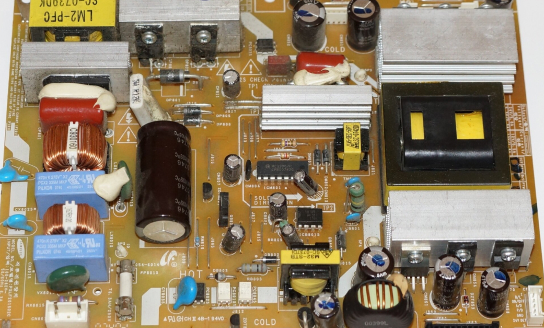
- Процесс начинается с загрузки новой версии программного обеспечения на устройство мастера.
- Затем мастер подключает ваш телевизор к специальному программатору и запускает процесс прошивки. Важно помнить, что весь этот процесс должен быть выполнен аккуратно и без сбоев, чтобы избежать повреждений вашего телевизора.
- После завершения процесса прошивки телевизор будет перезагружен и готов к использованию с новой версией программного обеспечения. Вы заметите улучшение в работе телевизора, устранение ошибок и более плавную работу всех функций.
Почему стоит выбрать нас
Мастера компании «Mastera-Videotech» ремонтируют весь спектр неисправностей различных моделей телевизоров и другой видеотехники. Большинство неполадок мы устраняем в день обращения при выезде на дом для бесплатной диагностики. Все необходимые запчасти есть на складе сервисного центра.
 Выезд на дом за 1 час
 Ремонт любой сложности
 Работаем 24/7
 Бесплатная диагностика
 Бесплатная доставка
 Полная гарантия 1 год
Специалисты сервиса работают по договору. После ремонта мы предоставляем письменную гарантию на наши услуги и установленные запчасти от официальных поставщиков сроком до 1 года. В течение этого времени все повторные поломки устраняем бесплатно.
Стоимость ремонта
Стоимость прошивки телевизора начинается от 300 рублей. Она согласуется перед началом работ и зависит от:
- цены на расходные материалы и запчасти, требуемые для восстановления работоспособности техники;
- модели телевизора и сложности работ.
| Неисправность | Срок ремонта | Стоимость | |
| Диагностика | от 30 мин. | Бесплатно | Заказать |
| Прошивка | от 30 мин. | 300 р. | Заказать |
Как перепрошить телевизор hisense на андроид
Устанавливать приложения посредством неофициальных ресурсов просто:
- идём в Smart TV и открываем браузер;
- выбираем нужное приложение и устанавливаем нажатием соответствующей кнопки.
Как настроить телевизор Hisense?
Для того чтобы настроить цифровые каналы на телевизоре hisense Смарт тв потребуеться пульт и немного вашего времени.
- Нажимаем кнопку Меню и ищем раздел Система, именно в нем находятся нужные нам настройки.
- Находим пункт Настройки и нажимаем Ок.
- Далее нажимаем на пункт Канал.
- Выбираем Автопоиск.
Как установить ForkPlayer на телевизор Hisense?
Как установить ForkPlayer на телевизор Hisense?
Как перезагрузить андроид на телевизоре?
Как очистить кэш на телевизоре Hisense?
Выполните, пожалуйста, очистку кэша и куки:
Как сбросить телевизор на заводские настройки?
Что такое Vidaa?
Операционная система Vidaa это
Первое, это оснащение телевизоров внутренностями Android-планшета и загрузка программного обеспечения Android через Google Play Store. Использование пользовательского интерфейса, который намного упрощает навигацию по приложениям Android на большом экране.
Как установить apk файл на смарт ТВ?
Как установить APK-файл на Android TV
- Доступ к настройкам Android TV. …
- Доступ к настройкам безопасности Android TV. …
- Нажмите на раздел Неизвестные источники …
- Предоставляйте разрешения вашему веб-браузеру на установку приложений …
- Доступ к файловому менеджеру Android TV. …
- Получите доступ к USB-накопителю и нажмите на APK, который хотите установить
Какая ОС поддерживает установку приложения Wink на Smarttv производства Samsung?
Wink поддерживает телевизоры Samsung Smart TV, выпущенные в интервале 2013 — 2014 годов, а также устройства компании на операционной системе Tizen, выпуск которых стартовал в 2015 году. Кроме этого, полноценную поддержку имеют телевизоры LG Smart TV с операционной системой WebOS не ниже версии 3.0.
Google TV — это обычная, хорошо знакомая, версия Android, предназначенная для упорядочивания онлайн-медиа и различных (включая сторонние) приложений на телевизоре. Система позволяет получить доступ к эфирному и записанному на внешний носитель контенту. Компания Google предлагала свою платформу для использования в телевизорах давно, но существующие модели ТВ с Google, зачастую, пользователи считают сложными и медленными.

Операционная система Vidaa U это
Телевизоры Hisense со спецификациями 4K оснащены диагоналями экранов от 50 до 85 дюймов с интерфейсом Vidaa. Пульт дистанционного управления с поддержкой NFC и голосовым управлением.
Hisense Vidaa OS
В любом случае, Hisense ориентировался на более простую навигацию, чем предыдущие устройства. Одновременно с этим, компания стала внедрять в новых моделях более простой пульт ДУ, который используется для голосового распознавания команд вместо клавиатуры для ввода текста.
Пульт ДУ
Новый пульт ДУ оснащен 30 кнопками. Он намного больше и не похож на пульты других телевизоров или DVD-плееров, которые имеют в наличии кнопки управления проигрывателем. Отдельно выделены клавиши для запуска Vudu, Netflix и Amazon. Пульт снабжается гироскопическим датчиком.
Новая платформа Smart TV Vidaa U2.5
Представлена новая платформа Смарт ТВ Vidaa от Hisense специально разработанная для всех новых телевизоров. Платформа Видаа стала более простая в управлении и с упрощенным интерфейсом. Новая операционная система телевизора Vidaa позволяет добавлять любимые приложения и записывать контент либо на внешний накопитель, либо в облачное хранилище.
Легкое управление
Система управления VIDAA U Smart OS была разработана с учетом пожеланий и потребностей пользователей Smart TV. Все ненужные элементы были удалены для обеспечения простого управления. Практичный и новый пользовательский интерфейс стал удобнее.
Быстрый запуск
Сокращено время загрузки (запуска) телевизора. Теперь это делается всего за 3 секунды, доступ к приложениям за 2 секунды. Пользователь сразу почувствует скорость работы операционной системы.
Настраиваемый интерфейс
Интерфейс VIDAA U стал проще и удобнее чем в других 4K телевизорах. Можно выбрать предпочитаемые приложения и упорядочить их по своему усмотрению для простоты навигации. На домашней странице VIDAA U можно редактировать каналы, приложения или другие функции, настраивая все меню на свой вкус и предпочтения.
Нередко проблемы пользователей можно решить без вызова мастера на дом. Для вашего удобства организована Консультация по настройке телевизоров.
Настройка телевизора Хисенсе
Инструкция подключения
Пульт для телевизора
Использование пульта для телевизора Hisense:
Настройка телевизионных каналов
9] для выбора скорости. Модуляция: с помощью кнопок выберите тип модуляции. Старт: нажмите кнопку [OK] для поиска каналов. Интенсивность: отображение уровня сигнала выбранной частоты.
Ответы на вопросы по телевизору Hisense
Hisense H65N5300UK не воспроизводит Full HD
Здравствуйте, со спутникового ресивера Kathrein910 передача 1920*1080, подключение через HDMI второй порт, кабель хороший. Пробовал все порты, результат тот же, информация на телевизоре, что сигнал приходит 1280*720p@50Hz. Подключал плеер, тоже самое. Информацию при получении по USB о разрешении нет, но качество хорошее, Ютуб тоже 4 к воспроизводит. Регулировка в телевизоре- hdmi 2.0 – «стандартный формат» Расширенный формат не помогает, Вопрос, как заставить телевизор видеть fullHD по HDMI портам? 14.11.2018, Клайпеда.
В такой ситуации, скорее всего, нужно обновить версию прошивки.
Приложения интернет для Hisense H43N5300
Не могу понять как загрузить нужные мне приложения которых нет на тв. А также как прописать провайдера. 11.11.2018, Санкт-Петербург.
В современных телевизорах могут быть установлены стандартные ОС Android или Apple, и в таком случае из интернета может быть загружено практически любое приложение. Либо собственная операционная система, в которой магазин приложений не большой, или отсутствует вовсе.
Определение поставщика цифровых каналов, как правило, происходит без проблем в режиме Автонастройки. При необходимости прописать данные в режиме Ручной настройки, следует обратиться к своему провайдеру для получения информации.
Не настраивается приобретённый в Италии Hisense LHD32D50TS
Здравствуйте,нам прислали с Италии телевизор, не получается настроить каналы и выбрать страну Украину так как её там нет, и мы поставили прочее. У нас кабельное ТВ, помогите подскажите, что делать как настроить? 03.10.2018, Запорожье.
Попробуйте при настройке установить страну Восточной Европы, на пример Польшу или Венгрию. Настройка в автоматическом режиме должна найти все телевизионные каналы, при условии что исправна антенна ( в том числе антенная розетка и антенный кабель) и исправен сам телевизор.
Не можем установить каналы на Hisense 32N2170HW
Сегодня купили плазменный телевизор, в г. Харьков магазин Электродом, дома сейчас включили и не можем установить каналы, подскажите как настроить если ни т2 ни спутник вообще не отображается? 18.09.2018, Богодухов.
Для того, чтобы модель 32N2170HW показывал тв каналы, необходима правильно установленная собственная эфирная или спутниковая антенна, или оплаченное подключение к кабельной сети. Настройка на каналы осуществляется в соответствующем разделе Меню в автоматическом режиме.
Пульт управления не реагирует, телевизор Hisense H49N5700
Пульт управления не реагирует,только переключает каналы и всё.Ни громкость ни какие другие кнопки не работают. 01.04.2018, Калининград.
Если вы пользуетесь родным пультом, то можно предположить, что он вышел частично из строя, например из-за падения, и многие кнопки перестали работать. Пульт управления нужно отремонтировать, или купить новый.

PS: должно подойти для всех телевизоров Hisense с ос Vidaa. Точно работает на H55N5300.
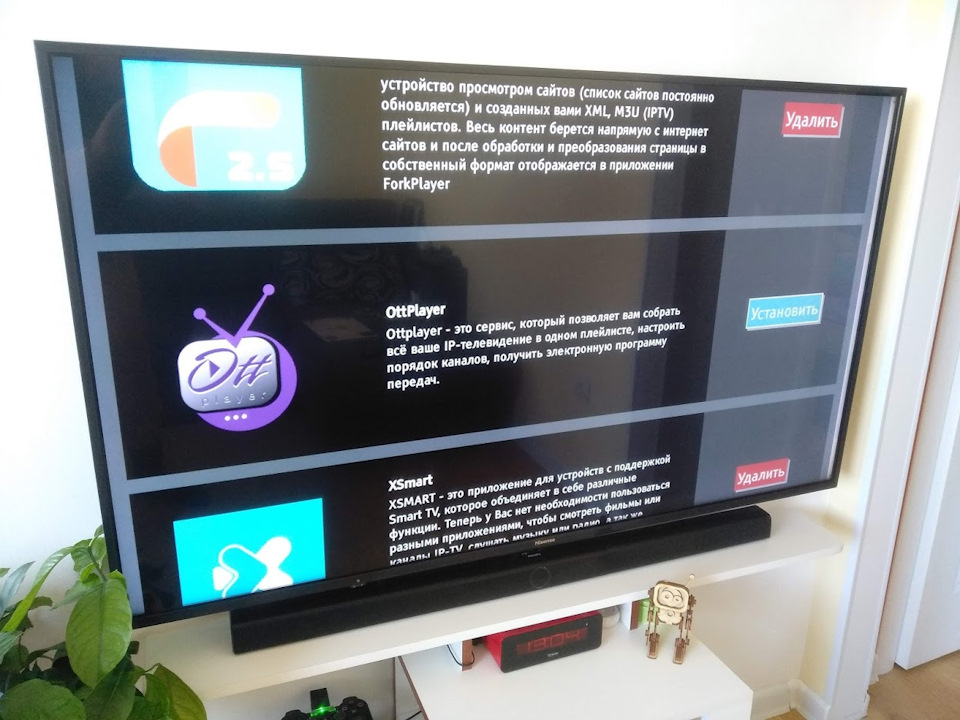
Есть такой производитель телеков как Hisense — между прочим 4 в мире производитель телеков после Samsung, Sony и LG. На данный момент они пытаются закрепится в России и пользуются для этого ЧМ-2018, где являются споносрами. По этому случаю в DNS можно купить младьшую 55-ку 6-го покаления всего за 35 тысяч рублей. Телевизор, конечно, звезд с неба не хватает — но матрица прекрасная, после настройки цветов картинка мне нравится. 4К в HDR вообще сказка.
Я пользуюсь IP-TV и привык уже к OttPlayer на прошлом телевизоре. Также мне хотелось смотреть фильмы и сериалы сразу на телеке без приставок и компьютеров. С этим мне мог помочь ForkPlayer. Но ни OttPlayer, ни ForkPlayer в встроенном магазине телевизора не встречаются. Там вообще ничего полезного, кроме пожалуй SS-IPTV, который с успехом мне заменял первое время OttPlayer.
Я решил бороться с такой несправедливостью и начал копать.
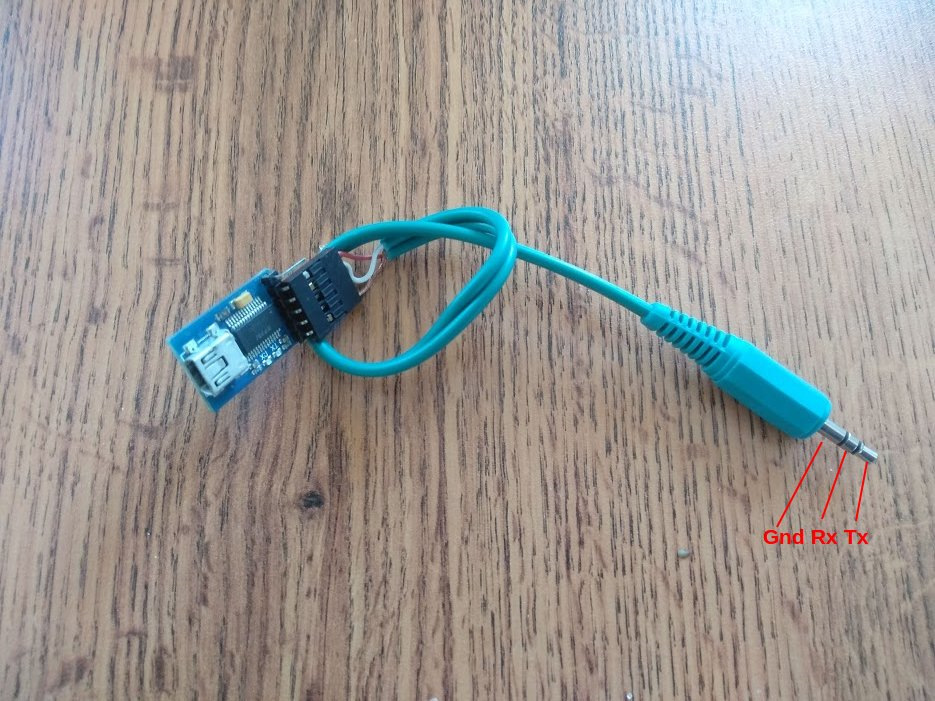
1. Изготовление UART-USB для подключения к телевизору.
Нам понадобится UART конвертер на 3.3v, на Алиэкспресс валом по доллару.
2. Активирование UART
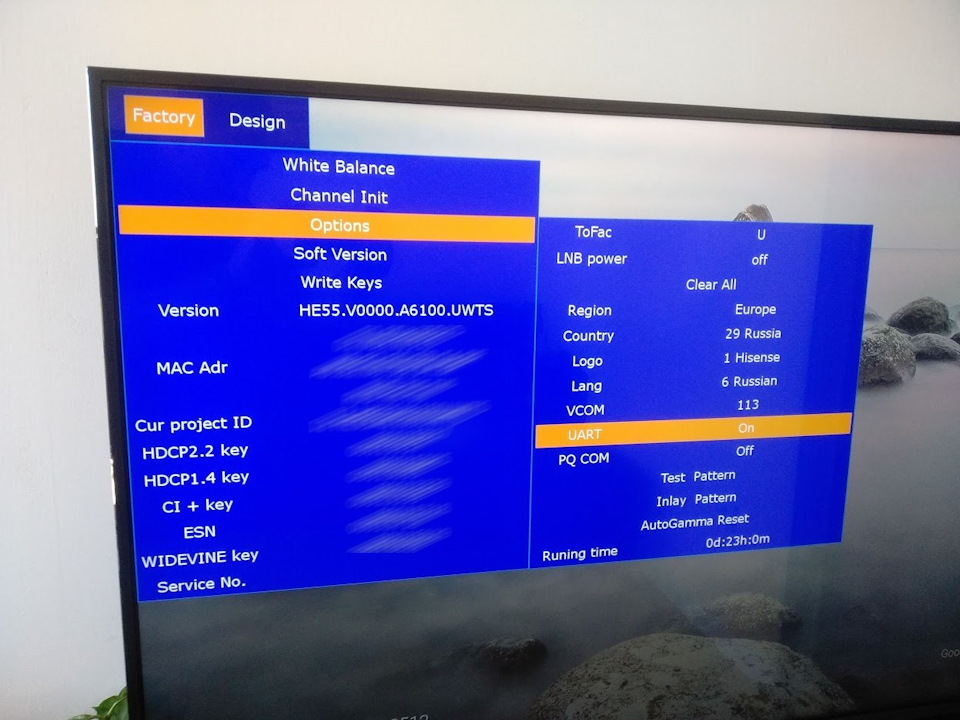
Подключиться к телеку шнурком удалось, но кроме вывода кое-какой технической информации ничего получить не удалось. Оказалось нужно включить в телевизоре UART — порт.
1. Берем пульт, включаем телевизор.
2. Заходим Меню-Настройки-Динамики
3. Наводим курсор на строку Баланс, который при этом должен быть на нуле.
4. Вводим на пульте последовательно 1,9,6,9. После этого меню пропадет и в углу появится зеленая буква М.
5. Жмем на поульте кнопку меню и выбираем Factory-Options-UART. Жмем кнопку «>», чтобы установить значение «on». Выключаем телвизор. Потом включаем — теперь можно подключаться.
ВНИМАНИЕ: тыкание от балды в сервисном меню может привести к окирпичиванию телевизора! Лучше ничего там не трогайте! Я предупредил!
4. Убираем провода
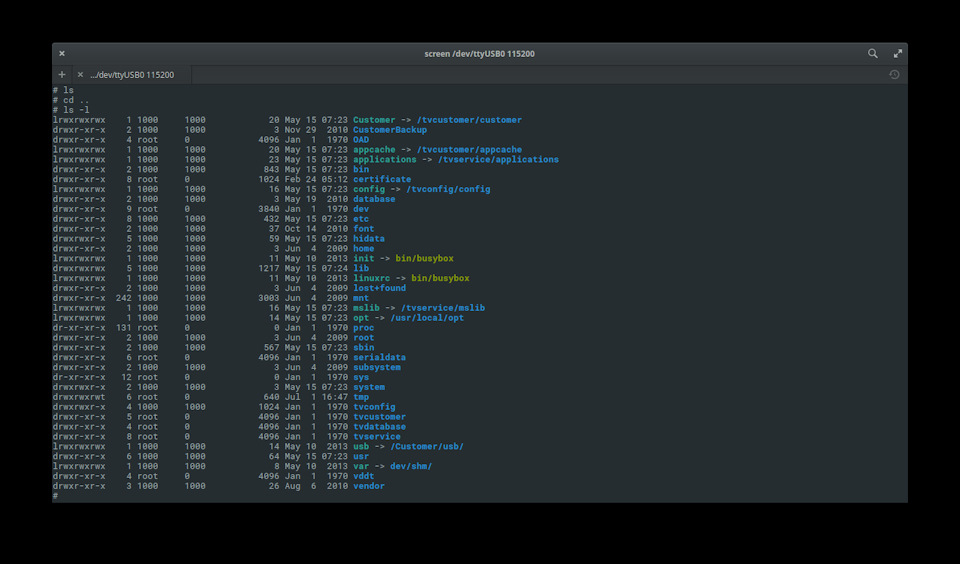
Разбираться в устройстве файловой системы телевизора не очень удобно с кабелем и в консоли, поэтому делаем следующую команду:
telnetd -l/bin/sh
Все — теперь можно через telnet подключиться к телевизору для дальнейших изысканий.
5. Изыскания
Теперь можно лазать по файловой системе и смотреть как там все устроено. Моя главная задача — воткнуть туда нужные мне приложения — которые по сути своей являются просто ссылками на web-приложения типа widget.ottplayer.es/. Путем недолгих изысканий удалось выяснить, что все что мне надо — добавить записи в файл /dev/shm/local/applications/UI/launcher/Appinfo.json. Потом они сразу появляются в списке установленных приложений.
6. Подумаем о народе
Для себя я проблему решил и мог поставить любое нужное приложение. Но хотелось бы помочь и другим людям, и так чтобы им не надо было лазать в сервисное меню и консоль.
В случаях, когда у телевизора наблюдается некорректная работа, которая проявляется в ухудшении качества функционирования приложений (могут выдаваться ошибки), а также заметное снижение скорости интернета. Причиной этого может быть несвоевременное обновление программного обеспечения. Новая версия ПО позволяет поддерживать техническую актуальность устройства и устранять допущенные ошибки в предыдущих версиях.
Можно ли обновить ПО самому?
Обновить программное обеспечение на телевизоре или андроид возможно самостоятельно без обращения к специалисту. Для этого необходимо: потратить немного своего времени, наличие USB-накопителя или доступ в интернет на ТВ.
Все вновь выпущенные обновления можно узнать на официальном сайте производителя. Затем необходимо – определить существующую версию прошивки и сравнить с номером версии на Вашей модели. В случае если версии совпадают, то устройство в обновлении не нуждается.
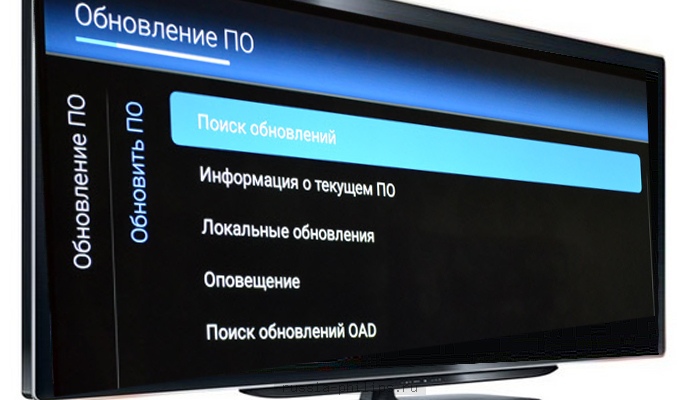
Обновить версию ПО на телевизоре возможно двумя способами.
- Через интернет на ТВ;
- С помощью скаченного ПО с официального сайта производителя.
Для первого способа понадобиться наличие и поддержка интернет-соединения. В зависимости от модели можно использовать локальную проводную сеть при помощи ТВ-маршрутизатора. Также установку возможно осуществить через Wi-Fi, но в этом случае телевизор должен поддерживать такой тип соединения.
В случае второго способа необходимо иметь USB-накопитель с объемом больше 4 ГБ, также она должна поддерживать файловую систему FAT32. Помимо накопителя должен быть компьютер с доступом в интернет для поиска и скачивания обновления.
ВАЖНО! В обязательном порядке у телевизора должен быть работоспособный USB-разъем.
Второй способ установки является наиболее безопасным по сравнению с первым, но по затрате времени выполняется дольше.
Инструкция: как обновить ПО
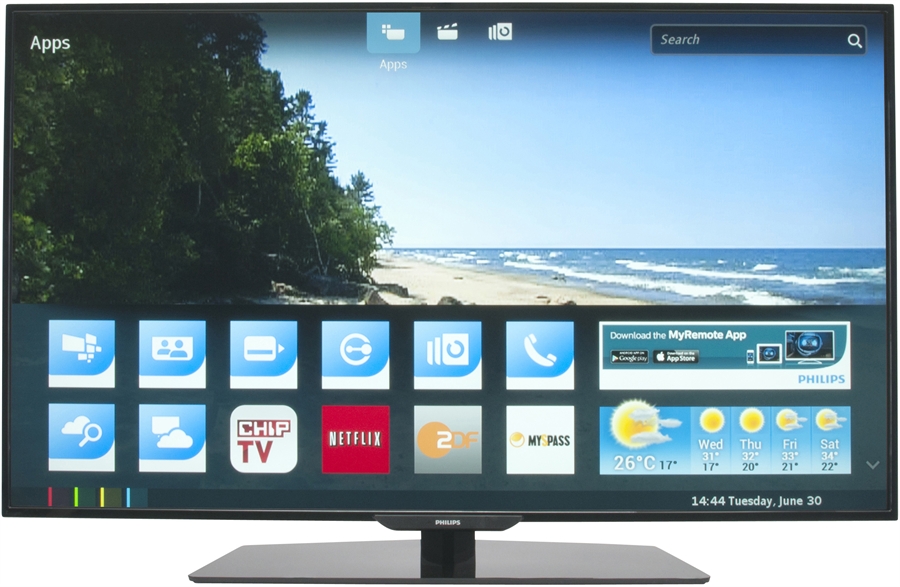
Прежде чем приступить к обновлению необходимо определиться со способом установки. В основном выбор зависит от технических характеристик модели. Во время обновления выключать телевизор запрещается.
Обновление через интернет. При обновлении программного обеспечения с помощью интернета на ТВ обязательно обратить внимание на скорость и качество передачи данных, а также определиться с версией прошивки. В автоматическом режиме производиться следующим образом:
При последующем запуске телевизора, он будет функционировать с новым программным обеспечением.
Обновление через USB. Первое, что необходимо сделать – зайти на сайт производителя и скачать файл ПО на компьютер. При выборе программного обеспечения обратите внимание на язык, т.к. он может затруднить установку. Затем USB-накопитель необходимо отформатировать в файловой системе FAT32. Скопируйте скаченный файл с компьютера на накопитель.
Справка: В основном скаченные файлы заархивированы. Файлы необходимо разархивировать, после чего только скопировать на флэшку.
Для установки программного обеспечения требуется следующее:
Начнется процесс поиска, а затем и установка новой версии ПО с накопителя. Во время установки запрещено трогать накопитель. По завершению процесса телевизор выключиться и запуститься уже с новым программным обеспечением.
Обновление телевизоров необходимо выполнять с определенной периодичностью. Для определения периодичности нужно прослеживать на официальном сайте производителя появление доступных ПО для Вашей модели телевизора. Как правило, после установки новой версии ПО наблюдается более быстрая работа ТВ, а также устраняются ошибки и прекращаются сбои. В некоторых случаях могут появиться новые возможности и дополнительные функции.
Читайте также:
- Как включить 4к на телевизоре
- Пульт для телевизора как клавиатура
- Морозко когда будет по телевизору
- Телевизор андроид не загружается
- Что можно взять из старого телевизора с кинескопом