Уменьшение размера файла PowerPoint презентаций
Если размер файла презентации слишком велик, попробуйте сделать презентацию более управляемой, следуя следующим советам.
Сжатие рисунков в презентации
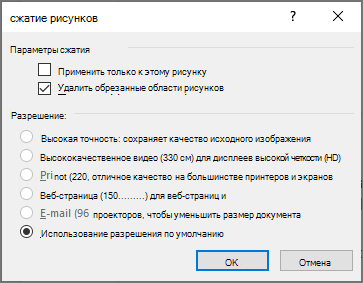
- Выберите рисунок в документе. Появится вкладка Формат рисунка.
- На вкладке Формат рисунка в группе Изменить выберите Сжать рисунки.
- В области Параметры сжатиясделайте следующее:
- Убедитесь, что не выбрано применение только к этому рисунку, чтобы внесенные здесь изменения применялись к всем рисункам в документе.
- Выберите Удалить обрезанные области рисунков. Этот параметр удаляет обрезанные данные рисунка, но имейте в виду, что при удалении обрезанных данных рисунка восстановить их будет нельзя.
- В области Разрешениевыберите Использовать стандартное разрешение.
Сжатие рисунков в презентации
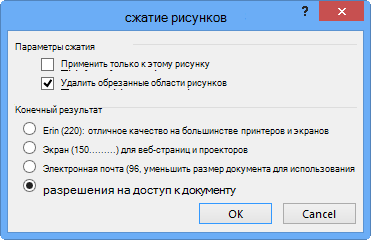
- Выберите рисунок в документе. Появится вкладка Формат рисунка.
- На вкладке Формат рисунка в группе Изменить выберите Сжать рисунки.
- В области Параметры сжатиясделайте следующее:
- Убедитесь, что не выбрано применение только к этому рисунку, чтобы внесенные здесь изменения применялись к всем рисункам в документе.
- Выберите Удалить обрезанные области рисунков. Этот параметр удаляет обрезанные данные рисунка, но имейте в виду, что при удалении обрезанных данных рисунка восстановить их будет нельзя.
- В области Разрешениевыберите Использовать стандартное разрешение.
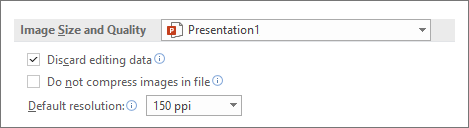
Удаление данных редактирования изображений и низкое разрешение по умолчанию
По умолчанию при редактировании изображения данные исходного сохраняются (чтобы обеспечить его восстановление). Если отменить его, восстановить внесенные изменения будет нельзя, но размер файла уменьшится. При уменьшении разрешения по умолчанию для изображений также уменьшается общий размер файла.
- Откройте меню Файл, выберите раздел Параметры, а затем — Дополнительно.
- В области Размер и качество изображениясделайте следующее:
- Выберите отменить редактирование данных. Этот параметр удаляет хранимые данные, которые используются для восстановления исходного состояния изображения после его изменения. Обратите внимание, что если отменить редактирование данных, восстановить изображение после редактирования будет нельзя.
- Убедитесь, что не выбрано сжатие изображений в файле.
- В списке Разрешение по умолчанию выберите разрешение 150ppi или более низкое.
Уменьшение набора символов внедренных шрифтов
Чтобы сделать презентацию более одинаковой с другими людьми, которые не имеют одинаковых шрифтов в своей системе, как правило, нужно встраить шрифты, которые вы используете. Тем не менее, встроенные шрифты увеличивают размер файла. Чтобы свести к минимуму увеличение файла, встраив в презентацию только те символы, которые используются в презентации.
- Перейдите в меню >параметры >Сохранить.
- В разделе Сохранить индивидуальностьпри совместном использовании презентации выберите Встраить шрифты в файл ,а затем выберите Встраить только символы, используемые в презентации.
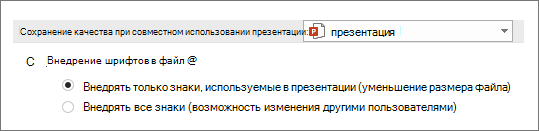
Примечание: Если вы использовали пользовательские шрифты и хотите, чтобы другие люди могли редактировать презентацию, выберите Встраить все символы.
Как изменить размер нескольких изображений в Microsoft PowerPoint за 60 секунд
Что, если Вы не хотите менять размер изображений в слайд-шоу PowerPoint по одному? Это не проблема в PowerPoint. В этом коротком видео и учебном руководстве я покажу Вам, как изменить размер изображения PowerPoint.
У нас также есть полезное дополнение к этому уроку. Загрузите нашу БЕСПЛАТНУЮ электронную книгу: The Complete Guide to Making Great Presentations. Возьмите ее сейчас, прежде чем читать.

Примечание : В этом уроке мы используем шаблон Madura. Вы можете получить отличные шаблоны презентации PPT на Envato Elements или в нашем Ultimate Guide to the Best Microsoft PowerPoint Templates.
Как изменить размер нескольких изображений в PowerPoint

Примечание: Просмотрите этот короткий скринкаст или следуйте быстрым шагам ниже, которые дополняют это видео.
1. Откройте презентацию, над которой хотите работать.
Начнем с слайда, на котором есть несколько изображений. Это изображения разных размеров, но мы можем масштабировать их одновременно с помощью простого приема.
.jpg)
2. Выберите Изображения PowerPoint для изменения размера
Выберите несколько изображений, удерживая Ctrl на клавиатуре, а затем нажмите на каждое изображение, которое вы хотите изменить.
.jpg)
Затем нажмите на одну из ручек в углу изображения и перетащите ее вниз. Обратите внимание, что все изображения пропорционально масштабируются в одно и то же время.
3. Изменение размера изображений в PowerPoint
Теперь, что, если вы хотите получить все изображения одинакового размера, по крайней мере, с одной стороны?
Я собираюсь переключать слайды и удерживать Cntrl для каждого из этих изображений. И затем давайте пройдем в Picture Tools > Format здесь, на ленте. В поле высоты или ширины давайте укажем числовое значение и нажмем Enter.
.jpg)
Все изображения будут иметь одинаковый размер.
Пора заканчивать!
Вы можете экспериментировать с разными числами для масштабирования изображений. Это быстрый и простой способ придать Вашим изображениям более последовательный вид во всей презентации.
Больше уроков по Envato Tuts+ PowerPoint
Узнайте больше в наших учебных пособиях PowerPoint и коротких обучающих видеороликах Envato Tuts+. У нас есть ассортимент материалов PowerPoint, который поможет Вам лучше работать с изображениями в Ваших презентациях:
[Подробное руководство] Как изменить размер изображения в PowerPoint
Если изображение на ваших слайдах PPT имеет неподходящий размер и выглядит неподходящим, вы можете попробовать изменить размер изображения в PowerPoint при просмотре слайдов. Если вы хотите сжать или увеличить фотографию, вы можете быстро выполнить эти операции в PowerPoint. Следующее руководство покажет вам все шаги по как изменить размер изображения в PowerPoint. Между тем, вы также можете узнать, как увеличить масштаб искаженных изображений, прежде чем использовать их для презентации.

Изменить размер изображения в PowerPoint
- Часть 1: Как изменить размер изображения в PowerPoint без искажения
- Часть 2. Дополнительный совет о том, как увеличить масштаб изображения для PowerPoint
- Часть 3. Часто задаваемые вопросы о том, как изменить размер изображения в PowerPoint
Часть 1: Как изменить размер изображения в PowerPoint без искажения
При создании презентации в PowerPoint изображения могут украсить ваши слайды и сделать вашу речь более яркой. Но это также может быть скрытым благословением, когда ваши изображения не подходят к вашим слайдам и выглядят странно. Лучшее решение — изменить размер изображения; вы можете легко сделать это в PowerPoint. Между тем, вы также можете изменить размер изображений на нескольких слайдах одновременно с помощью надстройки. Просто следуйте приведенным здесь инструкциям о том, как изменить размер изображения в PowerPoint. Этот метод не повредит качеству вашего изображения, и вы сможете снова сделать свою презентацию привлекательной.
Как изменить размер изображения в PowerPoint
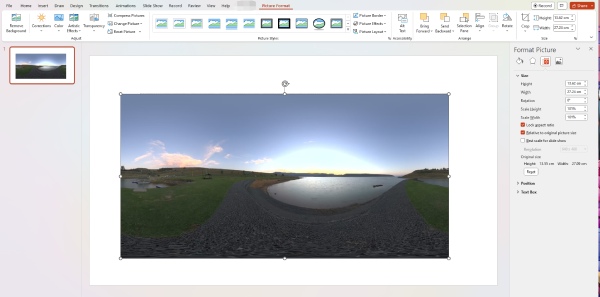
Шаг 1 Откройте презентацию или слайды в Microsoft PowerPoint. Затем перейдите к слайду с изображением, размер которого вы хотите изменить.
Шаг 2 Нажмите на эту картинку. Найди Формат изображения на вкладке лента и щелкните по нему. Затем вы можете установить новый размер для высоты и ширины изображения в Размер .
Шаг 3 Вы можете нажать маленькую стрелку на Размер раздел, чтобы увидеть больше регулируемых настроек. Например, вы можете отключить или включить Заблокировать соотношение сторон вариант при изменении размера.
Шаг 4 Если ты хочешь уменьшить размер файла фото в PowerPoint вы можете щелкнуть значок Сжать картинки в Формат изображения вкладку, которая поможет вам уменьшить размер файла.
Как изменить размер изображений на нескольких слайдах в PowerPoint
Если на ваших слайдах много изображений, вам может понадобиться, чтобы они были одинакового размера. Таким образом, все они выглядят организованными, когда вы переходите к следующим слайдам. Вы можете добиться этого с помощью надстройки для изменения размера PowerPoint — THOR — The Hammer.
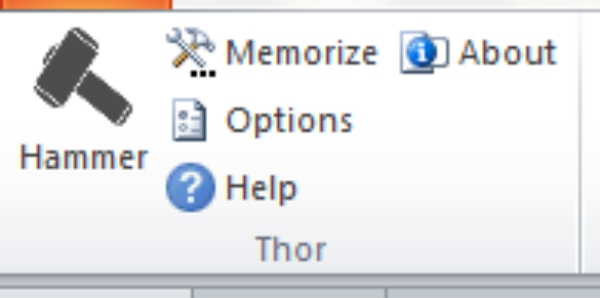
Шаг 1 Вы можете установить этот инструмент с официального сайта PPTools. Установив его в PowerPoint, вы можете настроить одно изображение до нужного размера в своих слайдах.
Шаг 2 Нажмите Запоминать кнопку, чтобы надстройка запомнила текущий размер. Затем нажмите Ctrl на клавиатуре и нажмите кнопку сброса изображений на слайдах.
Шаг 3 Наконец, нажмите Молот кнопку, чтобы установить для выбранных изображений тот же размер, который запомнен инструментом.
Часть 2. Дополнительный совет о том, как увеличить масштаб изображения для PowerPoint
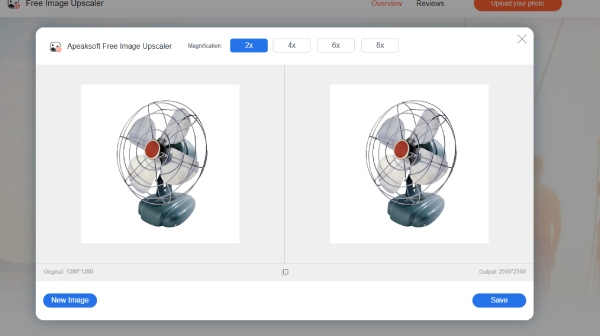
Четкое изображение также является важным элементом при создании интригующей презентации или слайдов. Если изображения на ваших слайдах все еще должны выглядеть лучше после изменения их размера, вы можете увеличить разрешение с помощью Apeaksoft Бесплатное средство масштабирования изображений. Это бесплатный онлайн-апскейлер для всех ваших изображений JPG, PNG и BMP. Этот апскейлер, оснащенный простой операцией перетаскивания, позволяет легко увеличивать разрешение фотографии, не овладевая какими-либо дополнительными навыками. Между тем, он также позволяет вам увеличивать изображение, и вам не нужно предпринимать дополнительные шаги для изменения размера изображения в PowerPoint.

Рекомендация
- Удалите размытие и шум, чтобы улучшить ваши изображения.
- Увеличивайте изображения для PowerPoint без потери качества.
- Предлагайте пропорциональные варианты увеличения изображения.
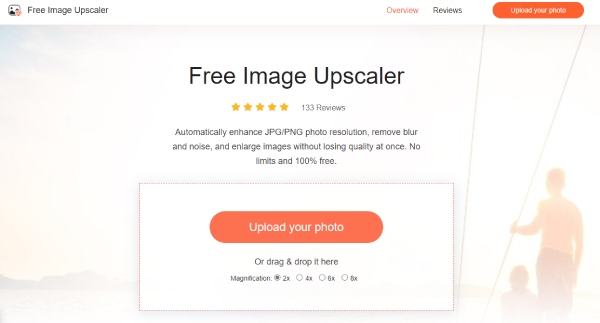
Шаг 1 Откройте браузер, перейдите на официальный сайт Free Image Upscaler или перейдите по ссылке выше. Затем выберите параметр увеличения, чтобы увеличить изображение, и нажмите кнопку Загрузить свое фото кнопку, чтобы импортировать ваше изображение.
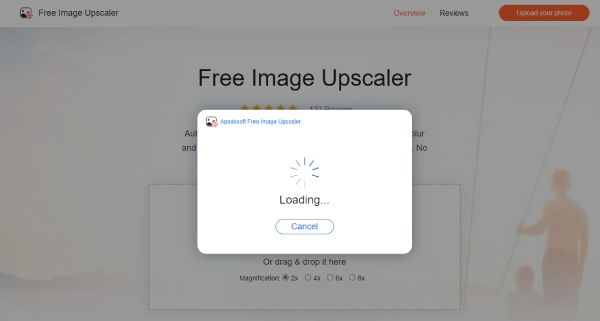
Шаг 2 После выбора и загрузки изображения вы увидите процесс загрузки, который также является этапом обработки. Как только процесс завершится, вы увидите окно предварительного просмотра вашей увеличенной фотографии и исходной.
Шаг 3 Теперь вы можете нажать Save. Кнопка для загрузки изображения с высоким разрешением. Или вы можете выбрать новый вариант увеличения выше, чтобы увеличить изображение. Затем вы можете использовать чистое изображение для слайдов PowerPoint, экспортировать слайды PPT в изображения или экспортировать PPT в PDF.
Часть 3. Часто задаваемые вопросы о том, как изменить размер изображения в PowerPoint
Как изменить размер изображения в PowerPoint автоматически?
Откройте слайды в PowerPoint и щелкните вкладку «Вставка». Нажмите кнопку раскрывающегося списка «Новый слайд», чтобы выбрать «Заголовок и содержание». Затем перетащите маркеры вокруг поля содержимого, чтобы изменить размер поля до идеального размера. Далее вы можете нажать кнопку Картинки значок, чтобы добавить изображение, и его размер будет автоматически изменен, чтобы соответствовать рамке.
Как изменить размер изображения в PowerPoint с помощью ярлыков?
Вы можете нажать Ctrl, Shift и клавиши со стрелками вниз/вверх, чтобы изменить высоту изображения в PowerPoint. Чтобы изменить ширину изображения, вы можете нажать Ctrl, Shift, стрелку влево/вправо.
Испортит ли изменение размера изображения в PowerPoint его качество?
Нет, не будет. Качество вашего изображения исправлено. При изменении размера вы меняете его ширину и высоту. Так что качество не пострадает.
Вот и все советы о том, как изменить размер изображения в PowerPoint. Вы также можете увидеть шаги в дополнительных советах, если хотите знать как изменить размер изображений на нескольких слайдах в PowerPoint. Отныне вы можете защитить свои изображения от непропорционального изменения размера и избавиться от беспокойства о возможном падении качества при изменении размера в PowerPoint. Потому что даже если такая проблема произойдет, вы все равно можете положиться на Free Image Upscaler для повышения разрешения изображения.
- Советы по фото
- Как уменьшить размер GIF без потери качества [6 простых способов]
- Сжимает ли Amazon Photos фотографии или сохраняет их в полном разрешении
- Как открыть HEIC в Photoshop на Windows/Mac [обновлено в 2023 г.]
- Сжимает ли Dropbox фотографии и меняет ли качество изображений
- 100% рабочее решение для удаления дубликатов изображений в iPhoto
- Все, что вы должны знать о размере файла Snapchat Geofilter
- [Неограниченно] 3 Способы отправки больших фотографий по электронной почте через 25MB
- 8 лучших приложений для конвертации изображений из МБ в КБ на компьютере или в Интернете
- Определение семантического отображения и создание семантической карты
- Как эффективно исправить неработающую проблему захвата изображений
- Реальные способы 5 исправить фотографии iPhone, не появляющиеся на компьютере
- Как с легкостью восстановить удаленные фотографии с ноутбука / настольного компьютера Acer
- Увеличивайте разрешение фотографий онлайн бесплатно с помощью 3 инструментов для повышения качества изображения
- Эффективные способы 3 для конвертации HEIC в JPG на Google Диске
- Отключите HEIC на iPhone и бесплатно конвертируйте HEIC в JPG/PNG
- Пошаговое руководство для быстрого и простого восстановления несохраненного PowerPoint
- Как записать презентацию PowerPoint в виде видеофайла HD
- Как удалить фото фон в PowerPoint
- Центр загрузок
- Апексофт Магазин
- Компания
- О Нас
- Свяжитесь с нами
- Пользовательское соглашение
- Персональные данные
- Лицензионное соглашение
- Продукт
- Восстановление данных iPhone
- Android Восстановление данных
- Передача iPhone
- iPhone Eraser
- Восстановление данных
- Поддержка
- Центр поддержки
- Решения
- Карта сайта
- FAQ
Изменение размера рисунка, фигуры, надписи или объекта WordArt
Excel для Microsoft 365 Outlook для Microsoft 365 PowerPoint для Microsoft 365 Классический клиент Project Online Excel для Microsoft 365 для Mac PowerPoint для Microsoft 365 для Mac Excel для Интернета PowerPoint для Интернета Excel 2021 Outlook 2021 PowerPoint 2021 Project профессиональный 2021 Project стандартный 2021 Excel 2021 для Mac PowerPoint 2021 для Mac Excel 2019 Outlook 2019 PowerPoint 2019 Project профессиональный 2019 Project стандартный 2019 Excel 2019 для Mac PowerPoint 2019 для Mac Excel 2016 Outlook 2016 PowerPoint 2016 Project профессиональный 2016 Project стандартный 2016 Excel 2016 для Mac PowerPoint 2016 для Mac Excel 2013 Outlook 2013 PowerPoint 2013 Excel 2010 Outlook 2010 PowerPoint 2010 Excel для Mac 2011 PowerPoint для Mac 2011 Еще. Меньше
Размер изображений, надписей, фигур и объектов WordArt в файле Office можно легко изменить. Вы также можете удалить ненужные части изображения, обрезав его.
Чтобы растянуть, сжать изображение (или фигуру) или просто изменить их размер, используйте маркеры изменения размера или параметры в группе Размер на вкладке Работа с рисунками | Формат или Средства рисования | Формат (для более точного изменения размеров).
Microsoft 365 подписчики с сенсорным экраном могут использовать палец или цифровой перо для захвата маркера изменения размера.
Для получения дополнительных сведений щелкните раскрывающийся список ниже.
Выберите нужное действие
- Выберите нужное действие
- Изменение размера рисунка, фигуры, надписи или объекта WordArt
- Задание точной высоты и ширины элемента
- Задание точного масштаба
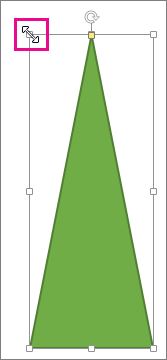
- Выберите изображение, фигуру, объект WordArt или другой элемент (например, диаграмму), размер которого хотите изменить.
- Чтобы увеличить или уменьшить размер в одном или нескольких направлениях, перетащите маркер изменения размера из центра или в центр, выполнив одно из следующих действий:
- чтобы сохранить положение центра, при перетаскивании маркера нажимайте и удерживайте клавишу CONTROL;
- Чтобы сохранить пропорции, нажимайте и удерживайте клавишу SHIFT при перетаскивании углового маркера изменения размера.
- Чтобы сохранить пропорции и сохранить центр в одном месте, нажимайте и удерживайте клавиши CTRL и SHIFT при перетаскивании углового маркера изменения размера.
Примечание: Если таким образом изменить размер объекта WordArt, изменится только размер рамки вокруг него. Фактический текст WordArt ведет себя так же, как любой другой текст. Если нужно изменить его размер, просто выделите его и измените размер шрифта, выбрав на ленте вкладку Главная.
- Выберите изображение, фигуру, объект WordArt или другой элемент, размер которого хотите изменить. Чтобы одновременно изменить размер нескольких объектов, выберите их, удерживая клавишу CTRL.
- В зависимости от типа выбранного объекта выполните одно из указанных ниже действий.
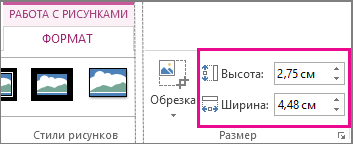
- Чтобы изменить размер изображения, на вкладке Работа с рисунками | Формат в группе Размер введите нужные значения в полях Высота и Ширина.
- Чтобы изменить размер фигуры или другого объекта, на вкладке Средства рисования | Формат в группе Размер введите нужные значения в полях Высота и Ширина.
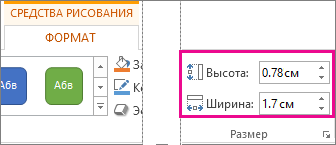

Примечание: Чтобы отобразить поля Высота и Ширина на устройстве с небольшим экраном, в группе Размер может потребоваться нажать стрелку вниз.
Если вы не можете изменить высоту отдельно от ширины или наоборот, отключите сохранение пропорций.
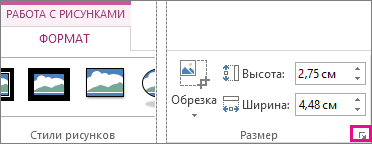
- В правом нижнем углу группы Размер нажмите кнопку вызова диалогового окна .
- В появившейся области форматирования или открывшемся диалоговом окне снимите флажок сохранить пропорции.
- Выберите изображение, фигуру, объект WordArt или другой элемент, размер которого хотите изменить. Чтобы одновременно изменить размер нескольких объектов, выберите их, удерживая клавишу CTRL.
- Выполните одно из следующих действий:
- Чтобы изменить размер изображения, на вкладке Работа с рисунками | Формат в группе Размер нажмите кнопку вызова диалогового окна .
- Чтобы изменить размер фигуры или другого объекта, на вкладке Средства рисования | Формат в группе Размер нажмите кнопку вызова диалогового окна .
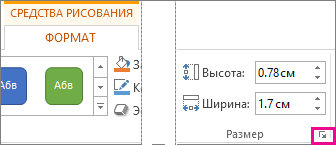
Примечания:
- Чтобы отобразить кнопку вызова диалогового окна на устройстве с небольшим экраном, в группе Размер может потребоваться нажать стрелку вниз.
- Чтобы сохранить исходные пропорции объекта, установите флажок сохранить пропорции и укажите необходимое значение в поле Высота или Ширина (раздел Масштаб).
- Чтобы изменить пропорции, снимите флажок сохранить пропорции и укажите необходимые значения в полях Высота и Ширина (раздел Масштаб).
Дополнительные сведения
- Вставка объекта WordArt
- Перемещение таблицы и изменение ее размеров в PowerPoint
- Уменьшение размера рисунков и вложений в сообщениях Outlook
- Обрезка рисунка
- Уменьшение размера файла рисунка