Створення пари Apple Pencil з iPad
Якщо ви створюєте пару між Apple Pencil (1-го покоління) та iPad (10-го покоління), переконайтеся, що у вас є необхідний адаптер USB-C для Apple Pencil і сумісний кабель, як-от зарядний кабель USB-C.

Як створити пару з Apple Pencil (USB-C)
Оновіть iPad до iPadOS 17.1 або пізнішої версії. Потім, відкривши кінець Apple Pencil (USB-C), приєднайте кабель USB-C до слота. Підключіть інший кінець кабелю до iPad.

Створення пари між Apple Pencil (2-го покоління) і iPad
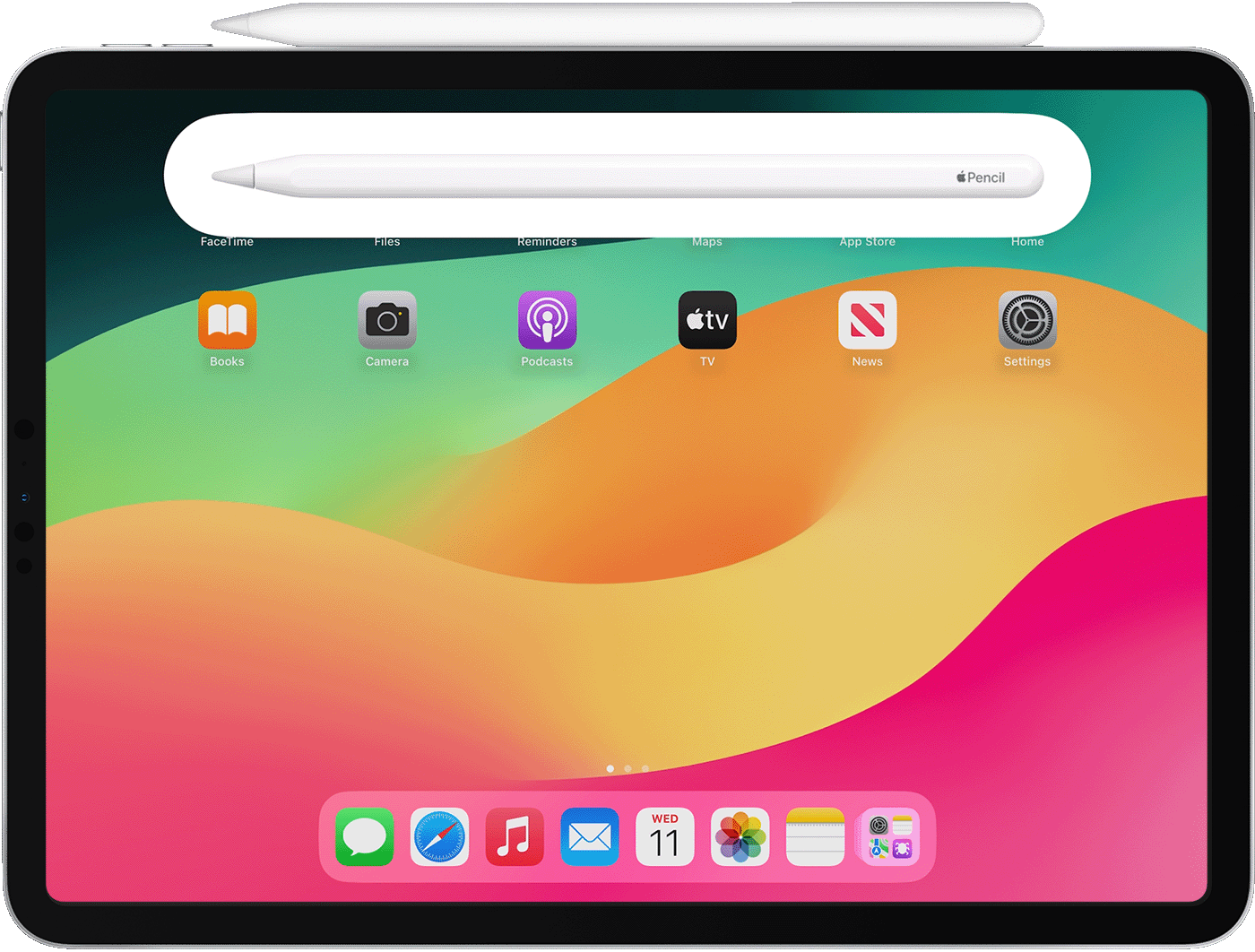
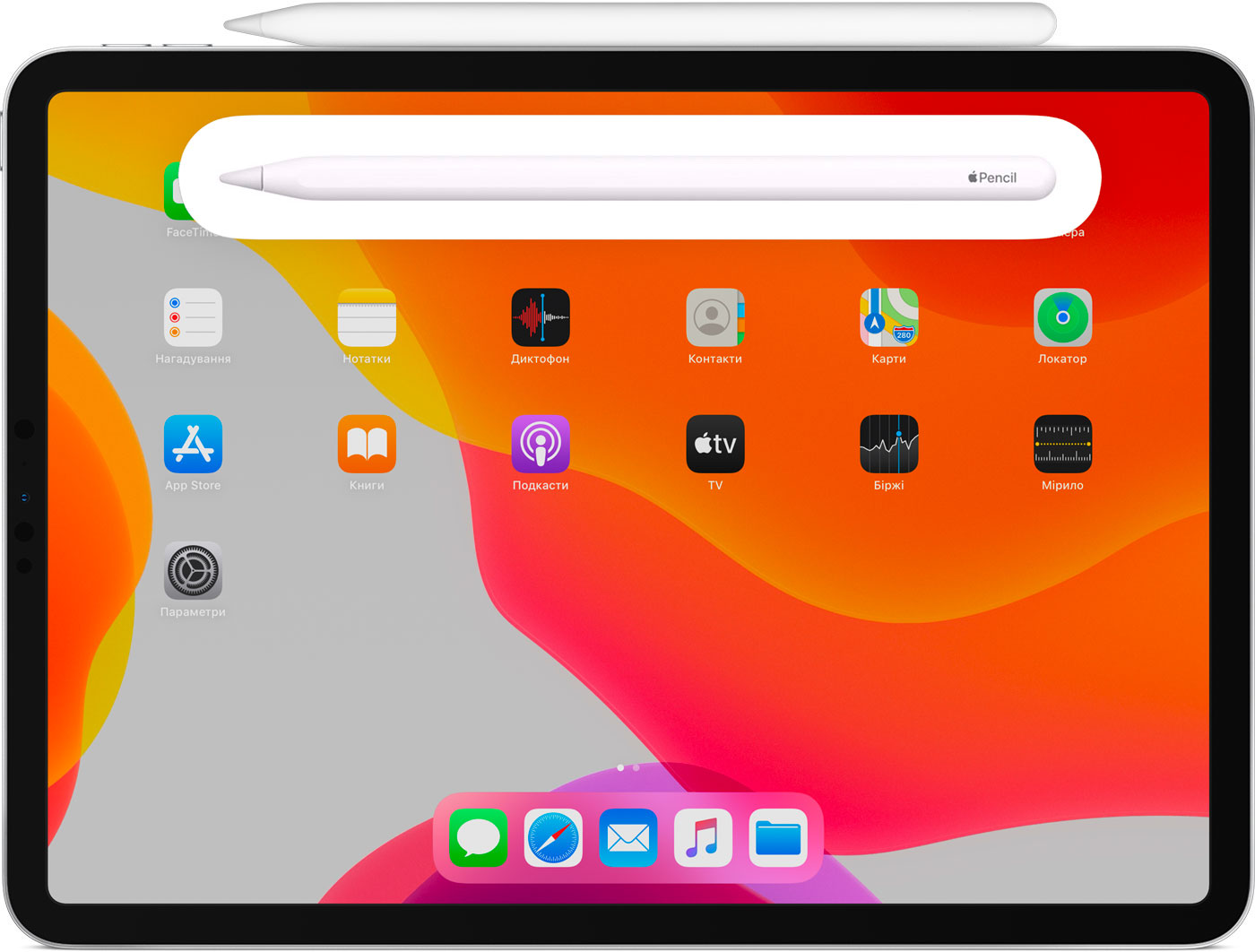
Закріпіть Apple Pencil на магнітній панелі на боці iPad:
Як створити пару між Apple Pencil 1-го покоління і iPad 10-го покоління
Зніміть ковпачок і підключіть Apple Pencil і кабель USB-C до адаптера USB-C для Apple Pencil. Підключіть інший кінець кабелю до iPad.

Коли з’явиться кнопка «Спарити», натисніть її. Зачекайте, доки Apple Pencil не підключиться, а потім відключіть його від адаптера USB-C для Apple Pencil.
Apple Pencil і iPad залишаються об’єднаними в пару, доки ви не перезапустите iPad або не створите пару між Apple Pencil та іншим пристроєм iPad. Коли ви будете готові знову використовувати Apple Pencil, виконайте ті самі дії, щоб створити пару з iPad.
Як створити пару між Apple Pencil 1-го покоління і iPad 6–9 покоління
Зніміть ковпачок і вставте Apple Pencil у роз’єм Lightning на iPad.

Коли з’явиться кнопка «Спарити», натисніть її.
Apple Pencil і iPad залишаються об’єднаними в пару, доки ви не перезапустите iPad, не ввімкнете режим польоту або не створите пару між Apple Pencil та іншим пристроєм iPad. Коли ви будете готові знову використовувати Apple Pencil, виконайте ті самі дії, щоб створити пару з iPad.
Якщо не вдається створити пару між Apple Pencil та iPad
- Підключіть Apple Pencil до свого iPad.
- Apple Pencil (2-го покоління): розмістіть Apple Pencil по центру на магнітній панелі, що розташована збоку на iPad із кнопками керування гучністю.
- Apple Pencil 1-го покоління та iPad 6–9 покоління: зніміть ковпачок і вставте Apple Pencil у роз’єм Lightning на iPad.
- Apple Pencil (1-го покоління) та iPad (10-го покоління): зніміть ковпачок і підключіть Apple Pencil і кабель USB-C до адаптера USB-C для Apple Pencil. Підключіть інший кінець кабелю до iPad.
- Перезавантажте iPad і спробуйте створити пару ще раз.
- Перейдіть у меню «Параметри» > Bluetooth і переконайтеся, що функцію Bluetooth увімкнено.
- На цьому ж екрані знайдіть Apple Pencil у розділі «Мої пристрої». Якщо знайдете, натисніть . Потім виберіть «Забути цей пристрій».
- Підключіть Apple Pencil до iPad і натисніть кнопку «Спарити», яка має з’явитися за кілька секунд.
- Якщо кнопка «Спарити» не з’являється, зачекайте одну хвилину, доки Apple Pencil зарядиться. Потім спробуйте підключити Apple Pencil ще раз і зачекайте, доки не з’явиться кнопка «Спарити».
- Якщо кнопка «Спарити» усе одно не з’являється, зверніться до служби підтримки Apple.
Додаткова інформація
- Дізнайтеся, як використовувати Apple Pencil з iPad.
- Використовуйте функцію «Розмітка», щоб додавати малюнки, текст і фігури на iPad за допомогою Apple Pencil.
- Дізнайтеся, як створити миттєву нотатку на замкненому екрані або продовжити з того місця, де ви зупинилися.
Как подключить apple pencil к ipad
Будь в курсе последних новостей из мира гаджетов и технологий
iGuides для смартфонов Apple

Как подключить старый Apple Pencil к любому новому iPad

Фархад Усманов — 24 декабря 2022, 15:30
Если вы недавно стали счастливым владельцем нового iPad 10-го поколения или обновились со старого на любой актуальный планшет Apple в свежем дизайне, и при этом у вас остался Apple Pencil 1-го поколения, то этот гайд сэкономит вам несколько тысяч рублей. Рассказываем, как подключить старый стилус к любой из новых моделей iPad.
Этой осенью Apple представила iPad 10-го поколения, который получил редизайн с плоскими гранями в стиле всех остальных планшетов компании, но при этом унаследовал некоторые интересные особенности предыдущих моделей (подробно о самом спорном планшете 2022 года я расскажу в отдельном обзоре).
Самыми существенными недостатками нового планшета стали медленный порт USB, хоть и Type-C, и совместимость только со старым Apple Pencil. При этом если у вас уже есть стилус, то вам нужно будет докупить специальный адаптер за $9, что в России сконвертировалось в 2-3 тысячи рублей. Apple утверждает, что без этого переходника подключить стилус к iPad никак не получится. Кстати, во многих странах мира эта «деталька» в жутком дефиците и купить её без предзаказа невозможно.
Как выяснилось, всё-таки можно заставить работать старый Apple Pencil с новым iPad 10-го поколения или любым другим планшетом Apple, включая iPad mini, iPad Air и даже iPad Pro. В качестве временного решения это самый лучший вариант.
- Отвяжите Apple Pencil на старом iPad, подключив его к Lightning-порту и выбрав в меню «Настройки» > «Bluetooth» > «Забыть устройство»;
- Подключите Apple Pencil к зарядному устройству (через комплектный переходник) или к iPhone (напрямую);
- Скачайте на новый iPad приложение LightBlue;
- Запустите LightBlue и дождитесь завершения поиска;
- В нижней части экрана выберите Apple Pencil и введите код 1234;
- Готово.
А новые наушники и многое другое вы можете купить у наших друзей из Big Geek. Скидка по промокоду iGuides
Подключение, настройки и частые поломки Apple Pencil
Apple Pencil — выглядит как белая ручка, но он не просто стилус для рисования, его датчики распознают силу нажатия и угол наклона. Из-за этой ручки ваш iPad превращается в цифровой лист, на котором можно взаимодействовать с элементами меню, открывать ссылки, запускать различные приложение, печатать, рисовать или даже написать книгу. Он имеет линии разной толщины: тонкие, затемненные или толстые. Стилус реагирует не только на силу нажатия (до 2048 степеней), но и угол наклона. Задав правильный наклон вы сможете заштриховать фрагмент, как при работе с простым карандашом. Датчики определяющие силу расположены в самом наконечнике.
Как правило, наш новенький инструмент нуждается в правильно подключении. Итак, как это сделать?
Существуют две модели пенсил и несколько iPad. К тому же не все модели поддерживают оба стилуса. Поэтому, нужно понять какое поколение пенсил подходить именно вашему айпаду. Если это iPad Pro 2018 года или iPad Air 4 2020 года, то вам подойдёт Apple Pencil 2018 года. В старых айпад без дизайна и с плоским краем — пенсил 2015 года.
Чтобы подключить устройства между собой, то сначала подключаемся к Bluetooth.
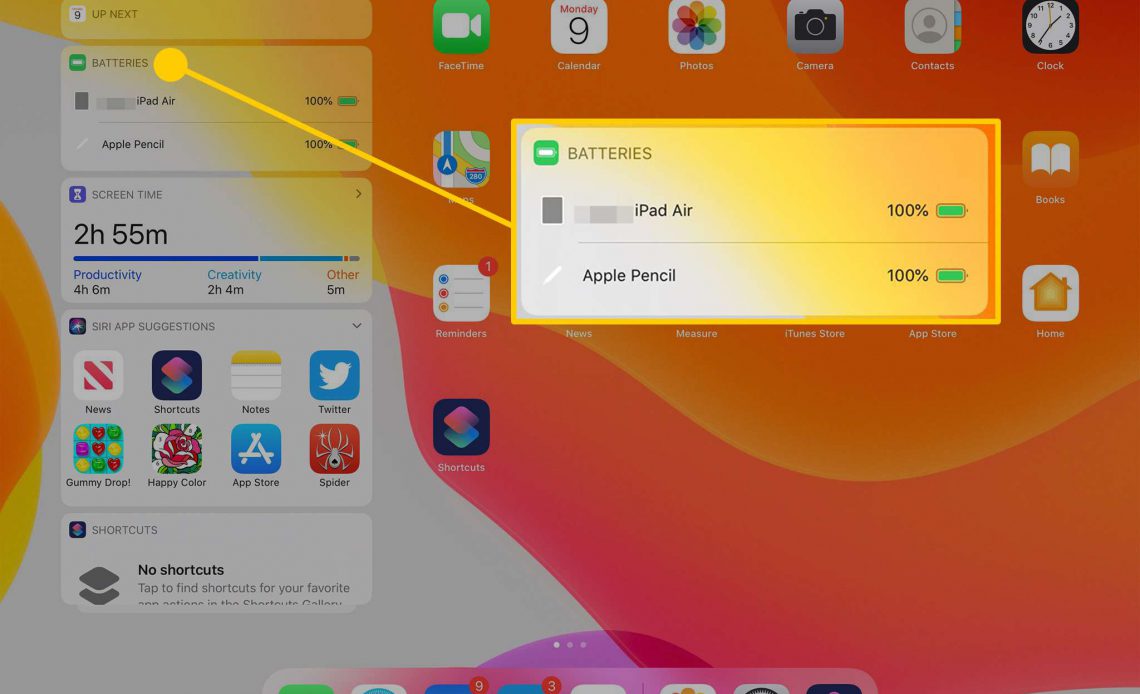
Далее снимаем колпачок с верхней части стилуса и с помощью коннектора Lightning соединяем. После чего, нажимаем «Создать пару». Если у вас Pencil последнего выпуска, то достаточно примагнитить стилус к боковой части iPad (в вертикальном положении) и нажать на кнопку «Подключить». После на экране появится виджет, который покажет сколько процентов заряда у айпад.
Перо — многофункциональный стилус, но в нем случаются дефекты. Например, перестаёт заряжаться, не подключается и так далее. Или, например, упал на твердую поверхность. Конечно, он будет работать, но не долго. Линии будут то рисоваться, то нет и в скором времени сломается. Если на стилусе есть повреждения или попала влага, он может не подключаться к iPad. В таких случаях нужна замена устройства.
Как подключить Apple Pencil к iPad?
Вы купили себе новый Aйпад или Apple Pencil и их нужно подключить между собой. Но, как это сделать правильно? Чтобы их соединить включите на обоих устройствах Bluetooth. После чего, выполняем следующие шаги:
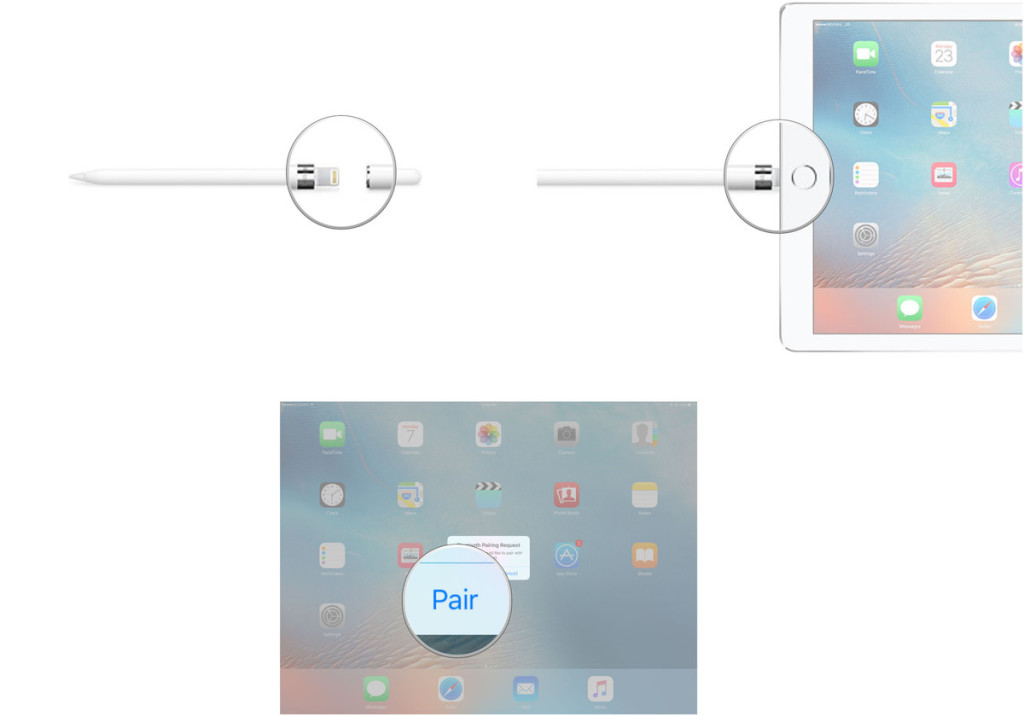
Шаг 1. Снимите колпачок и подключите Apple Pencil к коннектору Lightning на нижней стороне устройства. Стилус должен быть в вертикальном положении.

Шаг 2. Далее вы увидите «Pairing» (связка), нажмите на кнопку «Match”.
Шаг 3. Когда сопряжение будет завершено, вытащите из разъема Lightning и наденьте колпачок на апл пенсил.
Если это Pencil 2018 года, то достаточно примагнитить к боковой части планшета. Пара между устройствами сохранится до момента перезагрузки, включение режима полета или соединения с другим гаджетом.
Если вы сделали все правильно, то можете приступить к работе на своем устройстве.
Как настроить Apple Pencil
Яблочный карандаш имеет множество функций и их нужно настроить под себя. Это для того, чтобы вам было удобнее и быстрые работалось.
При рисовании вы случайно можете прикоснуться пальцами и испортить все. Чтобы этого не случилось нужно зайти в «Настройки» на айпад, далее прокрутите вниз и выберите только Pencil. Тем более это поможет вам творить точно и иметь ровные линии.
Делая заметки в своем iPad вы можете использовать различные инструменты, например линейка. Чтобы она появилась нужно приложить два пальца к экрану ПК. Кроме этого, можно настраивать шрифты в соответствии с заметками. Рассмотрим еще несколько настроек, которые помогут вам в работе:
1️⃣ Двойное касания к Aйпаду — это переключение между разными инструментами, также это может вызвать цветовой круг. Чтобы выбрать переходим к:
➖ настройкам на Aйпад;
➖ выберите Apple Pencil;
➖ настройте Double Tap.
2️⃣ Вы можете написать заметку, даже когда iPad заблокирован. Все, что нужно это коснуться яблочным карандашом к экрану и он автоматически перебросит вас в «Заметки».
3️⃣ Если вы хотите сделать скриншот, то поместите стилус в любой угол экрана, а затем не отнимая проведите его к центру. Когда вышло обновление iPadOS 14, появилась функция Scribble, которая опознает, что вы написали на экране. Она включена автоматически, но вы можете ее отключить перейдя в «Настройки».
4️⃣ Но, бывает такое, что Aйпад не может вычислить слова и неправильно запишет все, тогда есть другая альтернатива — включение жестов. Они способны удалять, разделять или комбинировать слова. Чтобы их активировать, у вас должна быть включена функция «Scribble».Чтобы:
➖ удалить текст, просто вычеркните ненужные слова с помощью Pencil;
➖ выбрать что-то, нарисуйте текстовой кружок вокруг фразы или слова;
➖ объединить или разделить нужно провести вертикальную линию между или в середине слов.
Почему Apple Pencil может не работать и как это исправить??
Apple выпускает технику высокого качества, где все продумано до мельчайших деталей, и Apple Pencil не исключение. Он разработан из глянцевого материала белого цвета и имеет круглую форму. Является многофункциональным инструментом, но случаются ситуации, когда стилус не реагирует на сенсор. Чтобы узнать почему, нужно:
➖ Проверить батарею;
➖ Совместимость между устройствами;
➖ Перезагрузите iPad;
➖ Повторно соедините гаджеты;
➖ Проверьте блютуз;
➖ Проблема в приложениях;
➖ Перо стилуса, может быть изношено или повреждено.
Если не помогли предыдущие варианты, тогда пришло время обратится к профессионалам сервисного центра Applefix. Возможно, проблема в самом стилусе. Мастера за несколько минут смогут определить причину и исправить ее.
Как зарядить и проверить аккумулятор?
Заряд батареи на Apple Pencil держит около 12 часов непрерывной работы. Внутри находятся маленький аккумулятор, емкость которого составляет 80 мАч. Оба поколения Apple Pencil заряжаются около 15 секунд на 30 минут работы в нем. Время полной зарядки составляет около 50 минут. Поэтому, старайтесь не ждать пока пенсил разрядится и выключится.
Как правило, когда аккумулятор достигает 20%, 10% и 5% он предупреждает об этом. В первом поколении пополнения заряда осуществляется с помощью Lightning, который находится под колпачком в верхней части стилуса.
Поскольку в него нет индикатора батареи, вы можете ее проверить в «Настройках». Если это выпуск 2018 года, то заряд отображается вверху экрана. Чтобы пополнить нужно примагнитить к боковой части в вертикальном положении. Кроме этого, заряд более подробно можно посмотреть на экране обоих поколениях через виджет. Он отображается в левой части главного экрана.
Если вы не увидели виджет «Аккумуляторы», то прокрутите вниз до видимых и нажмите «Изменить».
Если при подключении вы заметили, что заряд вообще не идет, тогда попробуйте зарядить от другого iPad.
Когда требуется замена наконечника?
Наконечник выполнен из специального гибкого пластика. Это дает ему чувствовать дисплей и реагировать на все нажатия. Глубоко внутри есть маленькая металлическая деталь. Однако при активном использовании наконечник стирается или скалывается. Это влияет на удобство использования. Карандаш не имеет точного времени износа, но его нужно менять, когда чувствуется шершавость. Потому что он может поцарапать экран вашего iPad. Также из-за износа Pencil может ни реагировать, ни заряжаться или вовсе не работать.
В редких случаях наконечник Apple Pencil ломается и требует замену. Новый бесплатный можно взять с оригинальной коробки.
Чтобы заменить, нужно аккуратно открутить против часовой стрелки. Затем прикрепить новый, повернув по часовой стрелки.
Как проверить подключение стилуса к iPad
Проверить готовность Apple Pencil оба поколения к использованию можно в разделе «Настройки», далее выбрать Bluetooth и посмотреть подключен ли он. Если все хорошо, то коннект отобразится в пункте «Мои устройства».
Если одно из связки выключить, то нужно все заново подключать.
Могут ли все iPad подключаться к Apple Pencil??
Существуют две модели Apple Pencil 2015 и 2018 года. Обе белого цвета и имеют почти одинаковые размеры. Но, ни одно из них не поддерживаются на всех устройствах iPad. Второе поколения совместим только с новыми моделями iPad Pro. Это 11 — дюймовые и 12,9 — дюймовые модели с Face ID. К тому же, первый пенсил с более старыми.
Как правило, вся техника от компании Apple используется в тандеме. Однако, iPhone стилус не поддерживают.
Какие приложения подойдут стилусу ?
Чтобы продукт отлично функционировал недостаточно изобретательности инженеров и творческого взгляда дизайнера. Нужно еще и настройка программного обеспечения. Сейчас существуют множество приложений, которые совместимы с Pencil.
Одна из простых программ это Notes, с помощью которой можно экспериментировать с цветом или толщиной кисти. Конечно для профессионального использования не подойдёт, но для развлечения или улучшения навыков самый раз. Есть ещё более сложные и платные утилиты, например:
1️⃣ Astropad Graphics Tablet – делает из Aйпада графический планшет. При соединении Mac м Pencil, с ее помощью можно работать с Photoshop, Illustrator, Lightroom И другими;
2️⃣ Paper від Fifty Three — это блокнот с расширенными возможностями, с его помощью можно создавать графики, диаграммы, рисунки, презентации;
3️⃣ Adobe comp — приложение от этой компании могут работать с разными набросками, графикой, макетами, шаблонами. А потом эти рисунки можно импортировать в другие программы: InDesign, Illustrator, Photoshop.
Из бесплатных это Autodesk Sketchbook, Penultimate, которые также совместимы с Pencil.
Ещё в магазине Apple Store в разделе «Сегодня» всегда рекомендуют приложения, которые совместимы с Pencil.
Если у вас возникли проблемы с Apple Pencil и вы не смогли справиться сами, тогда приходите в наш сервисный центр Applefix.
Как подключить Apple Pencil к iPad?
Фирменный стилус Apple Pencil — это удобный и практичный инструмент, позволяющий максимально комфортно творить, работать, делать заметки и редактировать документы. Пользоваться стилусом интуитивно понятно, а еще точно и удобно.
А благодаря новой функции наведения курсора Pencil Hover в iPad Pro — вы сможете увидеть где именно Apple Pencil коснется вашего дисплея, чтобы еще точнее работать.
full.jpg.webp)
Но часто у пользователей, которые впервые решили купить Эпл Пенсил, возникают вопросы по подключению разумного аксессуара. Команда Ябко решила помочь и подготовила краткую и содержательную инструкцию.
Как создать пару между Apple Pencil (2-го поколения) и планшетом iPad?
Для того чтобы подключить Apple Pencil 2 — разместите его на магнитной панели на одной из граней вашего Apple iPad:
full.jpg.webp)
Как подключить Apple Pencil (1-е поколение) к iPad (6–9 поколения)?
Снимите колпачок и вставьте Apple Pencil в разъем Lightning на iPad. При появлении кнопки «Создать пару» нажмите ее.
full.jpg.webp)
Apple Pencil и iPad остаются объединенными в пару, пока не перезапустите iPad, не включите режим полета или не создадите пару между Apple Pencil и другим устройством iPad. Когда вы будете готовы снова использовать Apple Pencil, выполните те же действия, чтобы еще раз подключить его к планшету.
Как создать пару между Apple Pencil 1-го поколения и iPad 10-го поколения?
- Снимите колпачок и подключите Apple Pencil и USB-C кабель к адаптеру USB-C — Apple Pencil.
- Подключите другой конец кабеля к iPad.
- При появлении кнопки «Спарить» нажмите ее.
- Apple Pencil можно использовать после создания пара и отсоединения от USB-C адаптера — Apple Pencil.

Apple iPad и стилус остаются объединенными в пару, пока не перезапустите iPad или не создаете пару между Apple Pencil и другим устройством iPad. Когда вы будете готовы снова использовать Apple Pencil, выполните те же действия, чтобы создать пару с планшетом.
Что делать, если не удается подключить Apple Pencil к iPad?
- Разместите Apple Pencil (2-го поколения) по центру магнитной панели на правой стороне iPad. Если вы используете Apple Pencil 1-го поколения и iPad 6–9 поколения, снимите колпачок и вставьте Apple Pencil в разъем Lightning на iPad.
- Если вы используете Apple Pencil 1-го поколения и iPad 10-го поколения, снимите колпачок и подключите Apple Pencil и кабель USB-C к адаптеру USB-C — Apple Pencil. Подключите другой конец кабеля к iPad.
full.jpg.webp)
Также следует попробовать такой способ:
- Перезагрузите iPad и попробуйте еще раз создать пару.
- Выделите меню «Параметры» > Bluetooth и убедитесь, что функция Bluetooth включена.
- На этом же экране найдите Apple Pencil в разделе «Мои устройства».
- Затем выберите пункт «Забыть это устройство».
- Подключите Apple Pencil к iPad и нажмите кнопку «Спарить», которая должна появиться через несколько секунд.
Если кнопка «Создать пару» не появляется, подождите минуту, пока Apple Pencil зарядится. Затем попробуйте подключить Apple Pencil еще раз и подождите, пока не появится кнопка «Спарить».
Створення пари Apple Pencil з iPad
Якщо ви створюєте пару між Apple Pencil (1-го покоління) та iPad (10-го покоління), переконайтеся, що у вас є необхідний адаптер USB-C для Apple Pencil і сумісний кабель, як-от зарядний кабель USB-C.
Як створити пару з Apple Pencil (USB-C)
Оновіть iPad до iPadOS 17.1 або пізнішої версії. Потім, відкривши кінець Apple Pencil (USB-C), приєднайте кабель USB-C до слота. Підключіть інший кінець кабелю до iPad.
Створення пари між Apple Pencil (2-го покоління) і iPad
Закріпіть Apple Pencil на магнітній панелі на боці iPad:
Як створити пару між Apple Pencil 1-го покоління і iPad 10-го покоління
Зніміть ковпачок і підключіть Apple Pencil і кабель USB-C до адаптера USB-C для Apple Pencil. Підключіть інший кінець кабелю до iPad.
Коли з’явиться кнопка «Спарити», натисніть її. Зачекайте, доки Apple Pencil не підключиться, а потім відключіть його від адаптера USB-C для Apple Pencil.
Apple Pencil і iPad залишаються об’єднаними в пару, доки ви не перезапустите iPad або не створите пару між Apple Pencil та іншим пристроєм iPad. Коли ви будете готові знову використовувати Apple Pencil, виконайте ті самі дії, щоб створити пару з iPad.
Як створити пару між Apple Pencil 1-го покоління і iPad 6–9 покоління
Зніміть ковпачок і вставте Apple Pencil у роз’єм Lightning на iPad.
Коли з’явиться кнопка «Спарити», натисніть її.
Apple Pencil і iPad залишаються об’єднаними в пару, доки ви не перезапустите iPad, не ввімкнете режим польоту або не створите пару між Apple Pencil та іншим пристроєм iPad. Коли ви будете готові знову використовувати Apple Pencil, виконайте ті самі дії, щоб створити пару з iPad.
Якщо не вдається створити пару між Apple Pencil та iPad
- Підключіть Apple Pencil до свого iPad.
- Apple Pencil (2-го покоління): розмістіть Apple Pencil по центру на магнітній панелі, що розташована збоку на iPad із кнопками керування гучністю.
- Apple Pencil 1-го покоління та iPad 6–9 покоління: зніміть ковпачок і вставте Apple Pencil у роз’єм Lightning на iPad.
- Apple Pencil (1-го покоління) та iPad (10-го покоління): зніміть ковпачок і підключіть Apple Pencil і кабель USB-C до адаптера USB-C для Apple Pencil. Підключіть інший кінець кабелю до iPad.
- Перезавантажте iPad і спробуйте створити пару ще раз.
- Перейдіть у меню «Параметри» > Bluetooth і переконайтеся, що функцію Bluetooth увімкнено.
- На цьому ж екрані знайдіть Apple Pencil у розділі «Мої пристрої». Якщо знайдете, натисніть . Потім виберіть «Забути цей пристрій».
- Підключіть Apple Pencil до iPad і натисніть кнопку «Спарити», яка має з’явитися за кілька секунд.
- Якщо кнопка «Спарити» не з’являється, зачекайте одну хвилину, доки Apple Pencil зарядиться. Потім спробуйте підключити Apple Pencil ще раз і зачекайте, доки не з’явиться кнопка «Спарити».
- Якщо кнопка «Спарити» усе одно не з’являється, зверніться до служби підтримки Apple.
Додаткова інформація
- Дізнайтеся, як використовувати Apple Pencil з iPad.
- Використовуйте функцію «Розмітка», щоб додавати малюнки, текст і фігури на iPad за допомогою Apple Pencil.
- Дізнайтеся, як створити миттєву нотатку на замкненому екрані або продовжити з того місця, де ви зупинилися.
Не работает Apple Pencil на iPad. Что делать
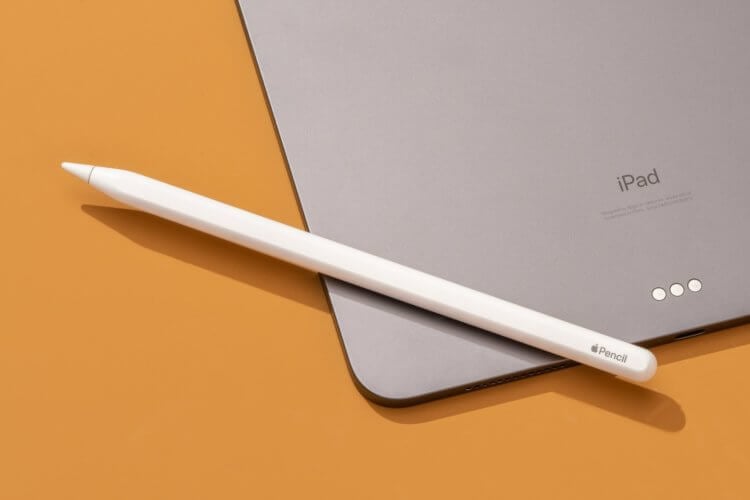
Первое поколение Apple Pencil вышло уже в далеком 2015 году. С тех пор многие владельцы планшетов iPad уже попробовали этот стилус. Кому-то он зашел, и теперь им пользуются постоянно, а кто-то не понял от него смысл и выставил на продажу. Но все сходятся в одном: это одно из самых беспроблемных устройств от компании из Купертино. Тем не менее даже с Apple Pencil иногда случаются обидные сбои, которые не всегда можно решить самостоятельно. У одних он постоянно отключается от iPad и приходится устанавливать коннект вручную, а у других банально царапает экран во время работы.
Проблемы случаются даже с Apple Pencil
❗️ЕЩЕ БОЛЬШЕ СТАТЕЙ ОБ APPLE ИЩИТЕ В НАШЕМ ДЗЕНЕ СОВЕРШЕННО БЕСПЛАТНО
Но самым обидным глюком, с которым сталкивается часть пользователей, стала невозможность нарисовать ровную линию. Причем подобный сбой коснулся iPad Pro на процессорах М1 и M2. Даже самые последние поколения техники Apple могут доставлять своим владельцам проблемы.
Как подключить Apple Pencil
Самая частая проблема, с которой сталкиваются владельцы стилуса Apple — это регулярные обрывы связи. Причем у кого-то все работает как надо и не приходится ничего придумывать, а кто-то регулярно с этим борется. Если вы тоже поймали такой глюк, то необходимо сделать следующее:
-
Перейдите в настройки iPad и выберите раздел Bluetooth;
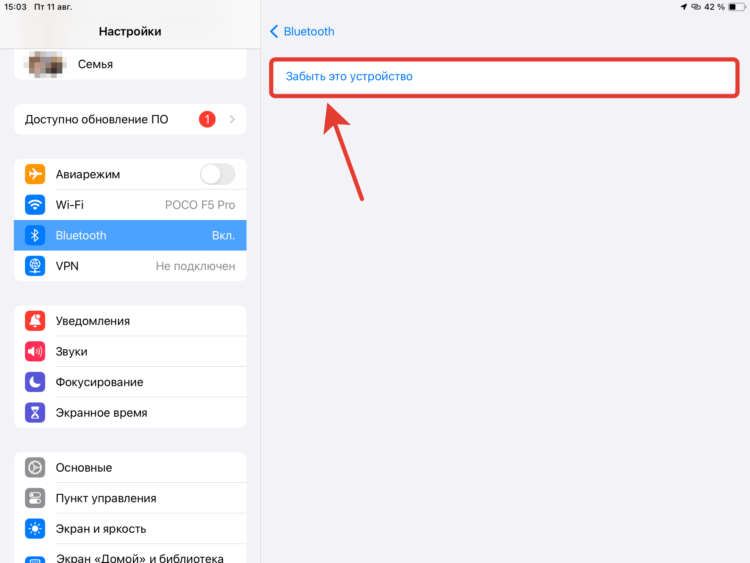
Нажмите «Забыть это устройство»
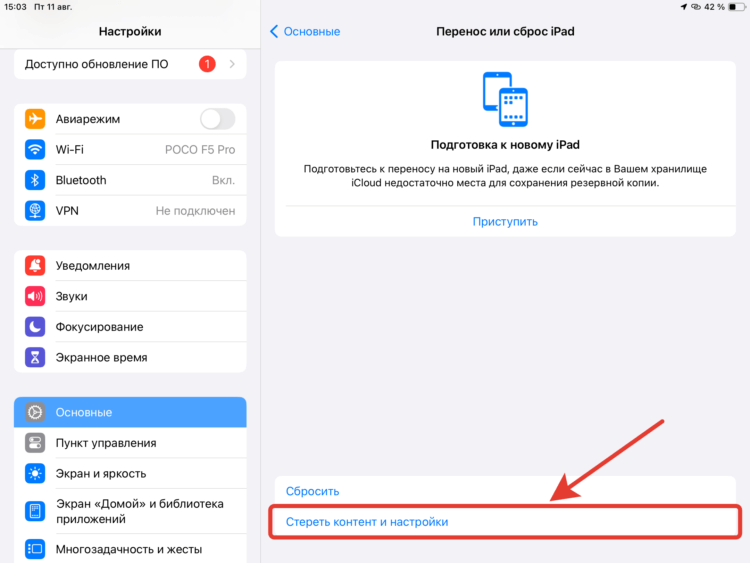
Сбросьте iPad до заводских настроек и большее количество проблем будет решено
❗️ПОДПИСЫВАЙСЯ НА ТЕЛЕГРАМ-КАНАЛ СУНДУК АЛИБАБЫ, ЧТОБЫ ПОКУПАТЬ ТОЛЬКО ЛУЧШИЕ ТОВАРЫ С АЛИЭКСПРЕСС
С высокой долей вероятности проблема с отвалом соединения будет сразу решена. После этого можете восстановить резервную копию и пользоваться планшетом дальше. Если же разрывы продолжатся, то проблема в самом карандаше, и необходимо обратиться к продавцу по гарантии. Или купить новый, если вы приобрели его давно. Причем можно не тратиться на оригинальный. У Apple Pencil есть очень неплохие аналоги, разницу при использовании которых вы даже не заметите.
Как заряжать Apple Pencil
Однако иногда владельцы Apple Pencil сталкиваются не просто с отвалами соединения, а в принципе невозможностью подключить стилус к iPad. Чаще всего эта проблема возникает в те моменты, когда карандаш банально разряжается. Поэтому перед тем как бежать в сервис, сбрасывать планшет или устраивать другие ритуальные танцы, просто зарядите его. Для разных поколений стилуса делается это так:
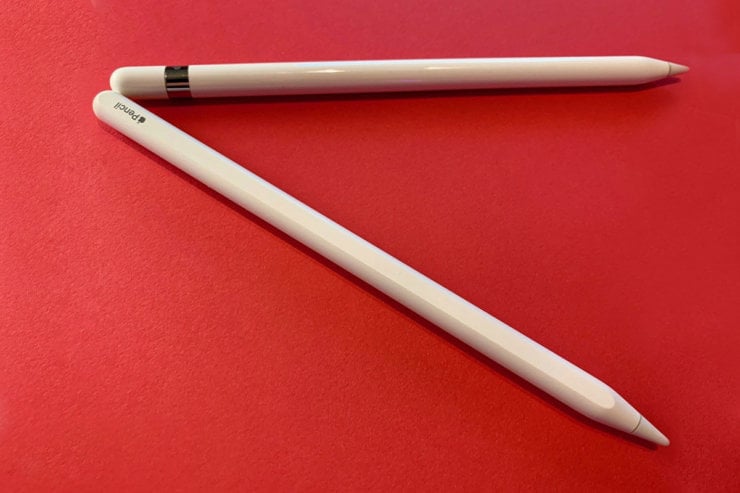
С одной стороны, оба поколения похожи между собой, но отличий все равно достаточно
Apple Pencil 1:
- Снимите защитный колпачок и подключите к Lightning разъему на планшете;
- Если вы планируете использовать iPad, то возьмите специальный комплектный переходник и подключите его к зарядному устройству;
- Владельцам iPad 10, оснащенному USB-C, потребуется специальный переходник для зарядки Apple Pencil.
Apple Pencil 2:
- Примагнитьте Apple Pencil к правому торцу планшета и дождитесь небольшого уведомления в верхней части экрана об успешном подключении.
❗️ПОДПИШИСЬ НА НАШ ЧАТИК В ТЕЛЕГРАМЕ. ТАМ ТЕБЕ ОТВЕТЯТ НА ЛЮБЫЕ ВОПРОСЫ
Как оказалось, некоторые пользователи путают два поколения стилусов, поэтому есть вероятность, что вы просто купили не тот Apple Pencil. Очень легко с этим могут столкнуться владельцы iPad 10, который, как бы это странно ни звучало, работает только с первым поколением стилуса Apple. Обязательно изучите инструкцию по выбору Apple Pencil и тогда проблем у вас точно не возникнет.
Как сбросить Apple Pencil
Бывают и очень странные ситуации, когда только что Apple Pencil работал как надо и вдруг начал подглючивать. Например, линия, которую вы рисуете, сильно отстает от кончика карандаша или при наклоне стилуса не меняется ее толщина. В такой ситуации необходимо просто его переподключить:
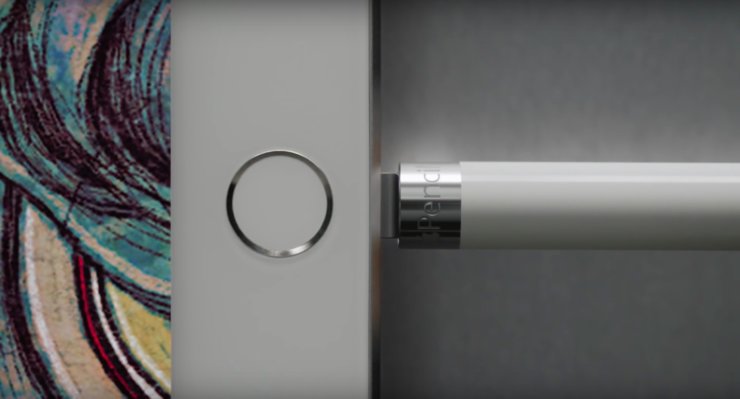
Будьте осторожны во время подключения первого Apple Pencil. Его очень легко сломать
- Перейдите в настройки на iPad и зайдите в раздел Bluetooth;
- Найдите там Apple Pencil и нажмите на “i” в кружочке возле него;
- Выберите “Забыть это устройство”;
- Как только соединение будет разорвано, примагнитьте стилус второго поколения к грани iPad или подключите карандаш первого поколения к разъему на корпусе.
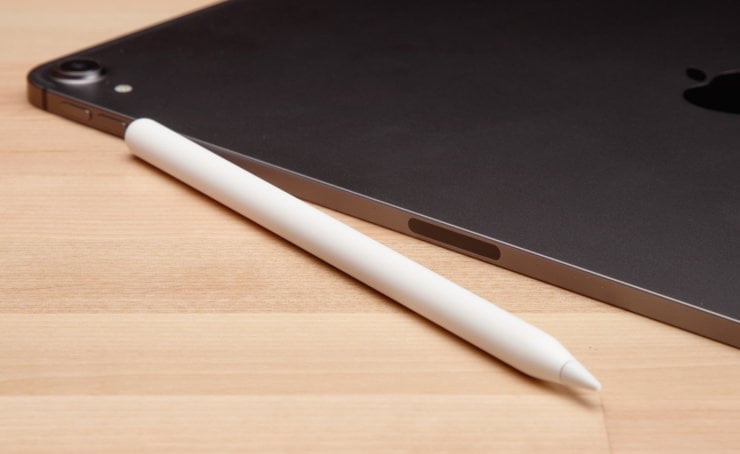
Apple Pencil 2 подключать к iPad очень удобно благодаря магниту
Эти действия позволят повторно установить соединение с Apple Pencil и решат большую часть проблем с ним.
Стерся наконечник Apple Pencil

При использовании Apple Pencil могут возникнуть и более серьезные проблемы. Например, если вы долго рисовали с помощью него, то через какое-то время карандаш просто может начать царапать экран. Со временем наконечник на нем стирается, и его банально надо заменить. Кстати, на АлиЭкспресс можно найти много недорогих аналогов.
Поменять наконечник на Apple Pencil на новый можно очень легко. Просто выкрутите его из корпуса карандаша против часовой стрелки, а на его место закрутите новый. Теперь можете вновь возвращаться к рисованию и не переживать, что ваши шедевры испортят экран дорогостоящего планшета.
Apple Pencil плохо рисует
И казалось, что на этом все проблемы, связанные со стилусом Apple, должны были закончиться. Однако для владельцев iPad Pro с процессорами M1 и M2 приготовлен отдельный эксклюзивный сюрприз. Как сообщает портал 9to5Mac, при замене экрана на этих планшетах в неофициальных сервисных центрах нарисовать прямую линию с помощью Apple Pencil не получится. Посмотрите на видео, как это выглядит.

Даже на разбитом экране получается нарисовать идеальную полосу. А вот на замененном она выходит ребристой. Причем не помогает даже использование оригинального экрана от другого такого же iPad. Судя по всему, у авторизованных сервисных центров есть специальное ПО и оборудование, которое может откалибровать новый экран и решить проблему взаимодействия его с Apple Pencil. Так как в России не обслуживают больше никакие Айпады, то выход из этой ситуации остается только один — искать сервисный центр, который отправит ваш планшет на ремонт за границу, где смогут привести экран в чувство. Ну или отказаться от Apple Pencil. Выбор за вами.
Как подключить apple pencil к ipad
Будь в курсе последних новостей из мира гаджетов и технологий
iGuides для смартфонов Apple
Как подключить старый Apple Pencil к любому новому iPad
Фархад Усманов — 24 декабря 2022, 15:30
Если вы недавно стали счастливым владельцем нового iPad 10-го поколения или обновились со старого на любой актуальный планшет Apple в свежем дизайне, и при этом у вас остался Apple Pencil 1-го поколения, то этот гайд сэкономит вам несколько тысяч рублей. Рассказываем, как подключить старый стилус к любой из новых моделей iPad.
Этой осенью Apple представила iPad 10-го поколения, который получил редизайн с плоскими гранями в стиле всех остальных планшетов компании, но при этом унаследовал некоторые интересные особенности предыдущих моделей (подробно о самом спорном планшете 2022 года я расскажу в отдельном обзоре).
Самыми существенными недостатками нового планшета стали медленный порт USB, хоть и Type-C, и совместимость только со старым Apple Pencil. При этом если у вас уже есть стилус, то вам нужно будет докупить специальный адаптер за $9, что в России сконвертировалось в 2-3 тысячи рублей. Apple утверждает, что без этого переходника подключить стилус к iPad никак не получится. Кстати, во многих странах мира эта «деталька» в жутком дефиците и купить её без предзаказа невозможно.
Как выяснилось, всё-таки можно заставить работать старый Apple Pencil с новым iPad 10-го поколения или любым другим планшетом Apple, включая iPad mini, iPad Air и даже iPad Pro. В качестве временного решения это самый лучший вариант.
- Отвяжите Apple Pencil на старом iPad, подключив его к Lightning-порту и выбрав в меню «Настройки» > «Bluetooth» > «Забыть устройство»;
- Подключите Apple Pencil к зарядному устройству (через комплектный переходник) или к iPhone (напрямую);
- Скачайте на новый iPad приложение LightBlue;
- Запустите LightBlue и дождитесь завершения поиска;
- В нижней части экрана выберите Apple Pencil и введите код 1234;
- Готово.
А новые наушники и многое другое вы можете купить у наших друзей из Big Geek. Скидка по промокоду iGuides
Объединение в пару и зарядка Apple Pencil (1‑го поколения) с помощью iPad
Для объединения в пару и зарядки прикрепите Apple Pencil к магнитному разъему на правой стороне совместимогоiPad .

Объединение в пару Apple Pencil (2‑го поколения) и iPad
Прикрепите Apple Pencil к магнитному разъему с правой стороны iPad.