Как загрузить (импортировать) лиды, сделки, контакты, компании Базу клиентов в Битрикс24
6. После чего в окне Настроек параметров импорта указываем:
Разделитель колонок — Табуляция
Шаблон для импорта по умолчанию — Организация
Импортировать реквизиты (если они есть)
И нажмите кнопку Далее
7. После чего выберите вариант, в котором кодировка определена правильно и кликнете по нему
8. Потом проверьте Соответствие полей и нажмите кнопку Далее
9. Также проверьте Контроль дубликатов и снова нажмите кнопку Далее
10. Проверьте результат импорта и нажмите кнопку Готово
В результате у вас в Битрикс24 появятся карточки всех импортированных Компаний. Теперь чтобы в карточке Компании появились Контакты нужно их загрузить отдельно. После чего они привяжутся и будут отображаться в каждой из Компаний, которую вы загрузили.
Как загрузить Контакты?
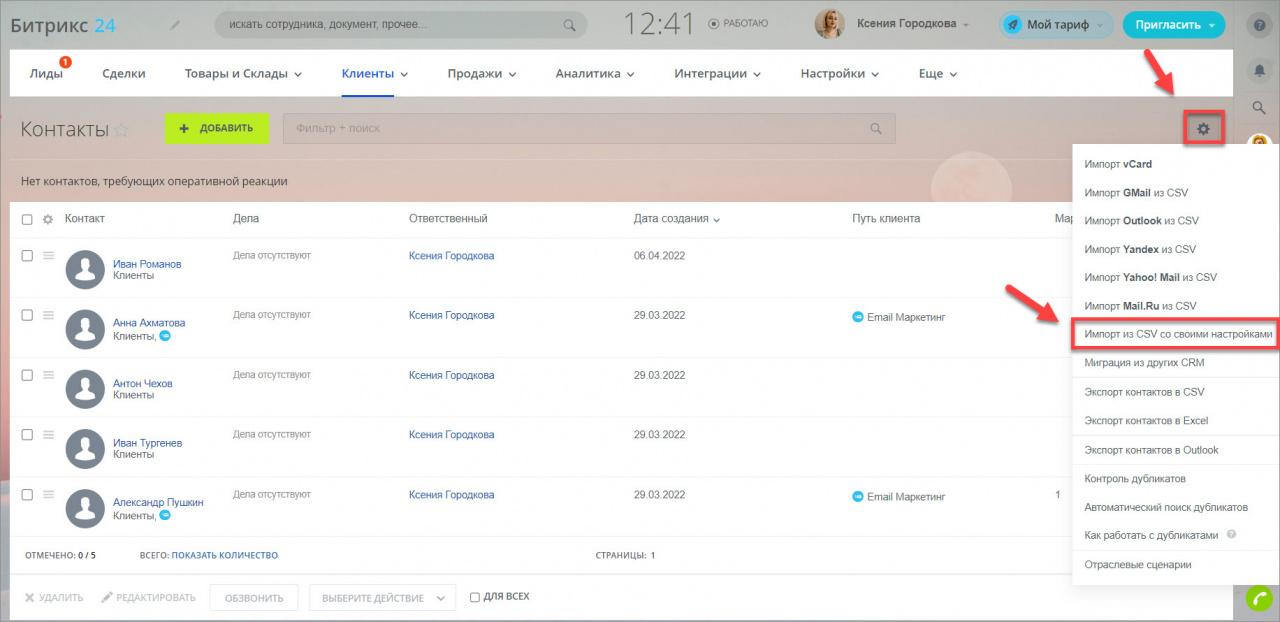
- В Битрикс24 выберите раздел Контакты, затем нажмите на Шестеренку и нажмите на опцию Импорт на CSV со своими настройками
Импорт элементов CRM без реквизитов
Импортировать можно лиды, контакты, компании, сделки и товары. Если у вас уже есть база клиентов, перенесите ее в Битрикс24, за несколько шагов.
Подробнее об импорте товаров читайте в статье Как импортировать товары в CRM.
Запустить импорт можно на странице элемента. Например, для лидов CRM > Лиды, а для контактов CRM > Клиенты > Контакты.
Самый распространенный способ — импорт CSV-файла со своими настройками. Так называется способ импорта, когда вы настраиваете файл в процессе, следуя указаниям Битрикс24. Этот вариант рассмотрим далее на примере контактов.
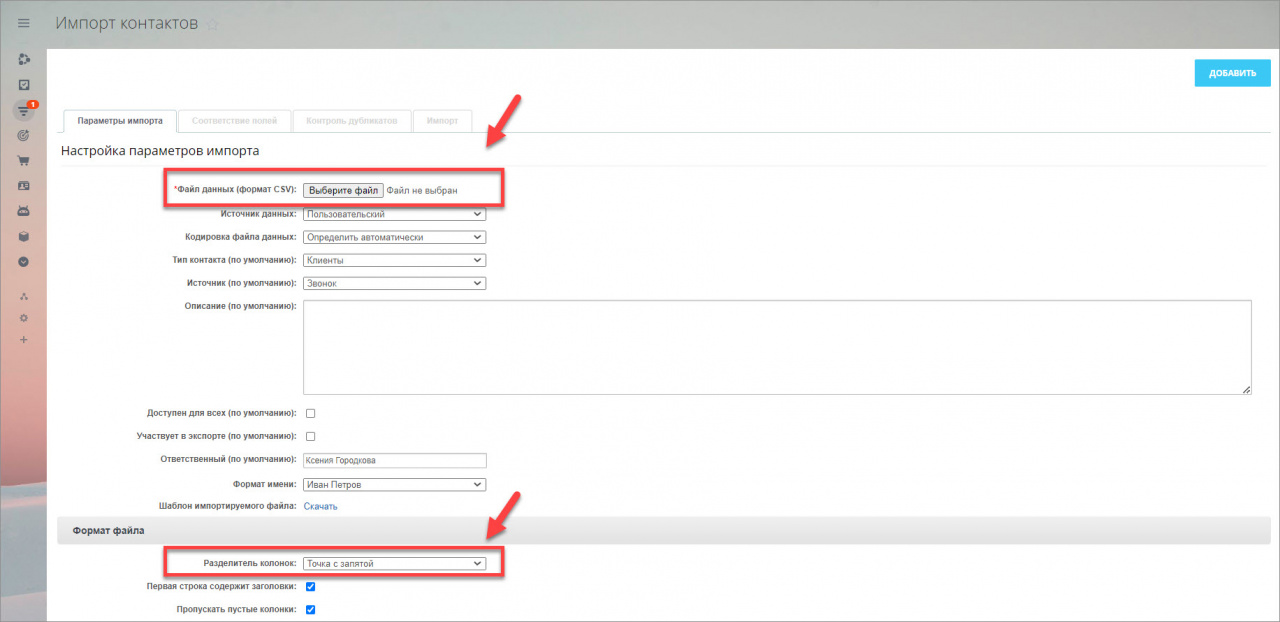
В разделе Контакты нажмите на шестерёнку и выберете Импорт из CSV со своими настройками.
Как импортировать файл
Так как формат файла CSV отличается от привычной таблицы формата Excel, мы рекомендуем использовать подготовленный шаблон, скачайте его в разделе Шаблон импортируемого файла.
Перенесите в шаблон информацию о клиентах и загрузите подготовленный файл в поле Файл данных, укажите разделитель.
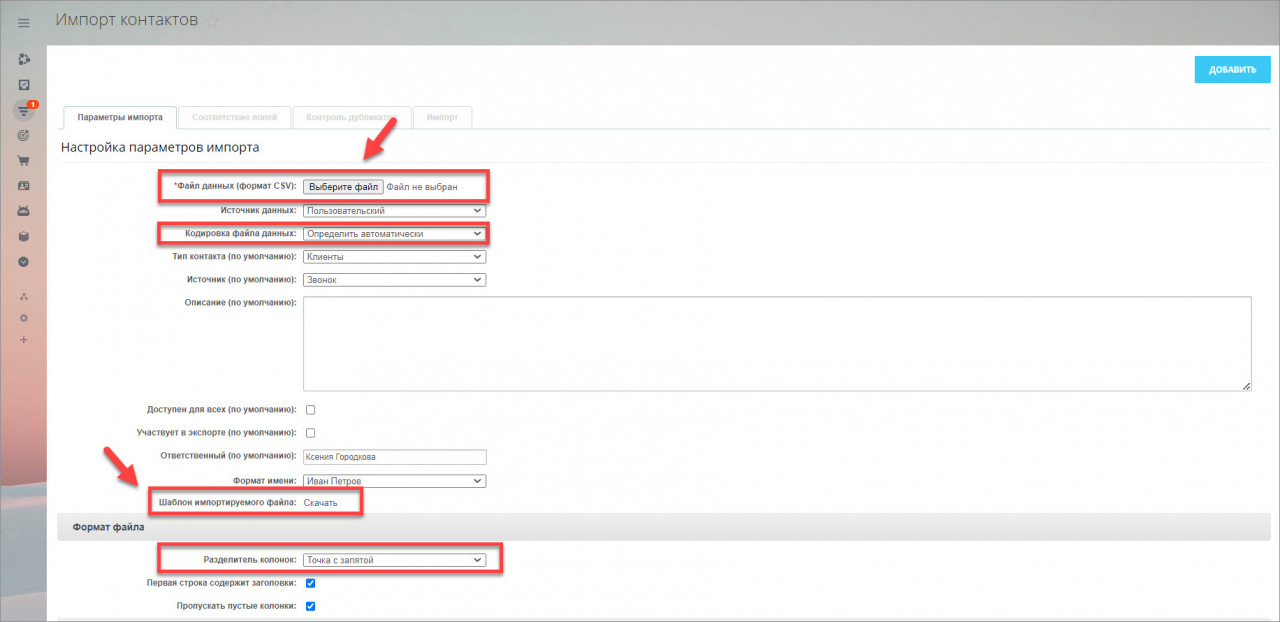
Кодировку файла система определит автоматически.
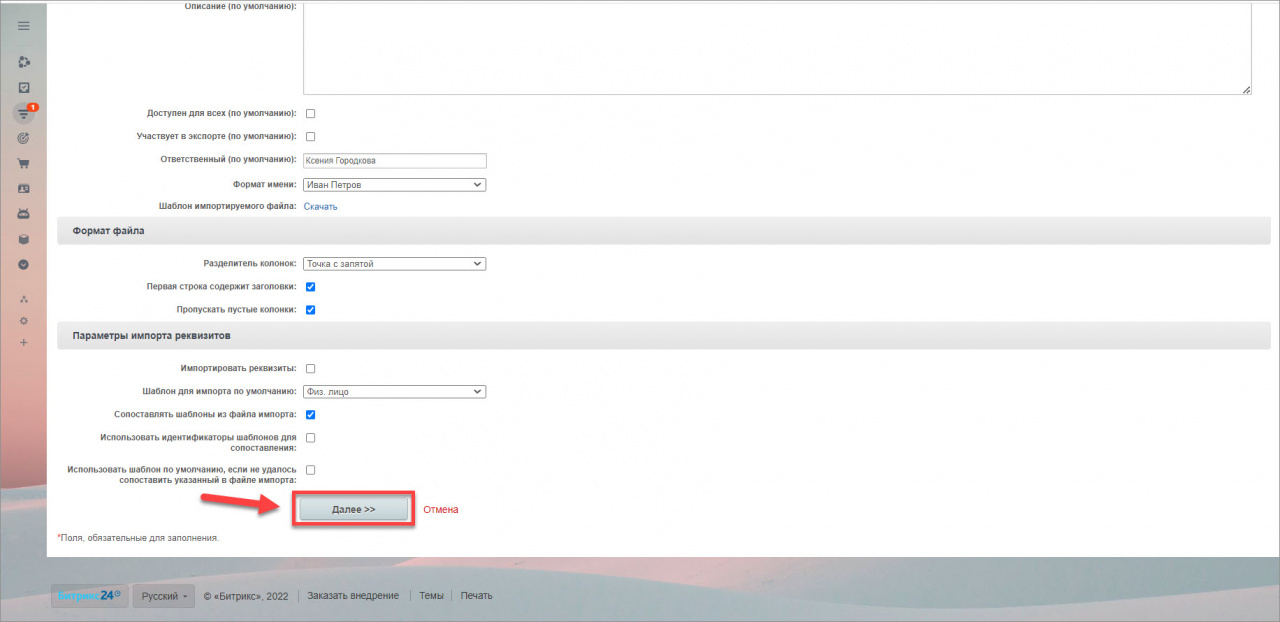
После того как укажите все настройки, нажмите Далее.
Импорт с реквизитами мы описали в статье Как импортировать элементы CRM с реквизитами .
Следующий шаг — настройка соответствия полей. CRM автоматически проверит системные и пользовательские поля на соответствие. Если этого не произошло, выберете подходящее поле в системе, чтобы оно совпадало с полем из файла.
Для корректного импорта в файле должно быть заполнено Имя или Фамилия контакта.
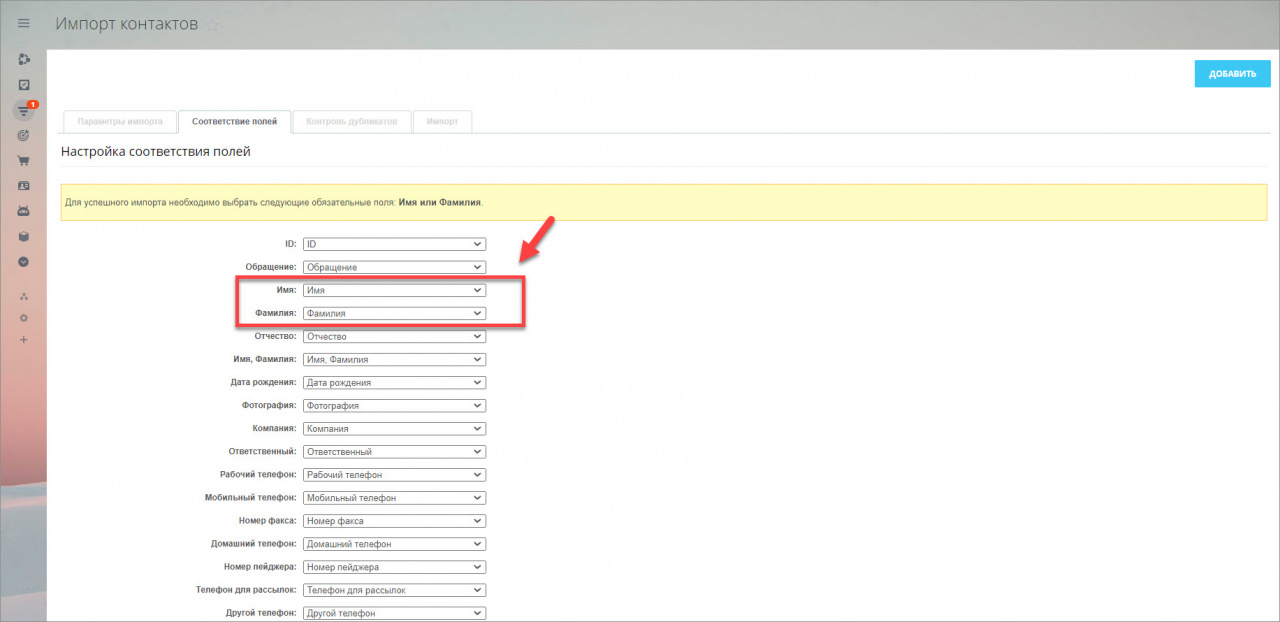
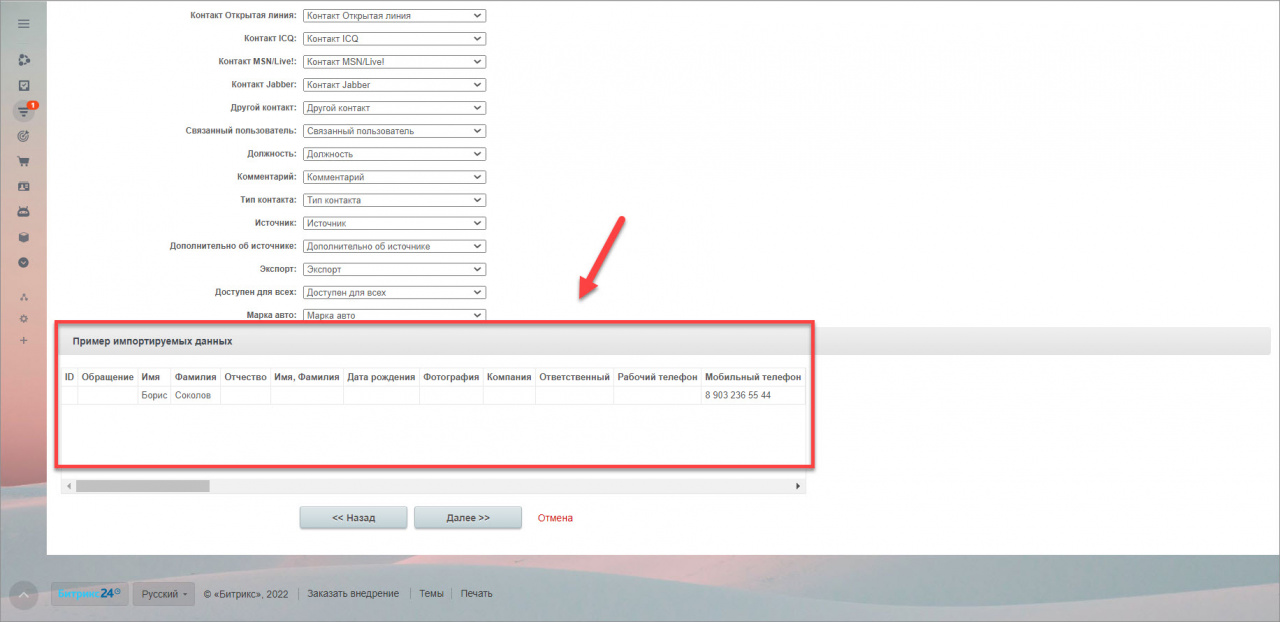
На этой же странице проверьте правильность отображения данных, сделать это можно в разделе Пример импортируемых данных, если всё верно нажмите Далее.
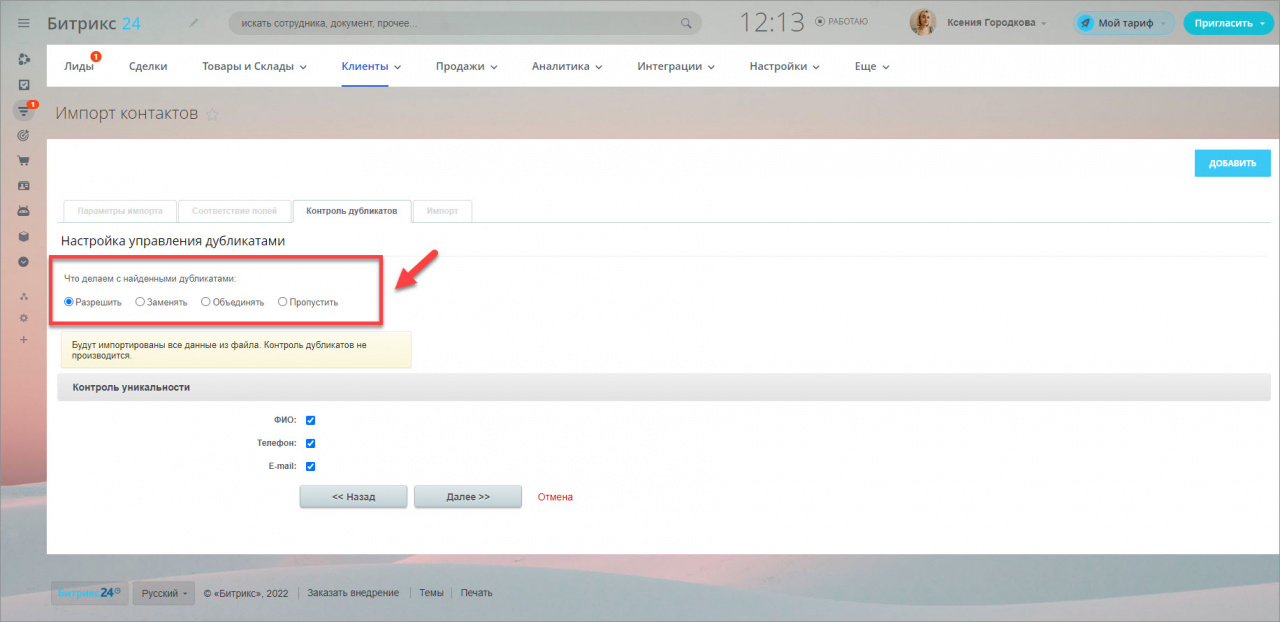
Решите, что нужно сделать с записями, которые уже есть в CRM. По умолчанию система проверяет уникальность по полям Ф.И.О., Телефон и E-mail.
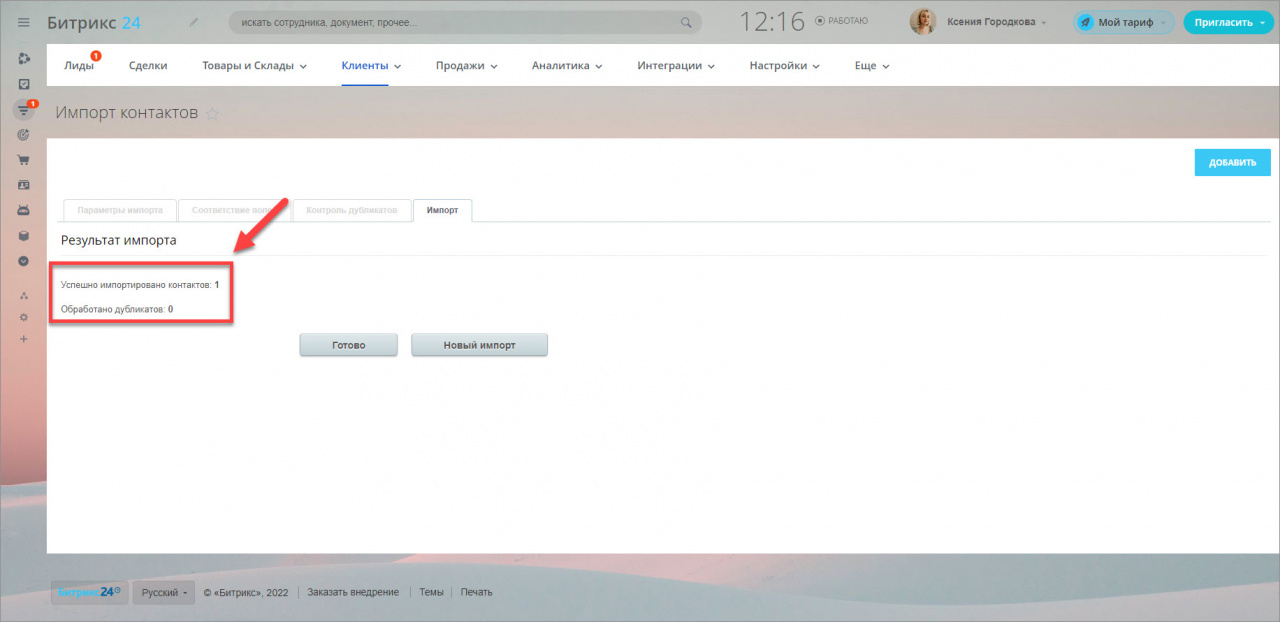
На этом настройка завершена. Нажмите Далее, и увидите результаты импорта.
Чтобы вернуться к работе с CRM нажмите Готово, чтобы загрузить новый файл, нажмите Новый импорт.
Возможные ошибки при импорте
Все поля открываются в одной ячейке.
Вы скачали шаблон файла, а он открылся в Excel некорректно, как в нашем примере.
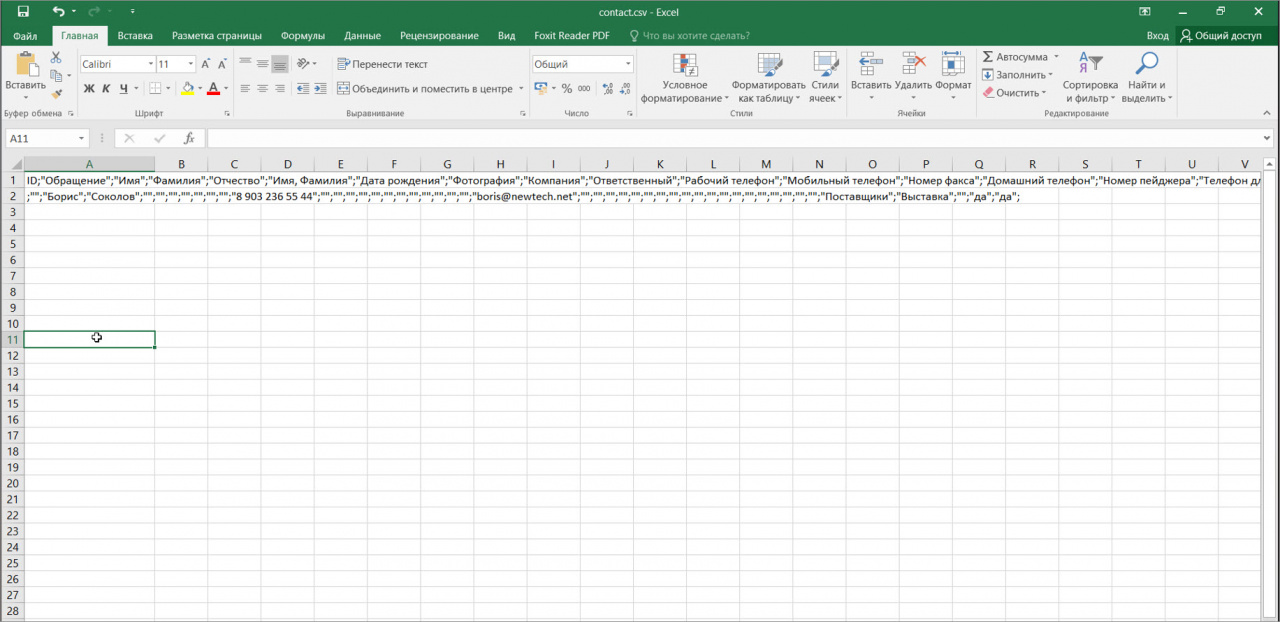
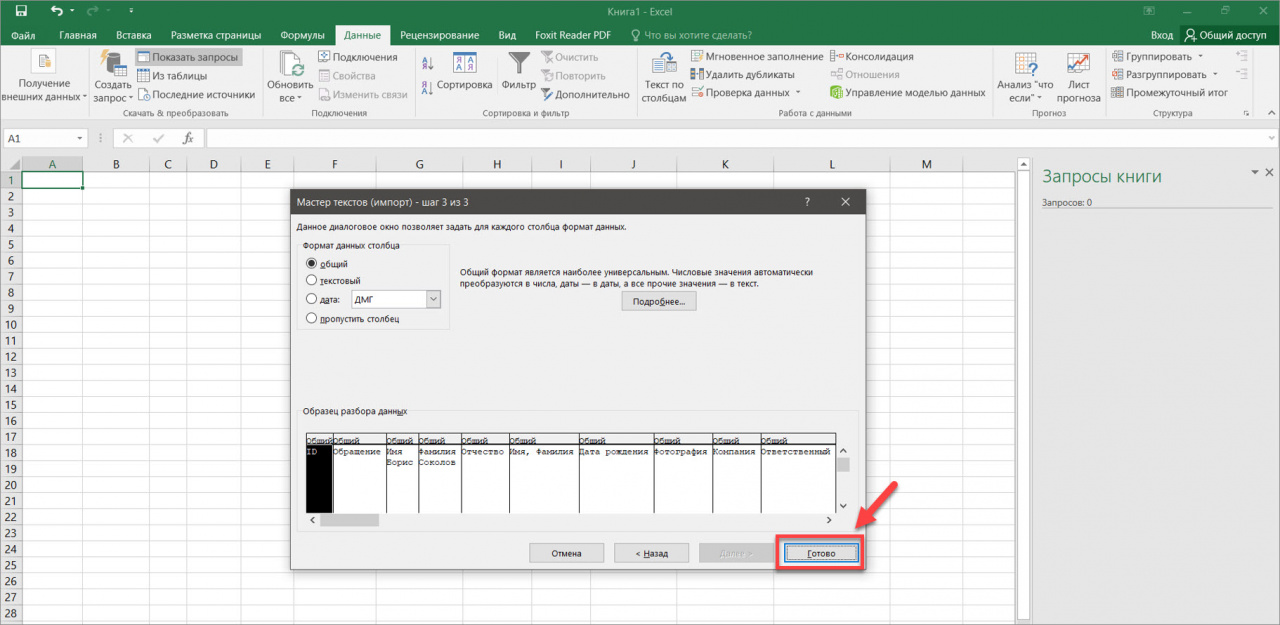
Вернуть файлу исходный вид можно следующим образом: откройте пустой файл в Microsoft Office. Нажмите Данные > Получение внешних данных > Из текста.
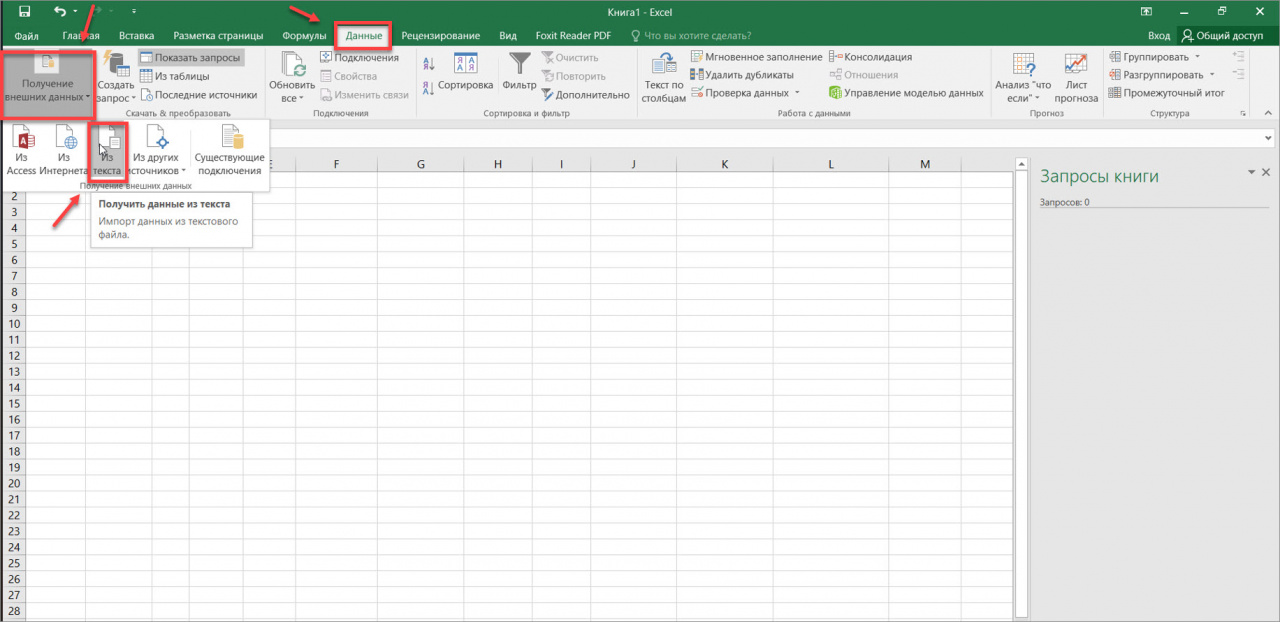
Выберете файл, который нужно преобразовать. В нашем случае это шаблон для импорта контактов.
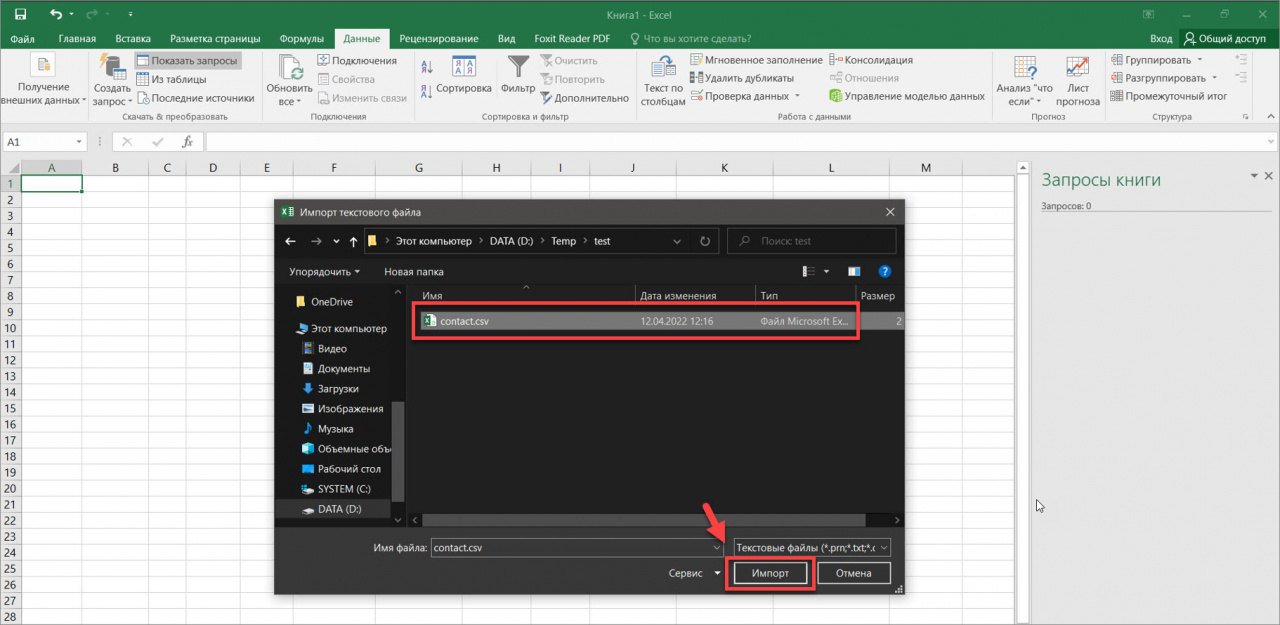
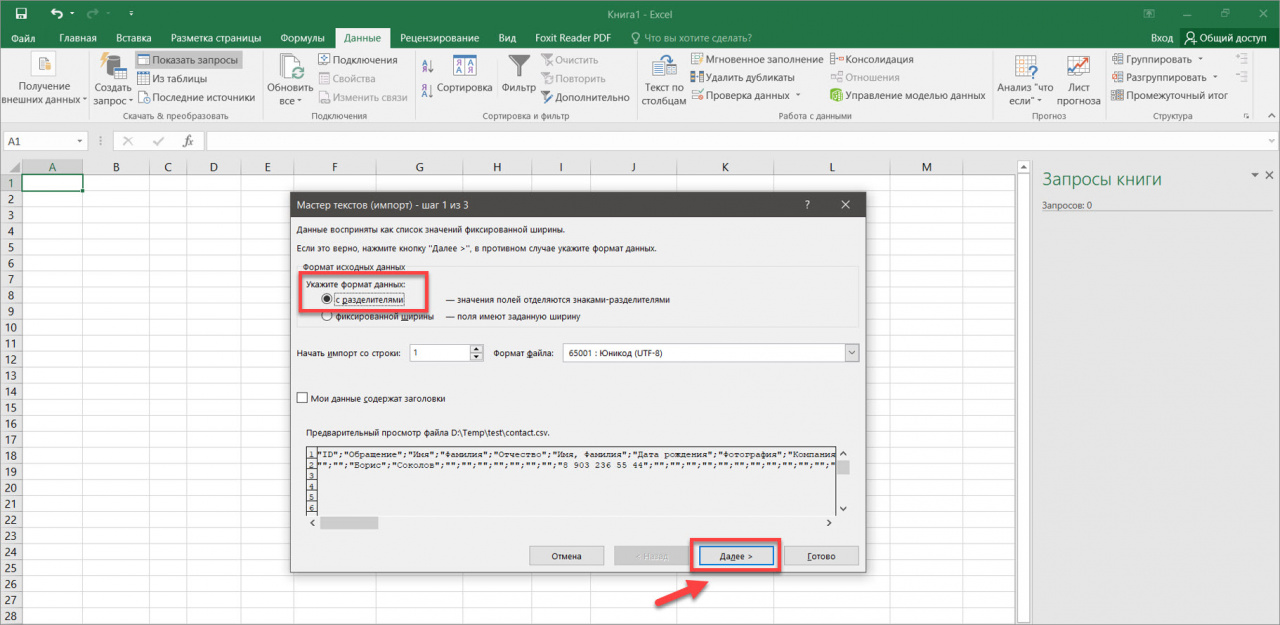
Следуйте указаниям. В первом шаге укажите формат данных и нажмите Далее.
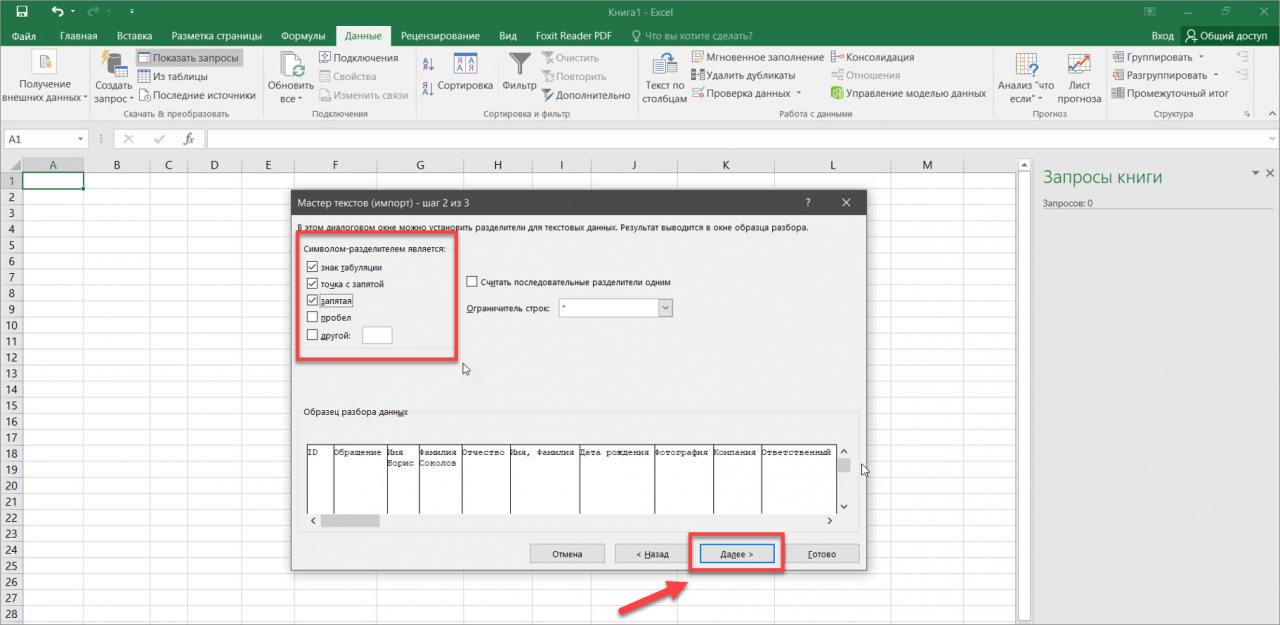
Во втором шаге проверьте выбранные символы-разделители и нажмите Далее.
В последнем шаге нажмите Готово. Файл преобразован и готов для работы.
Ошибка «Найдена всего одна колонка. Пожалуйста, убедитесь, что на предыдущем шаге вы верно указали разделитель».
Уведомление выглядит так:
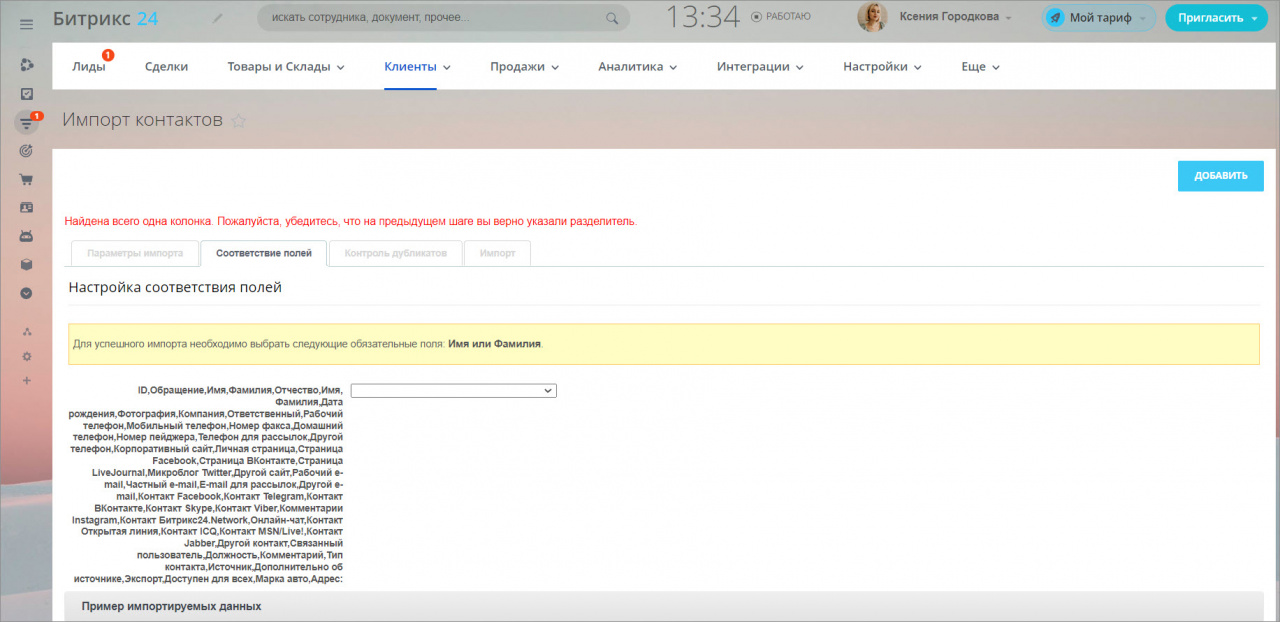
Решение этой ошибки кроется в самом уведомлении. Если вы видите такое уведомление, то вернитесь на первый шаг импорта и выберите другой разделитель.
Значение поля «Дата» не является корректной датой.
При импорте любых дат, проверьте, чтобы формат совпадал с тем, что в настройках портала. Если там выбран дд.мм.гггг, то и в файле даты должны быть в таком же формате. Чтобы изменить формат даты в Битрикс24, выберете нужный вариант в выпадающем списке.
Быстрый импорт данных из таблиц Excel в Битрикс24
Несмотря на то, что на дворе 2020 год, многие компании используют для хранения контактов Excel. В таблицах записано все, начиная с номеров телефона, заканчивая комментариями по каждому клиенту.
И вот рано или поздно настает момент, когда в компании внедряют Битрикс24. Все отлично, но нужно переносить данные из таблиц Excel в CRM, а это довольно долгий процесс, если делать все вручную. К счастью, есть возможность перенести информацию быстро и без ошибок с помощью приложения «Импорт из Excel» для Битрикс24.
Данное решение позволяет импортировать данные из файлов формата .xls/.xlsx и .csv в лиды или связанные контакт-компанию-сделку. Принцип работы очень простой — информация из столбцов файла будет размещена в выбранных полях CRM.
Важно! Информация в файле должна быть четко разбита по столбцам. Например, для телефонов контактов и компаний нужно создать разные столбцы, чтобы при переносе выбрать в какие именно поля CRM записывать данные.
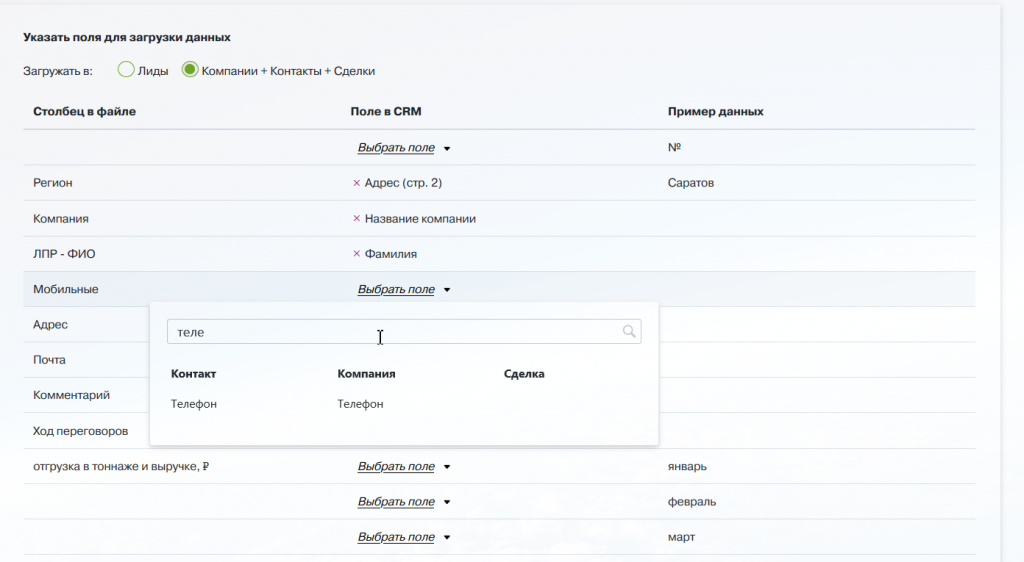
Перед сохранением результата можно посмотреть на результат работы приложения и откатить изменения, если что-то перенеслось некорректно. Также приложение контролирует и предотвращает создание дублей в Битрикс24.
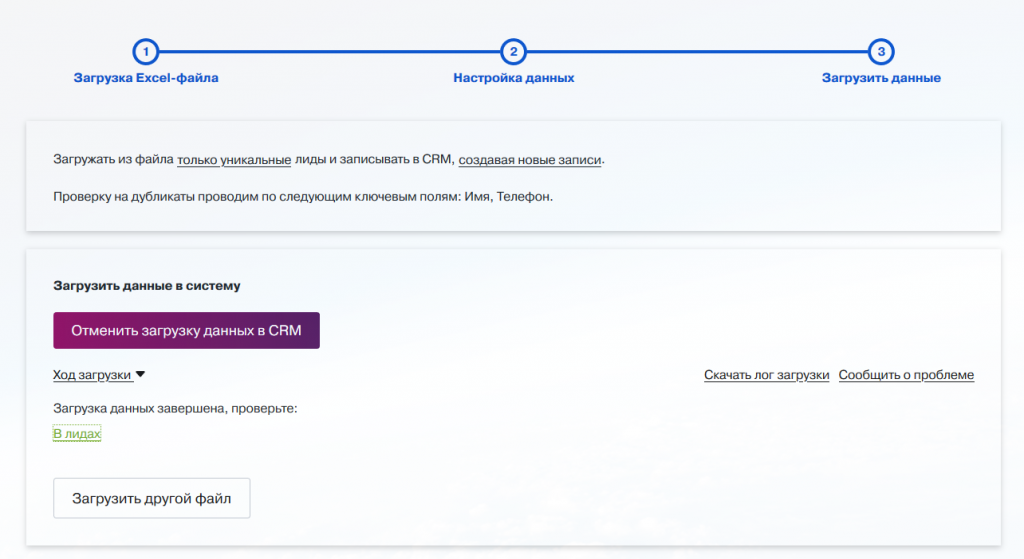
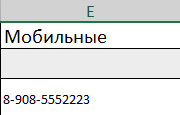
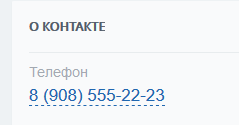
Отдельно хочется отметить функцию приведения телефонов к стандартной форме. Даже если все номера будут записаны по разному, в Битрикс24 они попадут в одном виде, что очень удобно.
Вот так номер был записан в таблице Excel.
А вот в таком виде он попадет в CRM.
Приложение незаменимо для тех, кто раньше вел клиентскую базу в Excel, а теперь перешел в Битрикс24. «Импорт из Excel» позволяет быстро и без влияния человеческого фактора перенести данные в Битрикс24 и начать работать в CRM.
Доставка полезной информации от экспертов по Битрикс24!
Подпишитесь, и раз в неделю у вас на почте будет подборка полезных советов и обзоров про Битрикс24
База знаний

Когда в CRM больше одного менеджера, стандартный функционал Битрикс24 не проверяет лиды и сделки по уже существующим контактам и компаниям, а назначает ответственного произвольно.
Модуль «Привязка ответственного» от Аспро поможет назначить ответственного менеджера на повторные обращения клиентов.
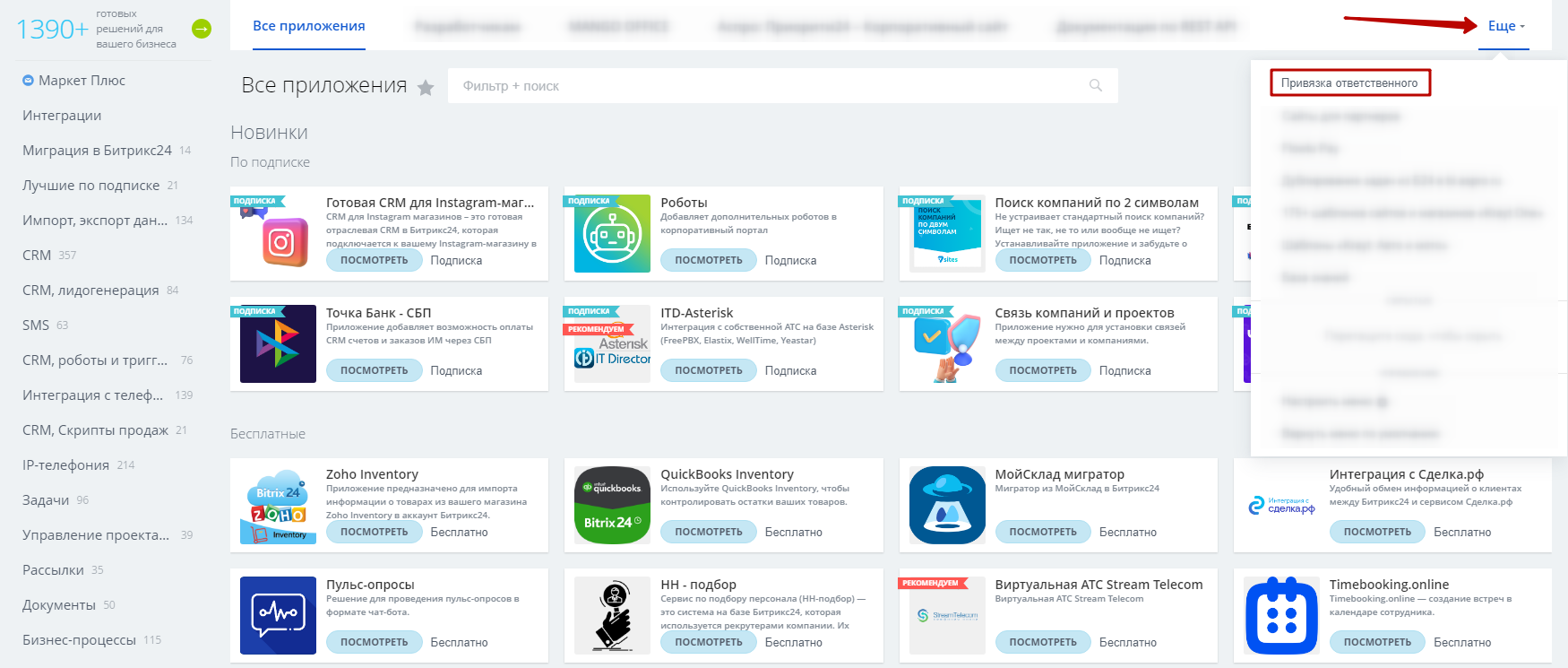
Чтобы установить модуль, в поисковой строке Битрикс24 введите «Приложения» и перейдите в раздел «Все приложения».
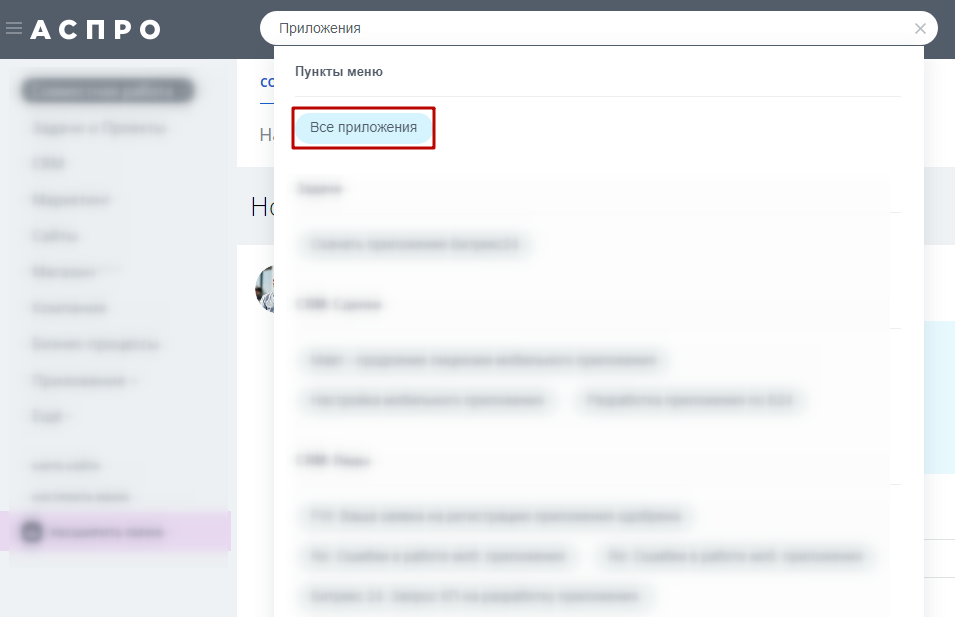
В верхнем меню раздела отображаются все установленные на портале приложения. Если их много, то они сворачиваются в пункт «Еще». Выберите приложение под названием «Привязка ответственного».
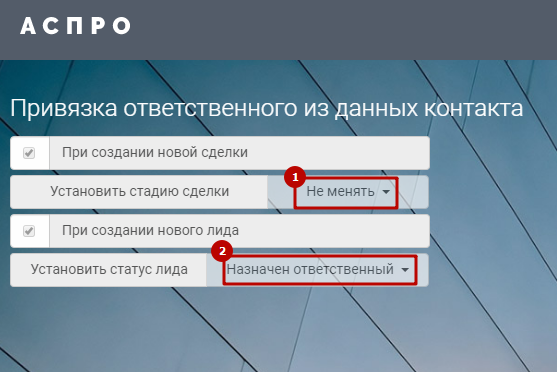
Настройки приложения позволяют:
- Выбрать для кого именно, нового лида или сделки, нужно привязать ответственного из данных контакта.
- Выбрать статус лида, в который нужно перевести после назначения ответственного.
В поле «Установить стадию сделки» задайте параметр «Не менять» (1), а в поле «Установить статус лида» выберите настройку «Назначен ответственный» (2). Сохраните изменения.
Быстрый доступ к настройкам модуля
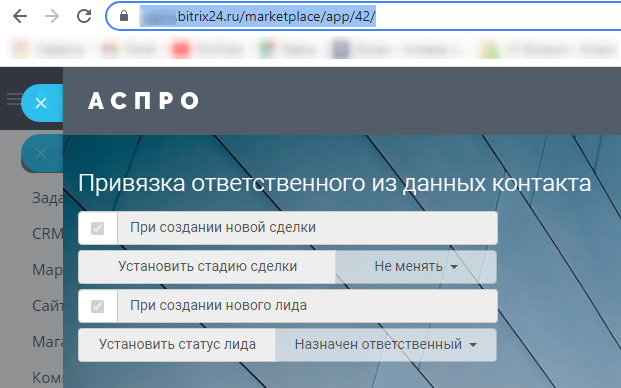
Чтобы установить быстрый доступ, скопируйте ссылку на это приложение.
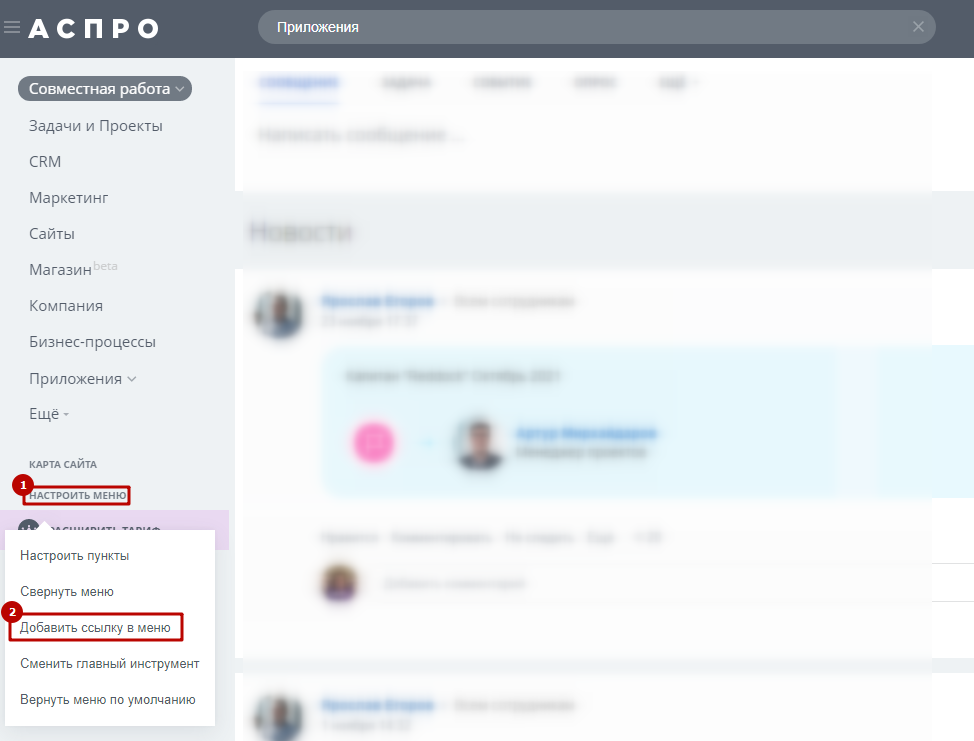
В левом меню CRM-системы выберите «Настроить меню» (1) → «Добавить ссылку в меню» (2).
Задайте название пункту меню (1), вставьте ссылку на приложение (2) и выберите «Сохранить». Теперь вы сможете быстро перейти к настройкам этого модуля через основное меню.