Редактируем автозагрузку в Windows 7
Компьютер долго загружается. Знакомая ситуация. Как так получается, что после установки системы, все просто летает, а потом загрузка происходит все дольше и дольше.
Все дело в том, что чистая система не обременена таким количеством программ и утилит, которые мы потом поставим. Тем более, что некоторые утилиты прописываются в автозагрузке не спрашивая нас об этом. Понято, что без некоторых нам просто не обойтись, взять, например антивирус или брандмауэр — это наш рубеж обороны.
Как настроить?
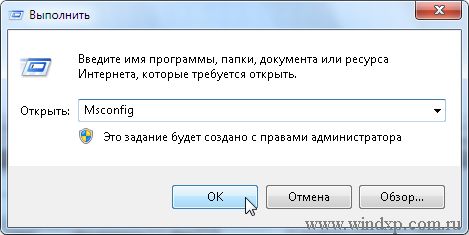
Переходим к самому главному, как добраться до списка этих программ и утилит. Для этого Microsoft разработала очень полезную утилиту Msconfig. Для запуска этой утилиты нажмите клавишу Win + R и введите команду Msconfig и Ок
Откроется окно «Конфигурация системы» и выбираем вкладку «Автозагрузка«
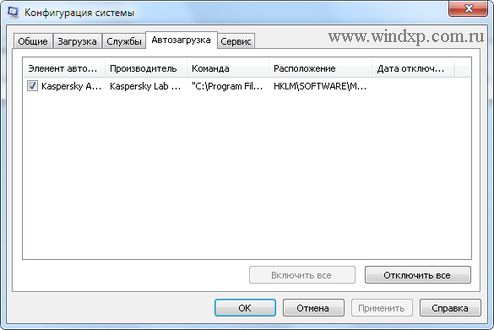
Как видим ничего лишнего. Выбор программ, которые всегда будут загружаться с системой — за вами. Достаточно снять галку с той программы, которая вам не нужна. Можно отредактировать и список служб, запускаемых с оболочкой Windows. Для этого открываем вкладку «Службы«
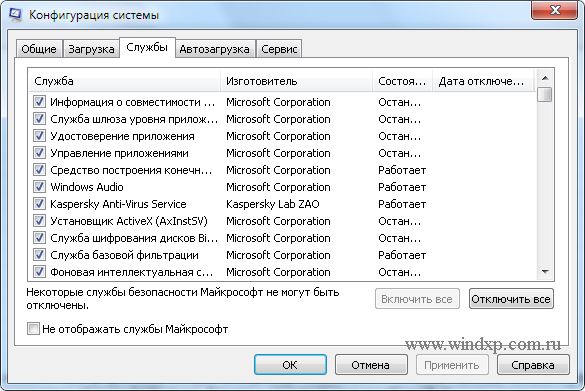
Отключаем ненужные службы
Чтобы отключить неиспользуемые службы, достаточно снять галку и выбранной службы. Это надо делать достаточно осторожно, чтобы не отключить нужную службу. Список служб и рекомендации по отключению можно посмотреть здесь.
Отключаем автозагрузку через реестр Windows
Дополнительно список программ можно проверить и отредактировать в реестре. Для этого нажмите клавишу Win + R и введите команду regedit
Теперь находим разделы
в этих разделах программы, которые запускаются для текущего пользователя.
здесь программы, которые запускаются для всех пользователей.
Для удаления программы из автозапуска, достаточно удалить параметр с именем программы.
Заключение
Если нет желания разбираться с автозагрузкой самостоятельно, можно воспользоваться специальными утилитами, которые покажут список программ в автозагрузке и отключат их.
Похожие публикации
- Запуск командной строки в Windows 8
- Hyper-V в Windows 8 — создание и настройка виртуальных машин
- Shell-команды в Windows 8. Полный список
Как настроить автозапуск в Windows 7?
Тема этой статьи — это настройка автозапуска windows 7. Ничего сложного или непонятного в этой теме нету, все довольно просто и понятно. Будем говорить о том, как добавить программы в автозапуск Windows, немного о сторонних и классических программах настройки автозапуска.
Что такое автозапуск?
Автозапуск — это тот набор программ, который сам запускается сразу после загрузки операционной системы, например антивирусы, программы регулировки громкости, скайп и т.д. Автозапуск был создан лишь для того, чтобы пользователь каждый раз, при входе в систему не запускал программы вручную.
Например, если при каждом Вашем пользовании компьютером у Вас должен быть включен тот же антивирус, то зачем Вам помнить о том, что его нужно каждый раз запускать? Именно для подобных случаев и был создан автозапуск.
Настройка автозапуска windows 7, XP, Vista
Самый простой способ добавить программу в автозапуск — это перенести ярлык программы в папку «Автозагрузка» (Пуск — Все программы — Автозагрузка), и при следующей перезагрузке компьютера, программа автоматически запуститься, убрать программы с автозапуска можно аналогично — просто удалите их с папки «Автозагрузка».
Однако не весь автозапуск показан в этой папке. Папка «Автозагрузка» была создана лишь для удобства добавления программ в автозапуск непосредственно для пользователя. Если у Вас есть программы, которые запускаются вместе с компьютером, а Вам это не нужно, то убрать их с автозапуска достаточно просто: Нажимаем «Пуск — Выполнить» и в появившейся строке пишем «msconfig» (без кавычек), выбираем панель «Автозагрузка» и снимаем галочки с ненужных нам программ, после чего нажимаем «Ок» (для Windows 7 кнопки «Выполнить» нету, за то сразу есть строка).
Еще настроить автозапуск можно с помощью сторонних программ, например CCleaner (аналог для андроид — CleanMaster). Например, я хочу отключить программу PuntoSwitcher с автозапуска, сделать это можно так: Сервис — Автозагрузка — Punto Switcher (левый клик) — Выключить.
В этой статье, мы рассказали, что такое настройка автозапуска windows 7, xp, Vista. Как Вы уже могли заметить сложного тут действительно нету, все очень просто.
Где находится автозагрузка в Windows 7/Vista/XP? (микроликбез)
Обычно такой вопрос возникает в двух случаях. Либо компьютер заразился каким-то вирусом-пакостником, именуемым так же – программой рекламой, либо просто необходимо уменьшить количество автоматически загружаемых программ т.к. компьютер стал очень медленно работать.
У нас уже есть статья, в которой описано, как оптимизировать работу компьютера, так вот, эту статью про автозагрузку в Windows 7/Vista/XP можно считать, как дополнение к той статье, а так же статье про борьбу с рекламными вирусами.
Итак, существует много способов воздействия на автозагрузку в Windows. Через реестр, через различные программы, типа Ccleaner, либо через встроенную утилиту msconfig, которая вполне успешно справляется со своей задачей. Вот о ней мы сегодня и поговорим.
Управление автозагрузкой в Windows 7/Vista/XP через утилиту MsConfig
Основное преимущество этой утилиты состоит в том, что она в обязательном порядке поставляется в комплекте с Windows (только в Windows 2000 её почему-то удалили – хотя чему удивляться, совсем недавно вышел Windows 8, в котором удалили кнопку Пуск «за ненадобностью»).
Могу честно сказать, что эта утилита является полноценным инструментом, который позволяет вполне успешно управлять автозагрузкой в Windows.
Для запуска этой утилиты необходимо зайти в Пуск>Выполнить (см. также Как включить команду Выполнить в Windows Vista/7), либо Пуск>Все программы>Стандартные>Выполнить, либо можно просто нажать комбинацию Win+R и мы увидим следующее окно:

Вводим команду msconfig и нажимаем ОК или Enter.

Переходим во вкладку Автозагрузка. Программы, помеченные флажками, автоматически загружаются при запуске Windows. Программы, напротив которых флажок снят, — не запускаются.
После того, как вы сняли флажок, программа из этого списка никуда не девается. Это полезно в тех случаях, если вы случайно выключили что-то не то и у вас, например, пропал звук, либо перестала запускаться какая-то программа. Через msconfig вы можете вернуть всё, как было.
Внимание! Все вопросы по статье прошу писать в комментариях, расположенных ниже, чтобы получить бесплатный ответ.
На вопросы, написанные «в личку», отвечаю только за деньги.
Мат и оскорбления — удаляются, а их автор отправляется в бан навсегда.
Как настроить автозапуск в виндовс (Windows) 7
Часто при запуске компьютера мы запускаем одни и те же программы, поэтому для экономии времени можно указать, какие программы запускать при загрузке ОС. В этой статье я расскажу о том, как настроить автозапуск в Windows 7.
Существует 2 способа настройки автозапуска в Windows 7. Первый попроще, поэтому начнем с него.
Настройка автозапуска Windows 7 через «Пуск»
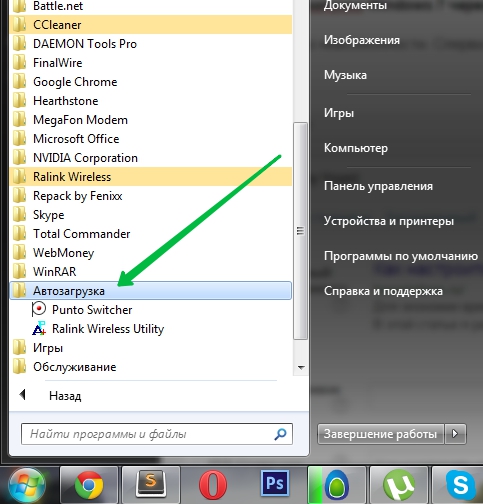
Просто просто до невозможности. Сперва необходимо зайти в меню Пуск и выбрать Все программы, далее ищем папку Автозагрузка.
У меня в автозагрузке установлены программа для WiFi и автопереключатель клавиатуры. У вас может быть что-то другое. Собственно настройка автозапуска сводится к удалению или добавлению ярлыков в данную папку.
Для удобства можно щёлкнуть ПКМ по этой папке и выбрать «Открыть» — откроется папка, в которой можно удалять и добавлять ярлыки.
Настройка автозапуска Windows 7 через msConfig
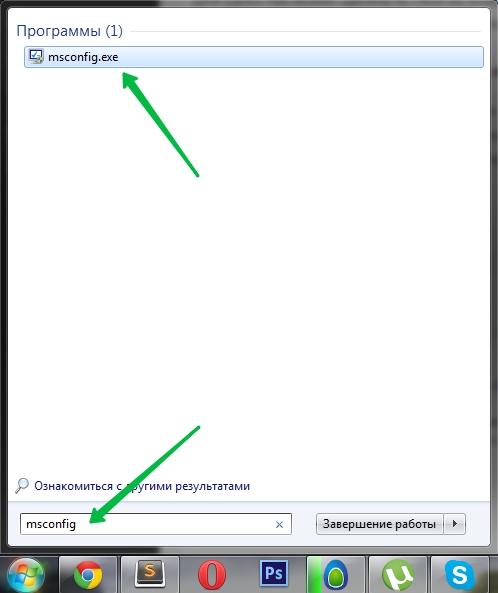
Для этого нам понадобиться открыть более продвинутую программу, которая называется msconfig.exe — сделать это можно также через меню Пуск. Открываем его и в сроку поиска пишем msconfig и открываем нужную программу.
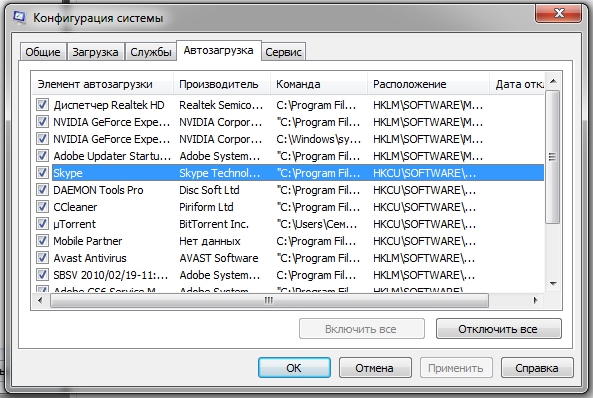
На вкладке Автозагрузка будет список всех программ и служб, которые запускаются при загрузке Windows 7. Но не спешите отключать всё подряд, так как это могут быть важные драйвера или антивирус. Снимая галочки — отключаем автозапуск.
Настройка автозапуска Windows 7 через реестр
Список мест, где прописаны программы, которые запускаются с разными параметрами. Но будьте осторожны в редактировании и если вы не имели дел с реестром до этого момента.
Автозапуск для всех пользователей:
Автозапуск единоразово для всех пользователей:
Автозапуск только для текущего пользователя:
Автозапуск для текущего пользователя, но только один раз:
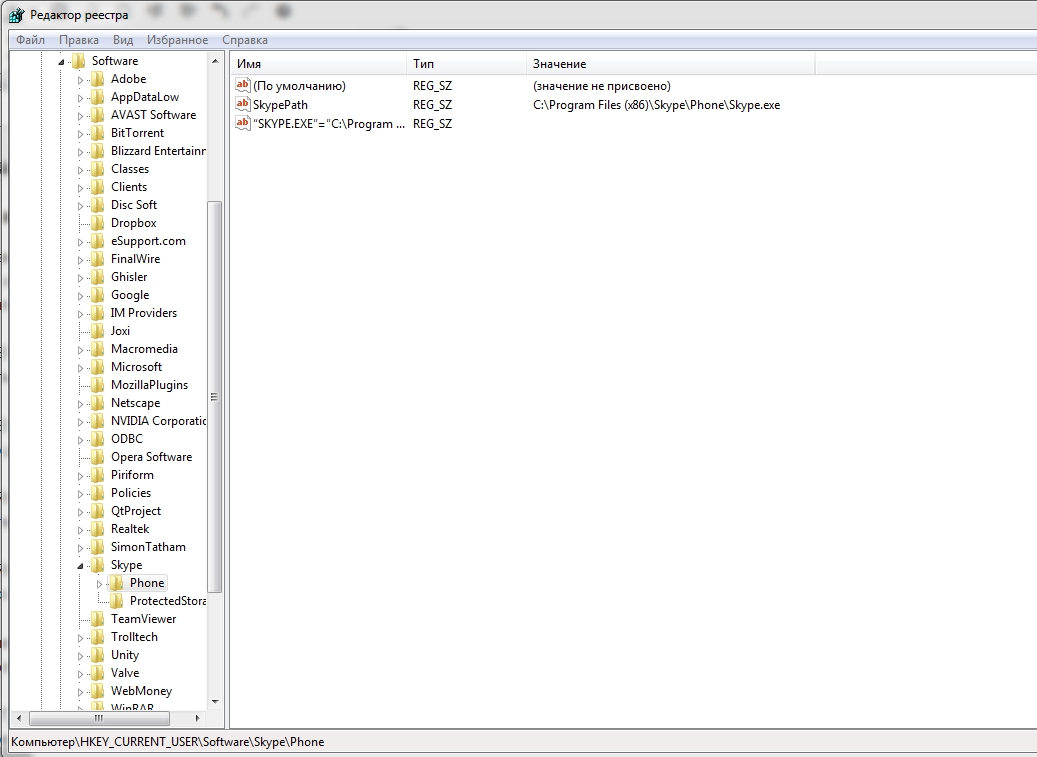
Например, чтобы настроить автозапуск Skype при входе текущего пользователя в Windows 7, потребуется открыть regedit.exe — это редактор реестра. В программе идем в раздел:
и вносим следующую строку: “SKYPE.EXE”=”C:\Program Files (x86)\Skype\Phone\skype.exe”
Работа компьютера — сложный процесс, который задействуем много процессов и соответственно данных, которые часто остаются в системе, даже когда не используются. Эта статья посвящена чистке виндовс 7 2-мя разными.
У многих пользователей компьютеров установлено более одной операционной системы и поэтому возникает логичный вопрос — как выбрать виндовс при загрузке? Вообще по умолчанию, нам не нужно ничего делать, но бывают тяжёлые.
Многие хотят использовать программы бесплатно и это не удивительно, ведь очень часто покупать лицензионные программы дорого — это касается и операционных систем. В этой статье я опишу все методы, как продлить виндовс.