Как создать коллаж в программе PowerPoint

В Дидакторе было несколько статей, посвящённых созданию фотоколлажей. Прежде всего, с помощью онлайн инструментов. Безусловно, вам может пригодиться и материал о том, почему нужен и полезен фотоколлаж. В одной из более поздних статей я писал, как создать галерею изображений в PowerPoint. Но там я не отразил все «маленькие хитрости» создания фотоколлажа с помощью таблицы. И, конечно же, не показывал, другие варианты создания коллажа в этой программе презентаций.
В данном видео вы узнаете
- как создать фотоколлаж из таблицы с различными по размерам элементами
- как избежать искажения размеров изображения
- как создать фотоколлаж с размытыми краями
- как сохранить фотоколлаж
Безусловно, важно создавать тематический коллаж, чтобы все фотографии были связаны между собой. И в любом из вариантов необходимо выбрать одно или несколько ключевых изображений, которые должны больше всего привлечь к себе внимание.
Как видим, работа в программе презентаций PowerPoint при некотором умении не составит труда и не займёт много времени. Тем более, в отличие от онлайн инструментов, вы будете работать автономно, независимо от интернет-соединения.
Как сделать коллаж в Power Point
Если вам нужно отобразить фотоколлаж в презентации PPT, в этом руководстве показано, как создать и вставить фотоколлаж в PowerPoint без использования стороннего программного обеспечения. Вы можете вставлять несколько изображений в разные слайды и создавать мозаику из любого количества фотографий.
Иногда вам может понадобиться вставить фотоколлаж в презентацию для офиса, школьного проекта и т. д. Это можно сделать двумя способами. Во-первых, вы можете создать коллаж с помощью программного обеспечения и вставить его как единое изображение. Во-вторых, вы можете создать и показать фотоколлаж в PowerPoint.
Создать и вставить фотоколлаж в PowerPoint
- Открыть презентацию PPT.
- Выберите слайд, на котором вы хотите показать коллаж.
- Перейдите на вкладку «Вставка».
- Нажмите кнопку «Изображения».
- Выберите все изображения и вставьте их в слайд.
- Перейдите на вкладку Формат изображения.
- Нажмите кнопку «Макет изображения».
- Выберите макет.
Сначала вам нужно вставить все изображения, которые вы хотите использовать для создания фотоколлажа. Для этого откройте слайд PowerPoint и перейдите на вкладку «Вставка». Выберите параметр «Изображения», перейдите в папку и выберите все изображения, которые вы хотите отобразить в коллаже.
После этого перейдите на вкладку Формат изображения, которая появляется после вставки изображений. Затем разверните список «Макет изображения» в разделе Стили изображения и выберите нужный макет.
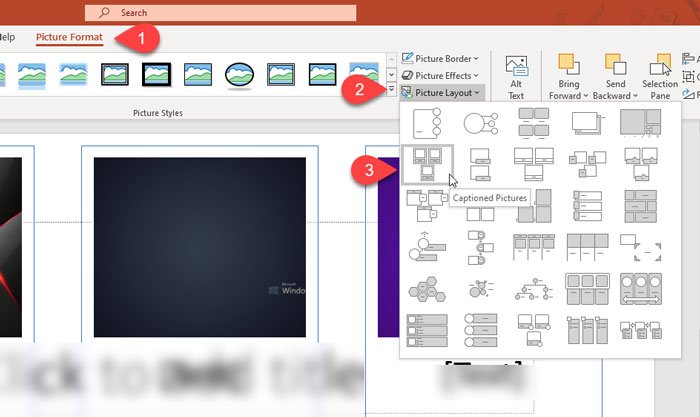
Все изображения должны быть выровнены соответствующим образом. Некоторые макеты позволяют пользователям писать текст, чтобы вы могли обогатить фотоколлаж информацией.
К вашему сведению, вы также можете найти несколько идей дизайна после того, как вставите все изображения. Он работает на базе интеллектуальных служб Office и появляется только в том случае, если вы не остановили службу вручную. Если вам не нравится традиционный макет фотоколлажа, вы можете использовать эти уникальные дизайнерские идеи, чтобы сделать коллаж богаче.
Однако он может не появиться, если вы вставите сорок или пятьдесят изображений для создания коллажа. В этом случае вы можете создать мозаику с большим количеством изображений.
Как создать мозаику в PowerPoint
- Вставить все изображения.
- Перейдите на вкладку Формат изображения.
- Выберите параметр «Подборка изображений» в разделе «Раскладка изображения».
- Нажмите правой кнопкой мыши на изображения и выберите Формат фигуры.
- Перейти к параметру «Заполнить и обвести».
- Выберите Нет строки.
- Выберите все изображения и нажмите Ctrl+Shift+G.
- Скопируйте изображение и вставьте его как изображение.
- Повторите этот шаг и разместите новую копию соответствующим образом.
Сначала вам нужно вставить все изображения в слайд PowerPoint. После этого перейдите на вкладку «Формат изображения» и разверните список «Макет изображения», чтобы выбрать параметр «Подборка изображения».

Теперь щелкните изображение правой кнопкой мыши и выберите параметр «Формат фигуры». Он отобразит меню с правой стороны. Отсюда перейдите на вкладку «Заливка и линия» и выберите параметр «Без линии».
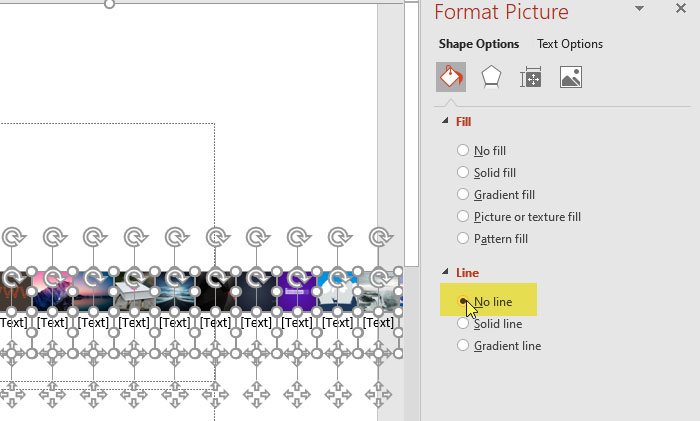
Теперь вам нужно сгруппировать все изображения и сделать их одним изображением. Для этого выделите их все и нажмите Ctrl+Shift+G. Затем выберите только что созданную группу изображений, скопируйте ее, нажав Ctrl+C, и вставьте, нажав Ctrl+V. После этого сделайте его видимым как изображение.

Теперь вам нужно разместить новое изображение в соответствии с вашими потребностями и повторить процесс копирования и вставки пару раз, пока не получите желаемый результат.
Дата: 23 апреля 2020 г. Теги: PowerPoint
Похожие записи
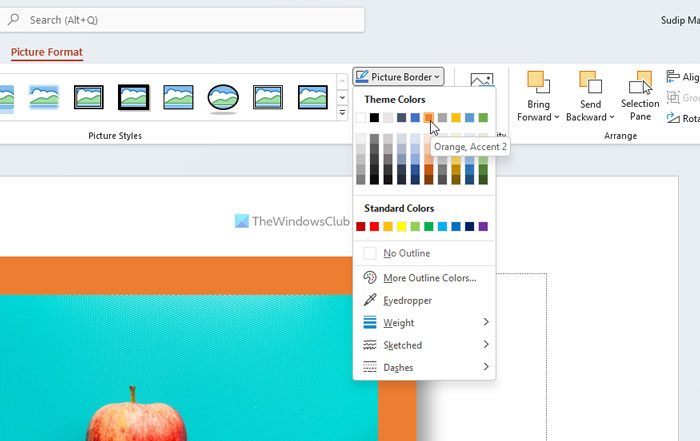
Как добавить рамку к изображению в PowerPoint
Где скачать Microsoft Word, Excel, PowerPoint для Windows 11/10

Как включить или отключить современные комментарии в PowerPoint
[электронная почта защищена]
Судип любит использовать новейшие технологии и гаджеты. Помимо того, что он пишет обо всем, что связано с технологиями, он увлекается фотошопом и увлекается футболом.

сообщить об этом объявлении
PowerPoint обычно используется для создания слайд-шоу для деловых и школьных презентаций, но большинство людей не знают, что с его помощью можно создавать потрясающие фотоколлажи в кратчайшие сроки. Если вы знаете, как им пользоваться, вы сможете обрезать и изменять размер десятков фотографий всего за несколько кликов. Эта статья покажет вам, как быстро создавать фотоколлажи в PowerPoint.
Позвольте PowerPoint сделать всю тяжелую работу за вас
PowerPoint поможет вам создать замечательные мозаики фотоколлажей за считанные минуты. Конечно, вы можете пойти более длинным путем, обрезая, изменяя размер и размещая каждую фотографию там, где вы хотите, но есть более естественный способ добиться цели. Вы должны использовать все возможное, чтобы выполнить работу быстрее, и PowerPoint может вам в этом помочь. Вместо того, чтобы делать все вручную, вы можете использовать некоторые ярлыки, чтобы существенно ускорить процесс.
Вот что вам нужно сделать:
Вы можете выбрать различные макеты для своего коллажа. Вы можете остановиться здесь, если вы довольны результатами, но если вы хотите продолжить, мы объясним, как создавать впечатляющие мозаики фотоколлажей.

Создание мозаики
Теперь, когда вы знаете, как быстро добавлять и упорядочивать фотографии в PowerPoint, вы можете использовать следующие инструкции для создания фотомозаики.
- Повторите описанные выше шаги.
- Выберите макет рядом и нажмите Ctrl+Shift+G один раз, а затем еще дважды, чтобы разгруппировать графику.
- Отмените выбор фотографий, удерживая клавишу Ctrl и нажимая их одну за другой. Нажмите «Удалить», чтобы удалить все ненужные строки и текстовые поля.
- Вращайте колесико мыши, удерживая клавишу Ctrl на клавиатуре, чтобы увеличить масштаб и лучше рассмотреть изображения. У каждой фотографии будет схема.
- Используйте Ctrl+A, чтобы выбрать все фотографии, затем перейдите в «Инструменты рисования» и выберите «Формировать контур». Выберите вариант «Без контура».
- Нажмите Shift+F5, чтобы увидеть первую строку мозаики.
- Продолжайте нажимать Ctrl+D, пока не заполните весь файл PowerPoint рядами фотографий. Удерживая нажатой Ctrl+D, переместите набор изображений в произвольное положение.
- Теперь ваш компьютер будет работать немного медленнее из-за большого количества изображений на экране. Нажмите Ctrl+A, чтобы выбрать все фотографии.
- Затем нажмите Ctrl+X, чтобы вырезать их. Нажмите Ctrl+V, чтобы вставить их. Выберите «Вставить как изображение», и все фотографии превратятся в одно изображение.
- Обрежьте изображение, чтобы оно занимало всю рабочую область PowerPoint.
- Измените размер только что созданного изображения, чтобы оно соответствовало размеру вашего файла PowerPoint.
- Нажмите Shift+F5, и ваша фотомозаика готова!
Альтернативный метод
Приведенные выше методы прекрасно работают, но они не позволяют выбирать положение для каждого добавляемого изображения. Однако этот альтернативный метод позволяет размещать фотографии и изменять их размер одну за другой.
Вот что вам нужно сделать:
- Поместите фотографии, которые хотите использовать, в папку «Мои рисунки».
- Откройте новый документ PowerPoint в альбомной ориентации.
- Нажмите «Вставить» на панели инструментов и выберите «Изображение».
- Найдите папку «Мои рисунки» на панели «Поиск».
- Дважды щелкните фотографию, чтобы добавить ее в PowerPoint. Измените размер и обрежьте его по своему усмотрению.
- Повторите этот процесс для каждой фотографии.
- Перемещайте обрезанные изображения в PowerPoint, пока они не займут желаемое положение.
- Сохраните файл как слайд PowerPoint.
- Нажмите «Сохранить как», а затем нажмите «Сохранить как тип». Выберите JPEG и снова сохраните файл.
Теперь вы создали фотоколлаж с помощью PowerPoint.

PowerPoint – мощная программа, которая поможет вам проявить творческий потенциал. Приведенные выше шаги показывают, как создавать фотоколлажи, но правда в том, что вы можете сделать гораздо больше.Например, вы можете создать фотомозаику, а затем добавить фотографию перед ней или накладывать прозрачность, пока не увидите изображения за большим изображением. Вы сможете создать прозрачную фотомозаику, которая лишит дара речи любого, кто ее увидит.
Откройте для себя возможности PowerPoint
Вы можете создавать впечатляющие фотоколлажи в PowerPoint, но вам нужно мыслить нестандартно. Эта статья дала вам хорошую отправную точку. Теперь вам нужно время, чтобы поэкспериментировать с доступными инструментами и функциями, пока вы во всем не разберетесь. Если вы уже сейчас можете создавать великолепные коллажи и мозаики, представьте, что вы сможете сделать после некоторой практики. Освойте PowerPoint и покажите всем, насколько вы хороши, поделившись своими коллажами в социальных сетях.
Используете ли вы PowerPoint для создания фотоколлажей или мозаик? Какие у вас есть другие любимые инструменты для создания коллажей? Расскажите нам о них и поделитесь своими работами в разделе комментариев ниже.

Презентации не только предлагают вам возможность поделиться своими бизнес-идеями и образовательным контентом в визуальной форме, они также представляют собой белое полотно, на котором вы можете дать волю своему творчеству! Хотите знать, как создавать коллажи на слайдах и удивлять свою аудиторию? В этом уроке вы узнаете, как сделать фотоколлаж с нуля, вам нужно выполнить всего несколько простых шагов.
Этапы создания коллажа в PowerPoint
- Во-первых, вы должны выбрать презентацию, с которой вы хотите начать свое произведение. Для этого урока мы выбрали шаблон Как написать маркетинговый план. Создайте новый слайд и приготовьтесь творить!
- Выберите изображения, которые хотите добавить. Вы можете найти множество бесплатных изображений на нашей дочерней веб-странице Freepik!
- Вставьте их и выберите Формат изображения > Макет изображения. Если вы наведете курсор на каждый дизайн, вы увидите предварительный просмотр коллажа. Когда вы решите, какой из них лучше подходит для вашего слайда, нажмите на него.
- Теперь пришло время изменить его размер и адаптировать. Вы можете добавить текст для описания изображений, которые вы только что добавили, но мы считаем, что изображение стоит тысячи слов, поэтому мы решили ничего не добавлять. Если вы хотите, чтобы текстовые поля исчезли, разгруппируйте дизайн, нажав Ctrl + Shift + G. Узнайте, как группировать и разгруппировать элементы в PowerPoint.
Вот и все! PowerPoint предлагает множество творческих дизайнов для коллажей, и каждый из них можно настроить и адаптировать к вашей презентации. Если вам нужно вдохновение для вашего следующего творения, взгляните на наши шаблоны Beautiful Intimate Collage Theme for Marketing и Formal Blue Feeling Collage MK Campaign, а затем примените свои новые навыки на практике!
Powerpoint — это быстрый способ сделать фотоколлаж или презентацию, которую можно использовать как отдельную фотографию для любых целей, в том числе в качестве виртуального фона!
Сегодня замечательному человеку исполняется 80 лет. Мы встретимся в Zoom, чтобы отпраздновать этот важный день, и мы хотели бы сделать специальный виртуальный фон для этого случая.
Мы возьмем несколько отдельных фотографий (слева) и превратим их в простой коллаж (справа).
Лицо нашего друга размыто, чтобы сохранить его конфиденциальность.
Что самое приятное, это заняло всего несколько минут при использовании PowerPoint 365 для Windows или Mac.
В качестве изображения слайд-коллаж можно выбрать в качестве виртуального фона, использовать в качестве изображения рабочего стола, использовать в цифровой фоторамке или в любом другом месте, где может отображаться фотография.
Как сделать фотоколлаж
Выберите нужные фотографии. Мы поместили их в отдельную папку и обрезали некоторые, чтобы показать только имениннику.
Откройте PowerPoint на пустой слайд, затем скопируйте все изображения из проводника на слайд. Вы можете сделать это через Insert | Изображение | с этого устройства или просто перетащите их в область слайда.
PowerPoint выгрузит все фотографии на слайд. Посмотрите идеи дизайна справа, чтобы узнать, как их расположить. При необходимости выберите Главная | Дизайнер | Идеи дизайна, чтобы панель отображалась.
Примечание. Судя по всему, существует ограничение на количество фотографий, с которыми могут справиться идеи дизайна PowerPoint. В нашем примере больше девяти фотографий было слишком много.Если в Design Ideas нет предложений, попробуйте удалять фотографии по одной, пока это не сработает.
В результате получается быстрый коллаж из изображений. Это все, что вам нужно сделать, но если у вас есть несколько минут, улучшите предложение PowerPoint.
Подкорректировать идею дизайна
Не стесняйтесь переставлять изображения после того, как Design Ideas сделает «тяжелую работу». Мы переместили ключевые изображения в четыре угла и левую/правую стороны, где они будут видны как виртуальный фон (с головой и плечами посередине).
Увеличьте некоторые изображения и переместите их. Тонкие красные линии выравнивания помогут расположить изображения при перетаскивании.
Добавить текст
Добавьте текст заголовков к изображениям перед просмотром идей дизайна.

Мы добавили заголовок «С Днем Рождения», поэтому Дизайнер добавил несколько опций с этим текстом. Для фона онлайн-звонка текст лучше всего размещать вверху (т. е. над головой), и ни одна из дизайнерских идей не сделала этого напрямую. Потребуется некоторая перестановка предложения по дизайну.
Еще один вариант – создать макет слайда только из фотографий, а затем добавить текстовое поле поверх фотографий.
Слайд в PowerPoint к изображению
Существует два способа преобразования слайда в фотографию. Официальный способ и быстрый способ.
Официальным методом является выбор слайда, который вы хотите экспортировать (вам будет предоставлен выбор: экспортировать текущий слайд или все слайды в колоде).
Перейти к файлу | Сохранить как или Сохранить копию, затем выберите нужный формат изображения. Мы выбрали .PNG, потому что он совместим с Teams и Zoom. Выберите папку для сохранения фотографии.
Нажмите «ОК», затем укажите PowerPoint, какие слайды вы хотите экспортировать. Мы выбрали вариант «Только этот».
Умники знают более быстрый способ. Сделайте скриншот слайда в PowerPoint, а затем вставьте или сохраните это изображение в любом месте.
Есть и другие инструменты для создания фотоколлажей. В большинстве фоторедакторов есть функция отображения группы фотографий, но не все позволяют редактировать результат. Идеи дизайна PowerPoint 365 просты, эффективны, легко доступны и позволяют вам также изменить предложение по дизайну.
Читайте также:
- Самые крутые обои для планшета для мальчиков
- Что вам нужно для списка аксессуаров для игрового компьютера
- Как обновить телефон через компьютер
- Подготовка сообщений или компьютерных презентаций с использованием дополнительных материалов
- Что такое мусорная корзина в компьютере
Как сделать коллаж из фотографий на компьютере: лучшие программы и приложения
 5 Оценок: 1 (Ваша: )
Узнайте, как сделать коллаж из фото на компьютере. Для объединения изображений воспользуйтесь специальными программами, встроенными средствами Windows или веб-сервисами. В этой статье мы поделимся 8 простыми способами для оформления коллажа онлайн и офлайн. Ознакомьтесь с инструкциями и выберите подходящий вариант.
Посмотрите видео, чтобы узнать про самые лучшие программы:
Как и где создать коллаж на компьютере?
При оформлении проектов из множества фотографий лучше воспользоваться компьютерной программой. В десктопных приложениях можно настроить каждый элемент дизайна, применить эффекты и т.д. Также они не зависят от скорости интернет-соединения, и вы не потеряете внесенные изменения при отключении от сети.
Многие компании предлагают редакторы для начинающих и продвинутых пользователей. Мы расскажем о двух лучших вариантах — об удобном приложении для новичков ФотоКОЛЛАЖ и профессиональном софте Adobe Photoshop.
ФотоКОЛЛАЖ — лучшее решения для создания коллажей
Оптимальный вариант для пользователей с любым уровнем навыков. Позволит соединить две фотографии в одну, заполнить снимками фигуру или текст, наложить рамки или маски, дополнить дизайн клипартами из каталога. Также ФотоКОЛЛАЖ содержит обширную коллекцию встроенных шаблонов со слотами для картинок. Есть заготовки для семейных, детских, романтических и праздничных проектов с надписями, украшениями и эффектами.
Программу можно скачать на Windows 11, 10, 8, 7, XP. Она отличается продуманным интерфейсом на русском и простым алгоритмом редактирования.
Чтобы сделать коллаж из фотографий на компьютере бесплатно:
1. Установите редактор и запустите его. Щелкните по кнопке «Новый коллаж» и примените шаблоны. Найдите подходящий макет, выбрав категорию или число снимков.
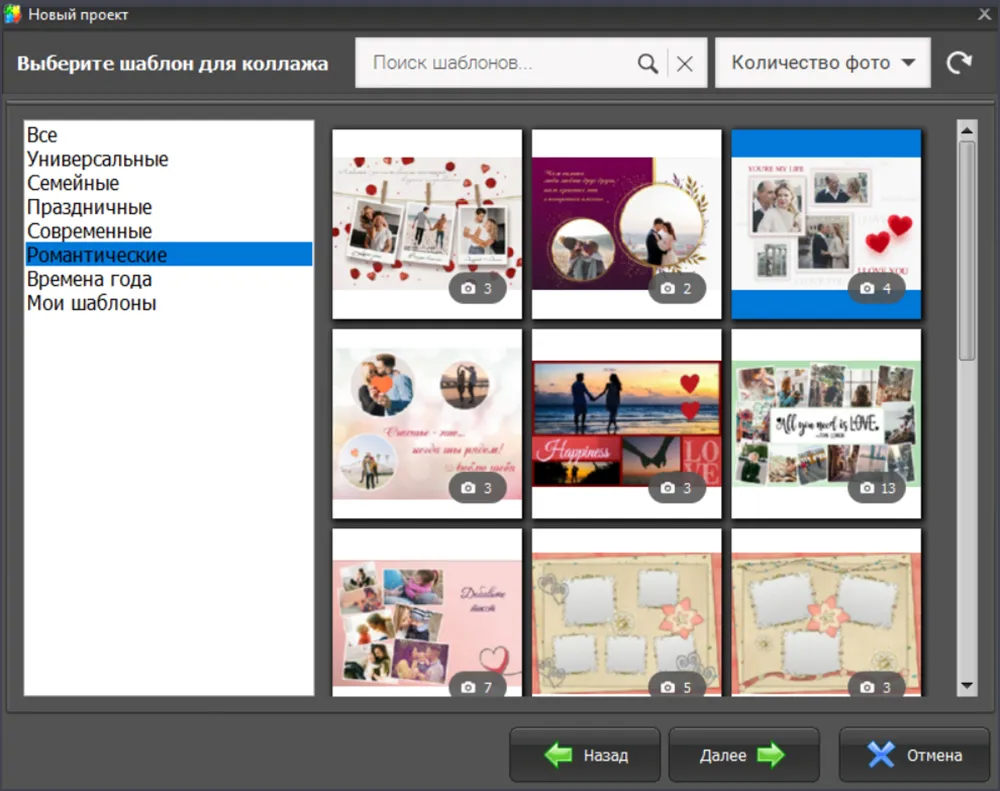
Заготовки включают в себя от 1 до 37 фотоснимка
2. Перейдите на следующий этап и укажите подходящее соотношение сторон. Например, для печати подойдет фотоформат или размер А4, а для установки в качестве заставки рабочего стола выберите пропорции вашего монитора.
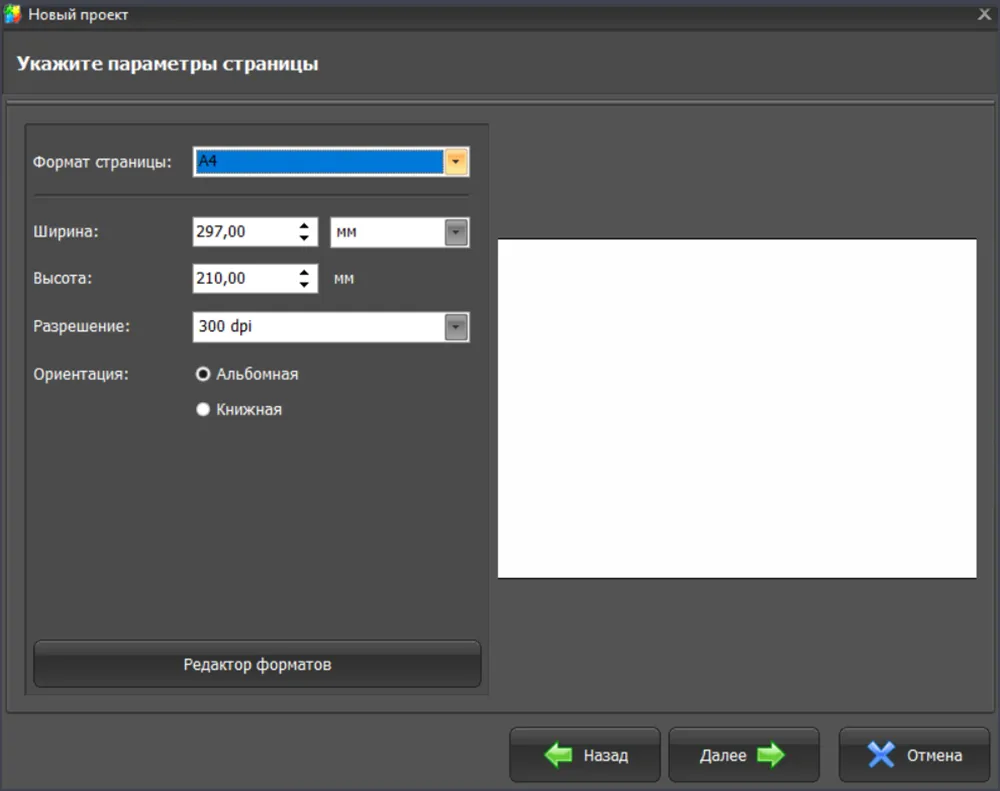
Укажите разрешение и ориентацию
3. Кликните по «Добавить фото» и импортируйте их с жесткого диска. Рекомендуемое количество указано в нижней части окна. Софт автоматически обрезает изображения по размеру слотов. Если необходимо, нажмите на них и скорректируйте кадрирование.
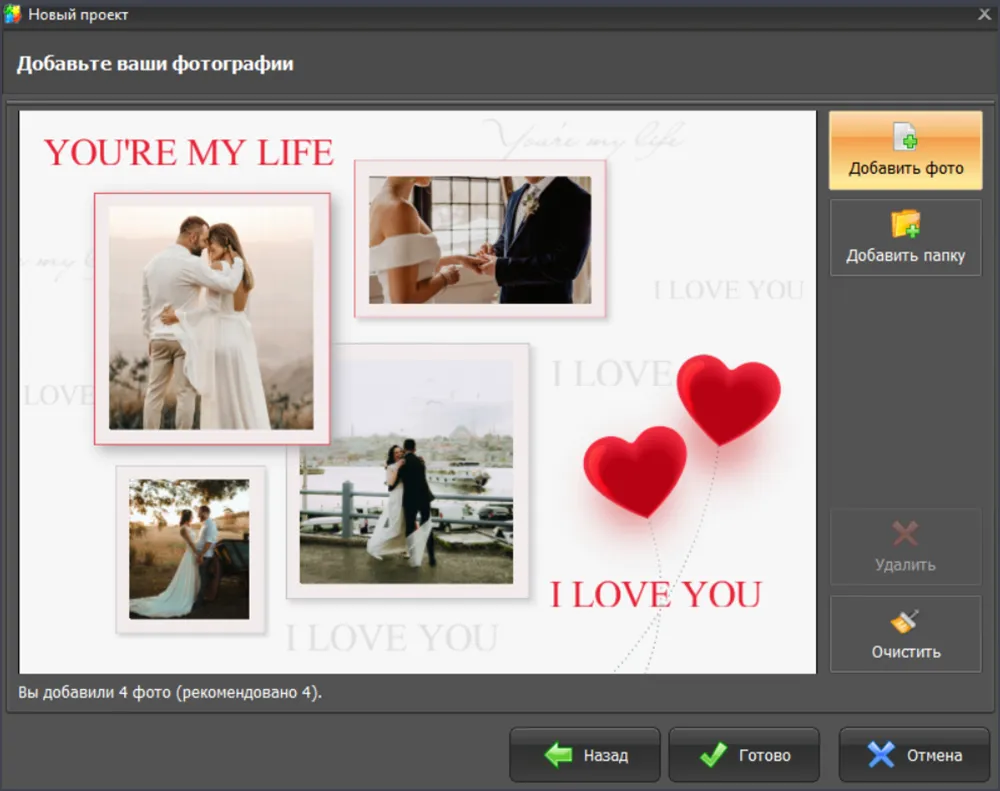
Подтвердите внесенные коррективы
4. Есть возможность изменить дизайн. Чтобы переместить объект, просто выделите его и перенесите с помощью зажатой кнопки мыши. Для коррекции величины поставьте курсор на элемент и потяните за углы рамки в сторону.
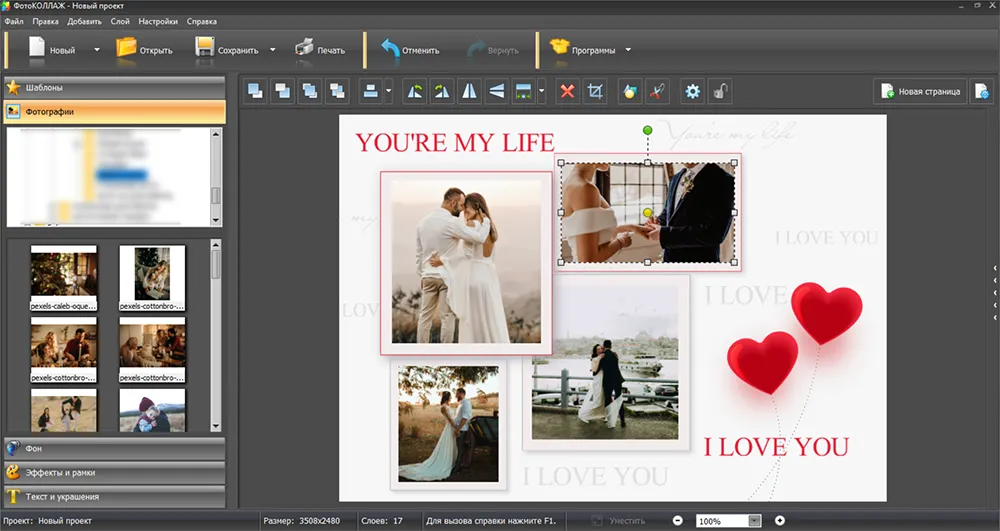
Отрегулировать можно все слои на холсте
Если вам не нравится задний план, перейдите в раздел «Фон» и установите цвет из палитры, градиент, текстуру или картинку с компьютера.
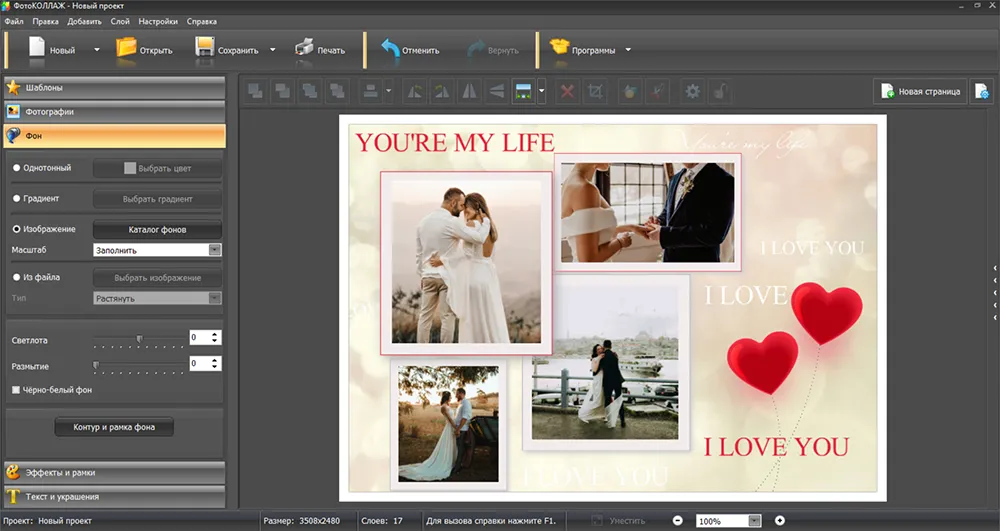
Дополните фон контуром или рамкой
Для добавления обрамлений раскройте категорию «Эффекты и рамки». Перетащите понравившийся элемент на изображение.
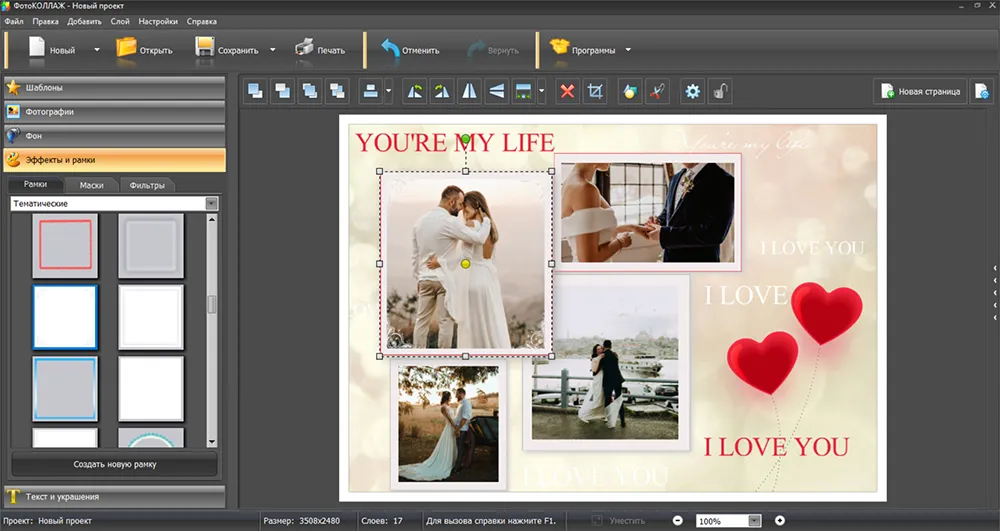
Коллекция рамок разбита на категории
Чтобы наложить надпись, щелкните по «Текст и украшения». Введите данные в пустое поле на левой панели. Оформление подписи можно изменить с помощью готовых стилей или ручной настройки. В этом разделе вы также можете украсить страницу стикерами из библиотеки программного обеспечения.
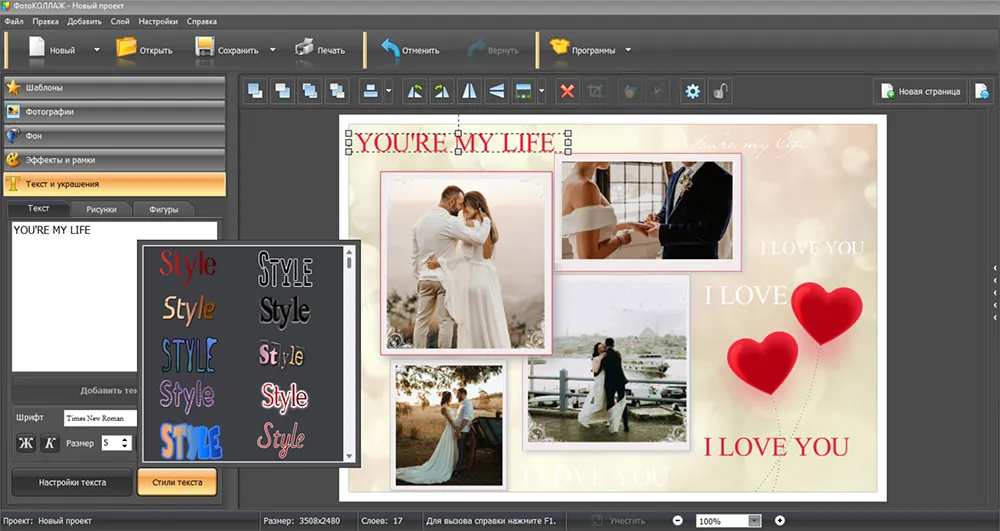
Доступные текстовые стили
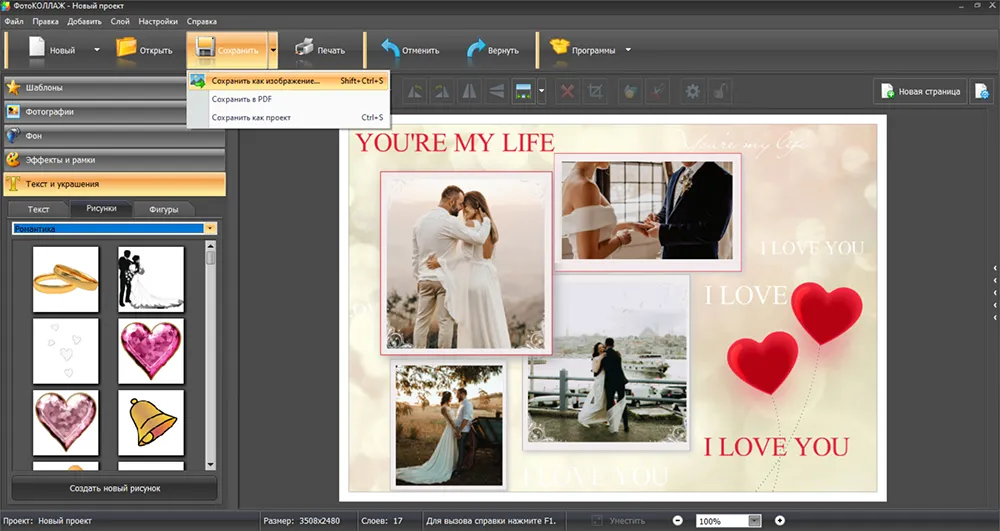
5. На верхней панели воспользуйтесь функцией «Сохранить». Проект можно экспортировать в JPG, PNG, BMP, TGA, TIFF и PDF. Укажите формат и введите название.
Создайте коллаж прямо сейчас! Установите программу ФотоКОЛЛАЖ:
Отлично работает на Windows 11, 10, 8, 7 и XP
Как сделать коллаж в Фотошопе (Adobe Photoshop)
Профессиональный фоторедактор предназначен для ретуши снимков и оформления полиграфической продукции. В нем можно разместить любое количество кадров поверх фонового рисунка, скомпоновать работу с текстом и PNG-клипартами из сети и т.д.
Вся обработка выполняется вручную, поэтому новичкам больше подойдет способ выше. Также обратите внимание, что в текущий момент пользователи из РФ не могут загрузить демоверсию с официального сайта. Получить Photoshop можно только со сторонних ресурсов, однако таким образом есть риск скачать вирусы.
Как сделать коллаж в Фотошопе:
1. Запустите ПО и нажмите на «Файл» — «Открыть». Загрузите фоновое изображение из локальной памяти. Повторите действие и импортируйте в софт все фотоснимки.
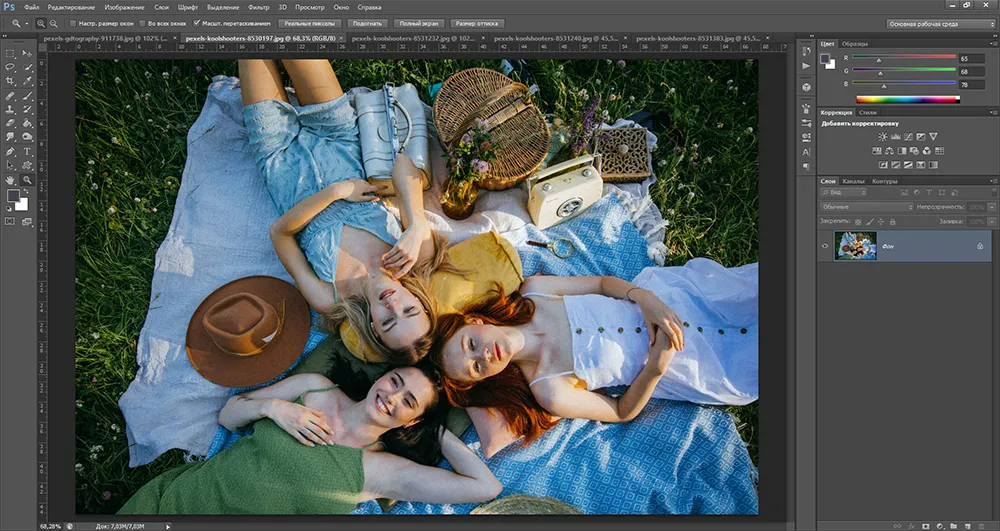
Они откроются в разных вкладках
2. Перейдите к первой картинке и зажмите Ctrl + A, а затем Ctrl + C. Откройте фон и примените комбинацию клавиш Ctrl + V. Щелкните «Редактирование» — «Свободное трансформирование». Переместите в любое место и уменьшите размер, потянув за углы.
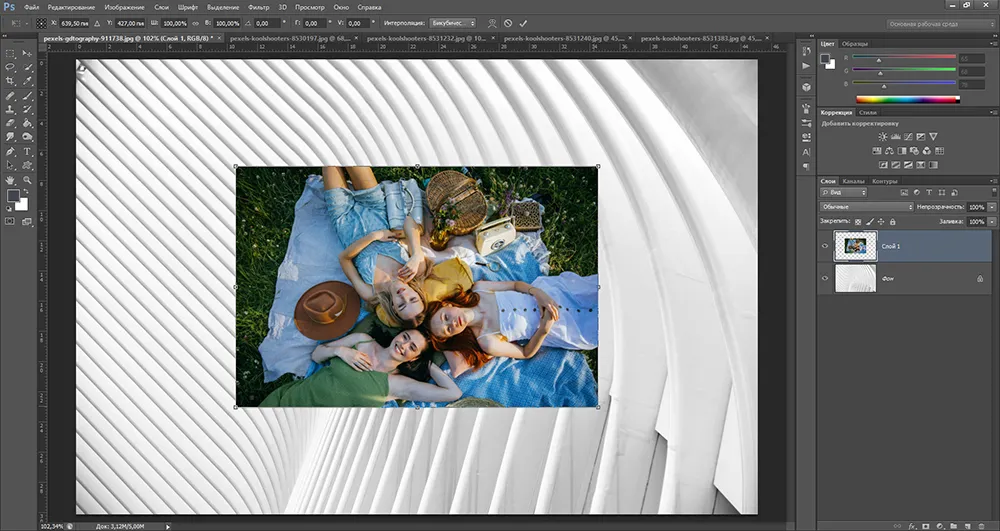
Для завершения трансформации кликните Enter
3. Повторите операцию с другими файлами. Для обрамления картинки нажмите по слою правой кнопкой мыши. Примените «Параметры наложения» и поставьте галочку рядом с пунктом «Обводка». Настройте свойства.
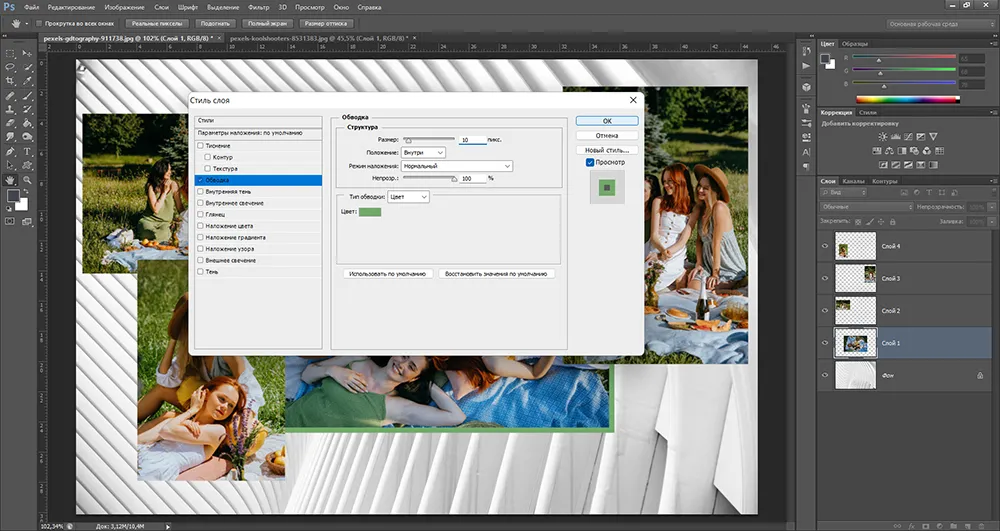
Отрегулируйте толщину и цвет заливки
4. Нажмите на клавишу T и поставьте курсор в любое место. Напечатайте данные и отрегулируйте оформление на верхней панели.
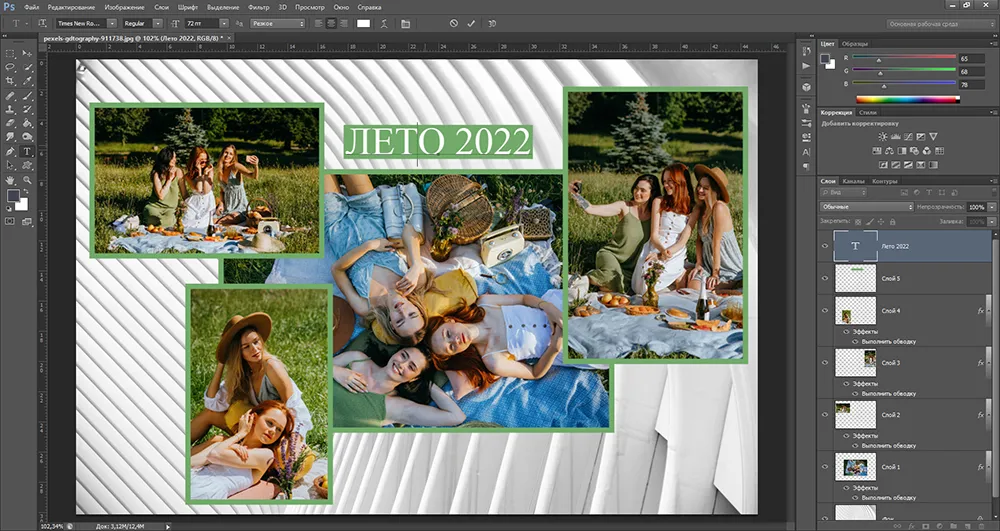
Многие шрифты не поддерживают кириллицу
5. Раскройте «Файл» и выберите «Сохранить как. ». Установите формат и новое имя.
Как сделать коллаж средствами Windows?
Рассказываем, как сделать коллаж из фотографий без Фотошопа и других сторонних ПО. Пользователи Windows способны выполнить обработку в софте, который по умолчанию уже установлен на персональный компьютер.
Коллаж в Microsoft Office Publisher
Microsoft предлагает различные программы, которые можно использовать для разработки фотоколлажей. Вы можете применить не только Ворд или PowerPoint — в магазине Microsoft есть приложение Publisher. Оно позволит объединить неограниченное количество кадров, нанести поверх рисунки и фигуры, сохранить в подходящем формате.
Как соединить картинки в редакторе:
1. Установите и откройте ПО.
2. В поле «Создать» укажите «Пустая А4 альбомная» или другой макет. Перейдите во вкладку «Вставка» — «Рисунки». Импортируйте файлы с жесткого диска. Они будут добавлены на правую панель. Перетащите изображения в любом порядке.
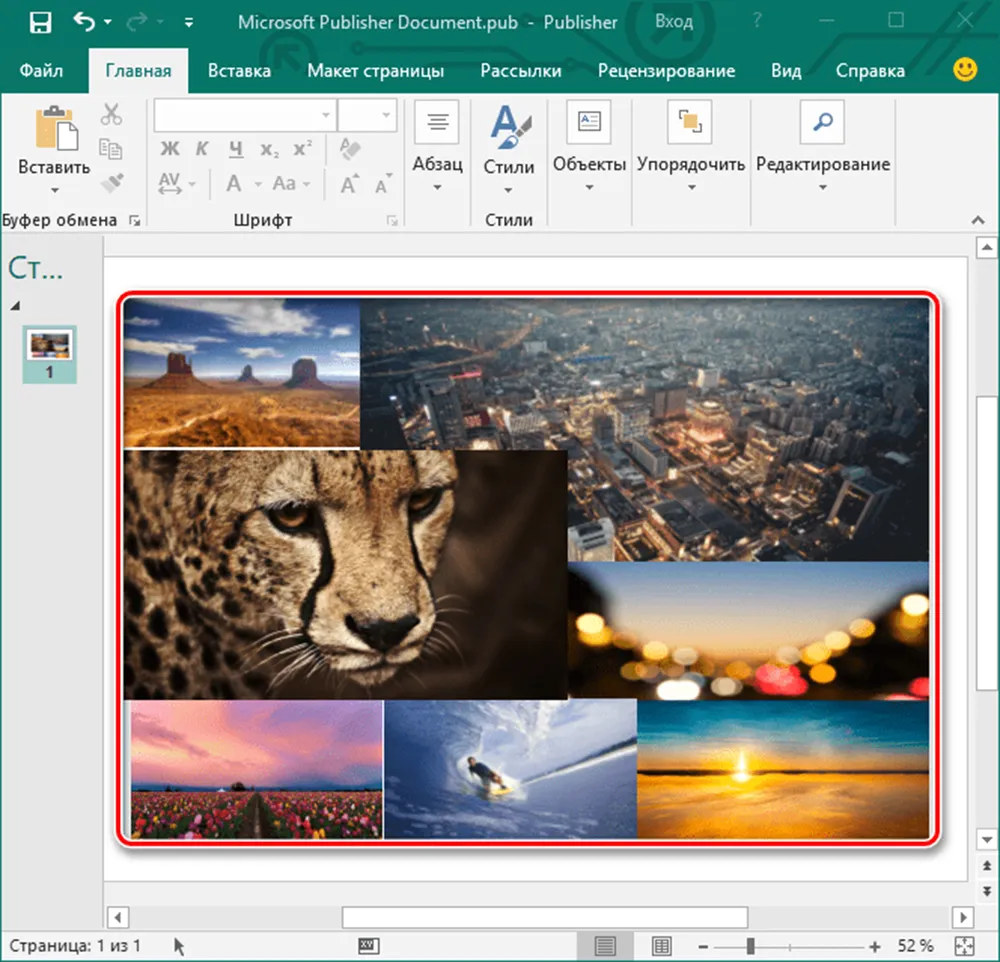
Слои можно накладывать друг на друга
3. В меню «Файл» задействуйте «Экспорт». Установите интересующее вас расширение.
Создаем коллаж в программе Paint
Простой редактор дает склеивать несколько картинок, рисовать поверх проекта и накладывать надписи. Он доступен всем пользователям бесплатно без ограничений.
Как сделать фото 2 в 1 или другой дизайн:
1. В поисковике ОС найдите Paint и запустите его. Кликните по функции «Заливка». Подберите оттенок и заполните им холст.
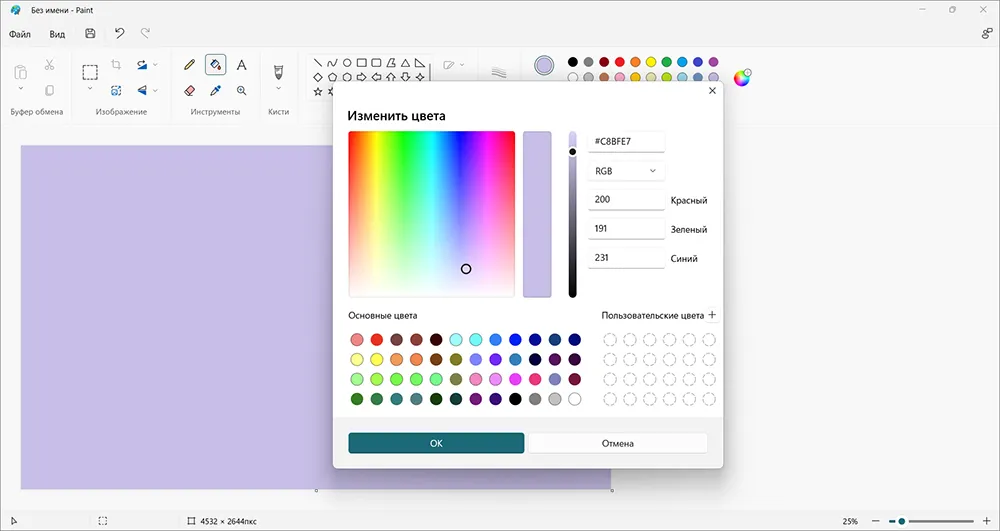
Раскройте палитру для выбора любого цвета
2. В поле «Буфер обмена» кликните на стрелку и задействуйте инструмент «Импорт». Укажите фотоснимок. Потяните за углы рамки для коррекции величины.
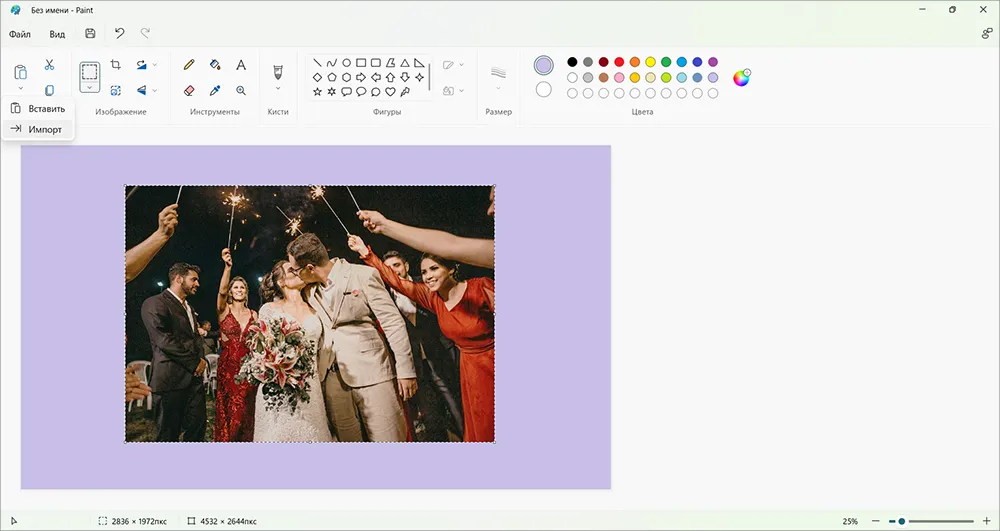
Внести коррективы в расположение слоя нельзя после снятия выделения
3. Повторите действия, описанные в предыдущем шаге, с остальными объектами. Щелкните по кнопке «Текст» и поставьте курсор на любую область. Сделайте надпись.
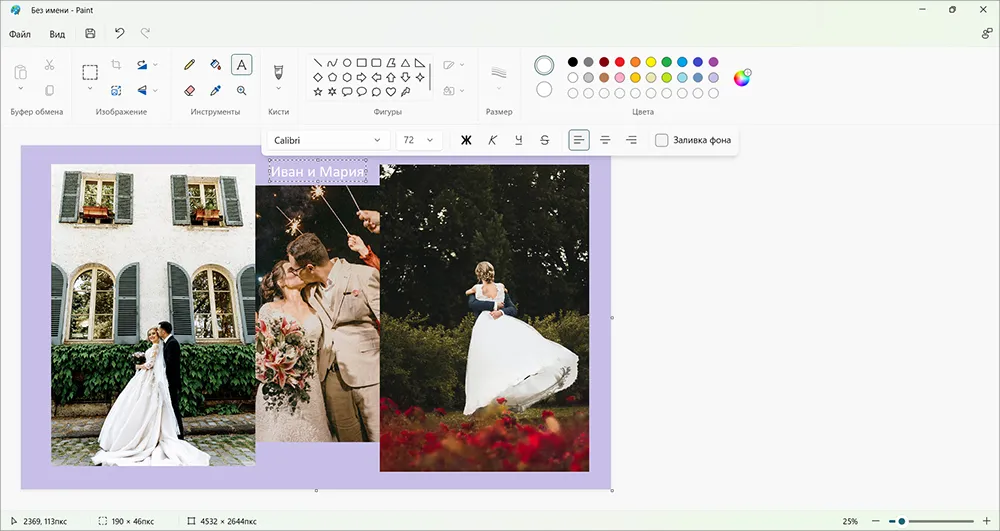
Смените шрифт, размер и т.д.
4. Для экспорта нажмите «Файл» — «Сохранить как. ». Выгрузка доступна в JPG, BMP, TIFF.
В каком приложении сделать коллаж на компьютере? Онлайн-способы
Однократно оформить работу можно без программ. Составьте коллаж онлайн с помощью интернет-сервисов. Они подходят для коррекции небольшого количества кадров, так как зависят от интернет-соединения. При обработке множества картинок сайты могут зависать и даже вылететь без сохранения изменений.
MyCollages
Русскоязычная платформа позволяет быстро делать фотоколлажи из нескольких фото. Предлагает стандартные шаблоны с сеткой, креативные проекты с обрезкой снимков по фигуре и заготовки с тематическими фоторамками.
Чтобы составить работу в MyCollages:
1. Откройте страницу в браузере и выберите тип макета. Кликните по «Использовать».
2. Перейдите к настройкам и установите пропорции. Смените цвет фона и размер границ.
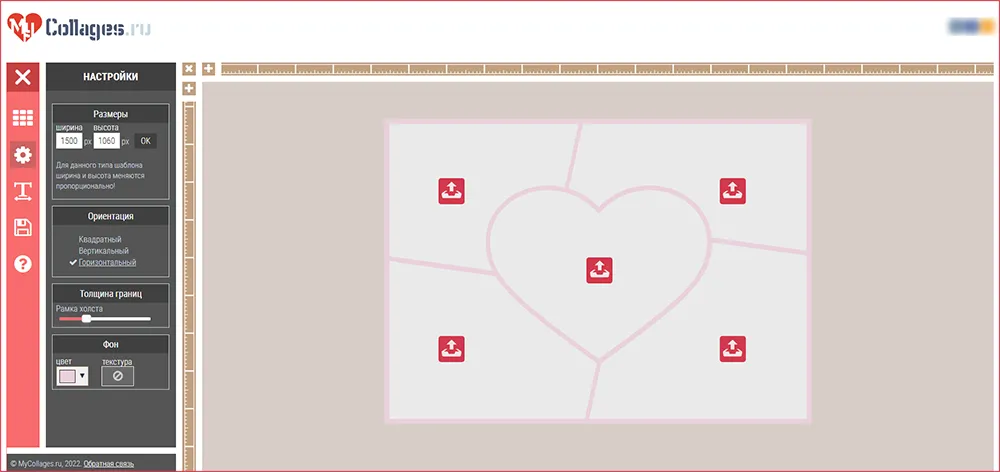
Измените ориентацию листа
3. Вставьте фото в пустые слоты. Повторно щелкните по ним и отрегулируйте обрезку.
4. Коснитесь значка сохранения и подберите формат. Загрузите итог на устройство.
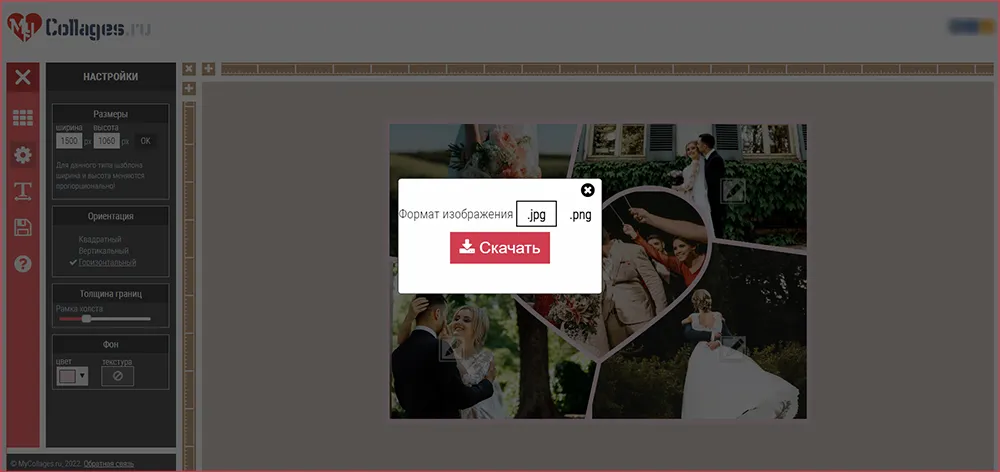
Экспорт в JPG и PNG без водяных знаков
Fotoram.io
Простая платформа, где можно объединить фотографии, дополнить их подписями и стикерами. Сервис доступен бесплатно и подходит новичкам.
Как создать коллаж из двух фото и более:
1. На сайте Fotoram.io на нижней панели найдите интересующую вас сетку.
2. Загрузите картинки в слоты и настройте то, как они отображаются. Измените ширину полей, степень скругления и пропорции листа.
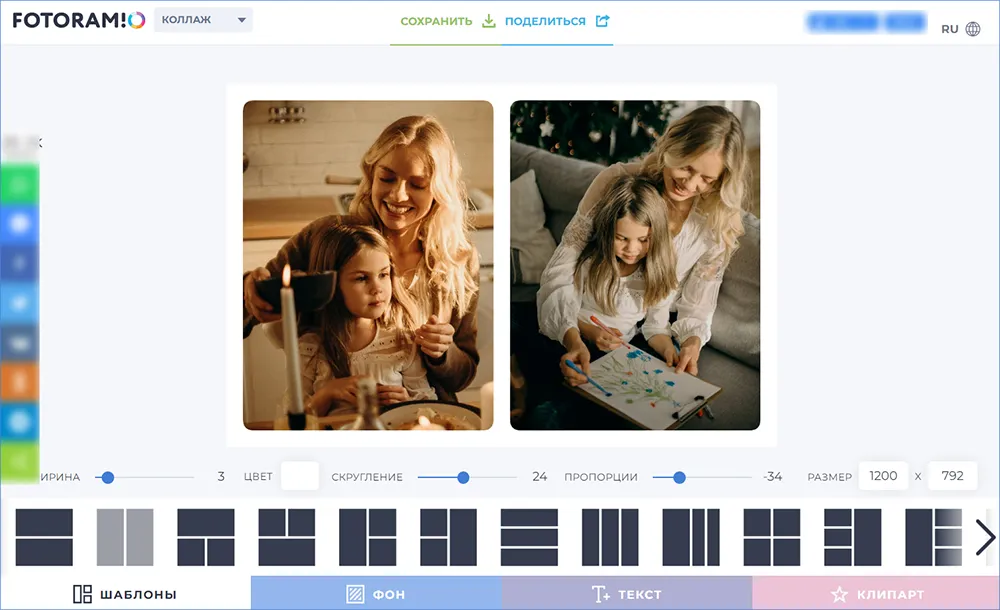
Холст может быть вертикальной или горизонтальной ориентации
3. В категории «Фон» можно подобрать текстуру из коллекции сайта, а во вкладке «Текст» наложить подпись с готовым стилем. В разделе «Клипарты» есть тематические стикеры.
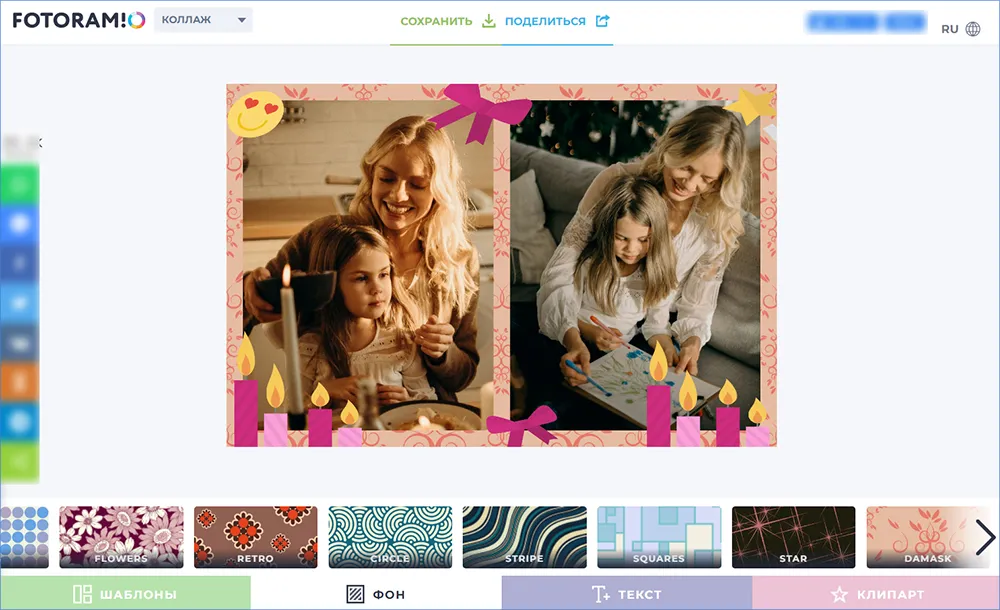
В примере мы сменили фон и нанесли наклейки
4. Выгрузить результат можно в JPG и PNG. У вас будет возможность настроить качество.
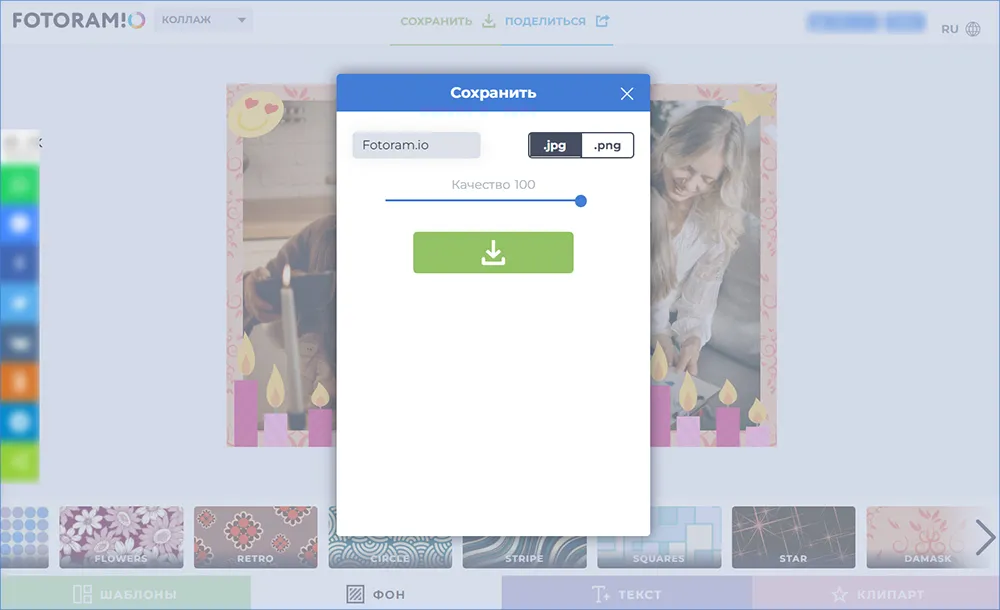
Итог не будет содержать вотермарк
Fotor
Онлайн-ресурс для продвинутой фоторетуши. Предоставляет библиотеку шаблонов, стоковых фоновых рисунков, графических элементов, стилей подписей и т.д. Стоит учитывать, что часть заготовок, стикеров и других встроенных объектов недоступна в базовой версии. Для их использования потребуется оплатить премиум.
Как оформить коллаж онлайн бесплатно:
1. Откройте Fotor и зарегистрируйтесь на площадке. На левой панели подберите макет. Во вкладке «Загрузить» импортируйте фотоснимки и перетащите их на страницу.
2. Дважды кликните по элементу и обрежьте кадр. Скорректируйте освещение и цвета изображения вручную или с помощью фильтров.
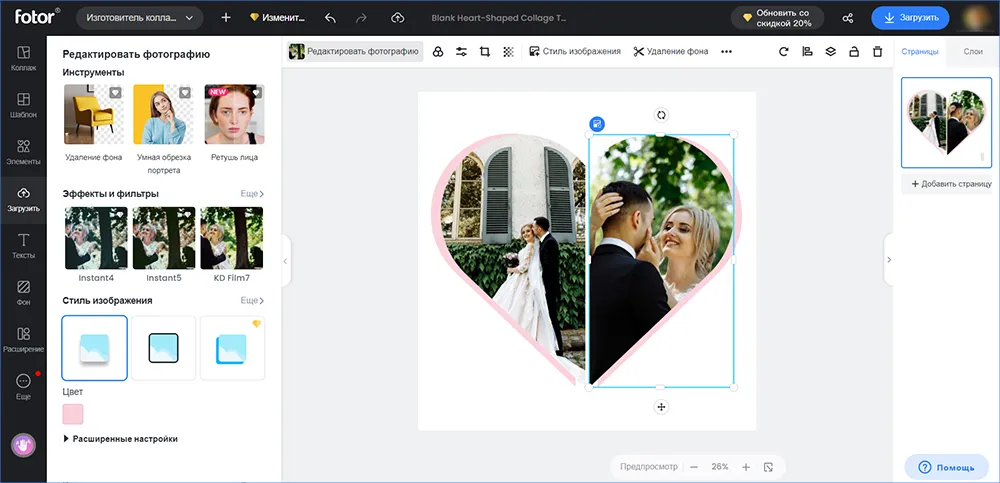
Также можно добавить тень и обводку
3. В разделе «Фон» воспользуйтесь любым оттенком из палитры или стоковым рисунком из галереи. Из вкладки «Тексты» перетащите стиль и введите свои данные.
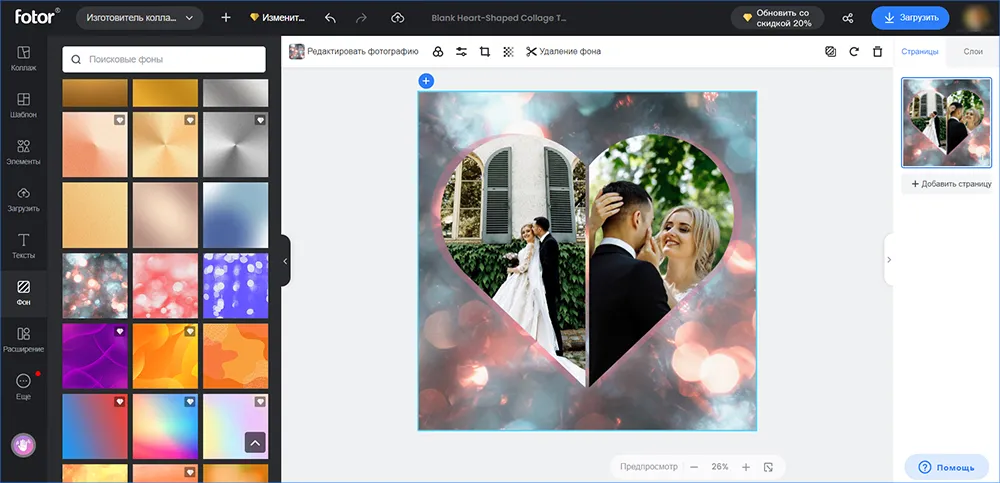
Тематические иллюстрации можно найти через поисковик
4. Загрузите результат на ПК. Вывод возможен в JPG, PNG или PDF.
�� Бонус! Как сделать видео коллаж на компьютере
Необязательно делать только статичные фотоколлажи — можно объединить кадры на временной шкале, дополнить их наклейками и анимировать каждый элемент в ролике.
Как сделать видео коллаж на компьютере с музыкой, переходами и озвучкой? Воспользуйтесь программой ФотоШОУ PRO. Она включает в себя готовые шаблоны, которые помогут быстро объединить несколько кадров, дополнить их стикерами и «заставить» двигаться каждую деталь.
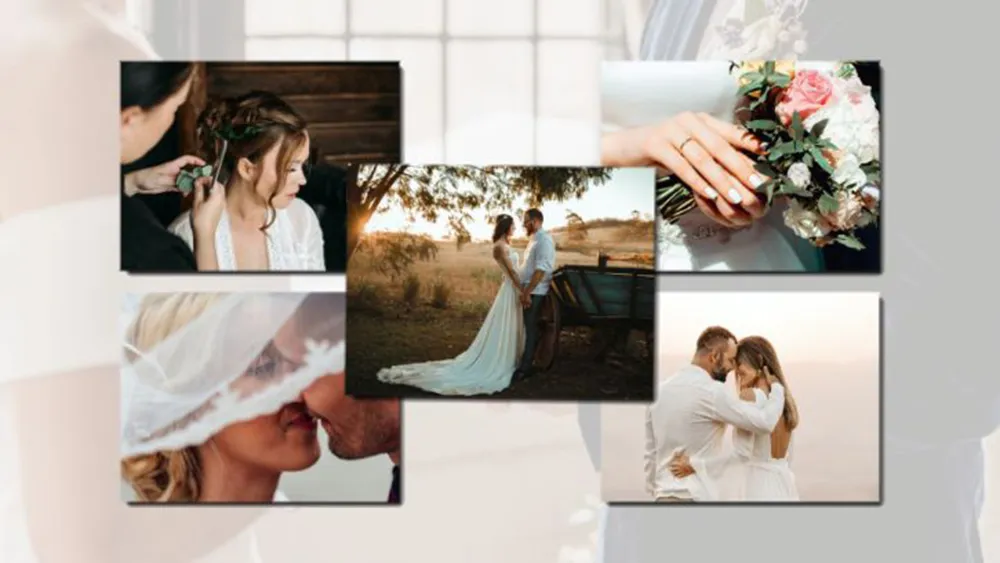
Пример заготовки для видеоколлажа
Софт предлагает функцию для «оживления» фотографий. Вы сможете анимировать любой участок на снимке. Например, можно «заставить» человека двигать губами, добавить волны на озере или сделать перемещение облаков по небу.
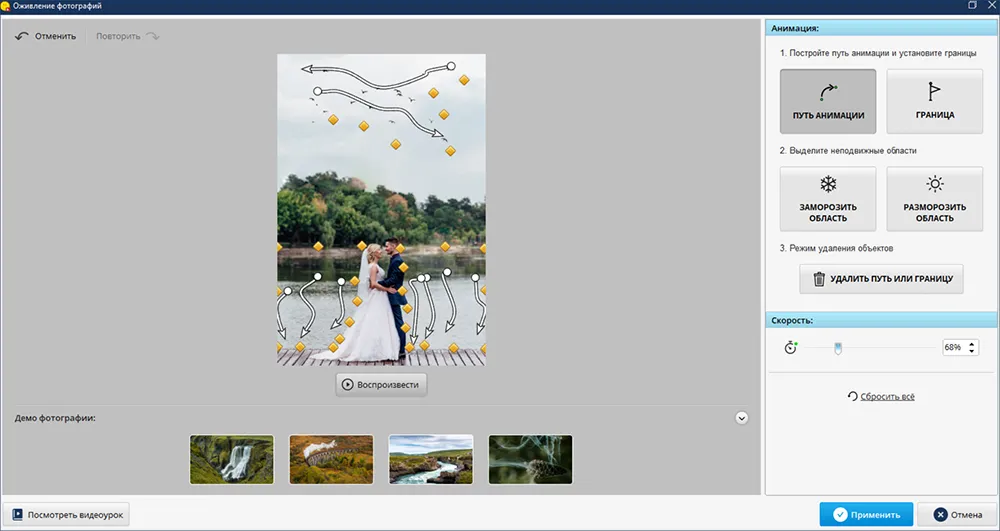
Инструмент отличается простотой в использовании
Видеоредактор дает работать с ключевыми кадрами. С их помощью можно самостоятельно разрабатывать анимацию для каждого объекта на слайде. Есть возможность масштабировать снимки, делать печатающийся текст и многое другое.
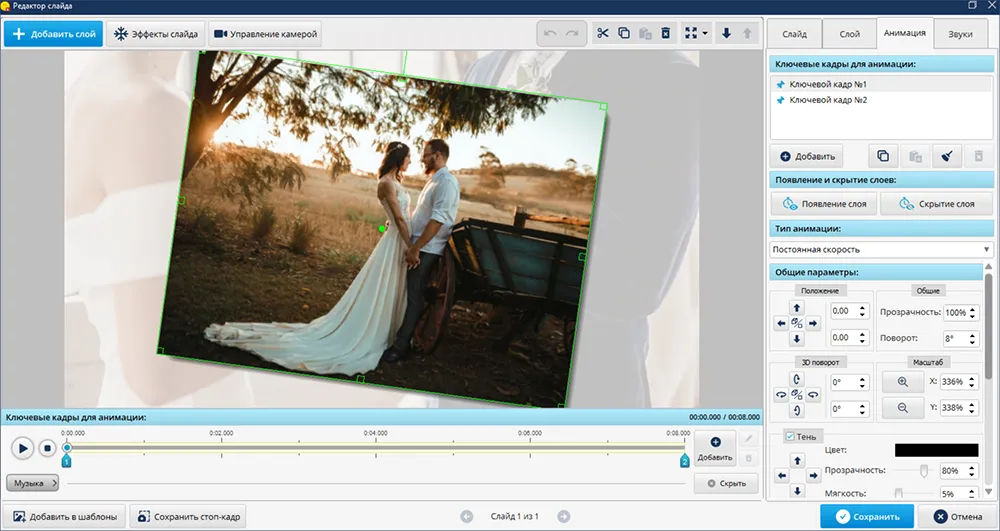
Окно редактирования слайдов
ФотоШОУ PRO можно скачать бесплатно на пробный период, для ПК с Windows 11 и ниже.
Итоги
Теперь вы знаете, как сделать коллаж из фотографий на компьютере:
- Оптимальным решением для составления проектов со стикерами, надписями, эффектами будет ФотоКОЛЛАЖ. Он подходит начинающим пользователям и предлагает разнообразную библиотеку заготовок. Для профи — Adobe Photoshop.
- Простые работы можно делать в службах ОС. Чтобы не устанавливать стороннее ПО, запустите Paint или скачайте Microsoft Office Publisher.
- Для однократного редактирования подойдут простые и понятные онлайн-сервисы, например MyCollages, Fotoram.io и Fotor.
- Если вы хотите сделать слайд-шоу из фотографий и смонтировать красивый видео коллаж с эффектами, переходами и надписями, установите редактор ФотоШОУ PRO.
Воспользуйтесь понравившимся инструментом бесплатно прямо сейчас.
Скачайте программу для создания коллажей!
Как уменьшить размер файла PowerPoint (PPT)
Презентации PowerPoint со временем могут увеличиться в размерах. Когда вы добавляете больше видео, изображений, аудио и слайды, размер файла также увеличится.
Во многих случаях, я обнаружил, что достигаю лимит на вложения для электронной почты при отправке презентаций PowerPoint другим. Я мог бы поместить её в общий ресурс Dropbox или загрузить её в Интернет, но реальная проблема заключается в том, что презентация должна быть сначала уменьшена в размерах.
К счастью, есть несколько хороших способов, которые помогут вам уменьшить размер файлов презентаций. В этом уроке я расскажу вам о нескольких советах и трюках для уменьшения размера файла PowerPoint.
Изучите эти навыки для уменьшения размера файлов PowerPoint — ваши клиенты и сотрудники могут только отблагодарить вас за это.
Быстрый способ уменьшения размера файла PowerPoint (смотри и учись)
В этом коротком видео я расскажу вам о моих способах сокращения размеров файлов PowerPoint. Я проведу вас, шаг за шагом, по нескольким советам, которые помогут вам ужать и оптимизировать презентации PowerPoint. Эти советы помогут вам сократить файл, прежде чем делиться им с другими.
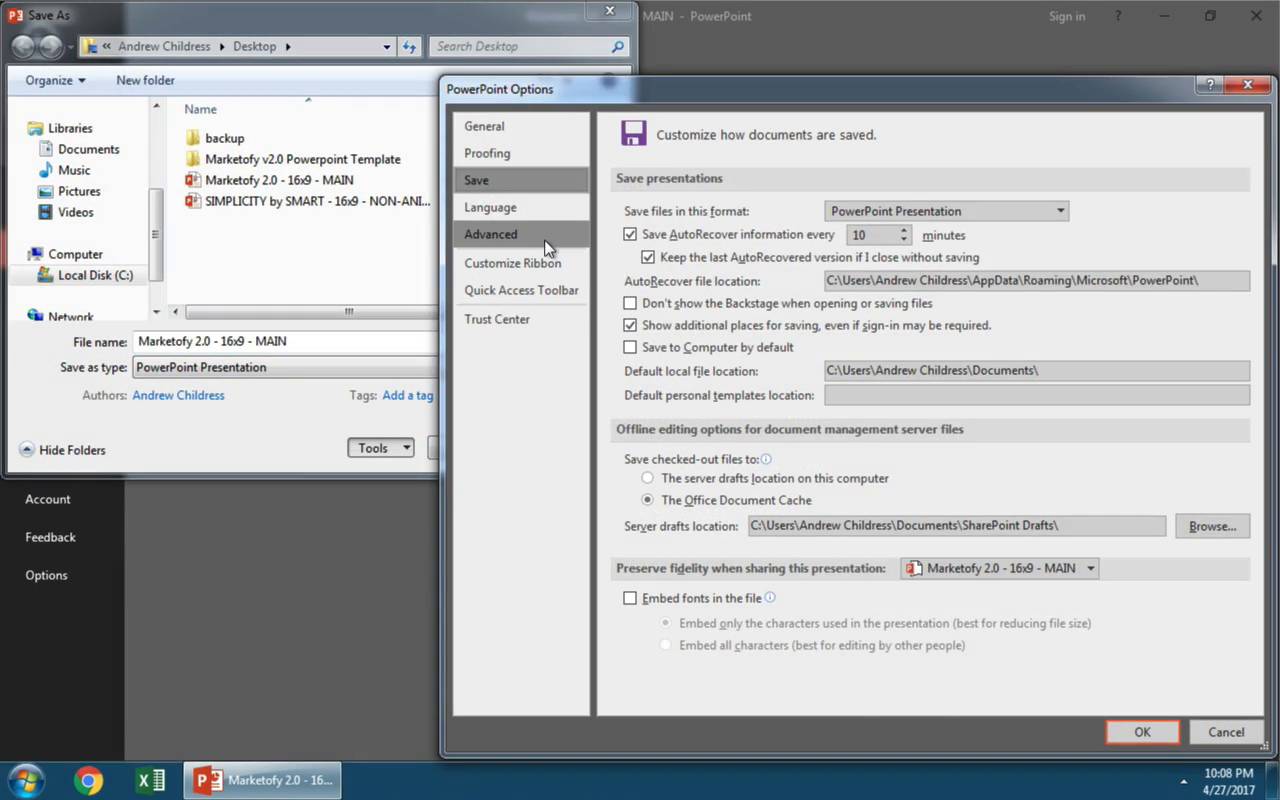
Как уменьшить размер файла PowerPoint
Пропустили какую-то подсказку в видео или предпочитаете письменную версию по шагам? Ознакомьтесь с приведенными ниже инструкциями, чтобы узнать больше о том, как уменьшить размер файла PowerPoint. Узнайте всё о методах сжатия и других способах быстрого уменьшения размера файла PowerPoint PPT:
1. Сжатие выбранных изображений в файле PPT
Изображения чаще всего являются одной из самых больших частей большинства презентаций PowerPoint. Их сжатие может уменьшить общий размер вашего файла PowerPoint.
Часто я ловлю себя на вставке изображений в презентацию со всего интернета, с моего компьютера и используя встроенную графику. Из-за этого я часто вставляю большие файлы изображений в слайды PowerPoint, не думая о размере файла в PowerPoint. Это приводит к быстрому и плавному процессу разработки, но тогда приходится выполнить некоторую очистку
Чтобы начать работу над сжатием изображений, выберите изображение внутри файла PowerPoint PPT. На ленте вы увидите вкладку Работа с рисунками > вкладка Формат. Нажмите на эту вкладку, а затем найдите параметр Сжать рисунки.
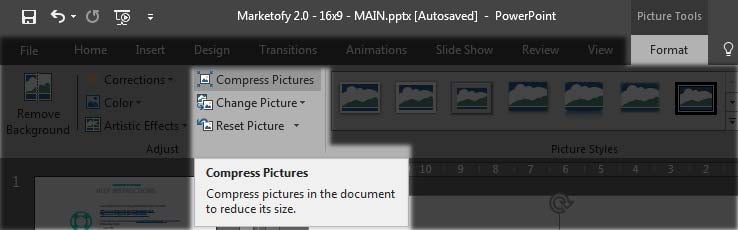
После того, как вы выбрали параметр Сжать рисунки в PowerPoint, вы увидите новое всплывающее меню, чтобы настроить параметры сжатия для выбранного изображения.
В этом меню есть два ключевых параметра, которые нужно дважды проверить:
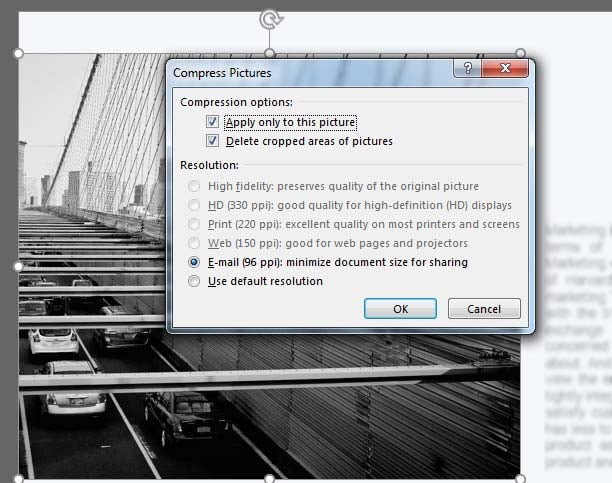
- Я всегда проверяю, что выбрано Удалить обрезанные области рисунков; это удаляет любые пиксели, которые мы уже вырезали из изображения. Имейте в виду, что это не позволит вам повторно изменения картинки, чтобы вернуть эти пиксели позже.
- Задайте Качество вывода, как можно ниже, например 96 пикселей на дюйм, для ощутимого уменьшения точности рисунков и уменьшить размер файла PowerPoint PPT.
Если у вас есть несколько ключевых, больших изображений, которые вы хотите сжать, используйте эту функцию в качестве отправной точки для уменьшения размера файла презентации.
2. Сжатие всех изображений в PowerPoint
Теперь, когда мы узнали о ценности сжатия изображений, давайте научимся пакетно сжимать изображения в презентации.
В Windows эта функция достаточно проста: просто снимите галочку Применить только к выбранному рисунку во всплывающем окне Сжать рисунки. PowerPoint автоматически сожмёт и уменьшит все изображения в файле презентации.
Для пользователей PowerPoint на Mac функция выглядит несколько иначе в меню Сжать рисунки.
Следуйте тем же указаниям для доступа к меню Сжать рисунки; выделив изображением выберите Формат рисунка > Сжать рисунки. В этом меню параметр Применить ко: Всем рисункам в этом файле. Эффект будет тот же и ваши изображения будут уменьшены.
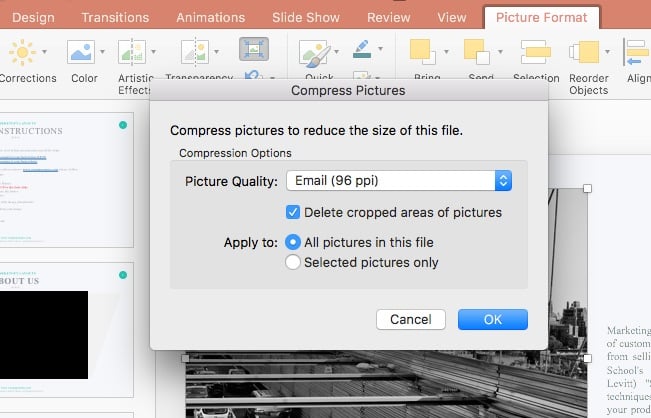
Будьте осторожны при использовании этой функции! Хотя это, безусловно, уменьшит размер изображений в вашем PPT файле, убедитесь, что вы не удаляете какие-либо обрезанные области изображений раз и навсегда, любые области, которые вы захотите повторно использовать в какой-то момент.
3. Сохранить копию с низким разрешением пикселей на дюйм (PPI)
В совете по Сжатию рисунков мы уменьшили разрешение изображений внутри презентации PowerPoint. В этом совете будет иметь много таких же действий, но для презентации PowerPoint полностью.
Например, многие из удивительных тем PowerPoint (PPT) на GraphicRiver, идут с ультравысоким разрешением. Такие файлы отлично смотрятся на современных ноутбуках и планшетах с высоким разрешением.
Однако большинство моих презентаций воспроизводятся на проекторах или в Интернете, где эти высокие разрешения являются излишними. Гораздо лучше сохранить в более низком PPI, чтобы отказаться от, этого ненужного разрешение в пользу сжатия моей презентации PowerPoint до меньшего файла.
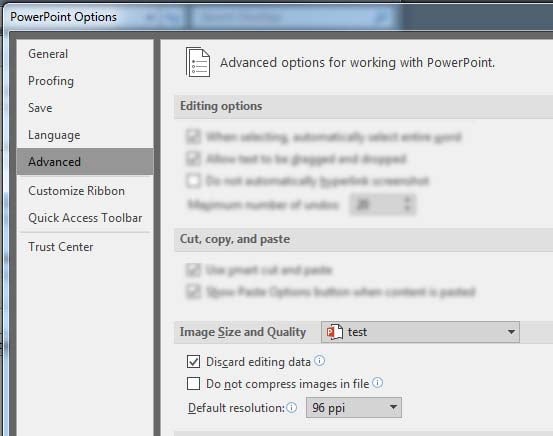
Эти параметры — отличный способ уменьшить окончательный размер файла PowerPoint. Помните, что вы всегда можете сохранить копию исходного файла, чтобы ваша оригинальная копия с полным разрешением сохранилась на случай, если она потребуется.
4. Ссылка на видео в презентации
Во многих презентациях могут быть видеофайлы, чтобы добавить в презентацию немного разнообразия, но как только вы их добавите, это действительно повлияет на размер готового файла PowerPoint. Другой способ уменьшить размер файла PowerPoint — это связать объекты мультимедиа по ссылке, а не встраивать их в файл.
Чтобы начать вставлять видео на вашем компьютер в файл PowerPoint, перейдите на вкладку Вставка на ленте и нажмите Видео > Видео на компьютере.
В PowerPoint есть два способа добавления видеофайлов в презентацию:
- Вставить видео непосредственно в файл PowerPoint.
- Вставить ссылку на видеофайл.
В обоих случаях видео разместиться на холсте PowerPoint, но по-разному. Вставка видео вставит его как часть файла PowerPoint. Оно фактически связано с файлом PowerPoint, поэтому вы можете отправить его кому угодно и видео будет воспроизводиться.
Чтобы привязать видео, перейдите к месту хранения видеофайла. Нажмите стрелку вниз рядом с кнопкой Вставить и выберите Связь с файлом, чтобы вставить видео в свой файл PowerPoint.
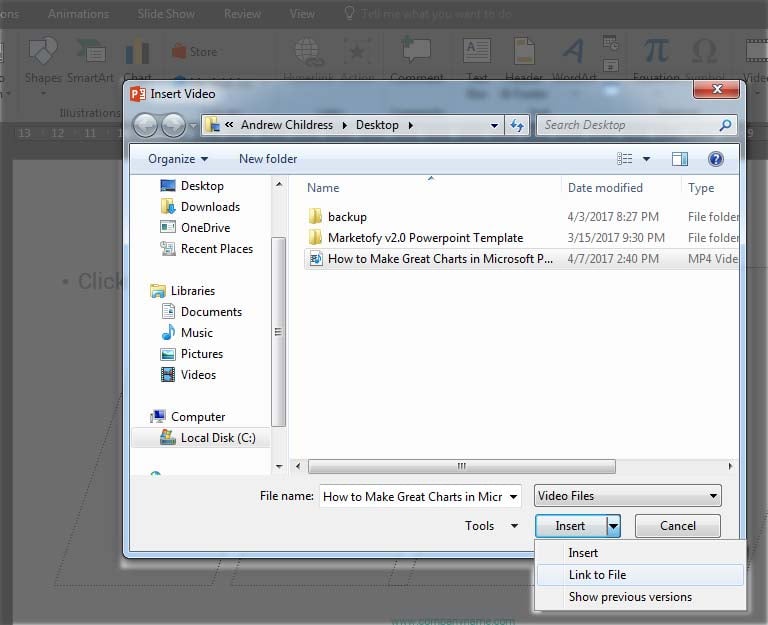
Ссылка на видео будет просто ссылаться на исходный файл. Таким образом, вы создаёте ссылку на видеофайл, а не добавляете его в файл презентации.
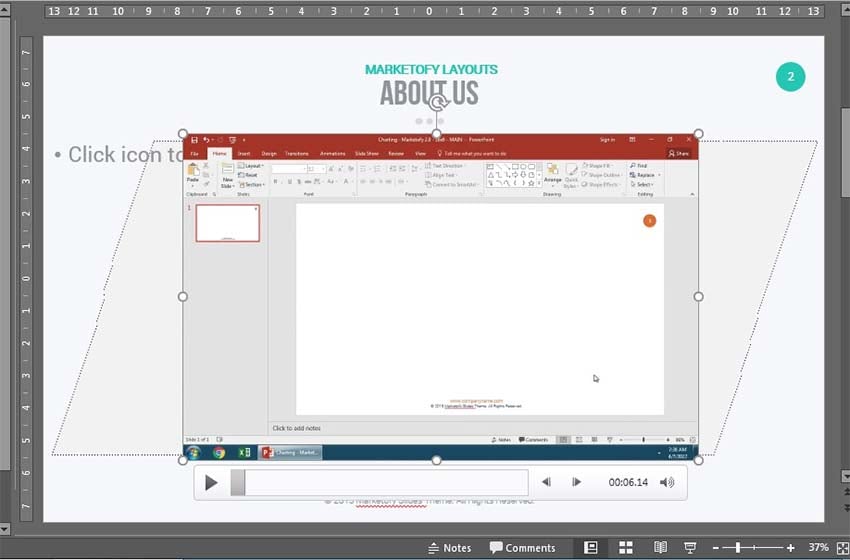
Недостатком такого подхода является то, что если вы ссылаетесь на видео и отправляете презентацию кому-то другому, видео не будет воспроизводиться нормально. PowerPoint будет искать видео на локальном устройстве, а не внутри файла PowerPoint.
В идеале ваше видео размещается где-то в Интернете, например YouTube, так что вам не нужно вставлять видео в ваш файл PowerPoint или ссылку на него на вашем компьютере.
Повторите и продолжайте дальнейшее изучение PowerPoint
В этом уроке я показал вам кое-какие быстрые шаги по уменьшению размера ваших файлов PowerPoint. Следуя этим простой последовательности, вы оптимизируете свои презентации и сведёте место для хранения до минимума.
Нет причин перестать изучать PowerPoint сейчас. Вот уроки, которые помогут вам продолжать развивать свои навыки презентирования в PowerPoint:
- 25+ Awesome PowerPoint Templates — отличный ресурс для поиска великолепных шаблонов презентаций, если вы хотите поднять визуализацию своей презентации.
- Графики это отличный способ представления числовых значений в удобном для понимания формате, а добавить диаграммы в PowerPoint просто; посмотрите How to Make Great Charts in Microsoft PowerPoint, для овладения этим навыком.
- У Свена Ленартса есть замечательный урок с советом по дизайну для начинающих — Как улучшить дизайн вашей презентации PowerPoint.
На сколько эти советы уменьшили ваши файлы? Дайте мне знать в комментариях, или если у вас есть вопросы о том, как уменьшить размер файла PowerPoint, не стесняйтесь задавать.