Как пользоваться Hangouts

В сети многие пользователи задают вопросы о том, как пользоваться Hangouts. Ответ неоднозначен. Ведь большинство юзеров даже не знает, что это за программа. В данном материале мы решили расставить все точки над «i».
Этап 1. Создание аккаунта
Первое, что нужно сделать в том случае, если у вас все еще нет учетной записи Google. Без этого не получится полноценно пользоваться Google Hangouts. Создать аккаунт можно в самом смартфоне. Вовсе не обязательно для этого использовать браузер на компьютере:
-
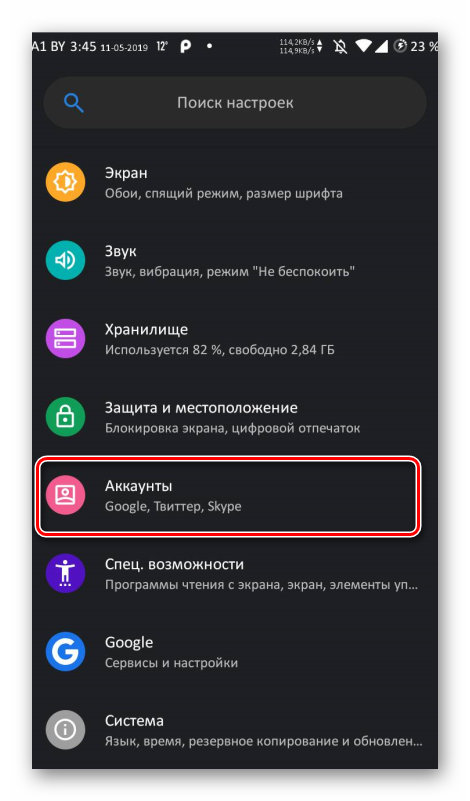
Итак, на главном экране аппарата ищем значок «Настройки» и тапаем по нему. Появится список параметров. Здесь ищем пункт «Аккаунты» и нажимаем на него.
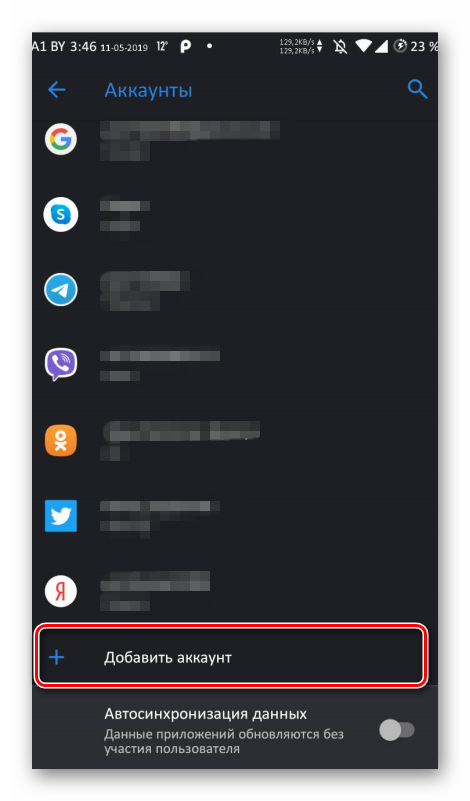
Теперь нажимаем на кнопку «Добавить аккаунт».
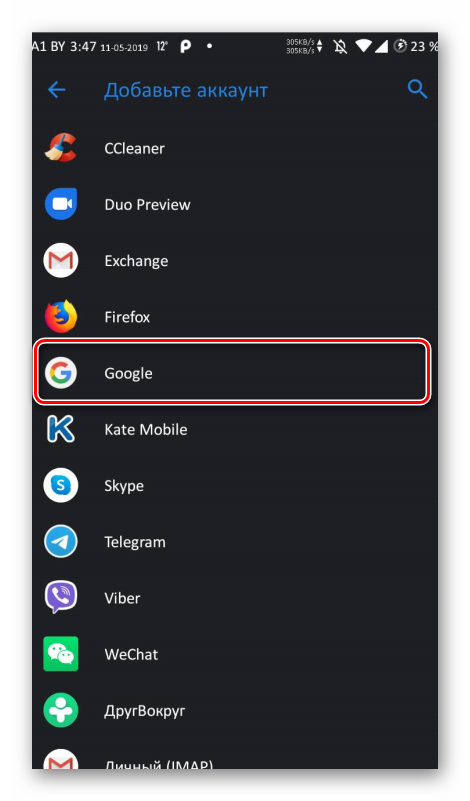
В списке тапаем по надписи «Google».
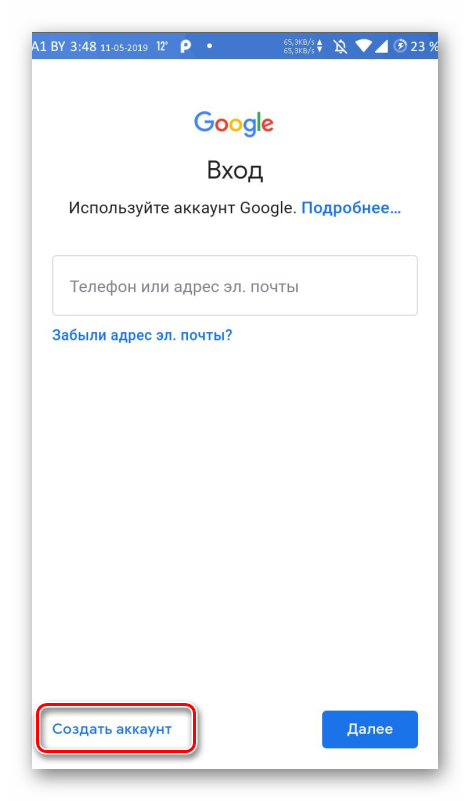
Запустится мастер добавления учетной записи. В самом низу экрана тапаем по пункту «Создать аккаунт».
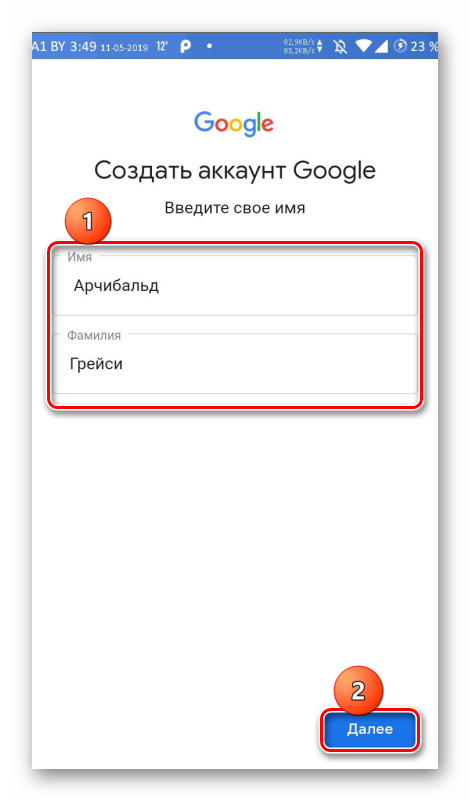
Вводим имя и фамилию в соответствующих графах. Затем нажимаем «Далее».
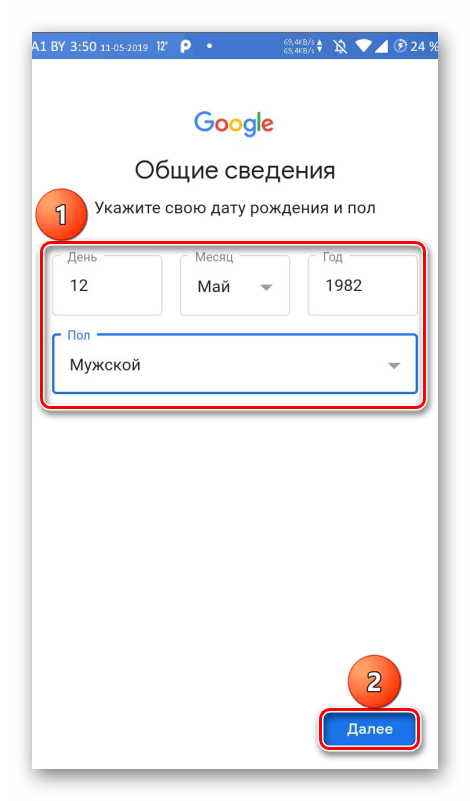
На следующем этапе указываем дату рождения (полностью) и пол. Жмем «Далее».
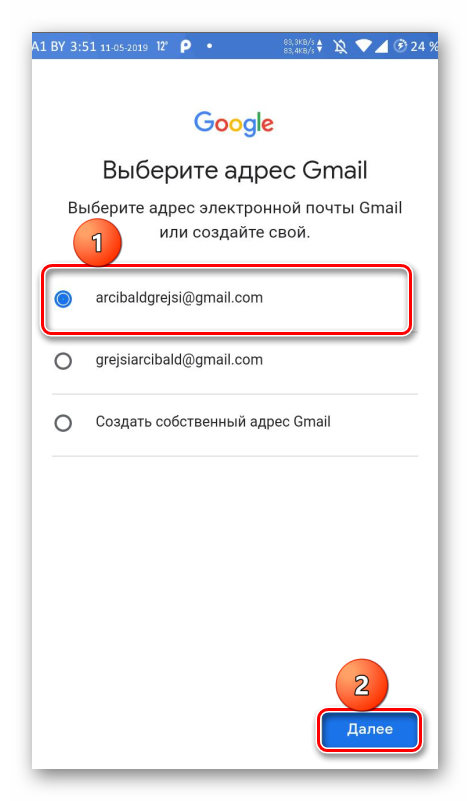
Выбираем адрес электронной почты и снова тапаем «Далее».
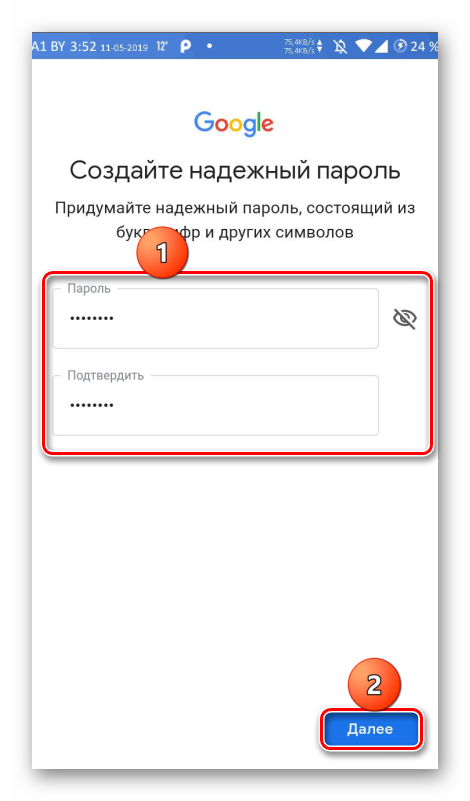
Придумываем пароль и дважды вводим его в соответствующие графы. Снова жмем на ту же кнопку.
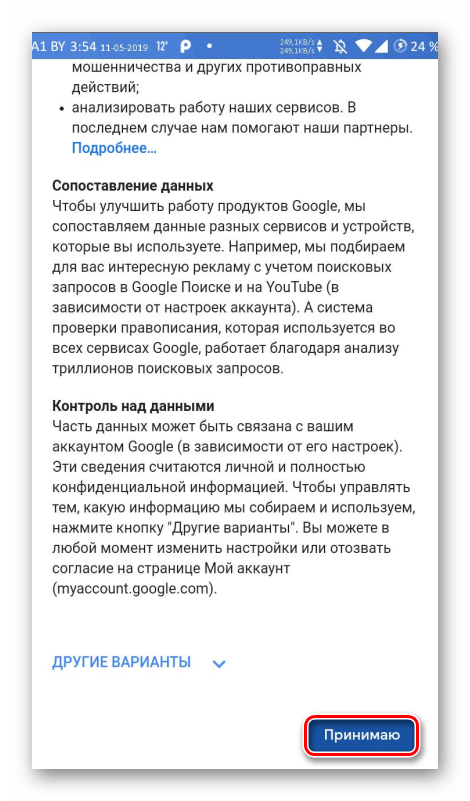
Вот и все. Учетная запись успешно создана. Теперь вы можете пользоваться всеми преимуществами Google. Также теперь можно легко и просто использовать Hangouts. Но сначала приложение нужно установить. Об этом в следующей главе.
Этап 2. Инсталляция мессенджера
В некоторых прошивках смартфонов Hangouts уже установлен вместе с другими сервисами Google. Но бывает и так, что мессенджер отсутствует. Поэтому нам нужно его установить. Без этого использование невозможно.
Процесс инсталляции стандартен. Точно так же устанавливаются и другие приложения из Google Play. Но если вы только что приобрели смартфон, то можете запутаться. Поэтому мы подготовили подробную инструкцию с четким алгоритмом действий:
-
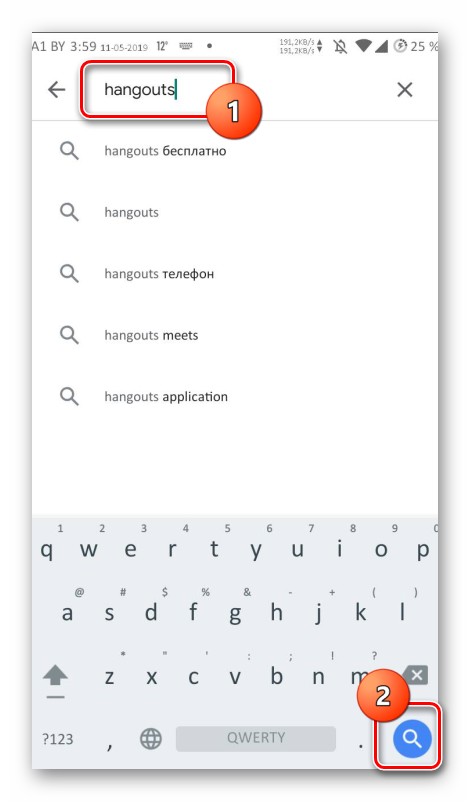
На главном экране аппарата ищем значок «Google Play» и тапаем по нему для запуска. Появится окно приложения. В строке поиска (она находится в самом верху) вводим «hangouts» и жмем кнопку поиска.
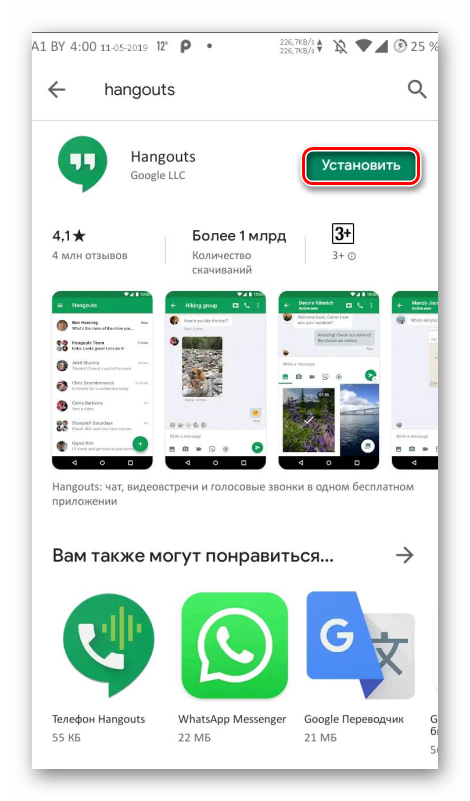
Вот и все. Через несколько мгновений значок приложения появится на рабочем экране смартфона. Можно запускать его и начинать работу. Вводить данные необязательно. Аккаунт Google подхватится автоматически. Ведь именно его вы используете на смартфоне.
Этап 3. Использование приложения
Теперь перейдем к самому интересному – к использованию мессенджера. Здесь тоже не все так просто, как кажется. У программы довольно богатый функционал. Поэтому придется разбивать эту главу на несколько импровизированных разделов:
- Для начала потребуется запустить браузер. Для этого можно использовать значки на рабочем столе, иконки в меню «Пуск» или кнопки в панели задач. Далее в адресной строке веб-обозревателя вводим https://hangouts.google.com/ и жмем на кнопку Enter .
- В соответствующих строках вписываем логин и пароль от аккаунта Google. Снова жмем Enter .
- Скачиваем SSH-клиент с официального сайта, устанавливаем и запускаем приложение (файл putty.exe).
- Вводим IP-адрес VPS в графу «Имя хоста». Проверяем графу «Тип соединения» — должен быть выбран пункт «SSH». Нажимаем «Соединиться».
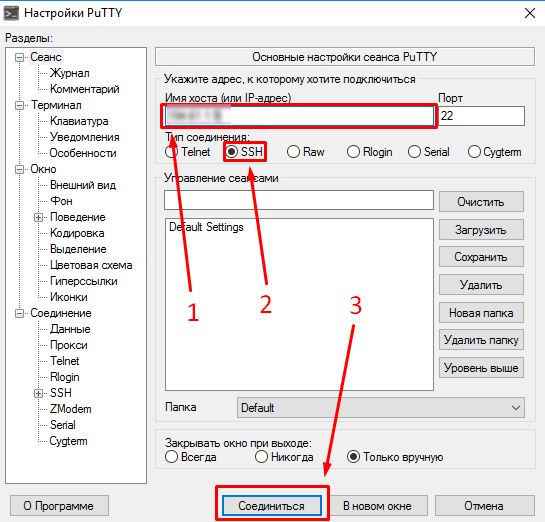
- Вводим логин (→ «Enter») и пароль (→ «Enter») виртуального сервера.
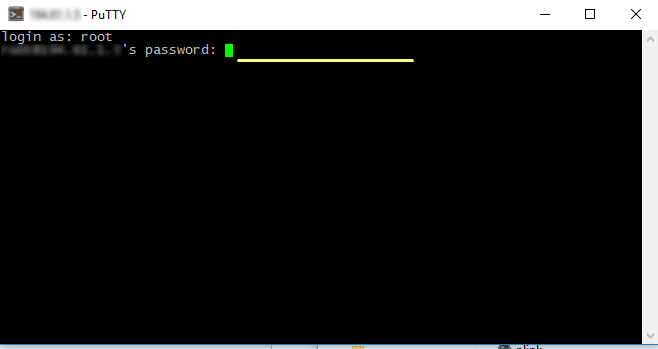
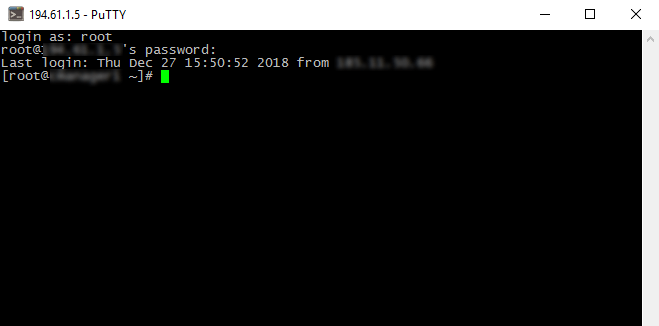
- Готово. Мы подключились к VPS по SSH.
- Открываем приложение. Вводим команду вида «ssh логин@IP-адрес» с подставлением данных для доступа к VPS серверу. Нажимаем «Enter».
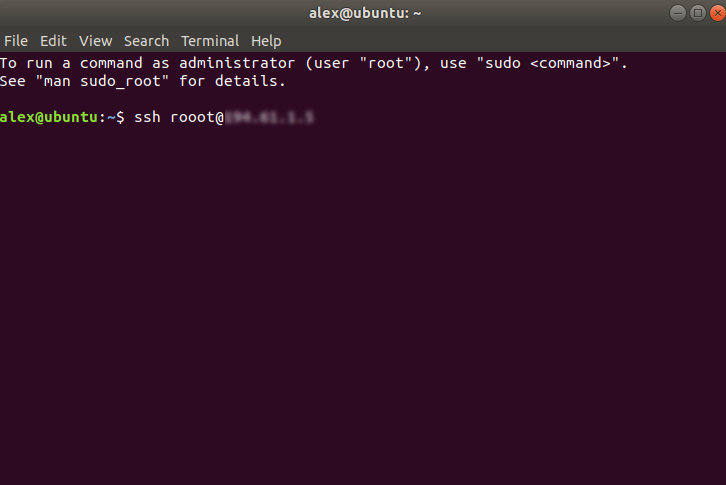
- Если пользователь использует SSH-соединение первый раз, ему потребуется ввести команду подтверждения («Yes»).
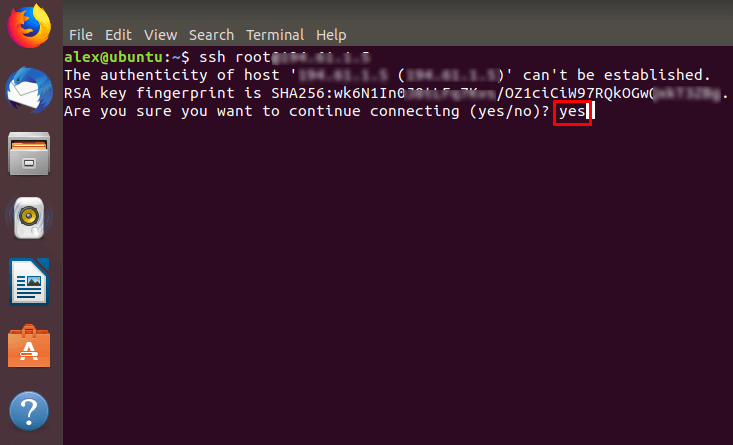
- Вводим пароль от виртуального сервера.
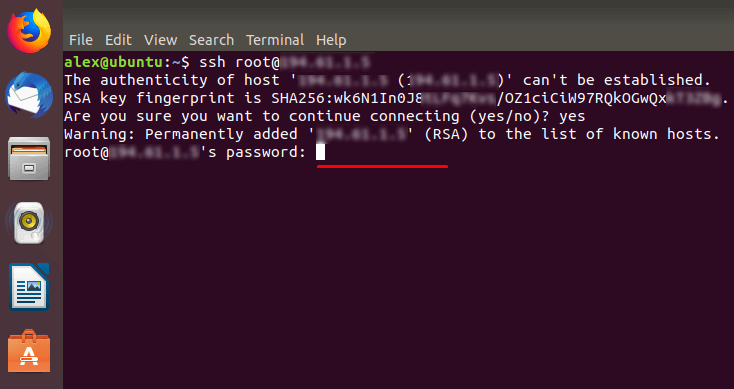
- Мы подключились к VPS по SSH.
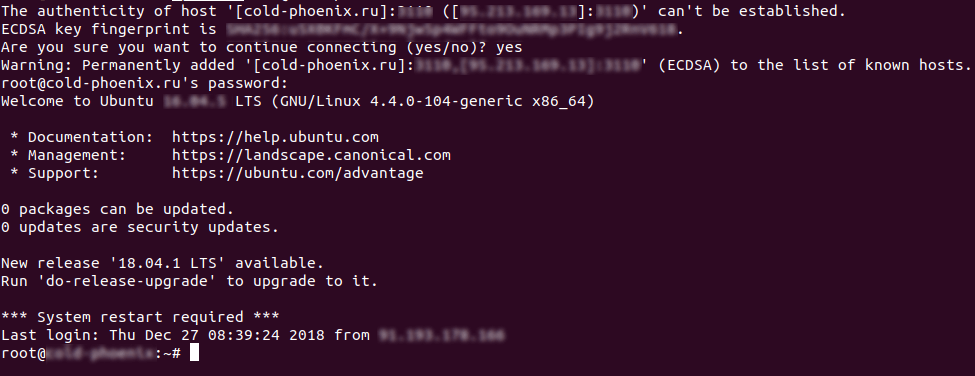
- Открываем приложение. Вводим команду с данными сервера «ssh логин@IP-адрес». Нажимаем «Enter».
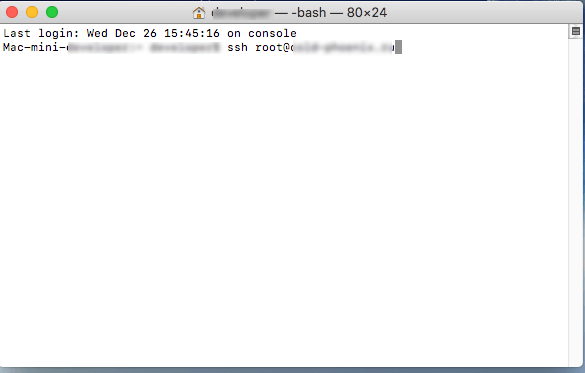
- При первом входе подтверждаем свои действия соответствующей командой «Yes».
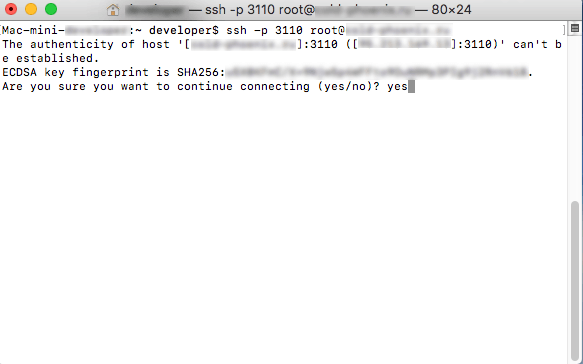
- Вводим пароль от виртуального сервера.
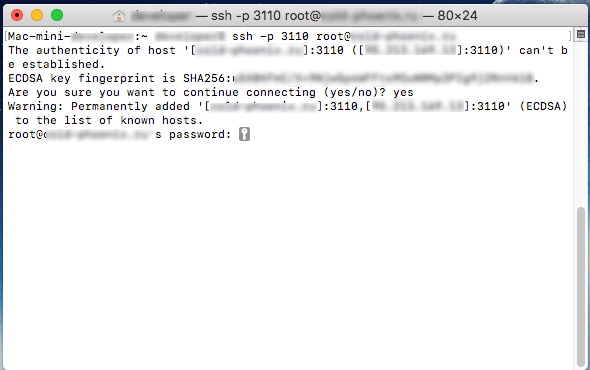
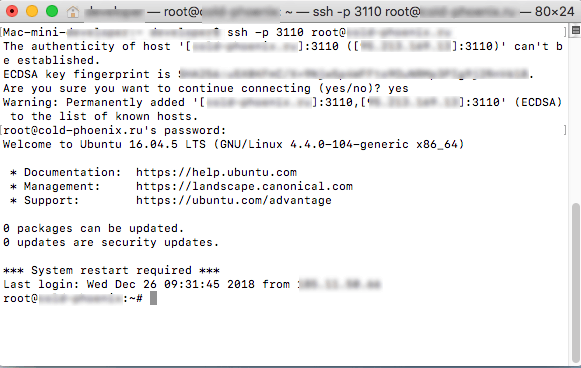
- Подключение к виртуальному серверу по протоколу SSH завершено.
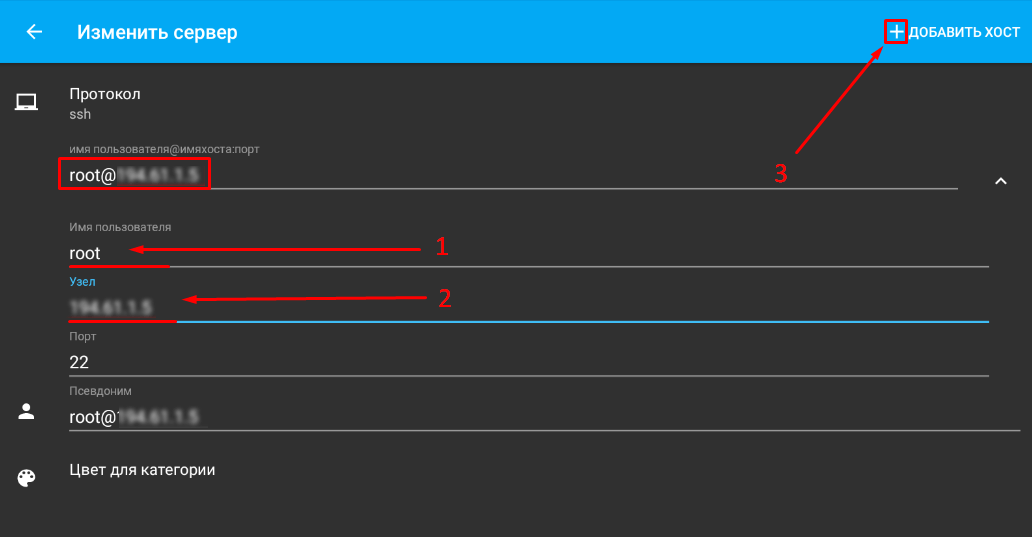
- Открываем приложение и нажимаем на плюсик в правом нижнем углу.
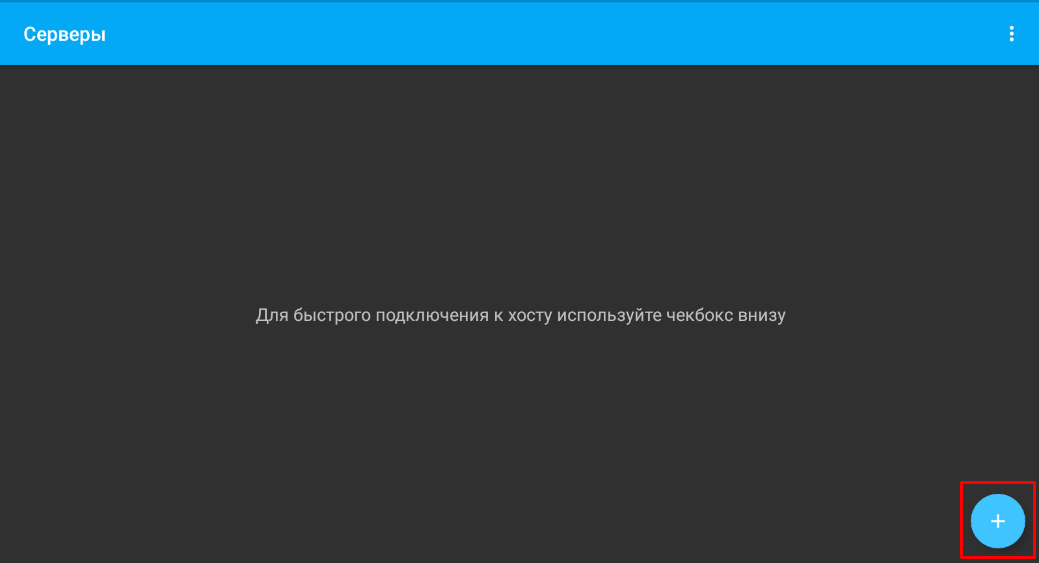
- В открывшемся меню нажимаем галочку всплывающего меню в пункте «имя пользователя@имя хоста» (в конце строки). В открывшемся меню заполняем данные сервера – «Имя пользователя» (логин) и «Узел» (IP-адрес). После этого строка «имя пользователя@имя хоста» заполнится автоматически и стане доступным кнопка «Добавить хост». Нажимаем на плюсик рядом с «Добавить хост».
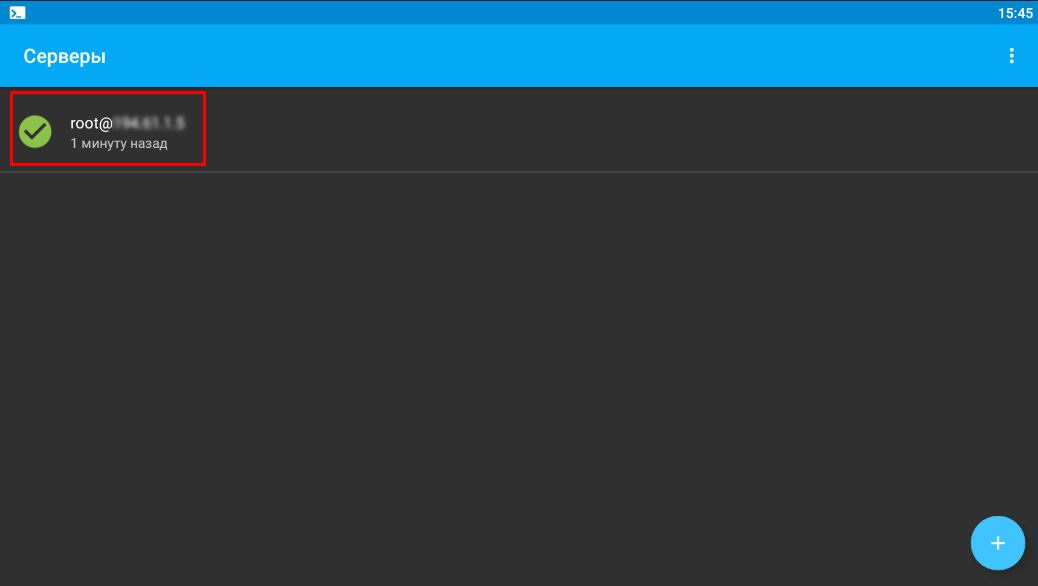
- Переходим в меню «Серверы» и нажимаем на значок с именем сервера.
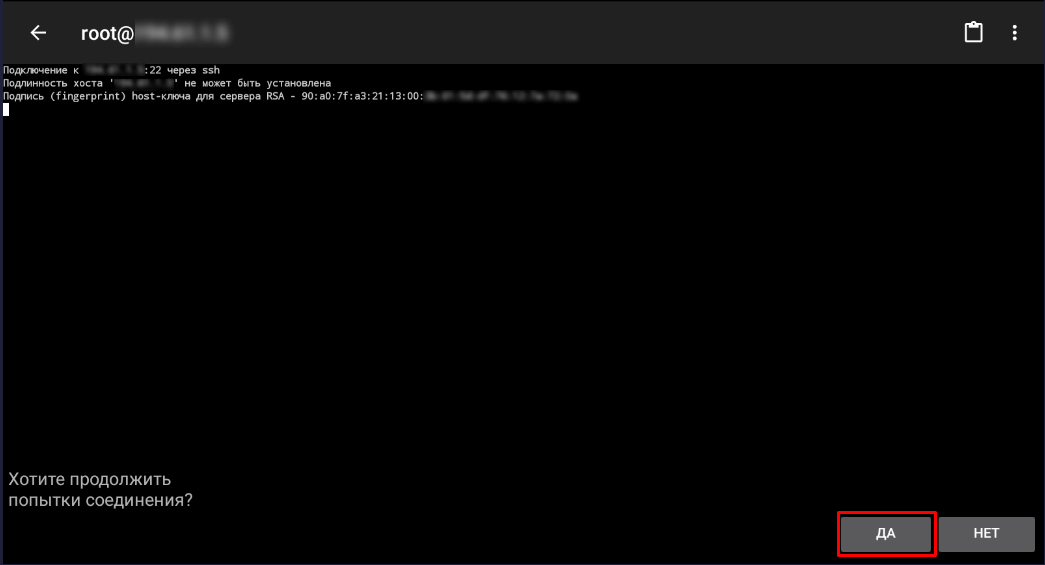
- Для первого SSH соединения потребуется подтверждение. В меню выбора «Хотите продолжить попытки соединения» нажимаем «Да».
- Заносим данные сервера в графу «Пароль» в нижней части экрана и нажимаем «Enter».
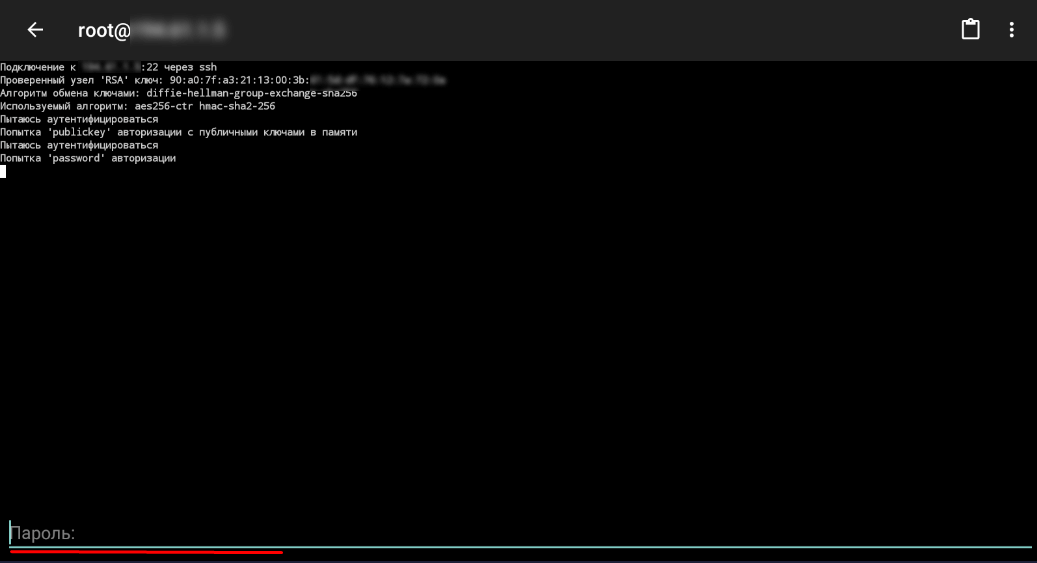
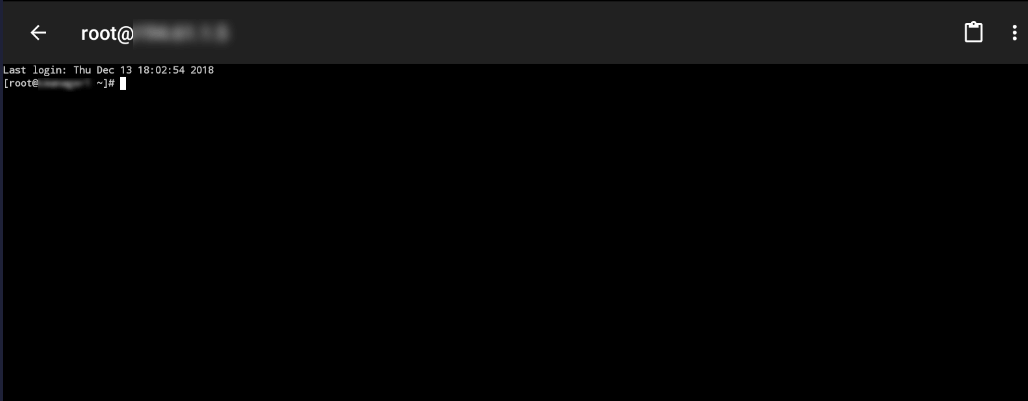
- Соединение с виртуальным сервером по SSH установлено.
- Вход
- Регистрация
-
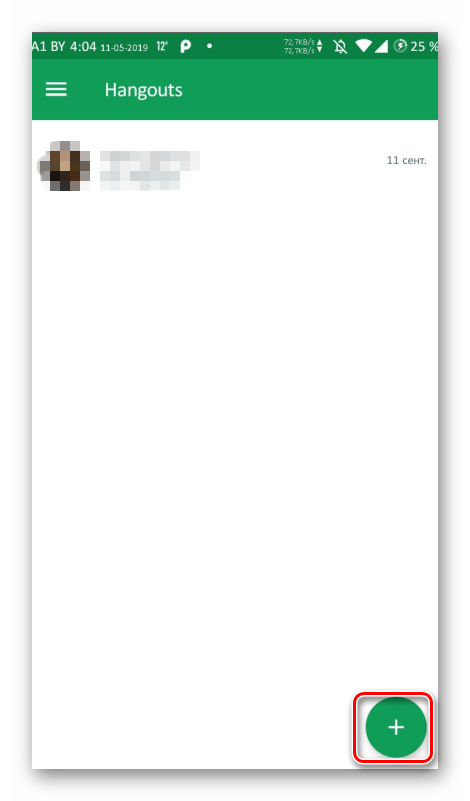
Итак, ищем на рабочем столе иконку «Hangouts» и тапаем по ней для запуска. После старта приложения потребуется добавить контакт для общения. Нажимаем на зеленую кнопку с изображением плюса.
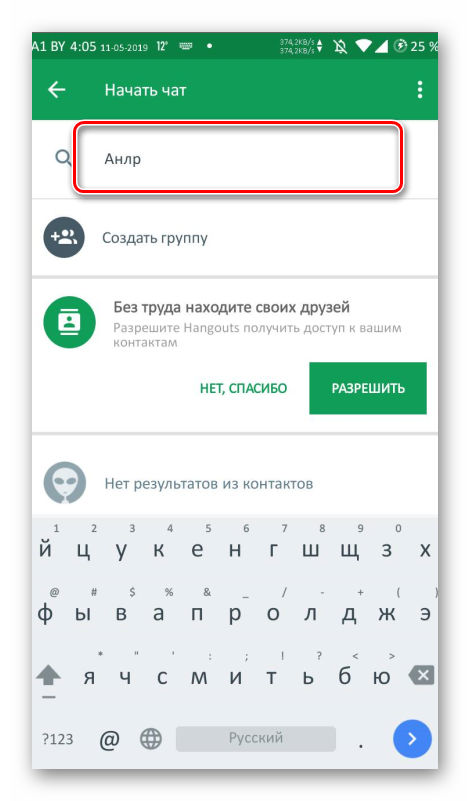
Далее в соответствующую графу вписываем имя и фамилию пользователя (или его никнейм) и жмем на кнопку «Поиска».
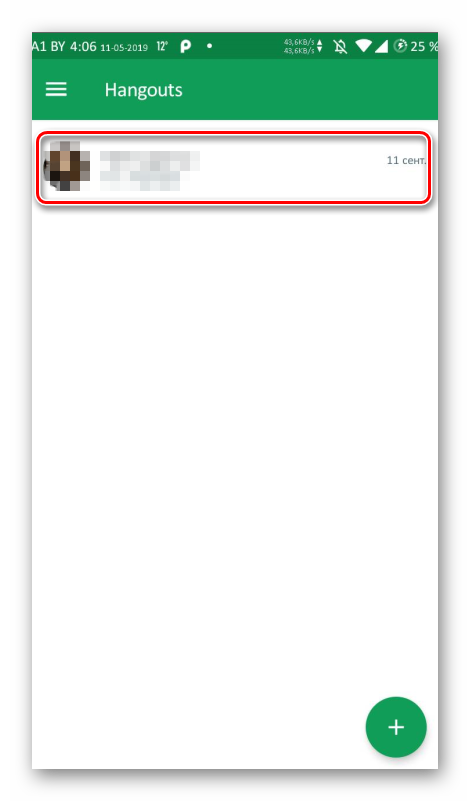
Мессенджер выдаст возможные варианты. Необходимо тапнуть по тому, который требуется.
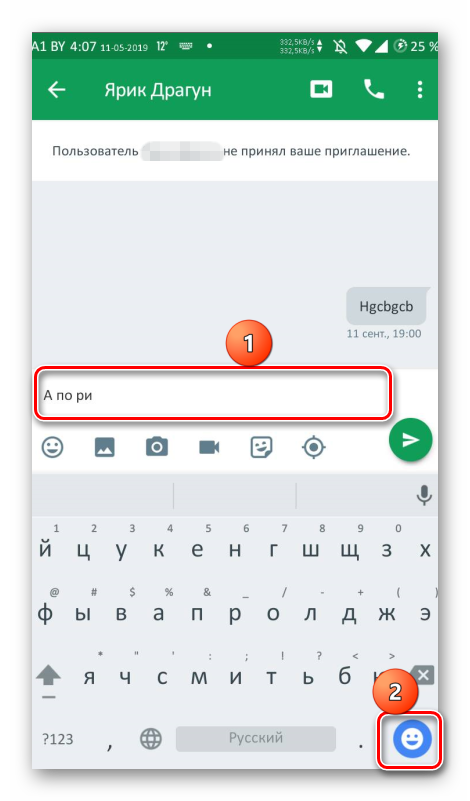
Сразу же откроется чат. Можно написать сообщение и нажать на кнопку «Отправить».
Удаление сообщений
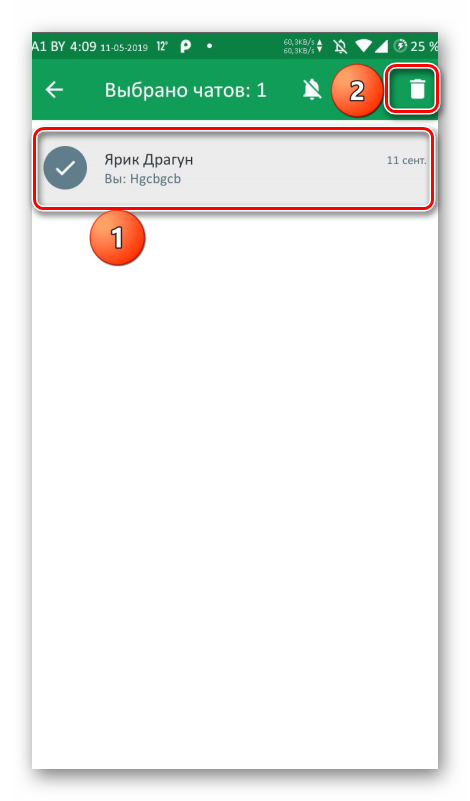
А как удалить сообщение в Hangouts, если написали не то? Для этого нужно удалить весь чат. Другого пути нет. Переходим к списку бесед и долгим тапом выделяем нужную. После этого нажимаем на пункт «Удалить» в соответствующем меню.
Удаление контактов
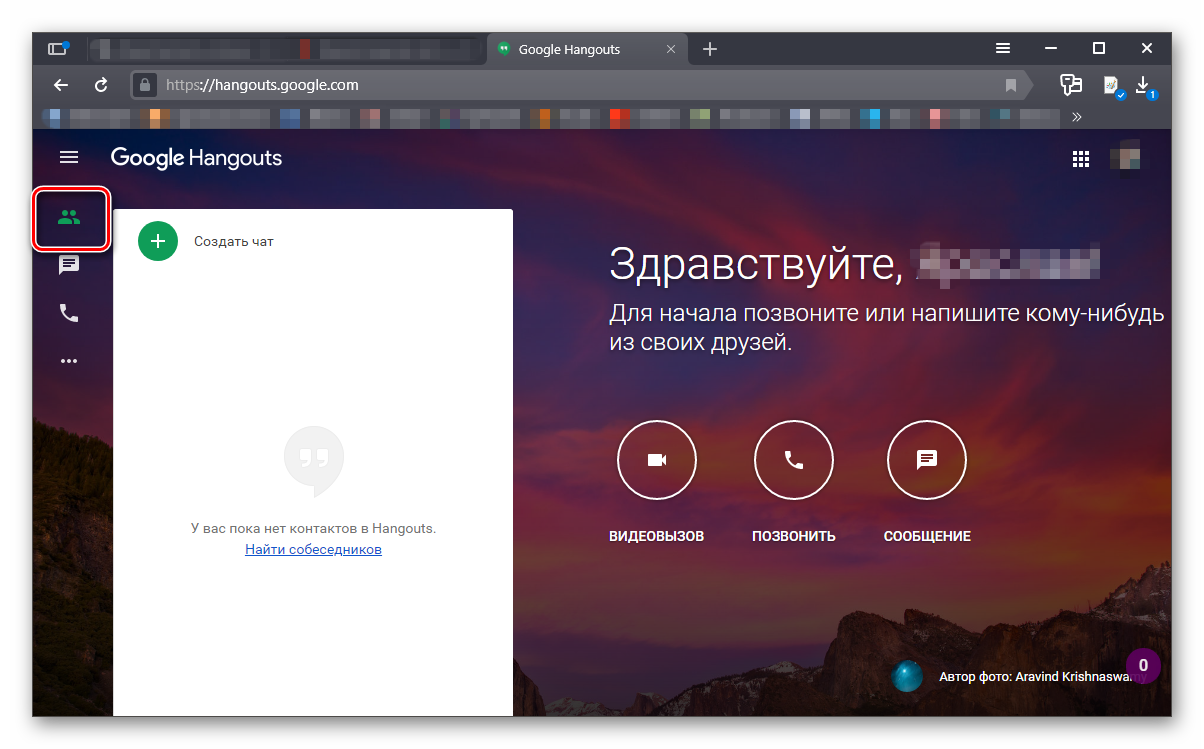
Как удалить контакт из Hangouts? Для этого придется открыть браузер на компьютере, ввести в адресную строку https://hangouts.google.com/ и перейти в веб-версию мессенджера. В правой части окна нужно кликнуть по кнопке с двумя силуэтами и щелкнуть правой кнопкой мыши по нужному контакту. В появившемся меню просто выбрать «Скрыть пользователя».
Вот так можно общаться в Hangouts. Конечно, сам процесс не похож на то, что происходит в других мессенджерах. Поэтому некоторым он может показаться непонятным. Но с этим ничего сделать невозможно.
Добавление и удаление фотографий
В Hangouts можно установить фотографию пользователя (аватарку). Процесс этот не особо сложный. Но из-за непонятного интерфейса возможны проблемы. Поэтому мы рассмотрим его подробнее и предоставим четкую инструкцию.
-
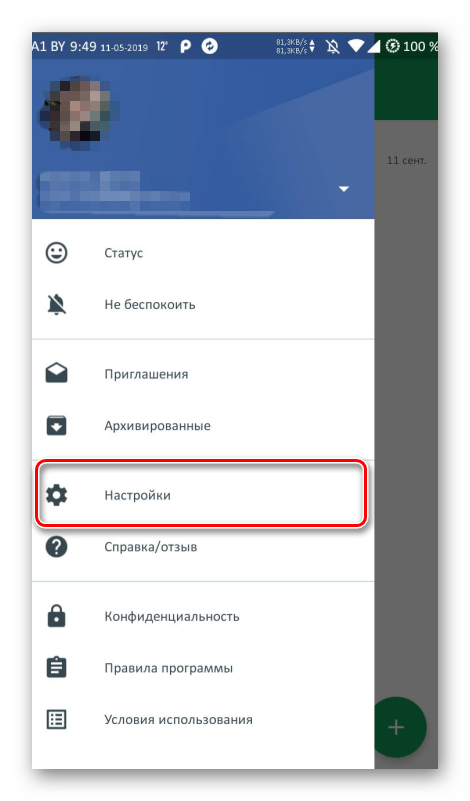
Итак, ищем на главном экране смартфона значок Hangouts и тапаем по нему для запуска. Далее свайпом вправо открываем меню и выбираем «Настройки».
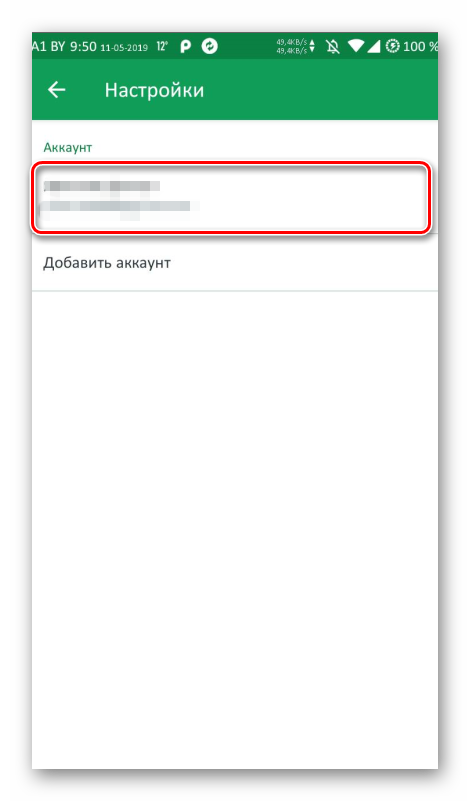
Нажимаем на тот аккаунт, который используется в мессенджере.
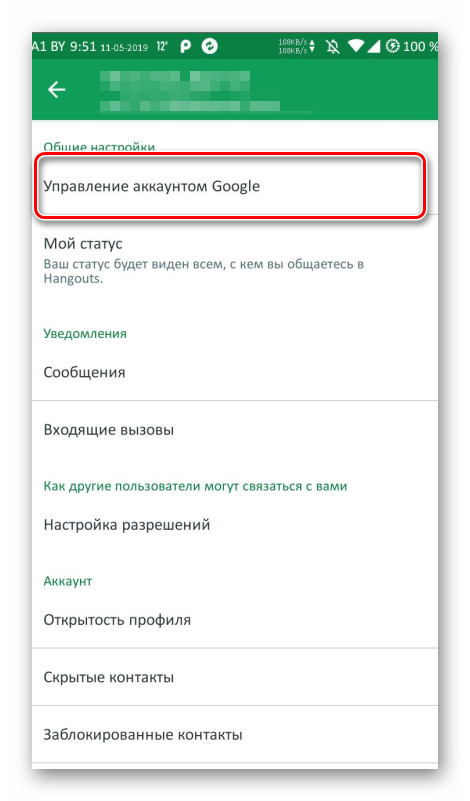
На следующем этапе тапаем по пункту «Управление аккаунтом Google».
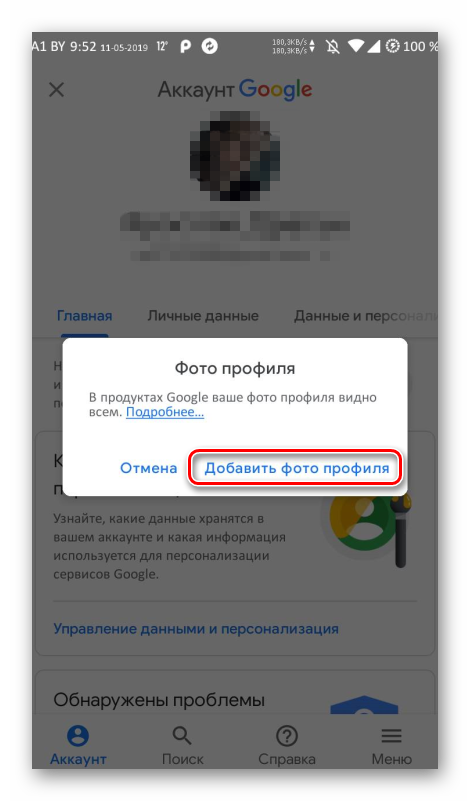
Теперь нажимаем на круглый значок над именем пользователя и в появившемся окне жмем «Добавить фото профиля».
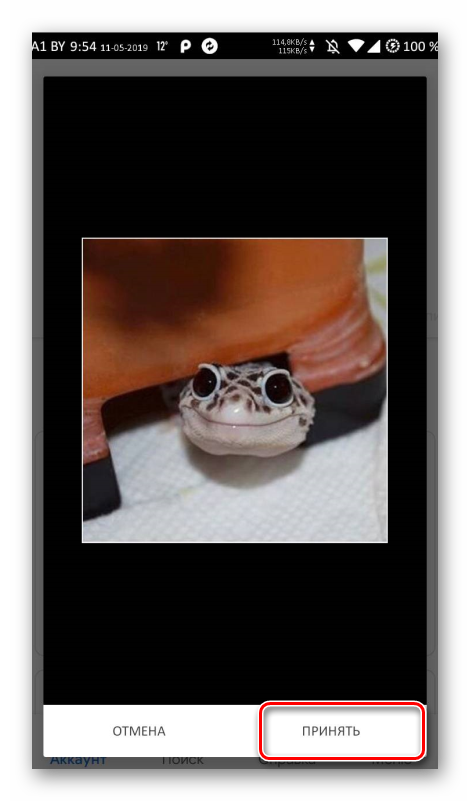
Теперь у вашего аккаунта есть фото. Многие пользователи спрашивают о том, как удалить фото в Hangouts. Никак. Раньше было можно, а теперь только заменить. Для этого придется повторить все вышеописанные действия.
Удаление аккаунта
Как удалить аккаунт в Hangouts? Вы должны понимать, что приложение привязывается к учетной записи Google. И если вы ее удалите, то лишитесь возможности полноценно пользоваться своим смартфоном.
К тому же, это может негативно повлиять на работоспособность некоторых компонентов аппарата. Так что куда проще и безопаснее удалить само приложение. Вот подробная инструкция, рассказывающая о том, что и как нужно делать:
-
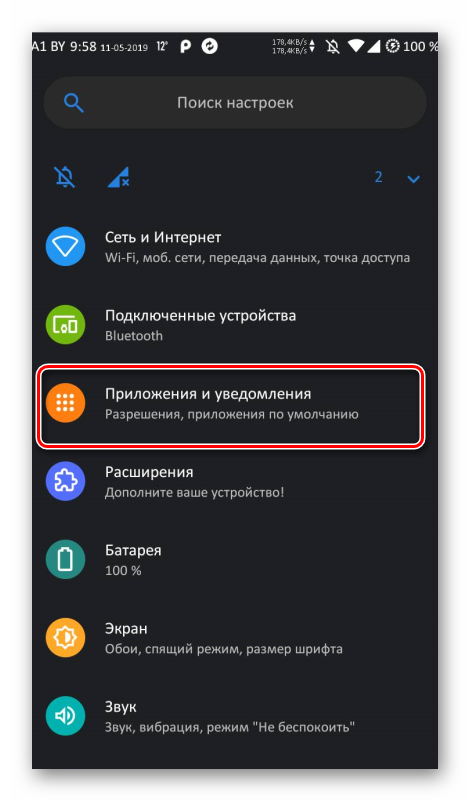
На главном экране смартфона ищем значок «Настройки» и тапаем по нему для запуска. Далее в списке параметров выбираем «Приложения и уведомления».
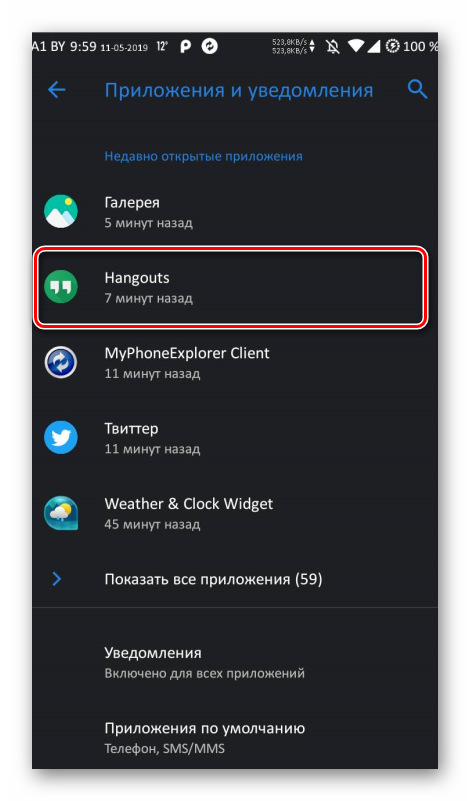
В списке инсталлированных программ ищем «Hangouts» и тапаем по соответствующему пункту.
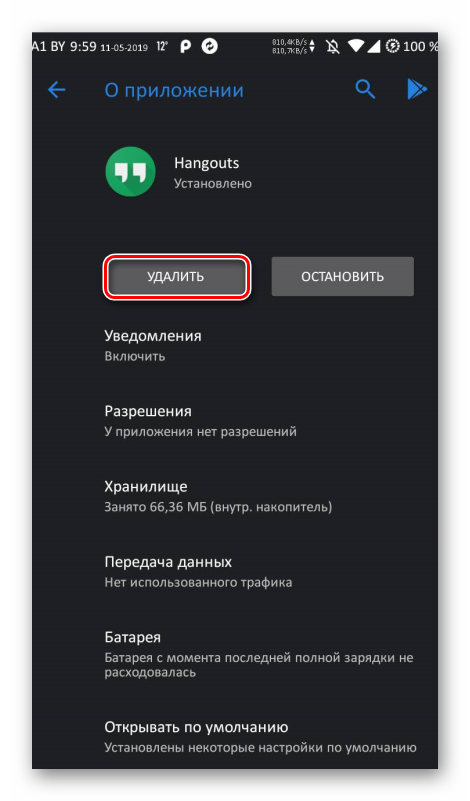
Находим кнопку «Удалить» и нажимаем на нее.
Вот так деинсталлируется приложение. Это гораздо лучше, чем удалять свой аккаунт, к которому могут быть привязаны и другие программы. По сути, это единственный безопасный способ. Ведь Hangouts – это всего лишь приложение.
Работа в веб-версии
Вообще-то, существует также веб-версия Hangouts. Ею можно пользоваться при помощи браузера. Однако далеко не со всеми она нормально работает. Полноценная работа заявлена для Google Chrome, Яндекс Браузера и Opera. Во всех остальных программах возможны сбои некоторых компонентов.
В любом случае нам нужно поговорить о том, как пользоваться веб-версией Hangouts. Для этого придется предоставить подробную инструкцию, так как интерфейс заметно отличается от того, что используется в приложении. Поэтому вот вам четкий алгоритм действий:
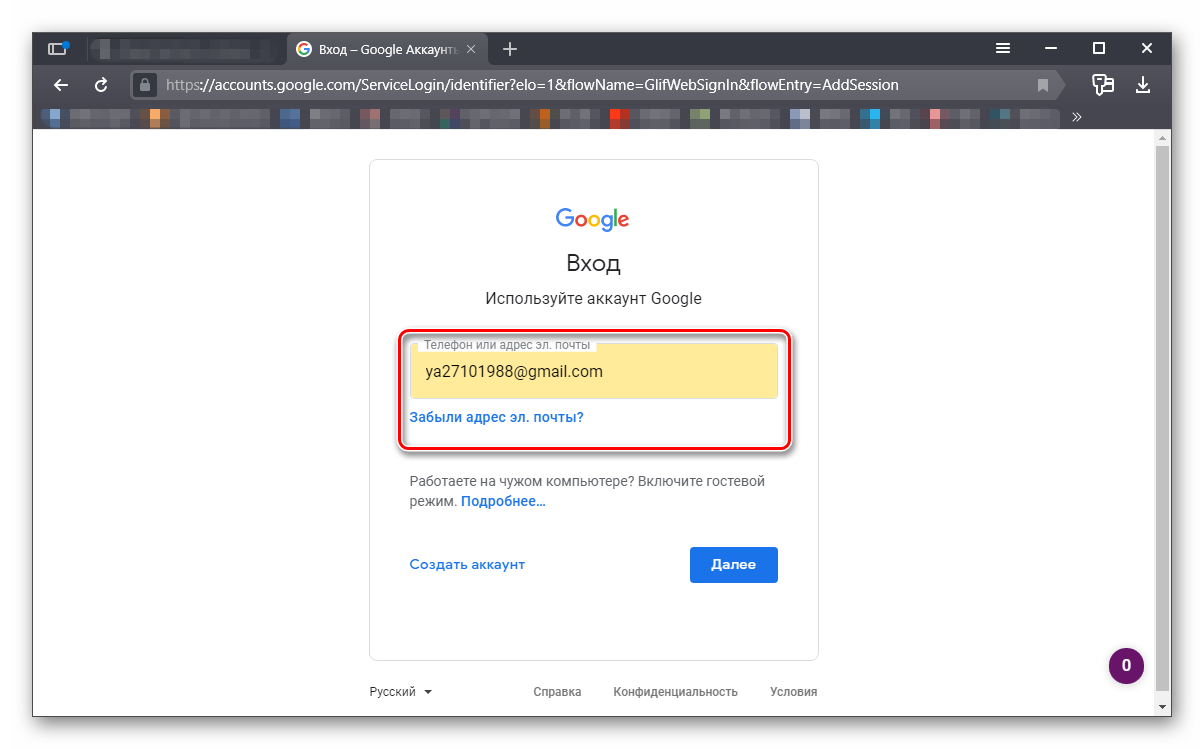
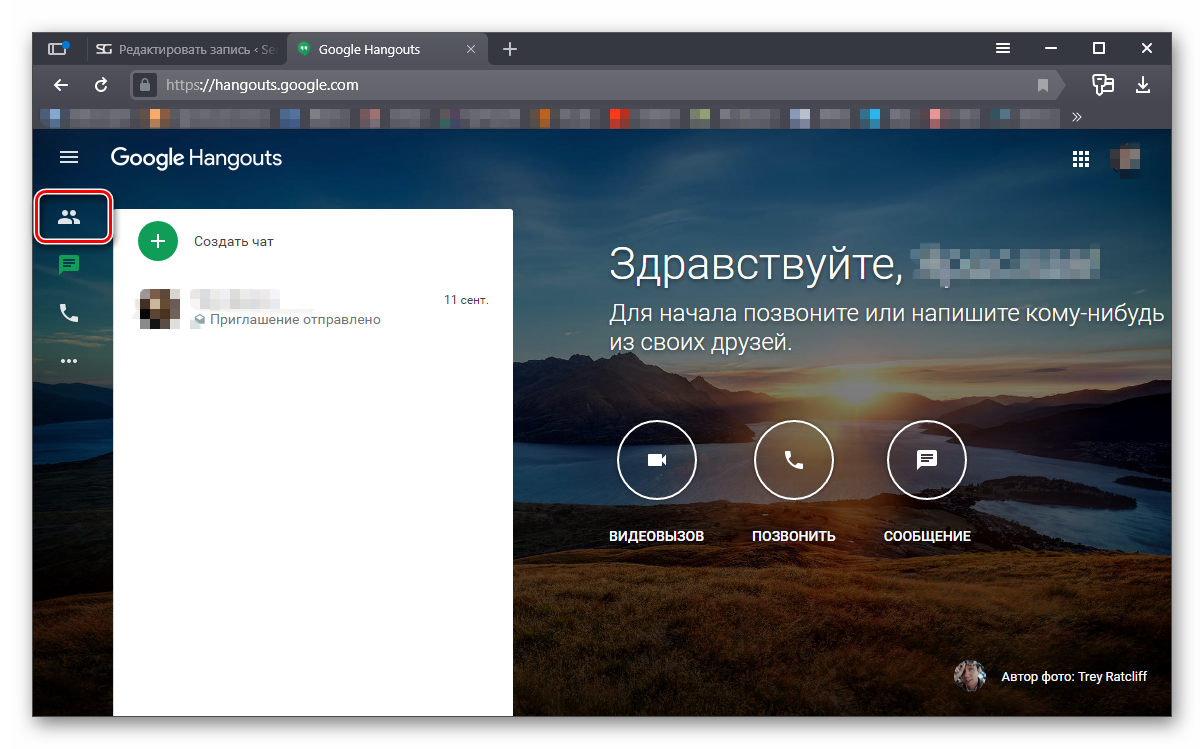
После этого мы попадаем на главную страницу веб-версии мессенджера. Для просмотра контактов нажмите кнопку с изображением силуэтов.
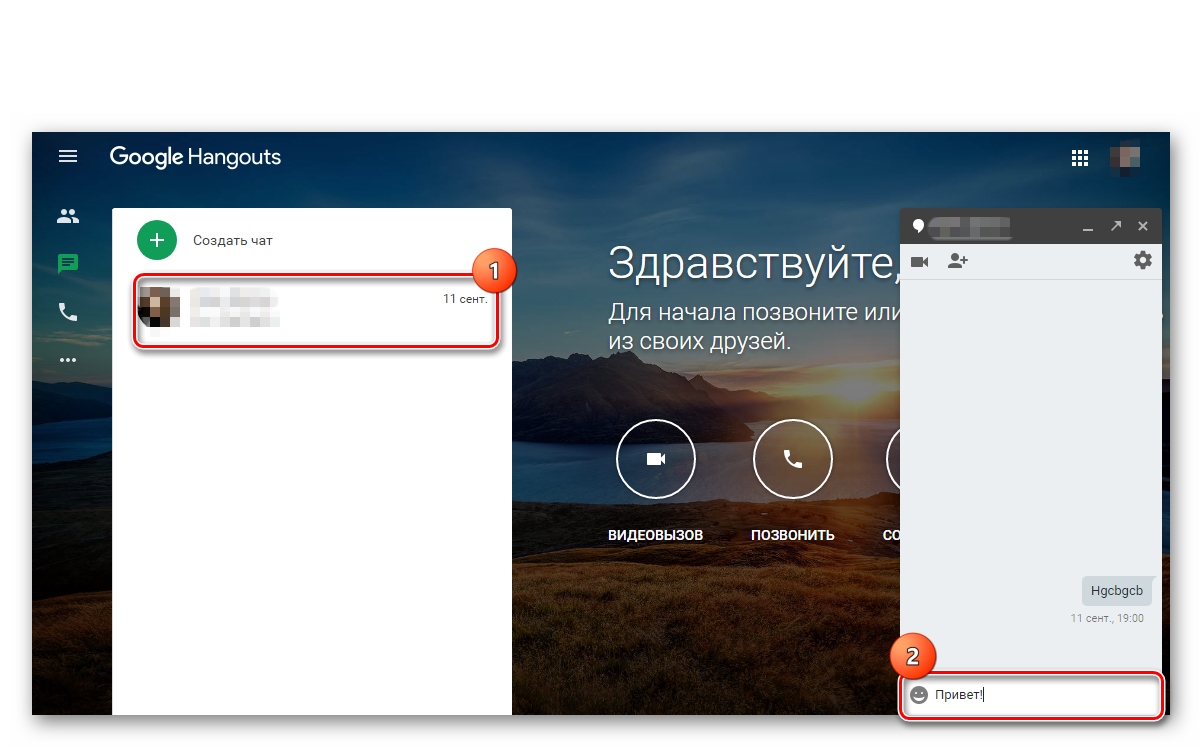
В списке выберите требуемого человека простым кликом. Откроется окно часа в правом нижнем углу. Введите какой-нибудь текст и нажмите Enter для отправки.
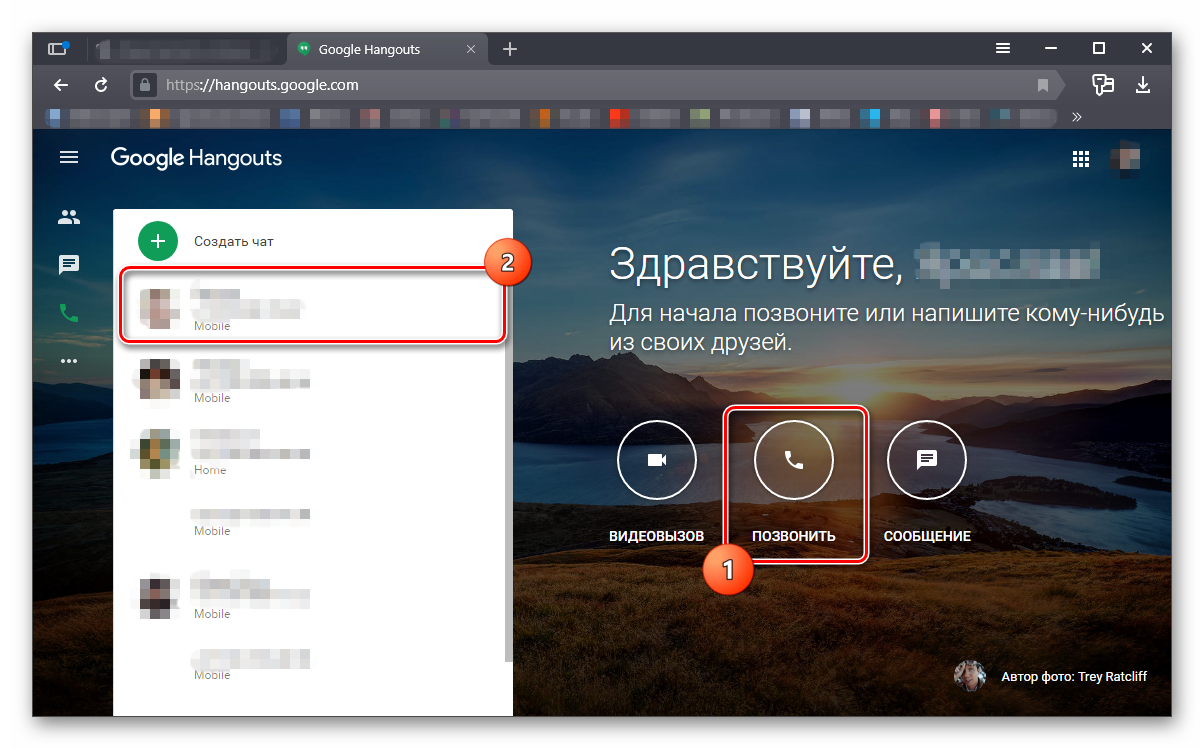
Если нужно кому-то позвонить, то просто нажмите на кнопку с изображением трубки на главном экране. Откроется список контактов, в котором нужно будет просто кликнуть по записи. Звонок сразу же начнется.
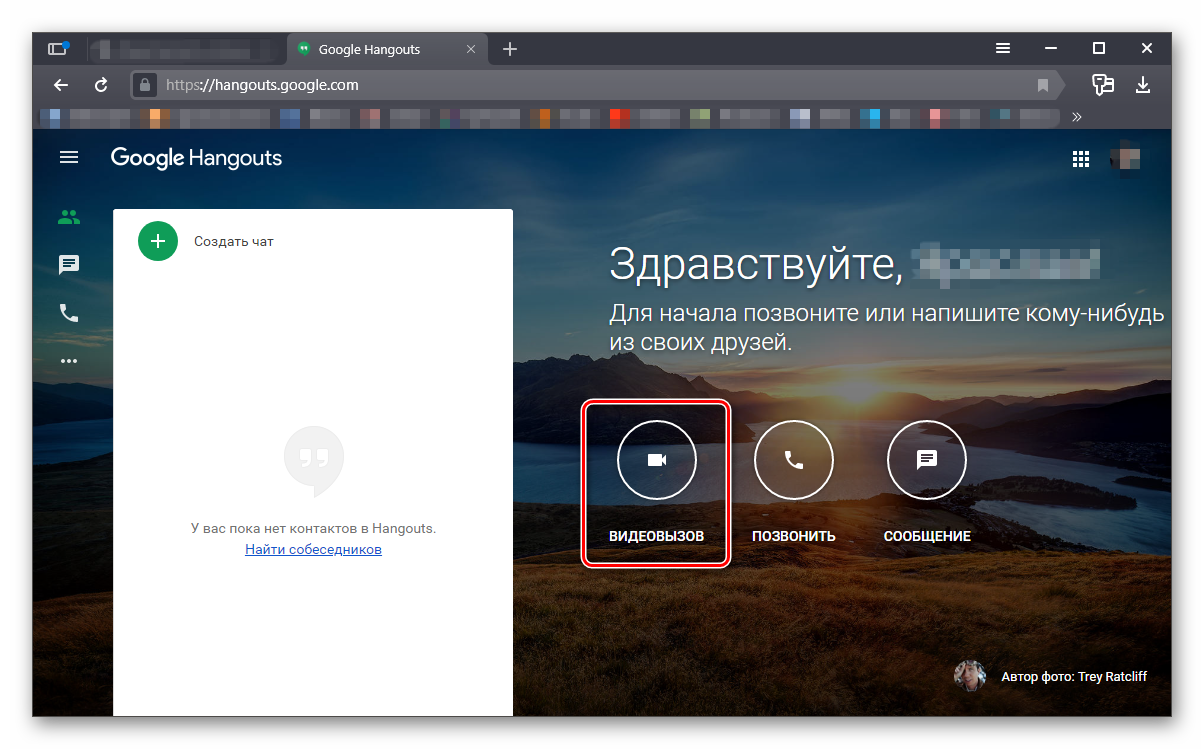
Точно также с видео звонками. Но для этого потребуется щелкнуть по кнопке с изображением камеры.
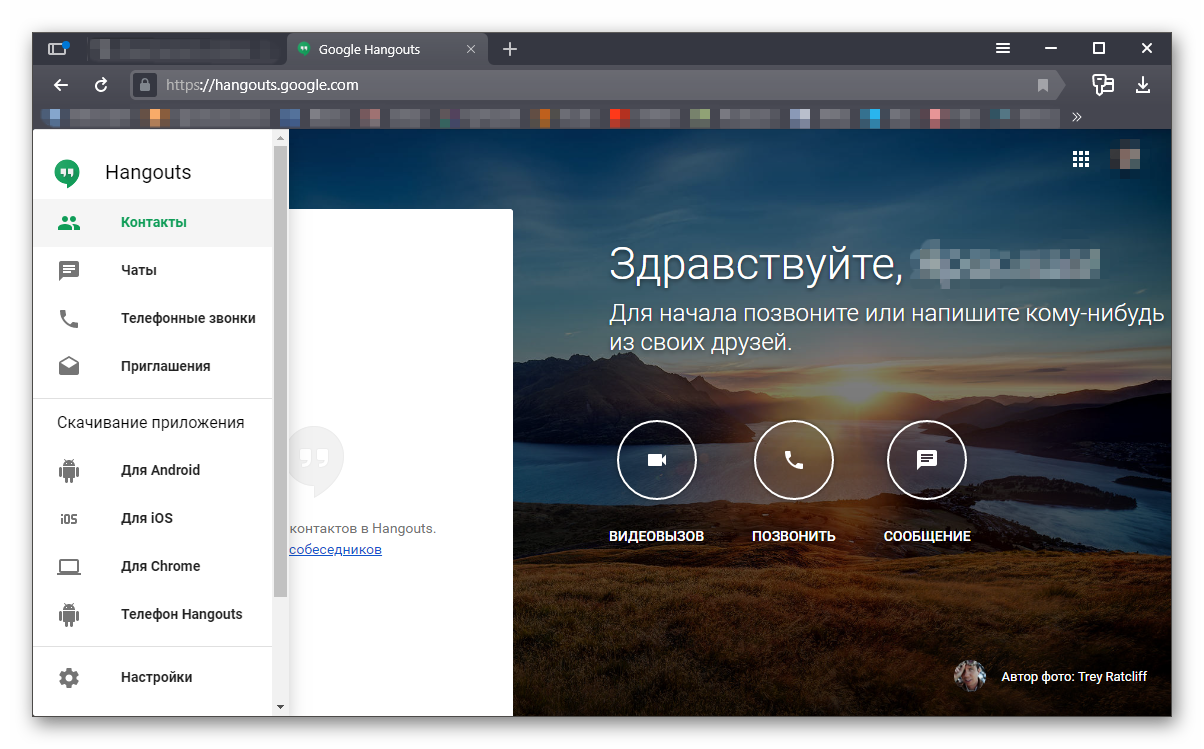
Вот так можно работать с веб-версией приложения Hangouts. Выше рассмотрены базовые действия (вроде звонков и написания текста). А вообще интерфейс на сайте интуитивно понятнет. Да еще и на русском языке. Так что проблем с работой не должно возникнуть.
Заключение
В рамках данного материала мы поговорили о том, как нужно работать с мессенджером Hangouts от Google. Главная проблема заключается в том, что приложение не похоже ни на одно подобное. Поэтому у пользователей могут возникнуть определенные проблемы. Мы предоставили подробные инструкции, которые должны помочь новичкам разобраться в программе.
Как подключиться к видеовстрече в Hangouts 3017 просмотров
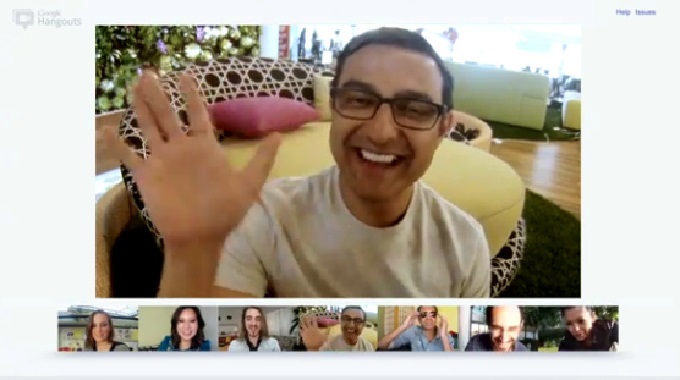
Hangouts — программное обеспечение-мессенджер для мгновенного обмена сообщениями и видеоконференций, разработанное компанией Google и выпущенное 15 мая 2013 года во время конференции разработчиков Google I/O. Она заменяет собой сразу три системы для мгновенного обмена сообщениями: Google Talk, Google+ Чаты и сервис видеочатов Google+ Видеовстречи, а также онлайн-трансляцию через Youtube (Википедия).
Чтобы принять участие в видеовстрече (видео консультации, видеоконференции, онлайн-уроки и т.п.), которая организуется в этом мессенджере, необходимо:
1) Создать почту на gmail.com, если у вас ее нет. Наличие почты на Gmail открывает доступ к бесплатному использованию целого ряда сервисов, которые вам понадобятся, если вы планируете стать интернет-специалистом и работать в интернете (Calendar, Drive, Gantter, Hangouts и т.д.).
Впрочем, почта на gmail пригодится вам, даже если вы не будете работать в интернете.
2) Загрузить приложение Hangouts на свой смартфон (если вы планируете участвовать во встречах со смартфона). Вот инструкция как это сделать — https://support.google.com/a/answer/6187630?hl=ru.
Все приглашения на видео встречи, как и истории видеовстреч, будут отражаться в основном окне Hangouts при открытии этого приложения.
При подключении к комнате видео встрече сервис запросит у вас доступ к веб-камере и микрофону на вашем компьютере (на смартфоне настройка обычно происходит автоматически).
В случае, если на вашем устройстве задействовано несколько веб-камер/микрофонов, Hangouts предложит выбрать вам те из них (одну веб-камеру и один микрофон), которые вы будете использовать при участии в видеовстречах в этом мессенджере.
Иногда, при клике по пригласительной ссылке (ссылка, которая вам выслали для подключения к видеовстрече), комната видеовстречи может не открыться или будет открываться долго. Такое временами случается при использовании какого-то другого броузера, кроме google. В случае возникновения такой проблемы, попробуйте использовать броузер Google Chrome.
Если этих инструкций оказалось недостаточно и вас все равно не получается подключиться к видеовстрече в HangOuts, опишите в комментариях свою проблему и мы постараемся вам помочь.
Как подключиться к серверу VPS по SSH
SSH — сетевой протокол, позволяющий создать безопасное удалённое подключение к виртуальным серверам с KVM-виртуализацией на базе OC Linux. Для удалённой работы с VPS на базе OC Windows используют протокол RDP, подключение к которому описано здесь.
Получение доступов к серверу
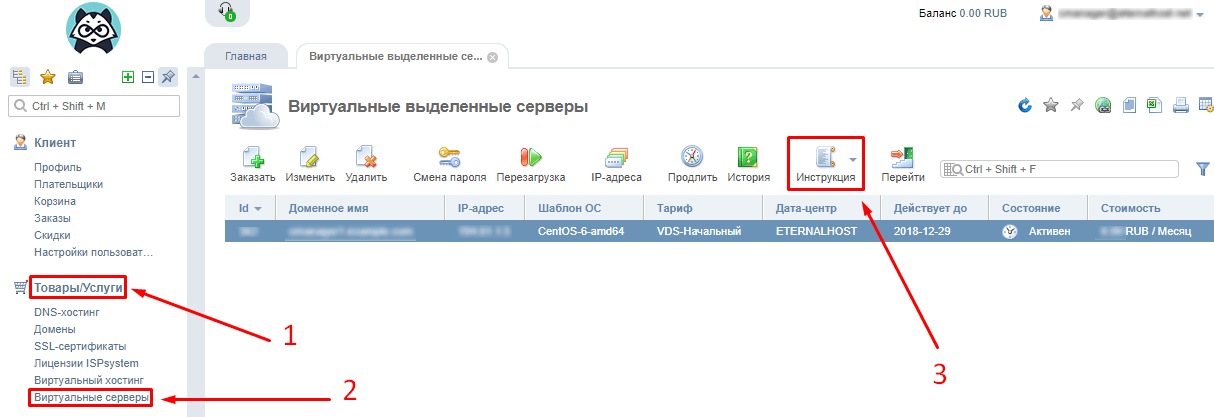
Для подключения к виртуальному серверу по сетевому протоколу SSH понадобятся данные учётной записи вашего сервера. Получить их можно в биллинг-панели BILLmanager, пройдя «Товары/Услуги» → «Виртуальный сервер» → выбор сервера → «Инструкция».
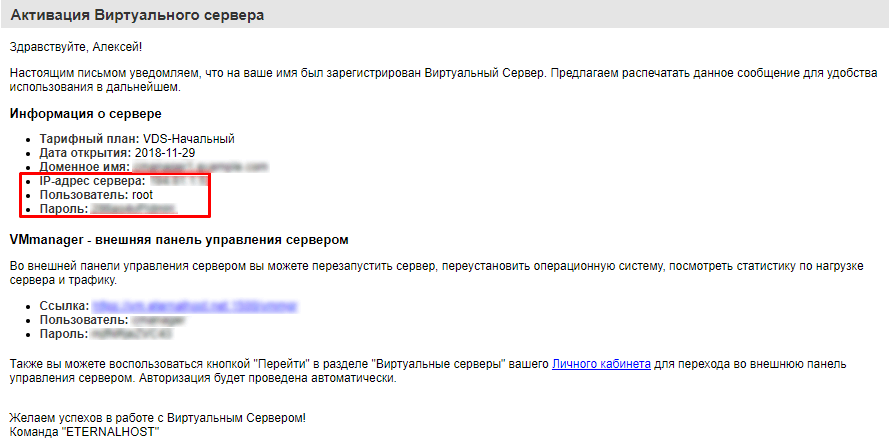
Чтобы создать подключение по SSH, нужно будет скопировать из полученной памятки IP-адрес и пароль от виртуального сервера.
Как подключиться к VPS c OC Windows
Подключиться к VPS по SSH с ОС Windows удобнее всего с использованием бесплатной программы PuTTY.
Как подключиться к VPS c OC Linux
Для подключения используем SSH-клиент Terminal, который встроен в ОС на основе Linux. При вводе команд нужно помнить, что в Linux-образных ОС они вводятся только в нижнем регистре (с маленькой буквы).
Как подключиться к VPS c macOS и iOS
Для подключения к серверу по SSH с устройств на операционной системе macOS, также как и в предыдущем случае, используем встроенный клиент Terminal.
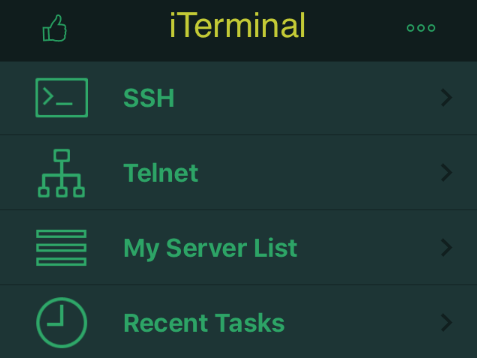
С мобильных устройств на iOS процедура подключения к серверу по SSH проходит аналогичным способом. Для этого существует много удобных приложений, таких как бесплатные SSH-клиенты iTerminal и Termius. В приложении нужно выбрать пункт «SSH», указать IP-адрес («Host name / IP address»), логин («User name»), пароль («Password») и нажать «Соеденить» («Connect»).
Как подключиться к VPS c Android
Для подключения нужно скачать и установить один из SSH-клиентов для устройств на Android. В качестве удобного варианта рассмотрим популярное бесплатное приложение ConnectBot.
Надежный хостинг для сайта. 14 дней — бесплатно!
Как подключиться к hangouts



Добавить комментарий Отменить ответ
Читайте также
Комментарии (3)
23 октября 2020 в 17:40
Как же точно это описывает мою реакцию на всё говно вокруг. Даже с количеством подбородков угадали.
23 октября 2020 в 17:40
Как же точно это описывает мою реакцию на всё говно вокруг. Даже с количеством подбородков угадали.
23 октября 2020 в 17:40
Как же точно это описывает мою реакцию на всё говно вокруг. Даже с количеством подбородков угадали.
23 октября 2020 в 17:40
Как же точно это описывает мою реакцию на всё говно вокруг. Даже с количеством подбородков угадали.
23 октября 2020 в 17:40
Как же точно это описывает мою реакцию на всё говно вокруг. Даже с количеством подбородков угадали.
23 октября 2020 в 17:40
Как же точно это описывает мою реакцию на всё говно вокруг. Даже с количеством подбородков угадали.
23 октября 2020 в 17:40
Как же точно это описывает мою реакцию на всё говно вокруг. Даже с количеством подбородков угадали.
23 октября 2020 в 17:40
Как же точно это описывает мою реакцию на всё говно вокруг. Даже с количеством подбородков угадали.
23 октября 2020 в 17:40
Как же точно это описывает мою реакцию на всё говно вокруг. Даже с количеством подбородков угадали.
Добавить комментарий
Ваш адрес email не будет опубликован. Обязательные поля помечены *
© 2020-2023 AffTimes.com Пользовательское соглашение сайта

Мы — эксперты в аффилейт маркетинге и арбитраже трафика. Наша цель — делиться с сообществом кейсами, мануалами и нструкциями. Пришло время лить в плюс!
20% на топовый антик��
Промокод AFFTIMES подарит приятную скидку на самый удобный и надежный антидетект-браузер для арбитража