Как удалить компанию из битрикс24
Битрикс24 предоставляет широкие возможности для управления данными в рамках CRM-системы. Порой может возникнуть необходимость удалить некоторые элементы, такие как компания, пользователь, лид, бизнес-процесс или список. В этой статье мы рассмотрим, какие шаги необходимо сделать, чтобы удалить нужные элементы.
- Как удалить компанию из Битрикс24
- Как удалить пользователя из Битрикс24
- Как удалить лид в Битрикс24
- Как удалить бизнес-процесс в Битрикс24
- Как удалить список в Битрикс24
- Полезные советы
- Выводы
Как удалить компанию из Битрикс24
Удаление компании из Битрикс24 достаточно простое. Для этого нужно:
- Зайти в раздел CRM.
- Выбрать вкладку Компании.
- Открыть карточку компании, которую нужно удалить.
- Нажать на значок контекстного меню в верхнем правом углу карточки.
- Выбрать пункт «Удалить».
Если нужно удалить несколько компаний, можно отметить их галочками и выбрать нужное действие на панели инструментов.
Как удалить пользователя из Битрикс24
Полное удаление пользователя из Битрикс24 требует выполнения следующих действий:
- Зайти в административную панель.
- Перейти по адресу «Настройки» — «Пользователи».
- Найти нужный аккаунт пользователя и выбрать его.
- В контекстном меню выбрать пункт «Удалить».
- Подтвердить удаление пользователя.
Как удалить лид в Битрикс24
Для удаления лидов в Битрикс24 можно воспользоваться следующей инструкцией:
- Зайти в раздел CRM и выбрать вкладку «Лиды».
- Открыть карточку нужного лида.
- Нажать на значок шестеренки в верхнем правом углу карточки.
- В контекстном меню выбрать пункт «Удалить лид».
Как удалить бизнес-процесс в Битрикс24
Чтобы удалить бизнес-процесс в Битрикс24, нужно выполнить следующие шаги:
- Зайти в раздел «Автоматизация» на панели инструментов.
- Выбрать вкладку «Бизнес-процессы».
- Выбрать нужный процесс и нажать на него.
- В контекстном меню выбрать пункт «Настроить процесс».
- Выбрать пункт «Удалить процесс».
Как удалить список в Битрикс24
Для удаления списка в Битрикс24 нужно выполнить следующие шаги:
- Найти нужный список на странице и открыть его.
- Нажать на пункт «Действия» в верхнем правом углу списка.
- Выбрать пункт «Настроить список».
- В контекстном меню выбрать пункт «Удалить список».
- Подтвердить удаление списка.
Полезные советы
- Перед удалением какого-либо элемента, убедитесь, что он больше не нужен.
- Для удаления большого количества элементов можно воспользоваться функцией массового удаления.
- Удаление элементов в Битрикс24 может повлечь за собой последствия в работе системы, поэтому будьте внимательны и аккуратны при выполнении этих действий.
Выводы
Удаление элементов в Битрикс24 предельно просто, если следовать инструкциям. Важно понимать, что удаление элементов может отразиться на работе системы как в целом, так и на отдельных процессах и действиях. Поэтому перед удалением элементов рекомендуется продумать его последствия и убедиться в том, что элемент больше не нужен.
Как удалить чат в Сферум
В социальной сети Сферум невозможно удалить публичный чат собственноручно. Данная функция отсутствует в системе. Если Вы являетесь создателем чата, тогда есть возможность его закрыть, чтобы никто не мог отправлять новые сообщения. Для этого необходимо выбрать «Настройки» в меню чата, после чего отметить опцию «Закрыть чат». Если предварительно были установлены права администратора на весь чат, Вы можете попросить его удалить у технической поддержки Сферума. Они смогут выполнить эту задачу за Вас. В любом случае, для удаления публичного чата в Сферуме требуется дополнительная помощь от модераторов или технической поддержки.

Для удаления компании из Битрикс24 необходимо использовать контекстное меню. В нем есть несколько вариантов действий: редактирование компании, удаление, создание нового элемента CRM на основе этой компании или планирование дела. Если требуется отредактировать сразу несколько компаний, следует отметить их галочками и выбрать нужный пункт меню. Удаление компании происходит безвозвратно и не может быть отменено, поэтому следует внимательно перепроверить все данные перед удалением. Контроль над компаниями в Битрикс24 поможет организовать работу быстро и эффективно, упростит взаимодействие с клиентами и повысит качество обслуживания.
Все права защищены © 2018-2023.
Как мы делали делали и сделали телеграмм бота для коттеджного посёлка. И вот что получилось
Вы состоите в общедомовых чатах? Как часто вы думали о том, чтобы оттуда удалиться? Думаю, что такие мысли приходят регулярно. Но приходится ставить чат на «мьют» потому что не хочется пропустить важное событие из жизни дома или соседей.
904 показа
162 открытия
Мы тоже состоим в общедомовых чатах и решили попробовать изменить отношение к ним, применив подходы, которые мы регулярно используем в своей работе. Получилось или нет — решим как раз в финале этой статьи.
Кстати, немного о себе. Мы это мой коллега и я. Работаем в одной «красной» компании ив свободное время стараемся помогать людям и себе.
С чего всё начиналось или «А есть ли проблема?»
Однажды ты переезжаешь в новую квартиру, дом или таунхаус. И вместе с новосельем ты попадаешь в общедомовой чат. Там есть все твои соседи: они обсуждают всё подряд и по началу кажется, что среди всей информации даже есть важная.
Спустя какое то время обнаруживаешь, что соседи зачастую спрашивают одно и тоже. А ещё ленту сообщений никто не модерирует.
Но если проанализировать сообщения соседей, то можно понять что они задают вопросы не просто так. У кого то есть вопрос, который тревожит, но не догадались поикать в истории чата. У кого то есть проблема. У некоторых есть пожелания к работе ЖК\УК. Всё это типичная обратная связь в «сыром виде».
Эту обратную связь мы обработали и обрабатываем до сих пор. И в итоге получили следующие пункты для начала:
- Соседи спрашивают одно и тоже и не пользуются поиском
- Ищут номера телефонов: поликлиники, аварийные, УК и т. д
- Люди высказывают проблемы, которые решаются путём составления заявки в УК
- Продают \ Покупают: остатки стройматериалов, вещи и т. д
- Спрашивают о состоянии с интернетом, светом, водой
- Спрашивают контакты строительных бригад или специалистов И т. д
Делаем так, чтобы запросы людей обрабатывались эффективней и быстрей
Мы с коллегой с самого начала договорились идти от потребности и пользы:
— выбирать наиболее частые запросы жильцов,
— заносить в бэклог,
— собираться раз в неделю на геренацию гипотез и создавать уже задачи,
— брать задачи в работу и стараться дотаскивать до релиза.
Тут «стараться» ключевое, потому что у нас есть основная работа, семья и т. д. Думаю, что многим эта история знакома.
Пример нашей доски и задач
Но несмотря на загрузку, мы всё равно собираемся обсудить задачи и решения. Важным решением было «обвесить» разделы бота метками для сбора метрик. Коля в итоге сделал так, что аналитика отображается в виде графиков в графане. Но об этом в следующей главе.
Запустили первую версию и сразу обвесили метриками
Вот что мы собрали для первой версии:
- Жильцы чаще всего спрашивают номера телефонов различных служб. Поэтому мы собрали их в отдельный раздел.
- На территории есть КПП. Шлагбаум открывается по звонку на номер телефона. Поэтому мы вынесли КПП в отдельный раздел. Позже будем пробовать интегрировать с шлюзом и делать открытие прям по кнопке.
- У посёлка есть несколько телеграм каналов: Avito, Help, Live, Дети и т. д. Часто люди спрашивают ссылку. Мы вынесли все чаты и каналы с описаниями так же в отдельный раздел.
- Добавили раздел с информацией о боте: для чего, как пользоваться и т. д
После релиза разместили новость в каналы посёлка и начали смотреть на результат. Кажется это самый интересный момент — ощутить на своей шкуре, пользуются ли люди тем, что вы делали.
Уже во второй версии мы доставили такие разделы:
- Раздел «Услуги соседей». Очень хорошо зашла идея и решение, потому что многие соседи предоставляют какие нибудь услуги: ремонт компьютеров, у кого то шиномонтаж, озеленение, бъюти, репетиторство и т. д. И отлично, когда ты можешь найти решение прям в посёлке.
- Инфраструктура рядом. Для этого собрали все контакты: магазинов, пункты выдачи, развивающие центры и т. д. Можно посмотреть, что находится в округе и в партнерстве с посёлком.
Раздел «услуги соседей»
Новые задачи и бэклога разбавляли доработкой на основе полученных данных. Например начали пересматривать те разделы, которые уже были. Вот так мы переделали стартовый раздел бота, который сначала собрали в Figma:
Стартовая: слева — как у большинства ботов. Справа — бот выдает несколько сообщений сразу с самыми популярными разделами.
Планы на будущее
Сейчас мы активно наполняем наш бэклог идеями и перетряхиваем те, которые уже прорабатывали но откладывали по каким то причинам.
Самое интересное для нас сейчас — научиться работать с пропускными системами и интегрироваться с управляющими компаниями, чтобы жильцы могли отправлять заявки на обслуживание прям через бота. А управляющая компания сделала свои процессы прозрачней — жильцы видели статус своих заявок.
Тут скорей дело не в наших возможностях, а в желании управляшек. Заходить мы уже пробовали, но пока не увидели интерес с их стороны. Но это вполне ожидаемо.
Но всё равно пытаемся рассказать о пользе бота и как это упростило бы взаимодействие. Например жильцы смогли бы заводить заявки, которые мы «пробрасывали» в их CRM, откуда уже работники смогут забирать. Причем жильцы бы получали уведомления и статусы их заявок.
Вторая задача, над которой мы сейчас работаем — инфоканал с информацией об отключениях электричества, воды и т. д, которую бот собирает, модерирует и сбрасывает в инфоканал. Статус интернета планируем получать прям из посёлка опять же с помощью интеграции с «железкой».
Однозначно все проблемы бот решить не может. Не все пользуются телеграмом да и вообще ботами.
Получилось ли решить проблемы? Наши оценки
Однозначно все проблемы бот решить не может. Не все пользуются телеграмом да и вообще ботами.
Но те цифры, которые мы видим на графиках, говорят что ботом пользуются. А ещё удалось избавиться от часто повторяющихся вопросов. Теперь можно давать ссылку на бота и люди сами находят нужную информацию. Бота, кстати, мы закрепили в каждом канале и чате.
Важно формировать привычку обращаться к боту. Для этого мы сделали канал релиза. Описываем каждую версию, делаем картинку и потом репостим в общей группе посёлка. Кстати это же помогает собирать обратную связь т. к у нас открыты комментарии к версиям.
Канал разработки. Сюда публикуем релизы и собираем комментарии.
- Ботом пользуются и он приносит пользу. Работали не зря.
- Работать над ботом интересно.
- Работать над ботом ещё интересней, когда отрабатываешь конкретные проблемы жильцов
- У нас много идей и возможностей для интеграций. Мы уже умеем интегрироваться с Битрикс24, EspoCRM и другими CRM системами.
- Хотелось бы наладить отношения с УК.
- Однозначно продолжим.
Будем рады идеям, предложениям и просто обратной связи. Напомню, что мы не берем плату, донаты и т. д с жильцов да и вообще этот проект не коммерческий а удовольствия ради. Плюс мы тестируем свои гипотезы, технологии и процессы.
Как удалиться из битрикс 24
Текущую редакцию Вашего 1С-Битрикс можно просмотреть на странице Обновление платформы ( Marketplace > Обновление платформы ).
Ограничений нет
Видеоурок
Посмотрите видеоролик о том, как создать, переместить в меню и удалить раздел инфоблока.
Как добавить новый раздел в инфоблок?
Публичная часть сайта
Если Ваш инфоблок уже опубликован на сайте, добавляйте разделы прямо из публичной части сайта, не тратя время на поиски инфоблока в административном разделе:
- Откройте на сайте каталог или раздел, в котором вам требуется добавить новый раздел (или подраздел);
- Включите режим правки Режим Правки — специальный режим работы «1С-Битрикс: Управление сайтом», в котором
происходит изменение информации на сайте.
Подробнее. ;
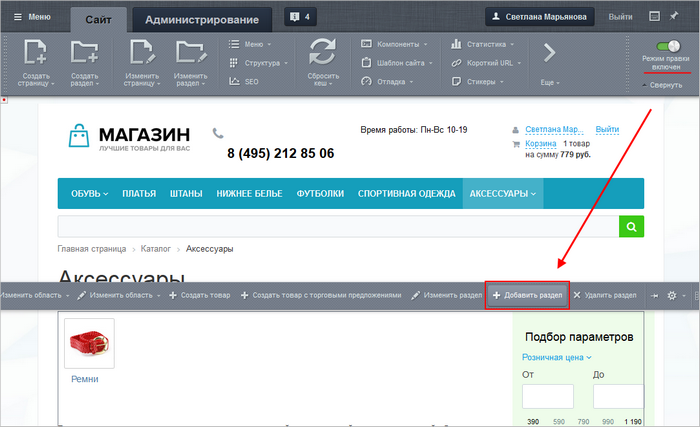 во всплывающем меню;
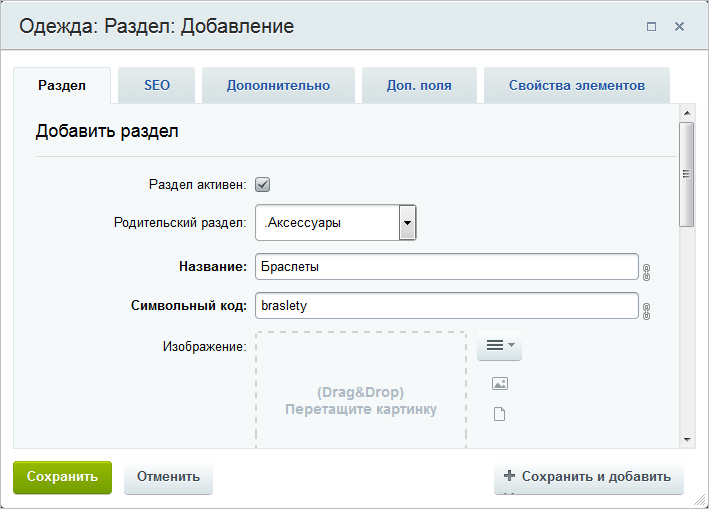 ;
;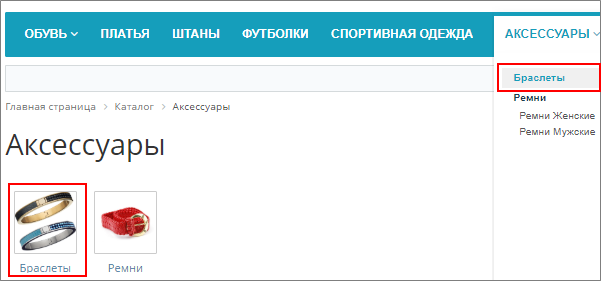 .
.Административная часть сайта
Если инфоблок только создан и еще не опубликован на сайте, то разделы в него добавляйте из административной части сайта:
- Откройте страницу инфоблока: Контент > название_типа > название_инфоблока (где вместо название_типа, название_инфоблока будут реальные названия вашего типа и инфоблока). Если требуется новый подраздел создать в уже имеющемся разделе, то дополнительно нажмите на название этого раздела;
- Нажмите кнопку Добавить раздел:
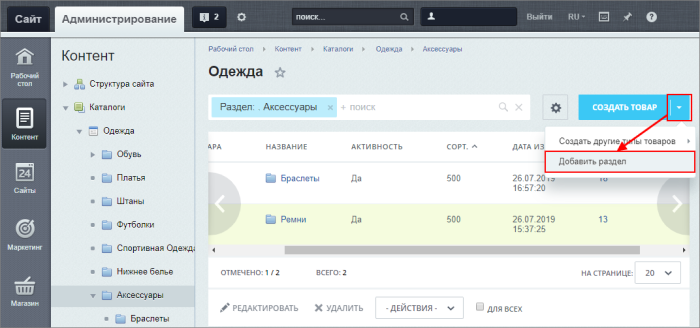
- Сохраните настройки. Раздел добавится в список
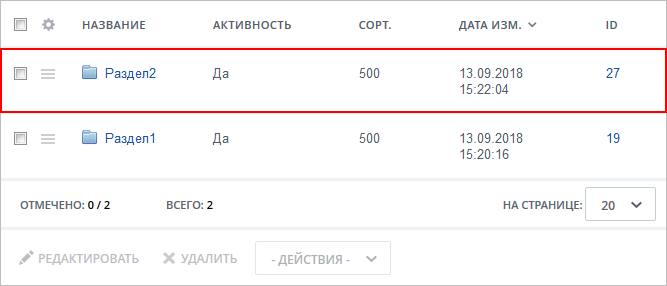 .
.
- Значение каждого поля поясняется в документации;
- Для проведения SEO настроек рекомендуется почитать урок Настройка SEO информации; В данном уроке научимся работать с SEO данными для элементов и разделов инфоблока. Допустим, что у нас на сайте опубликован инфоблок Продукция, в котором уже заданы некоторые настройки SEO.
Как вы знаете, шаблоны SEO данных могут быть настроены сразу для всего инфоблока. Но эти настройки можно переопределить (задать собственные) непосредственно для конкретного раздела или даже элемента.
Примечание: инструмент загрузки и обработки изображений доступен с версии 15.5.1. Его можно использовать для картинок анонса , детальных картинок элемента, для фотографий, загружаемых в свойство типа Файл и для изображений раздела.
Как удалить раздел?
Публичная часть сайта
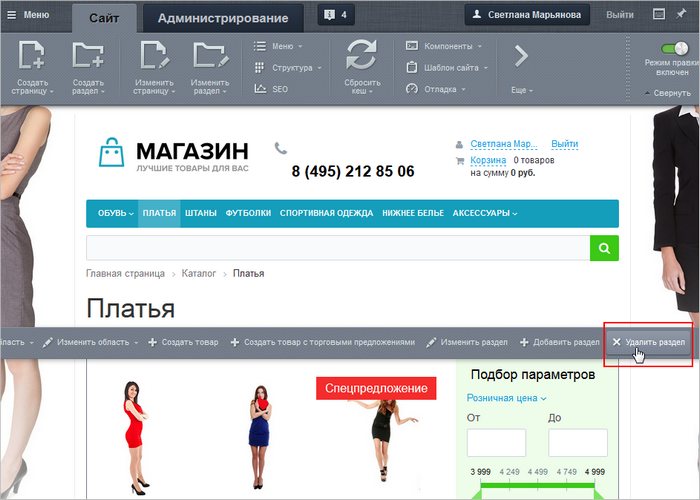
- Перейдите в раздел, который следует удалить.
- Включите режим правки.
- Наведите курсор мыши на содержимое раздела и нажмите Удалить раздел во всплывающем меню.
Административная часть сайта
- Откройте страницу инфоблока: Контент > название_типа > название_инфоблока (где вместо название_типа, название_инфоблока будут реальные названия вашего типа и инфоблока).
- Для удаляемого раздела выберите Удалить
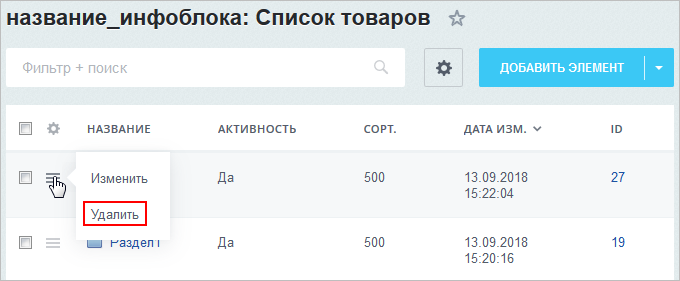 в меню действий или отметьте раздел галочкой и внизу страницы нажмите Удалить
 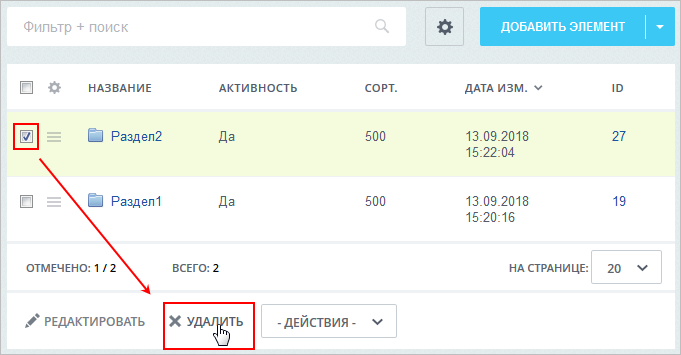 .
.
Важно! Независимо от способа удаления раздел удаляется вместе со всеми его элементами.
Как переместить раздел в меню?
Иногда требуется пересортировать пункты в меню каталога. Например, расположить пункт Нижнее белье после пункта Спортивная одежда.
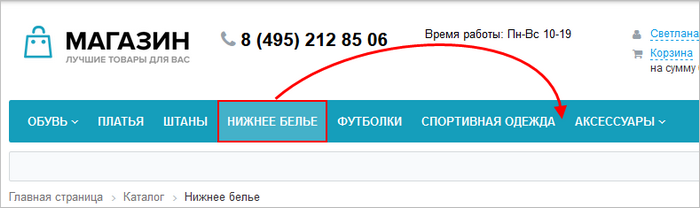
- Откройте административную часть Административный раздел — раздел системы, недоступный для просмотра обычным посетителям сайта. В нём производятся настройки сайта и системы для работы.
Подробнее. сайта. - Перейдите на страницу со списком разделов инфоблока.
- Отметьте флагом раздел, который требуется переместить, и нажмите на Редактировать
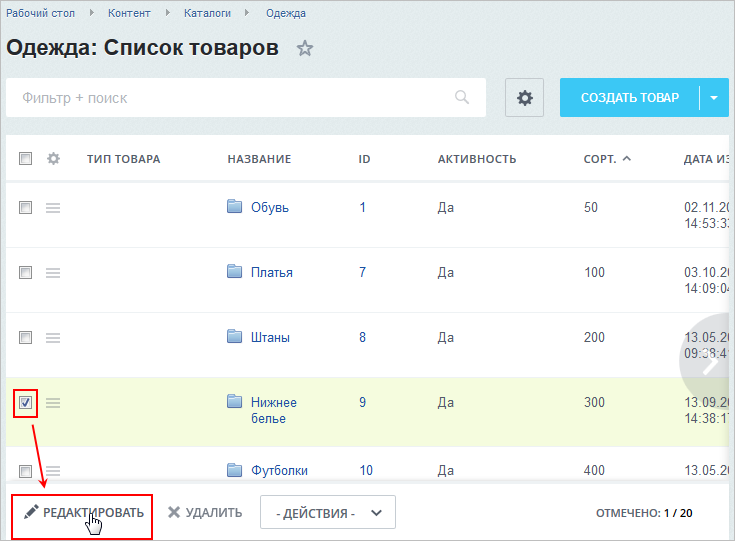 под таблицей.
 - Измените значение сортировки (чем меньше сортировка, тем выше по меню раздел будет показан). Так, для нашего примера значение сортировки раздела Нижнее белье установим больше значения сортировки раздела Спортивная одежда, но меньше значения для раздела Аксессуары.
- Сохраните настройки. Раздел переместится в меню:
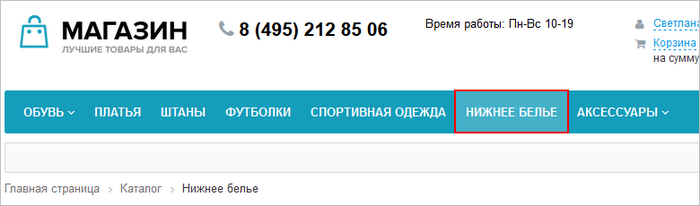
Заключение
Вы познакомились с тем, как выполнять операции с разделами инфоблока в публичной и административной частях сайта:
- Для создания раздела нажимайте Добавить раздел и заполняйте поля формы;
- Для удаления — используйте Удалить раздел;
- Для изменения расположения раздела в меню — настройте значение сортировки.
Дополнительно
- Пользовательская документация:
- Разделы информационного блока
- Создание и редактирование раздела инфоблока
Как удалиться из битрикс 24
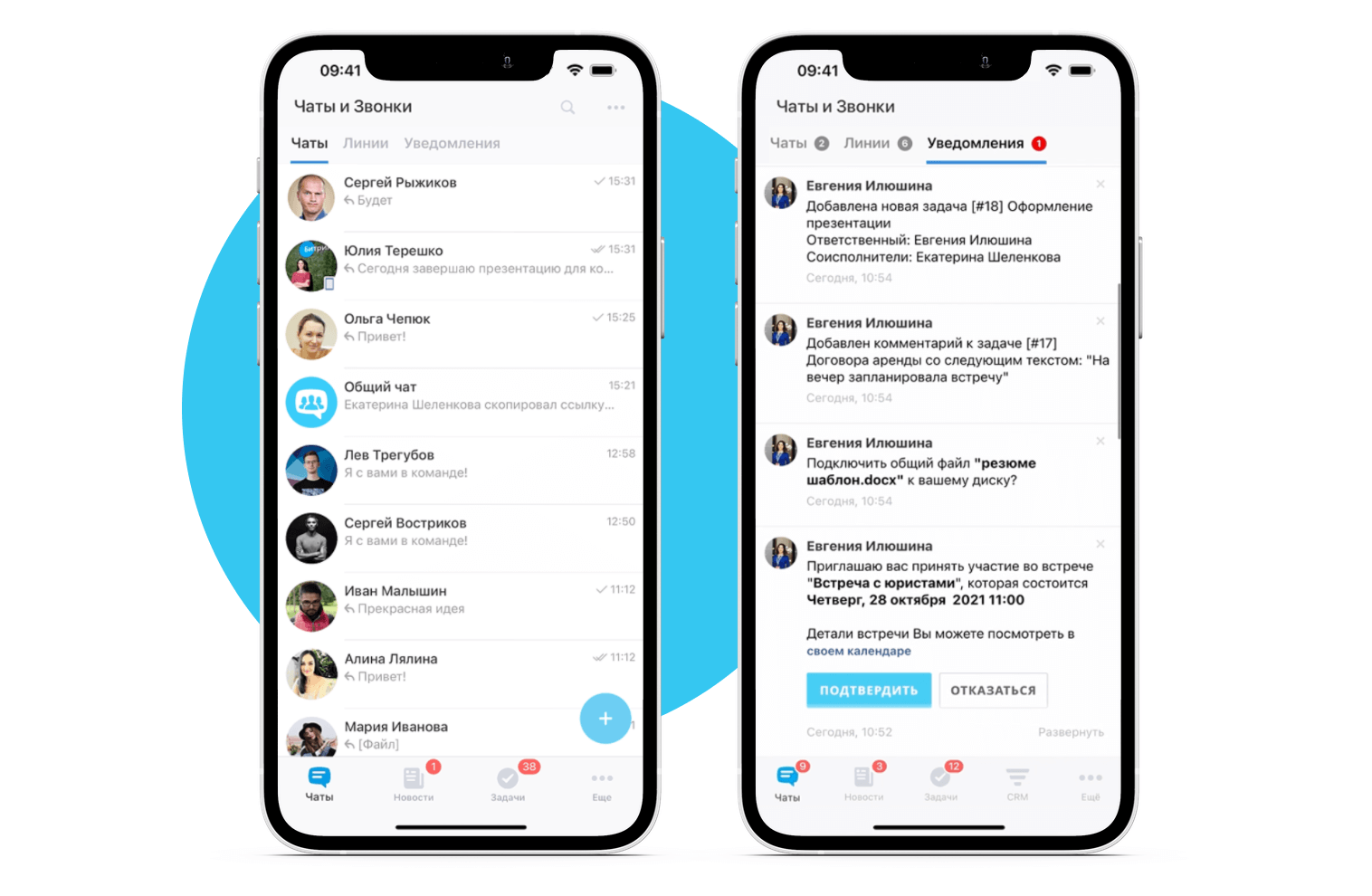
Управляйте бизнесом прямо с телефона. Создайте свой офис за считанные минуты, пригласите коллег и начинайте работать.
Ставьте задачи, держите их под контролем, общайтесь в чатах, делайте видеозвонки.
Скачать бесплатно:
Весь офис — в вашем смартфоне
Быстрое приглашение сотрудников по списку контактов
Новости, лайки и комментарии для обратной связи
Общение в чатах и видеозвонки
Постановка задач в 2 клика с выбором исполнителя и сроками
Мобильные задачиВ тарифах Проект+, CRM+, Команда, Компания
—> Ставьте задачи с телефона себе и коллегам — это быстро и просто, как в чате!Следите за эффективностью выполнения задач, обсуждайте проекты и быстро реагируйте на любые изменения. Битрикс24 покажет, на какие задачи стоит обратить внимание и вовремя напомнит о сроках.
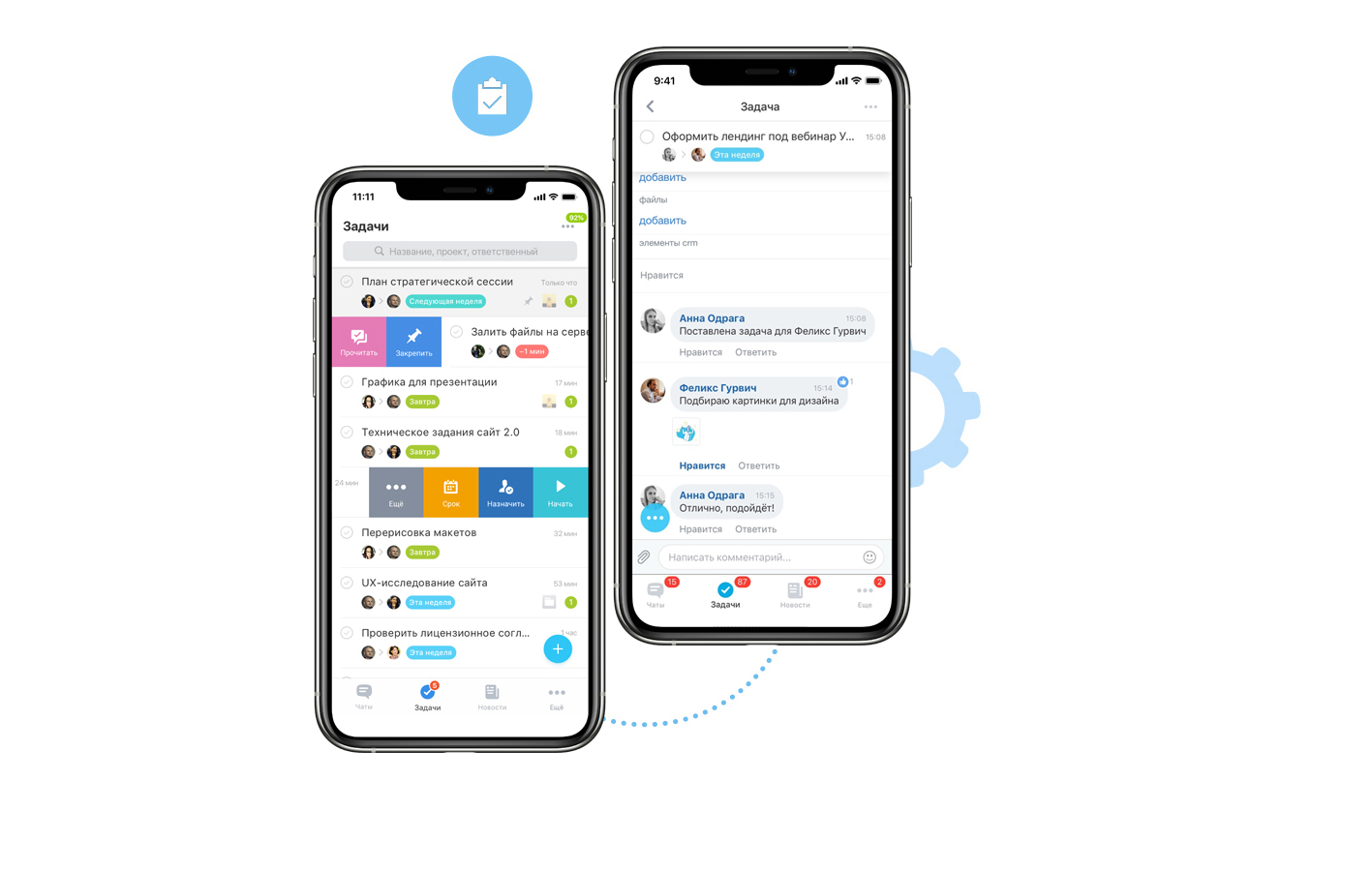
Бизнесу нужно быстро ставить задачи и не забывать их выполнять
Обсуждение задач в мессенджерах не позволяет четко понять, зафиксировать и проконтролировать поручение.
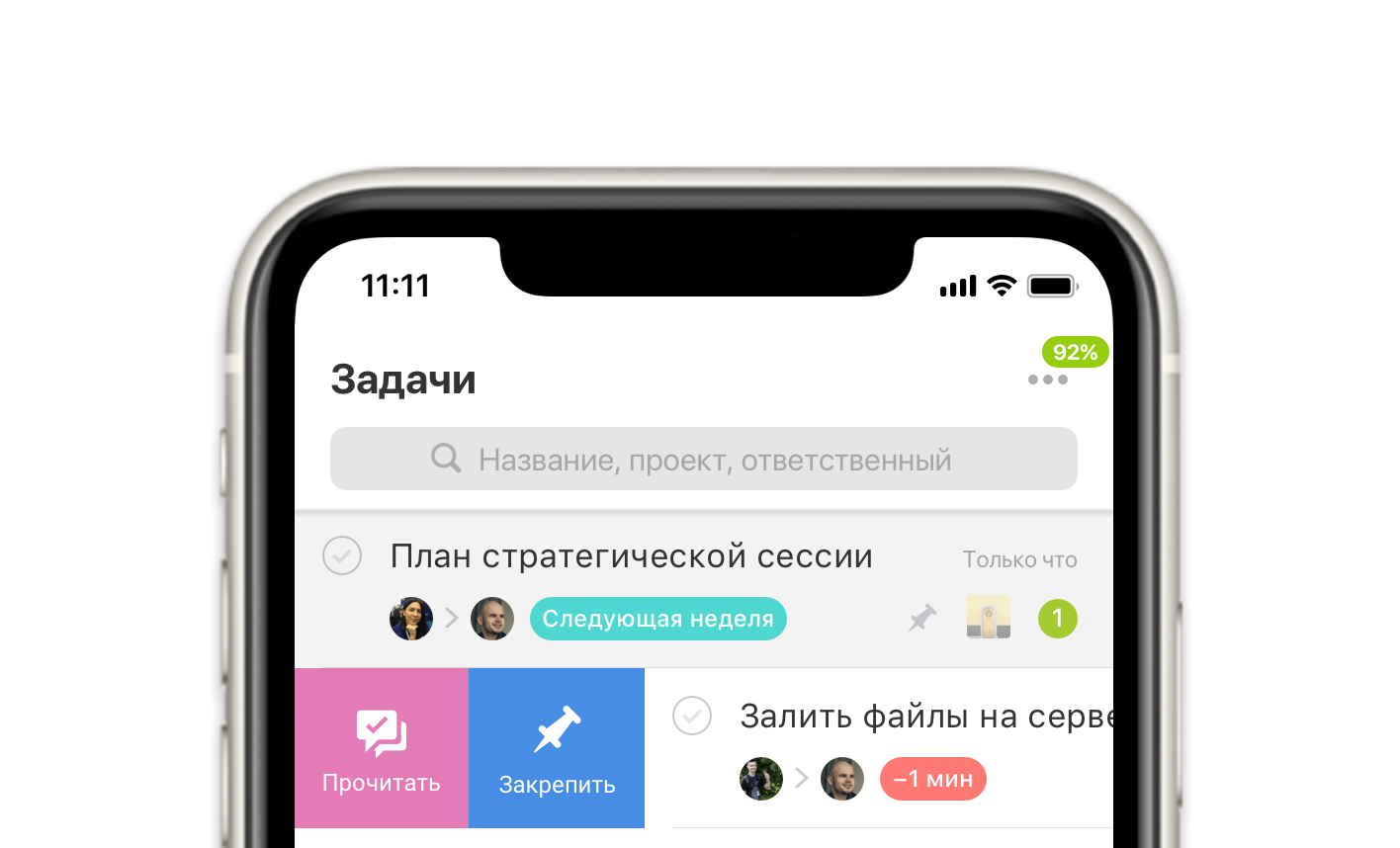
Мобильные задачи
Создавайте задачу прямо из сообщения в чате, формируйте чек-листы, устанавливайте сроки, контролируйте выполнение.
Постановка задачи
в 2 кликаСтавьте задачи из сообщения,
комментария или в самом списке задачОбсуждение задач в реальном режиме времени
Комментируйте задачи быстро и легко, как в чате
Система фокусировки внимания
Показывает то, что важно именно вам в зависимости от вашей роли в задаче
История изменений
Все изменения публикуются комментариями к задаче — не нужно искать их на дополнительных вкладках
Учет эффективности Скоро
Подробный отчет покажет задачи в работе, завершенные и просроченные задачи по каждому сотрудникуКонтроль дедлайнов
Красные счетчики покажут просроченные задачи и не дадут пропустить проблему
История изменений
Все изменения публикуются комментариями к задаче — не нужно искать их на дополнительных вкладках
Учет эффективности
Подробный отчет покажет задачи в работе, а также завершенные и просроченные задачи по каждому сотруднику
Контроль дедлайнов
Красные счетчики покажут просроченные задачи и не дадут пропустить проблему
Постановка задачи
в 2 кликаСтавьте задачи из сообщения,
комментария или в самом списке задачОбсуждение задач в реальном режиме времени
Комментируйте задачи быстро и легко, как в чате
Удобная сортировка
Проверяйте дедлайны в режиме Сроки, а также закрепляйте вверху важные задачи
История изменений
Все изменения публикуются комментариями к задаче — не нужно искать их на дополнительных вкладках
Учет эффективности
Подробный отчет покажет задачи в работе, завершенные и просроченные задачи по каждому сотруднику
Контроль дедлайнов
Красные счетчики покажут просроченные задачи и не дадут пропустить проблему
Мобильные чаты и Видеозвонки HDВ тарифах Проект+, CRM+, Команда, Компания
—> Ищите сотрудников компании в списке с помощью удобного поиска, общайтесь один на один, отправляйте аудиосообщения, приглашайте в беседу других коллег или целые отделы. Создавайте групповые чаты и открытые каналы, подключайте уведомления по ним.Созванивайтесь с коллегами один на один или всем отделом. Проводите совещания в HD-качестве бесплатно и без лимита по времени.
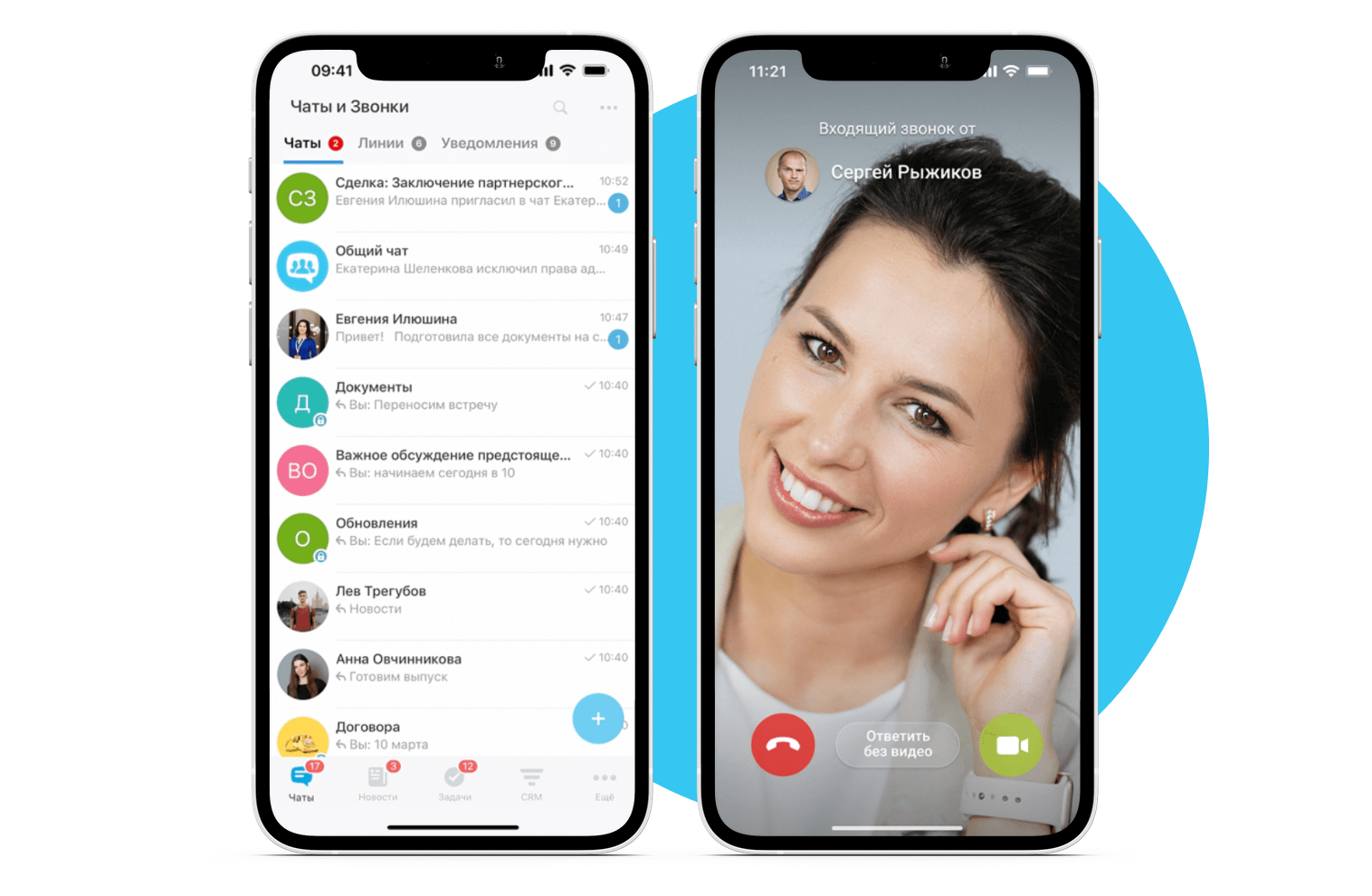
Список сотрудников
В тарифах Проект+, CRM+, Команда, Компания
—> Пригласите команду в Битрикс24 и начинайте совместную работу.Все коллеги находятся у вас в чате, можно быстро написать сообщение и тут же поставить задачу. Управляйте списком сотрудников прямо в мобильном приложении.
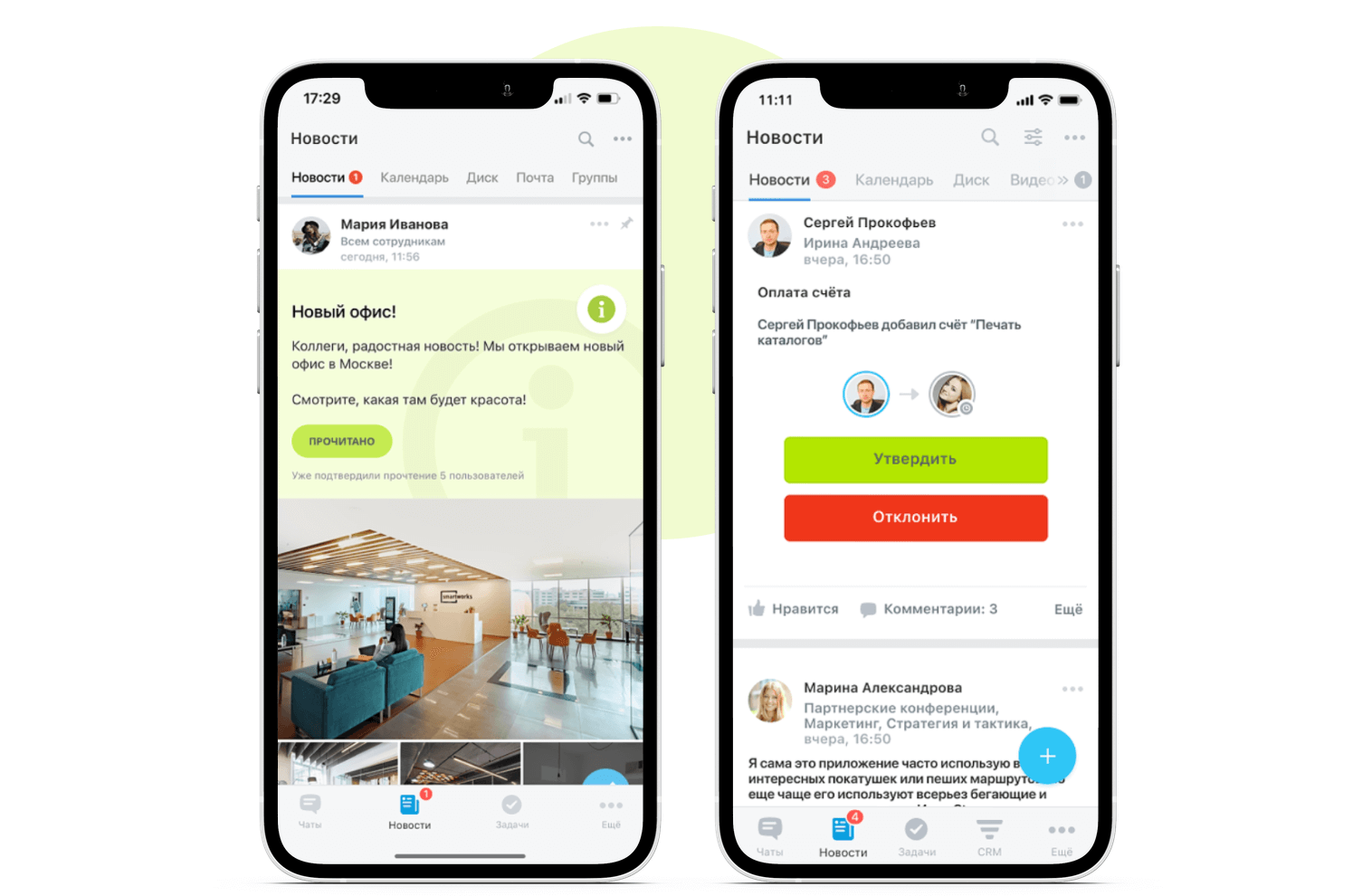
Создавайте посты о важных событиях в компании, комментируйте сообщения коллег, прикрепляйте фотографии. Добавляйте яркие обложки для привлечения внимания в новостной ленте.
Не пропускайте ни одной новости и сразу подключайтесь к обсуждениям. Ваш руководитель и коллеги моментально отреагируют на ваши действия.
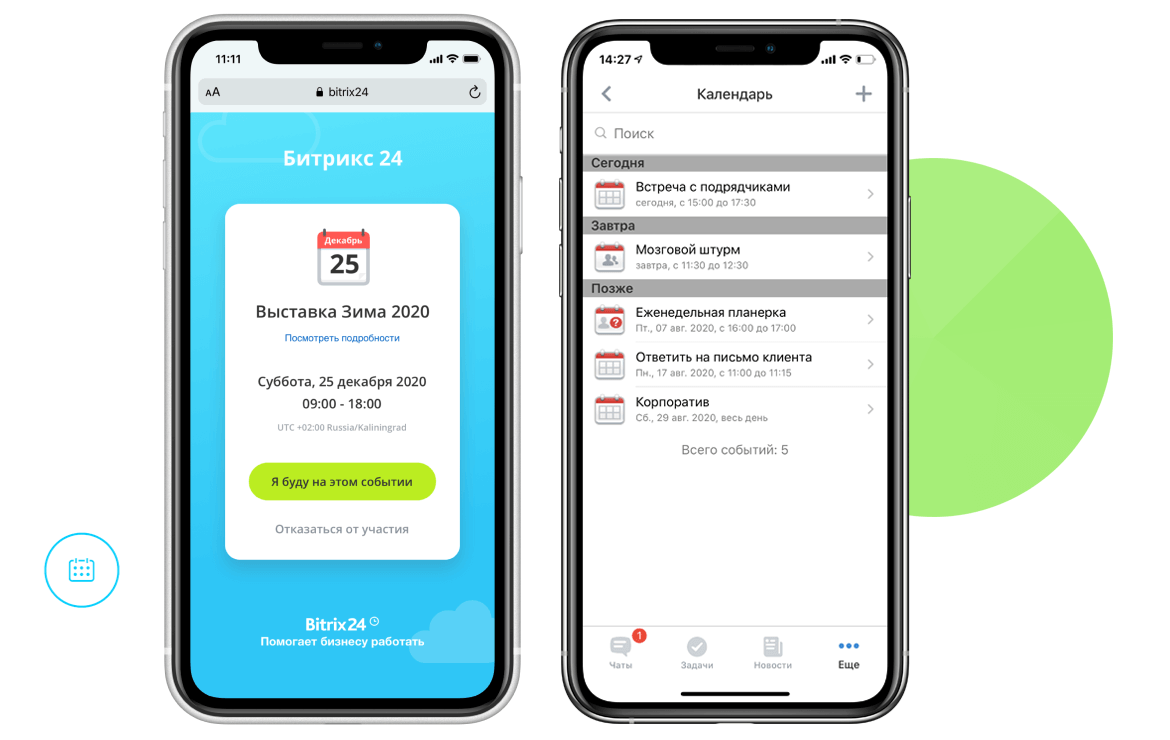
В тарифах Проект+, CRM+, Команда, Компания
—> В мобильном приложении всегда «под рукой» актуальный список встреч, планерок и собраний на ближайшие месяцы. Календарь синхронизируется с iOS и Android.Создавайте события и приглашайте на них всех, кого считаете нужным.
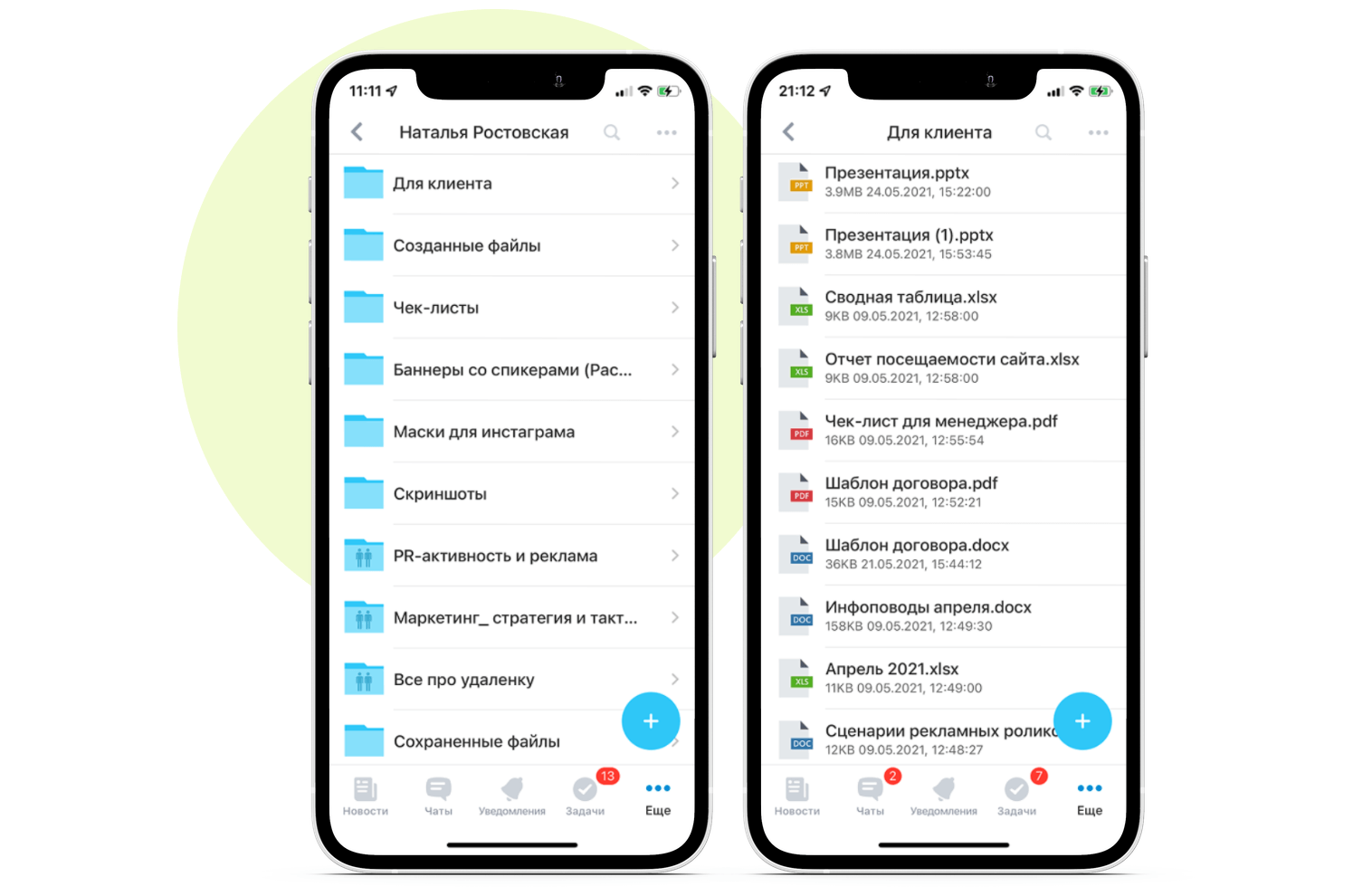
Битрикс24.Диск
В тарифах CRM+, Команда, Компания
—> Ваши рабочие документы доступны везде и в любое время. Поддерживаются популярные форматы и документы: TXT, PNG, PDF, JPG, XLS, XLSX, DOC, DOCX, PPT, PPTX.Загружайте файлы с мобильного телефона в Мой диск или отправляйте их в сообщении.
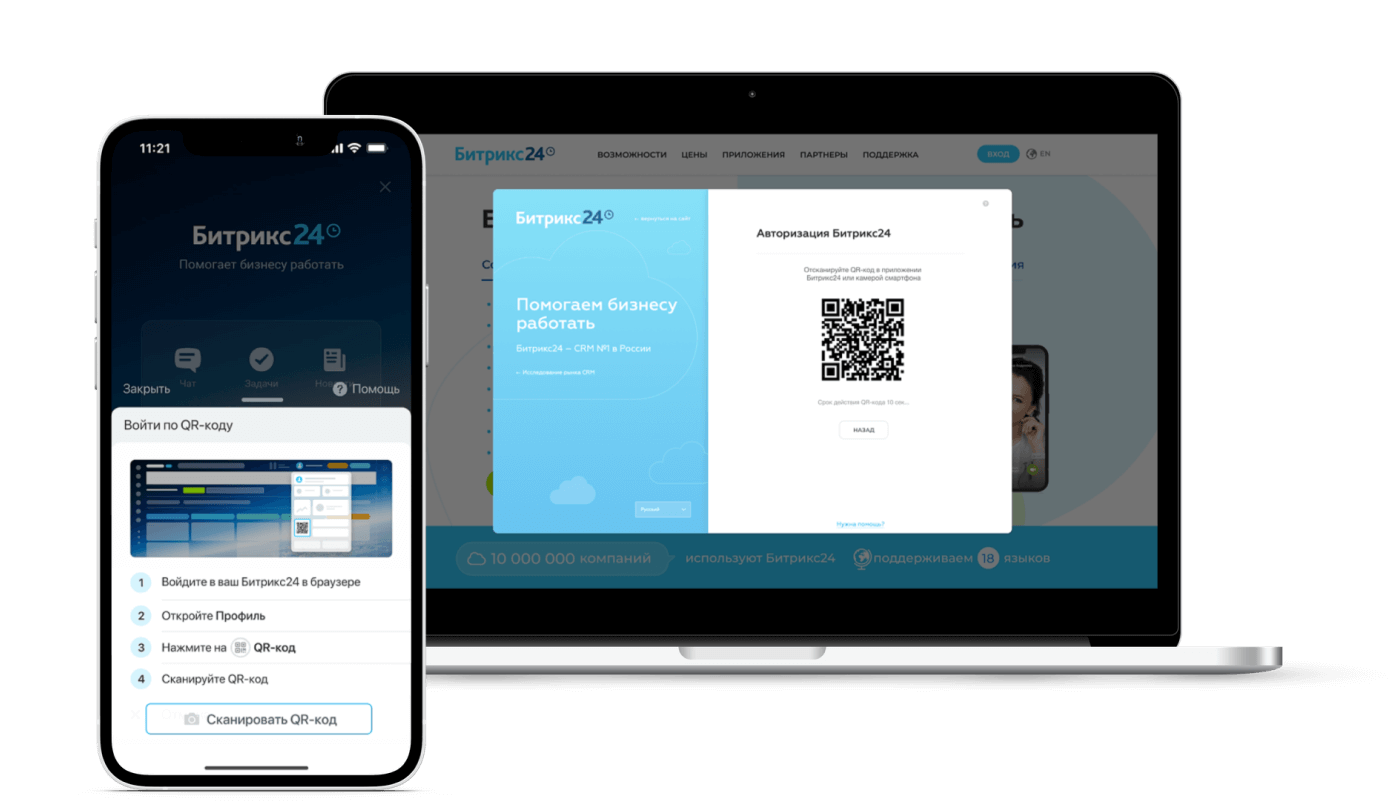
Быстрый вход
по QR-кодуНовое
Установите мобильное приложение Битрикс24 и больше не бойтесь забыть пароль от аккаунта.Авторизуйтесь один раз в приложении и, чтобы зайти в аккаунт в веб-версии Битрикс24, просто считайте камерой телефона QR-код.
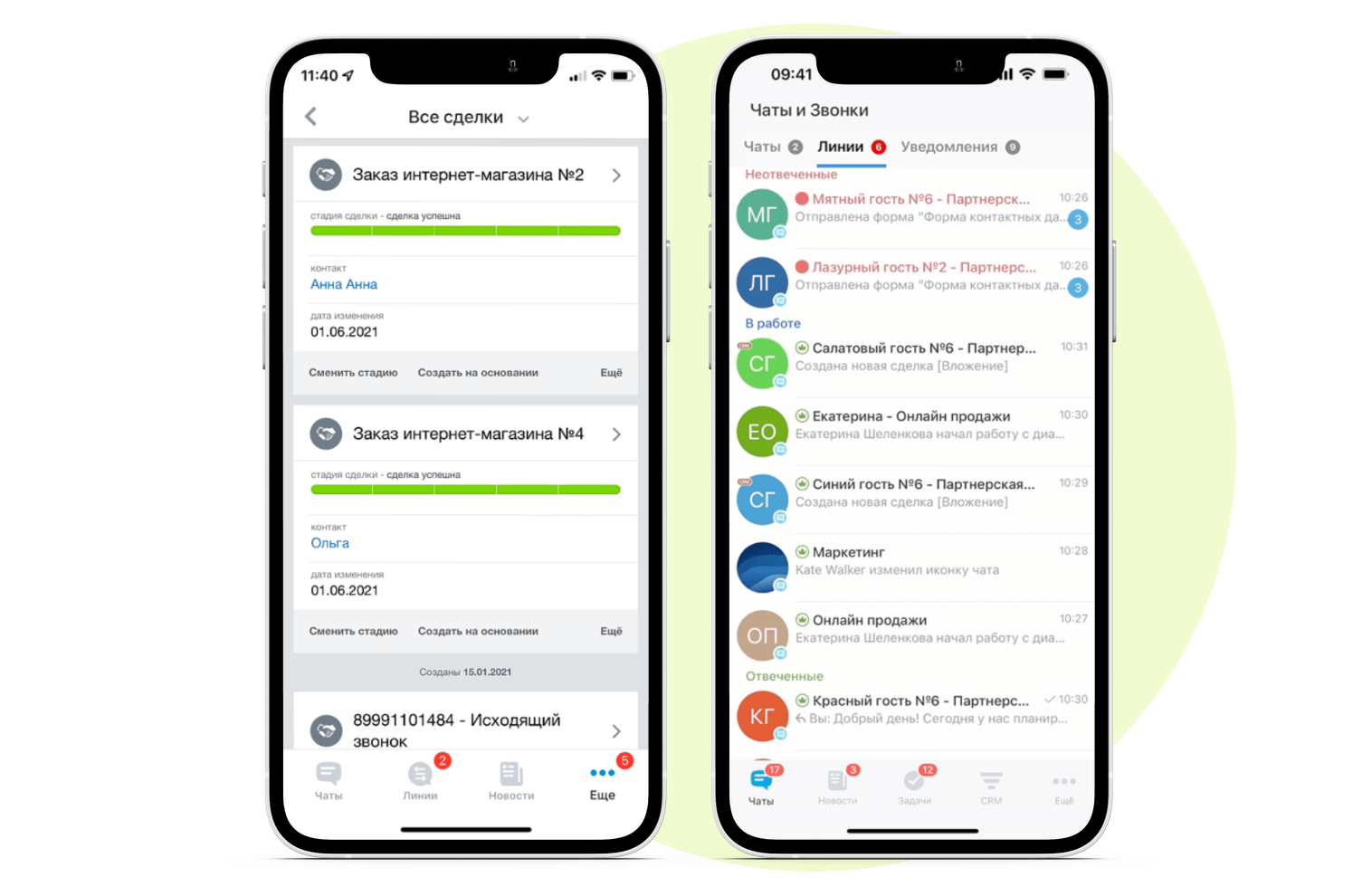
Мобильная CRM
Все Дела, Контакты, Компании, Сделки, Счета, Предложения, Лиды, Товары — у вас в смартфоне. Заведите новый лид или смените статус сделки прямо на переговорах с клиентом.
Отсканируйте визитку и вы получите новый контакт – все поля визитки автоматически распознаются и занесутся в CRM.
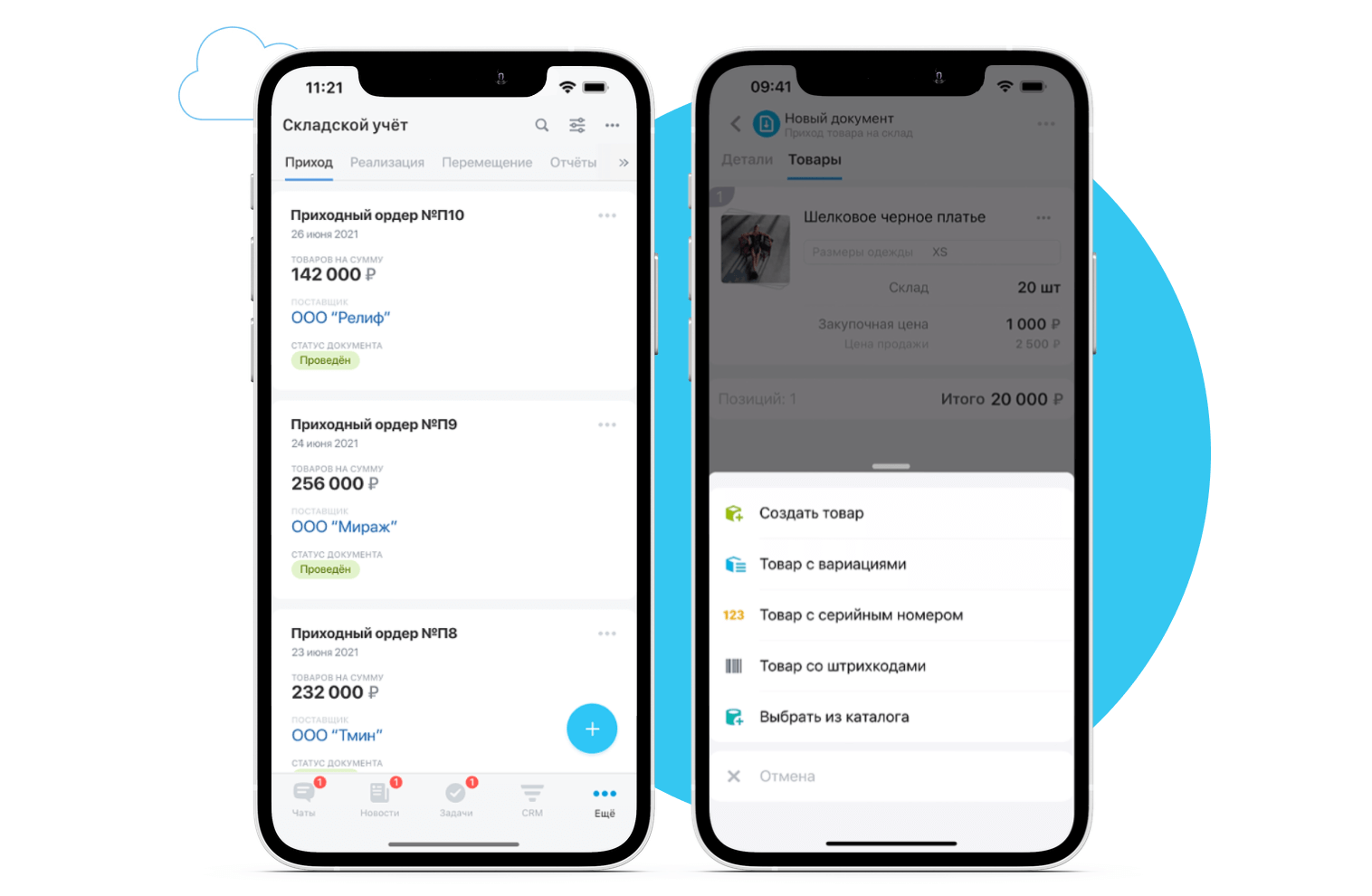
Складской учет
Работайте со складами и товарами в мобильном приложении Битрикс24. Проводите различные складские операции и оформляйте документы.
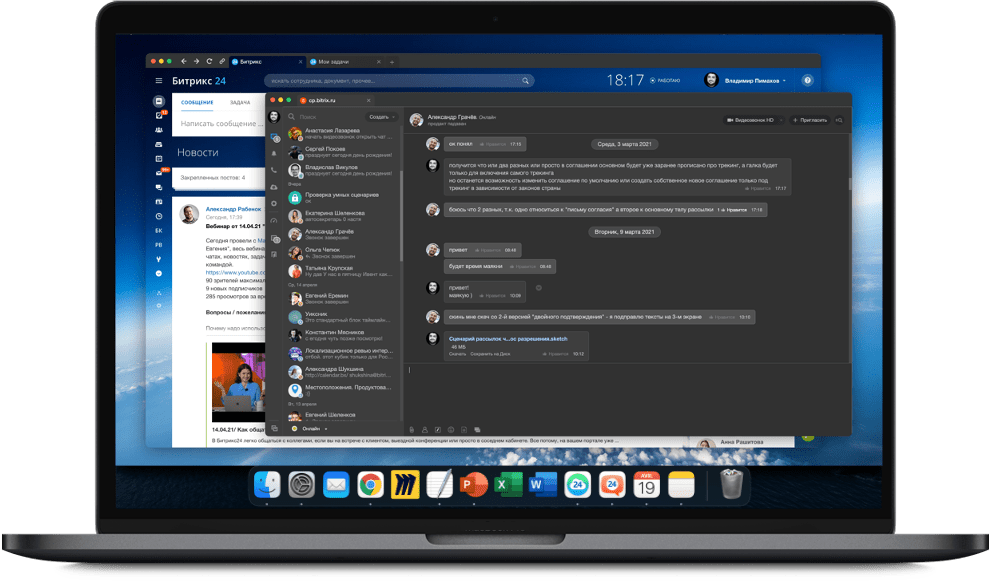
Приложение Битрикс24 для Windows и Mac
- Оставайтесь на связи с коллегами — общайтесь по видеосвязи и в чатах
- Работайте над задачами и проектами
- Обсуждайте важное в новостной ленте
- Обменивайтесь файлами на Диске
Безопасность
Проактивная защита
Архитектура
Сертификаты
Необходимость защиты
Технология SiteUpdate
Веб-окружение
Аудит безопасности
Двухфакторная авторизация
Требования
Технические
требования
Более 12 000 000 компаний зарегистрировано в Битрикс24 Присоединяйтесь!
Возможности- Заказать внедрение
- Партнеры
- Стать партнером
- Битрикс24 для энтерпрайз
Цены и тарифы
- Сколько стоит?
- Коробочная версия
Приложения
- Мобильное приложение
- Приложение для Windows и Mac
- Битрикс24 Маркет
- Разработчикам приложений
- Соглашение об использовании сайта
- Политика обработки персональных данных
- Согласие на обработку персональных данных
- Поручение для конечного пользователя
- Правила использования Битрикс24 Сайты
© 2001-2023 «Битрикс», «1С-Битрикс». Работает на «1С-Битрикс: Управление сайтом» 16+
Cookie-файлыДанный веб-сайт использует аналитические и технические cookie-файлы. Аналитические cookie-файлы используются для того, чтобы определить из какой страны или с какой веб-страницы пользователь перешел на веб-сайт, а также какие действия он производит на веб-сайте Технические cookie-файлы необходимые для надлежащего функционирования некоторых функций данного веб-сайта, таких как возможность использования чата в реальном времени. Отключение этих cookies-файлы приведет к отключению доступа к этим функциям и ухудшению качества работы веб-сайта.
Файлы cookie данных типов могут быть включены или отключены в этом плагине.
Настройка cookie-файлов
Технические cookie-файлы
Аналитические cookie-файлыМы используем файлы cookie для улучшения работы сайта. Подробную информацию вы найдете в Политике ИУП «1С-Битрикс» обработки персональных данных. Изменить настройки