Telegram
- Написать в самом мессенджере боту @BotFather.
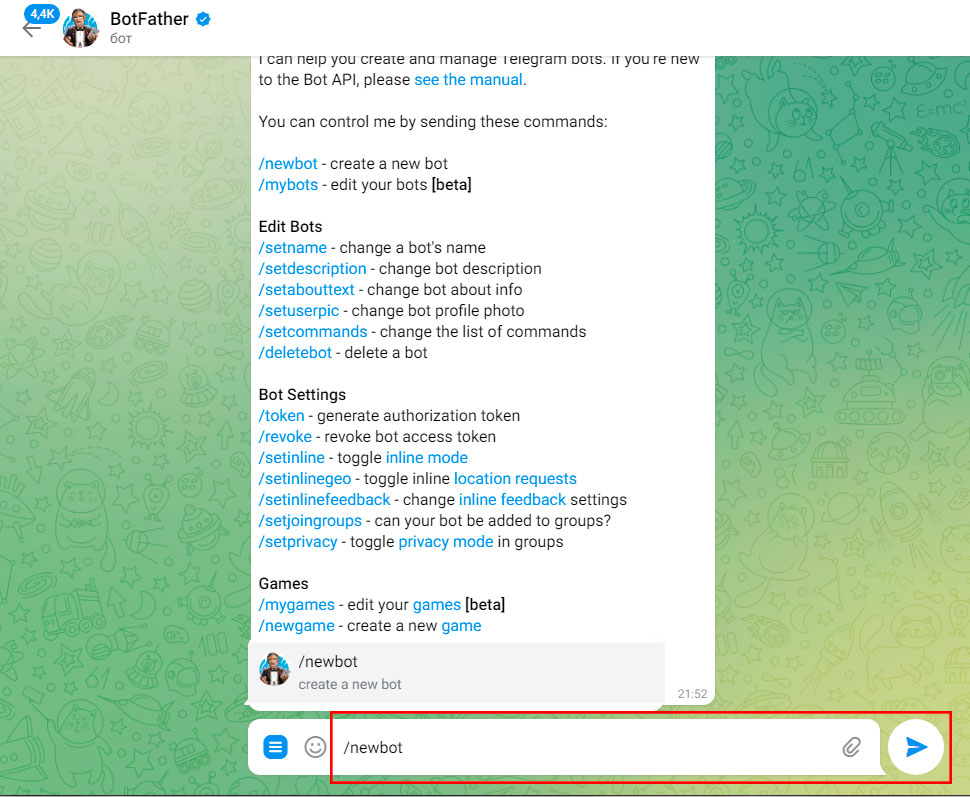
- Отправить команду «/newbot».
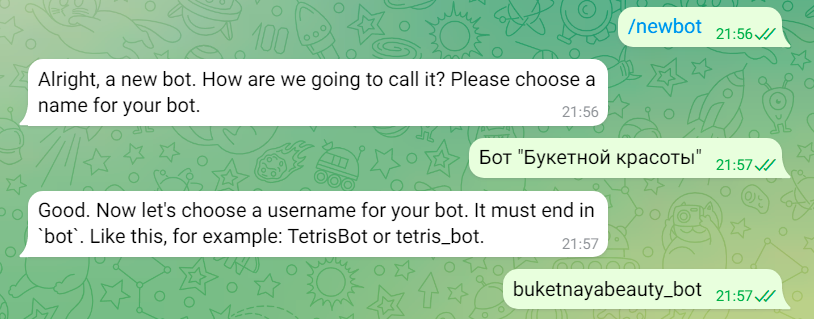
- Придумать название бота. Придумать имя пользователя для бота (Должно обязательно заканчиваться на «bot»).
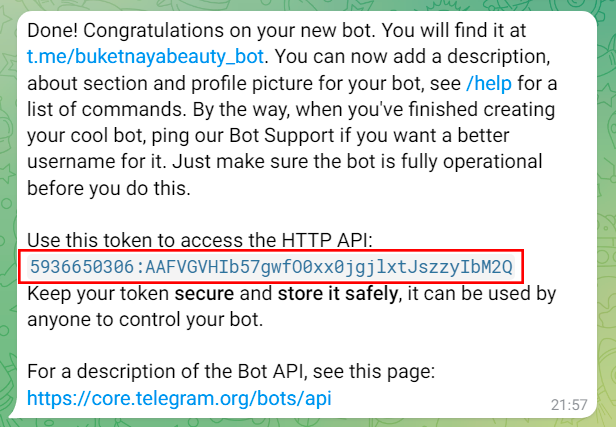
- Скопировать token, который прислал BotFather.

- В системе BotManager в разделе «Настройки мессенджеров» для желаемого бота выбрать «Мессенджер: Telegram».
- Вставить token в поле «Telegram Token», выбрать опцию «Да» в поле «Бот включен» и нажать «Сохранить».
- Дождаться, когда «Статус» изменится на «Подключен». Если этого долго не происходит, обновите страницу.

Если Вы выполнили все как указано выше, то к этому моменту у Вашего бота уже подключен мессенджер Telegram.
Установить фотографию бота, а также указать приветственное сообщение, которое отображается до того, как пользователь написал первое сообщение боту, можно в так же в BotFather с помощью команд «/setuserpic», «/setdescription», а также советуем заполнить описание бота «/setabouttext»
Как создать чат-бота в Telegram
Основная ценность чат-ботов в том, что они забирают большую часть рутины. Современные боты консультируют пользователей, принимают заказы и оплату, регистрируют на мероприятия, отправляют рассылки, собирают контакты и отзывы, развлекают подписчиков и делают многое другое. Один бот заменяет много менеджеров — экономия сил персонала и денег бизнеса налицо.
Чат-боты не спят, не уходят в отпуск, не устают — они работают круглосуточно. А именно этого ждут более 50% пользователей. Другое исследование говорит, что боты помогают сэкономить до 30% на клиентской поддержке. В третьем исследовании 57% руководителей отметили, что после подключения ботов можно увеличить ROI (с минимальными вложениями).
В 2022 году Telegram обогнал WhatsApp по объему пользовательского трафика и стал самым быстрорастущим мессенджером в России. Рассказываем, как создать чат-бота в Телеграме — с чего начать, какие функции использовать и как запустить.
Поставьте цели
Это поможет понять, какие блоки и контент вы будете использовать. Начните с бизнес-целей. Например, сократить расходы на менеджеров в 2 раза или повысить прибыль на X процентов.
Исходя из бизнес-целей вы поймете, что должен делать бот:
- отвечать на вопросы;
- собирать информацию о клиентах;
- оформлять заказы;
- регистрировать на мероприятия и вебинары, и так далее.
Если нужно сократить штат или разгрузить персонал — делегируйте часть их работы. Пусть чат-бот консультирует, собирает контакты и оформляет заказы. А чтобы больше продавать, доверьте ему прием заказов и консультации по товарам. Рассылки с акциями или «прогревающим» контентом тоже очень помогут.
Размещайте официальную рекламу в Telegram через click.ru. Бюджет — от 3000 евро. Это гораздо дешевле, чем работать напрямую. Для сравнения, условия при запуске через Telegram: 1 млн евро на размещение рекламы и 1 млн евро депозита.
Для юрлиц: закрывающие документы, возмещение НДС, бухгалтерии не нужно общаться с Telegram.
Для физлиц: запуск рекламы без общения с менеджерами (по модели селф-сервис).
Кроме того, с click.ru можно получать партнерское вознаграждение до 5% от затрат на рекламу.
Составьте схему чат-бота
До того как создать чат-бота, собирают его схему. Это его скелет с основными блоками и набросками контента. Выглядеть это может примерно так:
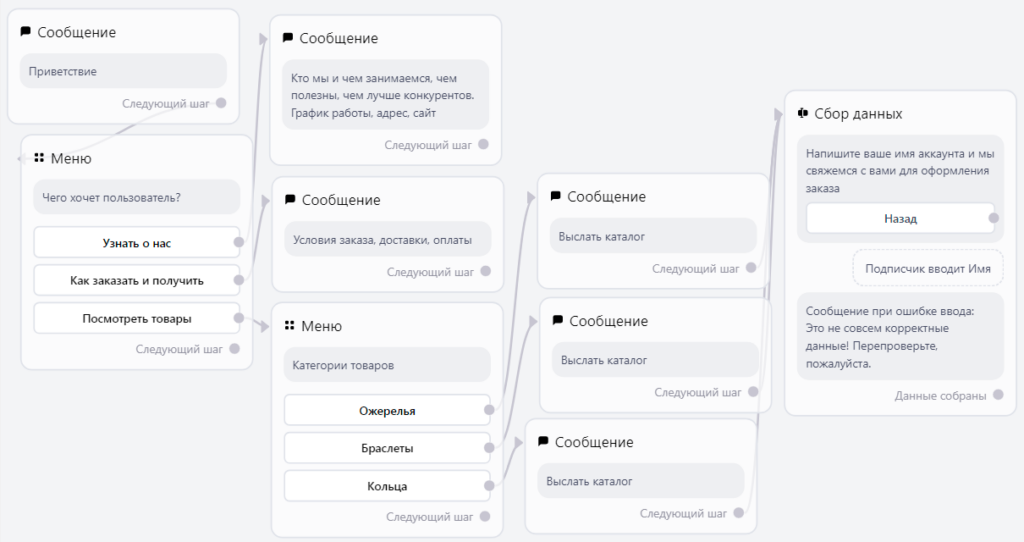
Простых ботов часто собирают без схемы, сразу в конструкторе. Но с чат-ботами посложнее так лучше не делать, потому что легко запутаться в блоках и контенте (а потом придется долго редактировать). К тому же, хаотично собранный бот — одна из причин неконверсионной автоворонки.
Если вы делаете чат-бота в Телеграме для клиента, на этом этапе лучше согласовать общую концепцию. Если нужно, вы сразу внесете правки и пойдете дальше.
Собирать схемы удобно с помощью майнд-карт. Например, в Xmind или Miro. А можно делать это сразу в конструкторе чат-ботов, чтобы все было в одном месте.
Напишите сценарий чат-бота
Сценарий — это схема, «обросшая» блоками и контентом. То есть это готовая автоворонка, которую можно переносить в конструктор (после согласования с клиентом).
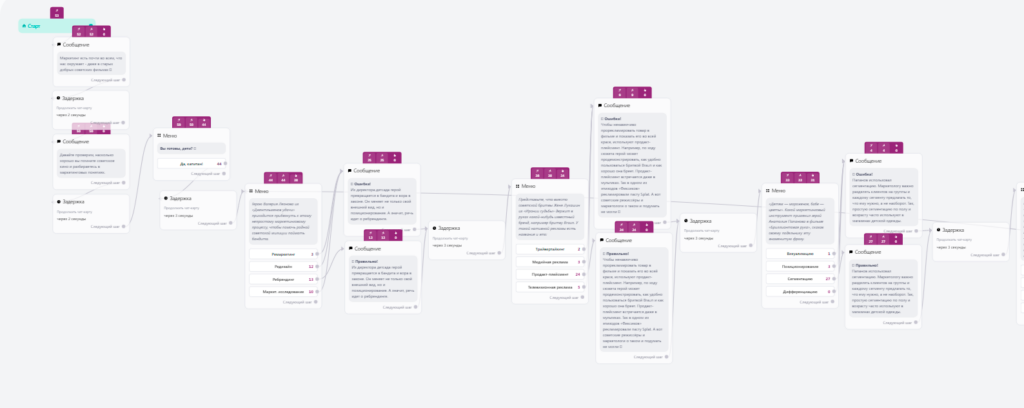
Что важно при составлении сценария:
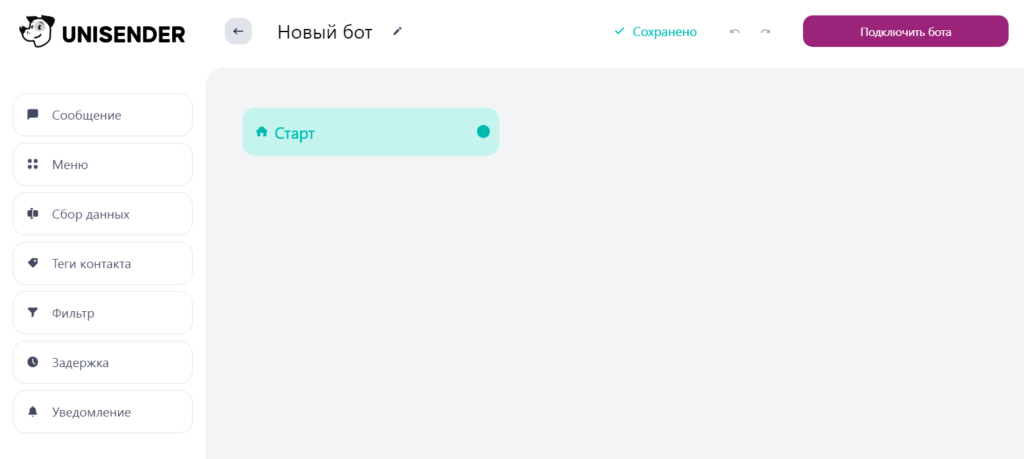
- Краткость. Не пишите в двух предложениях то, что можно уложить в одно.
- Понятные и короткие названия кнопок. Пользователь должен понимать, что произойдет после нажатия. Хорошие примеры: «Получить каталог», «Заказать», «Позвать оператора», «Зарегистрироваться».
- Попытайтесь быстро сориентировать пользователя. Людям важно сразу понять, куда они попали и что здесь делать. Об этом можно написать в приветствии или прислать меню с названием услуг компании и функций чат-бота.
- Постепенный «прогрев». Если аудитория еще не готова к покупке, не продавайте «в лоб». Сначала лучше заинтересовать, рассказать о продукте — то есть подвести к покупке плавно.
- Единый tone of voice. Соблюдайте стиль коммуникации, принятый в вашей компании. Шутливые фразы не всегда бывают уместными — многое зависит от сферы деятельности и восприятия бренда клиентами.
- Связь с оператором. Дайте простую возможность позвать человека, если чат-бот не может помочь. Не заставляйте пользователей нервничать и изобретать способы добраться до операторов.
Блок «Теги контакта»
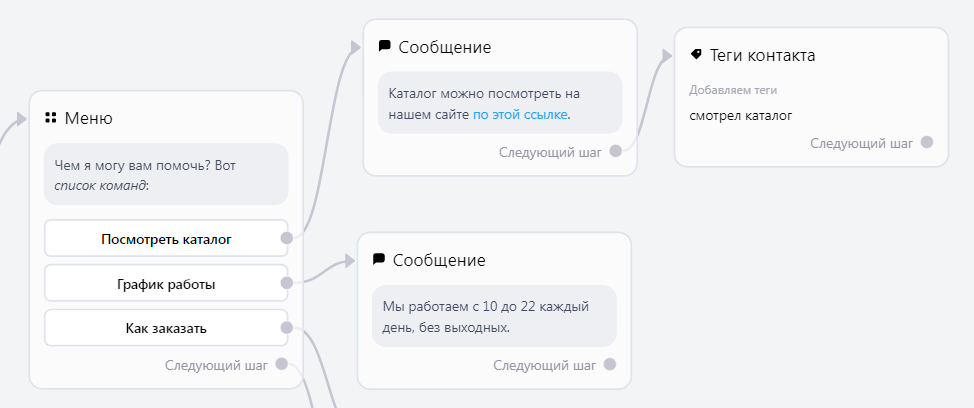
Теги — это метки, которые чат-бот присваивает пользователям. Например, если подписчик нажал одну кнопку меню, присвоим ему первый тег и отправим одно сообщение. А если он нажал другую кнопку, то присвоим второй тег, и отправим другой контент. Это нужно для точечной работы с разными сегментами аудитории.
Поместите «Теги контакта» после нужного блока и нажмите, чтобы редактировать. В поле «Добавляем теги» напишите название тега и нажмите «Создать». После прохождения этого блока бот присвоит пользователю ваш тег.
Теги можно создать заранее, в разделе «Контакты — Теги».
Если вы впишите тег в «Удаляем теги», то после прохождения блока тег удалится (если уже был присвоен пользователю раньше).
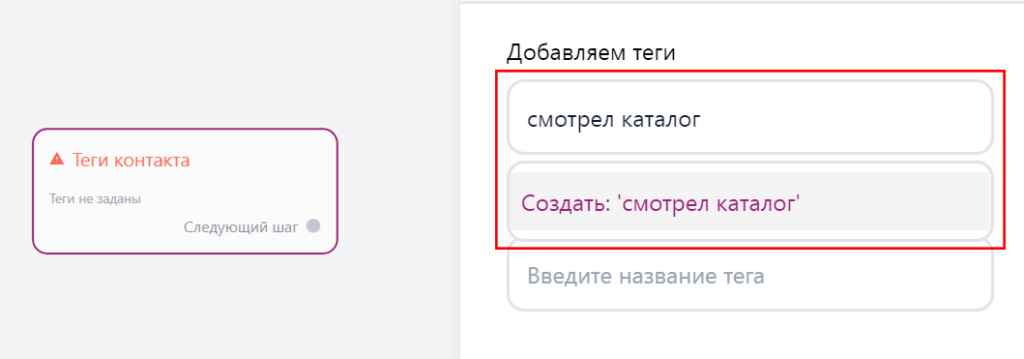
В примере ниже все, кто нажимал «Посмотреть каталог», получат тег «смотрел каталог».
Для отправки разного контента по определенным тегам используйте фильтры.
Блок «Фильтр»
Фильтры помогут сделать чат-бота в Телеграме со сложным сценарием. Если пользователь соответствует условию, он пойдет по одной ветке чат-карты, не соответствует — по другой. Условия настраиваете вы.
Добавьте «Фильтр» на поле и нажмите на него. В меню справа нажмите «Добавить условие».
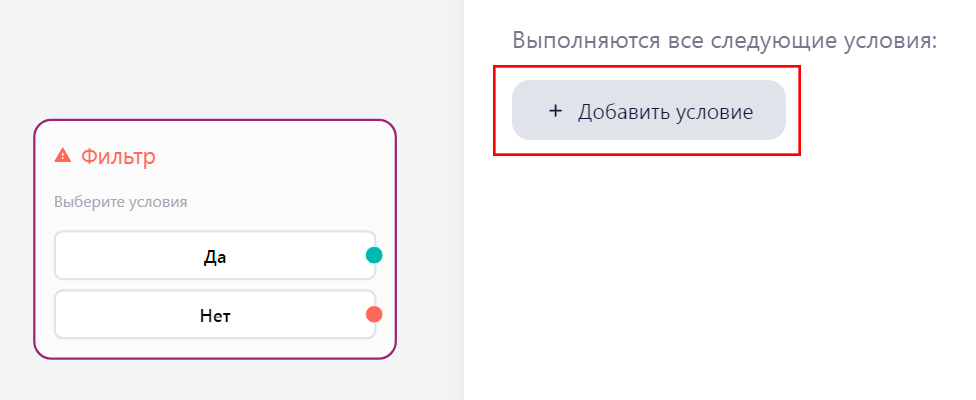
В Unisender есть такие условия:
Теги контакта — это метки пользователей. О них писали чуть выше.
Время суток — делит сценарий по времени суток. Все, кто написал в пределах указанного времени пойдут по одной ветке (ДА), остальные — по другой (НЕТ). Допустим, вы принимаете заказы на доставку пиццы до 21.00. У тех, кто написал до этого времени, бот примет заказ. А всем, кто написал позже, отправит сообщение, что ресторан закрыт и заказы принимаются с 10.00.
Дни недели — делит сценарий по дням недели. Те, кто написал в указанные дни, пойдут по первой ветке (ДА), остальные — по второй (НЕТ). Условие будет полезным, например, если вы принимаете заказы только в определенные дни.
Дата до — делит пользователей на тех, кто подписался до (ДА) и после выбранной даты (НЕТ). Например, если человек подписался за 5 дней до вебинара, он будет получать прогревающий контент. А если пришел за день до — логично отправить его по второй ветке и дать краткую информацию и ссылку на трансляцию.
Показываем, как добавить фильтр по тегам. Нажмите «Теги контакта» и выберите один из вариантов:
- Сочетание тегов.
- Один из тегов.
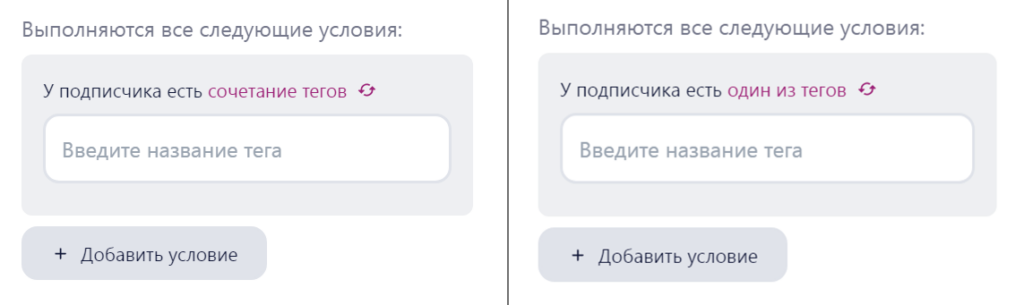
Начните писать в поле ввода название тега, и выберите подходящий.
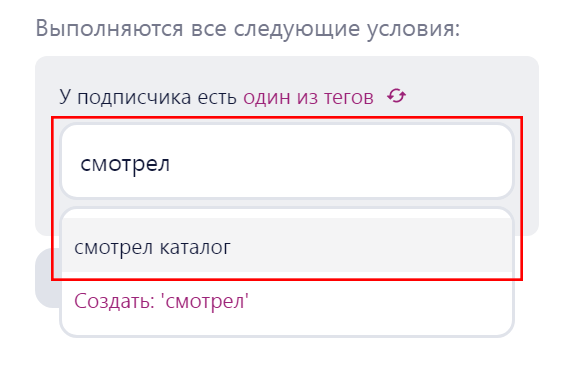
Вот так это может выглядеть:
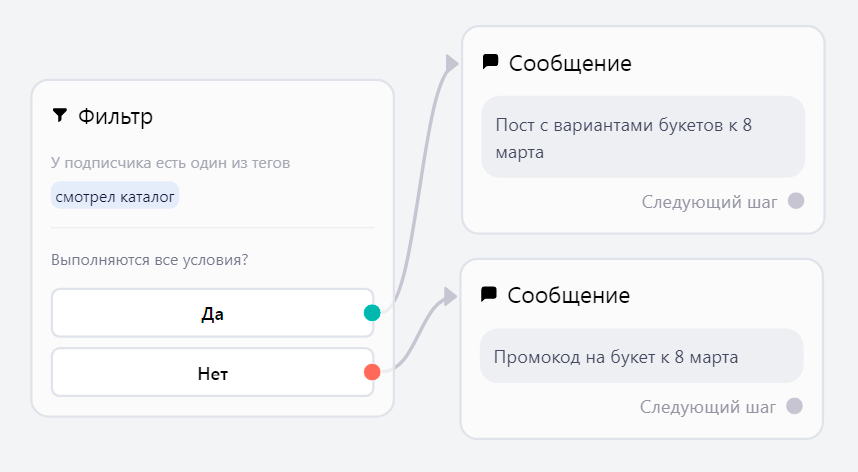
По похожему принципу настраиваются остальные условия фильтра.
Блок «Уведомление»
Его можно использовать после подключения бота к Telegram. А еще вам придется создать группу, в которую будут приходить уведомления.
Добавьте блок после «Сбора данных» и нажмите на него. Если вы еще не подключили чат-бота к Телеграму, то увидите кнопку «Подключить бота». Можно подключить его к Telegram и вернуться к настройке уведомлений. Если чат-бот уже подключен, вы увидите, что нужно делать дальше.
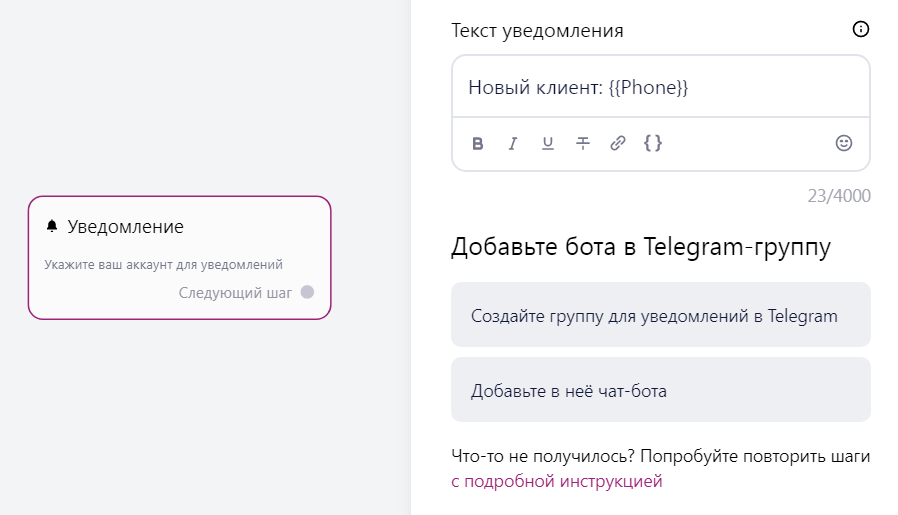
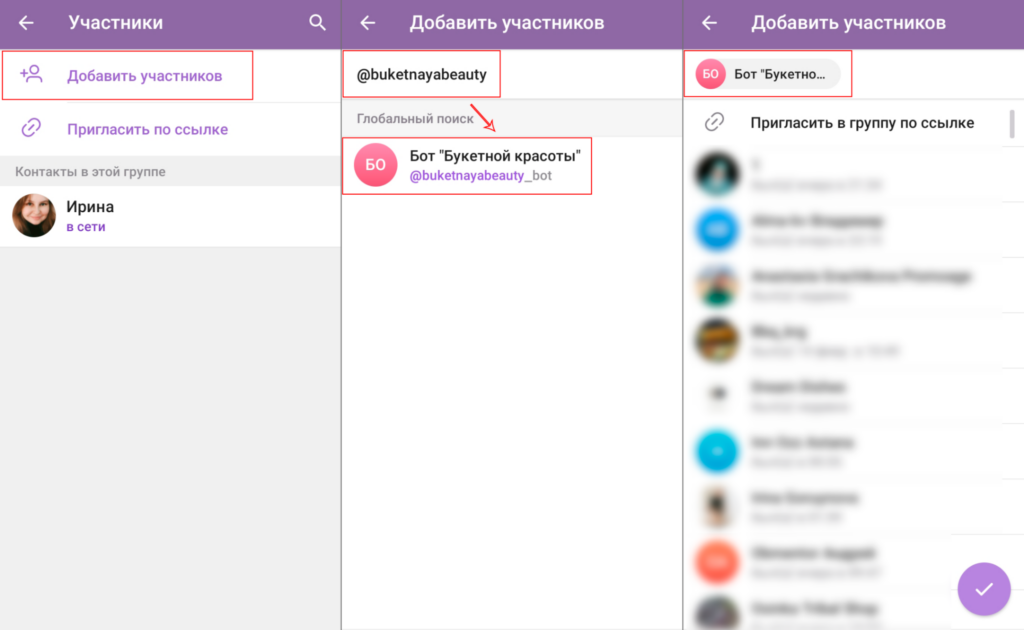
Создайте группу в Telegram. Чтобы добавить в нее бота, перейдите в настройки группы — раздел «Участники» — «Добавить участников». В поле поиска напишите название бота и добавьте его. В правом меню конструктора укажите вашу группу, и уведомления будут приходить туда.
Напишите текст и укажите переменную, которую нужно добавить в уведомление. Например, телефон.
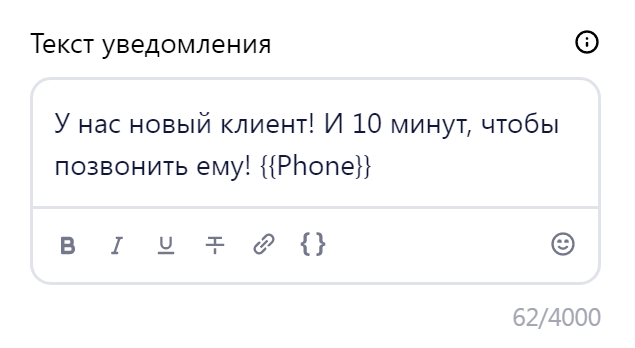
Подключите чат-бота к Telegram и запустите
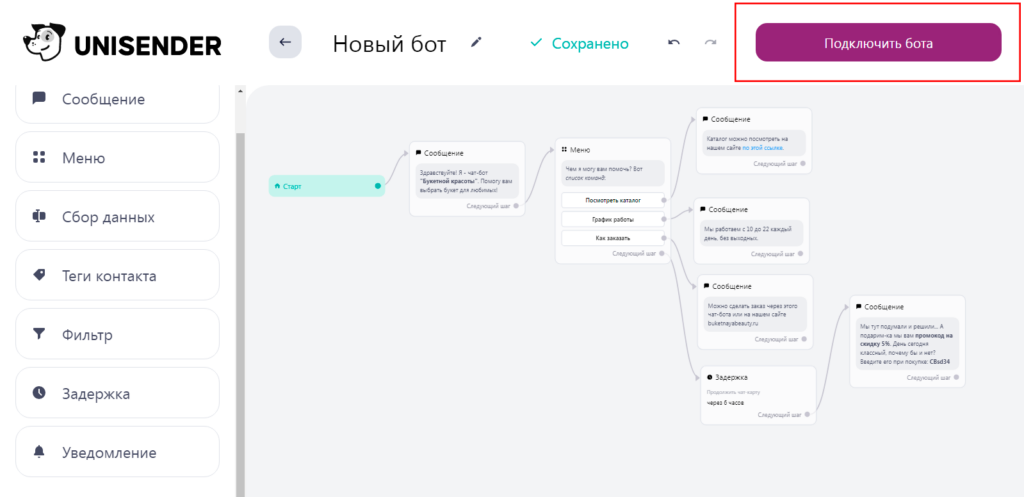
Завершающий этап создания чат-бота в Телеграме — подключение к мессенджеру. Нажмите «Подключить бота».
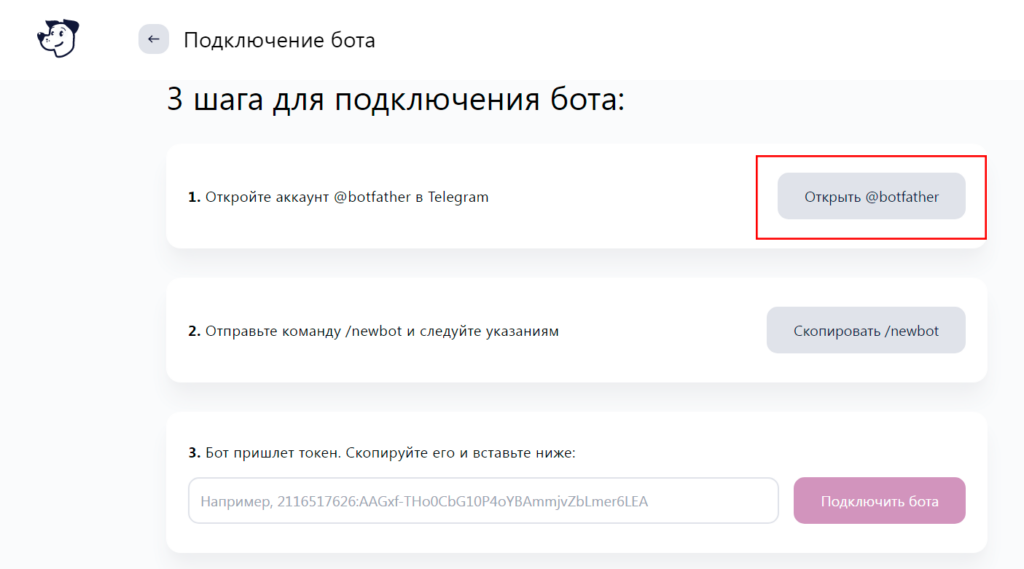
Дальше вы увидите инструкцию по подключению от Unisender. Нажмите «Открыть @botfather» (или перейдите в этого бота в Telegram самостоятельно).
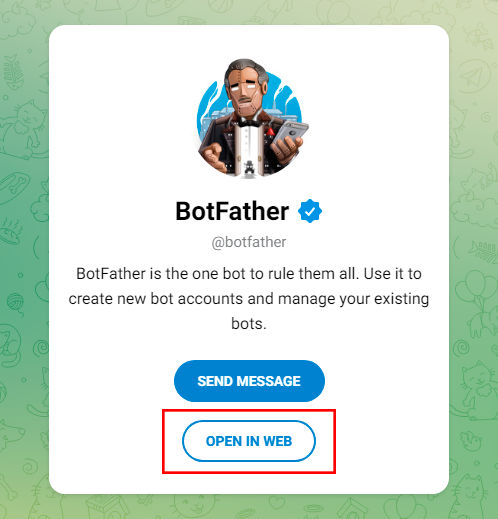
Выберите «Open in Web».
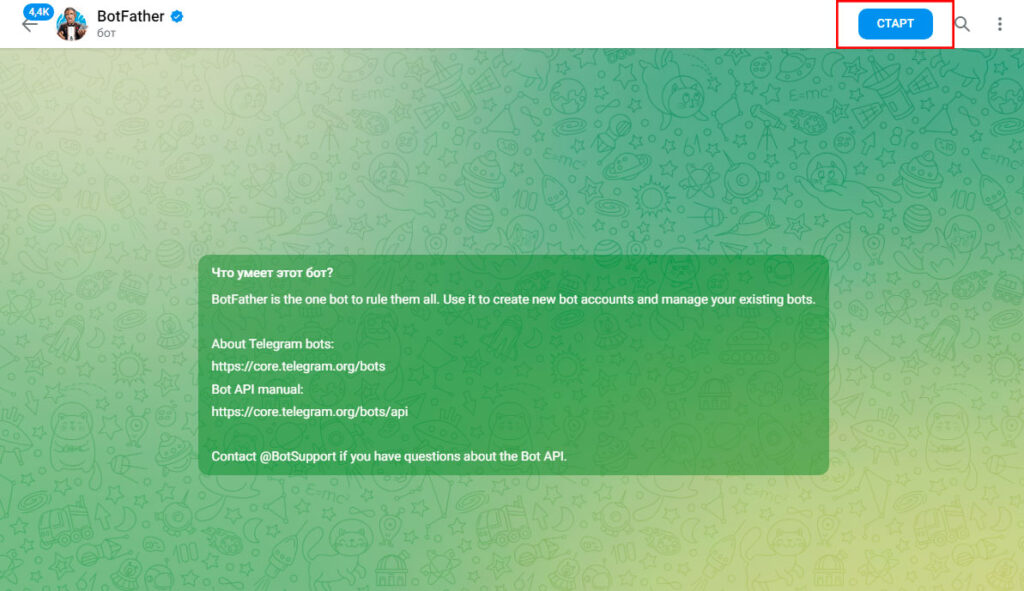
Нажмите «Старт» в верхнем правом углу.
Вернитесь к Unisender и нажмите «Скопировать /newbot». Перейдите в Telegram, вставьте команду в строку и отправьте.
BotFather попросит написать имя для бота, а затем название. Имя можно написать на кириллице, а вот название пишется на латинице с обязательным окончанием «bot».
Вам придет сообщение, в котором есть набор букв, цифр и символов — это токен вашего бота. Нажмите на него, чтобы скопировать.
Вернитесь в Unisender и вставьте токен в нижнее поле. Нажмите «Подключить бота». Поздравляем! Вы только что создали чат-бота в Телеграме.

Теперь можно собирать базу подписчиков и отправлять им рассылки.
5 советов, чтобы ваш чат-бот был эффективным
1. Изучите продукт, конкурентов и целевую аудиторию.
Это поможет точно понять, какой контент нужен в боте, а какой нет. Зная, как клиенты выбирают продукт и какие бывают возражения, вы составите точечный сценарий, работающий с каждой категорией покупателей. А у конкурентов всегда можно подсмотреть пару удачных идей, и увидеть, от чего лучше отказаться.
2. Используйте персонажей.
Персонаж в какой-то степени «очеловечивает» бота. Необязательно обращаться к иллюстраторам для его отрисовки, достаточно имени и аватарки. Единственное, что придется продумать — это стиль общения и фразы, которые он будет использовать. Здесь можно креативить или придерживаться tone of voice.
3. Сделайте доступной помощь оператора.
Чат-бот не всегда может помочь — это факт. Позаботьтесь, чтобы пользователь в любой момент мог позвать оператора.
4. Протестируйте бота.
Без тестирования не обойтись. Если в чат-карте есть ошибки или тупиковые ветки — вы можете потерять клиентов.
5. Объединяйте чат-ботов с другими каналами.
Как минимум можно связать чат-ботов и CRM, чтобы хранить все данные в одном месте. Как максимум — объединить все каналы. Тогда вы получите экосистему, в которой видно всю информацию по клиентам, удобно обрабатывать заявки в одном окне и анализировать результаты.
Подключаем бота в Телеграм: цели и действия

Сегодня мессенджер Телеграм набирает все большую популярность. У многих он стал ассоциироваться именно с ботами. Связано это с тем, что некоторые руководители каналов/групп не могут представить свою работу в Telegram без роботов-помощников, которые значительно облегчают нашу жизнь. А новые пользователи, услышавшие про ботов, спрашивают, как подключить бота в Телеграм? Давайте найдем решения. Именно об этом мы и поговорим в нашем сегодняшнем материале.
Зачем подключать бота в Телеграм?

Давайте для начала определимся, что это такое? Бот – это программа (строчки кода), написанная программистом в целях выполнения определенных задач. Телеграм никак не ограничивает использование роботов. Поэтому, они способны практически на все. При достаточных навыках программиста он может создать программу практически любой сложности.
Расширение возможностей

Итак, судя по тому, что боты способны практически на все, можно назвать первую причину, зачем люди их подключают – расширение возможностей. То есть, они привносят в мессенджер то, чего раньше не было. Хорошим примером является бот-статистик. Он умеет собирать статистику по каналу или его участникам, а затем по запросу руководителя он ее показывает. Это очень удобно, особенно когда вы беспокоитесь о дальнейшей стратегии развития. Ведь полученные данные помогут определить целевую аудиторию, какой контент более интересен людям и многое другое. В самом же Телеграм такого инструмента нет.
Все процессы делают роботы на полном автомате

Люди часто используют ботов именно для того, чтобы автоматизировать некоторые рабочие процессы. Особенно это касается рутинной работы. Ведь гораздо проще перекинуть все на программу, которая будет выполнять эти задачи гораздо быстрее и качественнее, а в это время мы можем заняться более важными делами или отдохнуть. Это значительно упрощает нашу работу с Телеграм. Например, чат-боты, которые способны общаться с людьми. Их можно настроить так, что они будут сами отвечать на большинство часто задаваемых вопросов. И в этой ситуации довольны все, и клиенты, получивший ответ на свой вопрос, и вы, так как вам не пришлось тратить на это свое время.
Они бесплатные

Все готовые боты – бесплатны. Вам не нужно их покупать или платить за их использование. Такова политика Телеграм. Если же вы столкнулись с тем, что вам пытаются продать, то не стоит на это вестись. Платными программы могут быть только в случае, если вы заказываете их разработку у профессионалов. Например, вы не нашли бота с нужным функционалом и поэтому, обращаетесь к программистам.
Как подключить на ПК?
Давайте попробуем подключить какого-нибудь бота. Для примера возьмем довольно интересного кандидата под названием Shmalala Bot. Это чат-бот, способный поднять настроение всему чату, он будет рассказывать интересные истории и многое другое. Ниже приведена инструкция, просто следуйте ей:
- Найдите в поиске @shmalala_bot и начните с ним диалог.

- Теперь для того, чтобы программа начала работать, бота необходимо добавить в какой-нибудь чат.

- Найдите нужный чат и нажмите кнопку «Добавить нового участника».

- Теперь выберите бота из списка контактов (если что воспользуйтесь поиском).

- Выберите и нажмите «Invite».
Готово! Теперь робот должен работать. Он будет периодически отправлять сообщения в чат.
Делаем бота в конструкторе и подключаем его
В примере выше мы подключали готового бота. Мы хотим также показать вам, как сделать своего бота в конструкторе и подключить его. В качестве конструктора мы будем использовать ManyBot.
Данный процесс будет несколько сложнее, но не настолько, чтобы он вызвал какие-либо трудности.
Итак, для примера мы попробуем создать бота, который будет автоматически постить новости с сайта в Телеграм-канал.
- Для начала надо обратиться к отцу ботов. Ищем в поиске @BotFather и начинаем с ним диалог.

- Пишем команду «/newbot».

- Далее следуем инструкции (придумываем имя и username).
- После проделанных действий BotFather отправит нам сообщение с токеном. Токен необходимо будет сохранить.

- Теперь ищем в поиске наш конструктор @ManyBot и начинаем с ним диалог.

- Пишем команду «/addbot».

- Затем он попросит токен, который нам дал BotFather. Даем ему токен.

- Далее пишем описание, если необходимо.
- Теперь находим нашего нового бота в поиске и начинаем с ним диалог.

- Далее пишем команду «/autoposting».

- Выбираем пункт меню «RSS».
- И вставляем ссылку на наш сайт, откуда будут репоститься новости.
Готово. Наш помощник создан и настроен. И все что осталось сделать – это добавить его в нужный канал/группу и назначить администратором.
Как подключить на смартфоне?
С персональным компьютером и десктопной версией Телеграм разобрались. Теперь давайте поговорим о мобильных устройствах. Попробуем проделать те же самые действия, только на смартфоне.
Итак, для начала давайте попробуем снова подключить нашу Shmalala Bot.
- Заходим в приложение Телеграм и нажимаем на поиск.
- Ищем @Shmalala_bot и начинаем с ней диалог.

- Теперь ее необходимо добавить в чат.

- Заходим в нужный чат и жмем по названию.

- В появившемся меню выбираем «Add member».
- Находим нашего робота и добавляем его в число участников.

Готово! Теперь она будет общаться с вами и с остальными участниками группы.
Настройка автопостера в Телеграм
Ну и напоследок попробуем настроить все тот же автопостер, который будет публиковать все новости, которые публикуются на сайте.
- В мессенджере нажимаем на поиск, ищем @BotFather и начинаем с ним диалог.

- Далее пишем команду «/newbot».

- И следуем инструкции, придумывая имя и username.
- Затем отец ботов присылает нам сообщение с токеном. Сохраняем токен.

- Теперь в поиске ищем @ManyBot и начинаем с ним диалог.

- Пишем команду «/addbot» или выбираем пункт меню «Добавить нового бота».

- Затем вставляем сюда тот токен, который нам дал BotFather.

- После пишем описание (если необходимо).
- Теперь ищем нашего только что созданного робота и начинаем с ним диалог.

- Пишем команду «/autoposting».

- Выбираем «RSS».
- Вставляем ссылку на страницу, с которой будут копироваться новости.
Чтобы автопостинг начался, добавьте бота в канал/группу и назначьте админом.
Готово! Как видите, процесс настройки на ПК и на мобильной версии мало чем отличается. Самое большое отличие – это интерфейс.
Советы и рекомендации

При подключении роботов в Телеграм у вас могут возникнуть определенные проблемы и вопросы. Мы постарались дать ответы на некоторые из них.
- Что делать если программа молчит? В таком случае причина может быть разной: бот может попросту не работать из-за ошибки в программном коде (здесь вы ничего поделать не сможете), сервер может долго отвечать (необходимо подождать) или же вы вводите неверную команду (введите «/help» и бот должен прислать сообщение с возможными командами).
- При использовании популярных роботов, всегда проверяйте правильность написания username, так как сегодня есть боты-клоны, которые выглядят точно также, а работают некорректно.
- При создании бота в BotFather username всегда должен заканчиваться на «bot». Это отличает аккаунты роботов от аккаунтов людей.
Итог
Сегодня мы поговорили с вами на тему подключения ботов в Телеграм. Теперь вы знаете, зачем и как это делается. И ваша задача – использовать полученную информацию. Надеемся, статья была полезной.
Как подключиться к боту в телеграм
Как подключить бота к каналу в Telegram — добавление и активация в группе или в беседе

Чтобы вести канал на высоком уровне, следует узнать, как добавить бота в «Телеграмме». Такие помощники сделают пост привлекательным для читателей, ответят на все их вопросы. Я расскажу вам о возможностях сервиса.
Добавление ботов в Telegram
«Телеграм» – многофункциональное приложение. Здесь пользователь может общаться, обмениваться новостями, видео, вести группу по интересам или заниматься бизнесом.
Для организации эффективной работы в мессенджере существуют боты.
Искусственный интеллект выполняет всю рутинную работу:
- занимается поиском информации в интернете;
- скачивает текст, видео, музыку;
- создает рассылки;
- оформляет статьи;
- комментирует;
- проводит опросы;
- выполняет функцию «Автопостинга»;
- ведет беседу;
- переводит и т.д.
У каждого робота есть свое имя, которое начинается с @ и заканчивается на Bot. Если вы знаете никнейм вашего будущего помощника, введите его в строку «Поиск» – «Телеграм» выдаст вам список похожих названий.
Но если адрес вам не известен, обратитесь к @StoreBot, воспользуйтесь одним из каталогов, расположенных на сервисе, или введите в строку «Поиск» ключевое слово, в котором отображено назначение сервиса.
Взаимодействие с искусственным интеллектом осуществляется в беседе, начало к которой открывает кнопка «Старт». Затем все просто – набирайте команды или нажимайте кнопки-подсказки.
На канал или в группу
Чтобы робот мог начать работу в группе или на канале, его надо туда поставить:
- Войдите в мессенджер.
- Откройте группу или создайте новую.
- Тапните по аватарке вверху страницы.
- Перейдите в раздел «Добавить участников».
- Введите в поисковик название робота.
- Выберите из списка нужный адрес.
- Нажмите кнопку «Пригласить».
- Подтвердите действие.
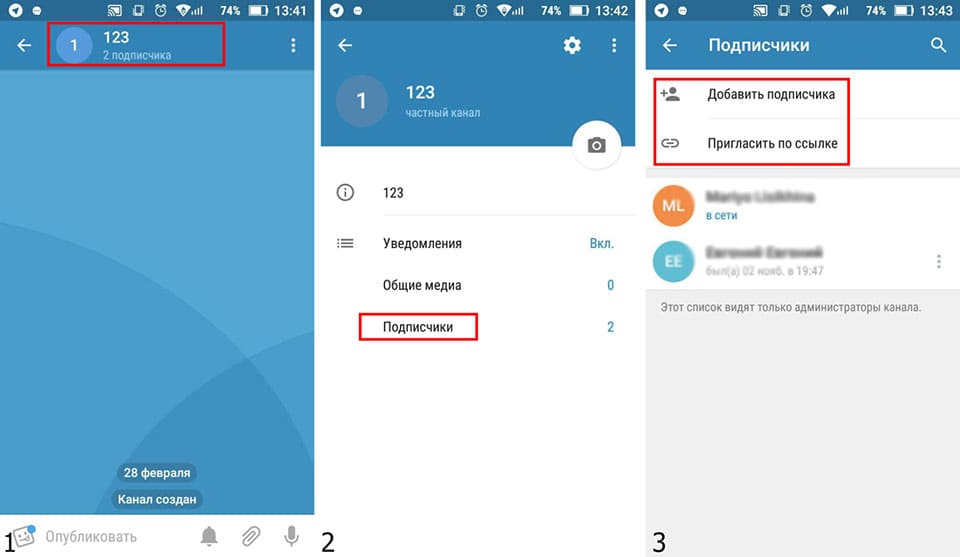
Начало работы на канале.
В чат
Загрузить чат-бота можно также через настройки виртуального помощника:
- Найдите робота – воспользуйтесь любым из предложенных выше способов.
- Откройте диалог.
- Нажмите на его название вверху страницы.
- Кликните по значку «3 точки».
- Выберите в новом меню команду «Добавить в группу».
- Выделите название чата из списка или введите его никнейм.
- Активируйте действие.
Таким же образом можно присоединить bot к любому каналу или группе.
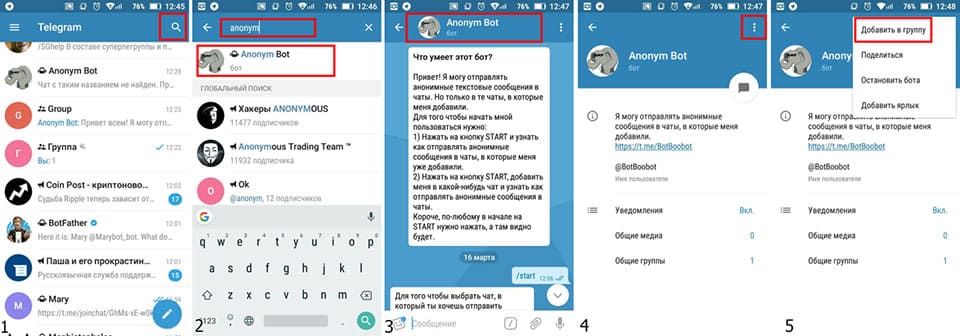
Добавляем бота в чат.
Как назначить бота администратором
Бот-администратор – необходимый помощник для раскрутки канала, поддержания к нему интереса аудитории.
Чтобы применить все возможности искусственного интеллекта, лучше включить несколько роботов, т.к. каждый из них ограничен небольшим набором функций:
- публиковать сообщения;
- подключать абонентов;
- редактировать текст;
- создавать рассылки;
- собирать статистику и т.п.
Алгоритм назначения виртуального помощника администратором одинаков на всех устройствах:
- Войдите в приложение.
- Откройте нужный канал или создайте новый.
- Тапните по никнейму, расположенному вверху экрана.
- Зайдите в настройки, нажав на иконку с изображением шестеренки.
- Выберите раздел «Администратор».
- Щелкните «Добавить администратора».
- Кликните по боту, введя в поисковой строке его название.
- Установите для него разрешения для действий в канале.
- Нажмите «Сохранить».
Многие виртуальные помощники дают инструкцию о том, как добавить бота в «Телеграме» в канал. Они также могут запрашивать ссылки-приглашения и самостоятельно присоединяться к ресурсу.
Настройка бота в Telegram
В «Телеграме» можно использовать не только готовых помощников, но и сделать своего робота, под свои задачи.
Для этого у вас есть 3 способа:
- Если вы владеете программированием, то сможете прописать бота с помощью специального редактора Telegram API.
- Когда нет необходимых навыков, но хотите продвинутого помощника и для этого у вас есть достаточно средств, закажите робота у специалистов.
- Сделать самостоятельно с помощью сервиса.
Подключение
Первые шаги при создании виртуального ассистента:
- Запустите мессенджер.
- Введите в поисковой строке @BotFather.
- Откройте сервис.
- Начните беседу, кликнув по кнопке «Старт» (Start). Перед вами откроется список доступных команд.
- Выберите newbot, чтобы создать нового бота.
- Дайте будущему помощнику название (на английском языке), которое обязательно должно оканчиваться на Bot. Если вы получили сообщение «Sorry, …», то следует придумать другое имя.
- Скопируйте и сохраните токен. Это уникальный ключ, который является доступом к созданному роботу.
Теперь пришло время приступить к настройке, для этого:
- Введите в поисковик @ControllerBot.
- Нажмите Start.
- Выберите команду /newpost.
- Кликните по ссылке /add. Программа выдаст инструкцию, как создать нового бота.
- Вставьте в окно сохраненный ранее токен.
- Добавьте виртуального помощника в администраторы канала. Выше я уже подробно рассказывала, как это сделать.
- Перешлите любое сообщение в чат ControllerBot.
- Введите название вашего города, чтобы установить верный часовой пояс.
- Подтвердите запрос бота, если нет ошибки.
Ваш виртуальный ассистент создан. Теперь зайдите в ваш bot и создайте пост.
.jpg)
Настройка созданного бота.
Написание команд
Чтобы ваш помощник правильно реагировал на запросы абонентов, стоит прописать для него специальные команды.
Нужно сказать, что бот уже владеет набором стандартных программ.
Чтобы расширить меню ассистента, войдите в @BotFather и введите /setcommands. Для справки – команды виртуальному помощнику всегда начинаются с «/» и пишутся на английском языке.
Добавление кнопок
Чтобы активировать кнопки к новому посту:
- Войдите в ваш бот.
- Создайте сообщение.
- Выберите из списка «Добавить URL-кнопки» или «Добавить реакции».
Возможные проблемы с добавлением бота
Если бот не работает, причин может быть несколько:
- неправильно набранная команда;
- программа блокирована мессенджером;
- в коде допущена ошибка;
- устаревшая версия приложения.
Вы можете попробовать сами исправить ситуацию: обновите мессенджер или проверьте правильность введенной команды. Или обратитесь за помощью к @Botfather. Он даст возможные варианты решения.
Самый полный стартовый гайд по ботам Telegram (python)
QQ Хабр! В этом гайде мы пройдемся по каждому шагу создания ботов в Telegram — от регистрации бота до публикации репозитория на GitHub. Некоторым может показаться, что все разжевано и слишком много элементарной информации, но этот гайд создан для новичков, хотя будет интересен и для тех, кто уже занимался разработкой в Telegram. Сегодня мы будем делать бота, который отвечает на заданные вопросы.
I. Регистрация бота
Прежде всего нужно зарегать бота. Для этого пишем боту @BotFather команду /newbot , после этого даем боту имя и тэг. После этих действий бот отправит нам токен, который никому давать нельзя.
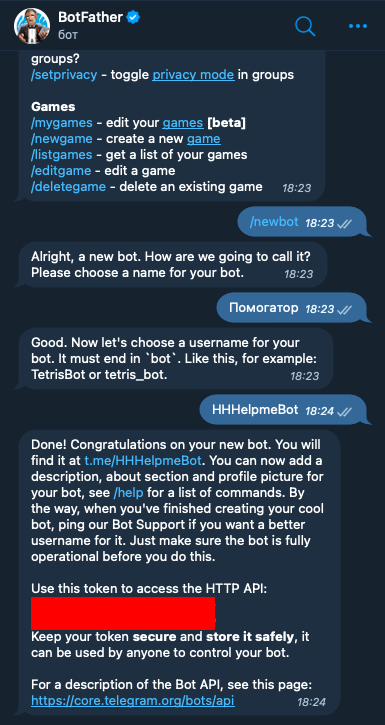
На этом процесс регистрации бота завершен, можно приступать к самому интересному — кодингу
II. Кодинг
Итак, бота мы будем писать на python. Для начала установим библиотеку pytelegrambotapi. Для этого в командной строке (или в терминале, если у вас MacOS) пишем:
После этого можно приступать, импортируем библиотеки и вводим токен:
Вместо BOT-TOKEN пишем токен, который получили от BotFather
Сейчас можно уже и поговорить о кнопках
Кнопки
Для того, чтобы кнопки заработали нужно импортировать типы, для этого после импорта библиотек пишем:
Бывает два вида кнопок, это:
Inline-кнопки
Для создания таких кнопок используется метод InlineKeyboardMarkup, например, сделаем кнопку, которая ведет на сайт Хабра
Выглядит это так

Более подробно про такие кнопки можно почитать в этой статье
Keyboard-кнопки
Такие кнопки можно увидеть в большом количестве ботов, таких как Дайвинчик и тому подобные. Пишутся они довольно просто, с помощью метода ReplyKeyboardMarkup. Для примера сделаем кнопку выбора языка
Вот как это выглядит

Обратно к коду
Теперь уже точно можно вернуться к кодингу, давайте добавим стартовую команду и кнопку
Далее делаем реакцию бота на кнопки (здесь то уже есть комментарии)
Теперь по этому примеру продолжаем плодить бота
Так, стоп, сейчас нужно обсудить, как делать гиперссылки. Это делается просто, вот пример:
Как мы видим, чтобы сделать гиперссылку мы берем в квадратные скобки слово, которое будет ссылкой, а саму ссылку берем в круглые. В конце строки добавляем parse_mode=’Markdown’
Когда мы дописали основной код нужно вставить важную строку
Как сказано в комментарии, это строка обязательна для работы бота, чтобы он не отключался и работал постоянно.
Полностью наш код выглядит так:
Этот код я написал за 10 минут, при желании код можно сделать намного больше. Полноценный бот выглядит так. Этого бота я делал для конкурса и написал его за 3,5 часа.
Важно: если вы делаете полноценного бота, которого будете куда-то публиковать, очень стоит добавить в него эмодзи: кнопки, сообщения — все должно включать в себя эмодзи, это важно для красоты
III. Публикация репозитория на GitHub
Для этого на потребуется приложение GitHub Desktop
Создаем новый репозиторий, после этого в папке по умолчанию появится папка с названием вашего проекта. В нее закидываем файлы проекта и в приложении нажимаем кнопку Commit to main. После этого нажимаем на кнопку Publish Repository. Готово! При желании, можно создать Readme.md
IV. Заключение
Здесь я расписал все, что я вспомнил о разработке ботов для telegram, если есть, что предложить — комментарии открыты для вас. Надеюсь, вам это было полезно.
Роботы в Телеграм — как найти и добавить
Телеграм имеет существенное отличие от ближайших конкурентов — Viber и WhatsApp. Оно заключается в огромном количестве самых разнообразных ботов, которые востребованы аудиторией. Ботов иногда называют «роботами». Разберемся, что такое роботы в Телеграм и как они работают.
Специально для жителей РФ: рекомендуем бота TeleBot, который раздает надежные, быстрые и бесплатные MTProxy для обхода блокировки Telegram.
Содержание:
- Что такое роботы в Телеграм ;
- Как найти и запустить робота: 2 способа ;
- Встроенные боты (роботы) в Телеграм .
Что такое роботы в Телеграм
Бот — это программный робот, который может делать самые разные вещи. Спектр применения таких роботов очень обширен: заказ билетов, банковские операции, курсы валют, новости, развлечения, онлайн игры, информация. Короче говоря, всё, на что способна фантазия разработчика.
Рекомендуем: КредоБот — удобный бот для подбора кредитов и займов в 2019 году с возможностью узнать бесплатно свой кредитный рейтинг.
Суть бота — выполнение различных действий в ответ на посылаемые пользователем команды.
Так как у Телеграм открытое API (интерфейс прикладного программирования), любой желающий может создать собственных роботов. Однако для этого все же потребуются навыки программирования.
Безопасны ли Telegram-боты?
Да, вы можете не волноваться, главное запомнить основной принцип: относиться к Телеграм-роботу так, как вы относитесь к пользователям, с которыми не знакомы. В общем, актуальны стандартные правила безопасности.
Это означает, что не стоит давать ботам личную информацию, пароли, банковские данные и т.д. По умолчанию они видят ваше публичное имя, а также фотографию аккаунта. И, конечно, те сообщения, что вы им отправляете.
И еще одна предосторожность, прежде чем мы перейдем к тому, как найти роботов: не открывайте .exe файлы, которые вам отправляет Telegram-бот, то есть программы.
Если же неприятность произошла и бот завладел вашими данными, то один из выходов — удалить свою страницу в Телеграм, чтобы пресечь дальнейшую кражу личной информации.
Телеграм-роботами очень просто пользоваться. Далее, на примере пары интересных ботов, мы расскажем и покажем последовательность действий.
Следует быть осторожным с предложениями взломать ботов, обычно это просто выманивание денег.
Как найти и запустить бота в Телеграм
Способ №1: зная юзейрнем
Роботов в мессенджере сотни тысяч, если не миллионы. Найти среди них что-то интересное непросто, но возможно. Посмотрим что нужно сделать, чтобы найти нужного робота в Телеграме.
Если вы знаете юзернейм бота (@имя_бота_bot), то всё очень просто. Нужно всего лишь ввести его в строку поиска мессенджера.
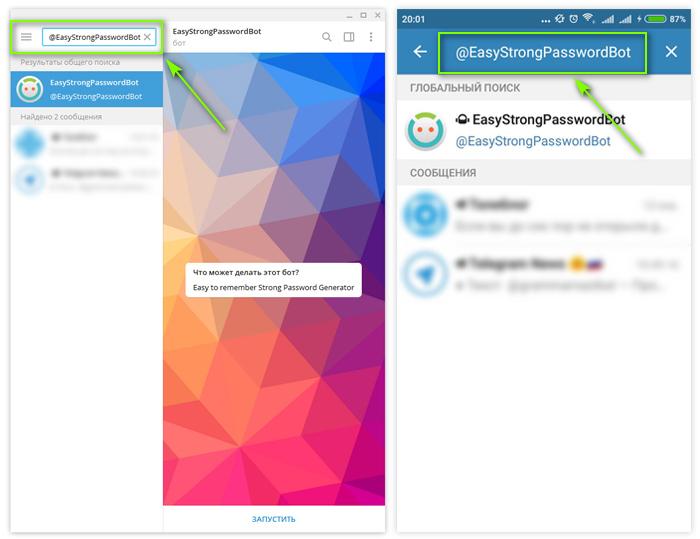
Чтобы найти робота в Телеграм, самый простой способ — вставить в поисковую строку его юзернейм. Если вы, конечно, его знаете
Вот Телеграм-робот для примера: @EasyStrongPasswordBot. Кстати, весьма полезный помощник. Он создаёт для вас сложные пароли и подбирает к ним мнемонические фразы для быстрого запоминания.
- Вставляем в строку поиска телеграм имя бота — @EasyStrongPasswordBot;
- Проверяем результаты поисковой выдачи. У нужного нам робота имя должно полностью совпадать с тем, что мы указали;
- Выбираем команду «/start». Робот запускается;
- Выбираем команду «/lang». Указываем нужный язык нажатием кнопки;
- Робот предлагает выбрать просто или сложный пароль. Выбираем. Видим результаты.
На примере этого Телеграм бота вы видите, что пользоваться программными помощниками очень просто.
Все роботы действуют по одному принципу — через команды. Где-то команды вводятся через строку набора сообщения, где-то — через специальные кнопки под этой строкой.
Многие роботы откликаются на команду /help — это справочник, заложенный в самого бота. Часто там можно найти полезную информацию о том, как управлять Телеграм ботом.
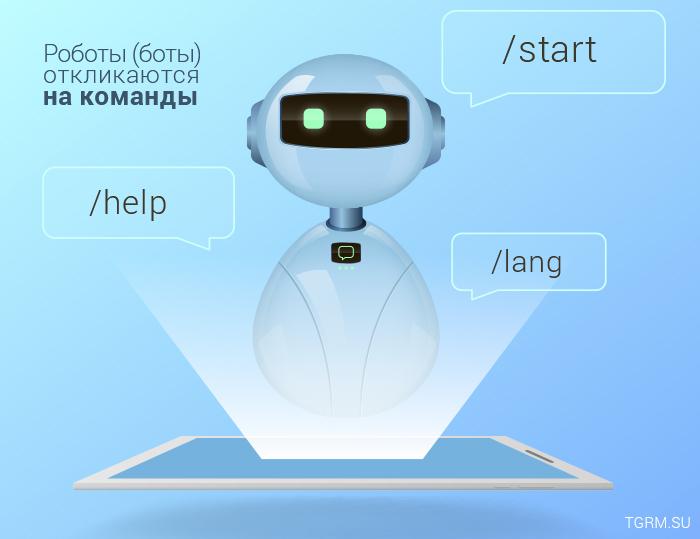
Любой Телеграм бот реагирует на определенные команды
Способ №2: Каталог ботов
На нашем сайте есть огромный Каталог ботов. В нем вы обязательно найдете Телеграм бота по душе, поскольку суммарно их добавлено практически 2 000 штук!
Каталог регулярно обновляется — в нем появляются новые роботы, так что стоит добавить его в закладки.
Способ №3: Список лучших
Тут все просто: воспользуйтесь нашей статьей с перечнем самых крутых роботов.
Встроенные боты (роботы) в Телеграм
Помимо программных роботов, которые выглядят, как отдельный диалог, в Телеграм есть боты, работающие в любой беседе. Чтобы ими воспользоваться, начните вводить их имя прямо в окне набора текста!
Таких роботов несколько:
@pic — ищет картинки;
@gif — ищет гифки;
@imdb — ищет фильмы;
@youtube — любое видео на Ютубе к вашим услугам;
@wiki — можно найти интересную статью на Википедии;
@vkmusic_bot — помогает найти и скачать музыку из Вконтакте;
@ya — поиск в Яндексе.
Чтобы запустить такого бота нужен минимум усилий:
- Заходим в Телеграм чат с любым собеседником;
- Пишем в строке набора сообщения имя бота. Например, @youtube;
- После имени робота вводим поисковый запрос, «Enter» пока не нажимаем;
- Просматриваем результаты выдачи и отправляем нужное видео собеседнику.
Встроенные роботы в Телеграм позволяют быстро найти практически любую информацию. При этом не нужно выходить из мессенджера и пользоваться другими приложениями или браузером.
Подключение Telegram
Вы можете подключить Telegram бота к Bothelp. После подключения вы сможете отвечать на сообщения подписчиков боту, отправлять рассылки и создавать автоворонки. Подробнее о возможностях платформы, читайте в статье:
Шаг 1. Создать бота
Если у вас уже есть созданный бот, переходите сразу ко второму шагу. Если нет, воспользуйтесь инструкцией ниже.
Как создать бота?
1. Зайдите в свой аккаунт Телеграм.
Обратите внимание, по умолчанию, владельцем бота будет тот аккаунт, с которого он был создан. Права на бота можно передать в другой аккаунт, подробнее в статье. Если вы утратите доступ к аккаунту — владельцу бота или он будет удален, то вы не сможете вернуть подписчиков.
2. Найдите в поиске аккаунт @BotFather и начните с ним диалог.
3. Введите команду «/newbot».
Создание нового бота
Введите имя бота.
Имя может быть любым. Оно будет отображаться в списке контактов и в диалоге.
Введите ник бота.
Ник обязательно должен заканчиваться на bot. Например: mybot, newbot, qwertybot. Ник уникальный и некоторые ники уже заняты, так что подбирайте до тех пор, пока не найдется свободное. Лучше всего использовать название компании или вашу фамилию.
Длинна ника 5 до 32 символов, можно использовать только латинские буквы, цифры и нижнее подчеркивание.
После успешного создания вы увидите следующее сообщение:
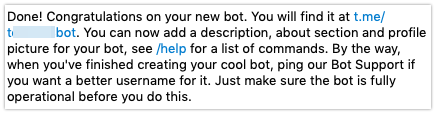
Позже вы сможете добавить аватар, описание и другую информацию о боте. Как это сделать вы можете узнать в статье «Редактирование бота (канала) Telegram»
Шаг 2. Скопировать токен
После создания вы увидите следующую надпись:
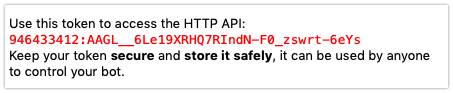
Это токен (секретный ключ) бота, он используется для доступа к боту через API и подключения к платформе BotHelp. Кликните на токен и он будет скопирован в буфер обмена.
Шаг 3. Подключение к Bothelp
Перейдите в настройки кабинета
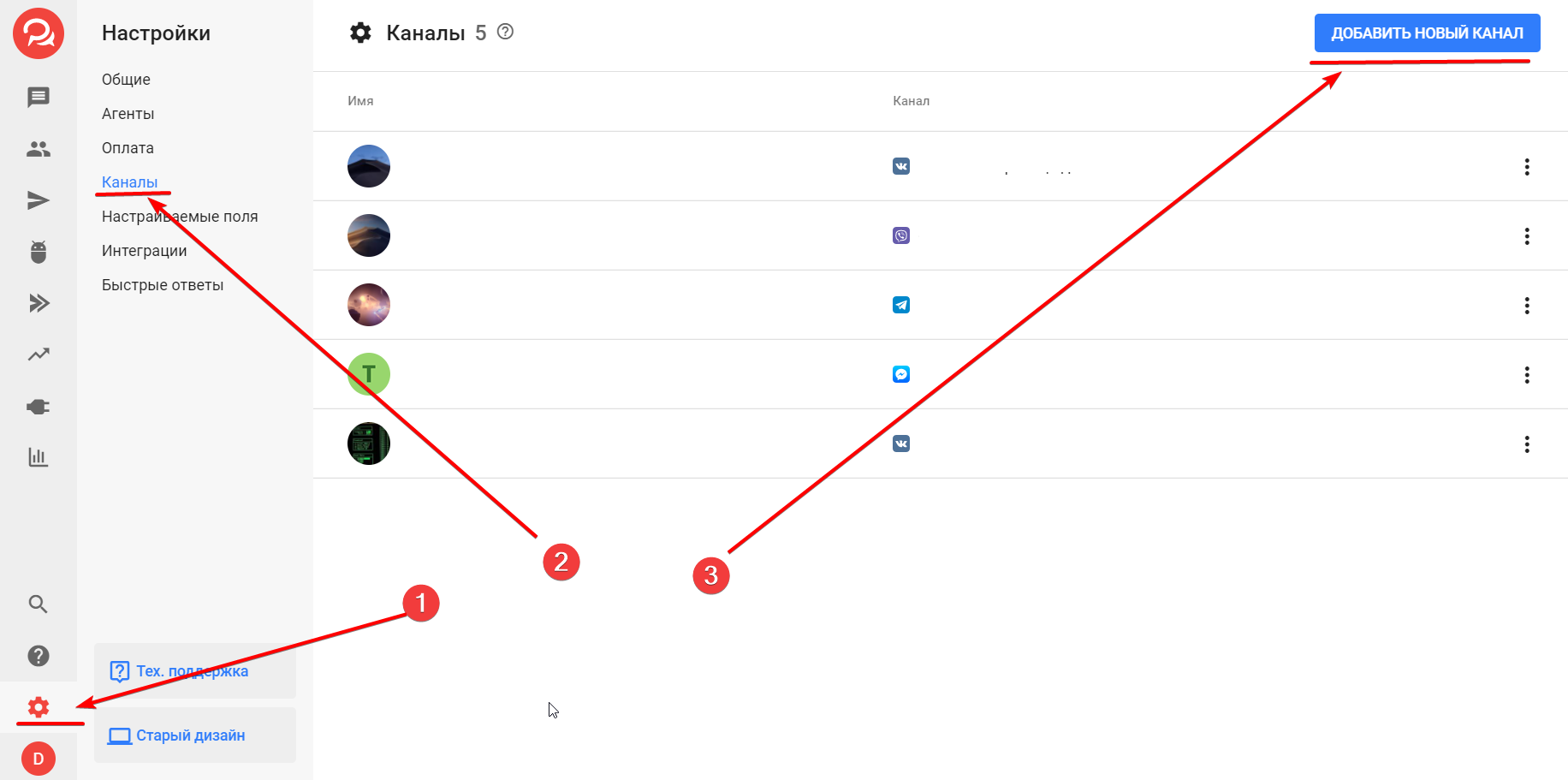
Нажмите на кнопку «Добавить новый канал»
Выберите Telegram в списке доступных каналов
Введите в поле токен вашего бота Telegram
Нажмите «Добавить канал»
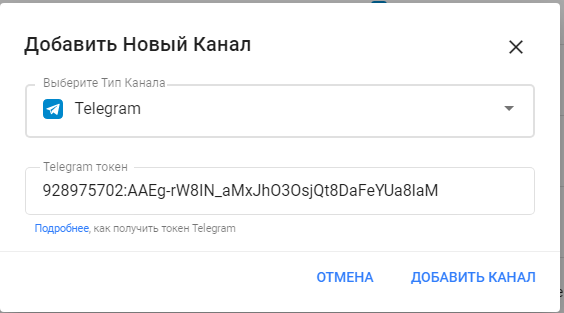
Новый канал отобразится в списке подключенных, теперь вы можете настроить цепочку сообщений бота. Для этого воспользуйтесь инструкцией: «Создаем сценарий бота».
Шаг 4. Тестирование
После подключения перейдите в диалог с ботом и напишите любое сообщение. Оно должно отобразится в диалогах внутри платформы BotHelp.
Похожие публикации:
- Как изменить руки в расте
- Как сделать танк в роблокс студио
- Как понять что ты бот в жизни
- Как скрыть кнопку в android studio