Уходим из WhatsApp: как перенести переписку из других мессенджеров в Telegram
Чтобы «переехать» из одного мессенджера в другой, причем без потери данных, нужно сделать буквально пару кликов и свайпов.

Пару лет назад WhatsApp оказался втянутым в скандал, связанный с передачей данных пользователей сторонним сервисам. В результате пользователи начали массово переходить на другие платформы – одним из них стал Telegram.
Однако многие продолжают «сидеть» в WhatsApp, боясь потерять свои переписки и данные. Вдобавок из-за своей огромной популярности переход на другой мессенджер, скорее всего, означает потерю контактов и установление связи снова с каждым из них.
Не все знают, но в Telegram уже давно есть крутая функция переноса переписок из других мессенджеров, включая все тот же WhatsApp. Причем переносу подвергаются не только сообщения, но и фотографии и видео, причем как из личных чатов, так и из групповых. Рассказываем, как это сделать.
Как перенести переписку из WhatsApp в Telegram
Чтобы начать перенос, нужно зайти в WhatsApp или другой мессенджер, из которого вы планируете уйти (на данный момент доступна опция переноса чатов из Line и KakaoTalk) и создать архив конкретной переписки.
- Для переноса чатов на Android: откройте необходимую переписку и нажмите на три точки в верхнем правом углу. Далее выполните такие действия: «Еще» → «Экспорт чата» → определитесь, хотите ли вы перенести только текстовые сообщения или вам нужны еще и медиафайлы → в качестве адресата указываем Telegram.
- Для переноса чатов на iPhone: в принципе, здесь все то же самое, но нужно провести по необходимому чату свайпом справа налево и нажать кнопку «Еще».
Если вы все сделали правильно, приложение начнет импортировать чат в Telegram. Придется немного подождать – чем больше история переписки и чем более в ней фото и видео, тем дольше будет идти импорт.
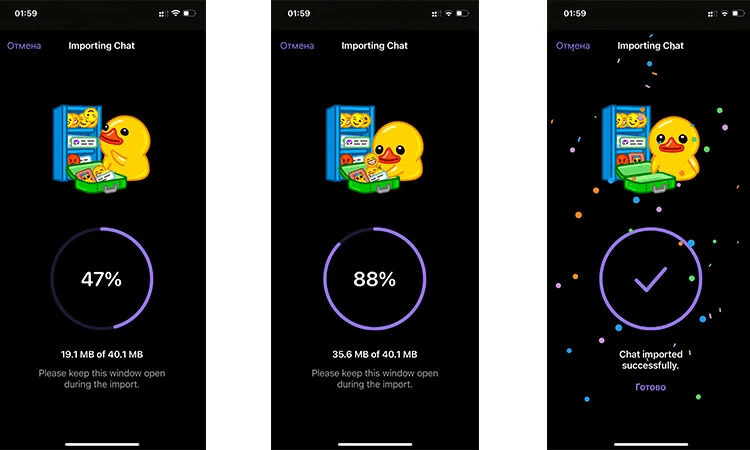
По завершении операции вы найдете все необходимые вам переписки в Telegram. Теперь, все что остается – позвать в телеграм своих друзей, родных и коллег, и можно общаться.
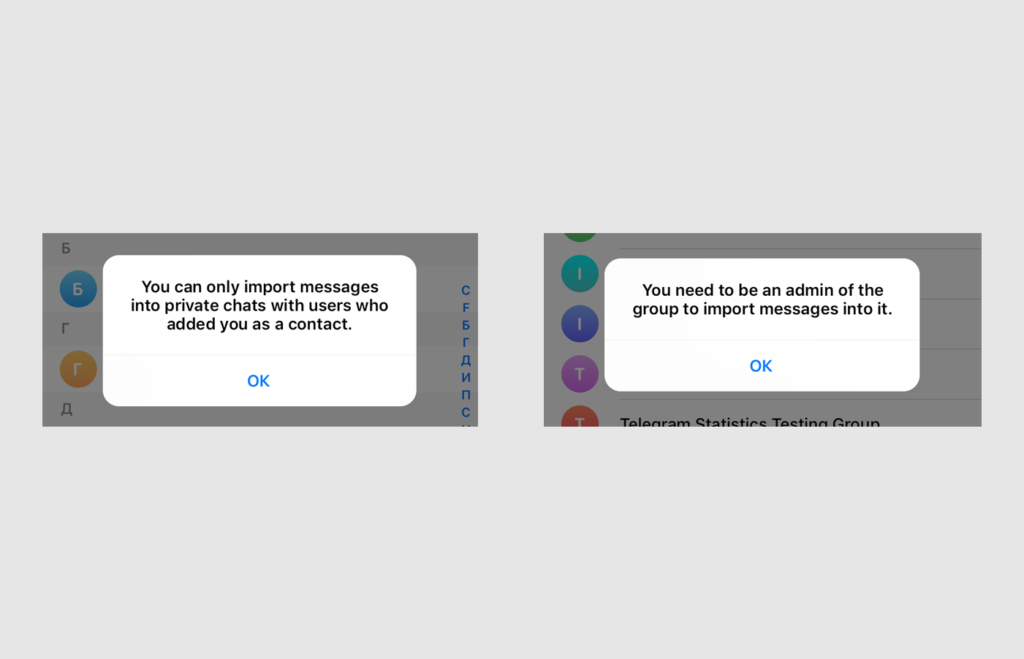
Стоит отметить, что правила переноса переписки могут отличаться в зависимости от типа чата. К примеру, если вы хотите импортировать групповой чат, то вы естественно должны быть администратором этого чата. А в случае с импортом личного чата, ваш собеседник должен сначала добавить вас в свои контакты.
Что лучше, Telegram или WhatsApp
Оба мессенджера имеют свои преимущества и особенности, и выбор зависит от того, что вам важно в приложении для общения.
К примеру, в отличие от WhatsApp, Telegram хранит все сообщения на сервере, а не на используемом устройстве. Это позволяет не задумываться о бэкапах переписки и не переживать о переходе на новый смартфон.
Также в Telegram обычно чаще появляются новые функции, которые WhatsApp со временем копирует в свой мессенджер. Так, в WhatsApp только с последним обновлением появилась возможность редактирования отправленных сообщений. В то время как в Telegram есть режим энергосбережения, видеоособщения, а скоро еще появятся и сториз.
Вас также могут заинтересовать новости:
- Этот MacBook признали лучшим ноутбуком на рынке: чем он лучше всех других
- Как полностью убрать всю рекламу на своем смартфоне: есть легчайшие способы
- Microsoft опять поломала Windows 11: свежее обновление снижает скорость работы ПК
Перенос чатов из других приложений
В этом январе более 100 миллионов новых пользователей выбрали свободу и конфиденциальность — и зарегистрировались в Telegram. С сегодняшнего дня перейти в Telegram стало ещё проще, потому что Вам не придётся расставаться с историей переписки.
Теперь Вы можете перенести в Telegram сообщения, фотографии, видеозаписи и документы из других приложений — например, WhatsApp, Line и KakaoTalk. Это работает как с личными чатами, так и с группами:
Чтобы перенести чат из WhatsApp для iOS, достаточно открыть страницу с информацией о контакте или группе, нажать «Экспорт чата» и выбрать Telegram в меню «Поделиться».
На устройствах Android внутри чата WhatsApp необходимо нажать ⋮ > Ещё > Экспорт чата, а потом выбрать Telegram в меню «Поделиться»:
На iOS в WhatsApp можно экспортировать данные и прямо из списка чатов. Достаточно смахнуть чат влево и выбрать ‘…’ > Экспорт чата.
Экономия места при переезде
Перенесенная в Telegram переписка почти не займет дополнительной памяти на Вашем телефоне. В отличие от старых приложений для обмена сообщениями, Telegram позволяет не хранить сообщения и фотографии из переписки на устройстве. При этом Вы в любой момент можете просмотреть все сообщения, фотографии, видеозаписи и документы.
Очистить память и ограничить объем занимаемого места на диске можно в Настройках: Данные и память > Использование памяти.
Ещё больше конфиденциальности
Ваши данные — это Ваше дело. По этой причине пользователи Telegram могут не только экспортировать историю сообщений, но и удалять сообщения в любой момент для всех участников переписки, не оставляя следов.
С сегодняшнего дня Вы можете удалять без следа секретные чаты, созданные Вами группы, а также очищать записи в истории звонков с обеих сторон.
Сервера Telegram не сохраняют информации об удалённых чатах и записях в истории звонков, так что эти данные исчезнут навсегда.
Улучшения в голосовых чатах
Голосовые чаты, которые в настоящий момент активны в Ваших группах, теперь показываются вверху вкладки со звонками.
В голосовых чатах также появилась возможность регулировать громкость для отдельных участников. Настройки, изменённые администраторами группы, применяются сразу для всех слушателей.
Улучшения в музыкальном проигрывателе
Нажав на имя исполнителя в проигрывателе, можно перейти к полному списку его треков, находящихся во всех Ваших чатах. Кнопки «следующий трек» и «предыдущий трек» можно зажать для перемотки вперёд или назад.
Кроме этого, звук при запуске и остановке проигрывания теперь появляется и уходит плавно.
Стикеры для начала беседы
Если Ваши знакомые недавно зарегистрировались, Вы можете рассказать им об уникальных функциях Telegram – или просто поприветствовать, отправив предложенный стикер в одно касание.
Новые анимации в Android
В интерфейсе приложения для Android продолжают появляться новые анимации. Например, при скачивании файлов, в музыкальном проигрывателе и при загрузке чатов после входа в приложение.
Универсальный доступ
В Telegram для Android и iOS была значительно улучшена поддержка TalkBack и VoiceOver. Вы можете предложить новые исправления или идеи для нововведений с помощью платформы для предложений.
Мы продолжаем работу над следующим обновлением. Следите за новостями!
28 января 2021,
Команда Telegram
В Telegram можно будет перенести чат из другого мессенджера
В рамках очередного ежемесячного апдейта в мессенджере Telegram появится функция импорта истории чатов мессенджеров WhatsApp, KakaoTalk и Line, бесследное удаление истории чатов у обоих собеседников и другие фичи, пишет Telegram Info.
Как импортировать чат в Telegram
- Выбрать в мессенджере чат для экспорта.
- Нужный чат свайпнуть влево, нажать кнопку «…» и выбрать в меню раздел «Экспорт чата».
- После завершения экспорта появится окно с выбором программы или хранилища, куда надо сохранить чат. Выбрать в списке Telegram. Экспортировать можно как личные, так и групповые чаты.
- Для импорта группового чата пользователь должен быть его администратором.
- Для импорта личного чата, собеседник должен добавить пользователя в контакты.
- После окончания импорта чат из другого мессенджера станет продолжением переписки в Telegram. У импортированных сообщений появится метка «imported».
- При попытке перейти к профилю собеседника через импортированное сообщение Telegram напомнит, что оно было выгружено из другого мессенджера.
- Импортированные сообщения нельзя редактировать.
Другие новинки
- У постов в каналах, содержащих дезинформацию, и подставных аккаунтов появится метка «fake».
- Стикер приветствия новых пользователей из записной книжки.
- Пояснения для «галочек» при отправке сообщения. Одна — отправлено, две — прочитано.
- Регулировка громкости отдельных участников голосового чата.
- Удаление сообщений, групп, секретных чатов и истории звонков для всех сторон без следа.
- Подсказка об ускорении аудио и видеосообщений, и копирования сообщения.
- Предупреждение о начале записи голосовых чатов.
- Работа над временными инвайт ссылками.
Ранее Performance360 рассказывал, что после нововведений в политике WhatsApp о передаче персональных данных в рекламную систему Facebook и удаления американского мессенджера Parler из магазинов App Store и Google Play американцы начали массово устанавливать мессенджер Telegram. В итоге он стал вторым по объему скачиваний приложением в США по данным на 10 января.
Как перенести чат из WhatsApp в Telegram
WhatsApp обновил свои условия предоставления услуг и политику конфиденциальности. Пользователи при запуске мессенджера стали получать уведомления с просьбой согласиться с новыми условиями.
Изменения уже вызвали волну недовольства. Павел Дуров в свойственной ему манере назвал переход пользователей из WhatsApp в Telegram «Крупнейшей цифровой миграцией в истории человечества».
Возможно, именно это стало причиной появления функции импорта чатов из некоторых мессенджеров (WhatsApp, Line, KakaoTalk) в Telegram. Разберёмся как происходит перенос чата из WhatsApp в Telegram на примере приложения на iOS.
Выбор чата для экспорта
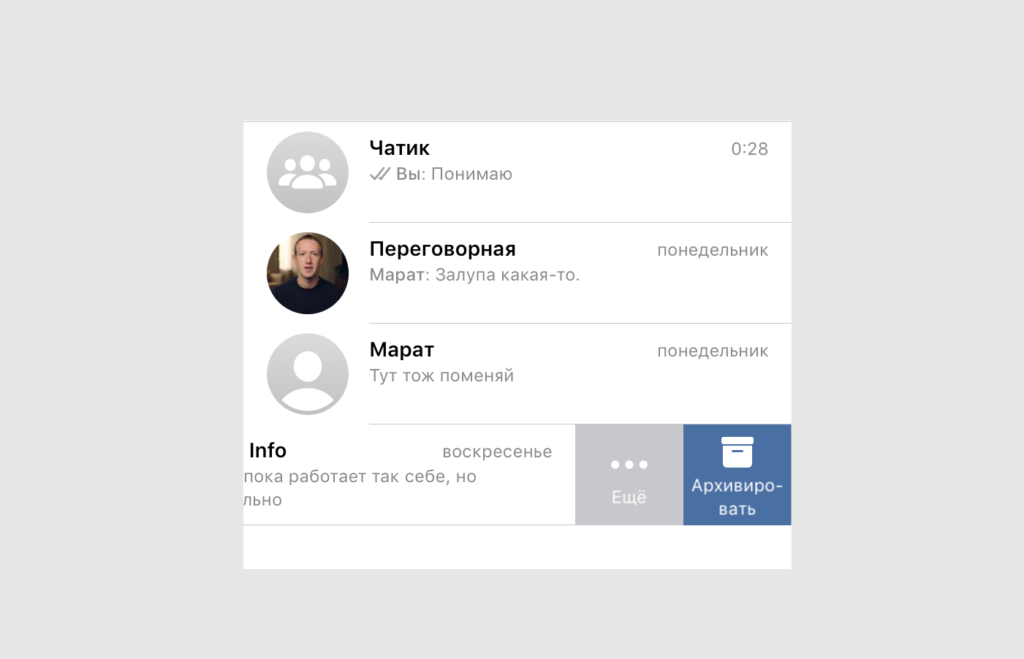
Нужный чат для импорта нужно свайпнуть влево, чтобы произвести процедуру экспорта.
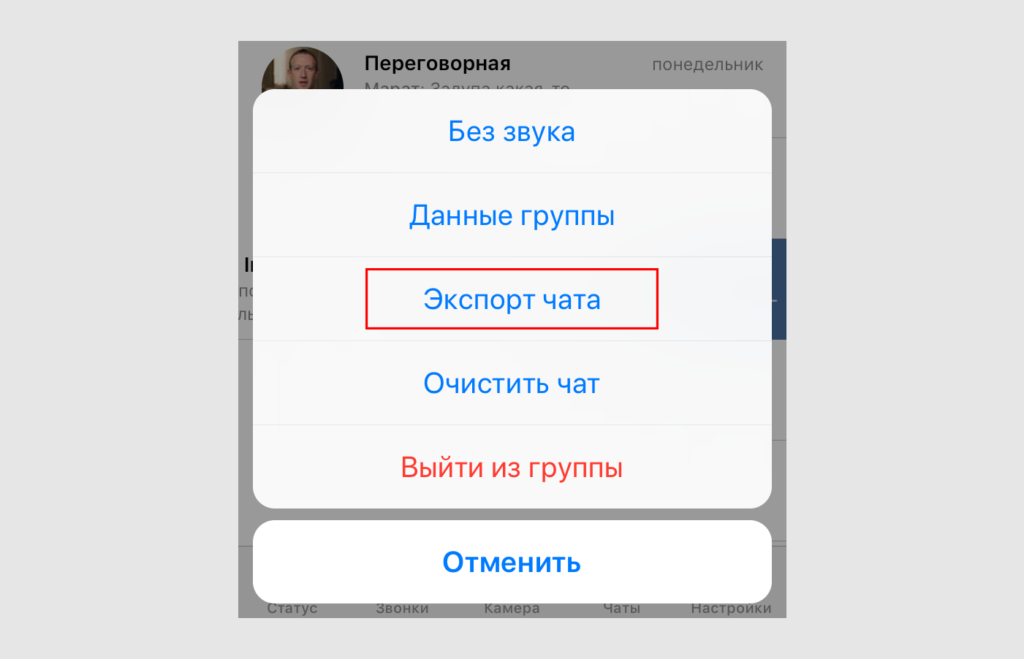
После нажатия кнопки «Экспорт чата» появится всплывающее окно с прогрессом экспорта, вслед за ним потребуется выбрать приложение куда будет выполнен экспорт (в нашем случае Telegram).
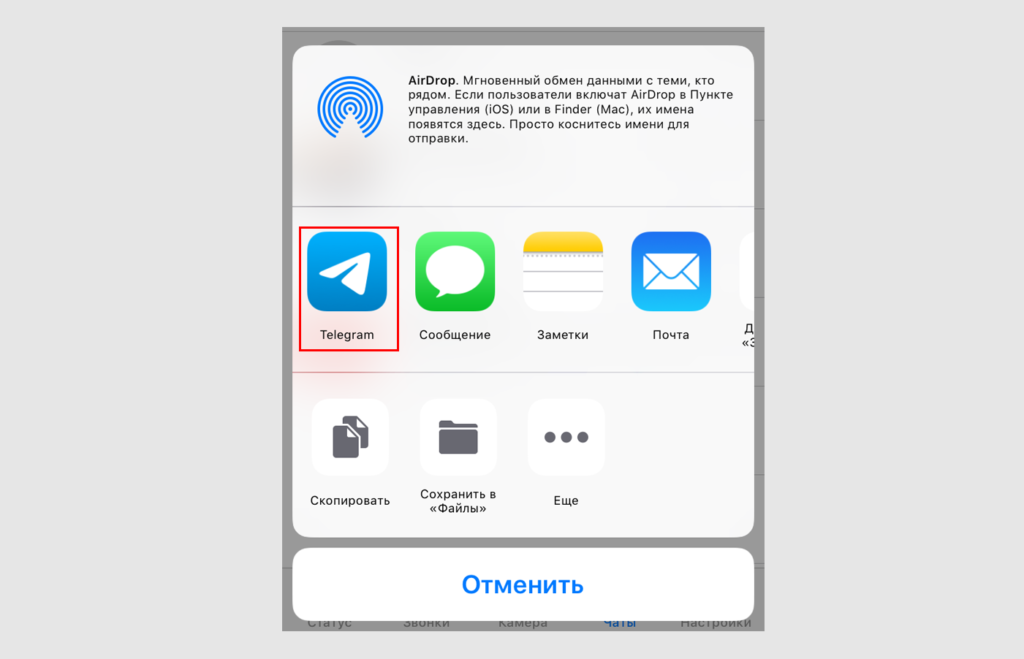
Выбор чата для импорта
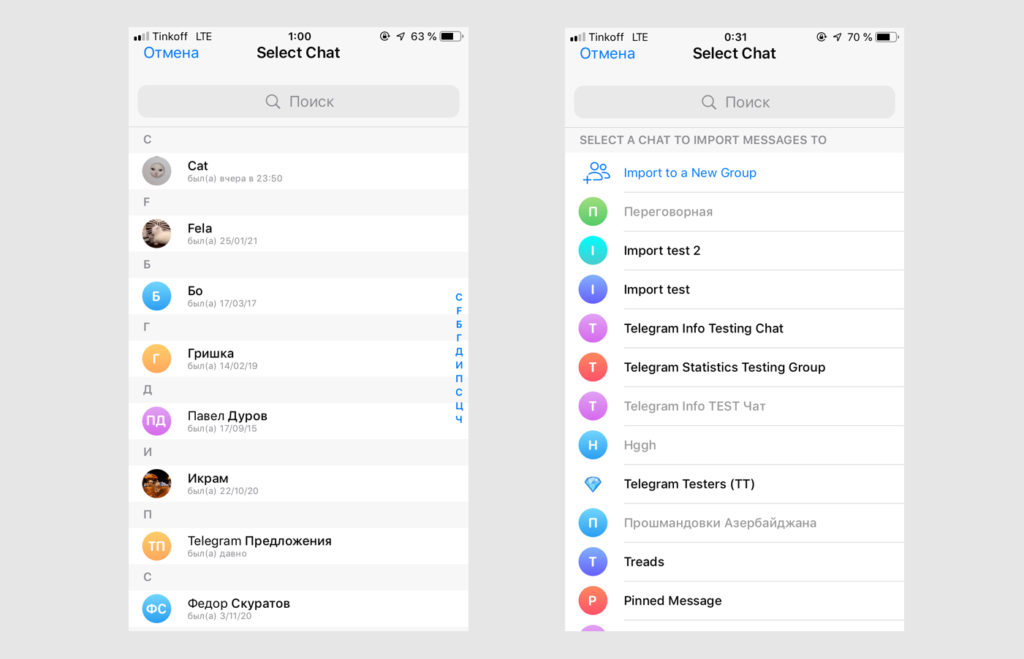
Слева список контактов, так как импортируется личный чат, справа список групповых чатов. Во втором случае можно выбрать существующую группу, или создать новую. В случае создании новой группы для импорта чатов, владелец становится анонимным (не до конца понятно зачем это нужно).
Так как экспортировать можно не только групповой чат, но и личный, то правила для импорта разные. Для импорта группового чата вы должны быть администратором чата, а для импорта личного чата, собеседник должен добавить вас в контакты.
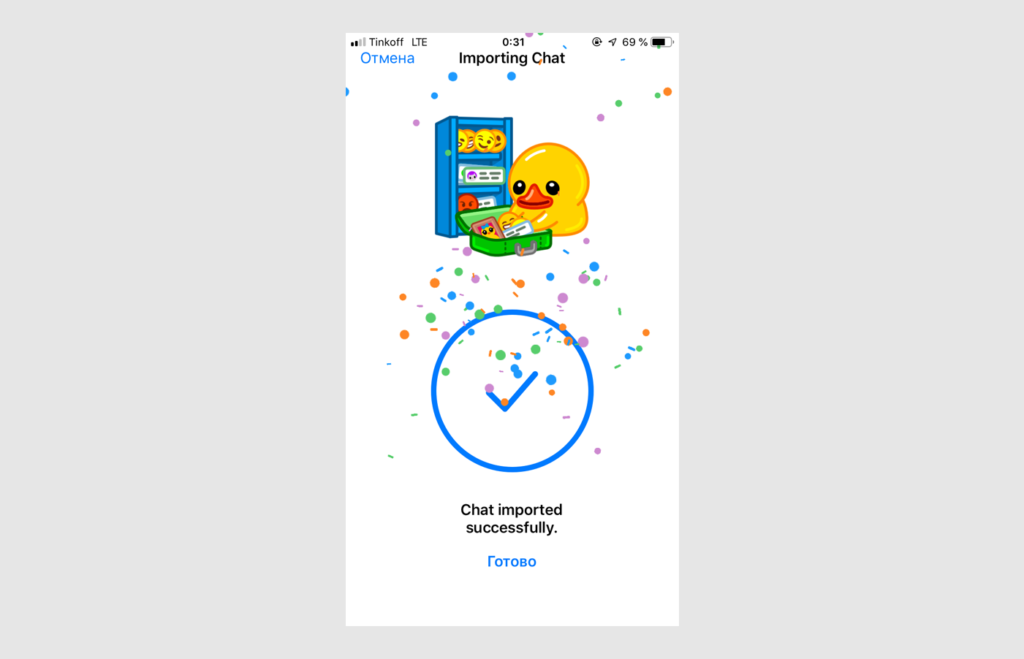
После выбора чата будет визуализирован импорт сообщений.
После импорта чат будет выглядеть как обычно. У сообщений виднеется метка “imported”, а при попытке перейти к профилю, Telegram напоминает, что сообщение импортировано из другого приложения.
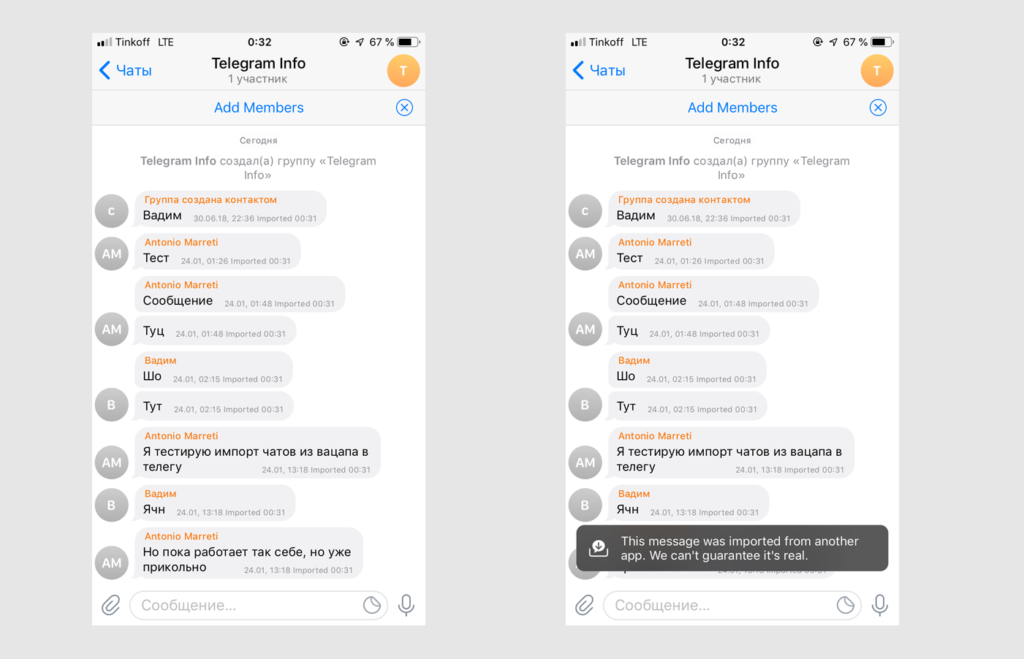
Если в чат будет добавлен пользователь, которому принадлежат сообщения, они будут присвоены ему (только он не сможет их редактировать).
Видео-демонстрация функции
Подписывайтесь на наши каналы в Telegram, Telegram Info и Beta Info, чтобы всегда знать о последних новостях мессенджера.
Как перенести чат из WhatsApp в Telegram

Мессенджер Telegram развивается стремительными темпами – в этом году он впервые обогнал по популярности WhatsApp, который удерживал лидерство долгие годы. Это неудивительно – в Telegram постоянно появляются все новые и новые функции, которые оптимизируют общение. Также играет роль и безопасность мессенджера – по заверениям разработчиков, переписки в Telegram надежно зашифрованы и не передаются в третьи руки, чем не может похвастаться WhatsApp.
Именно поэтому многие пользователи предпочитают сменить Ватсап на Телеграм – тем более, в версии Telegram 7.4 появилась возможность переноса чатов из различных мессенджеров, в том числе, и WhatsApp. Чтобы перенос прошел корректно, нужно, чтобы на вашем устройстве и устройстве собеседника была установлена версия 7.4. Кстати, если собеседника нет в Telegram, то перенести переписку все равно можно – но, конечно, доступна она будет только вам.
Для бизнеса существует более простое решение данной проблемы – это интеграция Telegram с агрегатором мессенджеров Pact. О нем мы расскажем в конце статьи.
Как перенести чат из WhatsApp в Telegram на Android
- Зайдите в WhatsApp, выберите нужный чат и откройте его.
- Нажмите на три вертикальные точки в правом верхнем углу, чтобы открыть меню.
- Выберите пункт «Еще».
- В открывшемся списке выберите «Экспорт чата».
- Затем нужно будет выбрать, что именно вы переносите – только текстовые файлы или вместе с вложениями (фото, видео, файлами и т.д.).
- После этого вы увидите меню «Поделиться» – выберите там аккаунт нужного вам человека в Телеграм.
Готово! Через пару минут чат будет успешно перенесен. Время переноса будет зависеть от объема чата.
Как перенести чат из Ватсап в Телеграм на iOS
Процесс очень похож на аналогичную процедуру на Android.
- Откройте мессенджер WhatsApp и выберите нужную переписку.
- На выбранном чате свайпните влево и нажмите на появившуюся кнопку «Еще».
- Выберите перенос чата вместе с вложенными файлами или без них – перенос с файлами займет больше времени.
- После этого появится окно «Поделиться». Выберите аккаунт нужного вам человека в Telegram.
- Начнется автоматический перенос переписки, который может занять до нескольких минут.
Как перенести чат из WhatsApp в Telegram на компьютер
Самый простой способ перенести переписку в WhatsApp на компьютер – это воспользоваться чатом «Избранное», который есть в любом аккаунте Telegram. При этом ваш собеседник даже не узнает, что вы экспортировали чат. Как это сделать:
- Зайдите WhatsApp и выберите нужный диалог.
- Нажмите на диалог и выберите пункт меню «Еще», а затем – «Экспорт чата».
- После этого нужно отправить чат либо в облако, либо на свою почту, а затем сохранить его оттуда на свой компьютер в формате txt.
- Скачайте утилиту для переноса переписки с WhatsApp в Telegram – TLImporter.
- Откройте TLImporter и нажмите Enter, затем введите номер телефона для авторизации в Telegram.
- После этого на ваш телефон должен прийти код верификации – введите его в специальную форму.
- С помощью утилиты можно экспортировать чат в переписку с вашим собеседником или оставить его в «Избранном». Чтобы оставить в «Избранном», напишите букву N.
- Укажите путь к txt-файлу на вашем компьютере или переместите его в TLImporter.
- Введите свое имя и имя собеседника так, как оно указано в перенесенном файле WhatsApp.
- Проверьте настройки – там должен быть включен перенос данных. Введите «!С».
- Перенос начнется автоматически. Чтобы выйти из программы, нажмите Enter.
Нужная переписка появится в чате «Избранное» в вашем Ватсапе.
Как экспортировать групповой чат из WhatsApp в Telegram
Помимо переноса обычного диалога, в новой версии Telegram есть возможность экспортировать групповой чат. Алгоритм здесь тоже очень прост:
- Откройте WhatsApp и выберите нужный групповой чат.
- Свайпните влево по выбранной переписке.
- Вам откроется меню – нажмите там «Еще», а затем – «Экспорт чата». Выберите, хотите ли вы переносить переписку с вложениями или без.
- После создания архива вы увидите надпись «Поделиться». Выберите Telegram.
- Если вы создали до этого чат с теми же участниками переписки, можно экспортировать архив туда. Или же создать новый чат, добавив собеседников.
- Готово! Через несколько минут в вашем Telegram появится перенесенная беседа.
Как мы выяснили, перенести чат или групповую переписку из WhatsApp в Telegram – дело нескольких минут. Это можно сделать на смартфоне с Android или iOS или на компьютере. При этом, переходить на Телеграм вполне оправданно, учитывая высокую степень безопасности мессенджера и его возможности. Единственное, чего стоит опасаться – возможность бана вашего аккаунта, но если соблюдать все правила мессенджера, то этого не случится. Кстати, здесь можно подробнее прочитать о том, как избежать блокировки и восстановить аккаунт, если бан все же случился.
Также мы обещали рассказать о простом решении для бизнеса с помощью интеграции Telegram с агрегатором мессенджеров Pact. Сервис позволяет подключить несколько каналов коммуникации с клиентами в одно окно и общаться в WhatsApp, Telegram, Instagram и другими мессенджерами, не переключаясь между вкладками браузера и не отвлекаясь на телефон.
Это позволяет владельцу бизнеса контролировать переписки с клиентами из всех мессенджеров, а также есть возможность интеграции сервиса с CRM, что позволяет вести диалог с клиентом и хранить всю историю переписки сразу в сделке.
Таким образом, используя агрегатор Pact, вы можете не беспокоиться о том, чтобы переносить чаты из одного мессенджера в другой. Если ваш клиент захочет продолжить общение в другом мессенджере, вам не нужно искать способ сохранить историю чата. Вся переписка будет в одном окне, независимо от мессенджера. Вы сможете зайти в диалог даже с чужого компьютера или телефона – и быть всегда в курсе последних переписок.
Как перенести чат из WhatsApp в Telegram
WhatsApp обновил свои условия предоставления услуг и политику конфиденциальности. Пользователи при запуске мессенджера стали получать уведомления с просьбой согласиться с новыми условиями.
Изменения уже вызвали волну недовольства. Павел Дуров в свойственной ему манере назвал переход пользователей из WhatsApp в Telegram «Крупнейшей цифровой миграцией в истории человечества».
Возможно, именно это стало причиной появления функции импорта чатов из некоторых мессенджеров (WhatsApp, Line, KakaoTalk) в Telegram. Разберёмся как происходит перенос чата из WhatsApp в Telegram на примере приложения на iOS.
Выбор чата для экспорта
Нужный чат для импорта нужно свайпнуть влево, чтобы произвести процедуру экспорта.
После нажатия кнопки «Экспорт чата» появится всплывающее окно с прогрессом экспорта, вслед за ним потребуется выбрать приложение куда будет выполнен экспорт (в нашем случае Telegram).
Выбор чата для импорта
Слева список контактов, так как импортируется личный чат, справа список групповых чатов. Во втором случае можно выбрать существующую группу, или создать новую. В случае создании новой группы для импорта чатов, владелец становится анонимным (не до конца понятно зачем это нужно).
Так как экспортировать можно не только групповой чат, но и личный, то правила для импорта разные. Для импорта группового чата вы должны быть администратором чата, а для импорта личного чата, собеседник должен добавить вас в контакты.
После выбора чата будет визуализирован импорт сообщений.
После импорта чат будет выглядеть как обычно. У сообщений виднеется метка “imported”, а при попытке перейти к профилю, Telegram напоминает, что сообщение импортировано из другого приложения.
Если в чат будет добавлен пользователь, которому принадлежат сообщения, они будут присвоены ему (только он не сможет их редактировать).
Видео-демонстрация функции
Подписывайтесь на наши каналы в Telegram, Telegram Info и Beta Info, чтобы всегда знать о последних новостях мессенджера.
Как перенести чат из WhatsApp в Telegram
Убедитесь, что ваш собеседник — пользователь Telegram. Тогда вы точно сможете экспортировать переписку из WyatsApp и общаться в другом мессенджере. Пошаговая инструкция, с помощью которой можно «телепортировать» чат:
- открыть WhatsApp;
- переписку, которую вы хотите перенести, чуть нажимая на нее, потянуть пальцем влево (свайп влево);
- после этого откроется меню «Ещё». Из предложенных пунктов выбрать «Экспорт чата»;
- почти финиш! После экспорта откроется меню «Поделиться». Тогда уже вы выбираете нужный чат, кликаете по Telegram и ждете, когда личная переписка перенесётся из WhatsApp в другой мессенджер.
Экспорт сообщений с Android, IOS (Iphone) или с компьютера различаются. Мы написали подробные инструкции для каждого устройства.
Перенос чата WhatsApp → Telegram на Android
- открыть мессенджер, найти чат, который будете переносить;
- нажать на него, после чего он откроется;
- в правом верхнем углу находятся вертикальные точки. Нажмите на них;
- из предложенных вариантов выберите самый последний «Ещё»
- далее список продолжится, нажмите на «Экспорт чата»
- решите, нужно ли перенести в Telegram не только текстовые сообщения, но и вложения (фотографии, файлы, видео и т.д.)
- последний шаг — в открывшемся окне выберите этого же человека, но уже в Telegram.
Для наглядности приведены изображения — выполнены те же действия:


На IOS (Iphone, Android)
Telegram максимально упростил перемещение личных переписок для всех пользователей с разных устройств. С Iphone «переехать» тоже просто. Алгоритм похож на Android. Внимательно читайте инструкцию, сверяйтесь со скриншотами и безопасно переносите свои данные из одного приложения в другое.
Всё, что вам требуется сделать:
- как всегда, обязательно открывайте мессенджер WhatsApp;
- выберите окно с сообщениями, которое нужно перенести;
- далее вам следует провести пальцем влево на выбранном чате;
- появится кнопка «Ещё» с тремя горизонтальными точками, на неё и нужно нажать;
- мессенджер предложит вам перенос либо текстовыми сообщениями без вложений, либо текстовыми сообщениями с медиафайлами (фотографии, видео, музыка и т.д.);
- после того, как создастся архив, появится окно «Поделиться». Здесь вам предстоит выбрать нужный мессенджер. В вашем случае это «Telegram»
- в Telegram вам нужно выбрать чат с человеком, в который вы переносите переписку.
Импорт переписки занимает небольшой промежуток времени. Вам необходимо дождаться переноса переписки в Telegram.
Для точности инструкции рассмотрите скриншоты и действуйте по этому алгоритму. Всё, как написано выше.

На компьютере
Один из способов — импортировать чат в «Избранное». Этот способ удобен, так как не требует согласия собеседника. Пользователь может экспортировать важную переписку из WhatsApp, закинуть её в сохранённые сообщения в Telegram.
- быть зарегистрированным пользователем WhatsApp, открыть его;
- нажмите на диалог, который будете экспортировать;
- в открывшемся меню нажмите «Ещё», а после нажмите «Экспорт чата»;
- далее вам следует содержимое переписки отправить либо на электронную почту, либо на облачное хранилище. Куда отправить — на ваше усмотрение. Следите за тем, чтобы TXT-файл был на компьютере.
Итак. Сделали. Нужно перенести чат в Telegram.
- откройте TLImporter;
- для того, чтобы импортировать чат, нажмите на Enter;
- далее необходимо пройти авторизацию в Telegram, для этого укажите свой мобильный номер телефона;
- для подтверждения авторизации вам в Telegram придёт код, введите его в кодовое окно;
- решитья, нужно ли переносить чат или оставить его в «Избранном». Напишите букву «N», тогда он останется в «Избранном»;
- покажите «дорогу» к TXT-файлу, либо переместите его в TLImporter;

- необходимо ввести своё имя так, как оно написано в перенесённом файле WhatsApp;
- нельзя забывать о собеседнике. Его имя также необходимо ввести как в экспортированном файле мессенджера;
- обязательно включите перенос данных. Для этого проверьте настройки и введите «!С»;
- после окончания переноса нажмите на Enter, чтобы выйти.

Что получается в итоге:

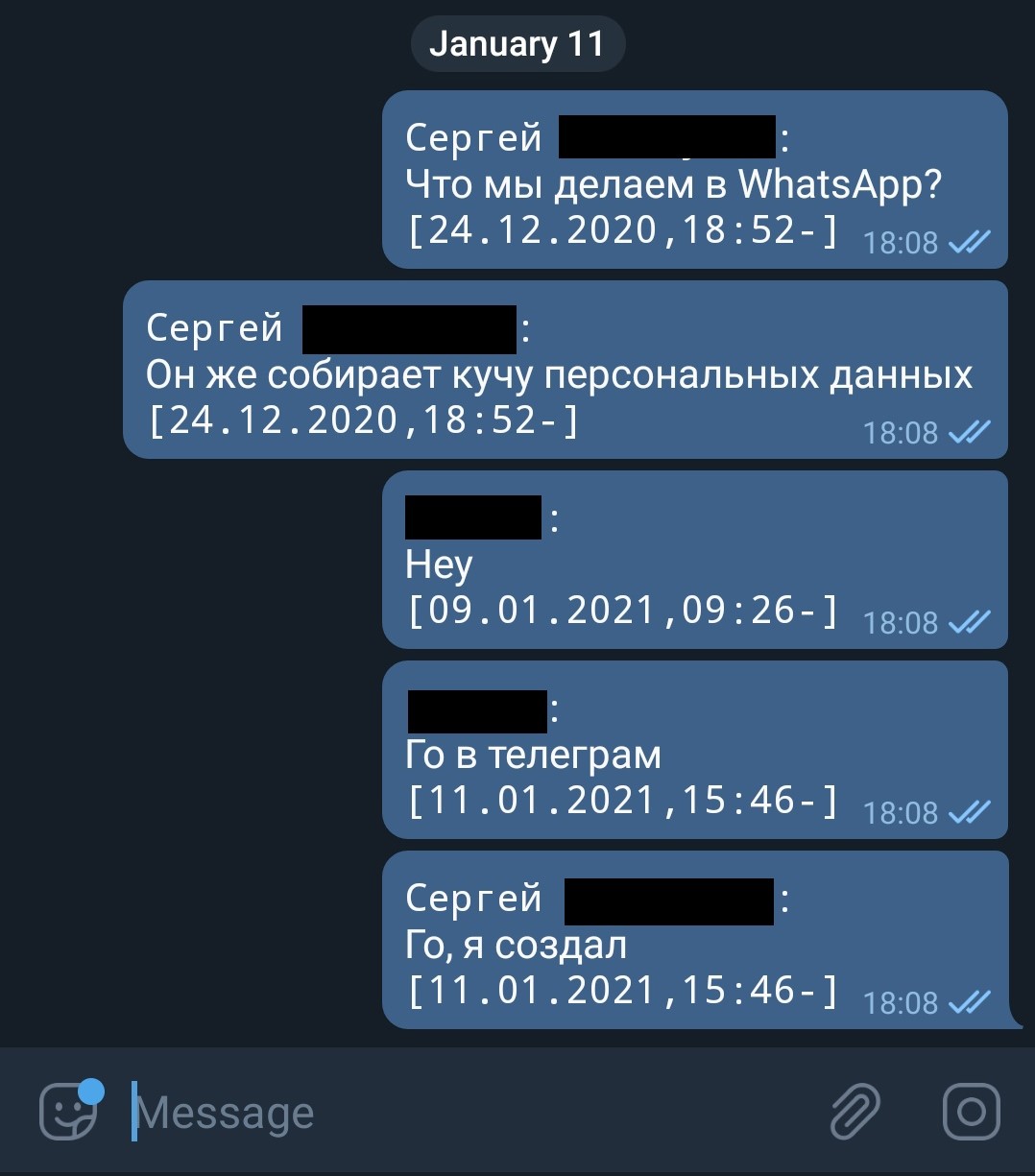
Может показаться, что это не очень удобно читать, так как нет разделения сообщений. По крайней мере, вы сделали экспорт переписки в Telegram. Ваш чат сохранён.
Как экспортировать групповой чат из WhatsApp в Telegram
Помимо того, что можно переносить переписку с одним собеседником, существует экспорт группового чата. В переписке с другими пользователями можно заметить улучшение голосовых сообщений и музыкального проигрывателя.
Действуйте по определённому плану. Он не сильно отличается от остальных алгоритмов. Всё достаточно просто и понятно.
- необходимо пользоваться WhatsApp, быть зарегистрированным;
- состоять в групповой переписке. Если их несколько, определиться, какую переписку важнее экспортировать в Telegram;
- после выбора группового чата, проведите на нём пальцем влево;
- в открывшемся меню нажмите на «Ещё», затем на «Экспорт чата» (вместе с этим можно перенести вложения);
- после того, как появится архив с групповой перепиской, нажмите на «Поделиться», затем выберите мессенджер, в который осуществляется перемещение. В вашем случае, как уже говорилось выше, это Telegram.
- в Telegram можно создать новый чат, либо импортировать переписку в уже существующий;
- последний шаг — остаётся дождаться окончания экспорта. Это займёт немного времени. После окончания переноса можно проверить, импортировалась ли переписка в мессенджер, проверить вложения, если вы захотели перенести и их. Можете связаться с собеседниками, чтобы и другие проверили, всё ли на месте.
Для полного понимания процесса переноса рассмотрите скриншоты. На наглядном примере легче разобраться.

Инструкции экспорта схожи между собой. Особенно Android и Iphone. Поэтому всё, что необходимо делать — чётко следовать написанному плану.
Создатель и автор сайта gruzdevv.ru. Практикующий маркетолог (PPC, SEO, SMM). Более 150 реализованных контентных сайтов. Онлайн-консультации и аудит проектов. Ссылка на приватный Телеграм-канал:
Как перенести чат из whatsapp в telegram
WhatsApp недавно столкнулся с очень сильной негативной реакцией общественности после того, как изменил свою политику конфиденциальности и условия обслуживания. В результате пользователи начали массово переходить на другие платформы, и такие альтернативы, как Telegram, получили невиданный всплеск загрузок. Естественно, Telegram сделал так, чтобы не просто радужно принять и удержать новых пользователей, но и ускорить процесс перехода. Для этого были предприняты дополнительные шаги, включая новые нормы безопасности, улучшение приложения в целом и даже упрощение импорта чатов из других мессенджеров, включая все тот же WhatsApp и некоторые другие. Последний пункт стал очень легким. Давайте попробуем переехать?

Вот так Telegram видит переезд к нему от WhatsApp.
Можно ли перенести переписку из WhatsApp в Telegram
В своих сообщениях Telegram рассказывает, как перенести чаты из других мессенджеров внутрь его собственных переписок. Для компании, которая только в январе 2021 года получила около 100 миллионов загрузок, такое развитие событий является по-настоящему закономерным. Теперь Telegram заявляет, что пользователи могут импортировать чаты, включая видео и документы. В настоящее время поддерживаемые приложения включают WhatsApp, Line и KakaoTalk. Если, конечно, последние два можно сравнить по популярности с WhatsApp с его полуторами миллиардами пользователей.
Как Telegram подвергается цензуре и от чего его действительно надо очистить.
Как перенести чаты из WhatsApp в Telegram на Android
Чтобы переместить чат через приложение на Android или iOS, надо сделать буквально пару действий. Они производятся в самом приложении, но процедура немного отличается в зависимости от операционной системы. Но отличия будут минимальными — буквально несколько кликов и свайпов.
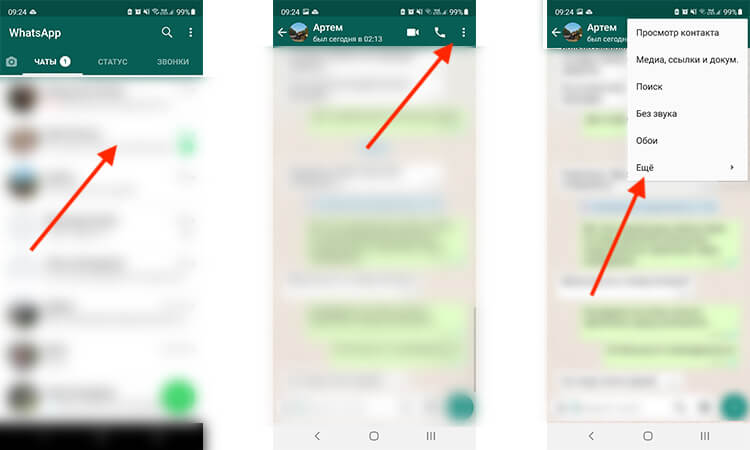
Для переноса чатов на Android, надо сделать следующее:
- Откройте приложение WhatsApp и определитесь, какой чат вы хотите перенести
- Откройте эту переписку
- Нажмите на три точки в верхнем правом углу
- Нажмите ”Еще”
- Выберите ”Экспорт чата”
- Определитесь, хотите ли вы перенести только текстовые сообщения или вам нужны еще и вложения
- Выберите в качестве ”пункта назначения” контакт соответствующего пользователя в Telegram
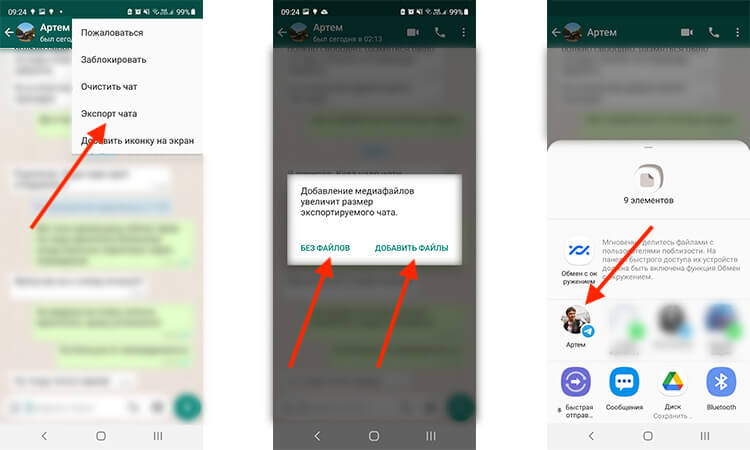
Приложение все сделает само, а вы получите разложенную ”по ролям” переписку в Telegram. Правда, сообщения хоть и будут выстроены в правильном порядке, но будут отмечены одной датой — датой импорта. Это и будет написано в том их месте, где обычно отражается время отправки/доставки. При этом будет пометка, что сообщение импортировано.
Теперь можно продолжать переписку, а пользователь, c которым вы хотите перенести свое общение в Telegram, получит уведомление о том, что перенос состоялся и общение теперь будет тут.
Павел Дуров предупредил о появлении платных функций и рекламы в Telegram
Как перенести чаты из WhatsApp в Telegram на iPhone
Тут все еще проще! Для начала надо также выбрать чат, который хотите перенести. Далее делаете по нему свайп влево и выбираете пункт ”Еще”. Потом нажимаете ”Экспорт чата” и дальше все то же самое.
Выбираете, что надо перенести (только текст или еще и вложения), выбираете куда перенести и наслаждаетесь анимацией, как уточка раскладывает все ваши переписки по полочкам.
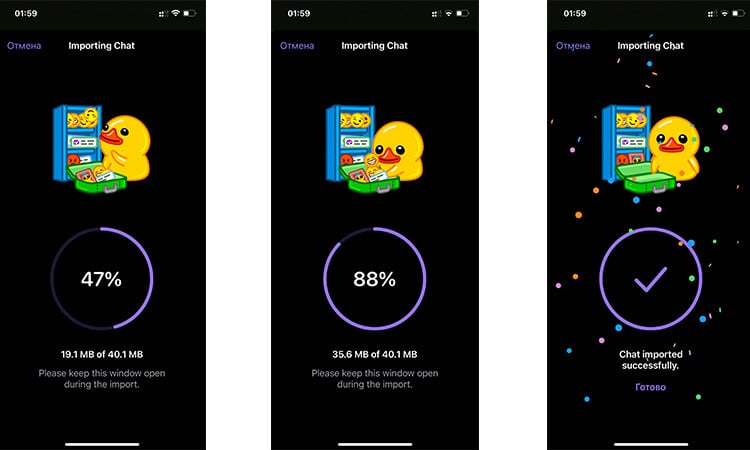
Дождались, когда уточка сделает свое дело и готово.
В итоге, вы получаете то же самое — все сообщения будут разложены по хронологии, но помечены одной датой.
Почему надо перейти из WhatsApp в Telegram
Говорить, что переходить действительно надо, я бы не стал. Но причины для этого есть. Мне нравится WhatsApp своей простотой, но именно она его и губит. Telegram хранит все сообщения на сервере, а не на смартфоне. Это позволяет не задумываться о бэкапах переписки и не переживать о переходе на новый смартфон. Надо будет только авторизоваться по СМС-коду и все сообщения будут доступны (включая файлы и документы).
Также можно пользоваться Telegram (и нашим чатом) на разных устройствах одновременно. Смартфон, планшет, компьютер… Открывай и пользуйся. Не надо, как в WhatsApp, каждый раз перелогиниваться и терять сообщения, которые не были включены в резервную копию, которая создается довольно долго.

Telegram доступен везде. И это хорошо.
Обновление Telegram
Помимо функции миграции новое обновление Telegram также вносит другие улучшения в конфиденциальность. Например, теперь вы можете удалять группы, секретные чаты и историю звонков гораздо проще.
Другие функции включают в себя: улучшенные аудиоплееры, голосовые чаты с регуляторами громкости для каждого чата, улучшенная доступность с TalkBack и VoiceOver, сообщение о поддельных каналах или группах, стикеры-приветствия для новых чатов и многое другое.
Пользователи Android получают лучшую анимацию при загрузке файлов, воспроизведении музыки или загрузке чатов. Если мы помним, последнее обновление принесло голосовые чаты с обновленной анимацией и поддержкой SD-карт.
Новости, статьи и анонсы публикаций
Свободное общение и обсуждение материалов

Социальные сети массово ворвались к нам еще около 10 лет назад и с тех пор занимают достаточно большое место в нашей жизни. Здесь мы переписываемся с друзьями, коллегами, общаемся с родственниками. Отдельного внимания заслуживает Инстаграм, где каждый норовит выложить фотографию своего колоссального успеха или похвастаться новым автомобилем, — настоящая ярмарка тщеславия. В итоге у восприимчивой публики развивается масса комплексов на тему успешности, дескать, если у него получилось, почему я так не могу? Конечно, взрослый человек понимает, что это чушь, не имеющая ничего общего с реальностью, но дети и подростки находятся под угрозой.
Мир изменился. Сегодня уже почти невозможно попасть в какое-либо заведение без QR-кода, подтверждающего факт вакцинации от COVID-19. К этой практике можно относиться как угодно, но очевидно, что она с нами надолго. Поэтому, дабы сохранять возможность перемещения, многие решаются сделать прививку, пусть и ради одного только пропуска. Другое дело, что время от времени в работе системы сертификации возникают сбои, и QR-коды временно перестают работать, а у некоторых не активируются в принципе. Значит, лучше проверить свой QR до того, как вас развернут на входе в кафе или торговый центр у дома.

Мы любим соцсети за открытость: утаить что-либо невозможно, всегда найдутся лазейки, как выведать информацию о другом человеке. Кроме того, всегда можно узнавать новости о популярных личностях, читать новости и находить в одном месте то, чего нет в других источниках. Но есть и обратная сторона: всегда можно выдать информацию по ошибке или зайти туда, куда не стоит заходить, чтобы не испортить себе настроение. В общем, несмотря на видимую конфиденциальность, у таких мест всегда есть обратная сторона, никогда не знаешь, откуда ждать подвоха. Собрали самые неожиданные повороты судьбы в одном месте, чтобы вспомнить о мерах предосторожности, посмеяться над собой или узнать что-то новое.
Как перенести чат из WhatsApp в Telegram
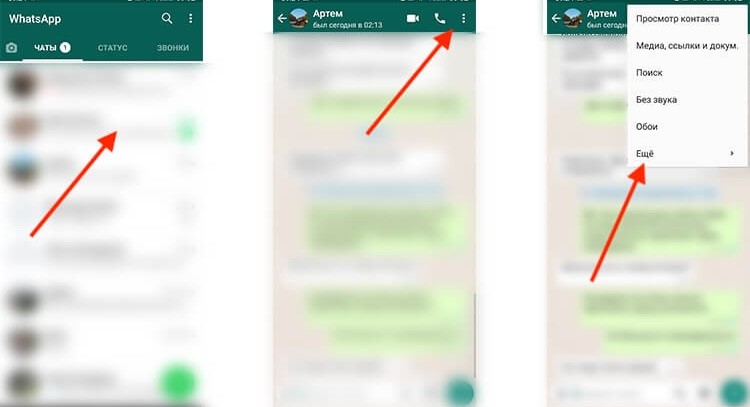
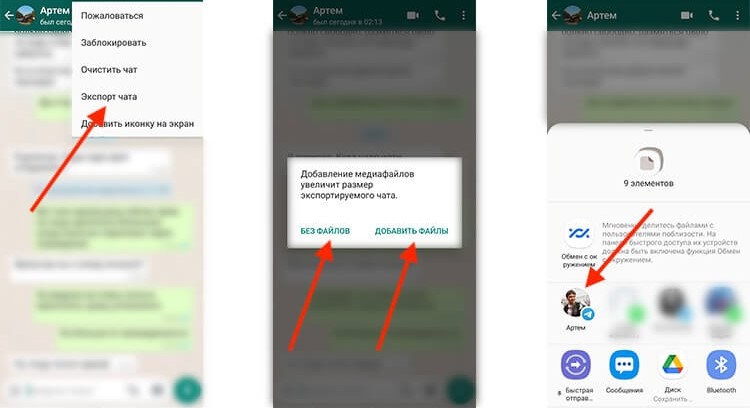
Перенос чата WhatsApp → Telegram на Android
- открыть мессенджер, найти чат, который будете переносить;
- нажать на него, после чего он откроется;
- в правом верхнем углу находятся вертикальные точки. Нажмите на них;
- из предложенных вариантов выберите самый последний «Ещё»
- далее список продолжится, нажмите на «Экспорт чата»
- решите, нужно ли перенести в Telegram не только текстовые сообщения, но и вложения (фотографии, файлы, видео и т.д.)
- последний шаг — в открывшемся окне выберите этого же человека, но уже в Telegram.
На IOS (Iphone, Android)
- как всегда, обязательно открывайте мессенджер WhatsApp;
- выберите окно с сообщениями, которое нужно перенести;
- далее вам следует провести пальцем влево на выбранном чате;
- появится кнопка «Ещё» с тремя горизонтальными точками, на неё и нужно нажать;
- мессенджер предложит вам перенос либо текстовыми сообщениями без вложений, либо текстовыми сообщениями с медиафайлами (фотографии, видео, музыка и т.д.);
- после того, как создастся архив, появится окно «Поделиться». Здесь вам предстоит выбрать нужный мессенджер. В вашем случае это «Telegram»
- в Telegram вам нужно выбрать чат с человеком, в который вы переносите переписку.

- быть зарегистрированным пользователем WhatsApp, открыть его;
- нажмите на диалог, который будете экспортировать;
- в открывшемся меню нажмите «Ещё», а после нажмите «Экспорт чата»;
- далее вам следует содержимое переписки отправить либо на электронную почту, либо на облачное хранилище. Куда отправить — на ваше усмотрение. Следите за тем, чтобы TXT-файл был на компьютере.
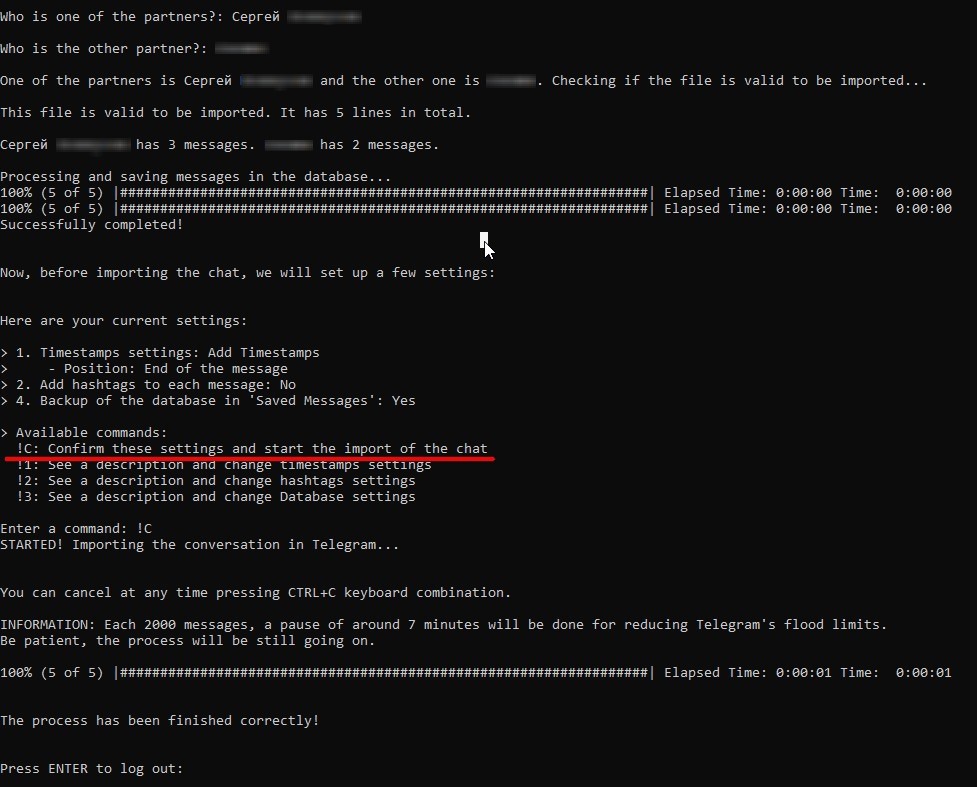
- откройте TLImporter;
- для того, чтобы импортировать чат, нажмите на Enter;
- далее необходимо пройти авторизацию в Telegram, для этого укажите свой мобильный номер телефона;
- для подтверждения авторизации вам в Telegram придёт код, введите его в кодовое окно;
- решитья, нужно ли переносить чат или оставить его в «Избранном». Напишите букву «N», тогда он останется в «Избранном»;
- покажите «дорогу» к TXT-файлу, либо переместите его в TLImporter;

- необходимо ввести своё имя так, как оно написано в перенесённом файле WhatsApp;
- нельзя забывать о собеседнике. Его имя также необходимо ввести как в экспортированном файле мессенджера;
- обязательно включите перенос данных. Для этого проверьте настройки и введите «!С»;
- после окончания переноса нажмите на Enter, чтобы выйти.
Как экспортировать групповой чат из WhatsApp в Telegram
- необходимо пользоваться WhatsApp, быть зарегистрированным;
- состоять в групповой переписке. Если их несколько, определиться, какую переписку важнее экспортировать в Telegram;
- после выбора группового чата, проведите на нём пальцем влево;
- в открывшемся меню нажмите на «Ещё», затем на «Экспорт чата» (вместе с этим можно перенести вложения);
- после того, как появится архив с групповой перепиской, нажмите на «Поделиться», затем выберите мессенджер, в который осуществляется перемещение. В вашем случае, как уже говорилось выше, это Telegram.
- в Telegram можно создать новый чат, либо импортировать переписку в уже существующий;
- последний шаг — остаётся дождаться окончания экспорта. Это займёт немного времени. После окончания переноса можно проверить, импортировалась ли переписка в мессенджер, проверить вложения, если вы захотели перенести и их. Можете связаться с собеседниками, чтобы и другие проверили, всё ли на месте.

Если вы нашли ошибку, пожалуйста, выделите фрагмент текста и нажмите Ctrl+Enter.
Создатель блога gruzdevv.ru, интернет-маркетолог.
Активная ссылка на WhatsApp в шапке вашего Инстаграма. Все способы оформить кликабельную ссылку бесплатно. Создание мультиссылки на мессенджеры!
Все способы зарегистрироваться в Telegram на разных платформах. Пошаговая инструкция. Решения проблема и блокировок при регистрации.
Как правильно использовать секретные чаты в Телеграм: Iphone, Android, ПК. ТОП фишки секретных чатов, насколько они реально безопасны.
Как перенести чаты из WhatsApp в Telegram на iOS
Как перенести чаты из WhatsApp в Telegram? Ну, на самом деле никак. Изначально разные платформы, разные защитные механизмы и разные принципы работы с облаком по логике вещей не должны позволить одному мессенджеру перекачивать чаты из другого. До недавнего времени так и было, и большинству даже в голову не приходило пробовать что-то переносить. Все прекрасно понимали, что такая рокировка невозможна. Но Павел Дуров решил, что было бы неплохо сделать что-то невозможное, особенно, если это прибавит его сервису пользователей.

Перенос чатов из WhatsApp в Telegram стал реальностью
У Apple через суд потребовали удалить Telegram из App Store
В Telegram официально появится специальный инструмент для переноса чатов из WhatsApp, Signal, Line, KakaoTalk и других мессенджеров. Такое решение команда Павла Дурова приняла после намерения руководства WhatsApp ввести изменения в политику конфиденциальности. Согласно новым положениям, часть приватных данных пользователей WhatsApp должна была передаваться в Facebook. Несмотря на то что Facebook Inc. и так уже много лет владеет мессенджером, изрядной части пользователям это не понравилось, и они решили уйти в Telegram.
Как перенести чаты из Ватсапа в Телеграм

Telegram добавил функцию приёма импорта чатов из WhatsApp и других мессенджеров, правда, затем почему-то скрыл её
Функция импорта чатов в Telegram – это не просто планы разработчиков мессенджера, которые будут неизвестно когда реализованы. Скорее наоборот. Этой ночью в App Store вышло обновление Telegram за номером 7.4, ключевым нововведением которого стала возможность перенести чаты из конкурирующего мессенджера. Правда, всего через несколько минут, разработчики принудительно удалили столь полезную функцию, очевидно, применив изменения на серверах. Скорее всего, было сделано потому, что её реализация оставляла желать лучшего.
Дуров рассказал, почему нельзя заблокировать Telegram, и как он будет работать без App Store
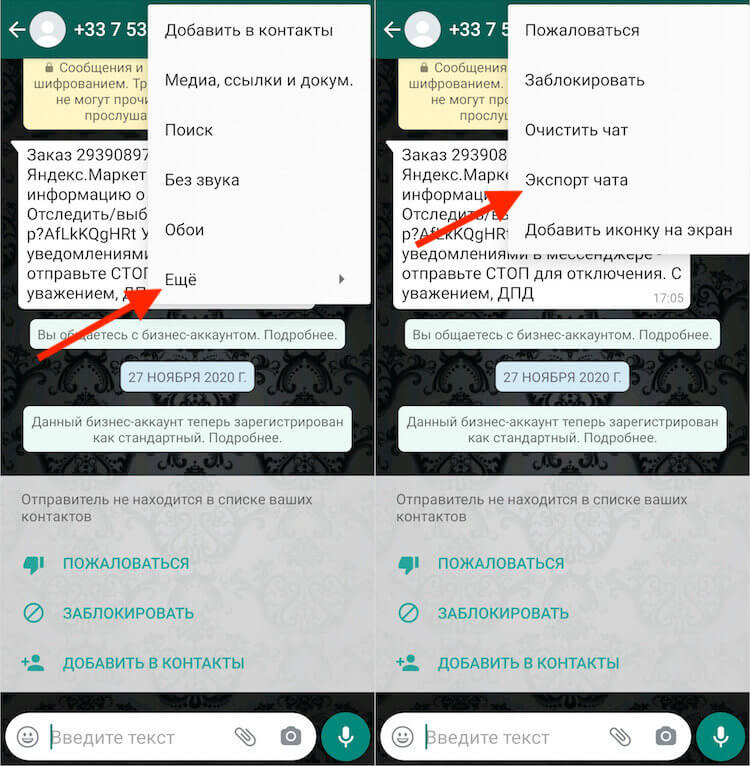
Работает новый инструментарий очень просто. Наверняка многие видели в WhatsApp функцию «Экспорт чата». Изначально она предназначалась только для того, чтобы перенести конкретный чат из WhatsApp в WhatsApp, просто на другое устройство, однако разработчики Telegram смогли адаптировать свой мессенджер под неё. В результате процесс переноса чатов (пригодится, когда обновление всё-таки выйдет) выглядит вот так:
- Запустите WhatsApp и выберите нужный чат;
- В контекстном меню выберите «Экспорт чата»;
- Во вкладке «Поделиться» выберите Telegram;
В WhatsApp уже давно есть функция экспорта чатов
- WhatsApp сгенерирует ZIP-файл и отправит его в Telegram;
- Подтвердите, к какому контакту вы хотите привязать этот чат, и всё.
Перенос данных из WhatsApp в Telegram

В Telegram можно самостоятельно выбрать контакт, к которому нужно привязать импортированный чат
Импорт осуществляется в двух форматах: только текстовые сообщения и текстовые сообщения + медиафайлы, которые были отправлены и получены вами. В первом случае вес ZIP-файла будет предельно небольшим (не более 500 КБ), а во втором может достигать несколько гигабайт в зависимости от того, как много медиафайлов вы отправили или получили. Это может быть что угодно – от голосовых сообщений и документов до картинок и видеозаписей. После этого все чаты синхронизируются с пользователем, к которому вы привязали чат, и вы сможете взаимодействовать друг с другом как раньше.
Поскольку Telegram пока официально не подтвердил запуск функции импорта, сложно сказать, действительно ли она работает для всех пользователей, как синхронизируются чаты для разных платформ, есть ли какие-то ограничения на используемые версии Telegram или WhatsApp и, вообще, безопасно ли это. Другое дело, что если функция экспорта в WhatsApp была и раньше, значит разработчики заранее обдумали этот момент, а в Telegram просто подмазались ради нашего удобства. Что ж, это и хорошо.
Как перенести сообщения из Ватсап в Телеграмм
Рекомендуем прочитать инструкцию и перенести чаты из WhatsApp в Telegram. Почему это важно? Экспорт истории переписки сохранит сообщения и медиафайлы, если вы потеряете телефон или неудачно обновите операционную систему. Кроме того, переписка моментально синхронизируется между устройствами, хранится в облаке и не забивает память смартфона. Чтобы перенести переписку на телефоне с Android, откройте интересующий чат, нажмите на три точки вверху экрана справа, кликните «Еще», затем — «Экспорт чата», тапните по иконке с голубым самолетиком, выберите получателя и нажмите «Импорт». Для экспорта истории переписке на iPhone свайпните чат влево, тапните «Еще» на сером фоне, перейдите по ссылке «Прикрепить медиафайлы», кликните по иконке Телеграм и выберите, куда переносить сообщения, фото и видео.
Как импортировать переписку из WhatsApp на Android
Приведем пошаговое руководство по переносу переписки из личного чата. Чтобы перенести группу из Ватсап в Телеграмм проделайте те же действия.
1. Откройте персональный или групповой чат.
2. Щелкните по трем точкам вверху справа.

3. В контекстном меню тапните «Еще».
4. Выберите предпоследний пункт «Экспорт чата».

5. Решите, переносить ли файлы. Рекомендуем кликнуть «Добавить файлы».
6. В качестве способа отправки выберите Телеграм.

7. Отметьте чат, в который переносим сообщения и медиафайлы.

8. В модальном окне щелкните «Импорт» внизу справа.
9. Дождитесь завершения переноса сообщений и файлов.
10. Нажмите «Готово» под иллюстрацией с веселой уточкой.


Перенос чата из WhatsApp в Telegram на iPhone
Пользователи телефонов с iOS могут перенести чаты, личные и публичные группы. Помимо сообщений происходит импорт фотографий и видео в Телеграмм.
1. В списке личных и групповых чатов Ватсап смахните нужную переписку влево.
2. Тапните по строчке «Еще» на сером фоне.

3. В выпадающем меню выберите пункт «Экспорт чата».

4. Кликните по строчке «Прикрепить медиафайлы», чтобы помимо текста экспортировать фото и видео.

5. В меню поделиться щелкните по иконке Телеграмм.

6. В списке чатов выберите тот, в который хотите скопировать переписку.
7. В правом нижнем углу модального окна нажмите «Импорт».
8. Удалите устаревший WhatsApp и забудьте о мессенджере прошлого века.
Группы из Ватсап в Телеграмм переносятся аналогичным образом. Единственное отличие — перед началом импорта можно создать новую группу в Telegram, в которую перенесется чат. После переноса сообщений не забудьте пригласить в группу участников.
Похожие публикации:
- Как в телеграм писать от имени группы
- Как вносить изменения адреса в 1с
- Как вывести ярлык mail ru на рабочий стол
- Как выставить счет в 1с