Как изменить фон в Мозиле
Все современные интернет обозреватели предоставляют своим пользователям такую возможность, как изменение стиля, фона, загружаемых страниц, веб-сайтов. Браузер Mozilla Firefox не исключение.
Фон веб-обозревателя Мозила Фаерфокс

Cо временем, классический фон Мозилы надоедает. Хочется, что-то более интересное, оригинальное, тут на помощь приходит функция смены фона.
Первым делом необходимо разобраться, что за понятие тема, после уже как устанавливать, изменять.
Стиль – специальное дополнение веб-обозревателя мозила фаерфокс, полностью изменяющее внешний вид обозревателя, запускаемых главных полос, сайтов, даже панели быстрого доступа.
Веб-серфер Firefox имеет два типа дизайна, которые устанавливаются:
- Первый тип – образы заставок. Фоновый стиль – очень легкие картинки, могут заменять только фоновую заставку в браузере, цветовую схему панелей инструментов. Выглядит следующим образом:
- Второй тип фотодизайна — полные дизайны. Они отличаются от фоновых фотодизайнов тем, что имеют больший спектр настраиваемых возможностей, также более тяжелые, то есть имеют больший размер загрузки в отличие от фоновых картинок.
Как установить заставки:
Первое, что необходимо сделать, естественно запустить браузер Мозила Фаервоекс. Далее потребуется следовать инструкциям, которые описаны ниже, чтобы правильно изменить фон, заставку.

- После того, как веб-обозреватель откроется, пользователь должен найти кнопку «Меню», щелкнуть по ней, а после выбрать «Дополнения». Теперь на экране должна появиться вкладка «Управления дополнениями».
- На этой вкладке, необходимо будет отыскать панель с названием «Получить дополнения».
- Прокручивайте страницу вниз, остановитесь когда заметите подпункт «Избранные стили», там кликаете по клавише «Развернуть все», нужно для того, чтобы смогли просмотреть все существующие заставки, выбрать то, что больше придется по душе. Если не хотите долго искать, то в правом верхнем углу есть строка поиска, в ней можете написать, какой конкретно образ страниц хотите, выдадут результаты по введенному запросу.
- Для того, чтобы узнать как определенный стиль будет смотреться после установки достаточно будет навести на него курсором мышки.
- А еще можно просто щелкнуть по теме для того, чтобы получить исчерпывающие данные о дизайне, который выбрали.
- После того, как найдете понравившуюся, подходящую тему, потребуется кликнуть по клавише «Добавить в Mozilla Firefox», необходимо для того, чтобы тема установилась на веб-обозреватель.
- Веб-обозреватель мозила скачает, установит образ, также попросит подтвердить установку данного расширения. Если будете согласны, то подтвердите действие просто нажав на кнопку «ОК» («Подтвердить»).
- После скачивания, установки веб-серфер может потребовать перезагрузки. Потребуется нажать на «Перезагрузить» (в том случае, если браузер предложит это действие) или же самим проделать это действие (закрыть и открыть веб-серфера).
- После этого при открытии веб-серфера глаз будет радовать выбранный образ страниц, соответственно фон.
- Удалить установленные приложения, расширения можно будет через «Настройки»- «Управление расширениями».
Как изменить фон в браузере firefox

Темы Firefox — это специальные дополнения для графического оформления браузера. При помощи них можно установить другой фон в панели управления Mozilla Firefox, поменять вид кнопок, цвет шрифта на вкладках.
Для Мазила можно скачать два типа тем:
Фоновые — это «лёгкие» темы. Они преображают лишь только фоновую заставку в верхней панели FF и его цветовую схему.
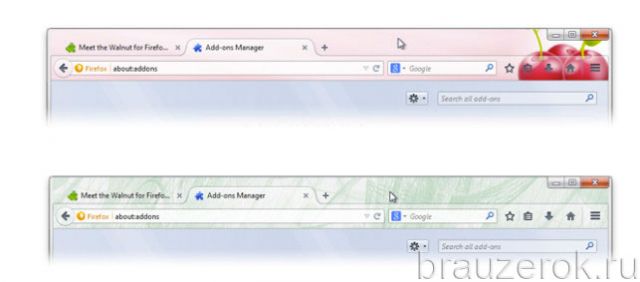
Полные темы — выполняют более серьёзные модификации.
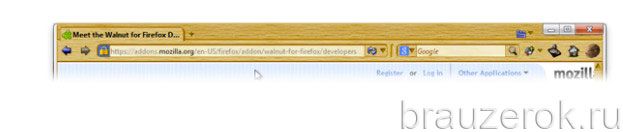
Эта статья расскажет вам, как пользоваться темами: загружать, переключать, удалять их.
Как перейти в галерею тем?
Выполнить эту процедуру можно двумя способами:
Способ №1: через настройки FF
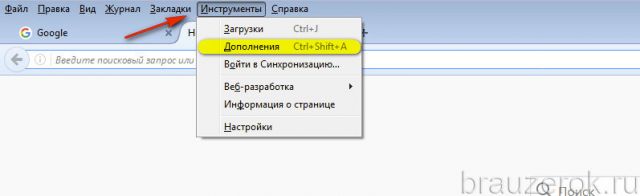
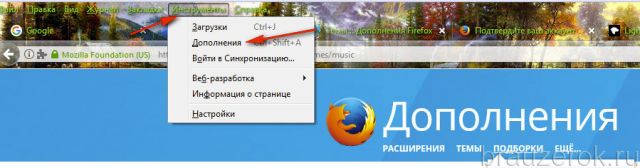
1. В меню клацните: раздел «Инструменты» → пункт «Дополнения».
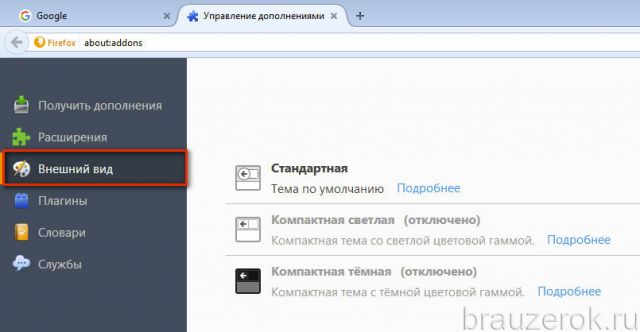
2. Откройте вкладку «Внешний вид».
3. Пройдите по ссылке «Выберите нужные вам темы».
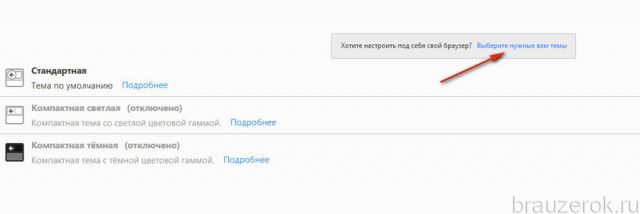
Способ №2: на офсайте
1. Перейдите на страничку — https://addons.mozilla.org/ru/firefox/.
2. Наведите курсор на раздел «Темы», чтобы выбрать интересующую категорию (например, лучшие). Либо сразу кликните по разделу, чтобы быстро перейти в галерею.
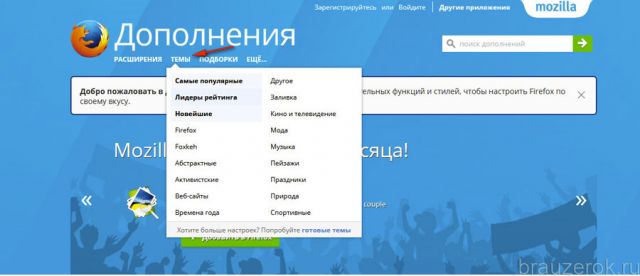
3. В блоке «Темы» размещены ТОПы и категории по разным тематикам. Воспользуйтесь этим меню или подберите оформление на главной страничке «Избранные… ».
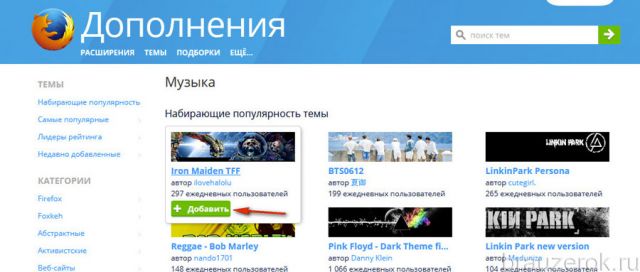
4. Наведите курсор на блок понравившейся темы. Браузер тут же примет её графические надстройки. Если вам подходит такой вариант, нажмите кнопку «Добавить». Дополнение автоматически установится и активируется в веб-обозревателе.
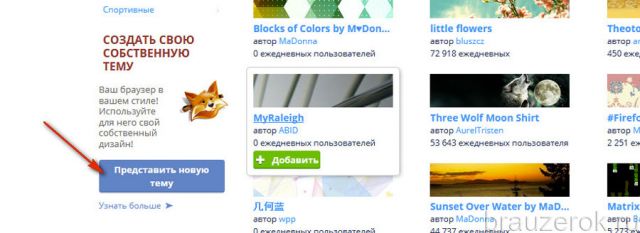
Как менять и удалять оформление?
Для управления графическим оформлением в меню откройте: Инструменты → Дополнения → Внешний вид.
Чтобы полностью убрать тему из FF, в её блоке клацните «Удалить».
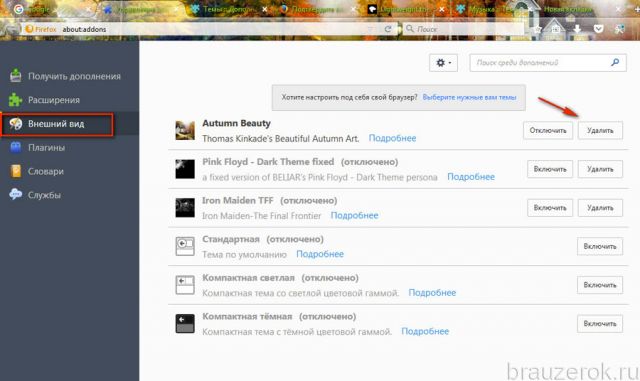
Для временной деактивации используйте команду «Отключить». Обратите внимание на то, что предустановленные скины «Стандартная», «Светлая», «Тёмная» (встроенные в Firefox) можно только лишь отключить.
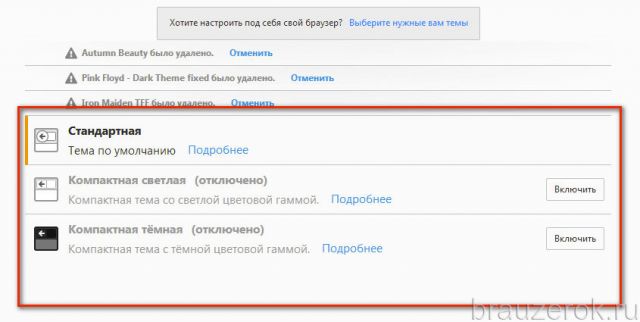
При активации какой-либо темы в настроечной панели предыдущая автоматически отключается.
Альтернативные варианты графического дизайна интерфейса — отличная возможность настроить внешний вид браузера под себя в соответствии с интересами и вкусовыми предпочтениям.
Как изменить фон в Мозиле
Все современные интернет обозреватели предоставляют своим пользователям такую возможность, как изменение стиля, фона, загружаемых страниц, веб-сайтов. Браузер Mozilla Firefox не исключение.
Фон веб-обозревателя Мозила Фаерфокс
Cо временем, классический фон Мозилы надоедает. Хочется, что-то более интересное, оригинальное, тут на помощь приходит функция смены фона.
Первым делом необходимо разобраться, что за понятие тема, после уже как устанавливать, изменять.
Стиль – специальное дополнение веб-обозревателя мозила фаерфокс, полностью изменяющее внешний вид обозревателя, запускаемых главных полос, сайтов, даже панели быстрого доступа.
Веб-серфер Firefox имеет два типа дизайна, которые устанавливаются:
- Первый тип – образы заставок. Фоновый стиль – очень легкие картинки, могут заменять только фоновую заставку в браузере, цветовую схему панелей инструментов. Выглядит следующим образом:
- Второй тип фотодизайна — полные дизайны. Они отличаются от фоновых фотодизайнов тем, что имеют больший спектр настраиваемых возможностей, также более тяжелые, то есть имеют больший размер загрузки в отличие от фоновых картинок.
Как установить заставки:
Первое, что необходимо сделать, естественно запустить браузер Мозила Фаервоекс. Далее потребуется следовать инструкциям, которые описаны ниже, чтобы правильно изменить фон, заставку.
- После того, как веб-обозреватель откроется, пользователь должен найти кнопку «Меню», щелкнуть по ней, а после выбрать «Дополнения». Теперь на экране должна появиться вкладка «Управления дополнениями».
- На этой вкладке, необходимо будет отыскать панель с названием «Получить дополнения».
- Прокручивайте страницу вниз, остановитесь когда заметите подпункт «Избранные стили», там кликаете по клавише «Развернуть все», нужно для того, чтобы смогли просмотреть все существующие заставки, выбрать то, что больше придется по душе. Если не хотите долго искать, то в правом верхнем углу есть строка поиска, в ней можете написать, какой конкретно образ страниц хотите, выдадут результаты по введенному запросу.
- Для того, чтобы узнать как определенный стиль будет смотреться после установки достаточно будет навести на него курсором мышки.
- А еще можно просто щелкнуть по теме для того, чтобы получить исчерпывающие данные о дизайне, который выбрали.
- После того, как найдете понравившуюся, подходящую тему, потребуется кликнуть по клавише «Добавить в Mozilla Firefox», необходимо для того, чтобы тема установилась на веб-обозреватель.
- Веб-обозреватель мозила скачает, установит образ, также попросит подтвердить установку данного расширения. Если будете согласны, то подтвердите действие просто нажав на кнопку «ОК» («Подтвердить»).
- После скачивания, установки веб-серфер может потребовать перезагрузки. Потребуется нажать на «Перезагрузить» (в том случае, если браузер предложит это действие) или же самим проделать это действие (закрыть и открыть веб-серфера).
- После этого при открытии веб-серфера глаз будет радовать выбранный образ страниц, соответственно фон.
- Удалить установленные приложения, расширения можно будет через «Настройки»- «Управление расширениями».
Использование тем для изменения внешнего вида Firefox
Тема — это тип дополнения Firefox, которое изменяет внешний вид Firefox. В этой статье описано, как искать, устанавливать и управлять темами в Firefox.
Оглавление
Что такое темы?
Темы изменяют внешний вид Firefox, например, цветовую схему и фоновое изображение панелей инструментов. Цветовая схема меню и встроенных страниц будут соответствовать тому, светлый или тёмный цвет текста у вашей панели инструментов. Некоторые веб-сайты также будут следовать этой же цветовой схеме. 

Firefox поставляется с Системной темой по умолчанию и дополнительно Расцветки, Светлую, Тёмную темы и Alpenglow, но вы всегда можете установить новые темы.
Установка тем
- Нажмите кнопку меню
 , выберите Дополнения и темы , а затем — Рекомендации или Темы .
 - Прокручивайте страницу, чтобы просмотреть предлагаемые темы, или посетите сайт addons.mozilla.org, чтобы увидеть ещё больше тем.
- Нажмите на автора темы, чтобы увидеть больше информации о нём.
- Щёлкните по кнопке + Установить тему .

- Чтобы установить тему из addons.mozilla.org, щёлкните по теме и выберите кнопку + Установить тему на странице итогов поиска.

Firefox загрузит запрошенную тему и может предупредить о том, что она была установлена.
Управление темами
Нажмите кнопку меню , выберите Дополнения и темы , а затем — Темы .
- Используемая тема будет отображаться вверху, под Включены.
- Остальные доступные темы будут перечислены ниже, под ОтключеныСохранённые темы .
Сброс на тему по умолчанию
- Нажмите кнопку меню , выберите Дополнения и темы , а затем — Темы .
- Если тема в разделе Включены — опциональная или добавленная тема, у неё будет опция Отключить .
- Щёлкните Отключить. Будет включена системная тема по умолчанию.
Переключение тем
- Нажмите кнопку меню , выберите Дополнения и темы , а затем — Темы .
- Прокрутите список тем.
- Щёлкните Включить, чтобы использовать эту тему.


Удаление темы
Чтобы удалить установленную тему, которую вы ранее добавили в Firefox:
- Нажмите кнопку меню , выберите Дополнения и темы , а затем — Темы .
- Щёлкните по значку многоточия
 (три точки), который отображается для соответствующей темы, которую вы хотите удалить, а затем выберите Удалить.

Если вы не можете удалить тему, прочитайте статью Дополнение не удаляется.
Решение проблем
- Если у вас возникла проблема с Firefox, она может быть вызвана использованием вашей темы или взаимодействием темы с другими дополнениями. Для решения проблемы прочитайте статью Устранение проблем с расширениями, темами и аппаратным ускорением для решения типичных проблем в Firefox.
- Если вы не можете установить тему, прочитайте статью Не удается установить дополнения или расширения.
Эти прекрасные люди помогли написать эту статью:

Станьте волонтёром
Растите и делитесь опытом с другими. Отвечайте на вопросы и улучшайте нашу базу знаний.
Урок №21 Браузер Mozilla Firefox, настройка, обои, темы
Уважаемые читатели! В этом уроке я расскажу об обоях и темах, как их установить в браузер Firefox. Я решил создать данный материал для вас . Надеюсь, вам очень пригодится эта информация. В последнее время всё чаще пользователи компьютера и интернет спрашивают, а как установить обои и темы в браузеры? На сегодня расскажу, как установить забавы именно в Mozilla Firefox. Это будет несложно, только внимательно прочтите урок. Этими забавами я часто пользуюсь, так как они мне очень помогают для работы, да и вообще ради интереса . Когда висит всё одно и то же, хочется поменять оформление, вот и захожу на сайт Firefox, загружаю всякие безделушки, это так прикольно.
Хотя, конечно, в самом браузере Firefox очень много интересных вещей не только для простых пользователей, но и для разработчиков, где можно брать всякие инструменты для своих блогов/сайтов. Давайте начнём урок.
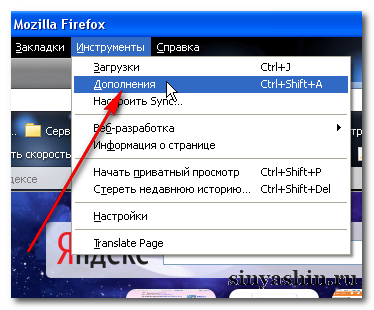
- 1. Для начала предлагаю вам изучить вот этот урок «Урок №14 Что такое браузер?», после чего возвращайтесь сюда и мы с вами продолжим. Запустили Firefox? Тогда нажимаем на верхней вкладке браузера «Инструменты» и в списке выбираем функцию «Дополнения«, жмём.
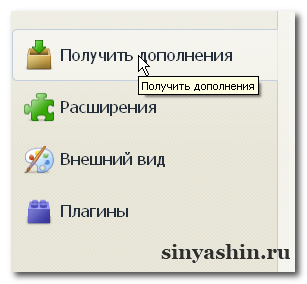
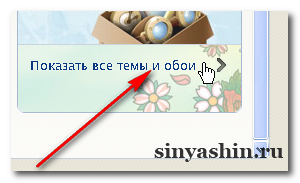
- 2. В левой части меню выбрать «Получить дополнения», жмём. После этого смотрим в самом низу в правом углу функцию «Показать все темы и обои» и на неё жмём.
Как установить тему в браузер Firefox?
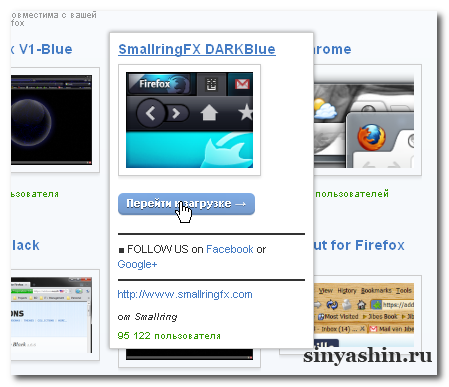
- 3. И вот мы попадаем на сайт, где находятся забавные темы и обои. Вначале откроется страница с темами, внимательно посмотрите, какая вам тема понравится и при наведении курсора мыши всплывёт информатор с кнопкой «Перейти к загрузке», для необходимости жмём.
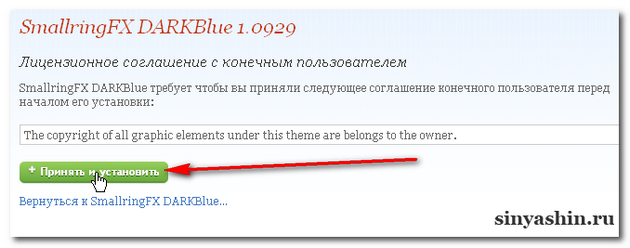
- 4. Как перешли к загрузке, тут вам обязательно надо прочитать условие разработчика. Потом смело жмём на кнопку «Принять и установить».
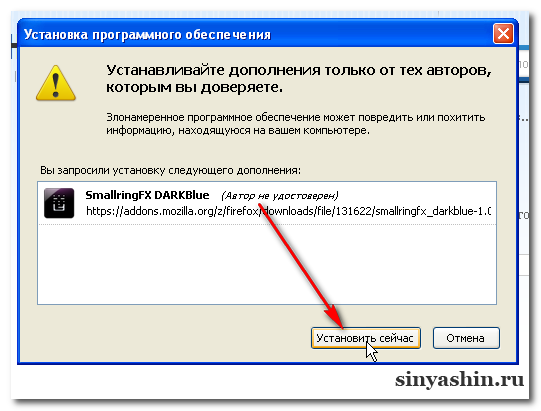
- 5. Загрузка пройдёт быстро. После этого откроется окно с подтверждением доверия автору, там, где вам надо нажать на кнопку «Установить сейчас». Потом браузер надо перезапустить, чтобы тема начала работать. И на ваших глазах будет заметно, что изменился дизайн кнопок и оформление браузера.

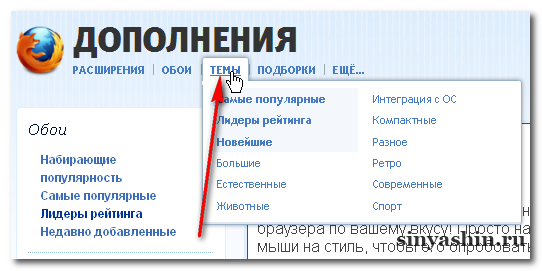
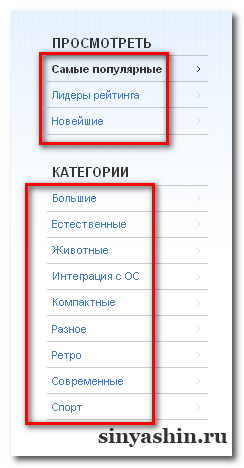
- 6. Если вам не понравился дизайн, то можно опять перейти в раздел «Темы» и ещё раз посмотреть разные темы. А ещё есть дополнительные категории по теме, в левой части меню отображается список категорий, выбирайте и в правой части будут вам показываться темы по категориям.
Как установить обои в браузер Firefox?
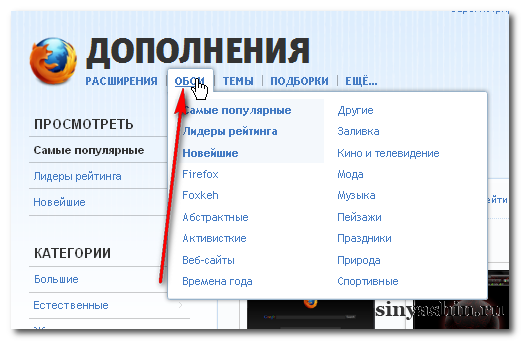
- 7. Возвращаемся на сайт и в горизонтальном меню жмём на раздел «Обои«. А обои выбрать проще, чем тему. Для предварительного просмотра, при наведении курсора мыши на картинку, в панели инструментов мгновенно появляется новая картина (обои), так очень удобно выбирать.
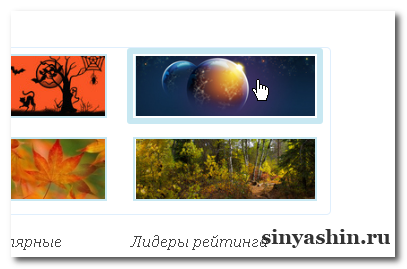
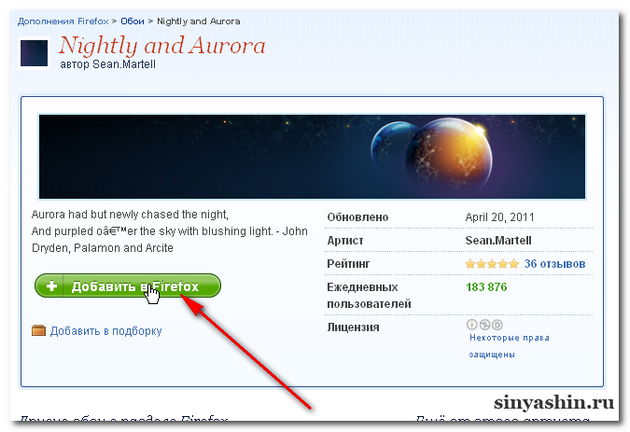
- 8. С нетерпением хочется поставить понравившиеся обои? Здесь всё просто, вам надо нажать на понравившуюся картинку и откроется документ автора, там нажмите на кнопку «Добавить в Firefox» и всё! И в панели инструментов появятся выбранные вами обои. И ни какого перезапуска.

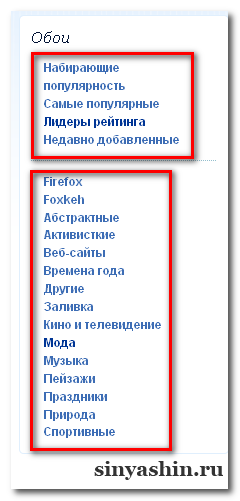
- 9. А если хочется выбрать нечто особенное. Не горюйте, в левой части меню мы видим большое количество разнообразных категорий, которые интересны вам. Ну, тут вам придётся выбирать без меня.
Как включать или отключать обои/темы в браузере Firefox?
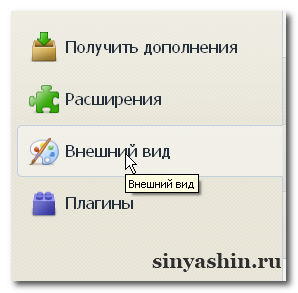
- 10. Во всяком случае, иногда приходится включать или отключать установленные расширения. Ну, что ж, давайте продолжим. Так же идём в раздел «Дополнения» и в левом меню в списке нажимаем категорию «Внешний вид».
- 11. Если вы захотели переключить на другие обои, то всё просто, вам надо нажать в правой части на кнопку «Отключить» данные обои, а другие обои надо «Включить» и ни какого перезапуска браузера не потребуется.
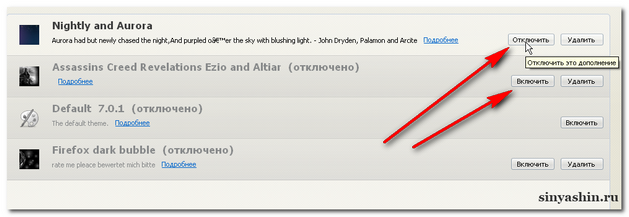
- 12. А если переключить тему, то потребуется перезапустить браузер. Это надо сделать обязательно, иначе другая тема работать не будет. Как включите и рядом в строке с названием темы будет кнопка «Перезапустить сейчас», жмём. После этого увидите, что перед вами другая тема.
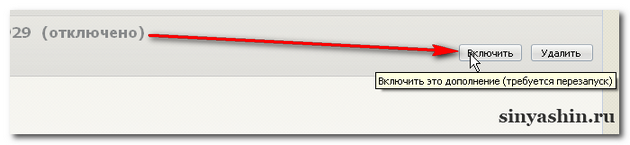

И напоследок я хочу сообщить, что после обновления на новую версию, иногда меняется дизайн и обстановка. В этом то и дело, что старая версия или новая, разницы нет, главное, что по тем же самым ключевым словам вы сможете поменять тему и обои.
Ну, на этом урок я заканчиваю. Не забудьте поделиться этой информацией с друзьями.
Похожие публикации:
- Как вывести все объекты класса python
- Как преобразовать словарь в кортеж питон
- Как очистить input type file
- Как сделать скрин на ноуте винда 10
Как изменить Firefox фона или цвет темы. Как изменить фон в мозиле браузере
Возможность настраивать рабочую среду это то, что мы пользователи, больше всего ценим. Согласитесь, популярными становятся те продукты, где пользователи не ограничены в изменении тех или иных параметров на свой вкус. И со стороны разработчиков было правильным решением дать нам такую возможность, как поменять тему в Mozilla. Благодаря этому, браузер каждого пользователя может выглядеть совершенно по-разному, в зависимости от установленных тем, расширений и положения кнопок на панели инструментов. Ниже я подробнее расскажу вам о порядке установки визуальных тем в браузер и о том, как их менять.
 Установка
Прежде чем разбирать вопрос о том, как изменить тему в Firefox (как установить браузере Chrome читайте здесь, а в Яндекс.Браузере — тут), стоит изучить способ их поиска и инсталляции в обозреватель. Для поиска тем разработчики создали специальный каталог, который нам сейчас и нужен. Чтобы перейти в данный раздел, потребуется:
- Запустить браузер и щелкнуть по кнопке меню на панели инструментов. Данная кнопка находится в самом краю панели браузера с правой стороны, и по наведению на нее всплывает подсказка: «Открыть меню».
- В выпадающем списке щелкнуть по кнопке «Дополнения».
- На открывшейся странице перейти на вкладку «Получить дополнения» найти блок «Избранные темы» и щелкнуть по кнопке «Показать всё».
- Используя строку поиска и другие инструменты, найдите нужную тему и установите её, щелкнув по кнопке «Add to Firefox», после чего выбранный дизайн будет добавлен и применен.


Совет! Совсем не обязательно переходить на страницу с темой в каталоге, чтобы установить ее. При наведении курсора мыши на название темы в каталоге, браузер автоматически примет ее, что даст вам возможность оценить дизайн еще до установки.
Смена оформления
В браузер может быть добавлено большое количество тем, между которыми у нас есть возможность переключаться в любое время из соответствующего меню в настройках обозревателя. И сейчас мы разберем, как поменять тему в Mozilla FireFox. Для этого нужно:
- Открыть главное меню программы.
- Перейти в раздел «Дополнения».
- Открыть вкладку «Внешний вид».


На открывшейся странице будут отображены все темы, которые пользователь добавил в свой браузер. Чтобы включить какую-либо тему, просто щелкните по кнопке «Включить», после чего тема будет изменена. Если вы не планируете пользоваться тем или иным оформлением, просто щелкните по кнопке «Удалить» (подробнее об удалении дополнений в браузере Firefox можно прочитать здесь).
Итак, теперь вы знаете, каким образом можно сменить тему оформления в нашем любимом браузере. Если у вас есть нужда переставить местами кнопки на панели инструментов, то просто щелкните по любой области рядом с функциональной кнопкой и нажмите на пункт «Изменить», после чего Firefox перейдет в режим настройки.
Как в Mozilla Firefox сменить цветовую тему любого сайта
Способов сделать свой сайт более привлекательным для посетителей существует очень много. Один из них заключается в использовании на сайте различных интерактивных элементов и цветовых тем оформления. Обычно забота о придании ресурсу интерактивности лежит на администраторе, но заниматься украшением сайтов могут и сами посетители.


Изменить цвет шрифта и фона страницы, а также настроить параметры яркости и контрастности — всё это можно доступно простым посетителям. Сменить цветовую тему любого сайта можно с помощью простого бесплатного дополнения Color Transform для Mozilla Firefox. После установки дополнения на панели управления у вас появится небольшой значок с выпадающим меню. Если это меню раскрыть, появится вертикальная панелька с множеством кнопок.


В верхней части панели располагаются различные служебные кнопки, предназначенные для управления функциями самого дополнения. Среднюю область занимают кнопки применения цветовых схем. Наконец, в нижней части располагаются кнопки индивидуальной настройки самих схем.


Расширением поддерживается изменение цвета фона страницы и её отдельных блоков, сохранение цветовых настроек для каждой отдельной страницы (URL-адреса), сброс настроек к значению по умолчанию, выделение блоков на странице. Дополнительно имеется возможность настройки внешнего вида самой панели инструментов Color Transform.
Поделиться ссылкой:
- Вконтакте
- Telegram
Похожее
www.our-firefox.ru
Как поменять Тему в Firefox и сменить себе настроение
Для пользователей интернет обозревателя Mozilla Firefox уставших от его однообразного вида, разработаны приятные дополнения, позволяющие менять внешний вид браузера, делая его оболочку более красочным и интересным для восприятия. В этой статье мы рассмотрим вопрос, касающийся Тем оформления для веб-обозревателя Мазила.
Темы Firefox
- Фоновые Темы для Mozilla Firefox. С помощью этого инструмента вы можете поменять цвет и рисунок в фоне панели инструментов. Имеет небольшой размер для скачивания и очень прост в установке.

- Полные Темы для Mozilla Firefox – это Темы, меняющие полностью весь внешний образ веб-поисковика. Они уже более «тяжелые», и требуются перезапустить браузера, для изменения внешнего вида браузера.

Как настроить Тему в Мазила Фаерфокс
Для того чтобы настроить темы необходимо:
Запустить браузер, открыть меню и выбрать параметр «Дополнения».

Далее в левой части окна выбрать пункт «Получить дополнения», пролистать страницу вниз до конца и нажать кнопку «Посмотрите больше дополнений».

У вас откроется страница интернет ресурса «mozilla.org». Под огромным словом «Дополнения» есть пункт «ТЕМЫ». Курсором мыши выбираем необходимую группу и приступаем к предварительному просмотру.

Для визуальной оценки Темы необходимо просто навести курсор на неё.

Если какая-то Тема приглянулась, нажав кнопочку «+ Добавить» пользователь применяет её к своему интернет обозревателю после установки.
Как поменять Тему в Firefox
Чтобы сменить внешний вид панели с инструментами вы можете так же на интернет ресурсе «mozilla.org» выбрать любую другую понравившуюся тему и добавить её к своей поисковой системе.
Для смены между добавленными Темами вам необходимо запустить браузер — открыть меню — выбрать «Дополнения» — в левой части окна выбрать «Внешний вид» и слева от нужной темы нажать кнопку «Включить».

Таким способом вы можете с легкостью менять внешний вид интернет – браузера, настраивая его под ваше настроение.
Удаление Тем

Любая из вышеперечисленных Тем может быть удалена так же, как и любое другое дополнительное расширение.
Читайте так же:
Оформление Mozilla Firefox
Постоянно пользуясь своим браузером, мы понимаем, что иногда нужны какие-то перемены, как в визуальном, так и в функциональном плане.
Различные темы для оформления позволяют это сделать. Вы можете выбрать любой, интересный и милый вам фон, например, автомобили, девушки, любимые актеры и тому подобное в вашем браузере Mozilla Firefox.

Вы можете частично или полностью поменять ваш интернет-обозреватель: элементы управления, новые встроенные функции. Для этого стоит только выбрать и установить нужную тему. Как это сделать в Firefox мы сейчас и выясним.
Важно! Иногда установка новых функциональных тем немного подгружают браузер и компьютер. Поэтому перед тем как что-то менять, подумайте нужно ли это вообще. А как ускорить работу Firefox можно прочесть здесь.
Процесс поиска и установки
Ищем и устанавливаем понравившеюся нам визуальную тему (об установке тем вы можете также прочесть тут):
- Для начала нужно зайти в настройки самих дополнений. Для этого нажимаем на кнопку в верхнем правом углу страницы (как показано на рисунке) и выбираем пункт «Дополнения».

- На открывшейся странице выбираете раздел под названием «Избранные темы» и нажимаете на локальную ссылку «Показать всё».
 Совет! Естественно, что для того чтобы найти темы и сделать все вышеописанное нужно иметь доступ к сети Интернет.
 - Теперь вы перешли на официальный сайт дополнений для Firefox. Здесь вы можете найти все, что вас интересует. Критерии поиска очень разнообразные:
- от сортировки по популярности и наличию рейтинга до времени добавления на сайт;

- сортировка по содержанию продуктов их тематике и назначению;

- все это на основной части страницы представлено в визуальном виде при помощи небольших «плиточек».

- от сортировки по популярности и наличию рейтинга до времени добавления на сайт;
- Для поиска чего-то определенного вы должны ввести в текстовом поле, которое находится в верхнем правом углу страницы, название или ключевое слово искомого.

- В ином случае вы можете выбрать то, что вас интересует в любой из доступных категорий.
- Нажав на выбранное, вы переходите на страницу именно этого дополнения. Здесь вы можете увидеть всю, интересующую вас информацию, а также установить саму тему. Для этого нажмите на зеленую кнопку «Add to Firefox».

Совет! Посмотреть, как будет выглядеть тема, вы можете, не устанавливая ее. Для этого просто наведите курсором мышки на картинку (выделенная красным цветом) и панель браузера обратится в новый вид (временно, конечно).

В итоге выведется сообщение о том, что оформление было изменено.
Управление и смена темы
Важно! Для управления всеми установленными дополнениями данного вида стоит перейти на вкладку «внешний вид».
 Здесь вы видите установленные вами (или кем-то другим) темы и можете удалять их, включать и отключать (о том как удалять расширения Firefox можно прочесть здесь). Также возможно посмотреть дополнительную информацию при помощи ссылки «Подробнее», где есть и другие функции. Все это делается при помощи соответственных функциональных клавиш.
Итак, только-что мы с вами рассмотрели процедуру поиска и установки новых тем на браузер Mozilla Firefox. Как видите это не сложно сделать. Надеюсь, предоставленная мною информация будет полезной для вас и поможет сэкономить время. Всем удачи!
Как изменить Firefox фона или цвет темы
Мы все используем Интернет для истинах целей и большинство из вас будет серфинга его на Firefox. Тем не менее, как многие из вас знают о дополнений, предоставляемых Mozilla Firefox? Я знаю, что большинство людей среди нас не знал бы об одном из чудесных особенностей предоставляемых дополнения. Эта удивительная особенность все о смене фона темой вашего Firefox. Mozilla Firefox выпустила эту функцию, чтобы обеспечить вам красивую окружающую среду во время интернет-серфинга. С помощью этой функции вы можете установить свою любимую тему, как ваш Firefox фона браузера. Помимо этого, вы будете рады
Мы все используем Интернет для истинах целей и большинство из вас будет серфинга его на Firefox. Тем не менее, как многие из вас знают о дополнений, предоставляемых Mozilla Firefox? Я знаю, что большинство людей среди нас не знал бы об одном из чудесных особенностей предоставляемых дополнения. Эта удивительная особенность все о смене фона темой вашего Firefox.
Mozilla Firefox выпустила эту функцию , чтобы обеспечить вам красивую окружающую среду во время серфинга Интернет . С помощью этой функции вы можете установить свою любимую тему, как ваш Firefox фона браузера. Помимо этого, вы будете рады узнать, что эта функция не подлежит оплате, и вы можете использовать его абсолютно бесплатно. Установив свой Firefox тему фона, вы можете сделать ваш веб — серфинг разные и уникальные от других.
Так что , если Вы хотите , чтобы изменить цвет темы или иметь красивый фон в вашем браузере Firefox, следуйте ниже приведенные шаги , чтобы изменить ваш Firefox фона или цвет темы бесплатно.
Шаги, которые необходимо:
- Прежде всего, нажмите на Firefox выпадающие кнопки размещены в левом верхнем углу экрана и нажмите на дополнений.

- Как вы нажмите на надстройками, вы посетите к Ad-менеджер дополнений. Здесь поиск Рекомендуемые темы, расположенные на правой стороне виджета.

- Теперь, нажмите на какой-либо одной теме, и вы будете переходить к следующей странице. Здесь, чтобы добавить эту тему в фоновом режиме Firefox, просто нажмите на кнопку Добавить в Firefox.

Примечание: После нажатия на кнопку «Добавить в Firefox» в диалоговом окне может открыть перед экрана с запросом , следует ли разрешить изменение или нет. Tab , чтобы , если вы хотите изменить цвет фона Firefox или тему.
С помощью Firefox Теперь наслаждаться красивой окружающей среды и удивительный фон для серфинга в Интернет. Чтобы получить дополнительные темы для Firefox фона нажмите на кнопку «Показать все» вариант, чтобы ваш любимый.
БОЛЬШЕ ПИТАНИЯ ДЛЯ ВАС:
Я уверен, вы будете любить эту функцию, Firefox и наслаждаться ею. Вы даже можете поделиться этим опытом с друзьями и сделать их знают об этом трюк изменения Firefox фона или темы. Я тоже любил делать, поэтому он разделяет эту статью с вами.
Как поменять фон в mozilla firefox
Многие проблемы быстрее решаются поиском по форуму и чтением FAQ, чем созданием новой темы и томительным ожиданием ответа.
Страницы: 1
- Форумы
- » Поддержка пользователей
- » Как поменять фон в Firefox 11
№1 27-02-2012 14:38:48

Alexei03 Участник Группа: Members Зарегистрирован: 27-02-2012 Сообщений: 1 UA: 11.0
Как поменять фон в Firefox 11
Когда открываю картинку в Firefox 11, фон имеет фиксированный цвет. Скажите, как его поменять. Например на градиент и «сеточку» ?
№2 27-02-2012 15:08:19

Крошка Ру Участник Группа: Extensions Зарегистрирован: 19-10-2008 Сообщений: 8718 UA: 13.0
Re: Как поменять фон в Firefox 11
Alexei03

цвет фона можно поменять в настройках этих расширений
№3 27-02-2012 15:46:36
brici Участник Группа: Members Откуда: Chisinau Зарегистрирован: 03-05-2009 Сообщений: 603 UA: 10.0
Re: Как поменять фон в Firefox 11
— Ну а если для определённого сайта, допустим fishki.net, то
Stylish и стиль
Код:
@-moz-document domain(«fishki.net») < /* цвет оконтоаки (серый) */ */* цвет текста */ *:not([class*="button"]), *[class*="button-menu"] * < color: #aaa!important>/* цвет поля комента */ input, textarea, option /*_________________________transparent01___________________________*/ * body hr #yt-admin, td[id*=»heading-«], *[id*=»channel»], #yts-article .pretty-box,#watch-channel-discoverbox .yt-uix-slider-body /*_________________________colored no img___________________________*/ *[class*=»button-menu»], .event-calendar-date, #vm-page-subheader, textarea, .browse-tab-modifiers.yt-rounded, #watch-embed-code, input[type*=»text»], input[type=»password»], select, #dialog-body, #vm-videos-search-form>input, input[type=»checkbox»], select option, input[type=»radio»], .yt-alert-promo, #feed_all.experiment #masthead-search-term, #completeTable div.yt-uix-tooltip-tip-content, .dialog, .yt-alert, .video-in-quicklist #watch-info, #watch-actions-area, .edu-about-bar #watch-info.expanded .watch-expander-head #watch-video-count .watch-expander-head, .action-bar-ratings-stats .watch-view-count strong < text-shadow: 1px 1px 0px rgba(255,255,255,0.2)!important;color: rgba(0,0,0,0.15)!important>.watch-expander-head, span.video-time,.video-cluster-videos-container li.comment:nth-child(even) .yt-uix-slider-body div.playlist-contents .music-onebox, #search-section-header, #main-channel-content, #user_playlist_navigator, tr.even, #yt-admin-content>h2, .watch-ppv-vid, .promoted-videos li.comment.author-viewing li.comment:hover, .video-translation-links a, .video-list-item:hover, #watch-channel-discoverbox, .scrollbox-body, .vm-video-list .vm-video-position, #feed_all.experiment ul .current a, #feed_all.experiment ul .current a:hover .video-grid .video-list-item-linkselected .video-grid .video-list-item-linkselected .video-thumb .quicklist-item .delete .quicklist-item .delete:hover #quicklist-tray-container .quicklist-item .delete>img < top:4px!important; left: 3px!important; >/*Ф О Н полосатый*/ body, #page

Будет так —
Пизанская башня,- первое творение сюрреалистов.