Как изменить пароль от аккаунта Apple ID ?

Пароль от Apple ID лучше помнить наизусть и относится к этому с полной ответственностью. Ведь если Ваш Apple ID взломают, ответы на контрольные вопросы помогут восстановить доступ к аккаунту.
Как поменять пароль прямо на iPhone либо iPad
Если под рукой авторизированный телефон либо планшет необходимо сделать следующие шаги:
1. Зайти в приложение настройки – учетная запись (первый пункт с фото) – пароль и безопасность.
2. Выбрать пункт Изменить пароль и подтвердить действие кодом телефона либо планшета.
3. Ввести новый пароль и подтверждение.
Как поменять пароль Apple ID на компьютере
1. Открыть в браузере сайт Apple, перейти в раздел поддержки.
2. Авторизируйтесь под своей учетной записью Apple ID.
3. Перейдите в раздел безопасности – пункт изменить пароль.
4. Введите текущий пароль и новый пароль.
Получить консультацию
Вашей поломки нет в списке ?
Оставьте заявку для уточнения точной стоимости ремонта
и сроков выполнения.
Как изменить пароль Apple ID
Если вы не можете вспомнить свой пароль Apple ID, хотите обновить его или считаете, что может быть проблема с безопасностью, следуйте инструкциям по изменению пароля Apple ID.
Есть несколько способов изменить пароль Apple ID. Ниже мы расскажем о процессе на iPhone, iPad и Mac, а также о том, как внести изменения с любого устройства в Интернете или даже в том случае, если вы забыли свой текущий пароль.
Как изменить пароль Apple ID
Изменить пароль Apple ID на iPhone, iPad и Mac
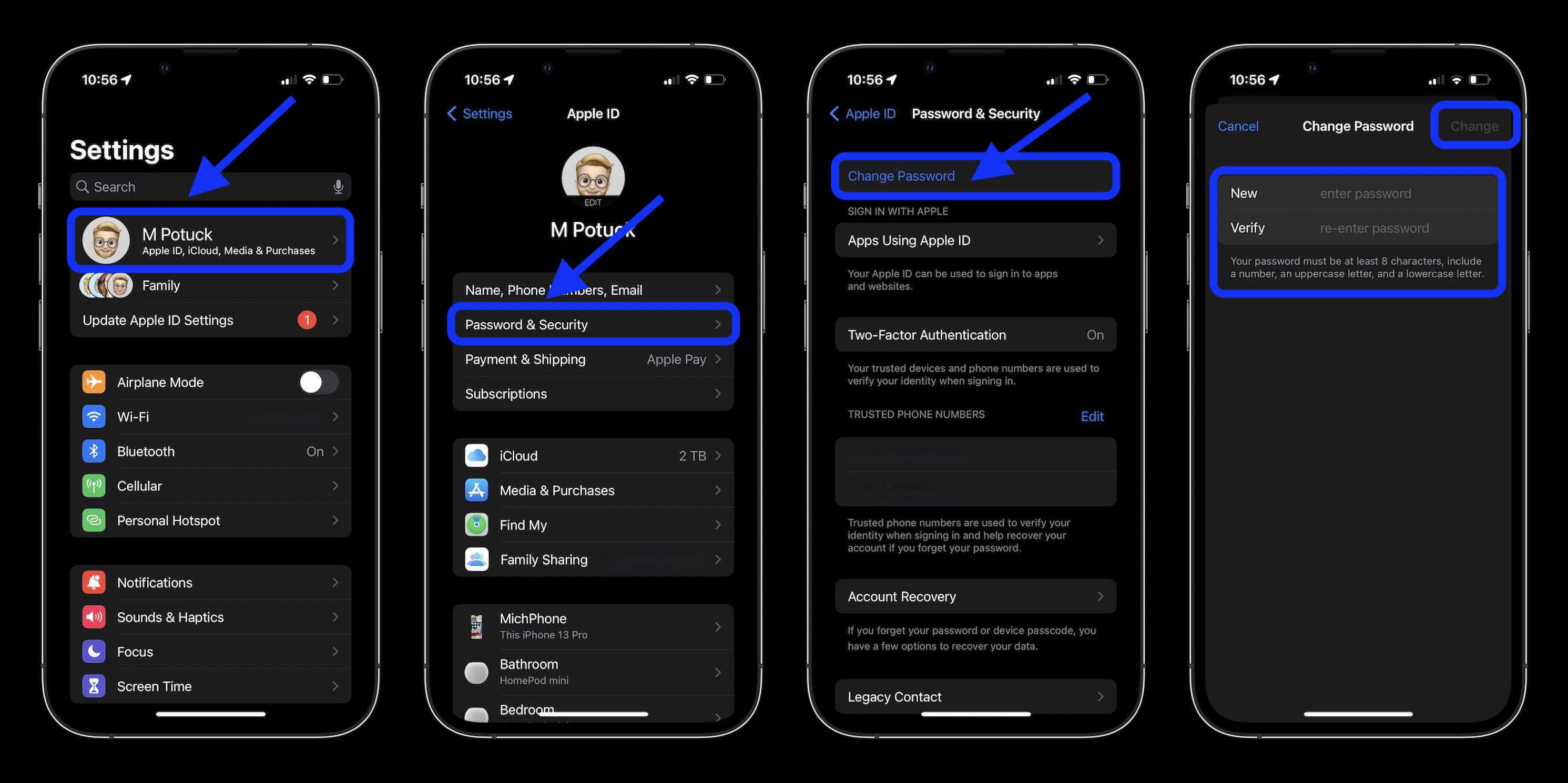
Откройте приложение «Настройки» («Системные настройки»/«Системные настройки» на Mac). Выберите свое имя. Нажмите «Пароль и безопасность». Выберите «Изменить пароль» вверху. правый угол
Вот как процесс выглядит на iPhone
В Интернете, если вы знаете свой пароль
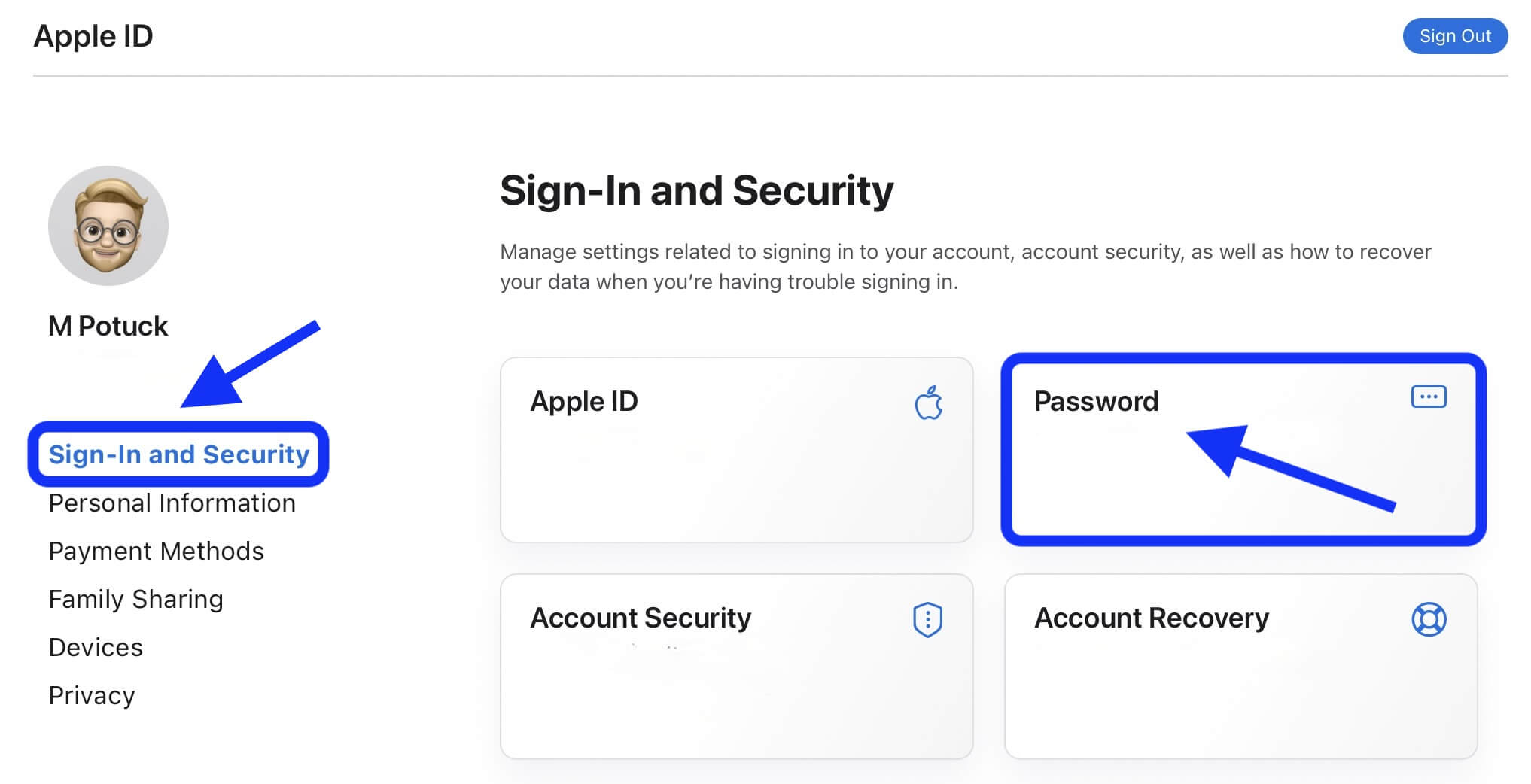
Если вы знаете свой пароль, войдите в свой Apple ID (appleid.apple.com) Нажмите «Пароль» вверху (если вы его не видите, убедитесь, что «Вход и безопасность» выбраны в крайнем левом углу) Введите свой текущий пароль, затем ваш новый пароль, затем подтвердите его, введя его еще раз. Нажмите «Изменить пароль».
Смените пароль Apple ID, если не помните его
Если вам нужно сбросить забытый пароль Apple ID, зайдите сюда в Интернете. Следуйте инструкциям, чтобы восстановить свою учетную запись и установить новый пароль.
Еще одна ценная функция безопасности, появившаяся в iOS 16 этой осенью, — это то, что Apple назвала «Проверка безопасности». Узнайте, как это работает, в нашем полном руководстве:
Как изменить пароль Apple ID – инструкция
Apple ID – это ключ ко всем встроенным сервисам экосистемы Apple, включая App Store, iCloud, iMessage, FaceTime и Apple Music. Он также необходим для настройки любого нового устройства Apple. В случае взлома пароль нужно немедленно изменить. По правилам безопасности, пароли нужно менять каждые несколько месяцев, чтобы они не успели попасть в хакерские базы. При выборе нового пароля нужно придумать такую комбинацию, которая будет содержать минимум восемь знаков, из них по меньшей мере одну цифру, одну строчную или прописную букву. Старый пароль не следует повторно использовать.
Liga.Tech собрала несколько инструкций, как изменить пароль Apple ID с разных устройств и операционных систем Apple.
iOS
1. На iPad, iPhone или Apple Watch перейдите в «Настройки», коснитесь своего имени вверху и выберите «Пароль и безопасность»;
2. Выберите «Изменить пароль»;
3. Вам будет предложено ввести пароль устройства, затем ввести новый пароль и подтвердить его;
4. Нажмите «Изменить»;
5. Вернувшись на главный экран настроек, войдите с помощью нового пароля, чтобы получить доступ к функциям и сервисам Apple.
macOS
1. Нажмите меню Apple в левом верхнем углу, выберите «Системные параметры», а затем кликните плитку Apple ID;
2. Выберите «Пароль и безопасность»;
3. Нажмите «Изменить пароль»;
4. Введите пароль, используемый для разблокировки компьютера;
5. Введите новый пароль и подтвердите его;
6. Кликните «Изменить».
В браузере
1. Перейдите на appleid.apple.com;
2. Нажмите «Вход» в верхней панели меню и зайдите в аккаунт Apple ID;
3. В боковом меню выберите «Вход и безопасность»;
4. Выберите пункт «Пароль»;
5. Введите текущий пароль, затем введите новый пароль и подтвердите его. На этой странице также можно выйти из всех устройств и сайтов Apple, установив флажок;
6. Щелкните «Изменить пароль».
Если вы забыли логин или пароль от Apple ID?


Каждый пользователь хотя бы раз забывал логин или пароль от электронной почты, аккаунта в социальных сетях или Wi–Fi роутера. Запомнить все комбинации сложно, особенно когда они везде разные. Но согласитесь: проблема легко решается. Гораздо неприятнее забыть пароль от учётной записи Apple ID, без которой пользователь фактически лишается доступа и контроля над своими устройствами Apple. Чтобы этого не произошло, давайте разберём самые распространённые проблемы входа в Apple ID и способы их решения.
- 1 Как восстановить AppleID?
- 2 Первый способ узнать свой AppleID.
- 3 Второй способ узнать свой AppleID.
- 4 Как сбросить AppleID?
- 5 Первый способ сбросить пароль от Apple ID
- 6 Второй способ сбросить пароль от Apple ID.
- 7 Как разблокировать Apple ID с помощью функции «Доверенные контакты»?
Как восстановить AppleID?
Напомним, что Apple ID – это ваше имя пользователя в iCloud, App Store, Apple Music и других сервисах Apple. Общая учётная запись позволяет пользователю синхронизировать его устройства Apple и информацию на них. Если вы забыли свой логин от учётной записи, следуйте подсказкам ниже. К слову, алгоритм действий на всех устройствах Apple будет фактически идентичным.
Первый способ узнать свой AppleID.
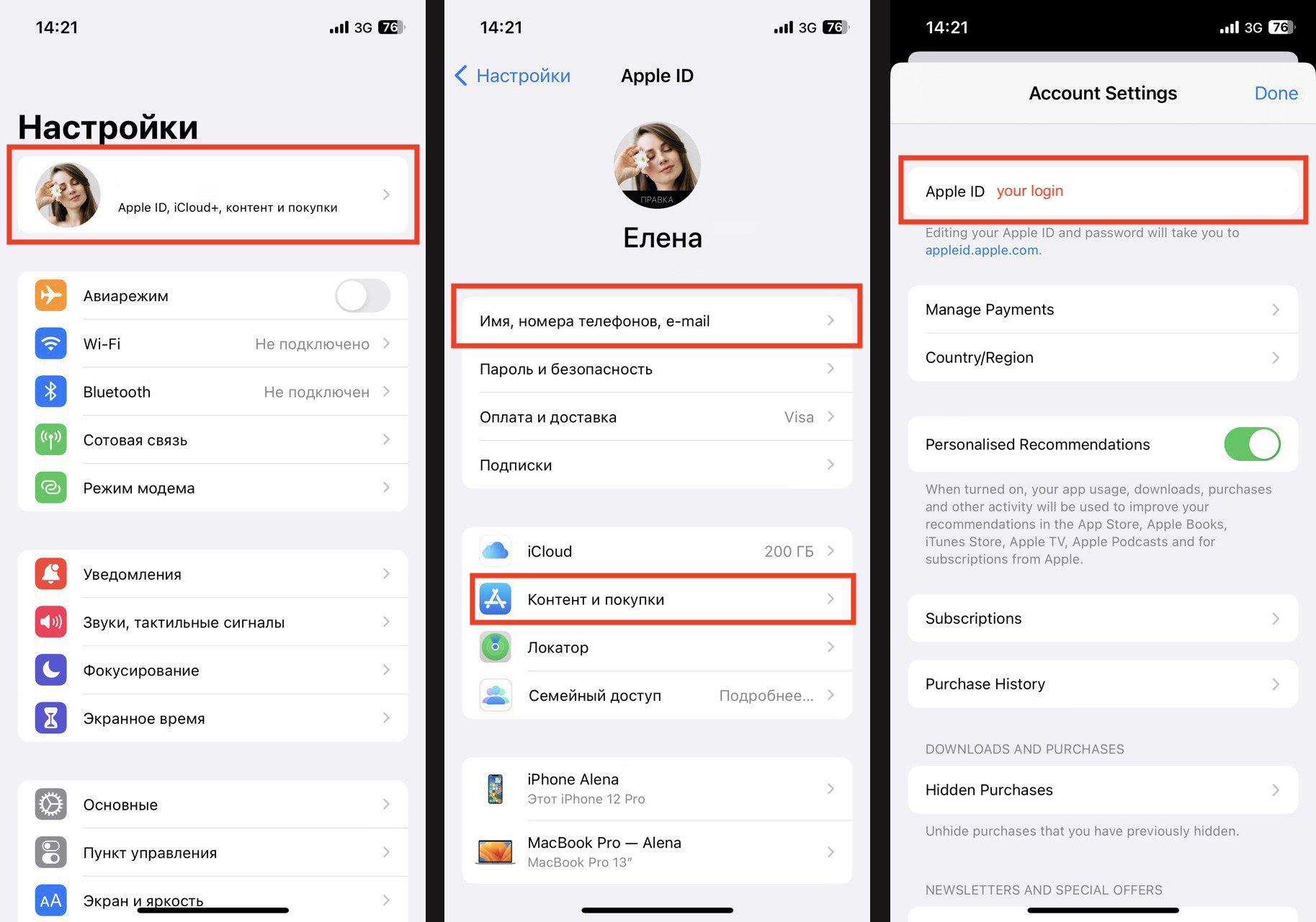
- Откройте «Настройки» устройства Apple.
- Выберите раздел, который называется «Имя, номера телефонов, e-mail» или зайдите в «Контент и покупки». В обоих случаях вы увидите логин Apple ID.
Второй способ узнать свой AppleID.
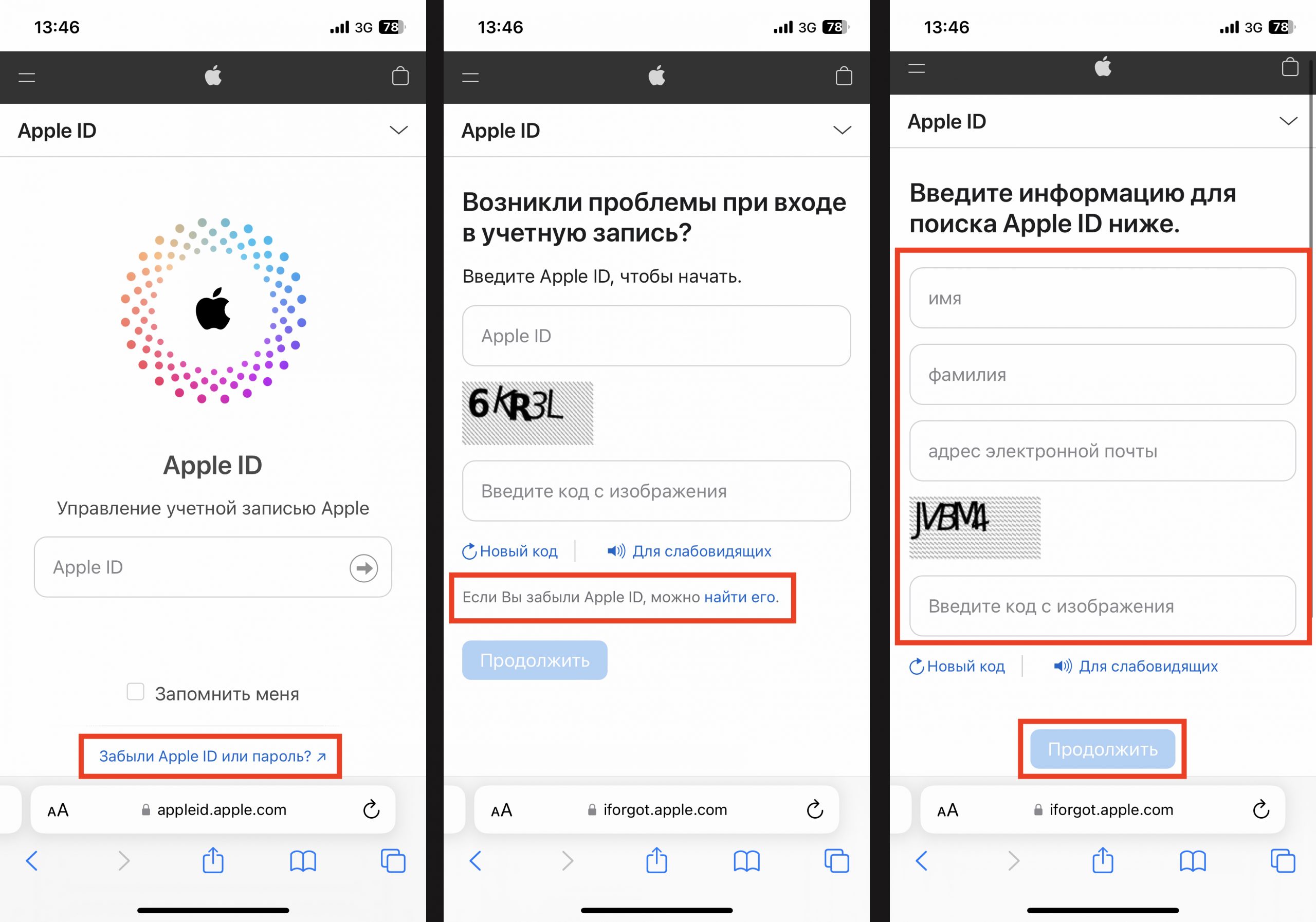
- Перейдите на сайт apple.com. Это можно сделать с Mac, iPad, iPhone.
- В открывшемся окне нажмите «Забыли Apple ID или пароль?».
- В следующем окне подтвердите своё намерение восстановить Apple ID, нажав кнопку «Найдите его».
- Далее введите информацию для поиска вашего Apple ID, указав ваши имя, фамилию и адрес электронной почты. После этого вы получите необходимую информацию.
Как сбросить AppleID?
Если кто-то из читателей iSpace забыл пароль от Apple ID, у нас есть два предложения для дальнейших действий. Выбирайте то, что покажется вам проще.
Первый способ сбросить пароль от Apple ID
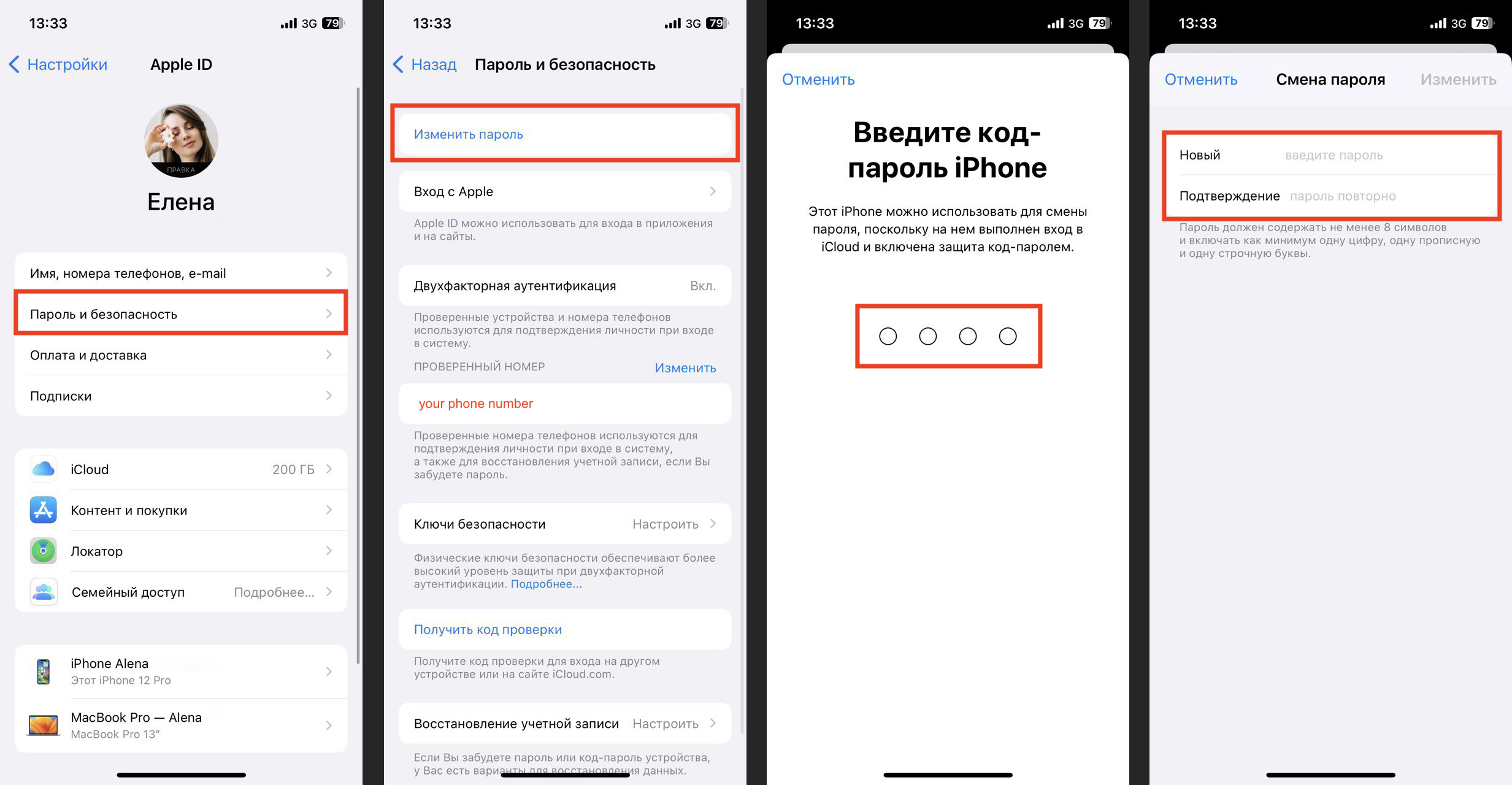
- Откройте «Настройки» вашего устройства.
- Нажмите на ваше имя с аватаром.
- Зайдите в раздел «Пароль и безопасность».
- Активируйте пункт «Изменить пароль».
- Далее система попросить ввести код-пароль, который вы обычно вводите для разблокировки своего устройства. Надеемся, его-то вы не забыли.
- В новом окне введите новый пароль.
Второй способ сбросить пароль от Apple ID.
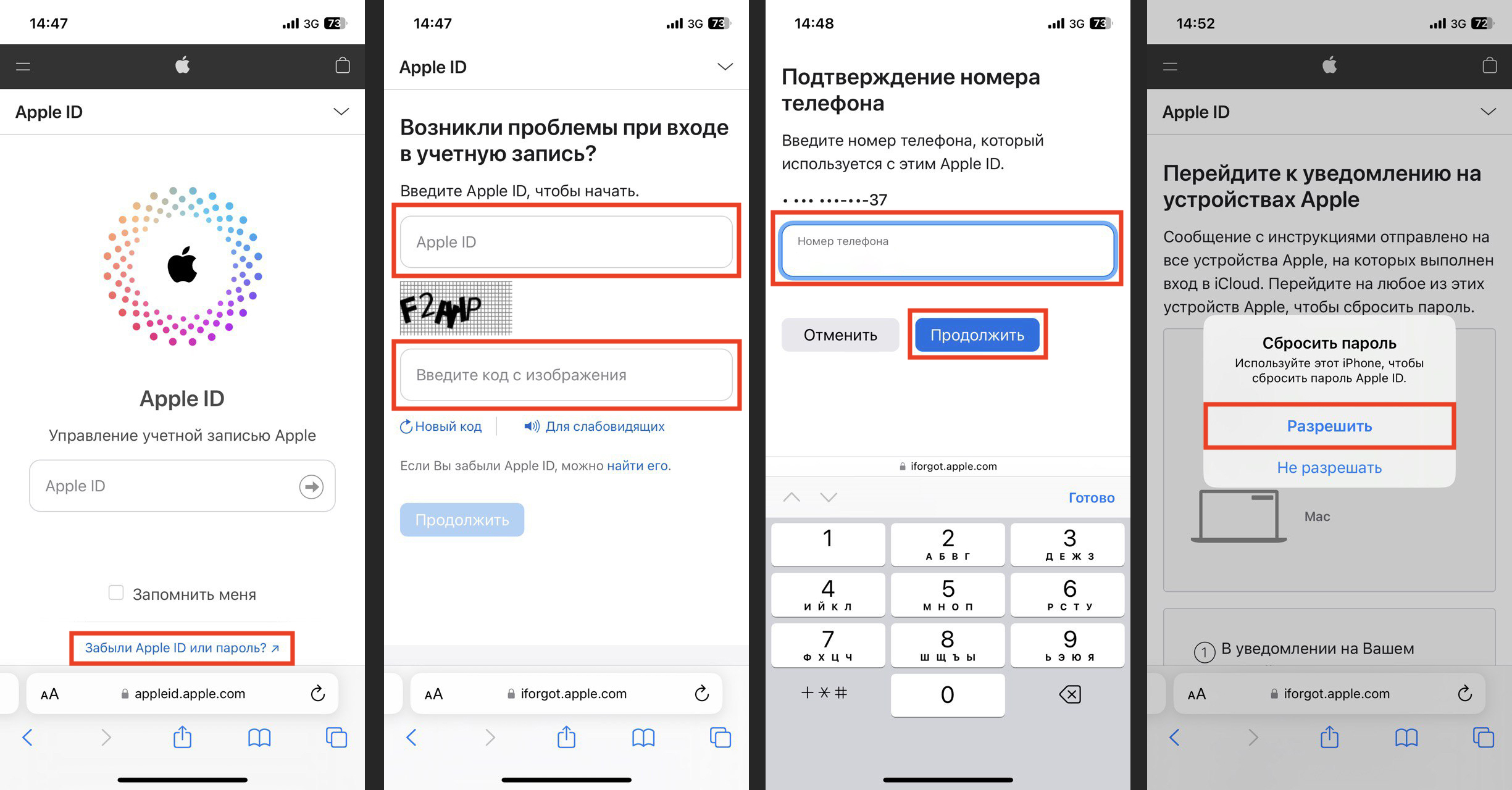
- Перейдите на сайт apple.com. Это можно сделать с любого устройства.
- В открывшемся окне нажмите «Забыли Apple ID или пароль?».
- Далее введите логин от учётной записи Apple ID, а также код с изображения на экране.
- В новом окне введите номер телефона, к которому привязан ваш Apple ID.
- Далее система предложит сбросить пароль и вышлет сообщение с инструкцией на все ваши устройства Apple, на которых выполнен вход в iCloud.
- Вам остаётся открыть уведомление и придумать новый пароль.
Как разблокировать Apple ID с помощью функции «Доверенные контакты»?
Этот способ придуман как раз для тех пользователей, которые знают наверняка: память не самая сильная их сторона. Если вы тоже часто забываете пароли, придётся идти на опережение – воспользоваться нашим советом постфактум не получится.
- Перейдите в «Настройки» вашего устройства.
- Нажмите на своё имя вверху экрана.
- Перейдите в раздел «Пароль и безопасность».
- Кликните на пункт «Восстановление учётной записи».
- Нажмите на плюсик, чтобы «Добавить контакт».
- Выберите пользователя из своего списка контактов.
Стоит ли говорить о том, что это должен быть человек, которому вы безоговорочно доверяете? Например, член семьи или близкий друг. Вы можете выбрать до 5 доверенных лиц, которые обладают устройствами с iOS 15, iPadOS 15, macOS Monterey или более новыми версиями. Если вы забудете пароль от своей учётной записи, то сможете обратиться к выбранному контакту и запросить у него код разблокировки. С его помощью вы сможете сбросить пароль от Apple ID и сгенерировать новый.
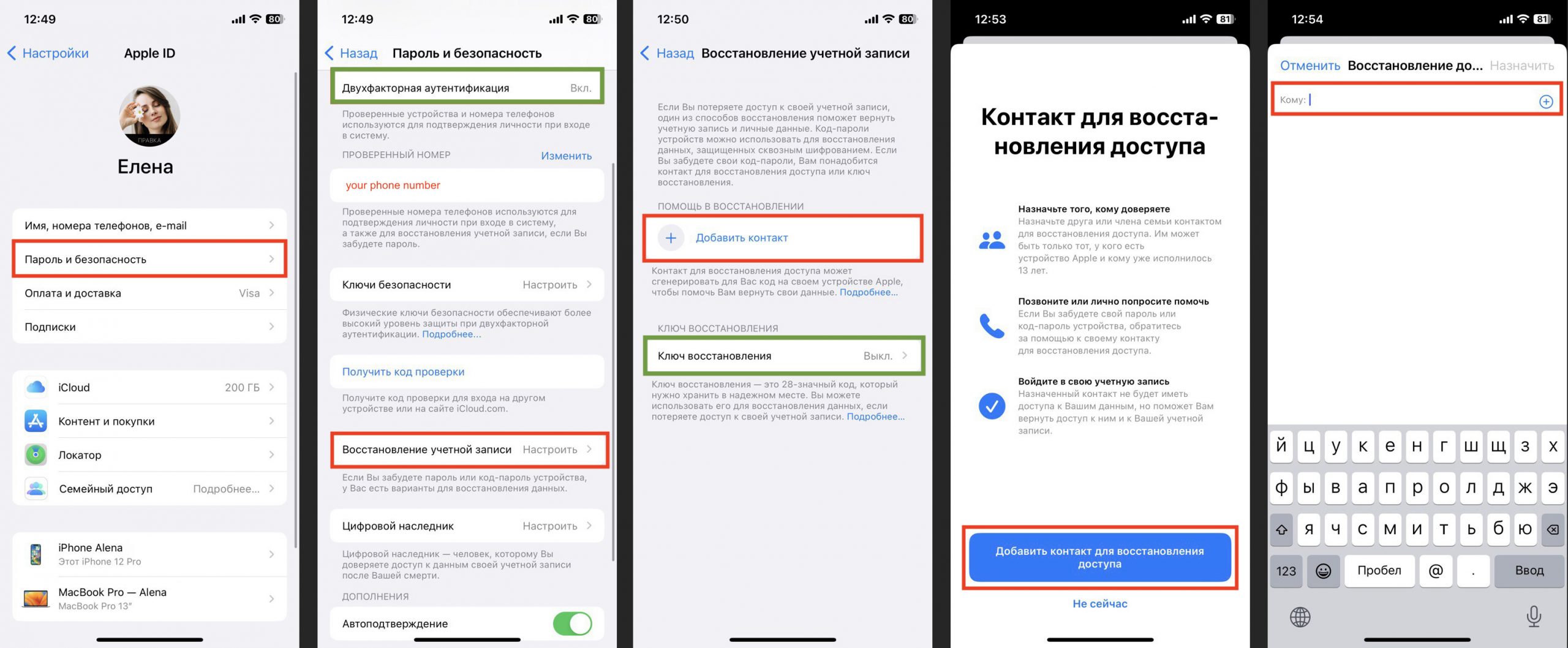
Мы также рекомендуем настроить двухфакторную идентификацию и ключ восстановления (на скрине эти функции выделены зелёной рамкой). В первом случае вы укажете проверенные устройства и номера телефонов, которые будут использоваться для подтверждения личности при входе в систему. Во втором – вы получите 28-значный код, который поможет вам восстановить данные, если вы потеряете доступ к своей учётной записи. Храните этот код в надёжном месте – это важно.
ЧИТАЙТЕ ТАКЖЕ: