Замена экрана ноутбука Acer
Ремонт экрана ноутбука Acer как правило требуется при разбитом дисплее либо при выходе из строя матрицы. Экраны на некоторых моделях меняются только в сборе (с матрицей и рамкой), а на ряде моделей возможно поменять только матрицу или только рамку.
Определить необходимость (и возможность) ремонта экрана на ноутбуке Acer мы сможем заранее, после проведения бесплатной диагностики в лаборатории.
Получить скидку 15%
Цены на замену экрана
Цены на ремонт ноутбука Acer зависят от характера несправности. Несмотря на то, что не видя устройства точную цену назвать не представляется возможным (мы — классные мастера, а не телепаты), это легко решается диагностикой. По результатам диагностики мы предложим точную цену на ремонт ноутбука Acer. Подробнее
| Услуга | Цена * | |
|---|---|---|
| Доставка ноутбука курьером в лабораторию сервисного центра LCService для диагностики и определения стоимости замены матрицы | 0 рублей | Заказать |
| Диагностика причин поломки ноутбука Acer + подготовка точной сметы ремонтных работ Диагностика причин поломки ноутбука Acer + подготовка точной сметы ремонтных работ «> | 0 рублей | Заказать |
| Замена экрана | 850 рублей | Заказать |
| Полный прайс-лист | ||
* Точную цену ремонта можно определить только после диагностики в нашей лабатории. В таблице указаны цены на ремонтные работы (без стоимости запчастей) и применительно к ноутбукам стандартных комплектаций c диагональю 13 дюймов до 2016 года выпуска. Стоимость услуги для вашего конкретного ноутбука может отличаться от указанной.
Скидка 15% на замену экрана
Оставьте свои контакты, и опытный эксперт по ремонту ноутбуков проконсультирует вас по возможным причинам поломки. За вашим номером телефона закрепится скидка в 15% на 2 дня.
О ремонте экрана на ноутбуке Acer
Ремонт экрана на ноутбуке Acer должен проводиться (1) в лаборатории на профессиональном оборудовании; и (2) сертифицированными специалистами Acer. Мы обладаем и тем, и другим.
Наиболее частые показатели того, что экран необходимо поменять:
- экран разбит полностью;
- на экране появилась трещина;
- залитие ноутбука Acer жидкостью (водой, кофе, чаем или пивом), с последующими проблемами запуска экрана;
- проблемы с выводом изображения на экран при работающем процессоре (полосы, стретчи, изменение цветовой гаммы либо полностью черный экран).
Как проводится ремонт экрана Acer
Мы – сторонники методичного и корректного подхода к ремонту экранов. Поэтому мы используем такие шаги:
- для начала, мы проведём диагностику и убедимся, что проблема действительно только в экране, а остальные микросхемы ноутбука не повреждены;
- составим смету необходимых работ, проверим наличие запчастей на складе и открыто обсудим её с вами;
- если наше предложение вас устраивает, подписываем договор и приступаем к ремонту;
- после завершения ремонта мы проведём комплексное диагностирование работоспособности всего ноутбука Acer.
Ремонт ноутбука Acer в официальном сервисном центре
Мы являемся официальным сервисным центром Apple, поэтому можем гарантировать проведение ремонтных работ с соблюдением требований производителя.
- Наши специалисты ежегодно проходят обучение по ремонту Acer, что позволяет нам быть уверенными в качестве сервиса.
- Но мы не доверяем одному опыту инженеров. В нашем сервисном центре введена система двойного контроля качества, которая позволяет исключать человеческие ошибки после завершения ремонта (разные люди из разных отделов перепроверяют результат работы друг друга).
Узнайте, как скоро мы сможем провести ремонт экрана на вашем ноутбуке Acer, позвонив нашим инженерам (желательно сразу назвать модель ноутбука, которую можно найти на оборотной стороне).
Другие услуги по ремонту ноутбуков Acer
Отзывы о ремонте ноутбуков Acer
Ремонт ноутбуков Acer требуется довольно часто, так как этот бренд является одним из самых покупаемых брендов ноутбуков в России. Мы знакомы как с новинками модельного ряда, так и с более старыми моделями. Имеем официальную сертификацию.
Илья Сапожников, г. Москва
Менял матрицу на Swift 5 — сделали прямо при мне. Документы все выдали. Офис приятный. Спасибо!
Сервисный центр LCService +7 495 137-93-17 г. Москва, ул. 1-й Стрелецкий проезд, 3Б
Светлана Кравцова, г. Балашиха
Нареканий нет. Для российского рынка очень достойно работают ребята. Со сроками мой Acer Aspire ремонтировали на 2 дня дольше обещанного, но это мелочи — главное, что сделали все качественно.
Сервисный центр LCService +7 495 137-93-17 г. Москва, ул. 1-й Стрелецкий проезд, 3Б
Загребаева Елена, г. Москва
Со сложной задачей справились профессионально и по доступной цене. На моем Acer E1-510 ремонтировали цепи питания и сам блок. Ноутбук вернули назад точно в срок курьерской службой в целости и сохранности, что очень удобно. Ноут работает, как новенький, проблем с зарядкой больше нет!
Сервисный центр LCService +7 495 137-93-17 г. Москва, ул. 1-й Стрелецкий проезд, 3Б
Алексеев Константин, г. Лыткарино
Мастер Алексей быстро диагностировал ноутбук Acer Extensa и помог в выборе и замене матрицы. Вежливый, профессиональный и грамотный мастер. Работу свою знает и делает очень быстро. Дал рекомендации по дальнейшей эксплуатации. Советую!
Сервисный центр LCService +7 495 137-93-17 г. Москва, ул. 1-й Стрелецкий проезд, 3Б
2012 — 2023. ЛЦСервис — официальный сайт сервисного центра по ремонту ноутбуков.
127018 , г. Москва , ул. 1-й Стрелецкий проезд , 3Б
Продолжая использовать наш сайт, вы даете согласие на обработку файлов Cookies и других пользовательских данных, в соответствии с Политикой конфиденциальности.
Как заменить экран (матрицу) ноутбука
Разбитый или треснувший экран ноутбука может сделать ваш ноутбук непригодным для использования, что может расстроить вас, если вам нужен компьютер для написания статьи или завершения проекта. Ремонт экрана ноутбука может быть выполнена с помощью нескольких инструментов и шагов, что позволит вам сэкономить деньги на дорогостоящем ремонте в сервисном центре. Начните с разборки ноутбука и правильной замены экрана. После установки новой матрицы убедитесь, что она работает правильно, и вы сможете печатать и работать на отремонтированном ноутбуке.

Первый этап. Снятие старого экрана ноутбука
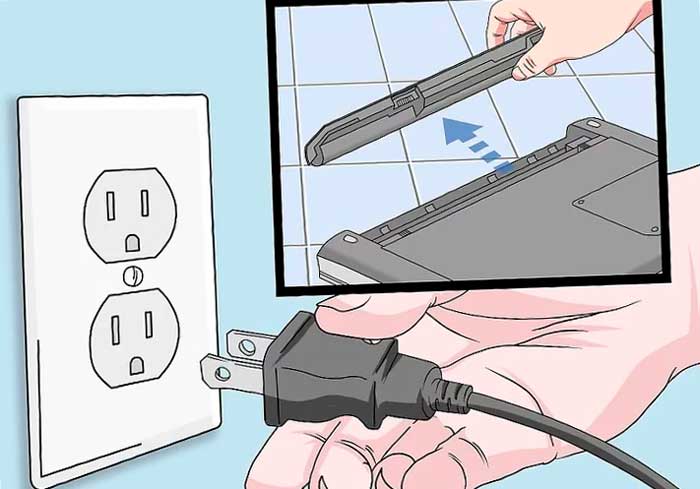
1 Отключите ноутбук от сети и извлеките батарею. Убедитесь, что к ноутбуку не подведено питание, так как вы не хотите работать с проводами под напряжением или электричеством. Выдвиньте батарею так, чтобы компьютер не был включен или запитан.
— Храните батарею в безопасном месте, так как позже вам понадобится вставить ее обратно.
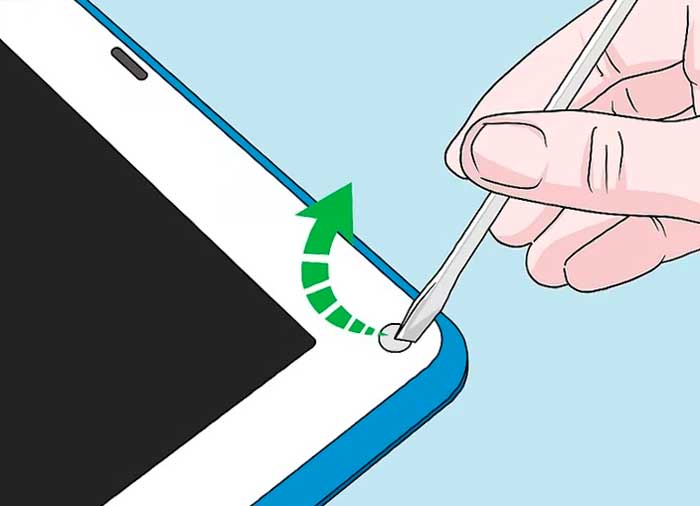
2 Снимите резиновые крышки винтов на экране. В большинстве ноутбуков вокруг экрана имеются небольшие резиновые крышки для защиты винтов. С помощью кончика отвертки или булавки подденьте резиновые крышки, чтобы можно было увидеть винты ободка. В ноутбуках от 2014 винтов по периметру экрана может не быть.
— Поместите резиновые крышки в небольшой пластиковый пакет или маленькую миску, чтобы не потерять их.
3 Используйте отвертку, чтобы открутить винты ободка. Найдите винты крепления ободка на передней части рамки экрана. У некоторых моделей ноутбуков винты расположены вдоль боковой стороны экрана. С помощью отвертки откручивайте винты по одному. Обычно имеется 4-6 винтов.
— Поместите винты в тот же пластиковый пакет или миску с резиновыми крышками, чтобы все компоненты были вместе в безопасном месте.

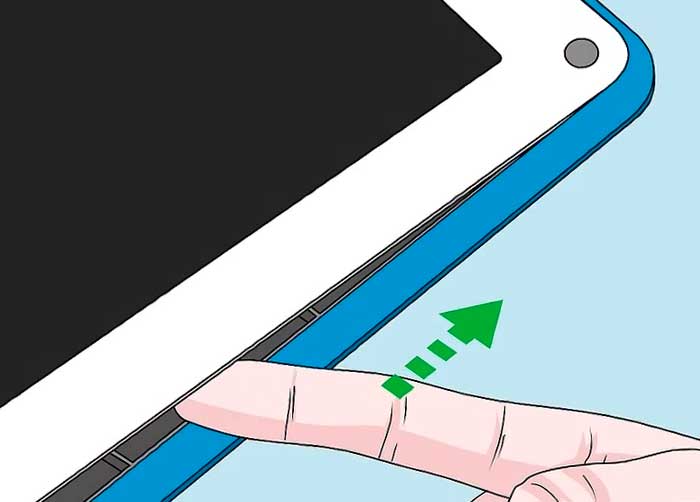
4 Отсоедините рамку от экрана. Поместите пальцы в центр нижней части экрана ноутбука. Затем осторожно просуньте пальцы между рамкой и экраном. Потяните ободок пальцами. Она должна отщелкнуться. Если этого не произошло, попробуйте осторожно потянуть ее в разных направлениях, пока она не освободится. Проведите пальцами по ободку, пока он не отсоединится от экрана.
— Если ободок не отщелкивается или не соскальзывает при легком потягивании, возможно, вы пропустили винт ободка. Проверьте экран, чтобы убедиться, что вы удалили все винты ободка, чтобы он мог соскользнуть.
5 Отсоедините кабели, подключенные к экрану. Найдите шлейф, который представляет собой длинный ленточный кабель, приклеенный скотчем к задней стороне экрана. Отклейте ленту и отсоедините разъем от задней панели экрана. Также необходимо отсоединить кабель питания на задней панели экрана.
— В зависимости от модели вашего ноутбука, возможно, придется открутить винты на боковой стороне экрана, которые крепят его к металлической раме. Для этого воспользуйтесь отверткой. Храните винты в безопасном месте.

6 Снимите экран ноутбука. Теперь, когда рамка и кабели удалены, экран должен быть свободно закреплен в металлической рамке. Наклоните экран вперед и осторожно извлеките его из рамки.
— Положите экран на ровную поверхность, чтобы вы могли осмотреть его позже.
— При извлечении экрана будьте осторожны, чтобы не разбить стекло или пластик.
Как заменить матрицу на ноутбуке?
Такой вопрос периодически задают владельцы ноутбуков любых марок: матрица выходит из строя после любого повреждения или удара, иногда неполадки с экраном возникают вследствие естественного износа комплектующих или заводского брака. Конструкции мониторов современных устройств очень похожи, поэтому ответ на вопрос, как заменить матрицу на ноутбуке Acer, HP, Lenovo или Asus практически не отличается.
Как правильно разобрать монитор ноутбука?
Самостоятельная разборка монитора с отсоединением матрицы требует большой осторожности: это тонкая работа, требующая аккуратности и профессионализма. Из-за этого крайне не рекомендуется проводить ее самостоятельно без опыта: можно легко повредить защелки, шлейфы или сломать саму новую матрицу, в результате чего ремонт обойдется значительно дороже.
Как поменять матрицу на ноутбуке? Последовательность основных действий для любых моделей современных марок:
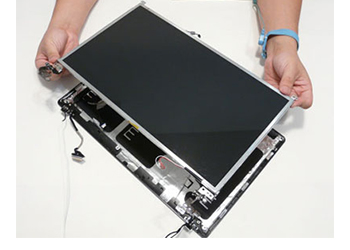
- Подготовка рабочего стола. С него нужно убрать все лишнее, поверхность стола рекомендуется застелить чистой тканью. Также стоит заранее подготовить коробочку для болтов, чтобы ни один из них не потерялся в процессе работы.
- Все винты на передней панели монитора спрятаны под резиновыми заглушками, их нужно аккуратно отделить острым инструментом. После этого тонкой отверткой с магнитным наконечником отвинчиваются все винты, которые прикрепляют рамку ноутбука к матрице.
- Помимо винтов, крышка прикреплена еще и с помощью защелок, поэтому их нужно аккуратно отсоединить. Чтобы поменять матрицу на ноутбуке Acer, HP, Lenovo, Asus или Samsung можно использовать специальные демонтажные лопатки или любой острый инструмент. В любом случае нужно соблюдать большую осторожность, чтобы не отломить защелки.
- Передняя крышка снимается, после чего нужно отвинтить все винты, которые располагаются по бокам. После этого матрица должна без усилия отделиться от корпуса, и ее нужно положить лицевой частью на клавиатуру.
- Следующий важный этап – отключение шлейфов. Если речь идет о ламповой матрице, то сначала отделяется клейкая лента, удерживающая соединение матрицы и шлейфа, а потом отделяется провод питания. Если матрица имеет светодиодную подсветку, то достаточно просто отсоединить шлейф.
- Затем можно полностью вынуть неисправную матрицу и заменить ее новой деталью. Необязательно приобретать оригинальные комплектующие, во многих случаях можно найти более дешевые совместимые аналоги.
Установка новой матрицы в монитор
Новая матрица подбирается в соответствии с размером и техническими характеристиками, информацию о них вы найдете на наклейке производителя. Перед тем как самому поменять матрицу на ноутбуке, необходимо определиться с ее типом и выбрать подходящие комплектующие, в этом вам поможет каталог нашего интернет-магазина.
Сборка монитора проводится в обратном порядке и не занимает много времени. Матрица подключается к шлейфам, после этого она вновь прикрепляется болтами к корпусу. Рамка прикрепляется на защелки и на винты, шляпки винтов закрываются резиновыми заглушками. При правильной сборке не возникнет никаких проблем с включением, на экране появится четкое изображение без полос и других дефектов.
Зная, как поменять матрицу на ноутбуке Samsung, или на устройстве другой марки, можно значительно сэкономить на ремонте, но только при наличии отработанных профессиональных навыков. Самостоятельный ремонт не дает никаких гарантий надежности и долговечности, поэтому иногда выгоднее все же обратиться к специалистам.
Инструкция по замене экрана на ноутбуке Acer Aspire 5733z-4851
В этом руководстве я покажу Вам как заменить ЖК-экран на ноутбуке Acer Aspire 5733z-4851.
Я считаю, что все шаги по замене ЖК-экрана будут такими же или аналогичными для всех ноутбуков серии Acer Aspire 5733.
Перед тем как начать, убедитесь, что ноутбук выключен и батарея удалена.
Если на вашем ноутбуке «слабая» батарея (аккумулятор), держит ноутбук в работе всего несколько минут или не держит совсем, то она требует замены. Вы можете самостоятельно приобрести аккумулятор в интернет магазине и установить его в ноутбук.
ШАГ 1.
В нижней части экрана панели вы найдете две крышки на липучках, скрывающие винты.
Вы должны удалить крышки с винтов используя острый предмет типа ножа или острой отвёртки. После этого приклейте их на крышку панели, чтобы они не потерялись.
Открутите два винта, что были под этими крышками.
ШАГ 2.
Начните разделение панели экрана от задней крышки на верхней части дисплея.
Я использую медиатор от гитары для этого. Вы можете использовать кусок острого и мягкого пластика.
Вставьте его между рамкой и крышкой и отделите их друг от друга.
ШАГ 3.
Продолжить отделение передней панели можно пальцами.
Сперва отщёлкиваем верхнюю половину панели, а затем и нижнюю часть.
ШАГ 4.
Отделите панель от ноутбука и снемите его.
ШАГ 5.
Аккуратно отсоедините кабель от левой стороны модуля веб-камеры.
ШАГ 6.
Удалите три винта, крепящие ЖК-экран с правого кронштейна петли.
ШАГ 7.
Удалите три винта, крепящие экран слева кронштейна петли.
ШАГ 8.
Теперь вы можете отделить ЖК-экран от крышки дисплея и поместить его лицевой стороной вниз на клавиатуру и тачпад.
Будьте осторожны, видео кабель по-прежнему подключен к задней части экрана. Главное его не повредить.
Шлейф LCD матрицы часто перегибается и нередко требует замены. Основнями признаками поломки шлейфа является «черный экран», полосы по экрану или другие дефекты изображения, которые обычно появляются в моменты открытия/закрытия ноутбука. Поломка кабеля обычно происходит в районе петель корпуса, тоненькие проводки просто переламываются и восстановить их зачастую невозможно. Новый видео-кабель (шлейф) LCD матрицы можно самостоятельно приобрести и земенить не прибегая к услугам сервисного центра.