Показ документа PDF в клиентском приложении
Данная статья является анонсом новой функциональности.
Не рекомендуется использовать содержание данной статьи для освоения новой функциональности.
Полное описание новой функциональности будет приведено в документации к соответствующей версии.
Полный список изменений в новой версии приводится в файле v8Update.htm.
Планируется в версии 8.3.22
Нередко пользователям при работе бывает нужно просмотреть содержимое PDF-документа. Если сейчас для этого приходится прибегать к помощи внешних программ, то в версии 8.3.22 это можно будет сделать в наших приложениях.
У объекта ДокументPDF будет реализован метод Показать (Show), открывающий окно для показа PDF-документа. Метод работает в тонком, толстом и веб-клиенте.
В окне для показа и редактирования PDF-документа можно будет повернуть документ:
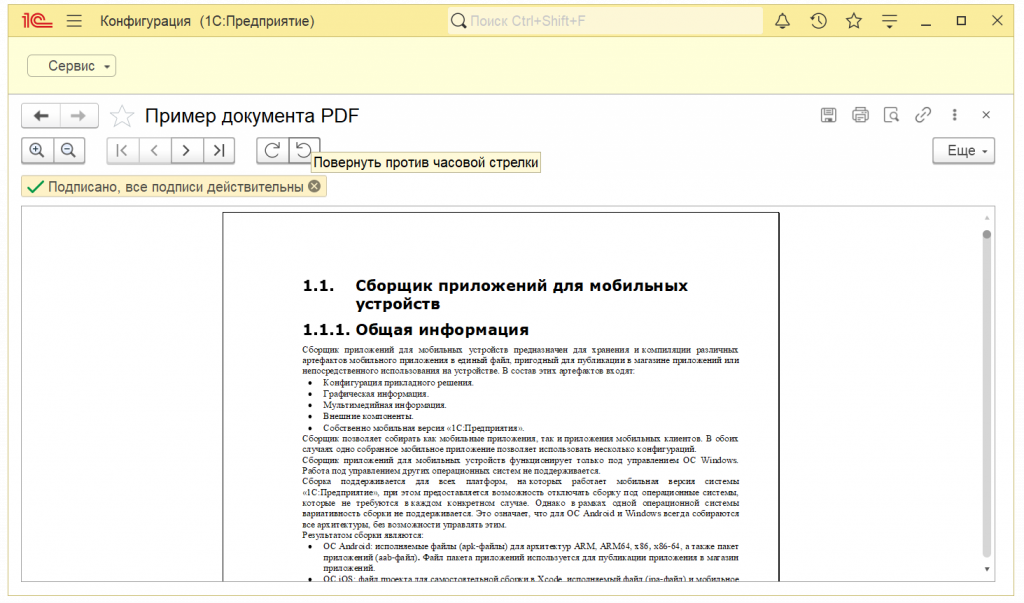
Также можно будет интерактивно проверить электронные подписи, которыми документ подписан (ранее это можно было сделать только программно из встроенного языка):
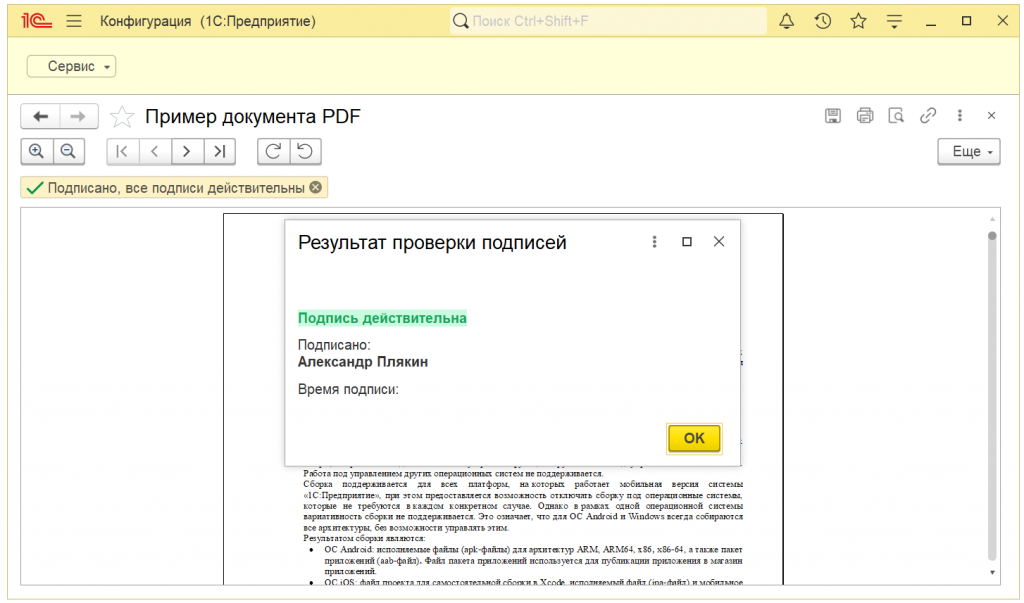
Теперь у пользователей наших продуктов появится возможность делать ещё больше нужных им операций непосредственно в приложениях 1С, не переключаясь на другие программы, что сделает их работу эффективнее. В частности, функциональность просмотра PDF-документа и его подписей востребована в некоторых задачах электронного документооборота (ЭДО).
Как открыть pdf в 1с
Хочу сделать открытие пдф документа и подпись ецп в http запросе. для этого мне нужно выполнить код
ЗаписьПДФ = Новый ЗаписьPDF();
ЗаписьПдф.Открыть(АдресКФайлуНаПК)
ну и дальше выполняется код
тут вылезла ошибка: «ошибка вызова метода контекста открыть()»
в синтакс-помощнике доступность стоит веб-сервис, сервис, тонкий клиент
ЗаписьPDF (PDFWriter)
Открыть (Open)
Вариант синтаксиса: Открыть файл
Синтаксис:
Открыть()
Параметры:
(необязательный)
Тип: Строка.
Имя файла для записи PDF-документа.
Вариант синтаксиса: Установить поток
Синтаксис:
Открыть()
Параметры:
(необязательный)
Тип: Поток, ПотокВПамяти, ФайловыйПоток.
Поток для записи PDF-файла.
Описание:
Открывает PDF-документ для записи.
Доступность:
Тонкий клиент, веб-клиент, сервер, толстый клиент.
См. также:
ЗаписьPDF, метод ОткрытьАсинх
ЗаписьPDF, метод НачатьОткрытие
Использование в версии:
Доступен, начиная с версии 8.3.16.
Описание изменено в версии 8.3.18.
Воть 🙂
1) Сервер и клиент физически разные компьютеры?
2) АдресКФайлуНаПК = «c:\123.pdf»; //Лежит на локальном компьютере
или
АдресКФайлуНаПК = «\\server\mydoc\123.pdf»; //Лежит в сети, доступен учетке от которой крутится 1с на сервере
(0) Вот ты и столкнулся что PDF не подходящий для подписи.
(3) яы его интерактивно выбирал и подписывал. Но в http запросе не хочет открывать.
(2) на локальном компе лежит. я имер ввиду на сервере &НаСервере вот это)
(4) Под http запросом подразумеваешь http-сервис?
А он от чьего имени работает?
(2) на апаче развернул сервер, и на этом же пк хочу подписать. 2) АдресКФайлуНаПК = «c:\123.pdf»; //Лежит на локальном компьютере вот этот вариант
(6) да, http-сервис. Вызываю с браузера) В каком смысле от чьего имени вызываю?)
(7) А апач на попытку получить этот «c:\123.pdf» что скажет?
(9)+ Точнее апач дергает 1С от какого юзера, с какими правами и видимостью/доступом?
(9) это намек на то что бы прописать сетевой пусть к файлику?
(10) это демка БП с полными правами
файловая, дальше все будет в грм
Кстати, я думал передать файлик во временное хранилище и оттуда его запульнуть в записьPDF.Открыть(адресВремХран), по сути тогда 1с уже будет видеть этот файл. Взлетит или нет?)
(13) Это проверить меньше минуты, дольше наверное пост сюда написать)
(14) не, ругается)
(15)Какой путь в АдресКФайлуНаПК?
(17) на раб столе C:\Users\New\Desktop\covd.pdf
может быть у апача нет доступа к файлу? и нужно его как-нибудь дать?)
(19) пробовали создать общую папку доступную всем?
И покажите как вы через хранилище пробовали, скиньте кусок кода, как вы передавали с директивами и получали ДД.
(15) значит тебе нельзя ((
(15) записьPDF.Открыть(адресВремХран)
Так сюда не адрес нужен, а имя файла вроде как. Надо файл временный на сервере создать, его заполнить и потом к имени обращаться.
(23) я потому и просил, чтобы он кусок кода скинул. Может он из тех, кто на переменных экономит))
(21) та его уже затер, много попыток. Хочу попробовать вот так сделать:
ИмяВременногоФайла = КаталогВременныхФайлов() + «.pdf»;
ДвоичныйФайл = СтрокаНабора.Файл.Получить();
ДвоичныйФайл.Записать(ИмяВременногоФайла);
это на инфостарте нашел
(23) пробовал прописывать файл C:\Users\New\Desktop\covd.pdf вот так прям не видит и все. Пишет что <ФормированиеТестовыхДанных HTTPСервис.Customers.Модуль(84)>: Ошибка при вызове метода контекста (Открыть)
В общем код должен быть примерно таким
&НаКлиенте
Процедура ПрочитатьФайлНаКлиенте()
Диалог=Новый ДиалогВыбораФайла(РежимДиалогаВыбораФайла.Открытие);
Диалог.Заголовок = «Выберите файл PDF»;
Диалог.ПолноеИмяФайла = «»;
Диалог.ПредварительныйПросмотр = Истина;
//Диалог.Фильтр=»» — тут свой формат pdf можете прописать
ВыбранФайл=Диалог.Выбрать();
Если ВыбранФайл Тогда
Файл=Новый Файл(Диалог.ПолноеИмяФайла);
ДД=Новый ДвоичныеДанные(Диалог.ПолноеИмяФайла);
Адрес=ПоместитьВоВременноеХранилище(ДД,УникальныйИдентификатор);
ЗагрузитьФайлНаСервере(Адрес);
КонецЕсли;
КонецПроцедуры
&НаСервере
Процедура ЗагрузитьФайлНаСервере(Адрес)
ДД=ПолучитьИзВременногоХранилища(Адрес);
Поток=ДД.ОткрытьПотокДляЧтения();
ЗаписьПДФ = Новый ЗаписьPDF();
ЗаписьПдф.Открыть(Поток);
(28) с потоком может и сработать. Но есть одно НО) я не могу получить файл на сервере сразу. ругается. хотел двоичные данные сделать, он говорит, что ошибка при вызове конструктора (двоичные данные). Все таки проблема в доступе к файлу?
писал так ДД = Новый ДвоичныеДанные(«C:\Users\New\Desktop\covd.pdf»);
(29) или меня уже плавит?
(29) Вы код целиком покажите, вы этот кусок где запускали, на клиенте, или на сервере?
Патамушта тогда надо ИмяВременногоФайла = КаталогВременныхФайлов() + «КакоетоКлевоеИмя.pdf»; И его уже туда, где щас юзерс\лалала
(31) это все http запрос. выполняется все на сервере, как я понял.
Функция GetcustomersListGetCustomersList(Запрос)
ПутьКФайлыПодписанный = «\\192.168.50.104\обмен\contract_offer-29-51 — копия.pdf»; //пробовал закинуть в общую папку
//ДД = Новый ДвоичныеДанные(«C:/Users/New/Desktop/contract.pdf»); // это получаю с пк
//КопироватьФайл(«C:/Users/New/Desktop/contract_offer-29-51.pdf», ПутьКФайлыПодписанный);
Адрес = ПоместитьВоВременноеХранилище(ПутьКФайлыПодписанный);
ДанныеСертификата = ДанныеСертификата();
Штамп = Штамп(ДанныеСертификата.Наименование, ДанныеСертификата.ДанныеСертификата);
ПутьКаталога = КаталогВременныхФайлов() + «.pdf»;
МенеджерКриптографии = Новый МенеджерКриптографии(ДанныеСертификата.ИмяПрограммы, «», ДанныеСертификата.ТипПрограммы);
МенеджерКриптографии.ПарольДоступаКЗакрытомуКлючу = «145236»;
ПодписьPDF = Новый ОписаниеПодписиPDF;
ПодписьPDF.Имя = «ПодписьДоговора»;
ПодписьPDF.Сертификат = Новый СертификатКриптографии(ДанныеСертификата.ДанныеСертификата);
ПодписьPDF.ТипПодписи = ТипПодписиPDF.Сертифицирующая;
ПодписьPDF.БлокировкаДокумента = Истина;
ПодписьPDF.Верх = 5;
ПодписьPDF.Лево = 70;
ПодписьPDF.НомерСтраницы = 1;
ЗаписьPDF = Новый ЗаписьPDF();
ЗаписьPDF.Открыть(ПутьКаталога);
//
//ЗаписьPDF.ЗаписатьПодпись(МенеджерКриптографии, ПодписьPDF, Штамп);
//ЗаписьPDF.Закрыть();
Массив = Новый Массив;
Массив.Добавить(«ываываыв»);
ЗаписьJSON = Новый ЗаписьJSON;
ЗаписьJSON.УстановитьСтроку();
ЗаписатьJSON(ЗаписьJSON, Массив);
СтрокаДляОтвета = ЗаписьJSON.Закрыть();
Ответ = Новый HTTPСервисОтвет(200);
Ответ.Заголовки.Вставить(«Content-type», «application/JSON; charset=utf-8»);
Ответ.УстановитьТелоИзСтроки(СтрокаДляОтвета, КодировкаТекста.UTF8, ИспользованиеByteOrderMark.НеИспользовать);
Возврат Ответ;
функция передолюана уже во все дыры, не ругайтесь, почищу потом)
(33) Сделайте простенькую проверку.
Файл = Новый файл(ПутьДоФайла);
Файл.Существует() — что выдает?
Скорее всего юзвер, под которым запускается служба апача у вас системная учетная запись, у нее нет прав на чтение этого файла, вот вы и любаетесь с последствиями.
(35) пробовал создавать, ругается на Новый Файл
Сейчас скину точную ошибку
Ошибка при вызове конструктора (ФАйл) вот что пишет
(36) апач запущен кстати от имени системы, а не юзера
(40) попробуйте от админа запустить и протестить
и апач и 1с запущены от имени админа
путь пропиши d:\имя.pdf
(43) не не работает, даже в папках с общим доступом.
с клиента попробуй
(44) можете в base64 передать данный pdf файл и тогда http сервис его без проблем скушает и обработает)
(46) сейчас пилю регистр в котором буду хранить двоичные данные файлов. и из них формировать док и отправлять. Отпишусь если получится)
В общем на каталог временных фалов тоже ругается.
НаборЗаписей = РегистрыСведений.БК_РегистрСведений1.СоздатьНаборЗаписей();
НаборЗаписей.Прочитать();
ИмяВремХранилища = КаталогВременныхФайлов() + «namefile.pdf»;
Строка = НаборЗаписей[0];
ДвочиныйФайл = Строка.Файл.Получить();
Если ДвочиныйФайл <> Неопределено Тогда
видимо что-то реально с доступом к папкам
(48) зачем что-то записывать, когда есть поток?
Попытка записи в поток не поддерживающий запись — ответ
(18) >на раб столе C:\Users\New\Desktop\covd.pdf
Ты в курсе что рабочий стол одного юзера недоступен другому без админских прав?
(52) все было запущено от админа и 1с и апач. Кстати указал каталог временных файлов при публикации. ПДФ вроде как открыл, но не хочет писать подпись
Интересно все что тс пишет происходит и делается в пределах одной системы. А то все обсуждение можно затирать если это не так )
(54) в общем сделал и то и то, не пашет. Текущий код:
НаборЗаписей = РегистрыСведений.БК_РегистрСведений1.СоздатьНаборЗаписей();
НаборЗаписей.Прочитать();
ИмяВремХранилища = КаталогВременныхФайлов() + «namefile.pdf»;
Строка = НаборЗаписей[0];
ДвочиныйФайл = Строка.Файл.Получить();
Каталог = КаталогВременныхФайлов();
ИмяФайла = Строка(Новый УникальныйИдентификатор) + «.pdf»;
ИмяПромеж = Каталог + ИмяФайла;
ДвочиныйФайл.Записать(ИмяПромеж);
ДанныеСертификата = ДанныеСертификата();
Штамп = Штамп(ДанныеСертификата.Наименование, ДанныеСертификата.ДанныеСертификата);
МенеджерКриптографии = Новый МенеджерКриптографии(«Crypto-Pro GOST R 34.10-2012 Cryptographic Service Provider», «», 80);
МенеджерКриптографии.ПарольДоступаКЗакрытомуКлючу = «145»;
ПодписьPDF = Новый ОписаниеПодписиPDF;
ПодписьPDF.Имя = «ПодписьДоговора»;
ПодписьPDF.Сертификат = Новый СертификатКриптографии(ДанныеСертификата.ДанныеСертификата);
ПодписьPDF.ТипПодписи = ТипПодписиPDF.Сертифицирующая;
//ПодписьPDF.БлокировкаДокумента = Истина;
//ПодписьPDF.Верх = 5;
//ПодписьPDF.Лево = 70;
//ПодписьPDF.НомерСтраницы = 1;
ЗаписьPDF = Новый ЗаписьPDF();
ЗаписьPDF.Открыть(ИмяПромеж);
ЗаписьPDF.ЗаписатьПодпись(МенеджерКриптографии, ПодписьPDF, Штамп);
ЗаписьPDF.Закрыть();
Массив = Новый Массив;
Массив.Добавить(«ываываыв»);
ЗаписьJSON = Новый ЗаписьJSON;
ЗаписьJSON.УстановитьСтроку();
ЗаписатьJSON(ЗаписьJSON, Массив);
СтрокаДляОтвета = ЗаписьJSON.Закрыть();
Ответ = Новый HTTPСервисОтвет(200);
Ответ.Заголовки.Вставить(«Content-type», «application/JSON; charset=utf-8»);
Ответ.УстановитьТелоИзСтроки(СтрокаДляОтвета, КодировкаТекста.UTF8, ИспользованиеByteOrderMark.НеИспользовать);
Возврат Ответ;
из ДД собираю док. Уже ОТКРЫВАЕТ но, не хочет записывать, права на папку и файлы я дал.
Вылетает при выполнении кодманды «ЗаписьPDF.ЗаписатьПодпись(МенеджерКриптографии, ПодписьPDF, Штамп);»
он создает файл. Сохраняет его отображает штамп. Но не доподписывает. подпись оставляет но при проверке пишет что подпись недействительна.
если это все подписывать обработкой то все норм. Кстати, после того как http сервис вываливает с этой ошибкой «Ошибка при вызове метода контекста (ЗаписатьПодпись)» . Нужно чистить кеш иначе даже обработка выдает ошибку 0х00000000 тип оне находит контейнер сетрификата.
Ошибка при получении свойства сертификата (0x00000000) вот ошибка. Решается если добавить заново базу в список estart
Печать PDF-документов средствами платформы 1С
В версии 8.3.21 платформы 1С появились инструменты для работы с PDF-документами.
Ранее для работы с PDF в 1С разработчики использовали дополнительное программное обеспечение, например Ghostscript. Пока возможности конфигурации платформы 1С позволяют решить только ряд наиболее востребованных задач с PDF-документами. Но будем надеяться, что в ближайшее время функциональность в этом направлении расширится.
// Пример печати массива файлов внешним приложением Ghostscript &НаКлиенте Процедура НапечататьИзПриложенияПоИменамФайловGhostscript(МассивИменФайловДляПечати) Shell = Новый COMОбъект(«WScript.Shell»); ИменаФайловСтрокой = СтрСоединить(МассивИменФайловДляПечати, » «); ПутьИмениПринтераПоУмолчанию =»HKCU\Software\Microsoft\WindowsNT\» + «CurrentVersion\Windows\Device»; ПараметрыПринтераПоУмолчанию = Shell.RegRead(ПутьИмениПринтераПоУмолчанию); МассивПараметровПринтера = СтрРазделить(ПараметрыПринтераПоУмолчанию, «,»); Если МассивПараметровПринтера.Количество() > 0 Тогда ИмяПринтера = МассивПараметровПринтера.Получить(0); ШаблонСтрокиПечатиGhostscript = «gswin64c -dBATCH -dNOPAUSE » + «-sDEVICE=mswinpr2 -sOutputFile=»»%printer%%1″» » + «-dFIXEDMEDIA -dFitPage -sPAPERSIZE=%2 » + «-c «»> setpagedevice»» -f %4″; СтрокаПечати = СтроковыеФункцииКлиентСервер.ПодставитьПараметрыВСтроку( ШаблонСтрокиПечатиGhostscript, ИмяПринтера, НРег(РазмерСтраницы), // Например РазмерСтраницы = «a3» раскладка КоличествоКопий, // английская, регистр нижний ИменаФайловСтрокой); Shell.Run(СтрокаПечати, 0); КонецЕсли; КонецПроцедуры
1) Реализован объект ДокументPDF, который позволяет работать с 1С документами PDF синхронно и асинхронно. Для того, чтобы прочитать PDF- документ, необходимо использовать метод ДокументPDF.Прочитать(). Читать файл можно не только с диска, но и из потока.
2) С помощью свойства ДокументPDF.ТипФайла можно определить, в каком формате записан открытый документ (в обычном или в формате долгосрочного хранения PDF/A).
3) В 1С документы PDF можно защитить паролем. Пароль можно передать во втором параметре метода Прочитать().
4) Для проверки наличия пароля у 1C документа PDF, предназначен метод глобального контекста ДокументЗащищенПаролем(). Проверить наличие пароля можно для файла на диске и для документа, размещенного в потоке.
5) Документ PDF можно записать в файл на диске или поток с помощью метода Записать(). При записи можно установить пароль.
6) Для просмотра 1С документа PDF предназначен метод ДокументPDF.Показать(). Данный метод открывает форму просмотра документа PDF и позволяет сохранить измененный PDF- документ в указанный файл.
7) Реализована возможность печати документов PDF средствами конфигурации программы 1С. Для печати документа предназначен метод ДокументPDF .Напечатать(). Перед печатью предоставляется возможность открыть диалог параметров формы печати документа 1С.
8) Реализована возможность просмотра и проверки подлинности 1С электронных подписей документа. Поддерживается работа с зашифрованными документами. Используя объект ДокументPDF все операции с подписями можно проделать через сам документ PDF, не открывая его отдельно на чтение и отдельно на запись. Для добавления электронной подписи задействуются два механизма платформы: механизм работы с документом PDF и механизм криптографии. Для этого используется объект типа ОписаниеПодписиPDF, описывающий цифровую подпись. Кроме цифровой подписи документа PDF, средствами платформы можно добавить в документ представление подписи (Картинка или ТабличныйДокумент). Для этого используется объект типа ОписаниеОтображаемогоОбъектаPDF.
9) Для отображения документа в форме PDF реализованы: реквизит формы типа ДокументPDF и поле формы вида ПолеPDFдокумента. У поля формы, имеется обработчик события НажатиеНаНавигационнойСсылке. Он будет вызван, если пользователь нажимает какую-либо гиперссылку отображаемого PDF -документа. Для отображения дополнительной информации PDF -документа (например, состояния подписей) служит дополнение СостояниеПросмотра поля формы ПолеPDFДокумента.
10) Объекты ЗаписьPDF и ЧтениеPDF позволяют изменять и читать вложения 1С документа PDF. Объект КоллекцияВложенийPDF предназначен для формирования коллекции вложений. Для работы с вложениями обьекта ДокументPDF используется свойство Вложения (тип КоллекцияВложенийPDF).
2. Пример работы с PDF- документами в системе конфигурации 1С
Для сокращения размера примеров приведем только функционально-значимые моменты реализации и рассмотрим только синхронные методы работы. 1) Имеется заранее сформированный список 1С документов PDF. 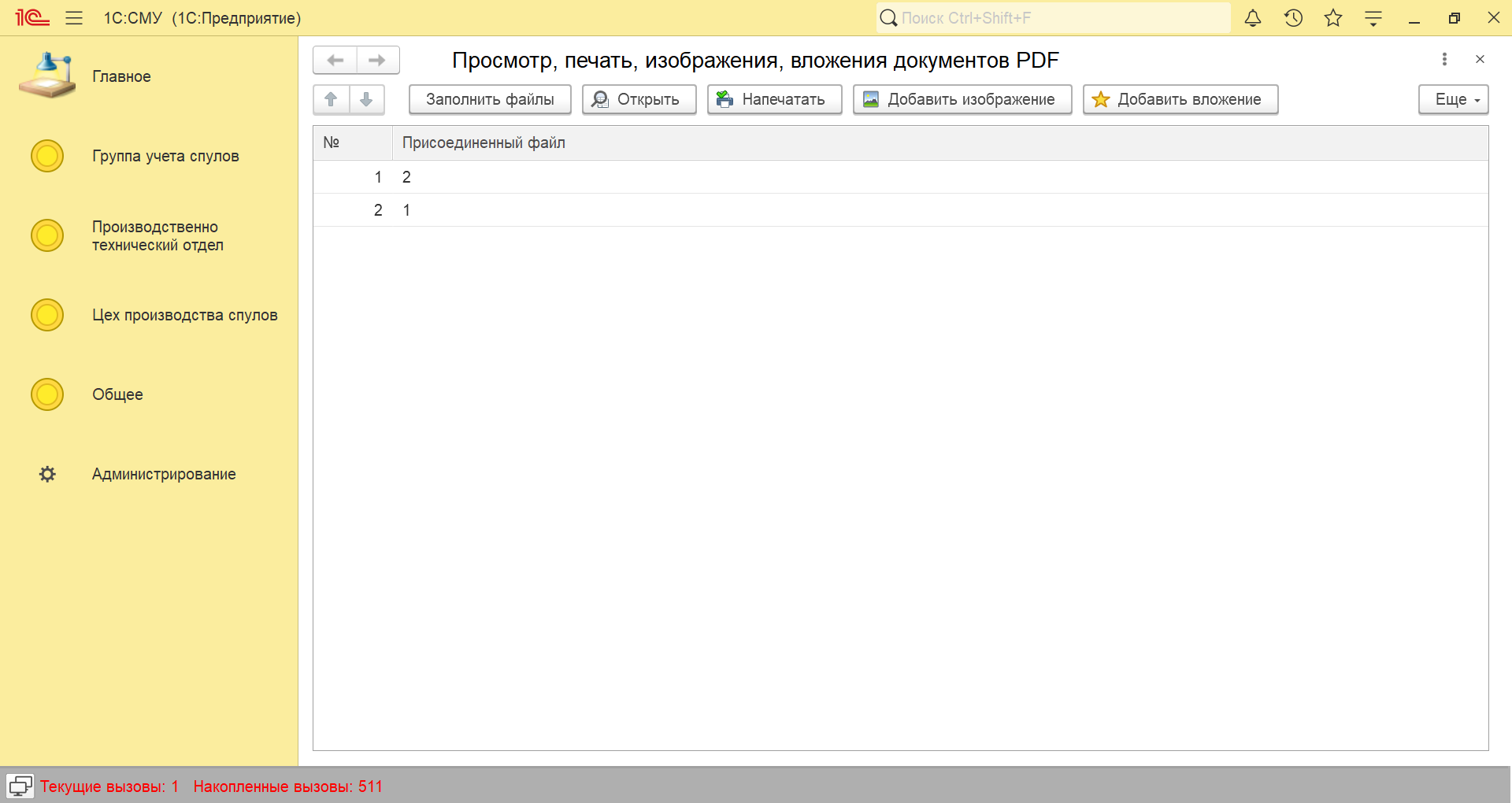
Просмотр, печать, изображения, вложения документов PDF
2) Для PDF просмотра документа используем метод ДокументPDF.Показать (), предварительно прочитав данные документа.
Метод ДокументPDF.Прочитать() позволяет считывать файл PDF как с диска, так и из потока: · Для создания файла на диске, можно использовать метод Записать() для объекта типа ДвоичныеДанные. · Для стандартизированной работы с файлами на диске, можно использовать функционал БСП (подсистема Работа с файлами). · Для считывания файла из потока необходимо предварительно открыть поток данных в файле. Например использовать метод ОткрытьПотокДляЧтения() для объекта типа ДвоичныеДанные. // Открывает окно для показа и редактирования PDF-документа // Параметры: // ДанныеФайлаPDF — Строка, Поток — путь к файлу на диске или поток данных файла &НаКлиенте Процедура ПоказатьДокументPDF(ДанныеФайлаPDF) пДокументPDF = Новый ДокументPDF(); пДокументPDF.Прочитать(ДанныеФайлаPDF); пДокументPDF.Показать(«Заголовок документа PDF»); КонецПроцедуры
Откроется форма просмотра 1С документа PDF. 
Заголовок документа PDF
3) Для печати PDF- документа используем метод ДокументPDF.Напечатать(), предварительно прочитав данные документа методом ДокументPDF.Прочитать(). // Выводит PDF документ на печать // Параметры: // ДанныеФайлаPDF — Строка, Поток — путь к файлу на диске или поток данных файла &НаКлиенте Процедура НапечататьДокументPDF(ДанныеФайлаPDF) пДокументPDF = Новый ДокументPDF(); пДокументPDF.Прочитать(ДанныеФайлаPDF); пДокументPDF.Напечатать(РежимИспользованияДиалогаПечати.Использовать); КонецПроцедуры
Откроется диалог параметров страницы печати документа PDF. 
Диалог параметров страницы
4) Добавим графический объект в PDF- документ, используя метод ЗаписьPDF.ЗаписатьОтображаемыйОбъект(Описание). Для этого предварительно сформируем описание графического объекта (картинки или табличного документа). // Добавляет графический объект в PDF документ // (картинку или табличный документ) // Параметры: // ПутьФайлаPDF — Строка — путь к файлу на диске &НаКлиенте Процедура ДобавитьИзображениеPDF(ПутьФайлаPDF) Описание = Новый ОписаниеОтображаемогоОбъектаPDF; Описание.Имя = «Картинка»; Описание.Ширина = 100; Описание.Высота = 100; Описание.Лево = 100; Описание.Верх = 5; Описание.НомерСтраницы = 1; Описание.Объект = БиблиотекаКартинок.ДлительнаяОперация48; ЗаписьPDF = Новый ЗаписьPDF(ПутьФайлаPDF); ЗаписьPDF.ЗаписатьОтображаемыйОбъект(Описание); КонецПроцедуры В PDF -документе появится описанное изображение. Данный механизм можно использовать для добавления представления цифровой подписи 1С. 
Заголовок документа PDF
5) Для примера работы с коллекцией КоллекцияВложенийPDF, добавим файл в PDF- документ, используя метод ДокументPDF.Вложения.Добавить(). // Добавляет вложение в PDF документ // Параметры: // ПутьФайлаPDF — Строка — путь к файлу на диске // ПутьФайлаВложенияКартинка — Строка — путь к файлу вложению на диске &НаКлиенте Процедура ДобавитьВложениеPDF(ПутьФайлаPDF, ПутьФайлаВложенияКартинка) // Сформируем двоичные данные файлов ФайлPDF = Новый ДвоичныеДанные(ПутьФайлаPDF); ФайлВложениеКартинка = Новый ДвоичныеДанные(ПутьФайлаВложенияКартинка); ПотокФайлPDF = ФайлPDF.ОткрытьПотокДляЧтения(); пДокументPDF = Новый ДокументPDF(); // Прочитаем файл из потока во избежание // ошибки совместного доступа к файлу при записи пДокументPDF.Прочитать(ПотокФайлPDF); пДокументPDF.Вложения.Добавить(«ФайлВложение», ФайлВложениеКартинка); пДокументPDF.Записать(ПутьФайлаPDF); КонецПроцедуры
Во вложениях PDF-документа появится добавленный объект. 
Добавленный объект во вложениях PDF-документа
Специалист компании «Кодерлайн»
Роман Мавлютов
Просмотр PDF-документов в 1С 8.3.22

Протестируйте качество нашей работы — получите первую консультацию в подарок.
от 700 руб.

Комплексная поддержка 1С:ИТС
Выделенная линия консультаций и 28 сервисов при покупке 1С:ИТС ПРОФ
Разработчики «1С» анонсировали новую функциональность будущей версии 8.3.22 платформы «1С:Предприятие» — возможность просмотра документов в формате PDF напрямую из своей системы.
Еще больше удобных инструментов в новой версии платформы 1С запланировано для пользователей программных решений. Так, без применения сторонних сервисов теперь можно будет открывать, просматривать и проверять электронные подписи в PDF-документах.
В открывшемся рабочем окне вы сможете:
- повернуть документ;
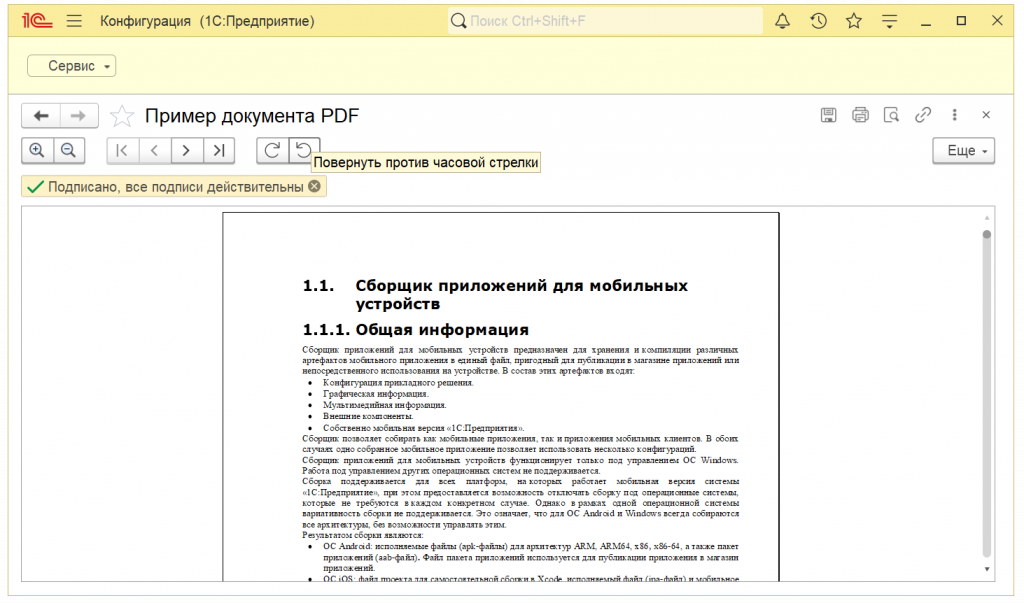
- сразу проверить электронные подписи PDF-документа.
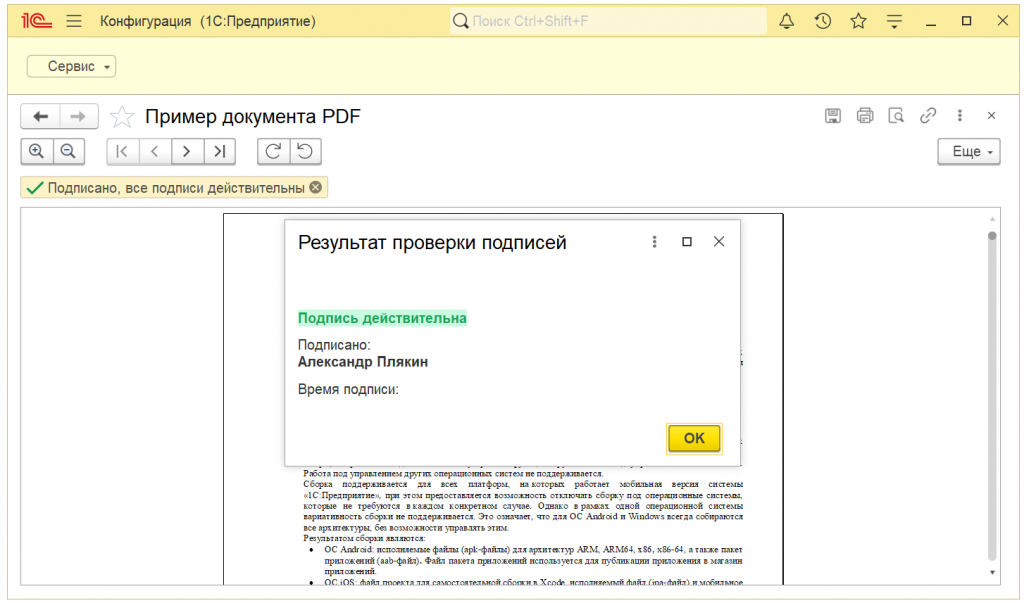
Такой, казалось бы, простой функционал программных приложений 1С позволит сэкономить трудозатраты сотрудников, максимально концентрируя рабочий процесс в рамках одного интерфейса системы. Также возможность обзора PDF-документа и его ЭП особенно полезна в отдельных задачах электронного документооборота (ЭДО).
Есть вопросы по работе с функционалом систем «1С:Предприятие»? Задайте их специалистам WiseAdvice-IT, оперативно проконсультируем.